PN – Palletline-Palettennetzwerk konfigurieren
Schritt-für-Schritt-Anleitung zur Einrichtung des Palletline-Palettennetzwerks in Qargo, einschließlich der Konfiguration von Kunden und Subunternehmern, Ressourcen, Transportservices, Zeitfenstern, Zuschlägen, Verpackungsarten, Zusatzfeldern, Transportnetzwerken und Aufgaben.
Inhaltsverzeichnis
Wenn Palletline als Palettennetzwerk genutzt wird, sind zunächst die folgenden Schritte erforderlich.
Kunden hinzufügen
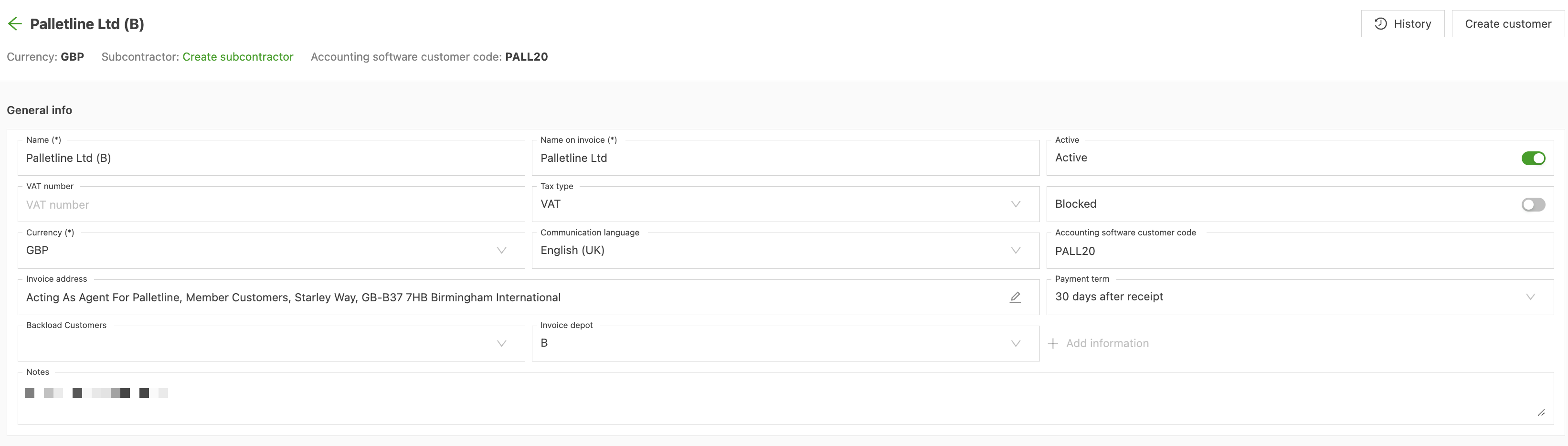
Zunächst wird Palletline als Kunde erstellt.
- Zu Kunden navigieren
- Auf Kunden erstellen klicken
- Einen Kunden mit dem Namen „Palletline“ erstellen
- Auf Subunternehmer erstellen klicken, um Palletline zusätzlich als Subunternehmer anzulegen
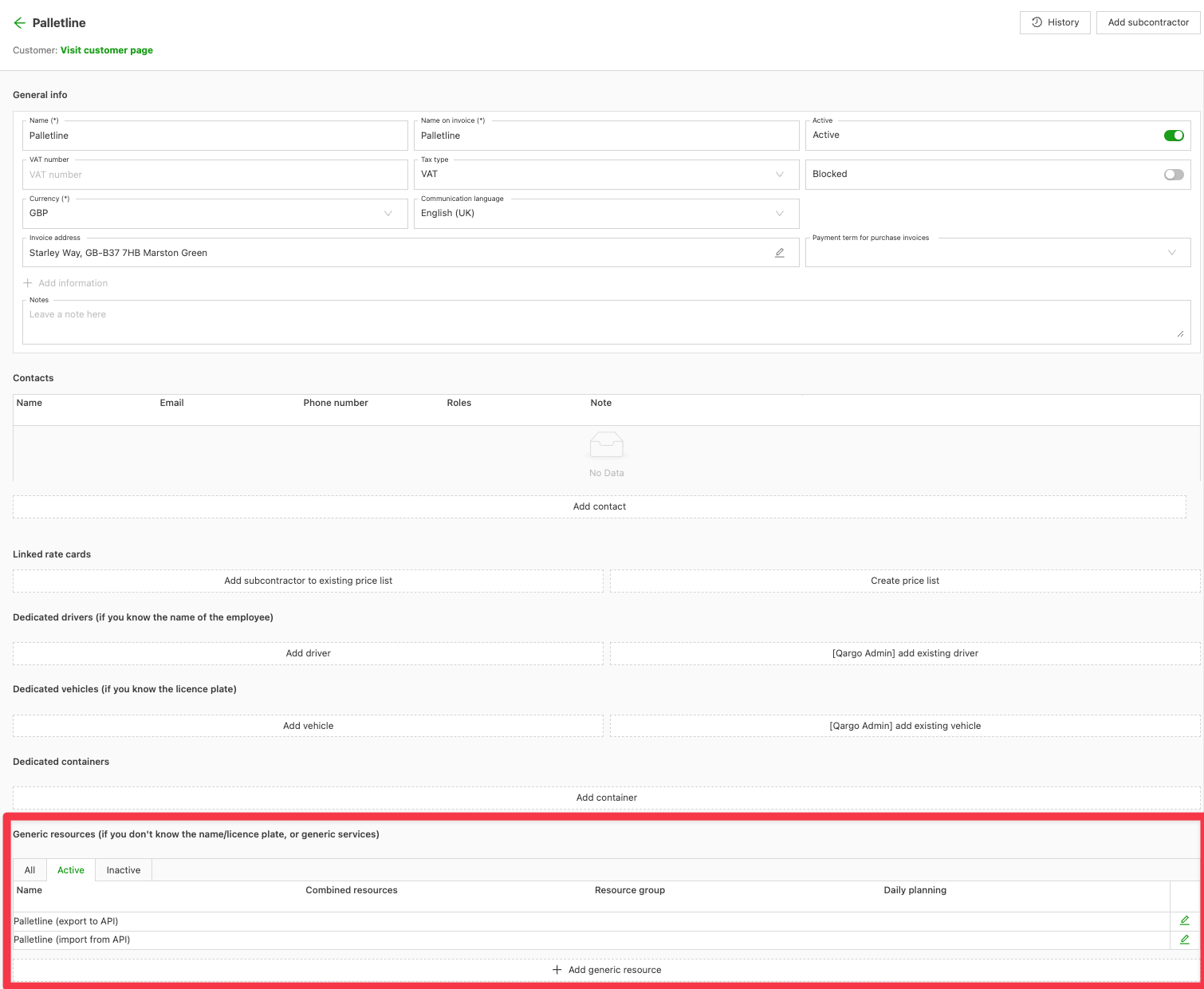
2 Ressourcen für den Subunternehmer Palletline erstellen
- Auf „Generische Ressource hinzufügen“ klicken oder auf den Stift klicken, um eine bereits erstellte Ressource zu bearbeiten.
- Prüfen, ob der Toggle Aktiv aktiviert ist
- Toggle Palettennetzwerk aktivieren
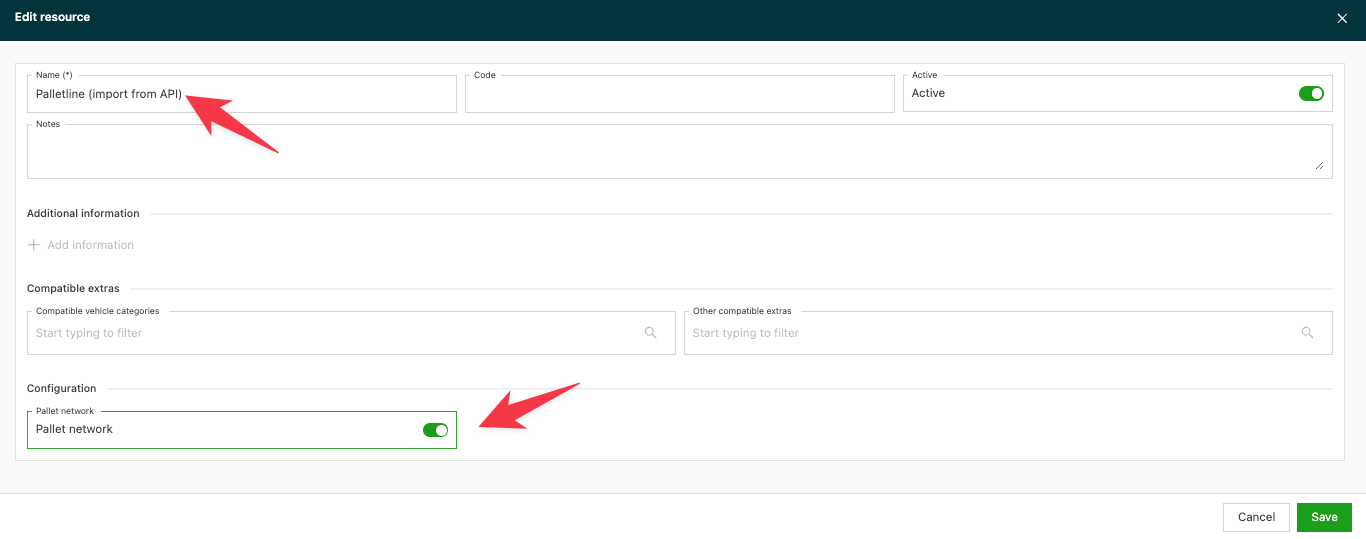
Zugriff von Super admin auf die Konfiguration der Palletline-Integration
Nutzer mit der Rolle Super admin können Palletline-spezifische Felder der Integrationskonfiguration bei Ressourcen anzeigen und bearbeiten.
Konfiguration der Auftragserfassung hinzufügen
Transportservice hinzufügen
- Zu Konfiguration > Auftragserfassung navigieren
- Auf Transportservices klicken
- Einen neuen Transportservice mit dem Namen „Pallets“ hinzufügen (falls er noch nicht existiert)
- Speichern.
Service-Level hinzufügen
| Name | Code |
|---|---|
Zeitfenster und Extras hinzufügen
- Zu Konfiguration > Auftragserfassung navigieren
- Auf Zeitfenster klicken, um neue Zeitfenster zu erstellen.
- Anschließend auf Abhol-/Liefer-Extra klicken. In der folgenden Tabelle wird dies als A/L-Extra bezeichnet.
- Diese Felder mit den folgenden Details ausfüllen
| Qargo-Typ | Code | Name | Kommentare |
|---|---|---|---|
| Zeitfenster | CA | Abholung vormittags | Abholung vor 12:00 Uhr erforderlich |
| Zeitfenster | AM | Lieferung vormittags | Lieferung vor 12:00 Uhr erforderlich\ |
| | |||
| Zeitfenster | BD | Lieferung zu festgelegter Uhrzeit | Lieferung zu einer festgelegten Uhrzeit ODER innerhalb eines Zeitraums von 2 Std. erforderlich.\ |
| Gilt von 10:00–17:00 Uhr. | |||
| Zeitfenster | BK | Terminvereinbarung durch das Lieferdepot. | Lieferstelle kontaktieren, um ein Lieferfenster von 2 Std. oder mehr zwischen 10:00 und 16:00 Uhr festzulegen. |
| Zeitfenster | BW | Gebuchtes Zeitfenster | Zeitfenster von mindestens 4 Std. zwischen 11:00 und 17:00 Uhr |
| Zeitfenster | PT | Premium terminiert – Lieferung vor 10:00 Uhr | Lieferfenster zwischen 09:00 und 10:00 Uhr\ |
| | |||
| Zeitfenster | VU | Sehr dringend | Terminierte Lieferung zwischen 09:00 und 09:59 Uhr\ |
| | |||
| A/L-Extra | AMAZON | Amazon-Lieferung | Nur für Lieferung verfügbar |
| A/L-Extra | COP | Kundendokumente | Nur für Lieferung verfügbar |
| A/L-Extra | FC | FORS-Bronze-Abholung | Nur für Abholung verfügbar |
| A/L-Extra | FD | FORS-Bronze-Lieferung | Nur für Lieferung verfügbar |
| A/L-Extra | LA | Lieferung mit Hebehilfe | Nur für Lieferung verfügbar |
| A/L-Extra | LC | Abholung mit Hebehilfe | Nur für Abholung verfügbar |
| A/L-Extra | PU | Palette entladen / Handentladung | Nur für Lieferung verfügbar |
| A/L-Extra | SC | FORS-Silber-Abholung | Nur für Abholung verfügbar |
| A/L-Extra | SD | FORS-Silber-Lieferung | Nur für Lieferung verfügbar |
| A/L-Extra | SV | Kleines Fahrzeug | Nur für Lieferung verfügbar |
| A/L-Extra | TL | Ladebordwand | Nur für Lieferung verfügbar |
Zusätzliche Konfiguration für die Amazon-Lieferung hinzufügen
- Sobald die Extras eingerichtet sind, unter Abhol-/Liefer-Extras auf das Extra Amazon-Lieferung klicken.
- Unten auf der Seite auf „Eingabefelder hinzufügen“ klicken
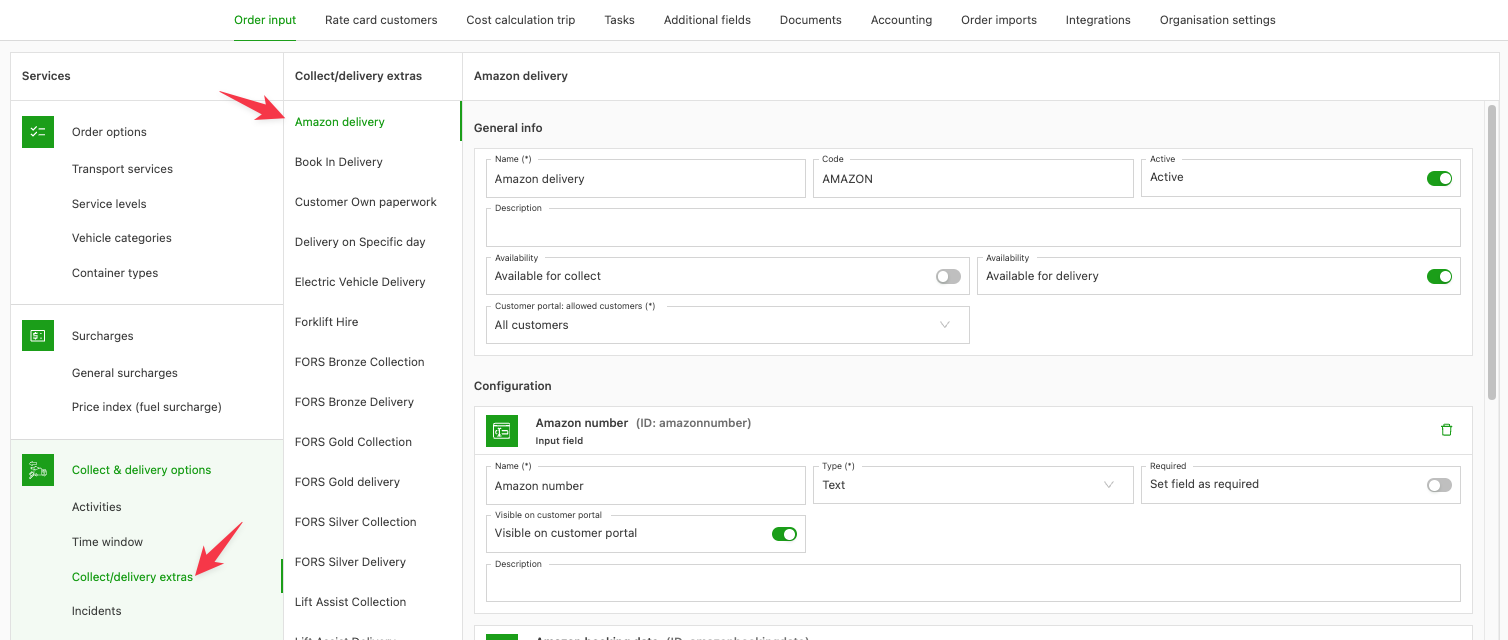
Die folgenden benutzerdefinierten Felder erstellen.
Die benutzerdefinierten Felder müssen genau diese Namen haben.
| Name | Typ | Feld als Pflichtfeld festlegen |
|---|---|---|
| Amazon number | Text | Nein |
| Amazon booking date | Text | Nein |
| Amazon booking time | Text | Nein |
| Amazon FBA number | Text | Ja |
| Amazon ASN number | Text | Ja |
| Amazon unit count | Text | Ja |
| Amazon PO number | Text | Nein |
| Amazon carton count | Text | Ja |
Frachtextras hinzufügen
| Qargo-Typ | Code | Name | Kommentare |
|---|---|---|---|
| Frachtextra | CM | CMR-Versicherung | CMR-Versicherung gilt |
| Frachtextra | LQ | Begrenzte Mengen | Nur zur Information – muss gemäß den Anweisungen für eingeschränkte Waren auf der Palette gekennzeichnet sein. |
| Frachtextra | SL | Ziegelsteine | Ziegelsteine auf einer Palette |
| Frachtextra | NS | Nicht stapelbar | Nicht stapelbare Waren |
| Fracht-\ | |||
| extra | PW | Palettierung | Palettenfolie & Palettierung |
Zuschlag hinzufügen
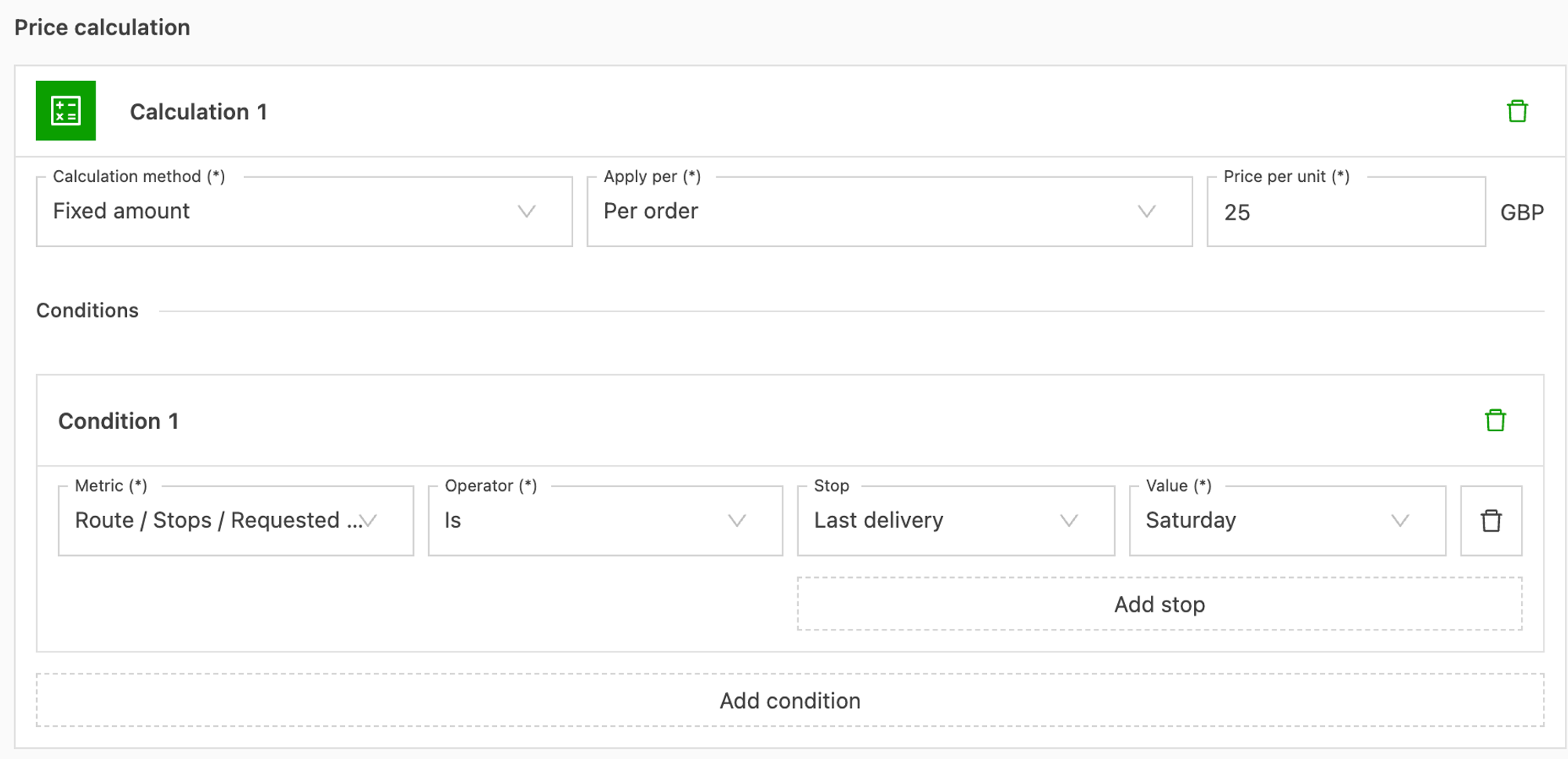
Sobald die Zeitfenster eingerichtet sind, können Gebühren hinzugefügt werden, zum Beispiel ein Samstagszuschlag.
- Zu Konfiguration > Auftragserfassung navigieren
- Auf Allgemeine Zuschläge klicken
- Auf Neuen allgemeinen Zuschlag hinzufügen klicken. Die relevanten Details und die Bedingung für die Preisberechnung hinzufügen: Wochentag der letzten angeforderten Lieferung ist Samstag
Verpackungsart hinzufügen
- Zu Konfiguration > Auftragserfassung navigieren
- Auf Verpackungsarten klicken
- Auf „Neue Verpackungsart“ klicken
- Eine Verpackungsart für Palette erstellen und die Größen wie in der folgenden Abbildung angegeben hinzufügen.
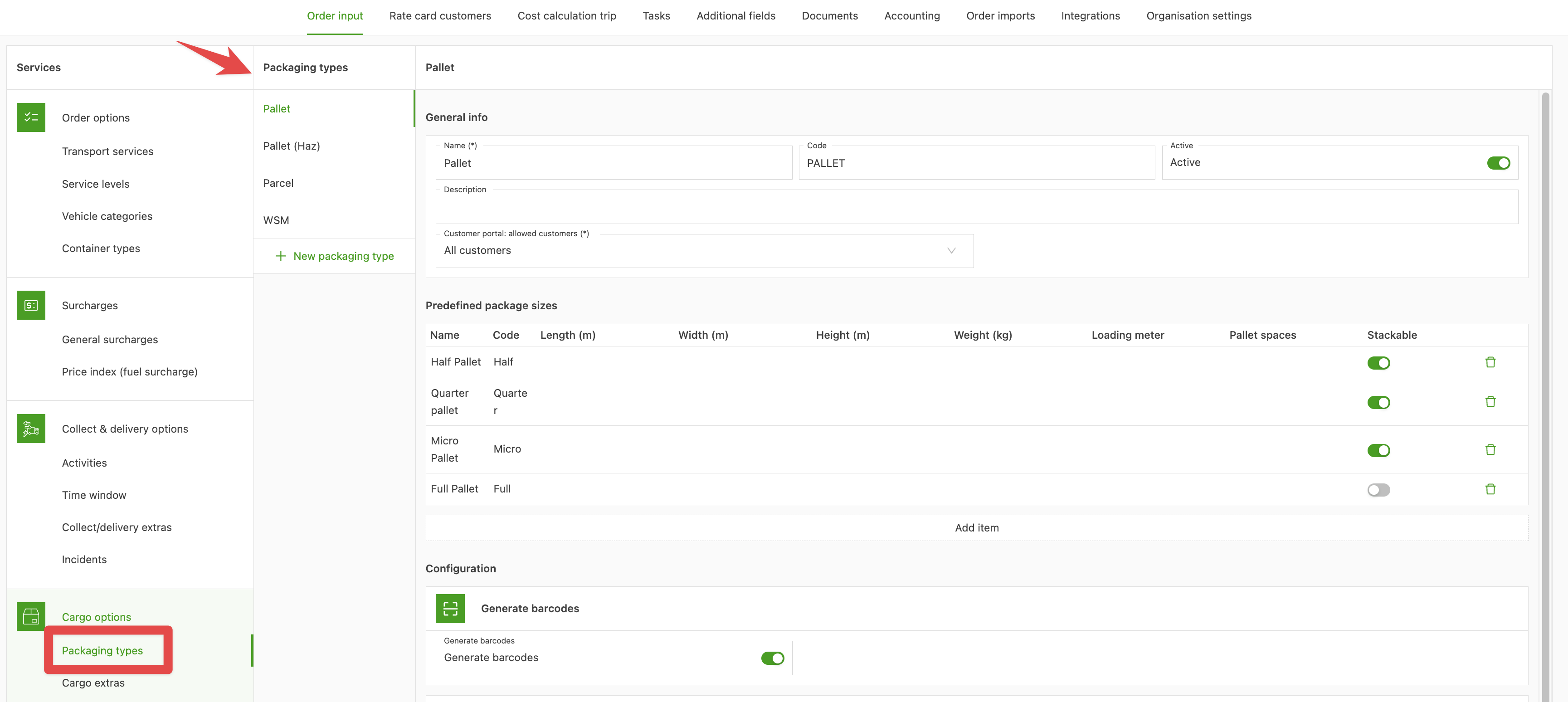
- Toggle „Barcodes generieren“ aktivieren (nur Qargo admin)

Zusatzfelder hinzufügen
Nun können Zusatzfelder eingerichtet werden.
- Zu Konfiguration navigieren
- In der Kopfzeile auf Zusatzfelder klicken
Auf der linken Seite werden nun verschiedene Kategorien von Zusatzfeldern angezeigt. Sicherstellen, dass die folgenden Zusatzfelder aktiv bzw. inaktiv sind.
| Kategorie des Zusatzfelds | Name des Zusatzfelds | Status | Zusätzliche Aktion |
|---|---|---|---|
| Fracht | Lademeter | Inaktiv | |
| Fracht | Palettenstellplatz | Aktiv | |
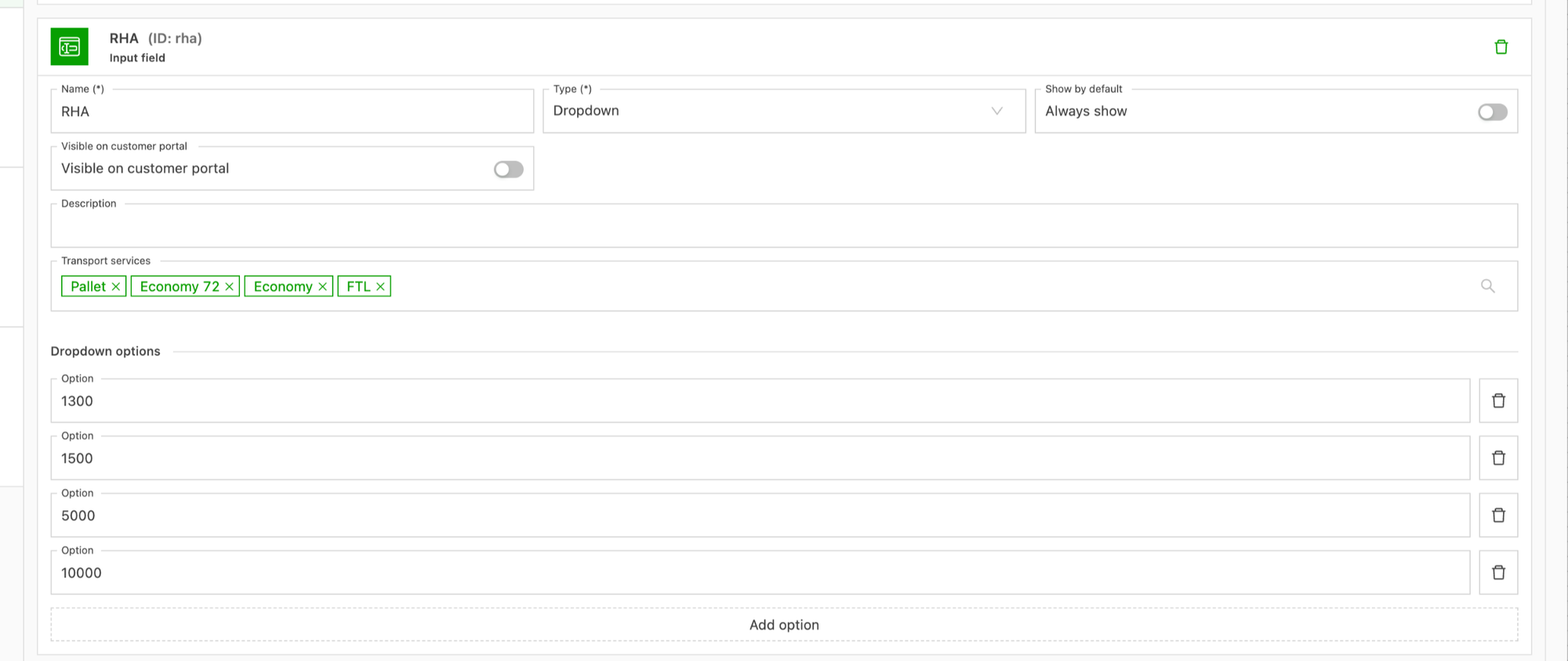
| Aufträge | RHA | Aktiv | Benutzerdefiniertes Feld erstellen |
Für das benutzerdefinierte Feld RHA sicherstellen, dass die Details mit dem folgenden Screenshot übereinstimmen:
Transportnetzwerk hinzufügen
Zusätzlich ein Transportnetzwerk hinzufügen.
- Zu Standorte navigieren
- In der Kopfzeile auf Transportnetzwerke klicken
- Auf Transportnetzwerk hinzufügen klicken und ein neues zentrales Netzwerk für Palletline erstellen (falls es noch nicht existiert).
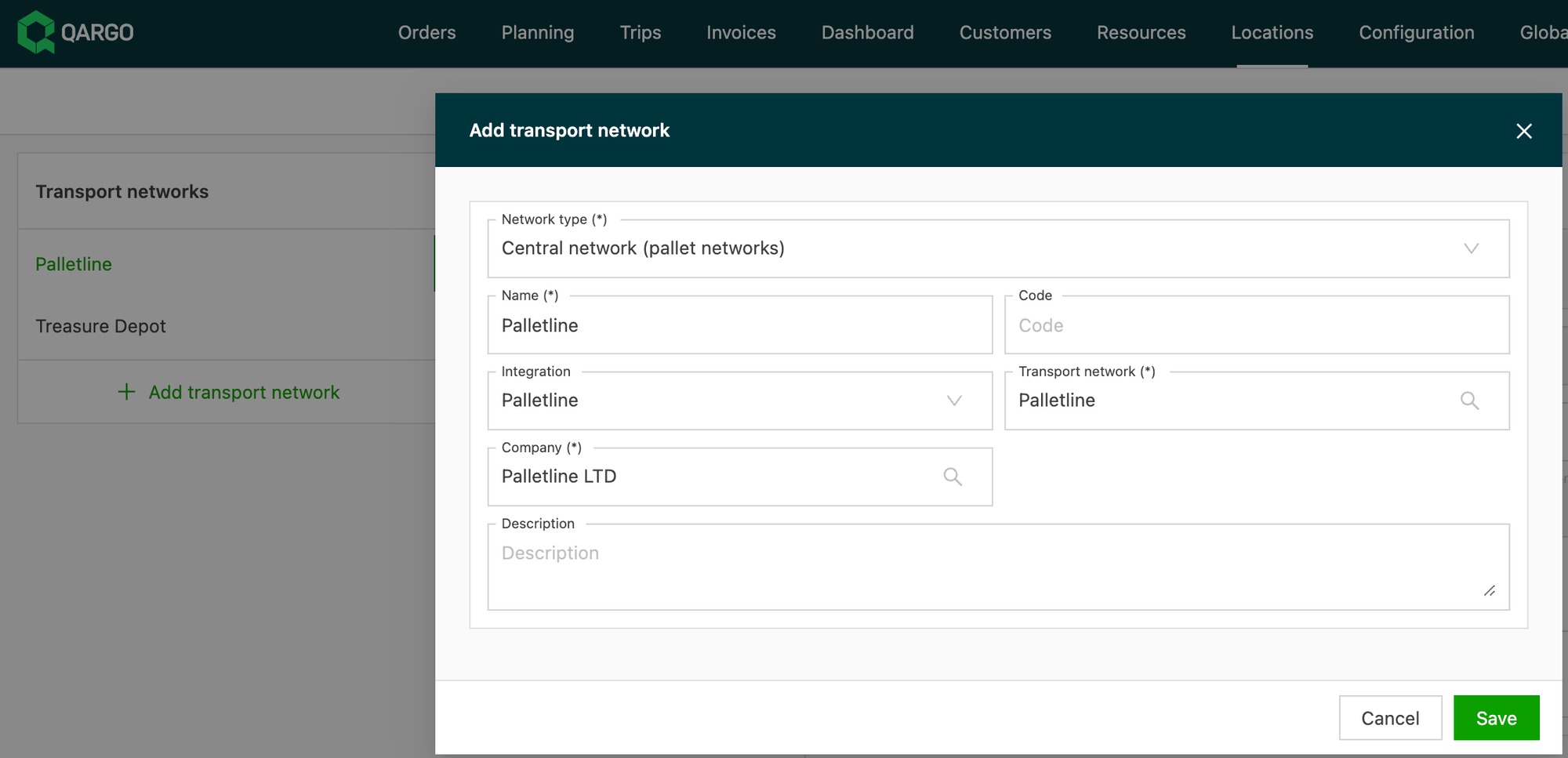
- Auf Ressourcen automatisch zuweisen klicken und die Einstellung auf Für bestimmte Kunden ändern
- In der Dropdown-Liste Palletline auswählen
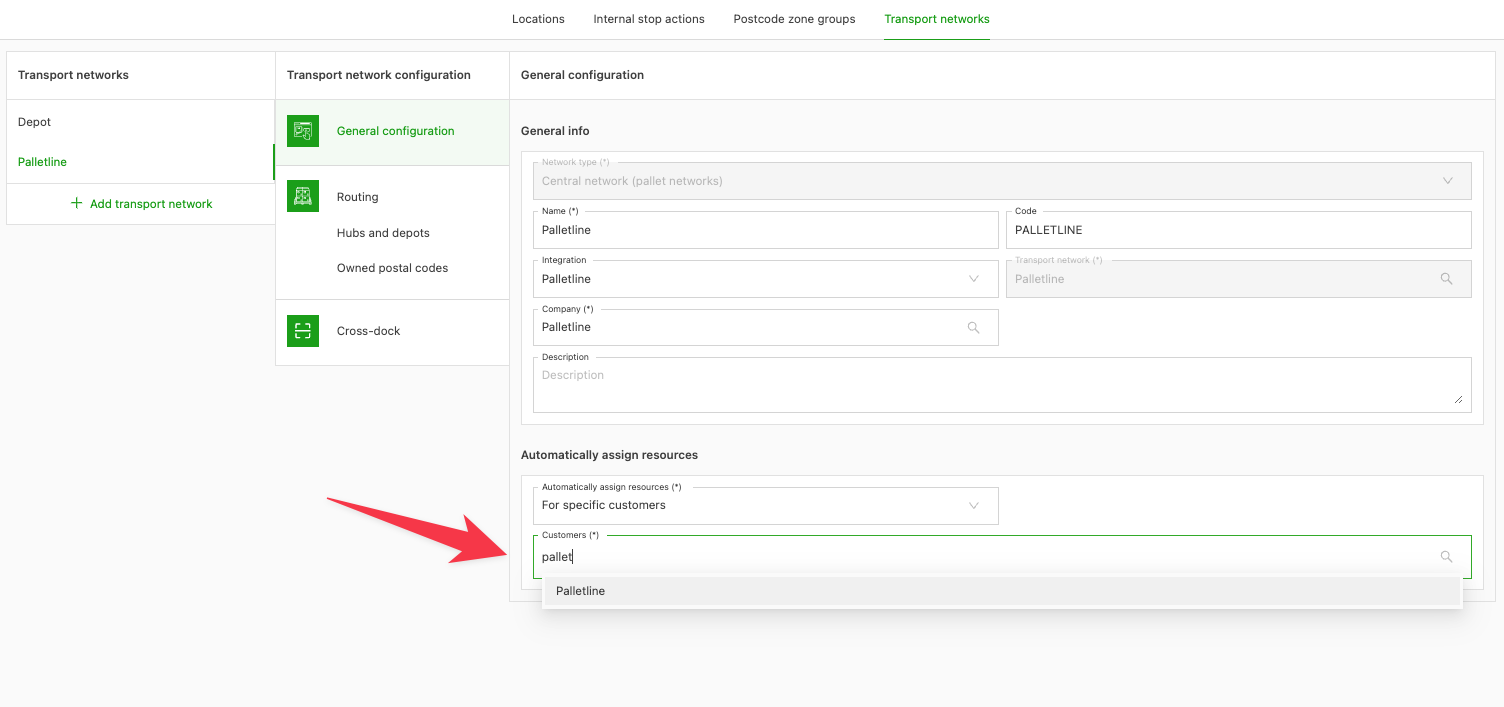
- Nach dem Erstellen das Depot im Abschnitt „Hubs und Depots“ hinzufügen, als „intern“ markieren und den Standort ausfüllen, z. B.:
Aufgaben hinzufügen
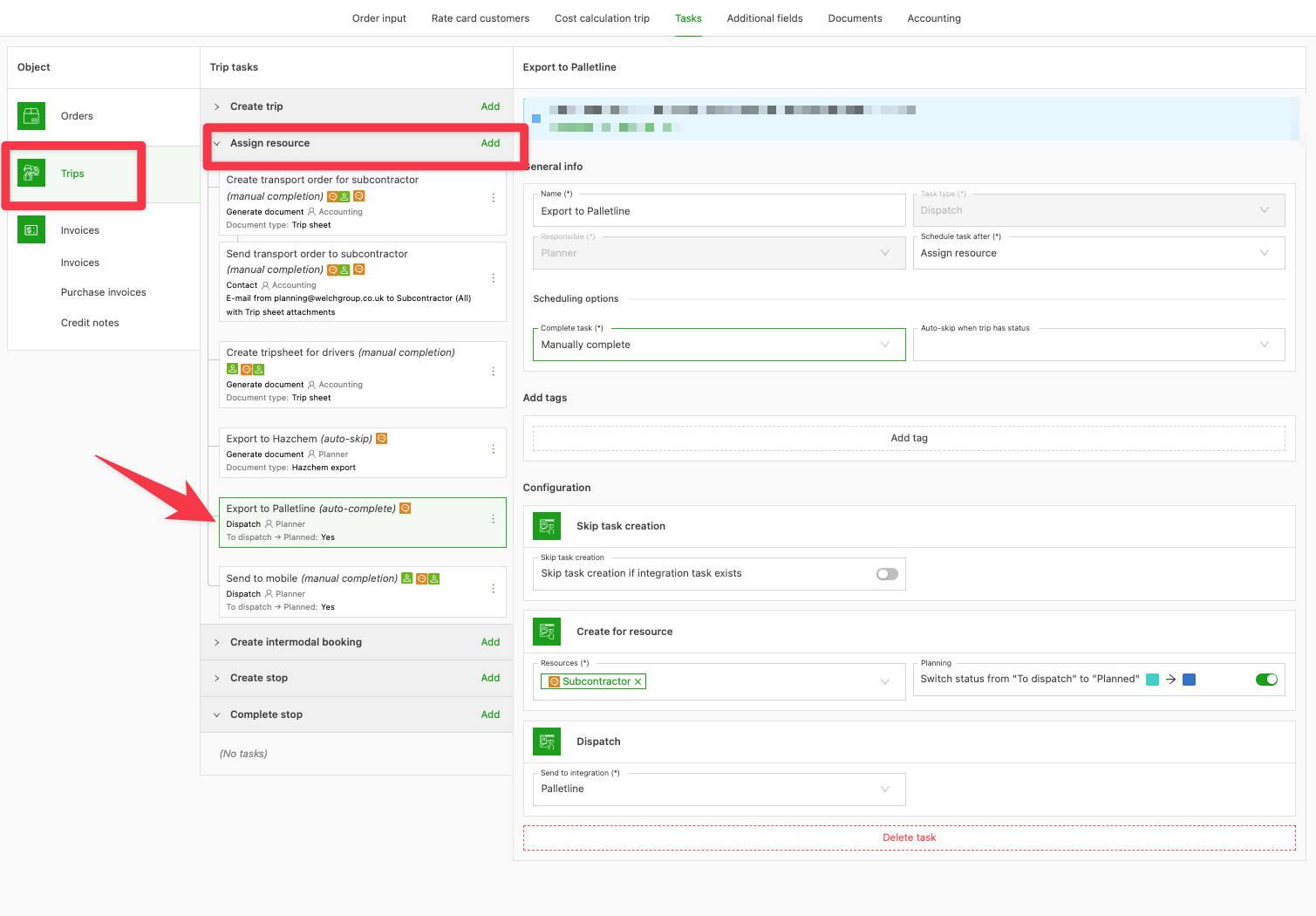
Aufgabe „Export zu Palletline“ hinzufügen
- Zu Aufgaben navigieren
- Unter Fahrten > Ressource zuweisen eine neue Aufgabe hinzufügen, die den folgenden Details entspricht
Aufgabe für den Lieferstatus konfigurieren
-
In den Fragepfaden für Fahrer einen spezifischen Palletline-Lieferstatus konfigurieren, der zwischen EPOD (reguläre Lieferung mit Unterschrift auf dem Gerät), DRDC (Lieferung im Distributionszentrum) und LASI (wie angewiesen abgestellt) unterscheidet. Die Antwort wird erfasst und der Status wird im Rahmen der Integration übermittelt.
-
Der Status ist als Zusatzfeld eingerichtet, das nach der Aktivierung in den Fragepfaden konfiguriert werden kann.
-
Zur Einrichtung zu Konfiguration > Zusatzfelder navigieren
-
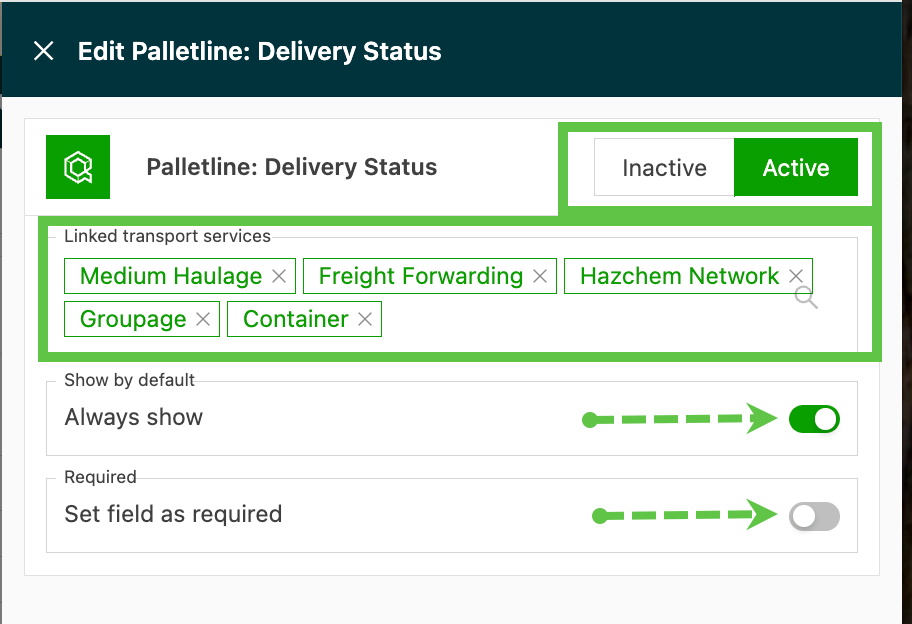
Sendungen auswählen und die Option „Palletline: Lieferstatus“ suchen.
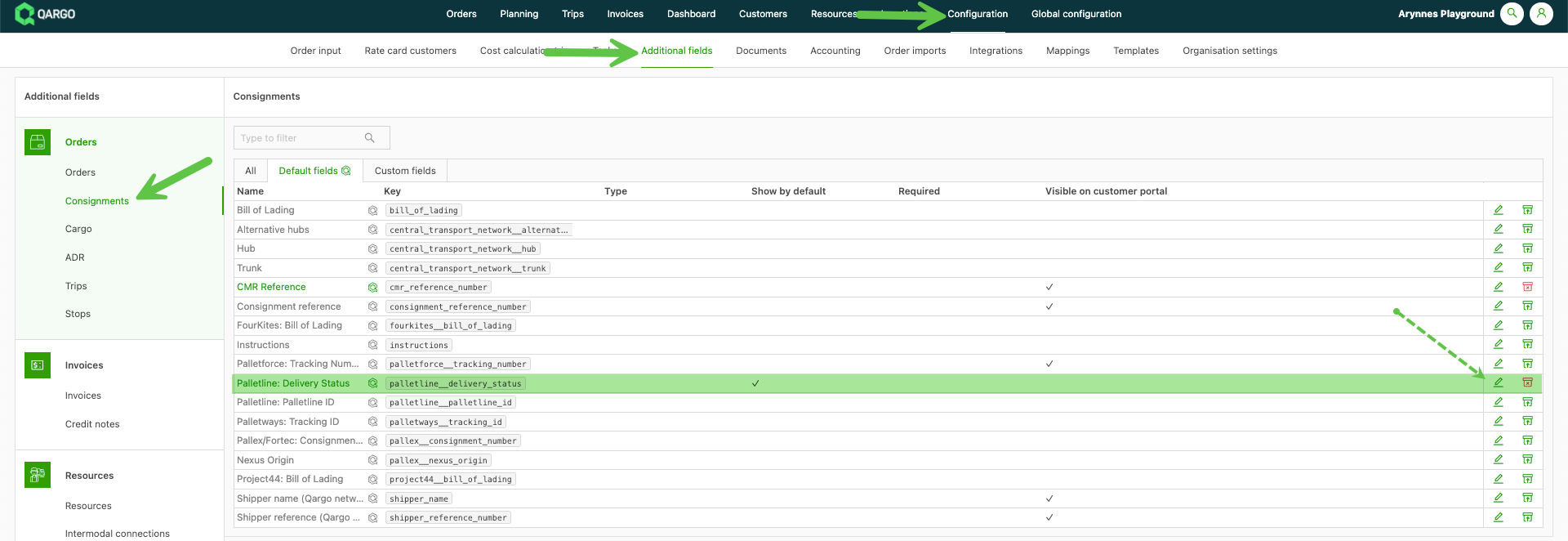
- Auf das Bearbeiten-Symbol (Stift) klicken. Dadurch wird das Konfigurationsfenster für diese Option geöffnet.
- Die Option als aktiv markieren.
- Die Transportservices hinzufügen, für die diese Option gilt.
- Festlegen, ob diese Option „Immer anzeigen“ und „Erforderlich“ sein soll; den Toggle entsprechend setzen.
-
Die Aufgabe erstellen, die der Fahrer im Rahmen des Lieferprozesses abschließen soll.
- Bei der Stoppaktivität „Lieferung“ festlegen, nach der Anforderung Unterschrift auf dem Gerät.
- Den Fahrer anweisen, den Lieferstatus aus den angebotenen Optionen anzugeben.