
Subunternehmer hinzufügen
Subunternehmer einfach verwalten: Listen aktiver und inaktiver Subunternehmer anzeigen, den Genehmigungsstatus als Spalte anzeigen, Spalten anpassen, Filter hinzufügen, Profile erstellen und Status verfolgen.
Inhaltsverzeichnis
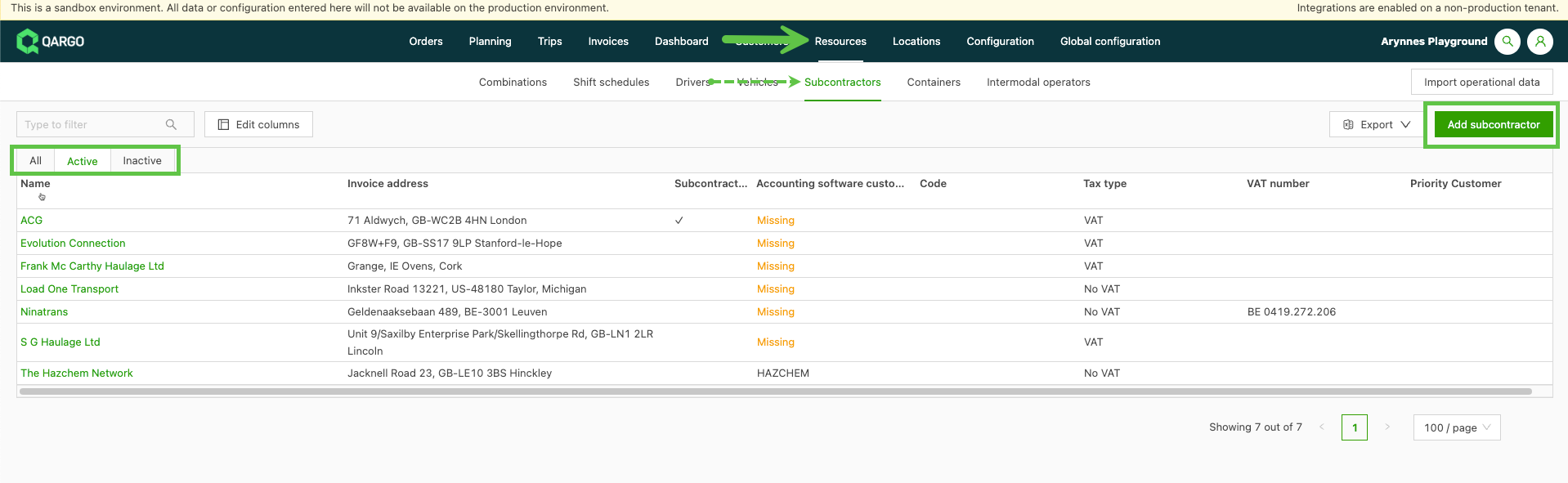
- Zu Ressourcen > Subunternehmer navigieren, um die Subunternehmerliste zu öffnen. Die Standardansicht zeigt eine Liste der aktiven Subunternehmer. Über die Registerkarten lassen sich auch inaktive oder alle Subunternehmer anzeigen.
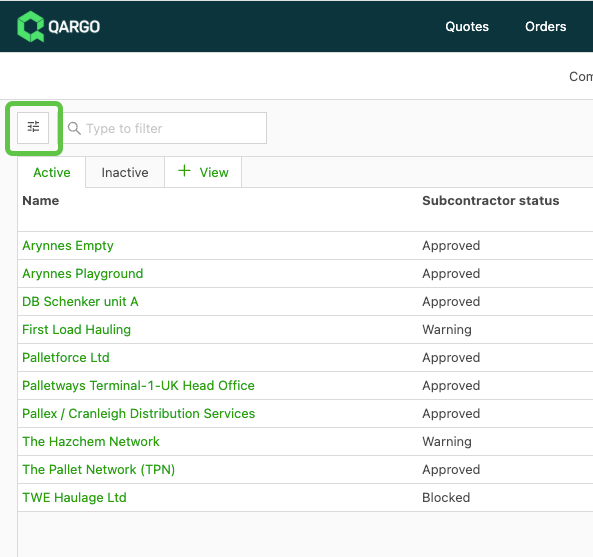
Die Ansicht bzw. die Daten anpassen, die in der Subunternehmerliste sichtbar sind.
-
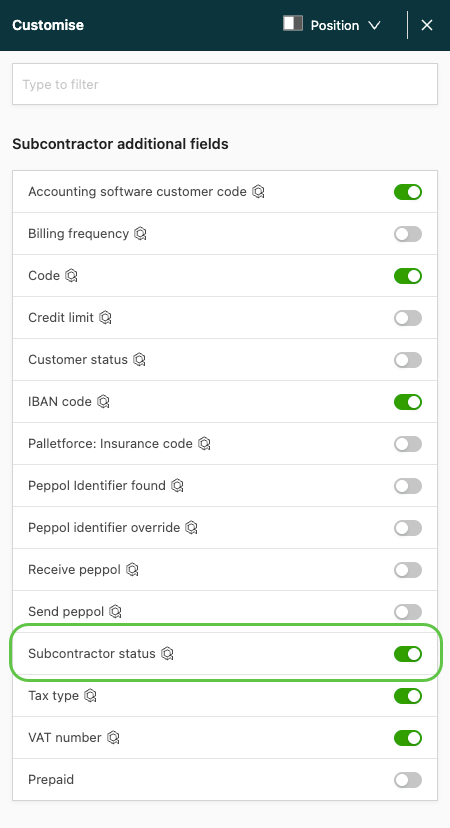
Auf die Schaltfläche Anpassen klicken. Daraufhin öffnet sich ein Seitenmenü.
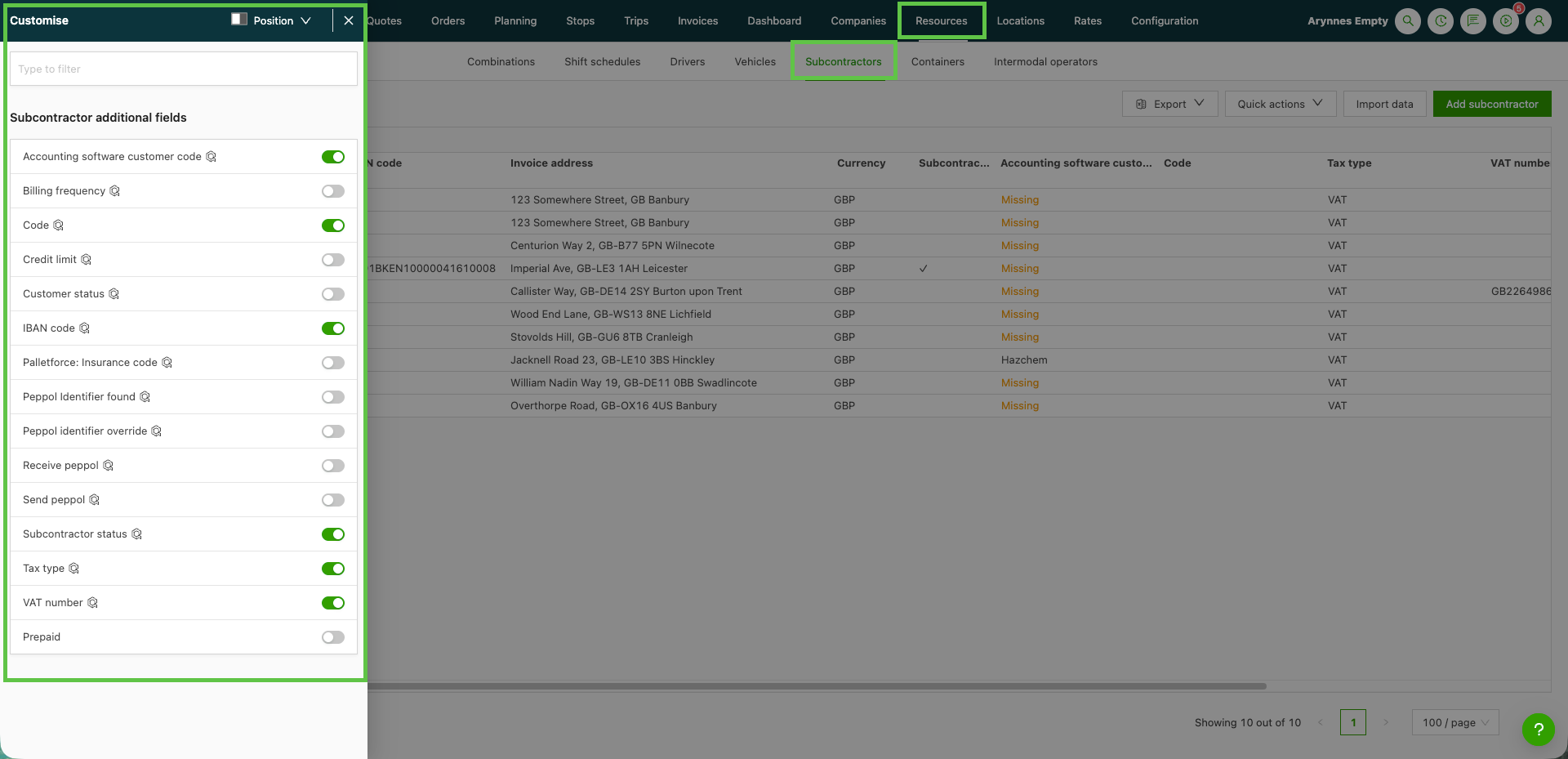
- Zusätzliche Spalten lassen sich ein- und ausschalten, um wichtige Informationen besser sichtbar zu machen.
-
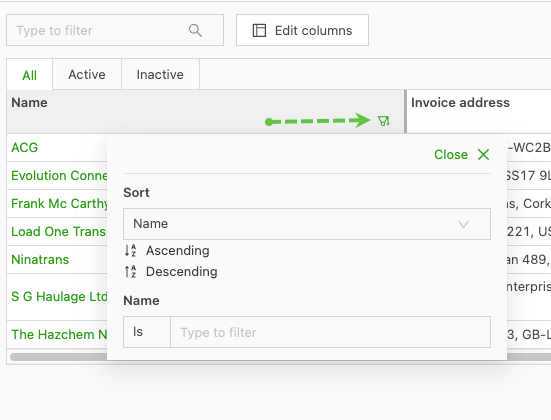
Die Ansicht über die Filteroptionen in den Spaltenüberschriften ändern.
- Den Cursor in die Spaltenüberschrift setzen. Das Filtersymbol erscheint in der rechten unteren Ecke.
- Auf das Symbol klicken, um die Menüoptionen für weitere Filter zu öffnen.
Subunternehmerstatus in der Subunternehmerliste anzeigen:
Die Spalte Subunternehmerstatus zeigt den Genehmigungsstatus jedes Subunternehmers direkt in der Liste an. So ist schnell zu erkennen, welche Subunternehmer für Fahrten einsatzbereit sind, ohne jeden Datensatz einzeln öffnen zu müssen.
- Die Subunternehmerliste öffnen.
- Auf Anpassen klicken, um das Seitenmenü zu öffnen.
- Subunternehmerstatus (unter Zusätzliche Felder für Subunternehmer) einschalten.
- Das Seitenmenü schließen. Der Status jedes Subunternehmers wird nun in einer eigenen Spalte angezeigt.
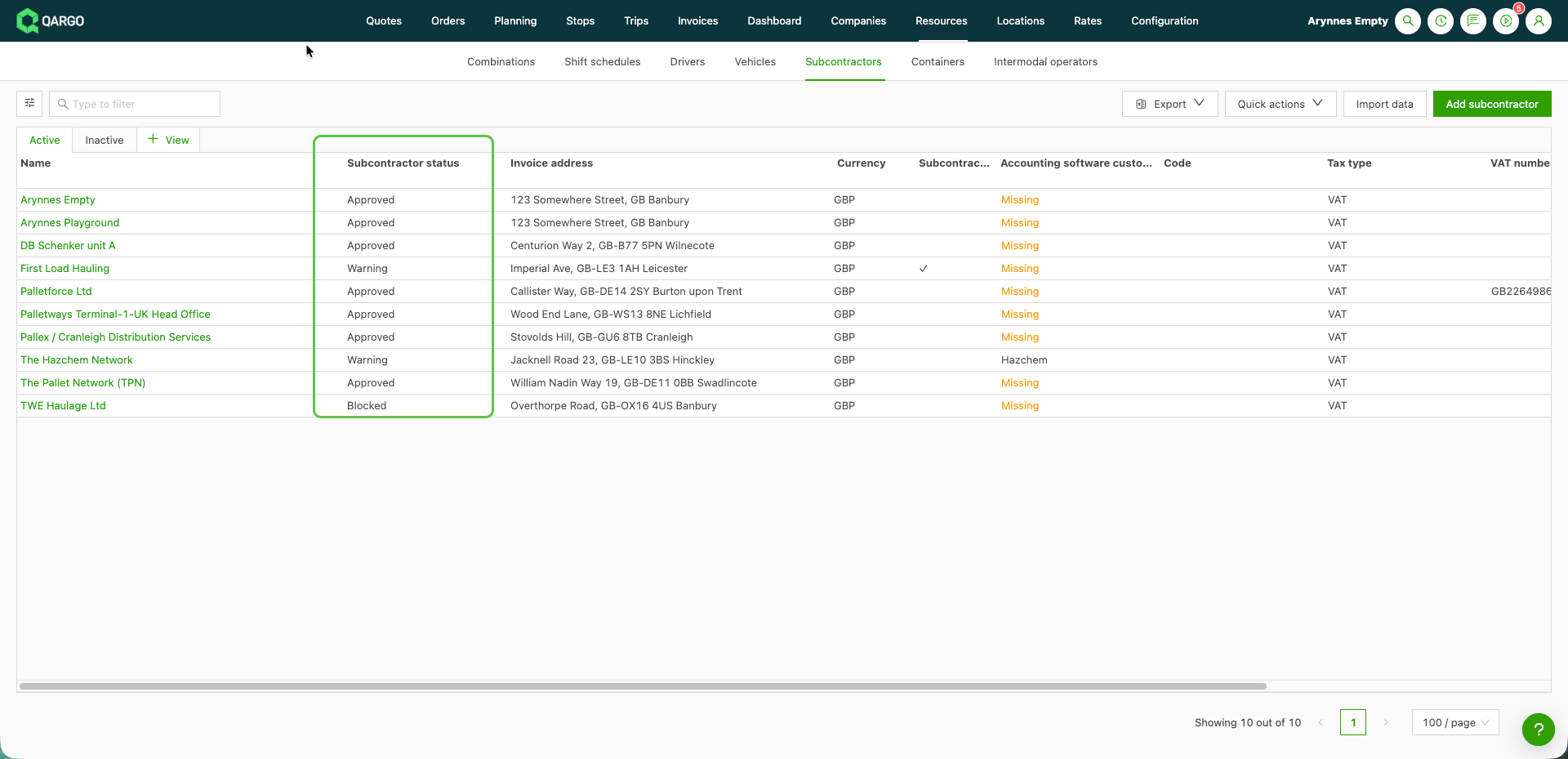
Die Spalte funktioniert wie jede andere Spalte der Liste:
-
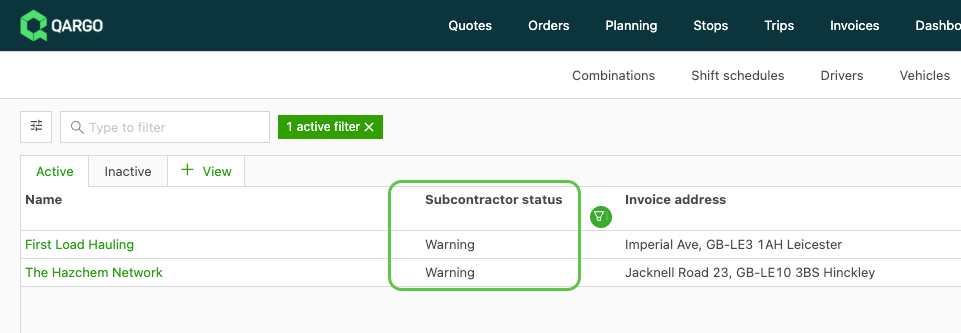
Filtern, indem der Cursor in die Spaltenüberschrift Subunternehmerstatus gesetzt wird
- Auf das Filtersymbol klicken
- Einen oder mehrere Status auswählen, z. B. Genehmigt, um nur diese Subunternehmer anzuzeigen. Der Filter berücksichtigt nur den exakten Status. Ein Filter auf Genehmigt liefert also keine Subunternehmer mit dem Status Nicht genehmigt.
-
Sortieren: Die Spalte auf- oder absteigend sortieren, um Subunternehmer nach Status zu gruppieren.
-
Ansicht speichern: Die Ansicht speichern, um Spalte, Filter und Sortierung für das nächste Mal beizubehalten.
Neuen Subunternehmer hinzufügen:
- Auf Subunternehmer hinzufügen klicken.
- Wenn das Unternehmen bereits Kunde ist, kann es im Dropdown ausgewählt werden. Andernfalls lässt sich der Subunternehmer erstellen, indem nach dem Unternehmen gesucht wird.
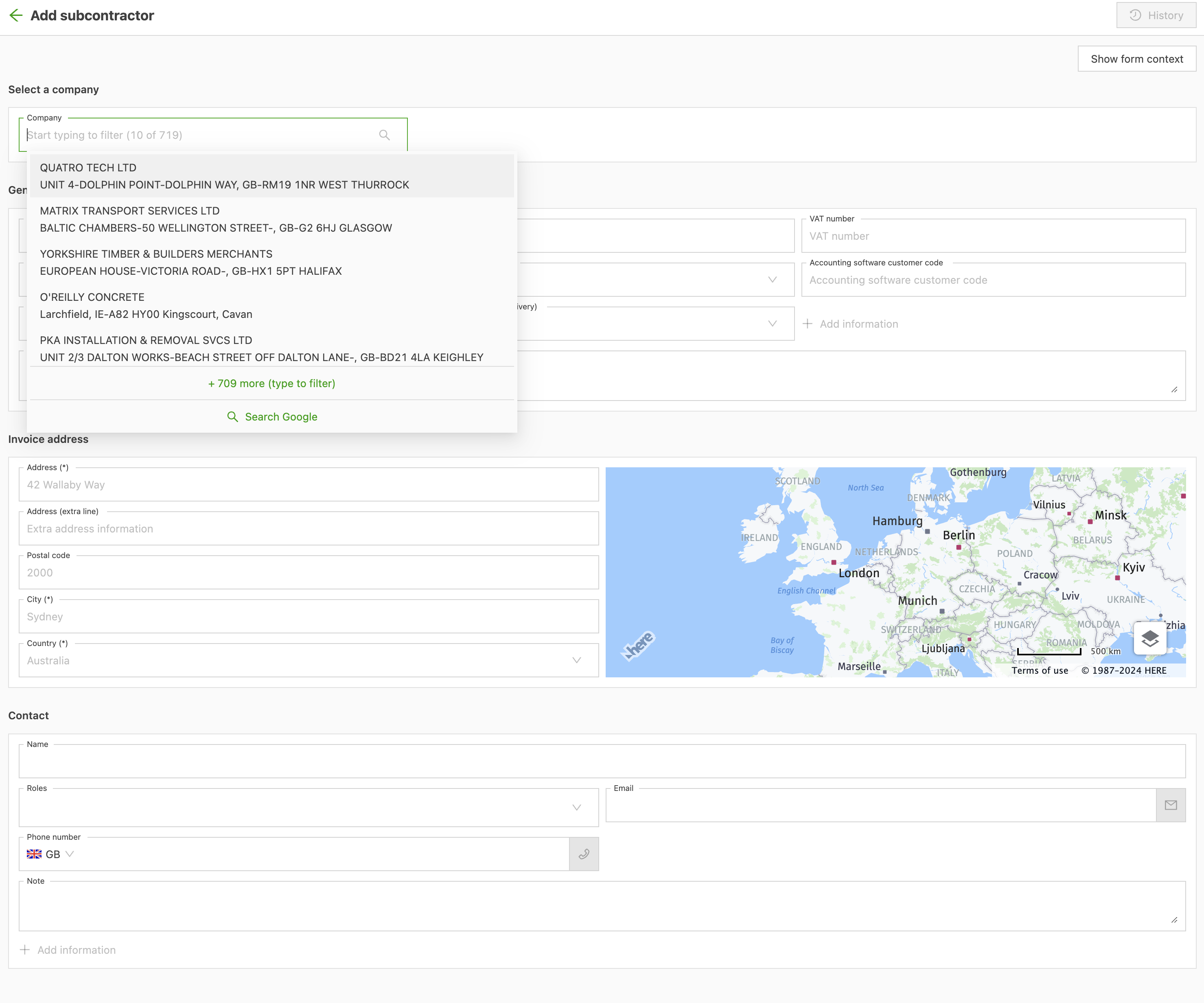
- Sobald der Name des Subunternehmers ausgewählt ist, werden die Felder unter „Allgemeine Informationen“ automatisch ausgefüllt.
- Die vorausgefüllten Felder validieren und alle weiteren Pflichtfelder ausfüllen.
- Die Angaben zur Rechnungsadresse ausfüllen.
- Unter „Allgemeine Ressourcen“ prüfen, ob der Aktivierungsstatus des Subunternehmers auf „Aktiv“ gesetzt ist, um sicherzustellen, dass er bei der Ressourcenzuweisung für Fahrten sichtbar ist.
Kontakt hinzufügen
- Den Namen des Kontakts festlegen und eine Rolle auswählen. Wenn diesem Subunternehmer bestimmte E-Mail-Aufgaben zugewiesen sind, erhält der Kontakt, der der Rolle zugewiesen ist, die E-Mail.
- Den Toggle setzen, wenn der Kontakt Zugriff auf das Subunternehmer-Portal erhalten soll.
- Das Profil validieren und speichern.
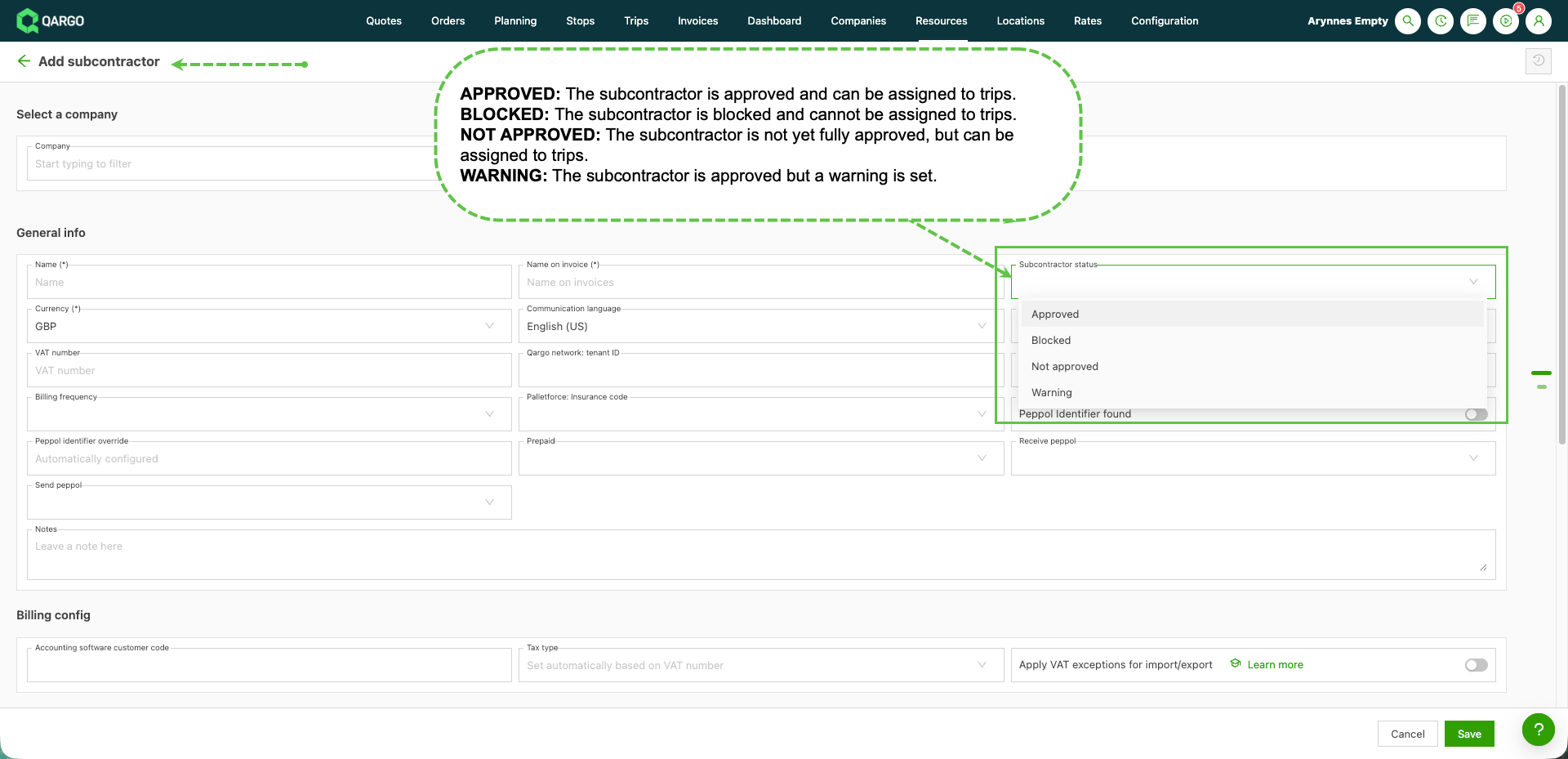
Subunternehmerstatus hinzufügen
Der Status gibt an, ob der Subunternehmer einer Fahrt als Ressource zugewiesen werden kann. Folgende Status sind verfügbar:
- Genehmigt: Der Subunternehmer ist genehmigt und kann Fahrten zugewiesen werden.
- Gesperrt: Der Subunternehmer ist gesperrt und kann keinen Fahrten zugewiesen werden.
- Nicht genehmigt: Der Subunternehmer ist noch nicht vollständig genehmigt, kann aber Fahrten zugewiesen werden.
- Warnung: Der Subunternehmer ist genehmigt, aber es ist eine Warnung gesetzt.
Fehlerbehebung
| Problem | Lösung |
|---|---|
| Die Spalte Subunternehmerstatus ist in der Subunternehmerliste nicht sichtbar | Auf Spalten bearbeiten klicken und Subunternehmerstatus unter Zusätzliche Felder für Subunternehmer einschalten. Die Einstellung gilt pro Nutzer, daher sehen Kollegen möglicherweise andere Spalten. |
| Kundenstatus wird in der Subunternehmerliste unter Spalten bearbeiten nicht angeboten | Das ist so vorgesehen. Die Subunternehmerliste bietet nur den Subunternehmerstatus an. Der Kundenstatus ist in der Kundenliste verfügbar. |
| Ein Filter auf Genehmigt zeigt weiterhin andere Status an | Prüfen, dass im Spaltenfilter kein anderer Status angehakt ist und keine weiteren Filter oder gespeicherten Ansichten angewendet sind. |
| Eine Statusänderung im Subunternehmerformular lässt sich nicht speichern | Zum Speichern des Status ist die Berechtigung erforderlich, die kaufmännischen Details von Subunternehmern zu ändern. An den Super admin des Unternehmens wenden, um die Rolle prüfen zu lassen. |