
PLANUNG - Benutzerdefinierte Layouts der Planungstafel
Die Planungstafel lässt sich jetzt in 1 bis 4 Blöcke aufteilen, die jeweils eine ausgewählte Planungskomponente anzeigen. Layouts werden pro Nutzer gespeichert, benannt und über die Symbolleiste gewechselt.
Inhaltsverzeichnis
Zusammenfassung
Was ist das?
- Eine Option Layout anpassen auf der Planungstafel, die die bisher feste Anordnung durch ein konfigurierbares Raster aus 1 bis 4 Blöcken ersetzt.
- Jeder Block zeigt eine Planungskomponente an: eine Liste der zu planenden Elemente, die Planungstafel, die Vorplanung, die Karte, Statistiken oder eine Ressourcenansicht.
- Konfigurierte Layouts werden unter einem Namen gespeichert und über die Symbolleiste der Planungstafel gewechselt.
Warum ist das wichtig?
- Planungsteams arbeiten unterschiedlich. Einige planen hauptsächlich über die Karte, andere über die Zeitleiste und wieder andere über die Liste der zu planenden Elemente. Eine einzige feste Anordnung kann nicht allen gerecht werden.
- Operations im Verteil-, Sammelgut- und LTL-Verkehr mit 30–50+ Fahrzeugen benötigen maximale Übersicht auf dem Bildschirm. Große Bildschirme und Setups mit mehreren Monitoren konnten den zusätzlichen Platz bisher nicht nutzen.
- Kombinationen, die sich bisher gegenseitig ausschlossen, sind jetzt möglich, zum Beispiel Zu planen: Aufträge neben Zu planen: Fahrten oder die Karte ohne die Planungstafel.
Wie funktioniert es?
- In der Symbolleiste der Planungstafel auf „Benutzerdefiniertes Layout hinzufügen“ klicken, um den Layout-Editor zu öffnen.
- Die Anzahl der Blöcke, die Rasteranordnung und den Inhalt jedes Blocks auswählen.
- Das Layout anwenden und anschließend unter einem Namen speichern, um es später wiederzuverwenden und zwischen Layouts zu wechseln.
- Die Layout-Auswahl wird pro Nutzer gespeichert und beim nächsten Aufruf der Planung automatisch wiederhergestellt.
Begriffe
| Begriff | Definition |
|---|---|
| Block | Ein Bereich im Raster der Planungstafel. Jeder Block zeigt eine einzelne Planungskomponente an. |
| Layout-Variante | Die Rasteranordnung für eine bestimmte Anzahl von Blöcken, zum Beispiel Gestapelt, Links + 2 oder 2x2-Raster. |
| Inhaltstyp | Die Komponente, die in einem Block angezeigt wird, zum Beispiel Zu planen: Aufträge, Planungstafel: Fahrten, Karte oder Statistiken. |
| Ansicht | Die Darstellung eines Inhaltstyps, der mehr als eine Darstellung unterstützt, zum Beispiel Zeitleiste, Blöcke oder Tabelle. |
| Gespeichertes Layout | Eine benannte Konfiguration aus Blöcken, Variante und Inhalt, die im jeweiligen Nutzerkonto gespeichert ist. |
| Standard | Die Standardanordnung der Planungstafel, die über die vorhandenen Dropdown-Menüs der Symbolleiste gesteuert wird. |
Anwendungsfälle
- Verteilplanung mit vielen Fahrzeugen. Ein Layout mit vier Blöcken kann die Zeitleiste der Planungstafel, die Liste der zu planenden Aufträge, die Karte und eine Fahrtenübersicht kombinieren. So entsteht ein vollständiges Bild auf einem einzigen großen Bildschirm, ohne zwischen Bereichen wechseln zu müssen.
- Planungsarbeitsplätze mit mehreren Bildschirmen. Teams mit zwei oder drei Monitoren können ein breites Layout auf dem Hauptbildschirm und ein zweites, schmaleres Layout zur Überwachung geöffnet lassen.
- Kartenbasierte Planung. Ein Layout mit zwei Blöcken in der Variante Nebeneinander, mit der Karte neben Zu planen: Aufträge, eignet sich für Disponenten, die geografisch arbeiten, ohne dass die Planungstafel Platz einnimmt.
- Auftrags- und Fahrtenplanung gemeinsam. Zu planen: Aufträge und Zu planen: Fahrten können jetzt gleichzeitig angezeigt werden. Mit der bisherigen festen Anordnung war das nicht möglich.
- Aufgabenspezifische Layouts. Separate gespeicherte Layouts für die Morgenplanung, die intermodale Arbeit und die Überwachung zum Tagesende machen es überflüssig, jedes Mal dieselben Bereiche erneut ein- und auszuschalten.
🎥 Video-Anleitung
Layout-Editor verwenden
- Zu Planung navigieren
- Auf das Dropdown-Menü „Layout: Standard“ klicken
- „Benutzerdefiniertes Layout hinzufügen“ auswählen
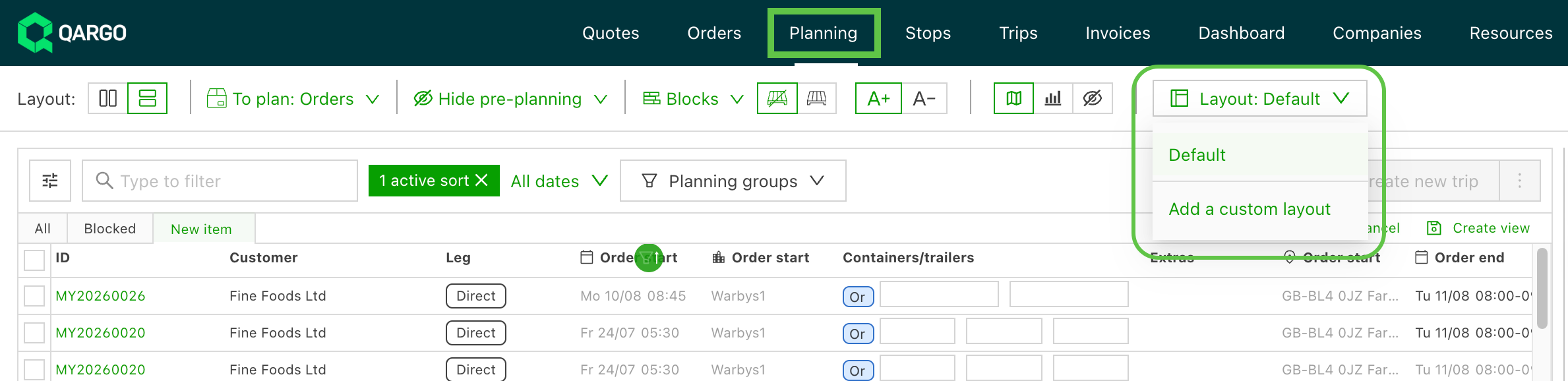
Das Fenster „Layout anpassen“ öffnet sich mit der aktuell angezeigten Anordnung. So kann eine bestehende Einrichtung angepasst werden, statt sie von Grund auf neu zu erstellen.
Layout erstellen
Anzahl der Blöcke auswählen
Zwischen 1 und 4 Blöcken auswählen. Jeder Block muss eine Komponente enthalten. Ein leerer Block ist keine gültige Konfiguration.
Rastervariante auswählen
Für jede Blockanzahl gibt es vordefinierte Rasteranordnungen, die als Miniaturansichten angezeigt werden.
| Blöcke | Verfügbare Varianten | Standard |
|---|---|---|
| 1 | Vollständig | Vollständig |
| 2 | Nebeneinander, Gestapelt | Gestapelt |
| 3 | 3 Spalten, 3 Zeilen, Links + 2, 2 + rechts, 2 + unten, Oben + 2 | 2 + rechts |
| 4 | 2x2-Raster, 4 Spalten, 4 Zeilen, Oben + 3, Breit + 3, 3 + unten | 2x2-Raster |
Inhalt der einzelnen Blöcke auswählen
Jeder Block hat ein Dropdown-Menü für den Inhalt. Die Optionen entsprechen den Komponenten, die bereits auf der Seite „Planung“ verfügbar sind:
- Zu planen: Aufträge, Ressourcen, Fahrten, Abschnitte
- Planungstafel: Fahrten
- Vorplanung: Vorplanung Ressource
- Ressourcen: Container, Intermodal, Ressourcenverfügbarkeit
- Sonstiges: Karte, Statistiken, Containerbuchung
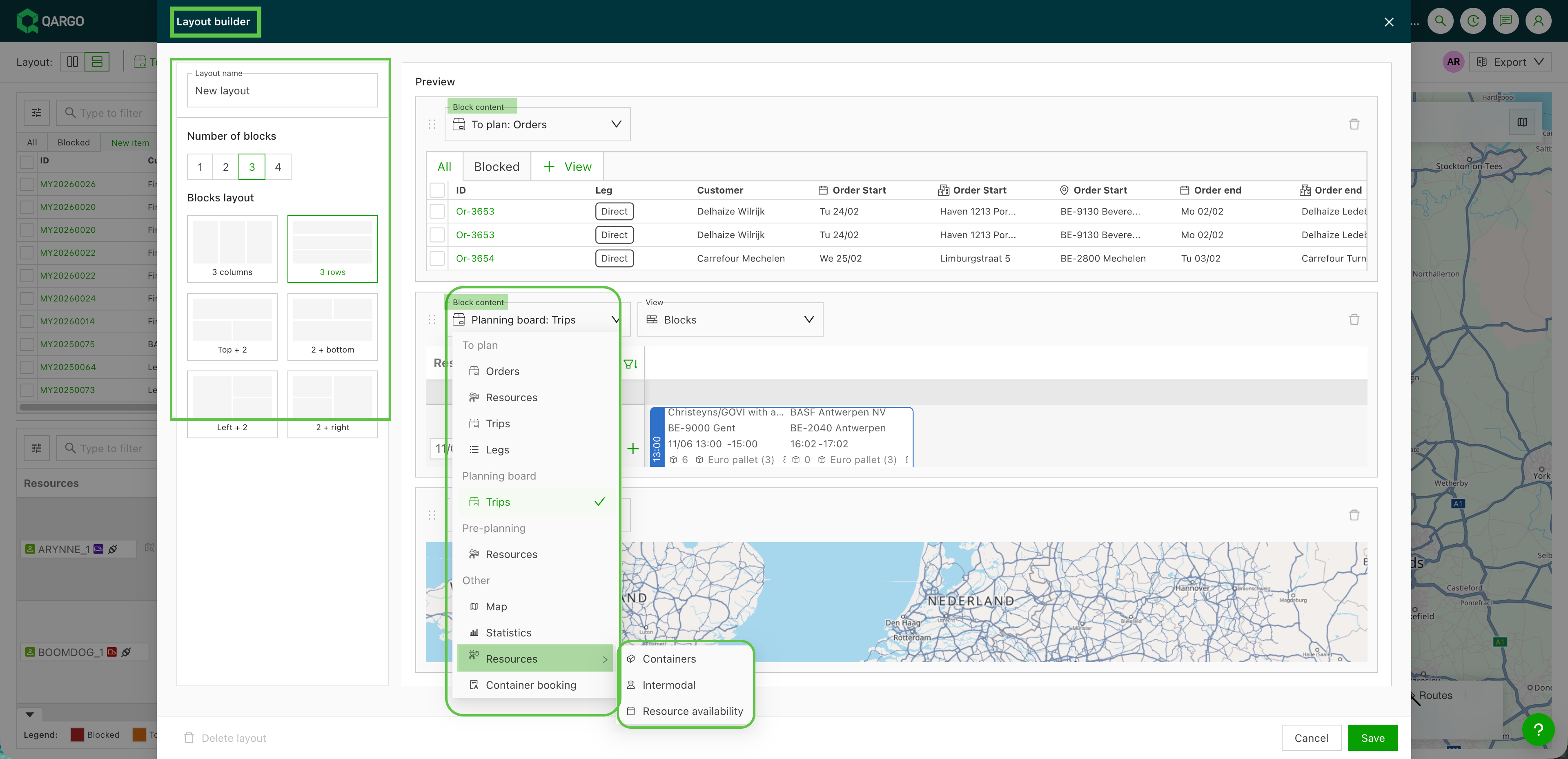
Inhaltstypen, die mehr als eine Darstellung unterstützen, zeigen ein zweites Dropdown-Menü für die Ansicht:
| Inhaltstyp | Verfügbare Ansichten |
|---|---|
| Zu planen: Ressourcen | Zeitleiste, Tabelle |
| Planungstafel: Fahrten | Zeitleiste, Blöcke, Tabelle |
| Vorplanung Ressource | Zeitleiste, Tabelle |
Blöcke neu anordnen und entfernen
- Einen Block am Griff in seiner Kopfzeile ziehen, um ihn in der Vorschau mit einem anderen Block zu tauschen.
- Auf das Löschsymbol eines Blocks klicken, um ihn zu entfernen. Die Blockanzahl links verringert sich entsprechend.
Die Vorschauen im Editor sind statische Darstellungen der einzelnen Komponenten und zeigen keine Live-Daten.
Layout anwenden
Auf Speichern klicken. Die Planungstafel wird sofort neu konfiguriert.
Nach dem Anwenden kann die Trennlinie zwischen den Blöcken gezogen werden, um deren Größe zu ändern, genauso wie auf der Standard-Planungstafel.
Layouts speichern, wechseln und verwalten
Layout speichern
Ein konfiguriertes Layout wird unter einem Namen gespeichert. Gespeicherte Layouts erscheinen in der Layout-Auswahl in der Symbolleiste der Planungstafel, die dann „Layout: <Layoutname>“ anzeigt.
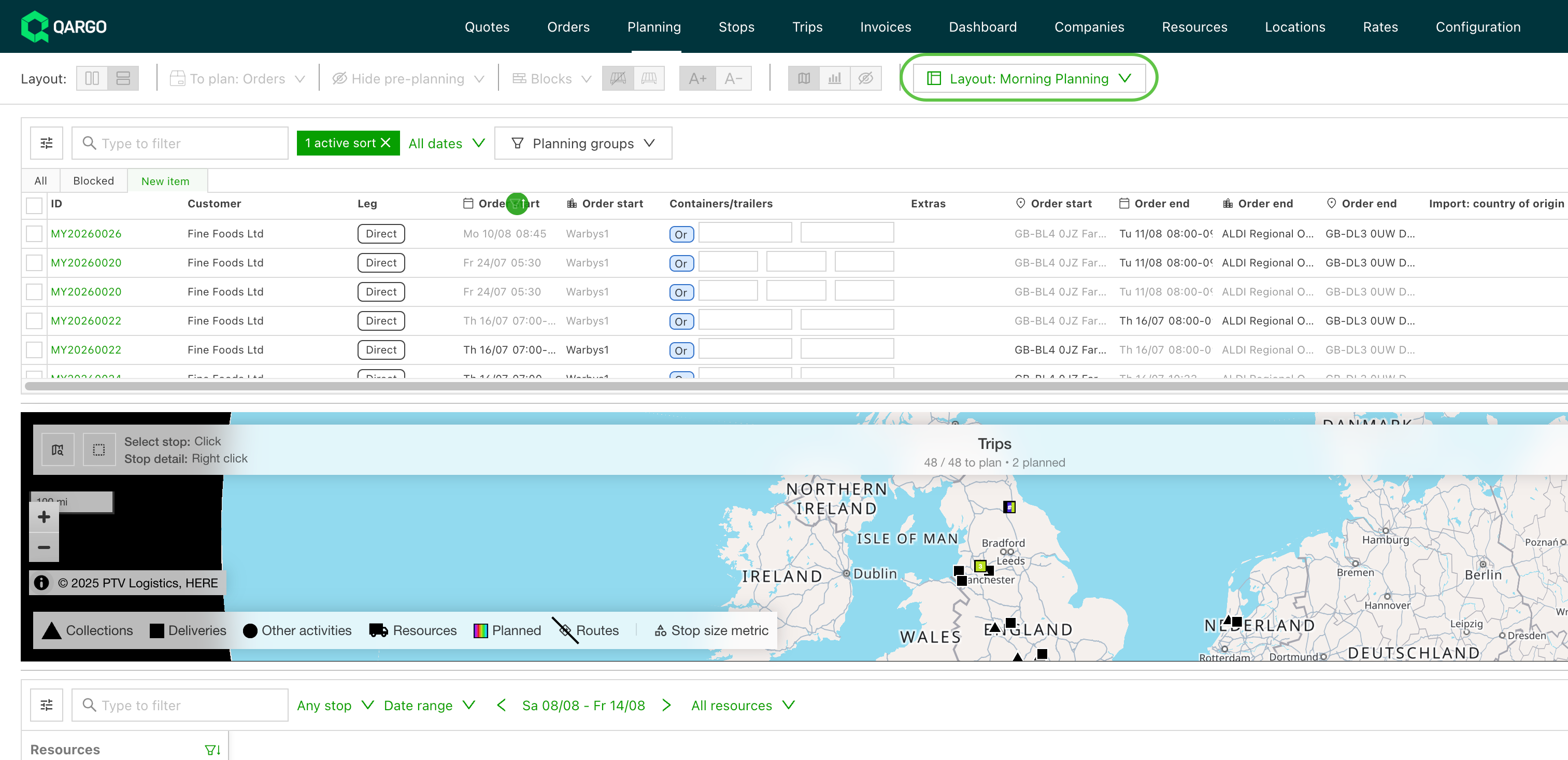
Ein Layout kann nicht gespeichert werden, wenn zwei Blöcke genau denselben Inhalt enthalten. Beim Anordnen der Blöcke in der Vorschau ist doppelter Inhalt erlaubt, damit zwei Blöcke getauscht werden können. Vor dem Speichern muss das Layout jedoch unterschiedliche Komponenten enthalten.
Zwischen Layouts wechseln
Jederzeit ein gespeichertes Layout in der Auswahl der Symbolleiste auswählen. Ein Disponent kann ein Layout für die Morgenplanung und ein anderes für die Überwachung im Tagesverlauf verwenden und im Laufe der Schicht zwischen beiden wechseln.
Die Auswahl enthält außerdem einen Eintrag „Standard“, der die Planungstafel auf die Standardanordnung zurücksetzt, die über die Dropdown-Menüs der Symbolleiste gesteuert wird.
Layout bearbeiten oder löschen
Gespeicherte Layouts können in derselben Auswahl bearbeitet oder gelöscht werden. Beim Löschen eines Layouts erscheint eine Bestätigung, bevor es entfernt wird.
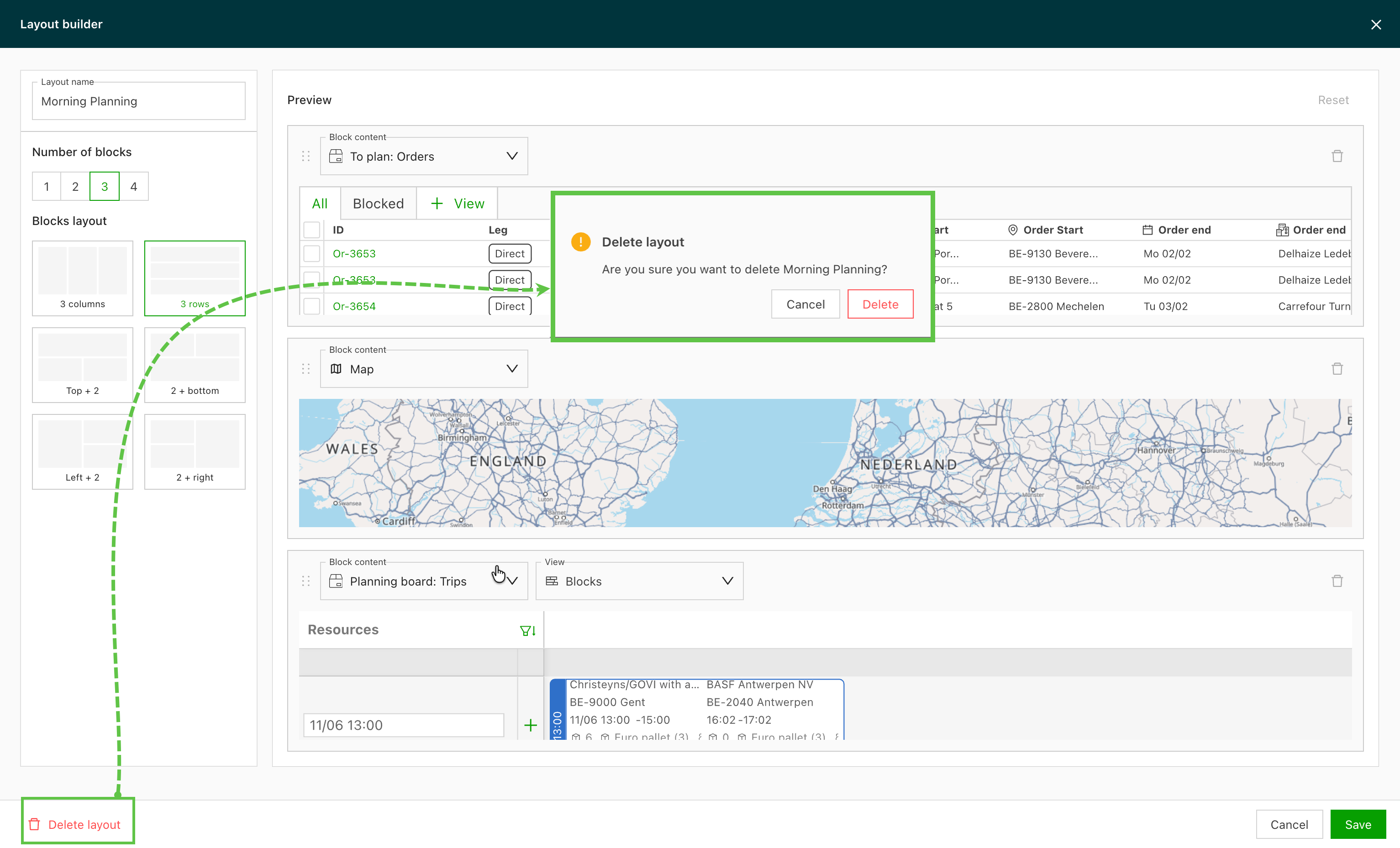
Wie Layouts gespeichert werden
- Layouts werden pro Nutzer gespeichert.
- Sie bleiben über Sitzungen hinweg erhalten und gelten für alle Planungs-Tabs des Nutzers.
- Das zuletzt verwendete Layout wird beim erneuten Öffnen der Planung automatisch wiederhergestellt.
Standardlayout und die vorhandenen Dropdown-Menüs der Symbolleiste
-
Solange das Layout auf „Standard“ eingestellt ist, verhalten sich die Dropdown-Menüs der Symbolleiste genau wie bisher.
-
Solange ein benutzerdefiniertes Layout aktiv ist, sind die Dropdown-Menüs und Steuerelemente deaktiviert. Ein Tooltip erklärt, dass sie mit einem benutzerdefinierten Layout nicht verwendet werden können. Was angezeigt wird, bestimmt das Layout selbst.
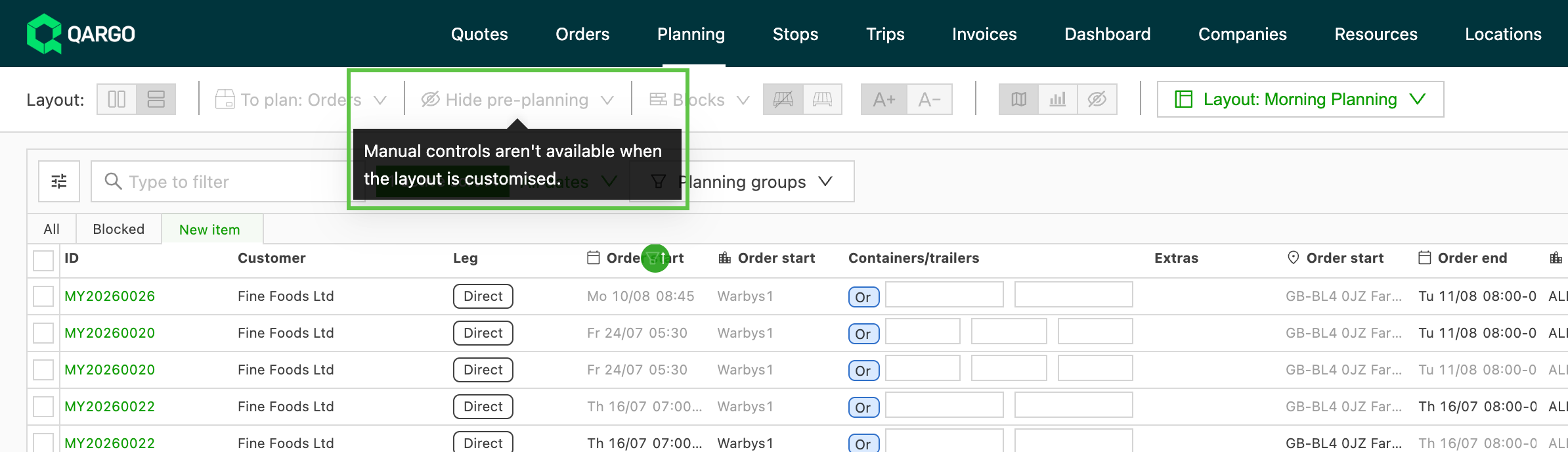
-
Um wieder zur Steuerung über die Dropdown-Menüs zurückzukehren, in der Layout-Auswahl „Standard“ auswählen.
Standard:

Benutzerdefiniertes Layout:

Gut zu wissen
| Einschränkung | Detail |
|---|---|
| Keine vordefinierten Layout-Vorlagen | In dieser Version wird jedes Layout manuell zusammengestellt. |
| Kombinierte Blöcke | Die Abschnittsansicht (zu planende Aufträge plus geplante Fahrten) und die Intermodal-Ansicht (Abfahrten plus zu planende Buchungen) bleiben kombinierte Blöcke und lassen sich nicht in ihre Teilansichten aufteilen. |
| Listen der zu planenden Elemente nicht zusammengeführt | Zu planen: Aufträge und die Liste der zu planenden Elemente der Verteilansicht (Abschnitte) sind getrennt und werden nicht zusammengeführt. |
| Drag-and-drop zwischen Blöcken | Drag-and-drop zwischen Blöcken funktioniert weiterhin wie bisher. Einige Kombinationen, zum Beispiel ein Zeitleisten-Block neben einem Block mit der Abschnittsansicht, unterstützen kein Ziehen zwischen Blöcken. |
Fehlerbehebung
| Problem | Lösung |
|---|---|
| Die Dropdown-Menüs der Symbolleiste sind ausgegraut und lassen sich nicht ändern | Ein benutzerdefiniertes Layout ist aktiv. Die Bereiche werden durch das Layout selbst gesteuert. In der Layout-Auswahl „Standard“ auswählen, um die Dropdown-Menüs wieder zu aktivieren. |
| Ein Layout lässt sich nicht speichern | Zwei Blöcke enthalten denselben Inhalt. Einen der beiden ändern, sodass jeder Block eine andere Komponente anzeigt, und dann speichern. |
| Ein Block erscheint leer | Jeder Block muss eine Komponente enthalten. Einen Inhaltstyp für den Block auswählen oder die Blockanzahl verringern, um ihn zu entfernen. |
| Ein Auftrag lässt sich nicht von einem Block in einen anderen ziehen | Das Ziehen zwischen Blöcken funktioniert überall dort, wo es bereits zwischen diesen beiden Komponenten funktioniert hat, zum Beispiel von Zu planen: Aufträge auf Planungstafel: Fahrten oder von Zu planen: Ressourcen auf eine Fahrt, um eine Ressource zuzuweisen. Kombinationen, die das nie unterstützt haben, unterstützen es weiterhin nicht, zum Beispiel ein Zeitleisten-Block Planungstafel: Fahrten neben einem Block Zu planen: Abschnitte.\ |
| Wenn eine Kombination nicht unterstützt wird, ein Layout verwenden, das Komponenten kombiniert, die bereits zusammen funktioniert haben. | |
| Das Layout ist nicht das zuletzt verwendete | Layouts werden pro Nutzer gespeichert. Prüfen, ob das richtige Nutzerkonto angemeldet ist. Layouts werden nicht zwischen Nutzern übertragen. |
| Ein gespeichertes Layout fehlt | Das Löschen eines Layouts wird bestätigt, ist aber endgültig. Das Layout muss neu erstellt und erneut gespeichert werden. |