
FAQ – Wie werden Aufträge oder Sendungen in Qargo aufgeteilt und zusammengeführt?
Inhaltsverzeichnis
- Wie werden Aufträge oder Sendungen in Qargo aufgeteilt und zusammengeführt?
- Aufteilen von Aufträgen in Qargo
- Depotaufteilung mit mehreren Aufträgen nach „Zu planen“ senden
- Sendungen zu einem einzigen Auftrag zusammenführen
- Auf separater Fahrt planen
- Zwei Fahrten zusammenführen
- Fahrtzeiten für die Preisberechnung kombinieren
- Besondere Hinweise
- Kurzübersicht: Empfohlen und zu vermeiden
Wie werden Aufträge oder Sendungen in Qargo aufgeteilt und zusammengeführt?
Bei der Verwaltung von Aufträgen und Stopps in Qargo fallen häufig Aufgaben wie das Aufteilen von Aufträgen und das Neugruppieren von Sendungen an. Außerdem gibt es bei bestimmten Aktionen Einschränkungen in der Software, die berücksichtigt werden müssen. Die folgende Anleitung beschreibt, wie sich diese Situationen effektiv handhaben lassen.
Aufteilen von Aufträgen in Qargo
Einzelne Auftragsaufteilung
Aufträge lassen sich einzeln über den Planungsbildschirm aufteilen. Dazu folgende Schritte ausführen:
- Den Auftrag im Planungsbildschirm suchen.
- Auf das + Symbol zwischen den Stopps auf der Route des Auftrags klicken.
- Im Menü Auftrag aufteilen auswählen.
- Die Depotdetails eingeben und die Aufteilung bestätigen.
Bestimmte Sendungen beim Aufteilen eines Auftrags auswählen
Beim Aufteilen eines Auftrags lässt sich auswählen, welche Sendungen über den Depotstopp geleitet werden. So haben Disponenten eine genaue Kontrolle darüber, welche Stopps in die Aufteilung einbezogen werden, statt alle Sendungen automatisch über das Depot zu leiten.
Sendungen beim Aufteilen abwählen:
-
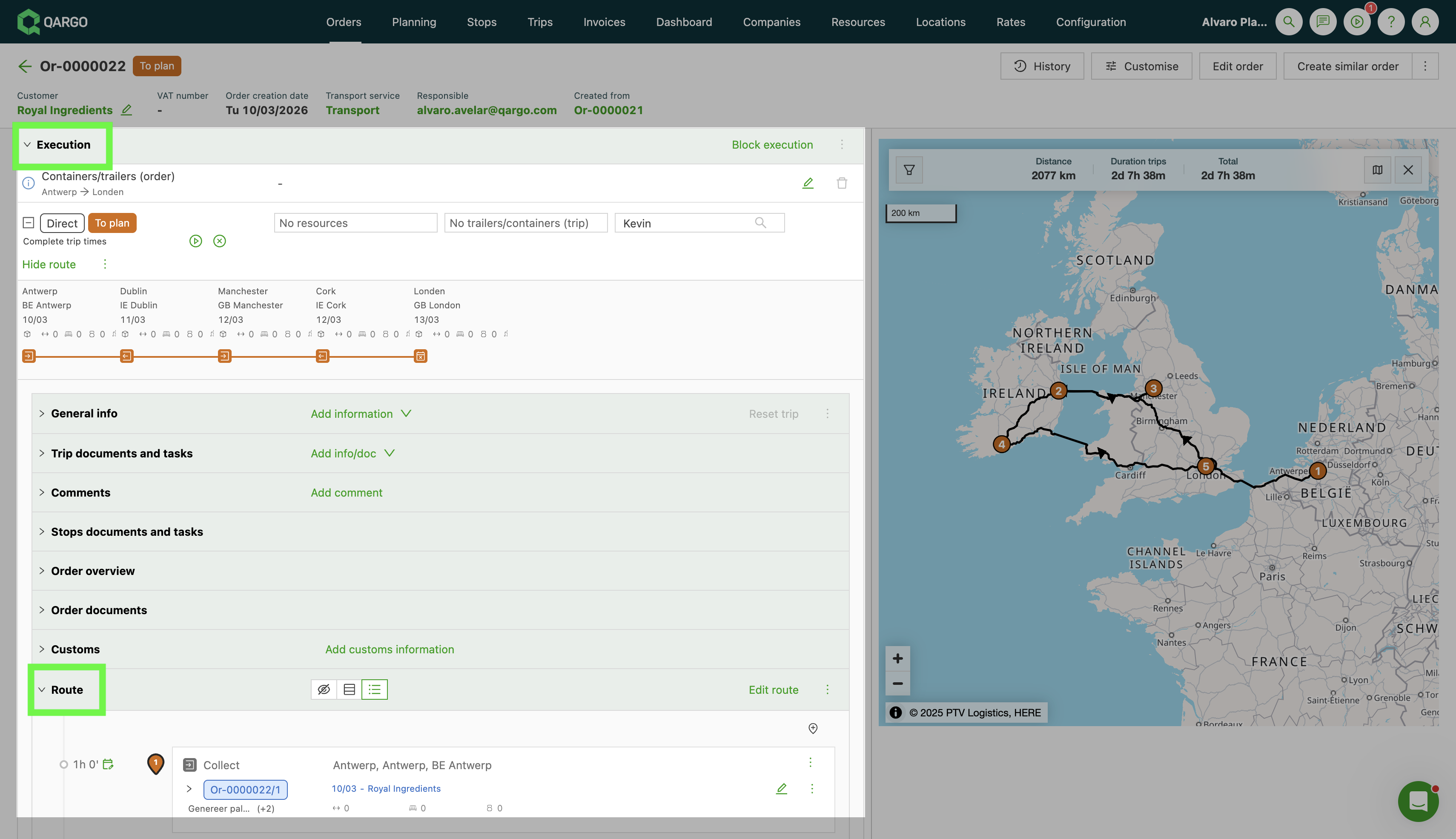
Die Detailseite des Auftrags öffnen und zum Abschnitt Ausführung scrollen.
-
Den Abschnitt Route aufklappen.
-
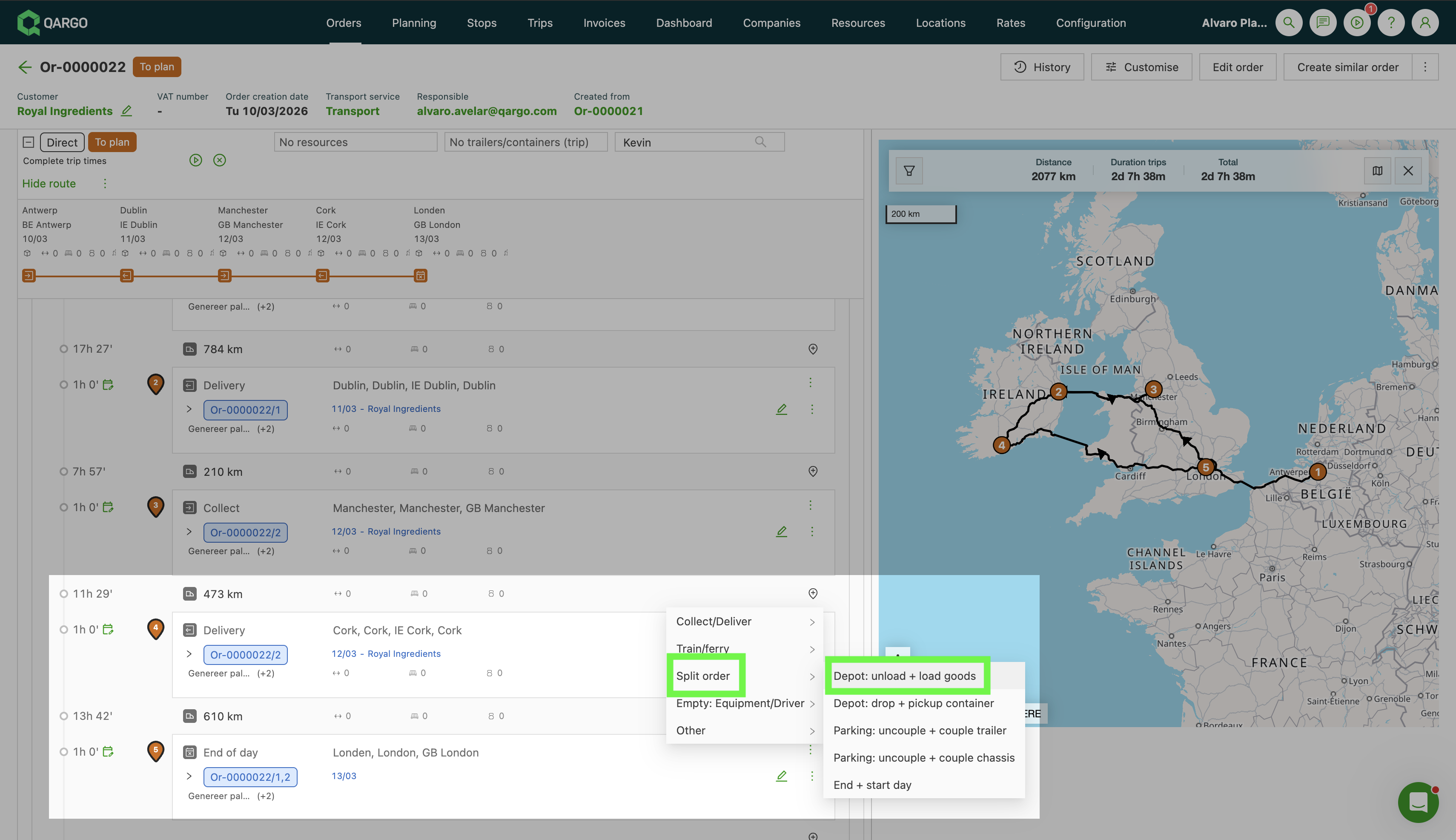
Auf das Symbol + zwischen zwei Stopps auf der Routen-Zeitleiste klicken.
-
Im Dropdown-Menü mit der Maus über Auftrag aufteilen fahren.
-
Im Untermenü einen Depottyp auswählen, z. B. Depot: Ware entladen + Ware laden.
-
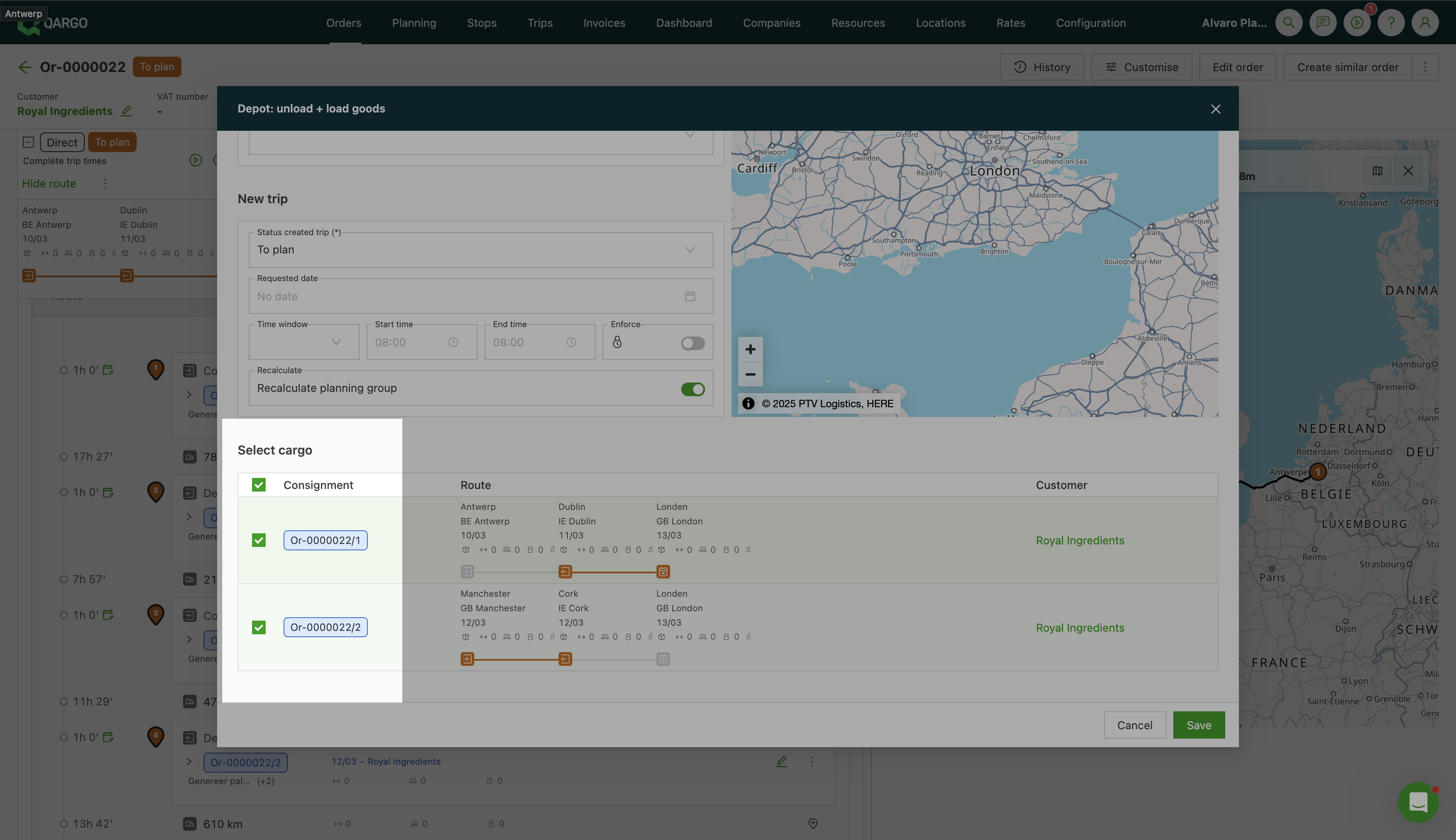
Im daraufhin geöffneten Dialog den Bereich Fracht auswählen auf der linken Seite prüfen. Alle Sendungen abwählen, die nicht über den Depotstopp geleitet werden sollen.
-
Die Details unter Neue Fahrt ausfüllen (Status, gewünschtes Datum, Zeitfenster).
-
Auf Speichern klicken.
Nur die ausgewählten Sendungen werden über das Depot geleitet. Abgewählte Sendungen bleiben auf ihrer ursprünglichen Route und sind von der Aufteilung nicht betroffen.
Aufträge gesammelt aufteilen
Eine gesammelte Aufteilung ist nicht direkt über den Planungsbildschirm möglich. Stattdessen folgende Umgehungslösung nutzen:
- Zur Auftragsseite navigieren.
- Über die Schnellaktionen eine gesammelte Auftragsaufteilung durchführen.
Mit diesen Schritten lassen sich auch größere Mengen von Aufträgen effizient aufteilen.
Depotaufteilung mit mehreren Aufträgen nach „Zu planen“ senden
Wenn eine Fahrt zwei oder mehr Aufträge umfasst und über ein Depot aufgeteilt wird, kann das Fahrtfeld Status erstellte Fahrt im Aufteilungsdialog jetzt auf Zu planen gesetzt werden.
Funktionsweise
- Auf der Plantafel die Fahrt mit der Aktion Depot: Ware entladen + Ware laden über das Depot aufteilen.
- Im Aufteilungsdialog das Feld Status erstellte Fahrt öffnen. Bei einer Aufteilung mit mehreren Aufträgen ist dieses Feld jetzt auswählbar. Für die Aktion Depot: Ware entladen + Ware laden ist standardmäßig Zu planen eingestellt.
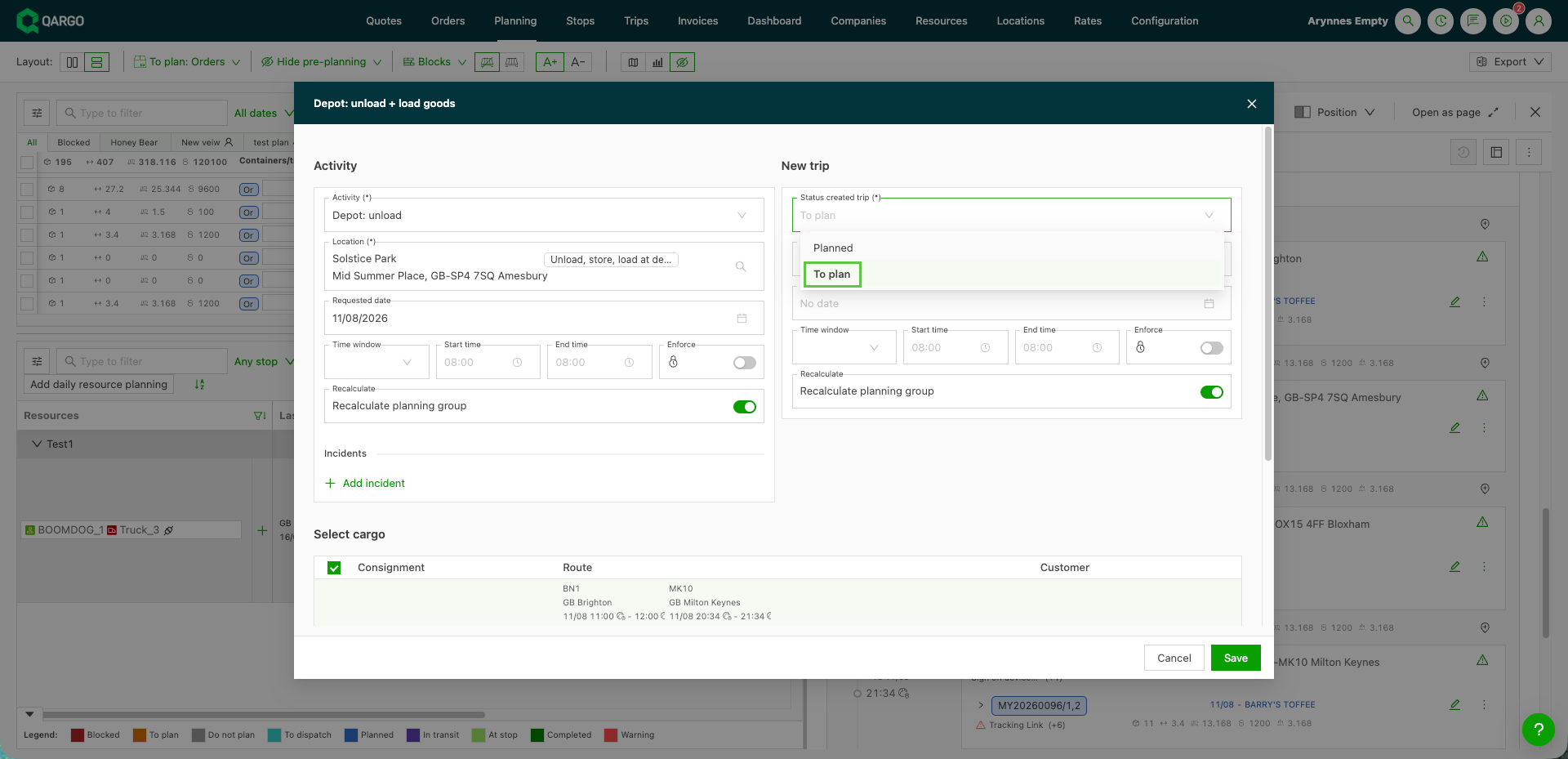
- Die Aufteilung bestätigen. Ist Zu planen ausgewählt, erscheint jeder aufgeteilte Auftrag als eigene Zeile unter Zu planen: Aufträge.
- Jeden Auftrag dem jeweils benötigten ausgehenden Fahrzeug zuweisen. Da die Aufträge nicht mehr auf einer neuen Fahrt gruppiert sind, können sie verschiedenen Fahrzeugen zugewiesen werden.
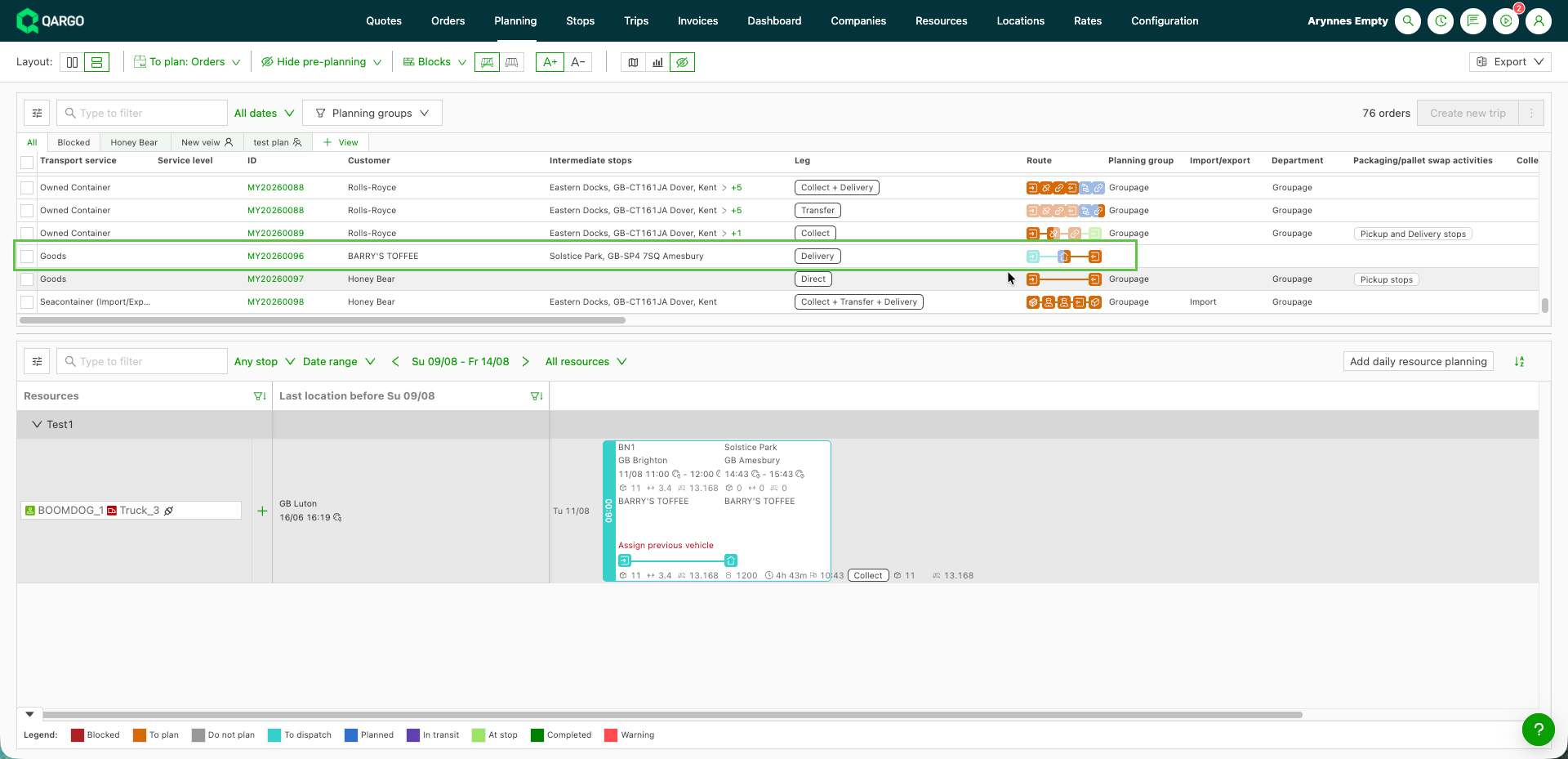
Die Planungsgruppe der aufgeteilten Aufträge richtet sich nach dem bestehenden Toggle Planungsgruppe neu berechnen: Ist der Toggle aktiviert, wird die Planungsgruppe neu berechnet. Ist er deaktiviert, bleibt die im Aufteilungsdialog ausgewählte Planungsgruppe für jeden einzelnen Auftrag erhalten.
Einschränkungen
- Eine Statusauswahl gilt für die gesamte Aufteilung. Eine Auswahl pro Auftrag, welche Aufträge nach Zu planen gehen und welche Geplant bleiben, ist in dieser Version nicht verfügbar.
- Die anderen im Aufteilungsdialog festgelegten Werte, etwa Planungsgruppe, gewünschtes Datum und Zeitfenster, gelten ebenfalls für jede resultierende Fahrt.
- Ein Ankuppeln/Abkuppeln mit mehreren Aufträgen erzeugt weiterhin eine gruppierte Fahrt mit dem Status Geplant.
Sendungen zu einem einzigen Auftrag zusammenführen
Wird ein Auftrag als zwei oder mehr Sendungen angezeigt, lassen sich diese neu gruppieren, ohne einen neuen Auftrag zu erstellen:
- Zur Registerkarte Planung wechseln und die Liste Zu planende Aufträge öffnen.
- Alle Sendungen des betreffenden Auftrags auswählen.
- Mit den ausgewählten Sendungen eine Neue Fahrt erstellen.
- Die Fahrt zurück in die Liste Zu planende Aufträge ziehen, um die Sendungen auszuplanen und zusammenzuführen.
Mit diesem Ablauf lässt sich der Auftrag als ein einziger Versand abwickeln.
Auf separater Fahrt planen
- Diese Option eignet sich, wenn ein Auftrag mehrere Sendungen enthält, eine einzelne Sendung aber separat geliefert oder vom Hauptauftrag „abgetrennt“ werden muss.
Schritte zum Abtrennen einer Sendung
-
In den Auftragsdetails zum Bereich „Ausführung“ navigieren
-
Auf das Stoppsymbol des Stopps klicken, der abgetrennt werden soll
-
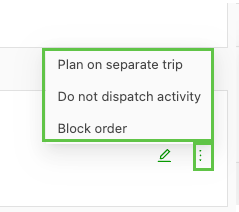
Ein neues Fenster öffnet sich. Neben den Standortdetails befindet sich ein Menü mit 3 Optionen:
- Auf separater Fahrt planen
- Aktivität nicht übermitteln
- Auftrag sperren
-
Auf „Auf separater Fahrt planen“ klicken. Die Sendung wird automatisch auf eine separate Route verschoben.
-
Alternativ lässt sich die Route über das + vollständig aufklappen
-
Die Route wird mit zusätzlichen Informationen aufgeklappt, einschließlich der Stoppdetails.
-
Werden die Stoppdetails als Liste ohne vollständige Details angezeigt, auf das Symbol klicken, um die Details aufzuklappen

-
-
Daraufhin werden die Details des einzelnen Stopps angezeigt. Das Menü auf der rechten Seite wie oben beschrieben verwenden.
Zwei Fahrten zusammenführen
Um zwei Fahrten zu einer einzigen durchgehenden Fahrt zusammenzuführen, folgende Schritte ausführen:
- Den Stopp zum Abkuppeln/Ankuppeln auf dem Parkplatz, zum Laden/Entladen im Depot oder einen ähnlichen Stopp suchen, der den Fahrtablauf aufteilt.
- Den Park- bzw. Depotstopp entfernen.
- Nach dem Entfernen werden die Fahrten automatisch zu einer durchgehenden Fahrt zusammengeführt.
Diese Methode funktioniert nur, wenn die Fahrten durch einen Stopptyp zur Auftragsaufteilung getrennt sind. Vor dem Zusammenführen sicherstellen, dass alle Ressourcenzuweisungen (z. B. Fahrer, Fahrzeuge) vollständig kompatibel sind.
Fahrtzeiten für die Preisberechnung kombinieren
Sollen die Fahrzeiten mehrerer Fahrer in einer einzigen Preisberechnung summiert werden, sind folgende Einschränkungen und Schritte zu beachten:
-
Qargo unterstützt das Summieren von Fahrzeiten über separate Aufträge hinweg nicht.
-
Um die Zeiten mehrerer Fahrer in eine Berechnung einzubeziehen, muss ein Auftrag wie folgt in mehrere Fahrten aufgeteilt werden:
- Zwischen der Abholung und der ersten Lieferung eine Auftragsaufteilung „Abkuppeln/Ankuppeln“ hinzufügen. So enthält der Auftrag zwei separate Fahrten.
- Bei Bedarf jeder Fahrt einen anderen Fahrer zuweisen.
- Das System berechnet die Fahrtdauern unabhängig voneinander, jedoch innerhalb desselben Auftrags. Leerlauf- oder Wartezeiten zwischen dem Abkuppeln und dem erneuten Ankuppeln werden dabei nicht berücksichtigt.
So werden die Fahrerstunden erkannt und korrekt in die Preisberechnung einbezogen.
Besondere Hinweise
-
Abhängigkeiten beim Zusammenführen von Fahrten: Nur Fahrten, die durch Park-/Depotstopps oder Stopps zum Tagesende getrennt sind, lassen sich zusammenführen. Ressourcenzuweisungen (z. B. Fahrer, Fahrzeuge) müssen vor dem Zusammenführen kompatibel sein. Sicherstellen, dass alle Anpassungen mit den geplanten Zeitplänen übereinstimmen.
-
Aufteilen am Ende der Zeitleiste: Ein Auftrag kann nicht ganz am Ende des Tages oder zwischen Zeitleistenperioden aufgeteilt werden. Aufteilungen müssen zwischen zwei Sendungen an der logischen Stelle der Zeitleiste erfolgen, an der die Aufteilung benötigt wird.
-
Alternative zur gesammelten Aufteilung bei Depots: Eine gesammelte Aufteilung ist im Planungsbildschirm nicht verfügbar. Die Auftragsseite bietet diese Funktion jedoch über die Schnellaktionen.
-
Trailer-Zuweisungen beim Aufteilen: Ist einem Auftrag ein Trailer zugewiesen, muss dieser vor der Aufteilung entfernt und danach erneut zugewiesen werden, um Beeinträchtigungen zu vermeiden.
-
Einstellungen zur Fahrtgenerierung: Vor dem Aufteilen von Sendungen sicherstellen, dass die Einstellungen zur Fahrtgenerierung korrekt konfiguriert sind. Falsche Einstellungen können eine erfolgreiche Aufteilung verhindern.
Kurzübersicht: Empfohlen und zu vermeiden
Empfohlen:
- Die Auftragsseite für gesammelte Auftragsaufteilungen über die Schnellaktionen verwenden.
- Den Planungsbildschirm für einzelne Auftragsaufteilungen verwenden.
- Sendungen auf der Plantafel neu gruppieren, um Aufträge zusammenzuführen.
Zu vermeiden:
- Aufträge nach einem Abkuppel- oder Lieferstopp aufteilen.
- Aufträge ganz am Ende der Zeitleiste aufteilen.
- Eine gesammelte Aufteilung über den Planungsbildschirm erwarten.
Mit diesen Richtlinien lassen sich das Aufteilen und Zusammenführen von Aufträgen in Qargo effektiv handhaben. So werden ein reibungsloser Betrieb und eine optimale Nutzung der verfügbaren Werkzeuge sichergestellt.