
Planung: Blockierte Aufträge / Nicht übermitteln
Einen Auftrag mit „Ausführung blockieren“ zurückhalten oder einzelne Stopps mit „Nicht übermitteln“ vor Fahrern und Subunternehmern zurückhalten.
Inhaltsverzeichnis
Einführung
In der Planung lässt sich Arbeit auf zwei Arten zurückhalten. Ausführung blockieren setzt einen Auftrag auf Halt. Der Auftrag wird aus der Fahrt entfernt, zeigt ein rotes Label „Blockiert“ mit dem angegebenen Grund und bleibt in der Registerkarte Blockiert, bis die Blockierung aufgehoben wird. Ein blockierter Auftrag kann weder geplant noch mit einer intermodalen Verbindung versehen werden. Nicht übermitteln lässt die Fahrt geplant, blendet aber Stopps für Fahrer und Subunternehmer aus. Die Einstellung lässt sich für einen Stopp, für mehrere Stopps gleichzeitig über die Plantafel oder automatisch mit einer KI-basierten Stoppregel festlegen. Wenn nur eine Sendung warten muss, diese stattdessen auf einer separaten Fahrt planen.
Blockierte Aufträge
Einzelnen Auftrag im Status „Zu planen“ blockieren:
-
Im Auftrag zum Bereich Ausführung scrollen. Rechts in der Kopfzeile des Bereichs gibt es eine neue Option Ausführung blockieren. Auf diese Option klicken und eine Beschreibung bzw. einen Grund für das Zurückhalten des Auftrags eingeben. Auf Speichern klicken.
-
Der Auftragsstatus wird auf Blockiert aktualisiert, und der Auftrag wird von der Registerkarte Zu planen in die Registerkarte Blockiert verschoben.
- Der Routenstatus wird sowohl für den Abholungs- als auch für den Lieferstopp rot angezeigt.
- Planungsfunktionen sind für diesen Auftrag nicht verfügbar, solange er den Status „Blockiert“ hat.
- Der Auftrag wird außerdem in der Registerkarte Blockiert auf der Seite Planung angezeigt.
- Um die Blockierung des Auftrags aufzuheben und ihn für die Planung verfügbar zu machen, den Auftrag öffnen und zum Bereich Ausführung navigieren. Im Menü der Kopfzeile des Bereichs Ausführung freigeben auswählen.
Einzelnen Auftrag im Status „Geplant“ blockieren:
Wenn ein Auftrag bereits einer Ressource zugewiesen wurde, aber zurückgehalten werden muss, kann er auf Halt und in den Status Blockiert gesetzt werden.
- Zum Bereich Ausführung navigieren und in der Kopfzeile des Bereichs Ausführung blockieren auswählen. Die Beschreibung eingeben und auf Speichern klicken. Der Status wird auf „Blockiert“ aktualisiert, und der Auftrag wird von der Registerkarte Geplant in die Registerkarte Blockiert verschoben.
Um die Blockierung eines Auftrags aufzuheben, in der Kopfzeile des Bereichs Ausführung auf Ausführung freigeben klicken. Dies ist in der Registerkarte Blockiert sowohl im Menü Aufträge als auch im Menü Planung möglich.
Auftrag blockieren – Mehrere Aufträge / Auftrag entfernen und blockieren:
Wenn einer Ressource mehrere Aufträge zugewiesen sind, kann ein einzelner Auftrag der Fahrt auf Halt gesetzt werden.
-
In der Fahrt zum Bereich Route navigieren und den Auftrag suchen, der blockiert werden soll. Im Drei-Punkte-Menü rechts neben dem Auftrag die Option Auftrag blockieren auswählen. Den Grund für das Zurückhalten eingeben und auf Speichern klicken.
-
Der Auftrag wird aus der Fahrt entfernt und mit dem Status „Blockiert“ in die Registerkarte Blockiert verschoben.
Um die Blockierung eines Auftrags aufzuheben, in der Kopfzeile des Bereichs Ausführung auf Ausführung freigeben klicken. Dies ist in der Registerkarte Blockiert sowohl im Menü Aufträge als auch im Menü Planung möglich.
Blockierte Aufträge – Auftrag aufteilen und zurückhalten:
Wenn ein Teil eines Auftrags nicht ausgeführt werden kann, lässt sich der Auftrag aufteilen und die neuen Abschnitte können in den Status „Blockiert“ gesetzt werden.
Eingeschränkte Funktionen im Status „Blockiert“:
-
Auftrag planen bzw. Ressource zuweisen. Ein blockierter Auftrag kann keiner Ressource zugewiesen werden.
-
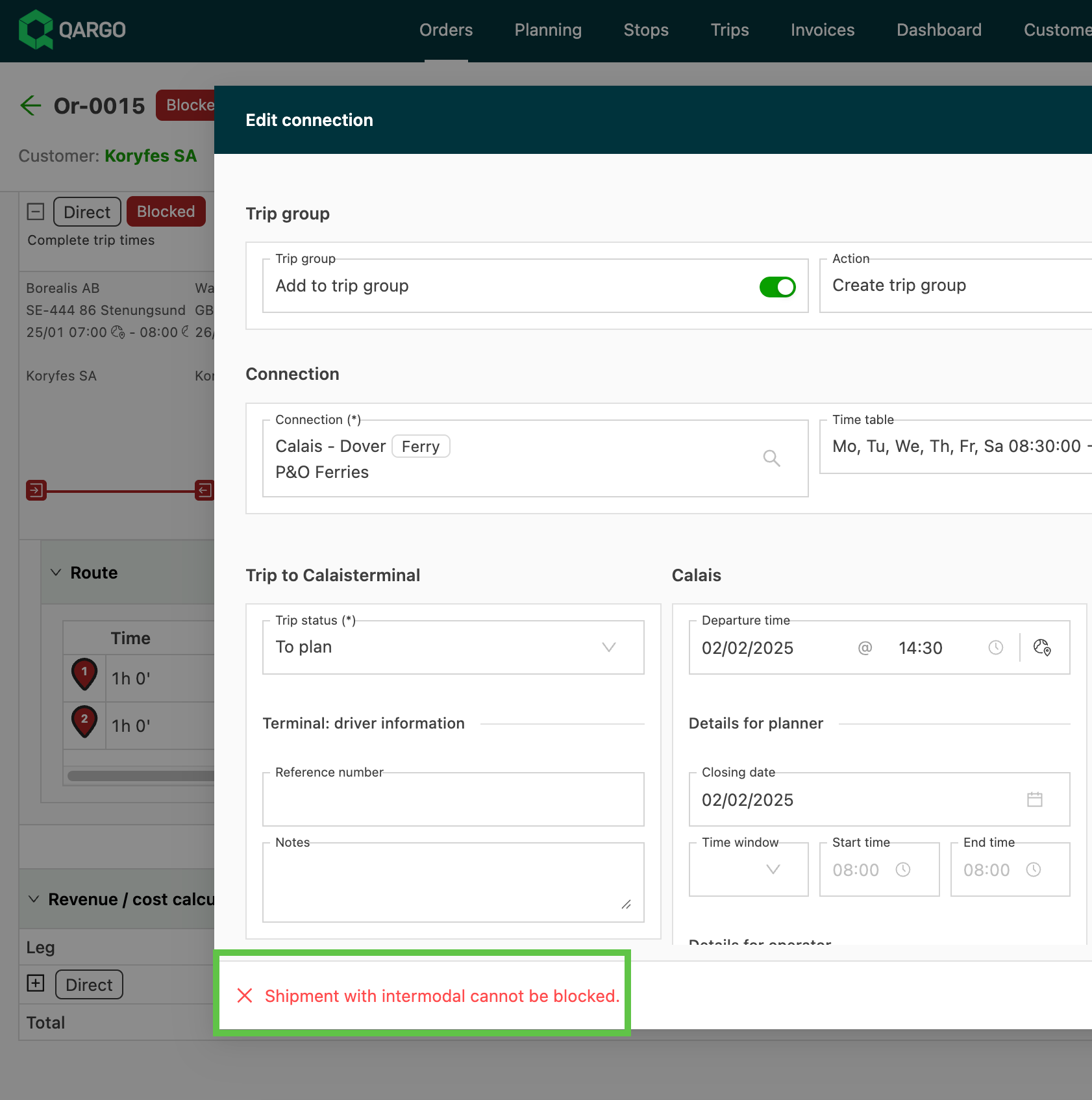
Intermodale Verbindung erstellen. Hat ein Auftrag den Status „Blockiert“, kann keine intermodale Verbindung erstellt werden, und es wird eine Warnung angezeigt.
-
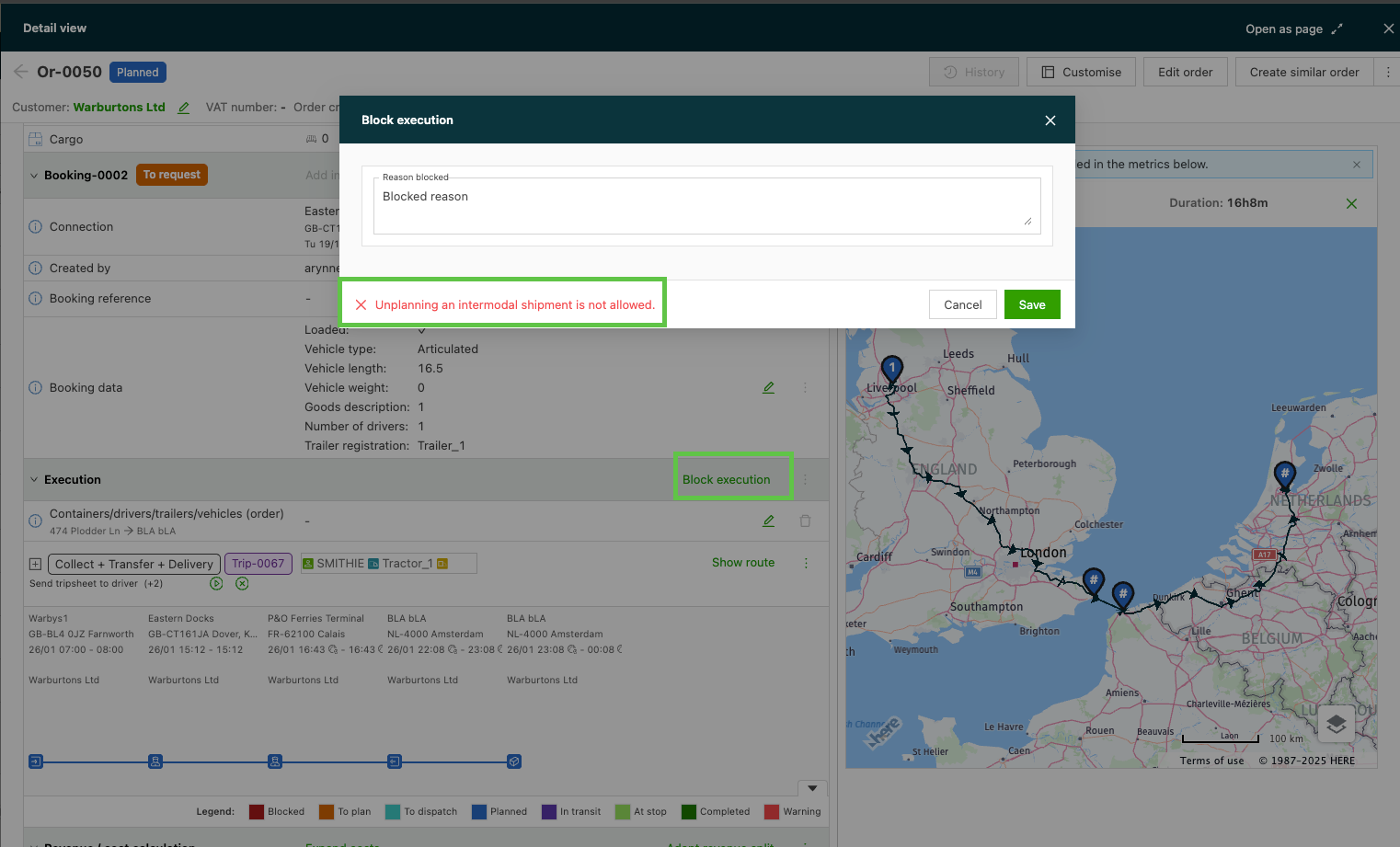
Wenn für einen Auftrag bereits eine intermodale Verbindung erstellt wurde, kann der Auftrag nicht blockiert werden:
Stopps „Nicht übermitteln“
Mit dieser Funktion können Nutzer bestimmte Stopps (Abholung / Lieferung / Depot / Terminal) als Nicht übermitteln markieren. Die Fahrt bleibt der Ressource zugewiesen, aber Disponenten haben mehr Kontrolle darüber, welche Stopps an Fahrer und Subunternehmer weitergegeben werden. Die stoppweise Übermittlung ermöglicht einen besseren Umgang mit kurzfristigen Änderungen an Fahrten. Gleichzeitig lässt sich steuern, was Subunternehmer und Fahrer in der App und im Portal sehen.
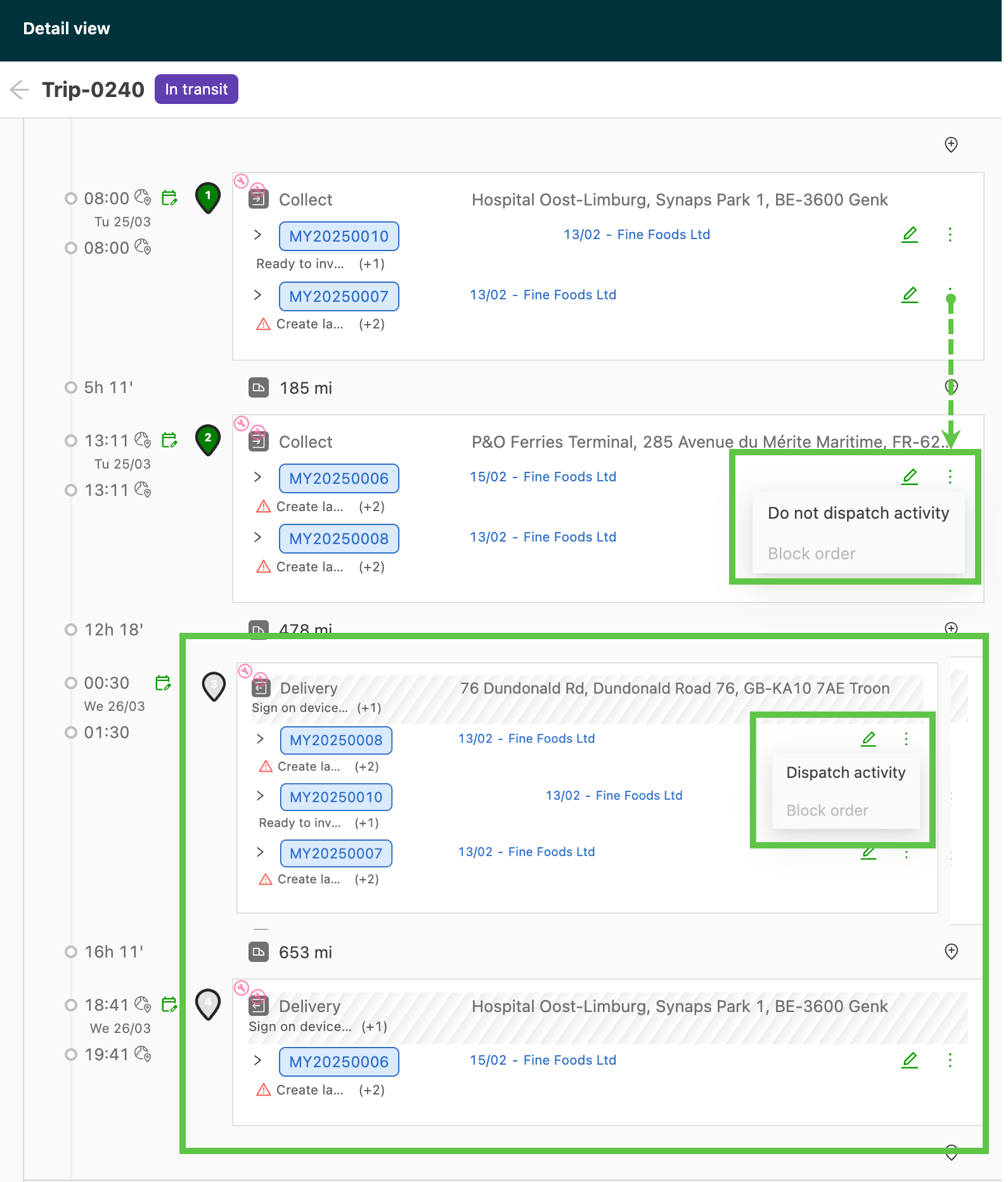
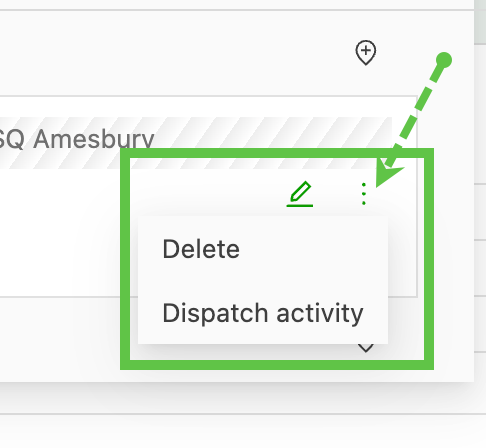
- Über das Menü des einzelnen Stopps den Status Nicht übermitteln festlegen.
- Sobald ein Stopp als Nicht übermitteln markiert ist, wird er ausgegraut angezeigt.
- Um den Stopp wieder verfügbar zu machen, über das Menü Aktivität übermitteln auswählen.
Listenansicht der Fahrten:
- Als Nicht übermitteln markierte Stopps werden ausgegraut angezeigt.
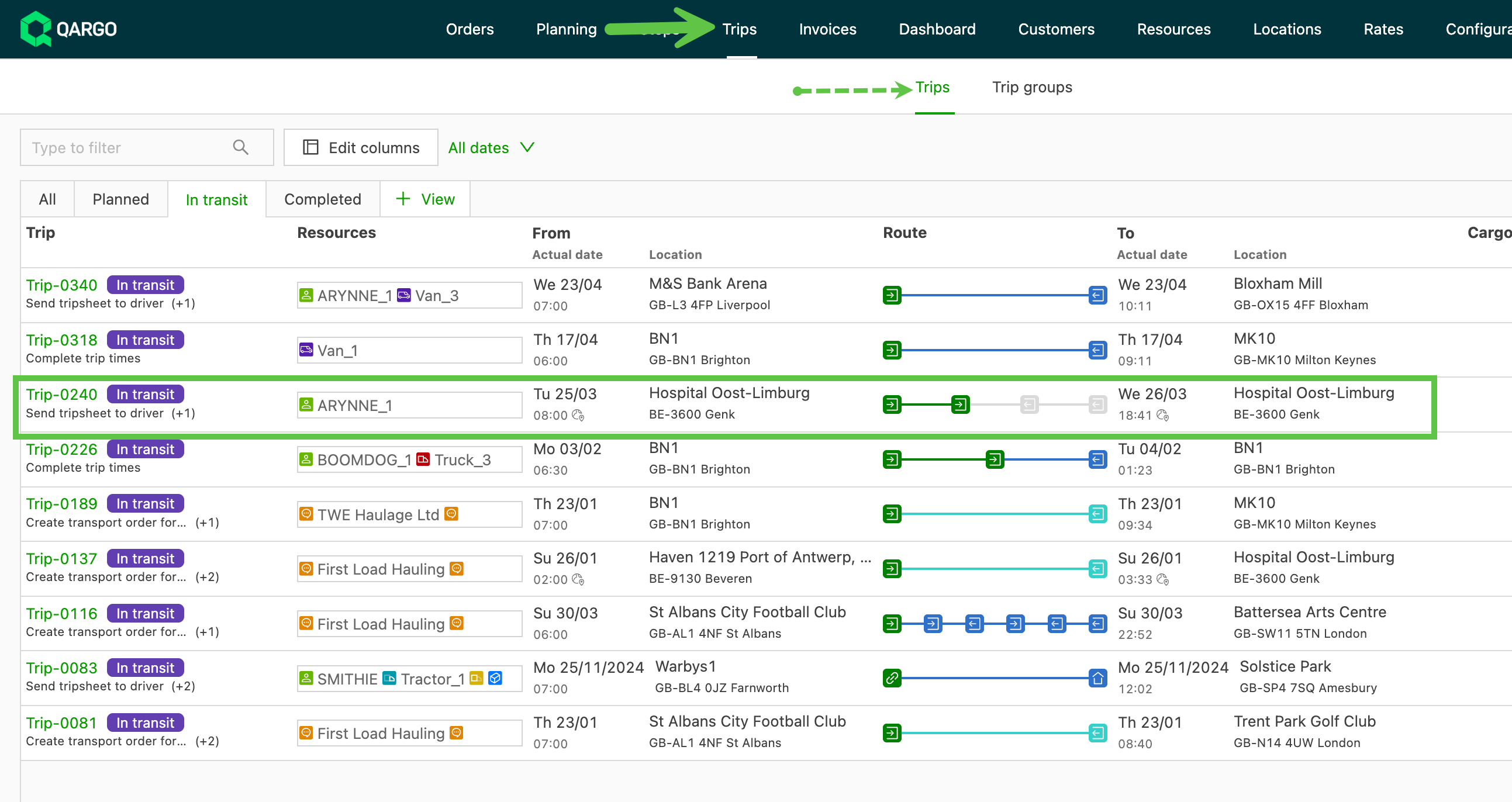
- Wenn ein Stopp als „Nicht übermitteln“ markiert ist, wird der nächste Stopp erst automatisch abgeschlossen, nachdem dieser Stopp manuell abgeschlossen wurde.
- Handelt es sich um den letzten Stopp, wird er auf Grundlage des Abschlusses des vorherigen Stopps automatisch abgeschlossen
- Abholungs- und Lieferstopps beim Kunden werden nicht automatisch abgeschlossen, alle anderen Stopps schon.
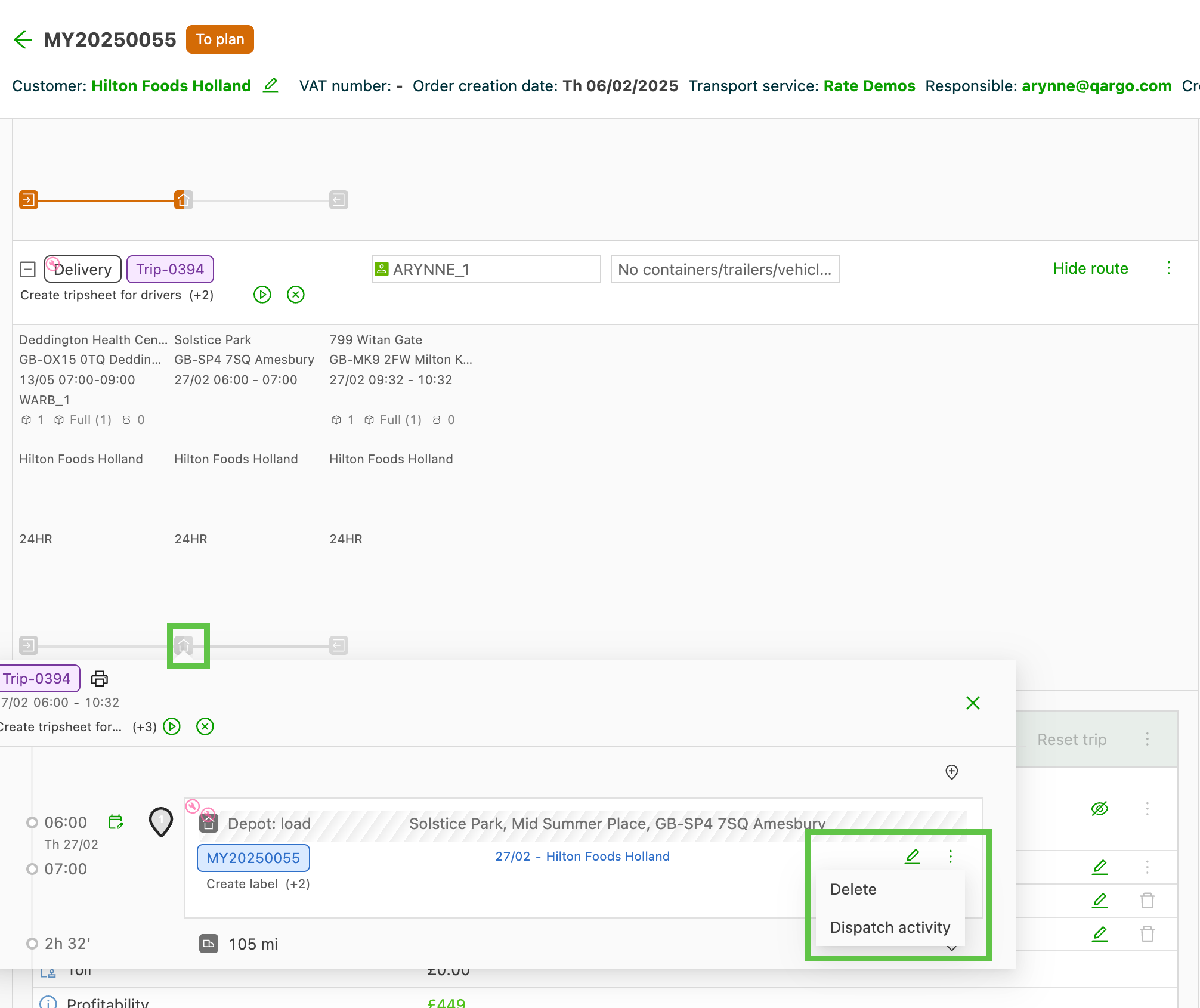
Depot- und Parkstopps
-
Die verfügbaren Aktionen sind jetzt im Drei-Punkte-Menü zusammengefasst
Nicht übermitteln: mehrere Stopps gleichzeitig über die Plantafel ausschließen
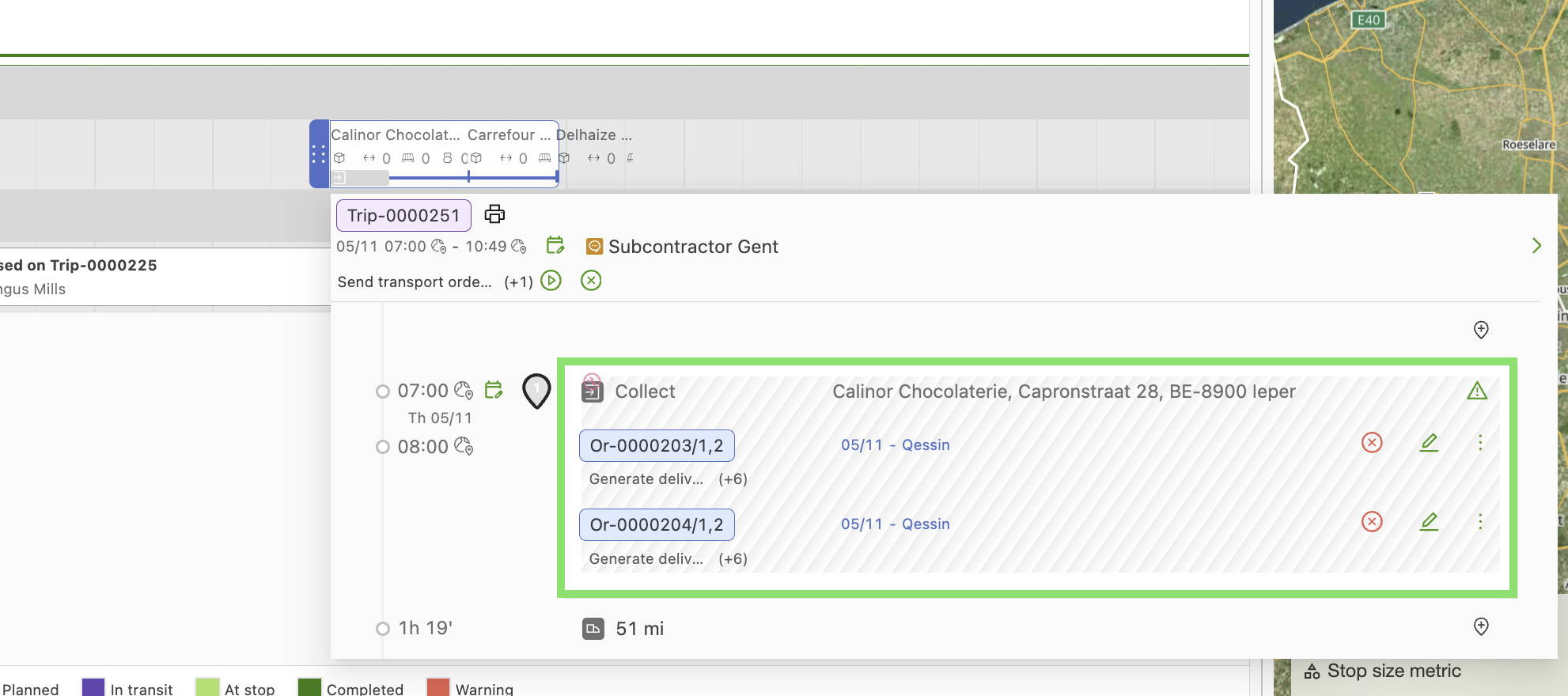
Disponenten können einen oder mehrere Stopps einer Fahrt direkt über die Plantafel von der Übermittlung ausschließen. Das Rechtsklickmenü eines Stopps enthält dafür das Element Nicht übermitteln.
Voraussetzungen
Stopps über die Plantafel ausschließen
-
Planung öffnen und die Fahrt auf der Plantafel suchen.
-
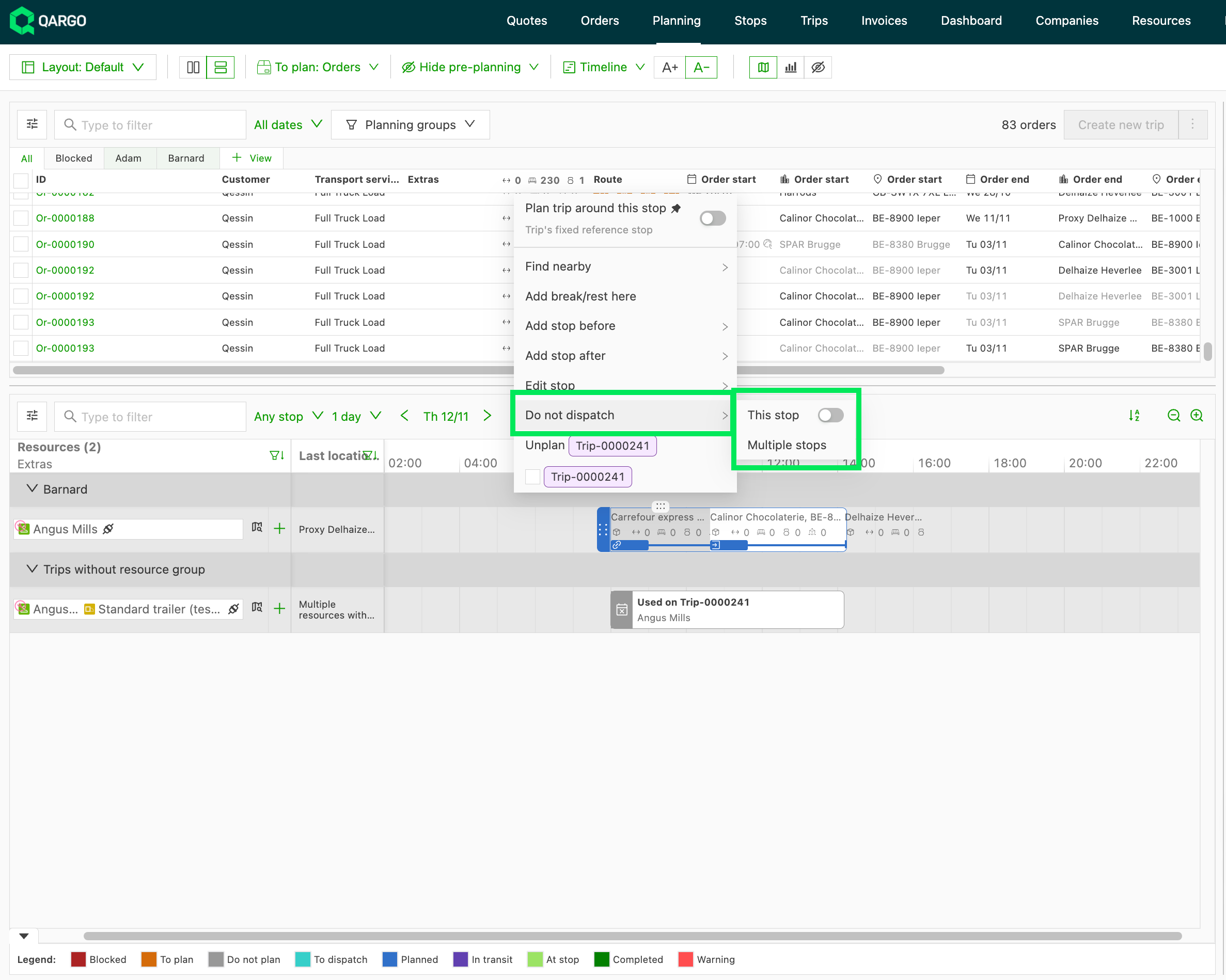
Mit der rechten Maustaste auf einen Stopp der Fahrt klicken.
-
Nicht übermitteln und anschließend eine Option auswählen:
-
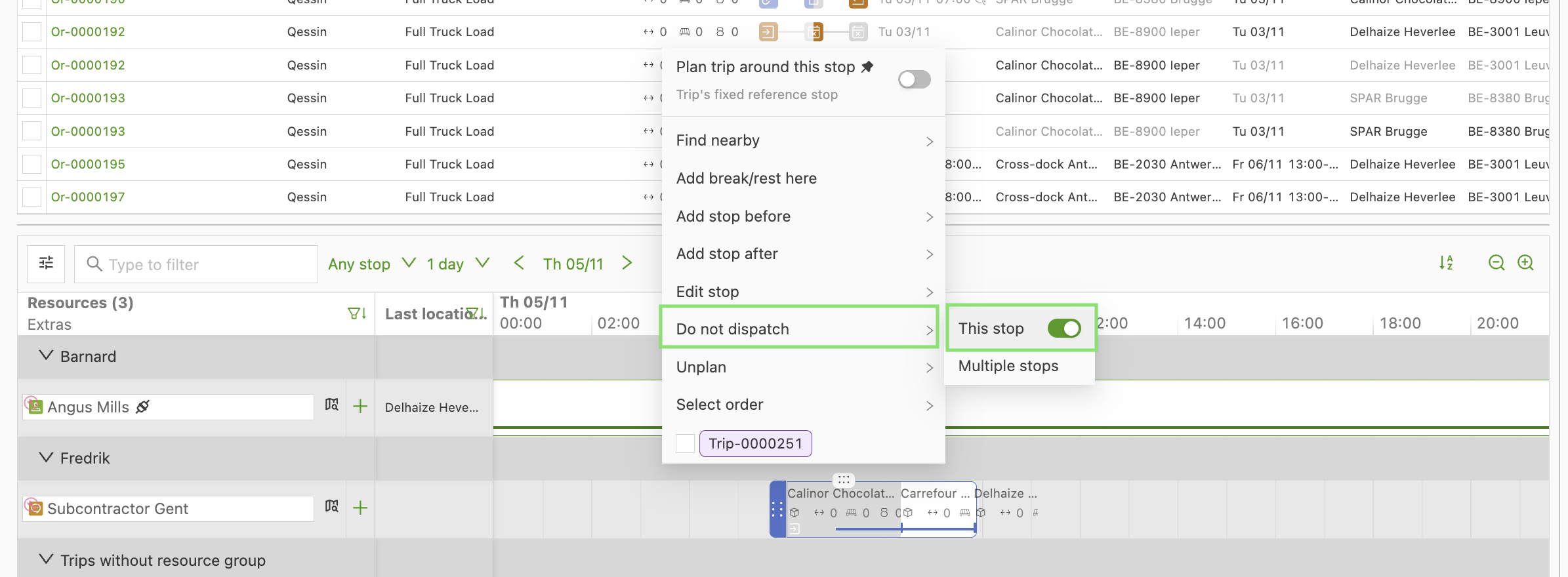
Dieser Stopp – schaltet den angeklickten Stopp zwischen ausgeschlossen und übermittelt um.
-
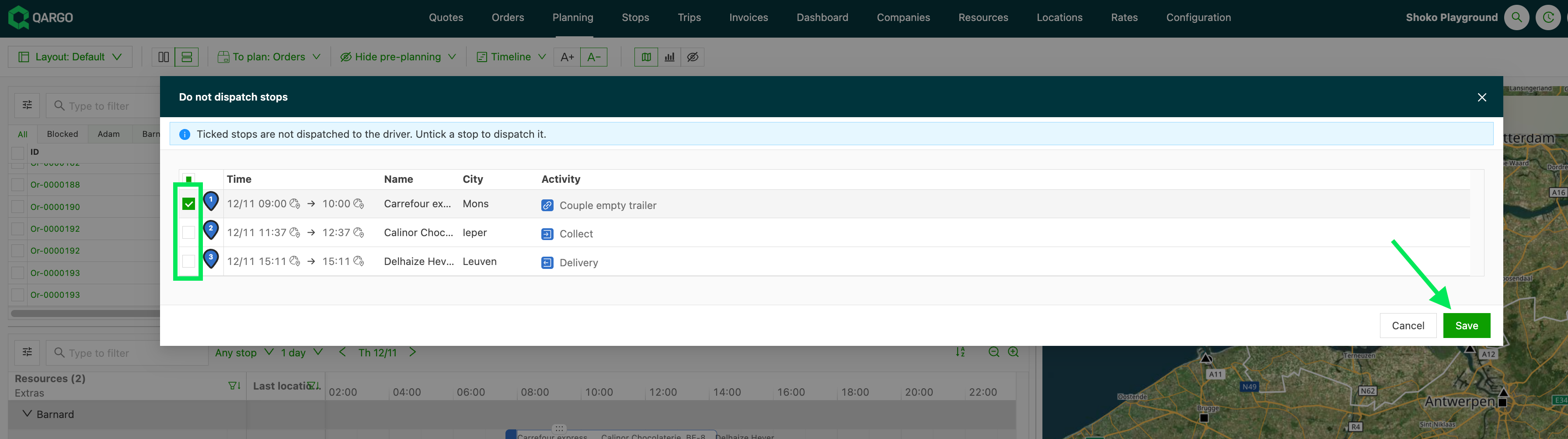
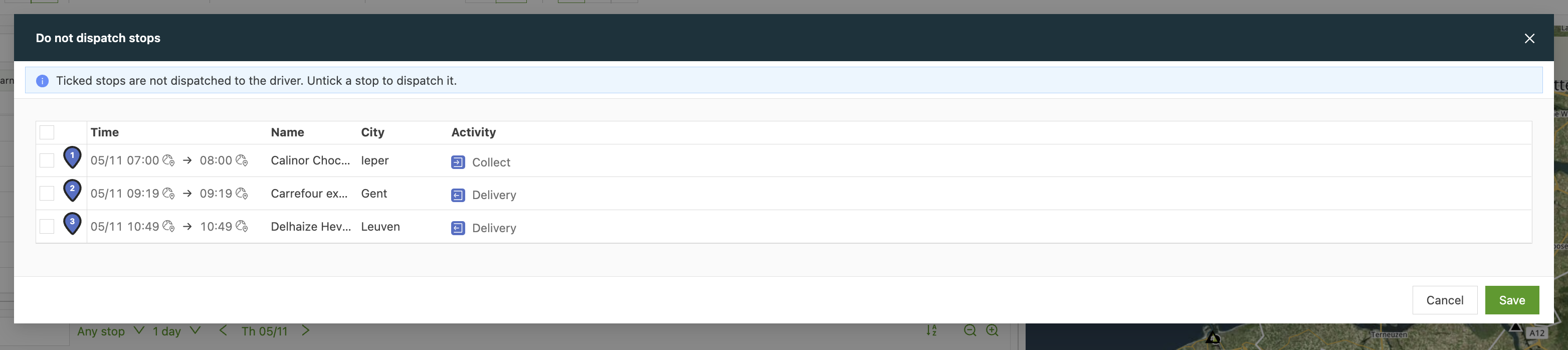
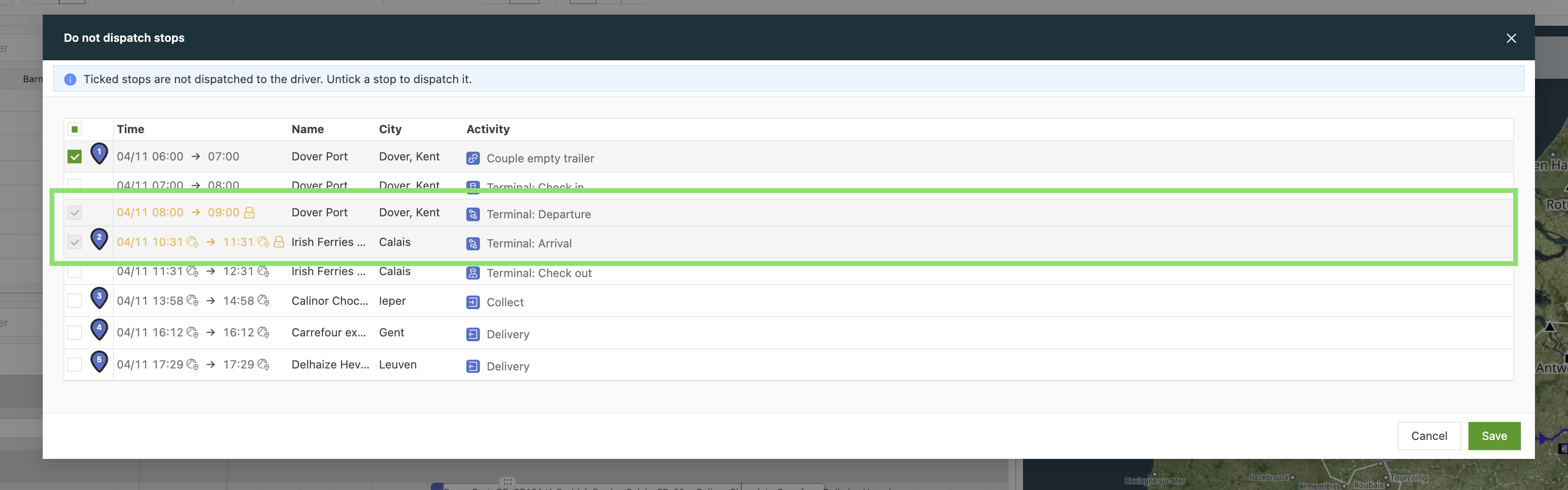
Mehrere Stopps – öffnet das Fenster Stopps nicht übermitteln mit allen Stopps der Fahrt.
-
-
Die Stopps ankreuzen, die der Fahrer nicht erhalten soll. Das Häkchen bei einem Stopp entfernen, um ihn wieder zu übermitteln.
-
Auf Speichern klicken.
Funktionsweise
-
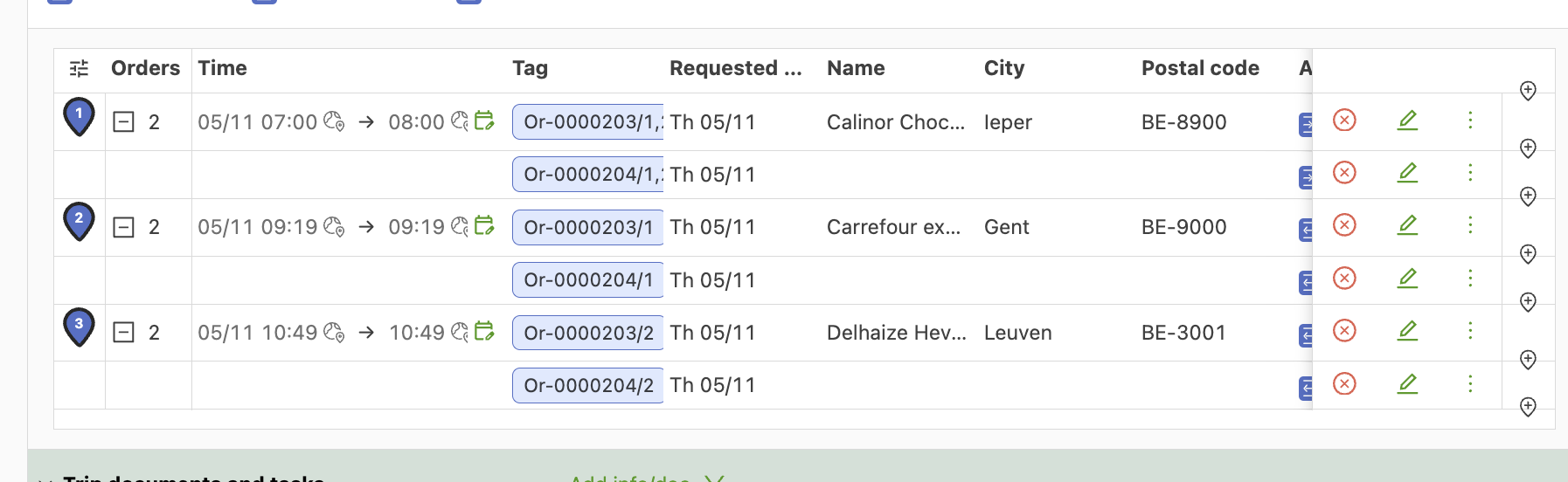
Zeilen: Eine Zeile enthält aufeinanderfolgende Stopps am selben Standort mit derselben Aktivität. Wird die Zeile angekreuzt, werden alle Stopps darin zurückgehalten.
-
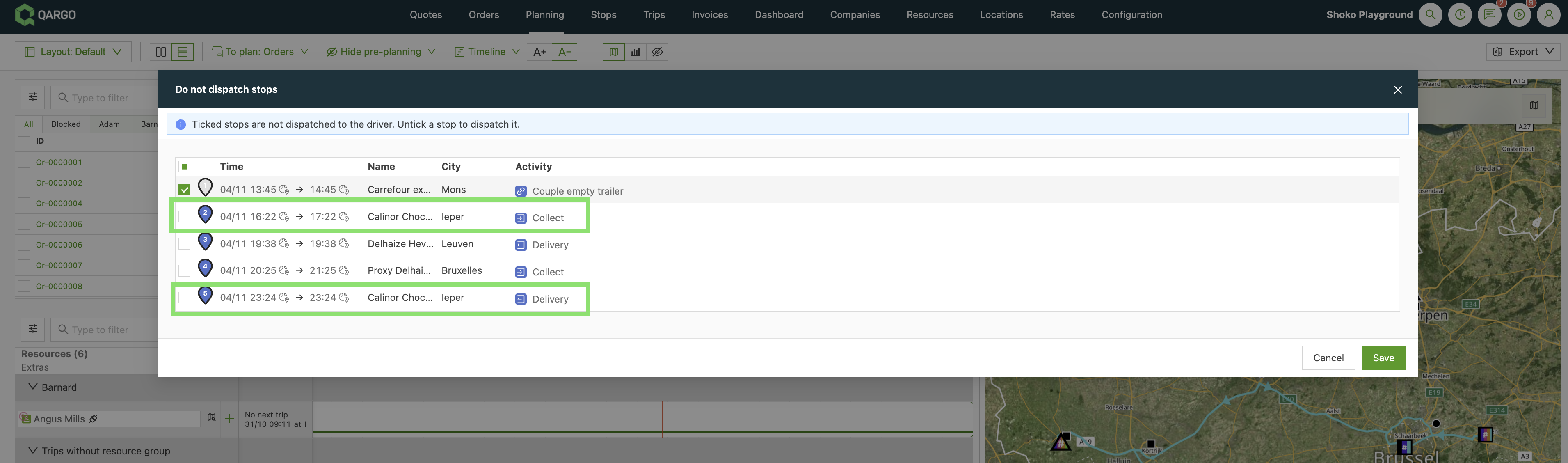
Getrennte Zeilen: Eine Abholung und eine Lieferung an derselben Adresse stehen in getrennten Zeilen. Das gilt auch für einen zweiten Besuch derselben Adresse später in der Fahrt.
-
Gruppierte Stopps: Dieser Stopp schaltet auch die Stopps um, die mit dem angeklickten Stopp gruppiert sind.
-
Ausgangszustand: Bereits ausgeschlossene Stopps sind zu Beginn angekreuzt. Im Fenster lässt sich nur das Häkchen ändern.
-
Gesperrte Zeilen: Vorfallstopps und begleitete intermodale Stopps werden nie übermittelt. Ihre Zeilen sind angekreuzt und gesperrt.
-
Eine Aktualisierung: Speichern sendet alle Änderungen auf einmal. Die Fahrer-App oder das Flottensystem erhält eine Aktualisierung für die Fahrt, nicht eine pro Stopp.
-
Automatischer Ausschluss: Eine KI-basierte Stoppregel kann Nicht übermitteln für neue Stopps auf Grundlage der Aktivität festlegen. Siehe Nicht übermitteln: automatisch mit einer KI-basierten Stoppregel festlegen. Der Disponent kann einen solchen Stopp trotzdem wieder einschalten.
Auf separater Fahrt planen
- Diese Option verwenden, wenn ein Auftrag mehrere Sendungen enthält, aber eine einzelne Sendung separat geliefert oder vom Hauptauftrag abgetrennt werden muss.
Schritte zum Abtrennen einer Sendung
-
In den Auftragsdetails zum Bereich Ausführung navigieren
-
Auf das Stopp-Symbol des Stopps klicken, der abgetrennt werden soll
-
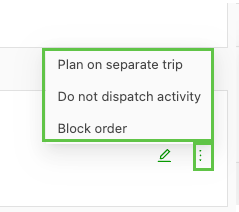
Ein neues Dialogfenster öffnet sich. Neben den Standortdetails befindet sich ein Menü mit 3 Optionen:
- Auf separater Fahrt planen
- Aktivität nicht übermitteln
- Auftrag blockieren
-
Ein Klick auf Auf separater Fahrt planen verschiebt die Sendung automatisch auf eine separate Route.
-
Alternativ lässt sich die Route durch einen Klick auf + vollständig aufklappen
-
Die Route wird mit zusätzlichen Informationen aufgeklappt, einschließlich der Stoppdetails.
-
Werden die Stoppdetails als Liste ohne vollständige Details angezeigt, auf das Symbol klicken, um die Details aufzuklappen

-
-
Dadurch werden die Details des einzelnen Stopps angezeigt. Das Menü auf der rechten Seite wie oben beschrieben verwenden.