
Kundenportal – Zugriff auf das Kundenportal gewähren
Inhaltsverzeichnis
- Schritt 1: Kundenportal im Unternehmensprofil aktivieren
- Schritt 2: Einem Nutzer Portalzugriff gewähren
- Zugriff auf das Portal
- Rechnungen und Gutschriften anzeigen
- Anwendungsfälle
- Rechnungssichtbarkeit aktivieren (Admin)
- Dashboard-Statistiken und Zeit am Stopp konfigurieren
- Anwendungsfälle
- Dashboard-Einstellungen des Kundenportals öffnen
- Darstellung der Statistiken auswählen
- Fehlerbehebung
Mit dem Kundenportal wird die Zusammenarbeit mit Kunden zu einem reibungslosen Prozess. Der Zugriff für einen Kunden ist schnell und einfach eingerichtet. Nach der Aktivierung können Nutzer Aufträge direkt in das System übermitteln.
🎥 Dieses Video zeigt, wie der Zugriff auf das Kundenportal gewährt wird. Alternativ die folgenden Schritte ausführen:
Schritt 1: Kundenportal im Unternehmensprofil aktivieren
-
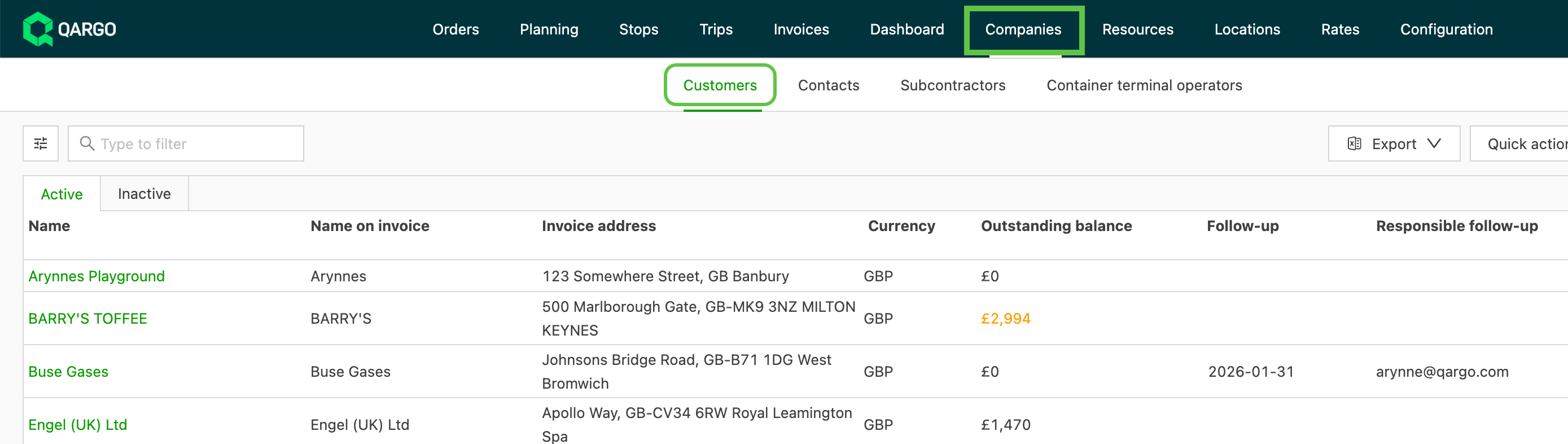
Zu Unternehmen > Kunden navigieren
-
Auf das jeweilige Kundenprofil klicken, um es zu öffnen
-
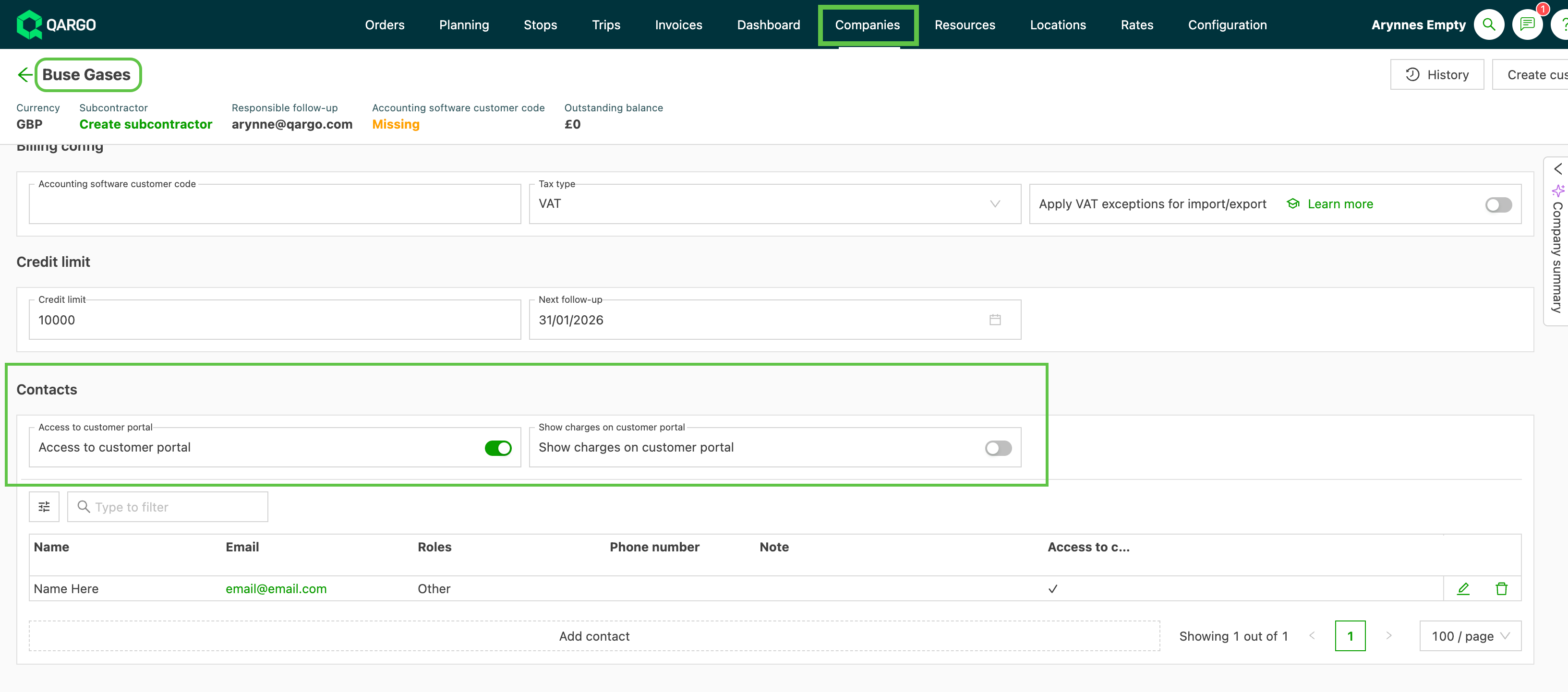
Zum Bereich Kontakte scrollen
-
Den Toggle Zugriff auf Kundenportal aktivieren
- Um Kunden Einblick in Gebühren zu geben, einschließlich der Genehmigung bzw. Ablehnung von Gebühren, den Toggle Gebühren im Kundenportal anzeigen aktivieren
-
Auf Speichern klicken.
Um mehrere Kunden gleichzeitig zu aktivieren, die Funktion Schnellaktionen verwenden
-
Unter Feld* die Option Zugriff auf Kundenportal auswählen
-
Daraufhin wird der Toggle Zugriff auf Kundenportal angezeigt. Diesen aktivieren.
-
Auf Speichern klicken
-
In der Kundenlistenansicht werden nun Kontrollkästchen neben dem Kundennamen angezeigt
- Die zu aktualisierenden Kunden auswählen
- Um alle Kunden auszuwählen, auf das erste Kontrollkästchen in der Kopfzeile klicken. Daraufhin werden alle Kontrollkästchen ausgewählt.
-
Auf Details aktualisieren klicken
-
Die ausgewählten Kundenprofile sind nun für das Kundenportal aktiviert.
Schritt 2: Einem Nutzer Portalzugriff gewähren
- Der Nutzerzugriff kann über den Bereich Kontakte im Kundenprofil oder über die Listenansicht Kontakte aktiviert werden, sofern der Kontakt bereits im Kundenprofil vorhanden ist.
Über das Kundenprofil:
- Im Kundenprofil zum Bereich Kontakte scrollen
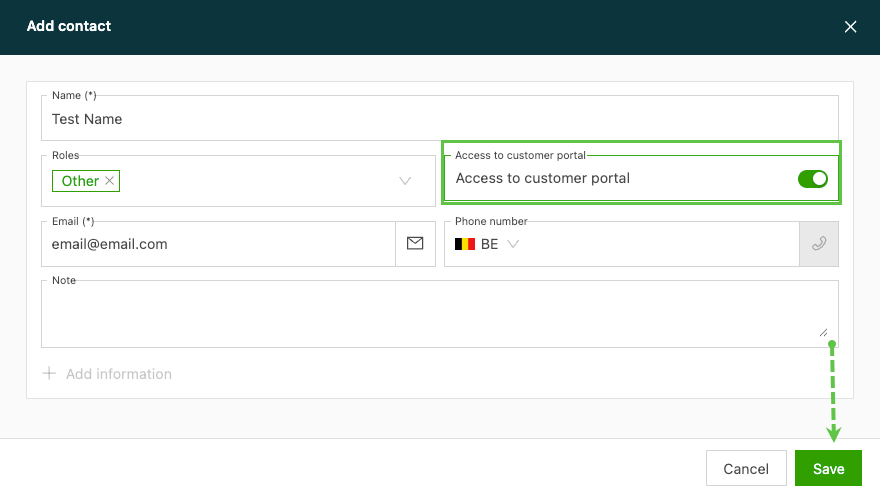
- Auf Kontakt hinzufügen klicken
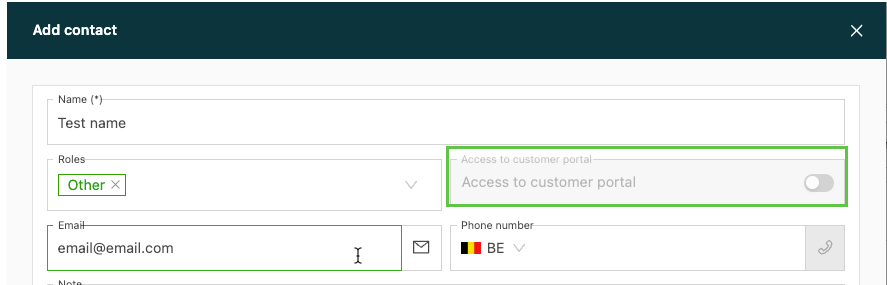
- Kontaktdaten eingeben, einschließlich einer gültigen E-Mail-Adresse
- Den Toggle Zugriff auf Kundenportal aktivieren.
- Auf Speichern klicken
Über die Listenansicht „Kontakte“:
- Zu Unternehmen > Kontakte navigieren
- Beim zu aktualisierenden Kontakt auf das Bearbeitungssymbol klicken
- Den Toggle Zugriff auf Kundenportal aktivieren.
- Auf Speichern klicken
Zugriff auf das Portal
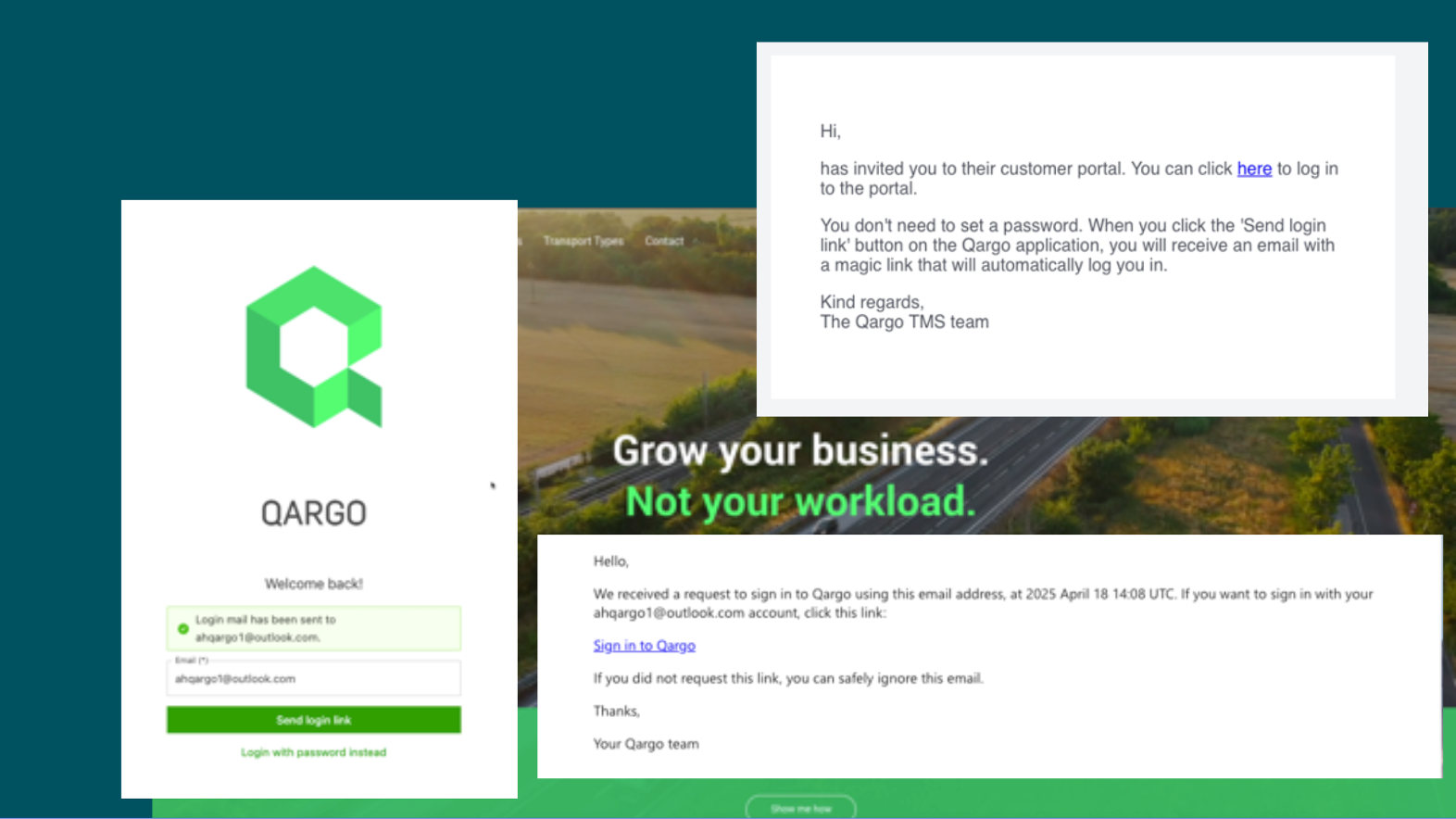
Nach der Aktivierung des Portals erhält der Nutzer eine einmalige E-Mail mit einem Link zur Qargo-Anmeldeseite.
-
Der Nutzer gibt die registrierte E-Mail-Adresse ein und klickt auf Anmeldelink senden, um eine E-Mail mit einem sicheren Anmeldelink zu erhalten.
- Alternativ kann auch ein Passwort verwendet werden.
Mit dem Zugriff stehen dem Nutzer folgende Möglichkeiten offen:
- Aufträge erstellen und direkt an den Mandanten des Transportunternehmens übermitteln
- Aufträge bearbeiten oder stornieren (muss zuvor konfiguriert werden)
- Gebühren und Rechnungen einsehen (sobald die Sichtbarkeit aktiviert ist)
- Dashboards mit wichtigen operativen Daten prüfen
- Standortdaten hinzufügen und ändern, die als Stopps in Aufträgen verwendet werden
- Eine Druckerkonfiguration für das einfache Drucken von Dokumenten einrichten
Rechnungen und Gutschriften anzeigen
Kunden können Rechnungen und Gutschriften jetzt direkt im Kundenportal einsehen und herunterladen, ohne sich an das Operations-Team wenden zu müssen.
Voraussetzungen
Ein Super admin muss alle drei Schritte abschließen, bevor der Tab Rechnungen für den Kunden sichtbar ist:
- Der Portalzugriff muss im Kundendatensatz aktiviert sein.
- Der Toggle Gebühren im Kundenportal anzeigen muss im Kundendatensatz aktiviert sein.
- Die Dokumenttypen Rechnung und Gutschrift müssen unter Konfiguration > Dokumentkonfiguration auf sichtbar gesetzt sein.
Anwendungsfälle
- Ein Kunde lädt eine PDF-Kopie seiner neuesten Rechnung herunter, ohne das Operations-Team zu kontaktieren.
- Ein Ansprechpartner aus der Finanzabteilung prüft die Aufschlüsselung der Gebühren, bevor die Zahlung freigegeben wird.
- Ein Kunde hat eine Rückfrage zu einer Gutschrift und sieht die Details der einzelnen Positionen direkt im Portal ein.
Rechnungssichtbarkeit aktivieren (Admin)
-
Unter Kunden zum Kundendatensatz navigieren.
-
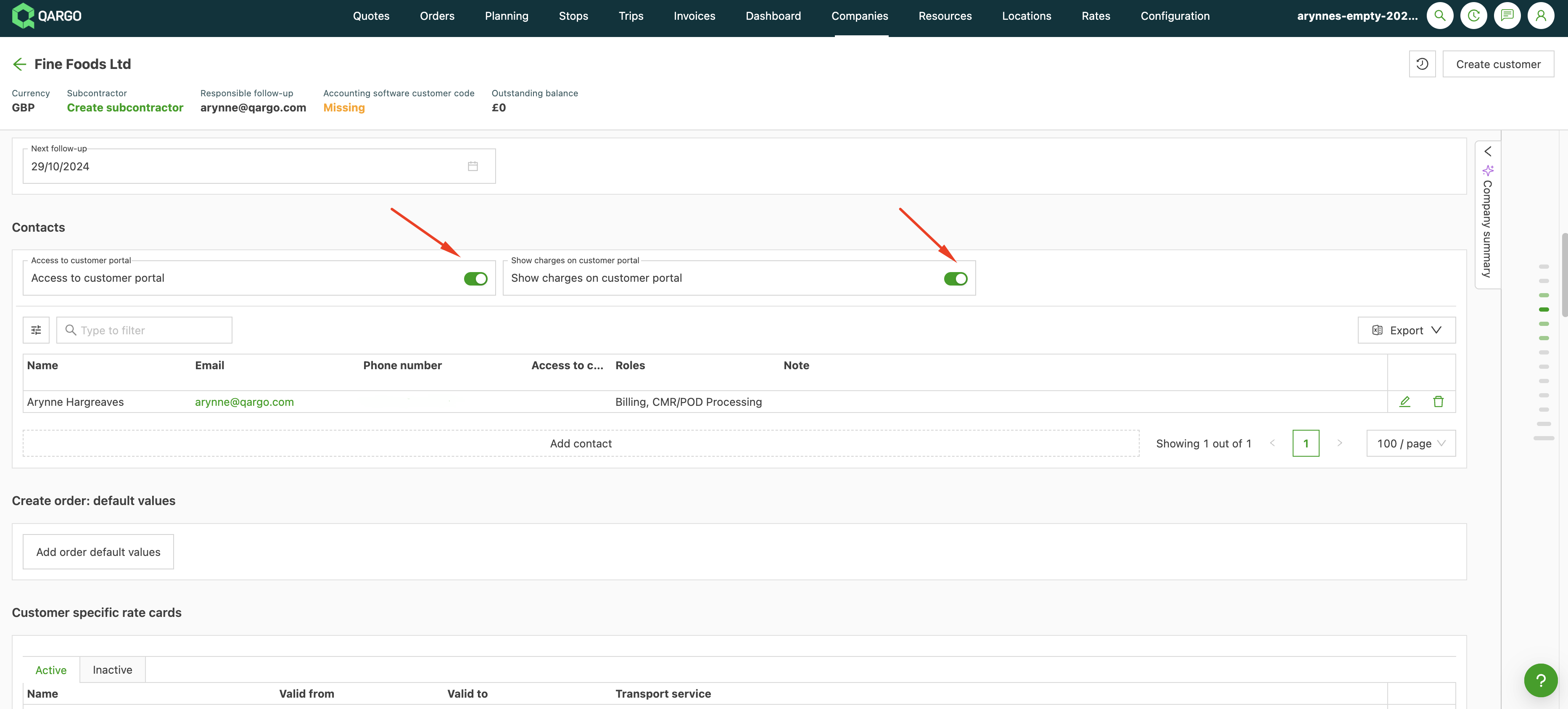
Sicherstellen, dass der Portalzugriff für diesen Kunden aktiviert ist.
-
Den Toggle Gebühren im Kundenportal anzeigen aktivieren.
-
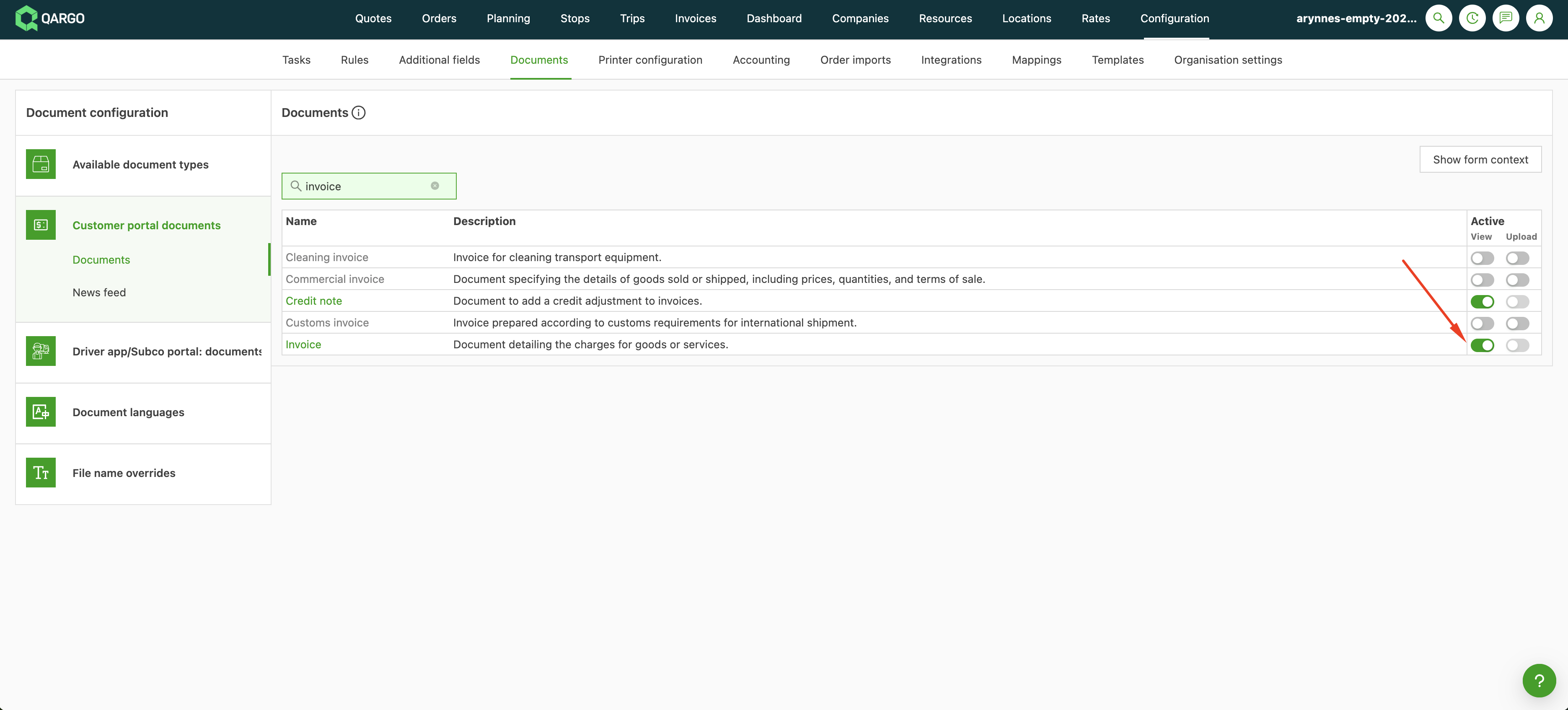
Zu Konfiguration > Dokumentkonfiguration navigieren.
-
Sicherstellen, dass die Dokumenttypen Rechnung und Gutschrift auf sichtbar gesetzt sind.
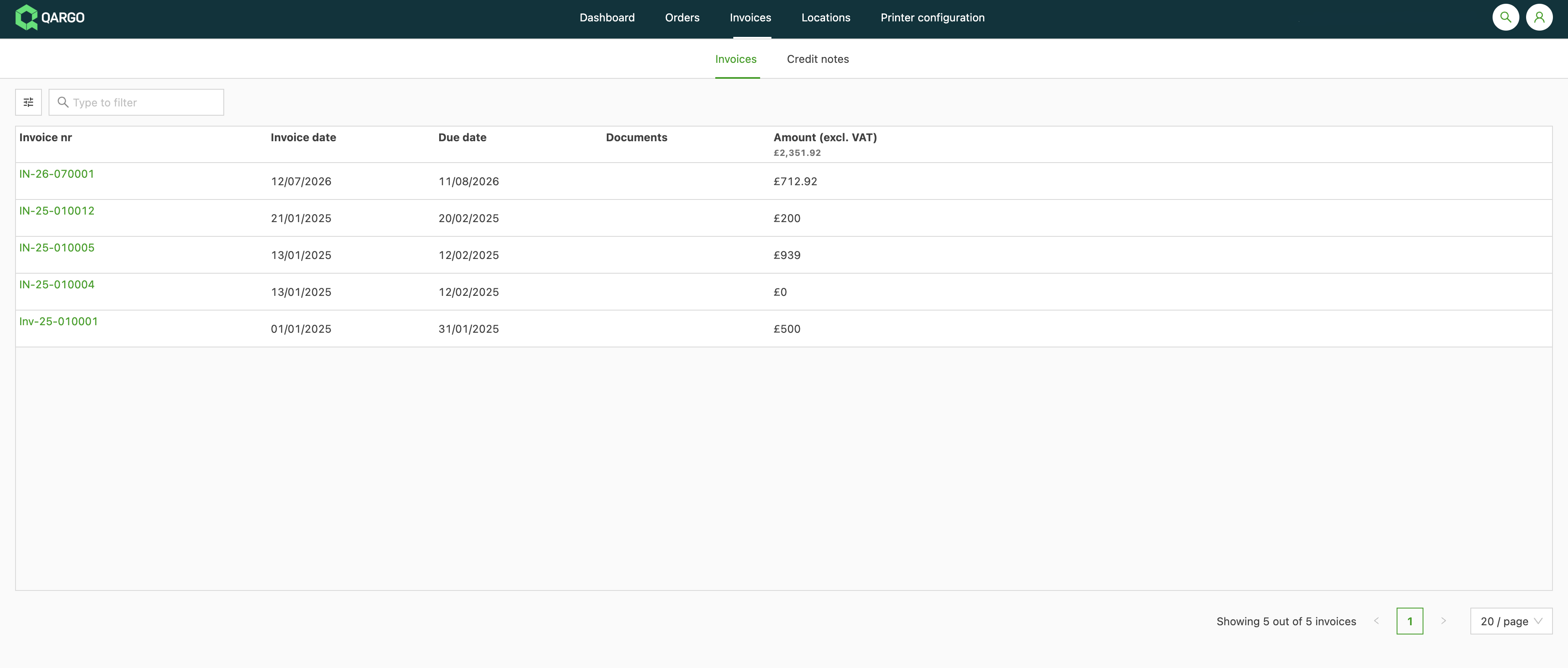
Der Tab Rechnungen erscheint bei der nächsten Anmeldung im Kundenportal.
Dashboard-Statistiken und Zeit am Stopp konfigurieren
Anwendungsfälle
- Betreiber von Komplettladungs- und Containerverkehren möchten, dass Portalnutzer auf einer übersichtlichen Auftragsansicht landen. Die getrennten Anzeigen für Abholung und Lieferung sorgen für Verwirrung, wenn ein Auftrag faktisch eine einzige Fahrt ist.
- Betreiber von Stückgutnetzwerken erfassen keine Stoppzeiten. Daher ist der Wert für die Zeit am Stopp ohne Aussagekraft und wird besser ausgeblendet.
- Betreiber, die einen einzigen Wert pro Auftrag wünschen, können statt getrennter Anzeigen für Abholung und Lieferung auf Statistiken insgesamt pro Auftrag umstellen.
Dashboard-Einstellungen des Kundenportals öffnen
- Zu Konfiguration > Organisationseinstellungen > Mandant > Kundenportal navigieren.
- Den Abschnitt Kundenportal-Dashboard suchen.
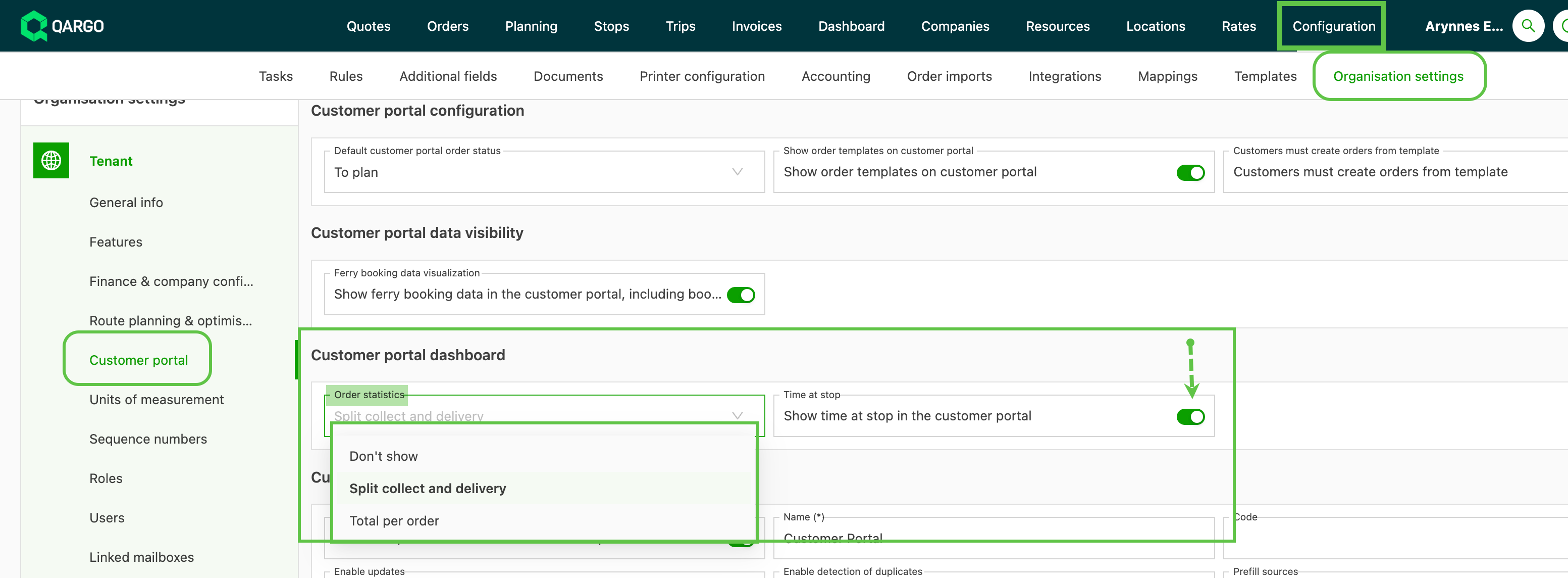
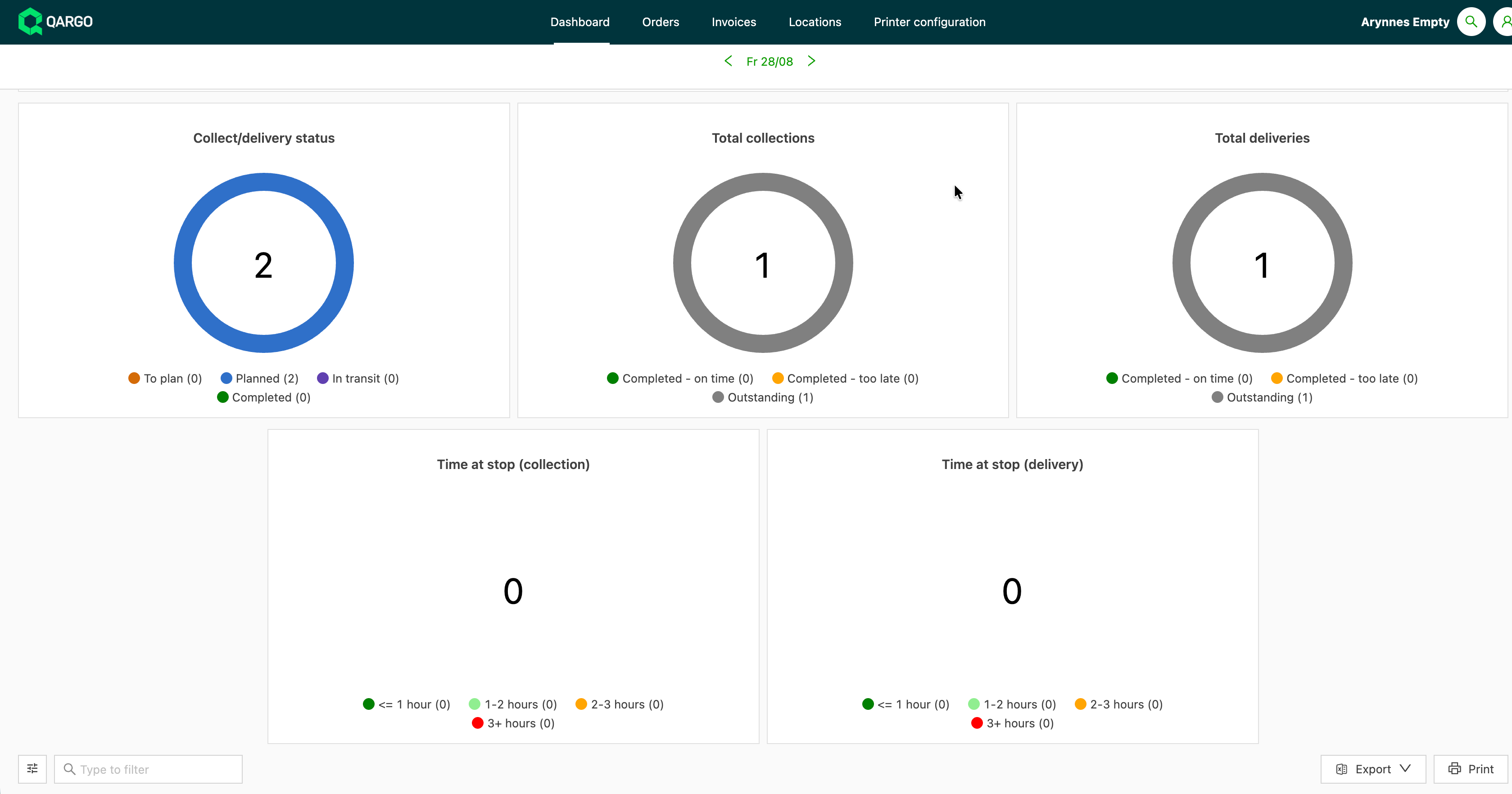
- Die Standardeinstellungen sind Auftragsstatistiken: Abholung und Lieferung getrennt, mit dem Toggle Zeit am Stopp auf Ein.
Darstellung der Statistiken auswählen
-
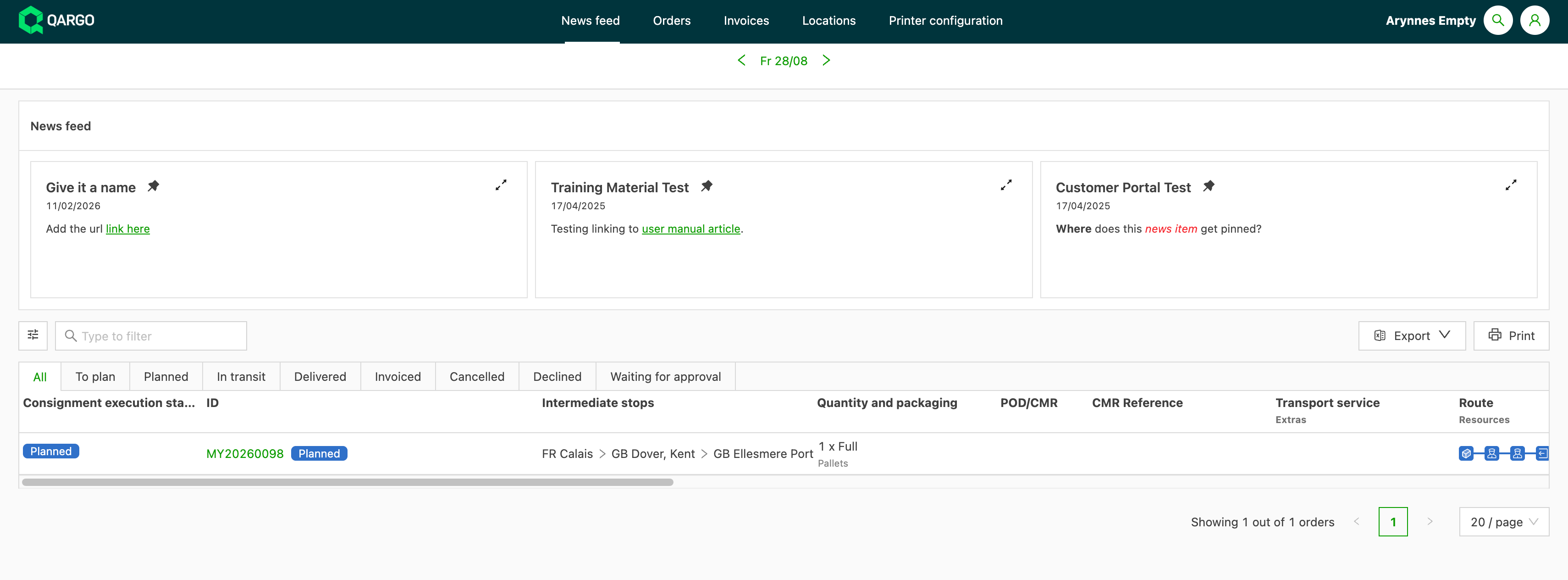
Die Auftragsstatistiken auf Nicht anzeigen setzen. Bei dieser Einstellung werden alle Dashboard-Statistiken ausgeblendet. Nur der Newsfeed bleibt erhalten, und der Tab Dashboard wird in Newsfeed umbenannt.
-
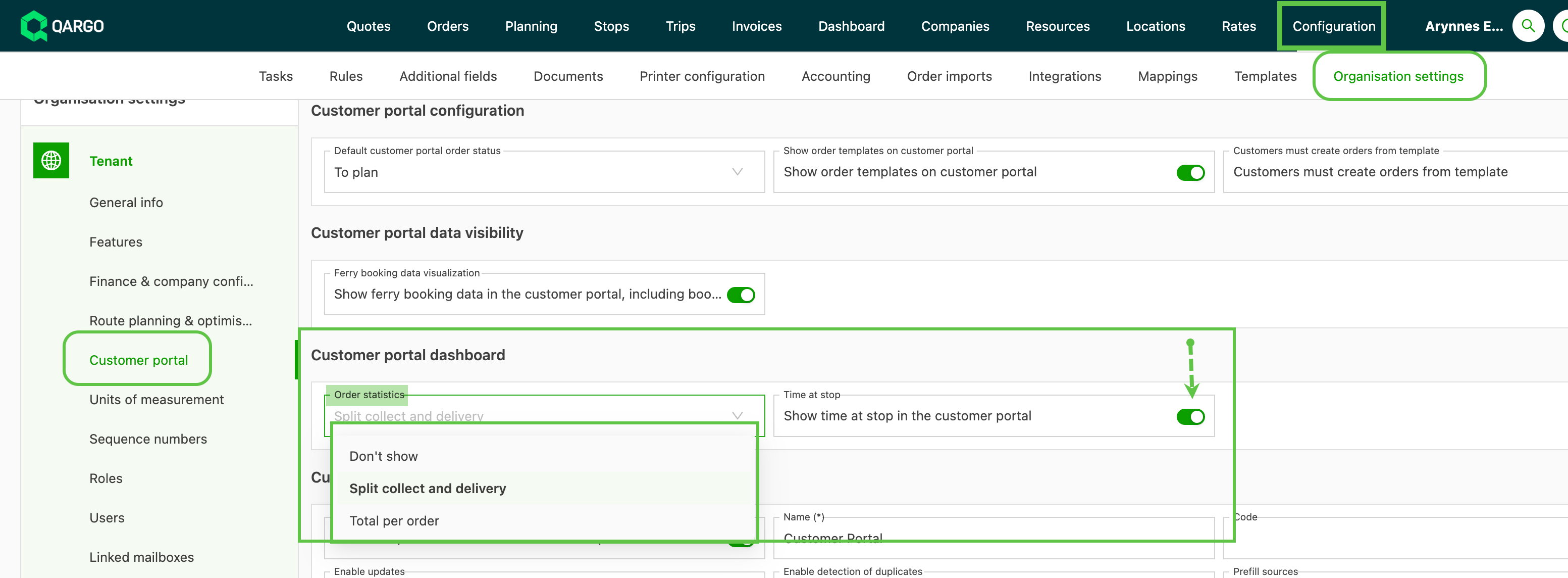
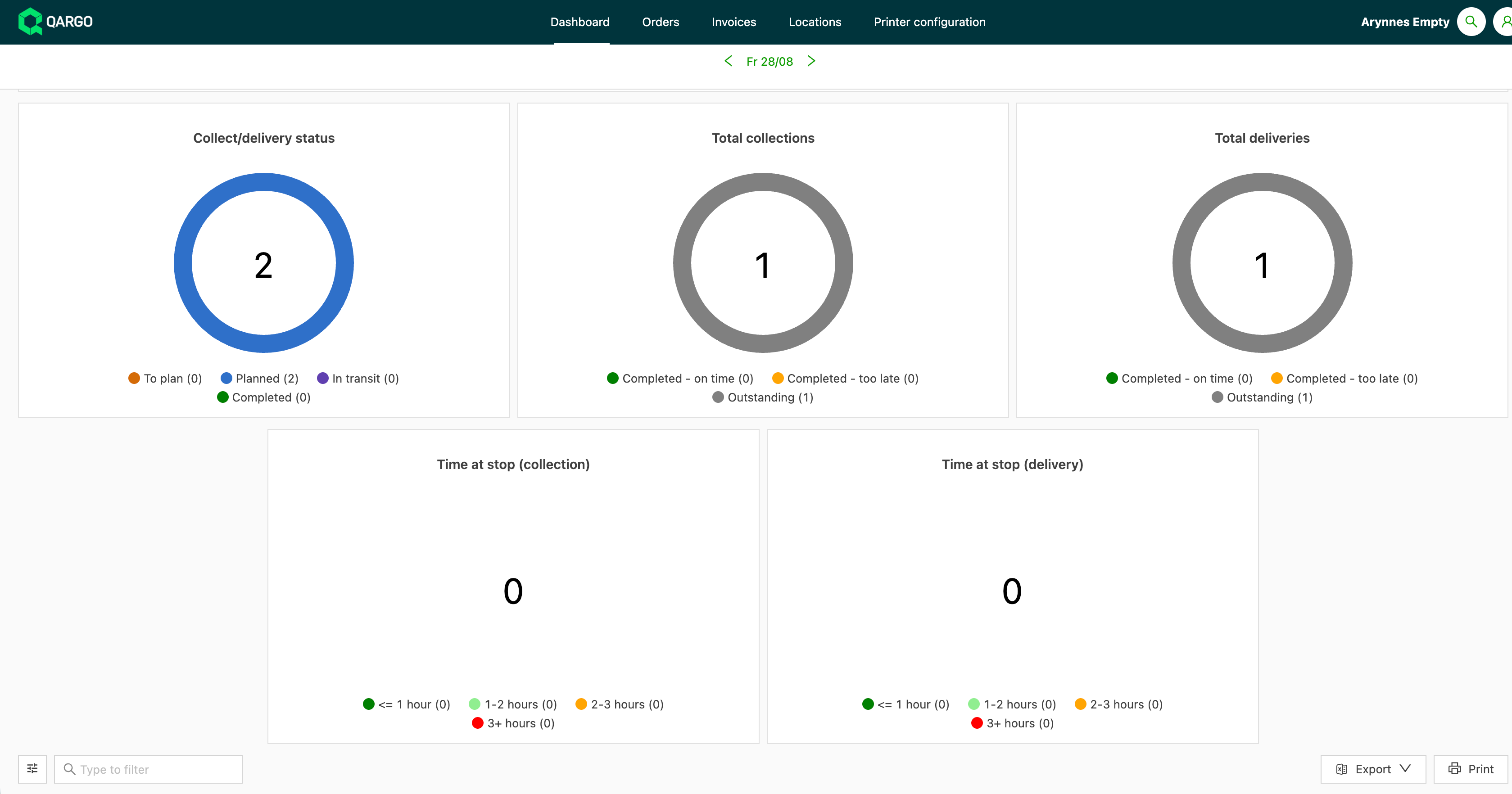
Eine Option im Dropdown Statistiken für Abholung und Lieferung auswählen:
-
Statistiken für Abholung und Lieferung getrennt (Standard): eine Anzeige pro Status für die Abholung und eine für die Lieferung.
-
Statistiken insgesamt pro Auftrag: eine einzige Anzeige pro Status, die jeden Auftrag einmal zählt, statt seine Abhol- und Lieferstopps zu addieren. So entsprechen die Anzeigen der Anzahl der Aufträge, die ein Portalnutzer tatsächlich hat.
-
-
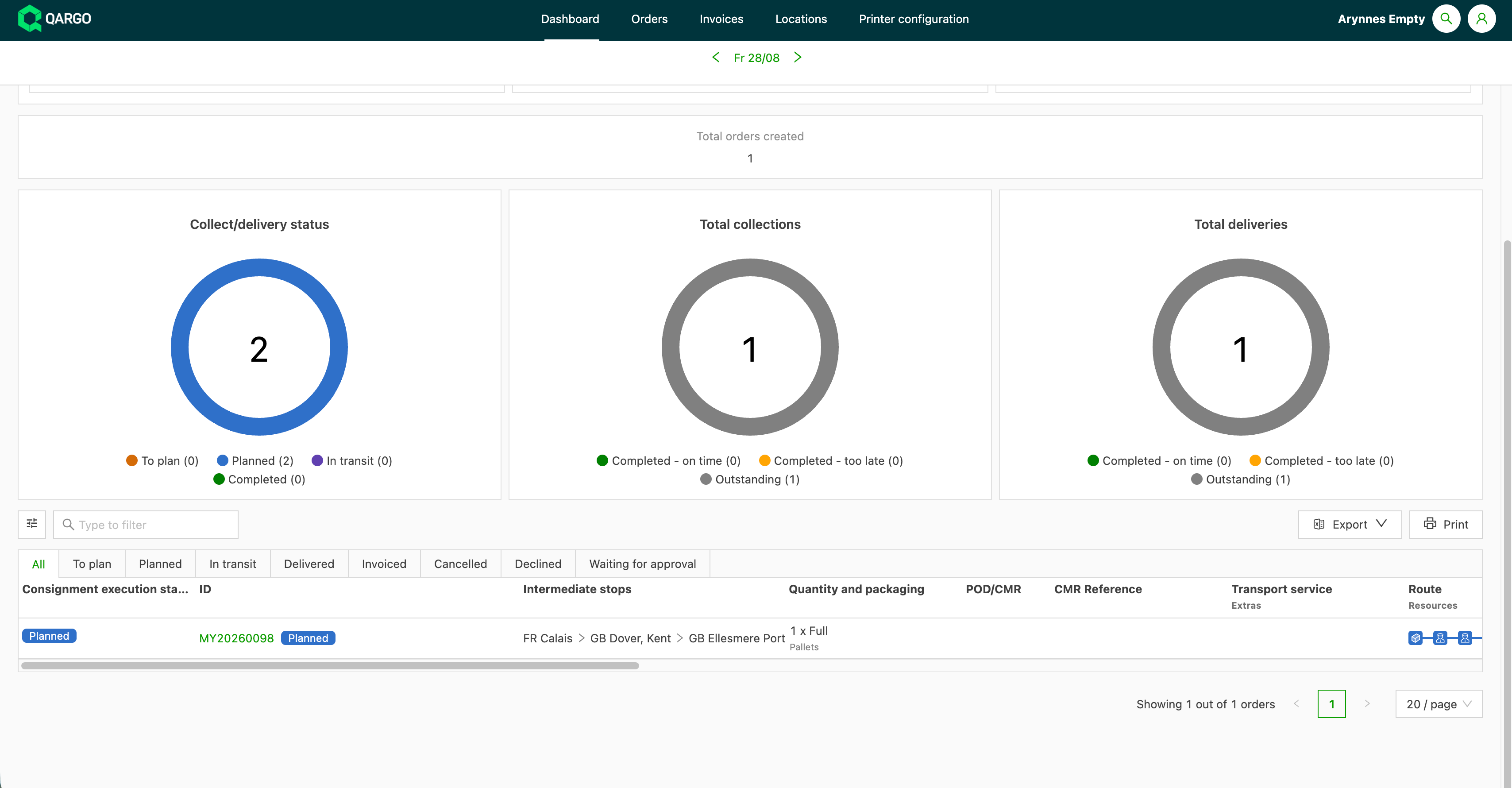
Eine Option im Dropdown Zeit am Stopp auswählen:
-
Zeit am Stopp anzeigen (Standard): Der Wert für die Zeit am Stopp wird im Dashboard angezeigt.
-
Zeit am Stopp ausblenden: Der Wert für die Zeit am Stopp wird aus dem Dashboard entfernt.
-
-
Die Einstellungen speichern.
💬 Portalnutzer erhalten auch bei ausgeblendeten Statistiken weiterhin Ankündigungen, da der Newsfeed erhalten bleibt.
Informationen zum Veröffentlichen von Ankündigungen: Kundenportal – Newsfeed: Was, warum und wie.
Fehlerbehebung
| Problem | Lösung |
|---|---|
| Der Tab Rechnungen ist im Portal nicht sichtbar. | Sicherstellen, dass Gebühren im Kundenportal anzeigen im Kundendatensatz aktiviert ist und der Dokumenttyp Rechnung unter Dokumentkonfiguration sichtbar ist. Beide Einstellungen müssen aktiv sein. |
| Eine Rechnung ist sichtbar, bevor sie freigegeben wurde. | Rechnungen werden sichtbar, sobald sie den Status Entwurf verlassen. Es gibt keine separate Freigabe für die Veröffentlichung. |
| Gebühren werden zusammen mit der Rechnung angezeigt. Ist das so vorgesehen? | Durch Aktivieren von Gebühren im Kundenportal anzeigen wird immer die vollständige Aufschlüsselung der Gebühren angezeigt. In der aktuellen Version gibt es keine Option, Rechnungen ohne Gebühren anzuzeigen. |
| Die Statistiken sollen nur für einige Portalkunden ausgeblendet werden | Nicht unterstützt. Die Einstellungen gelten mandantenweit und für alle Kunden im Portal. |
| Eine einzelne Anzeige (z. B. verspätet abgeschlossen) soll separat ausgeblendet werden | Nicht unterstützt. Für Statistiken gilt „alles oder nichts“: Entweder werden alle angezeigt oder alle über Hide statistics ausgeblendet. |
| Der Tab Dashboard ist nach dem Ausblenden der Statistiken verschwunden | Erwartetes Verhalten. Bei aktiviertem Hide statistics wird der Tab in News feed umbenannt, statt entfernt zu werden. So bleibt der Newsfeed verfügbar. |
Der Abschnitt Customer portal dashboard ist in den Einstellungen nicht sichtbar |
Den Zugriff als Super admin prüfen und sicherstellen, dass das Kundenportal für den Mandanten aktiviert ist. Bei Bedarf an Zugriff an den Qargo-Account-Manager wenden. |