Kundenprofile: ein Überblick.
Dieser Artikel gibt einen allgemeinen Überblick über das Kundenprofil, gegliedert nach Abschnitten.
Inhaltsverzeichnis
Beim Erstellen eines neuen Kunden sind die Maske und die Pflichtangaben (*) immer gleich. Dabei spielt es keine Rolle, ob der Kunde spontan während der Auftragseingabe oder beim Onboarding eines neuen Kunden erstellt wird.
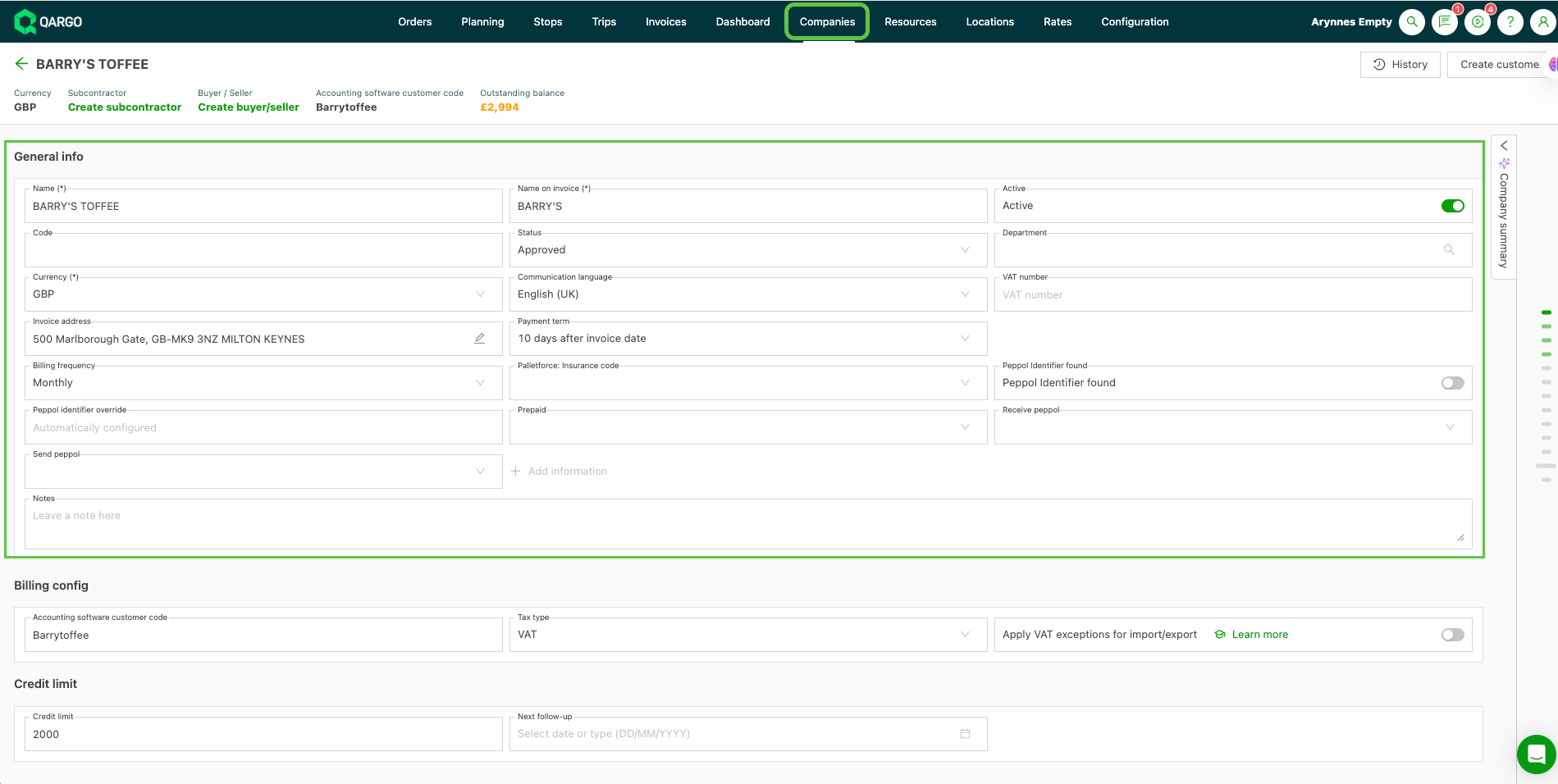
Allgemeine Informationen.
Hier stehen allgemeine Informationen zum Kunden. Name(*) und Name auf Rechnung (*) sind beide Pflichtfelder. So lässt sich ein eigener Rechnungsname eingeben, falls die Rechnungsstellung abweichend erfolgen soll.
Kontakte / Auftragsvorgaben / kundenspezifische Preislisten
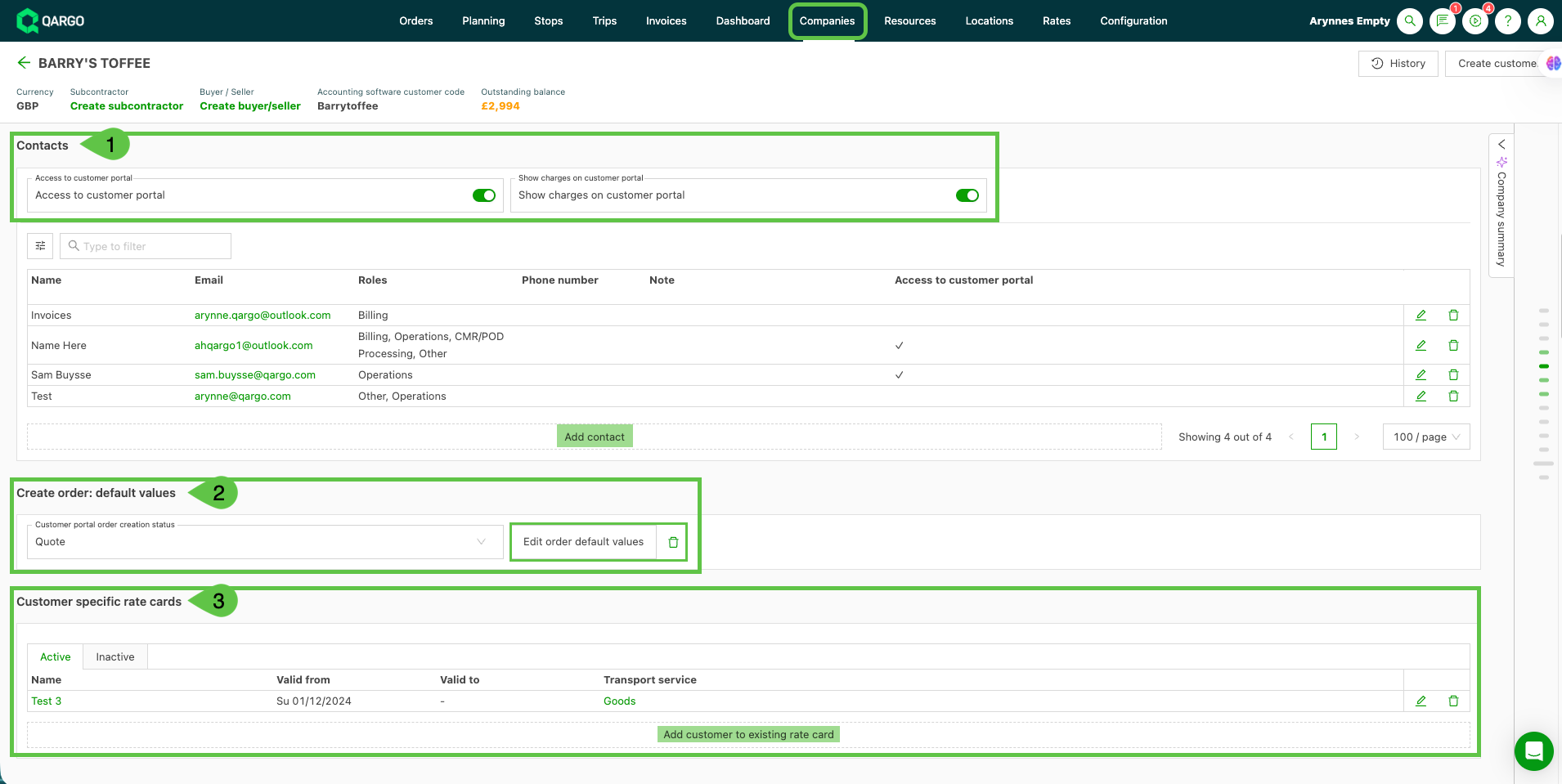
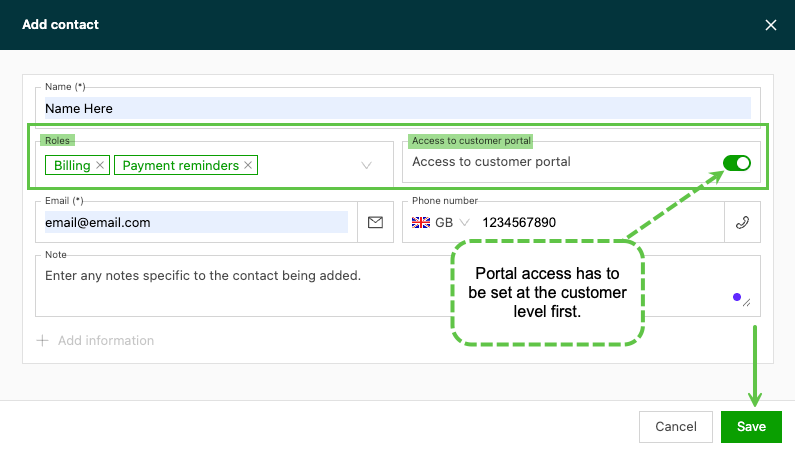
1. Unter Kontakte werden einzelne Personen hinzugefügt, die zur Organisation des Kunden gehören. Jedem Kontakt wird eine Rolle zugewiesen. Sobald die E-Mail-Adresse hinterlegt ist, kann sie bei Bedarf in Aufträgen verwendet werden, um E-Mails nur an diesen Kontakt zu senden. Das ist hilfreich, wenn es mehrere Kontakte mit derselben Rolle gibt, die Zusammenarbeit aber in der Regel nur über einen Kontakt läuft.
- Auf Kontakt hinzufügen klicken und die Details des Kontakts eingeben, bei Bedarf einschließlich des Zugangs zum Kundenportal.
2. Auftrag erstellen: Standardwerte können verwendet werden, wenn die Aufträge eines Kunden regelmäßig dieselben Anforderungen haben (z. B. Abholungs- und Zustellstandorte, Frachtinformationen, Extras). So lassen sich die Anforderungen als Standard festlegen. Bei jedem neuen Auftrag für diesen Kunden werden sie dann automatisch hinzugefügt.
Sobald die Standardwerte im Kundendatensatz gespeichert sind, werden sie beim nächsten Erstellen eines Auftrags für diesen Kunden vorausgefüllt.
3. Kundenspezifische Preislisten ermöglichen es, vereinbarte Preise für den Kunden zu speichern. So werden bei jedem neuen Auftrag die vereinbarten Transportgebühren sowie etwaige Zuschläge oder Extras automatisch berechnet.
Dokumente, Aufgaben und Aufträge.
Unter Dokument werden Kopien aller Unterlagen hinzugefügt, die mit dem Kundenprofil verknüpft bleiben sollen, z. B. Genehmigungen, Standortdetails usw.
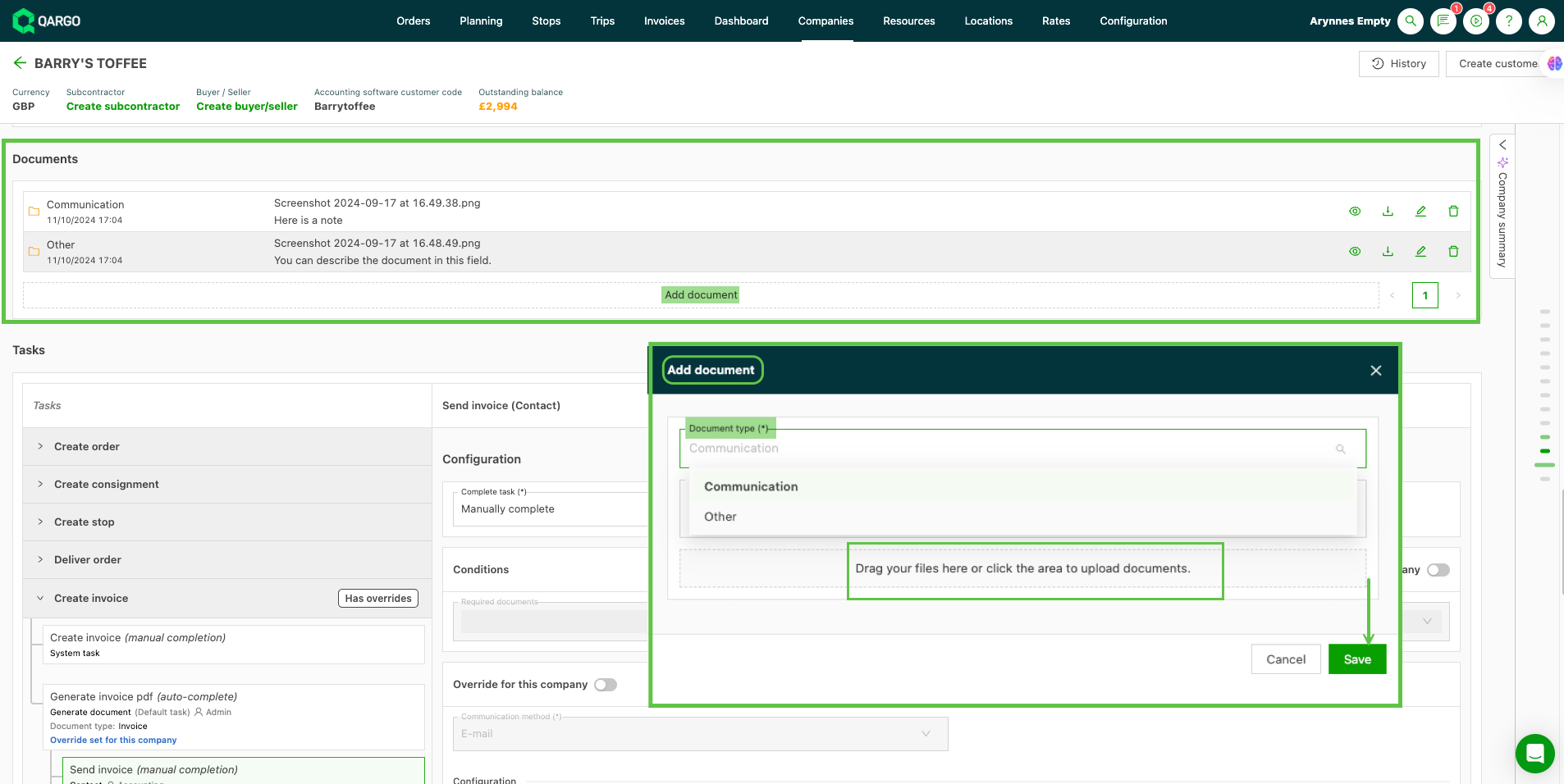
- Den Dokumenttyp aus dem Dropdown-Menü auswählen und weitere Details im Feld Beschreibung angeben. Eine Kopie des Dokuments muss hochgeladen werden.
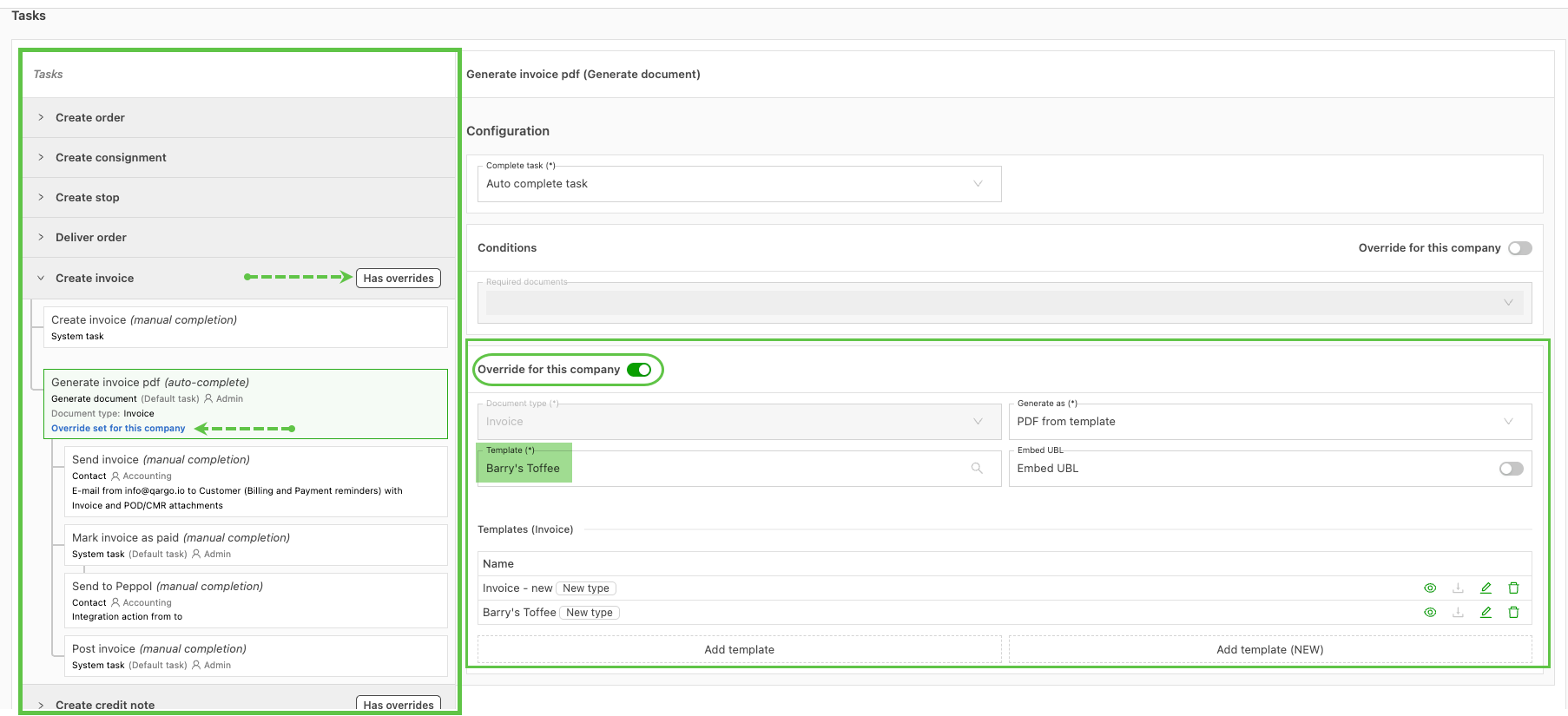
Aufgaben bilden den spezifischen Workflow für jeden Schritt des Betriebsablaufs ab. Sie decken jeden Prozessschritt vom Angebot bzw. Auftrag bis zur Rechnung ab.
- Allgemeine Standards werden bei der ursprünglichen Einrichtung des Mandanten konfiguriert.
- Für Kunden, die etwas anderes benötigen, steht eine Funktion zum Überschreiben zur Verfügung.
- Ein Klick auf > öffnet die Konfiguration, in der die einzelnen Aufgaben jeder Phase angezeigt werden.
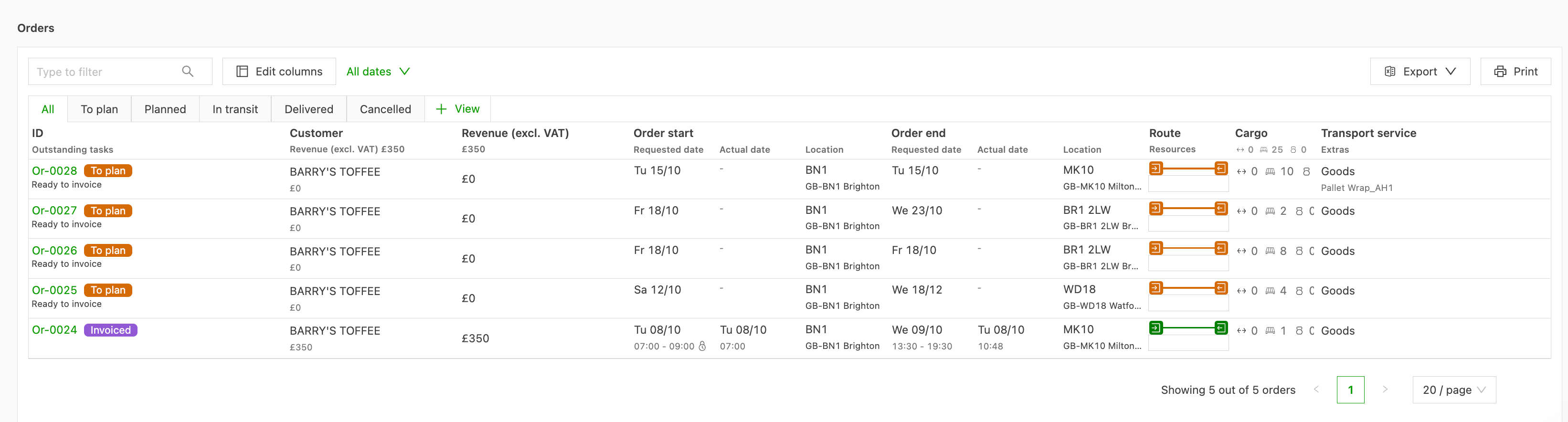
Aufträge werden unten im Profil angezeigt. Sobald ein Auftrag den Status „Fakturiert“ erreicht, wird auch der Status hier aktualisiert. Bei Bedarf lässt sich der Auftrag bzw. die Rechnung direkt öffnen.