
Unternehmen – Neuen Kunden erstellen
Schritt-für-Schritt-Anleitung zum Hinzufügen neuer Kundenkonten in Qargo.
Inhaltsverzeichnis
Einführung
Neue Unternehmen lassen sich in Qargo unkompliziert erstellen. Dabei werden alle notwendigen Details für Aufträge, Rechnungen und Kommunikation erfasst und verwaltet.
Ein typischer Anwendungsfall: Unternehmen nehmen einen neuen Kunden auf, verfolgen dessen Aufträge und Zahlungsdetails effizient und legen Kreditlimits fest, um die finanzielle Kontrolle zu erleichtern.
Wichtige Begriffe
- Kunde: Ein Unternehmen oder eine Einzelperson, für das bzw. die Services erbracht und über Qargo verwaltet werden.
- Auftrag: Eine Serviceanfrage, die im Namen eines Kunden im System erfasst wird.
- Kreditlimit: Der maximale ausstehende Rechnungssaldo, den ein Kunde haben kann, bevor eine Warnung ausgelöst wird.
- Status: Die aktuelle Phase der Kundenbeziehung (Interessent, Genehmigt, Nicht genehmigt, Warnung, Gesperrt).
- Rechnung: Eine Rechnung, die dem Kunden für erbrachte Services gestellt wird.
Schritte zum Hinzufügen eines neuen Kunden
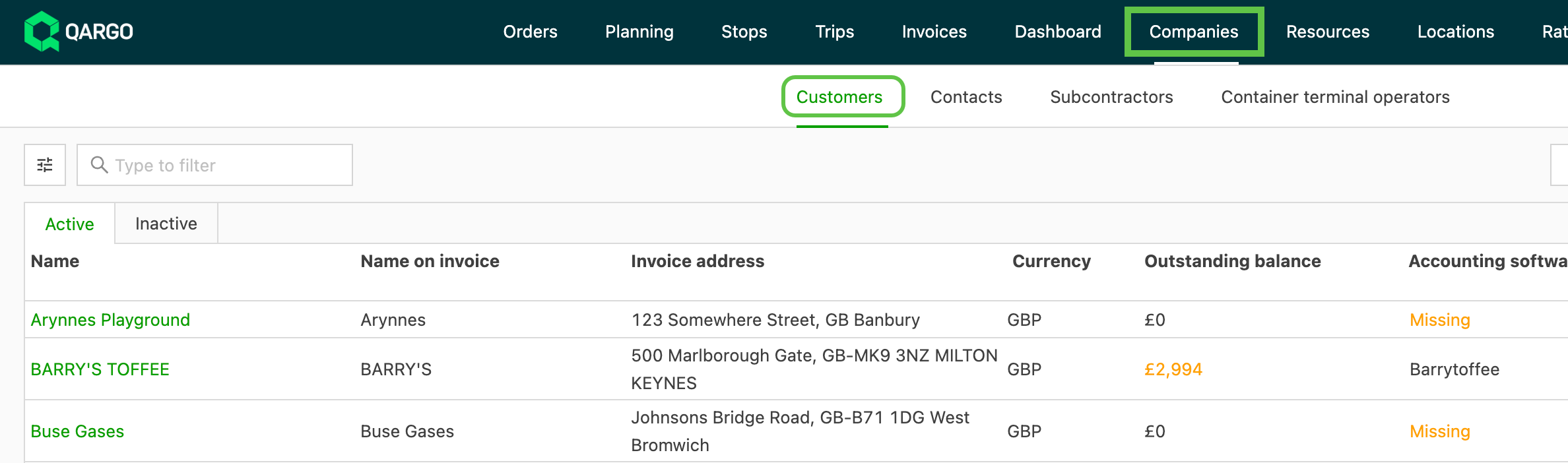
1. Zum Tab Unternehmen navigieren: Im Hauptnavigationsmenü beginnen und auf Unternehmen klicken.
2. Untermenü Kunden anklicken: Dadurch gelangt der Nutzer zur Kundenliste, in der die aktuellen Kunden angezeigt werden.
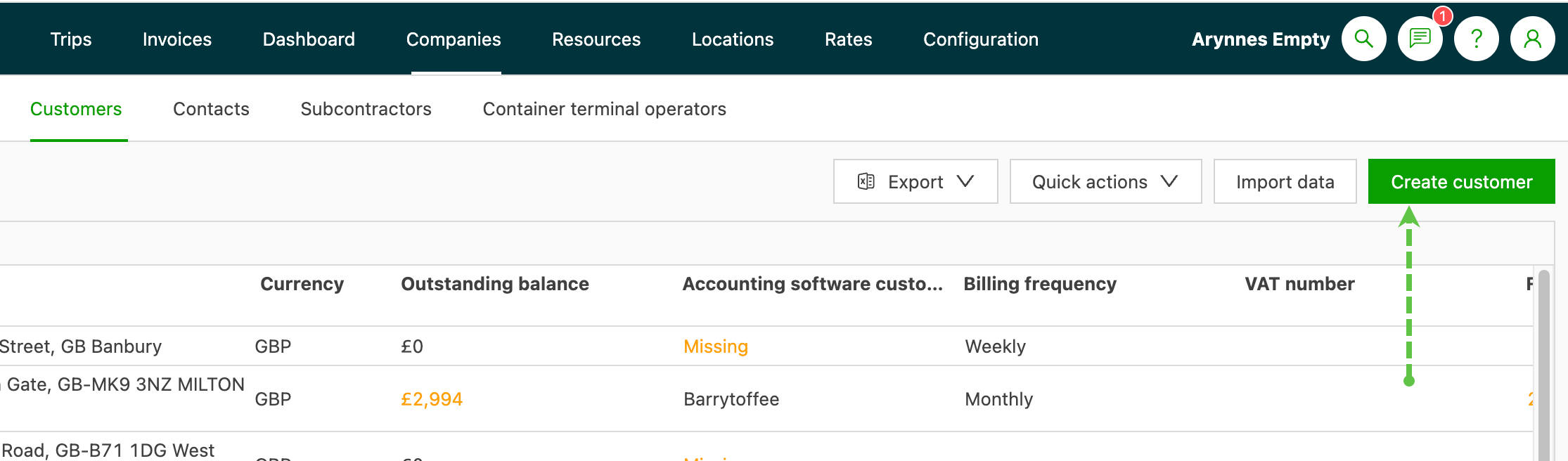
3. Kundenerstellung starten: Oben rechts auf der Seite auf die Schaltfläche Kunde erstellen klicken.
4. Nach dem Unternehmen des Kunden suchen: Mit der Eingabe des Unternehmensnamens des Kunden beginnen. Ein Google-Suchfeld erscheint. Es hilft bei der Suche und füllt Unternehmensdetails wie die Adresse automatisch aus.
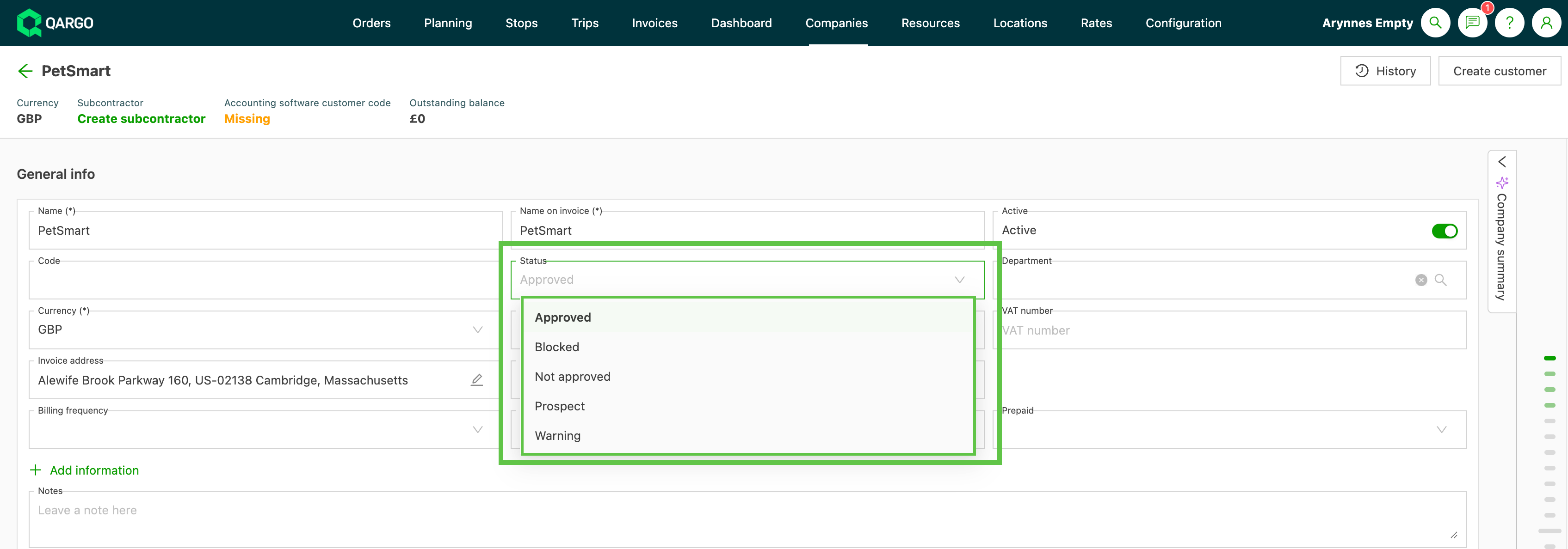
5. Kundendetails ausfüllen: Das Kundenformular ausfüllen und dabei einen Status auswählen:
- Interessent: Das Unternehmen ist ein potenzieller Kunde, aber noch nicht genehmigt. Es können nur Angebote erstellt werden; Aufträge sind nicht möglich.
- Nicht genehmigt: Das Unternehmen ist noch nicht vollständig als Kunde genehmigt. Dies ist ein Zwischenschritt zwischen Interessent und Genehmigt. Es gelten dieselben Berechtigungen wie bei Interessent.
- Genehmigt: Der Kunde ist genehmigt. Aufträge können ohne Einschränkungen erteilt werden.
- Warnung: Der Kunde ist genehmigt, beim Erstellen eines Auftrags wird jedoch eine Warnung ausgelöst. Der Disponent kann die Warnung ignorieren und mit dem Auftrag fortfahren.
- Gesperrt: Der Kunde ist gesperrt; es können keine neuen Aufträge erstellt werden.
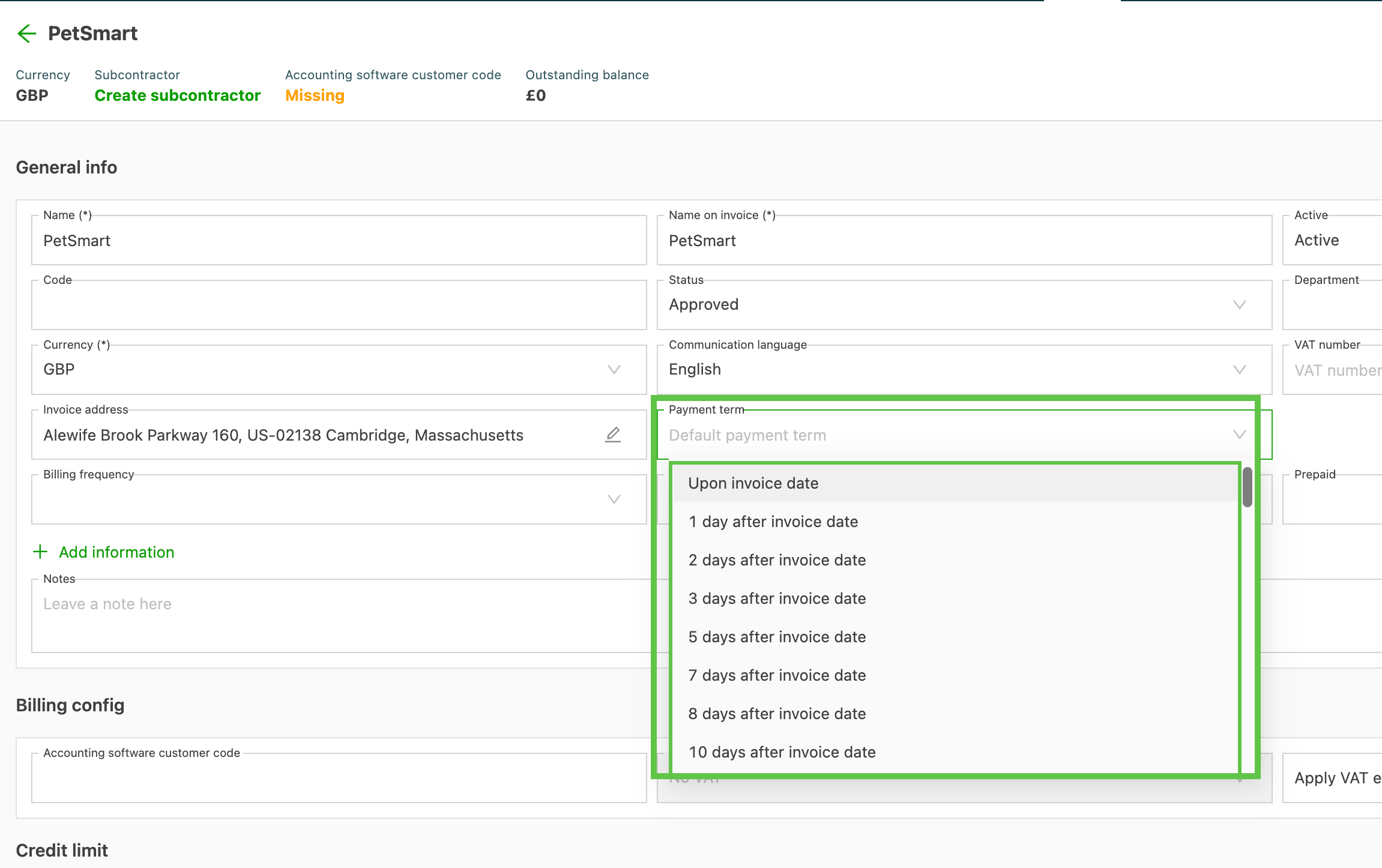
6. Zahlungsbedingungen festlegen: Zahlungsbedingungen und weitere relevante Kontodetails hinzufügen.
Kunden über den Tab „Aufträge“ erstellen
Diese Abkürzung ist nützlich, um während der Auftragserstellung schnell einen neuen Kunden hinzuzufügen.
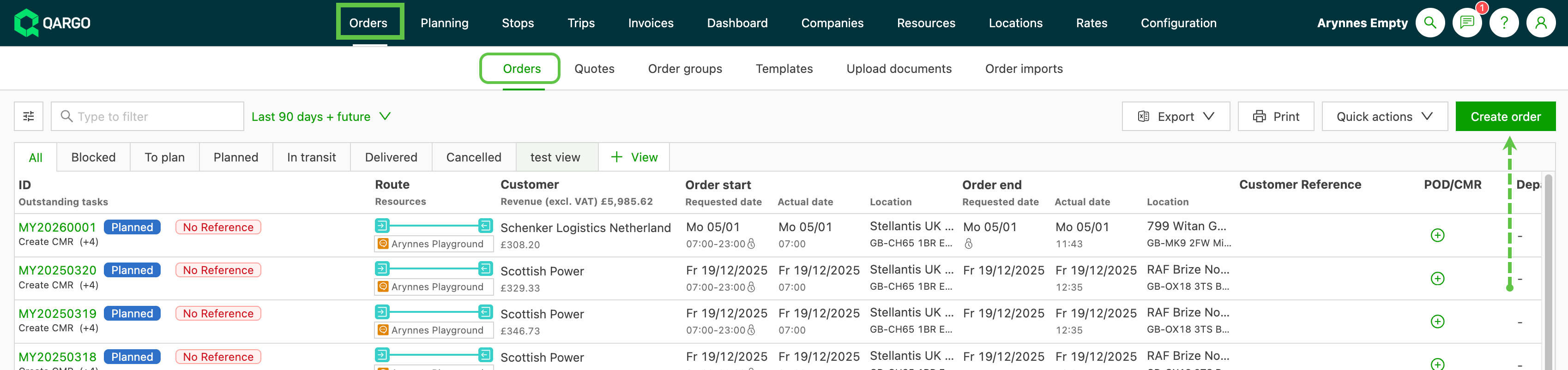
- Zum Tab Aufträge navigieren: Im Untermenü auf den Tab Aufträge und anschließend auf die Schaltfläche Auftrag erstellen klicken.
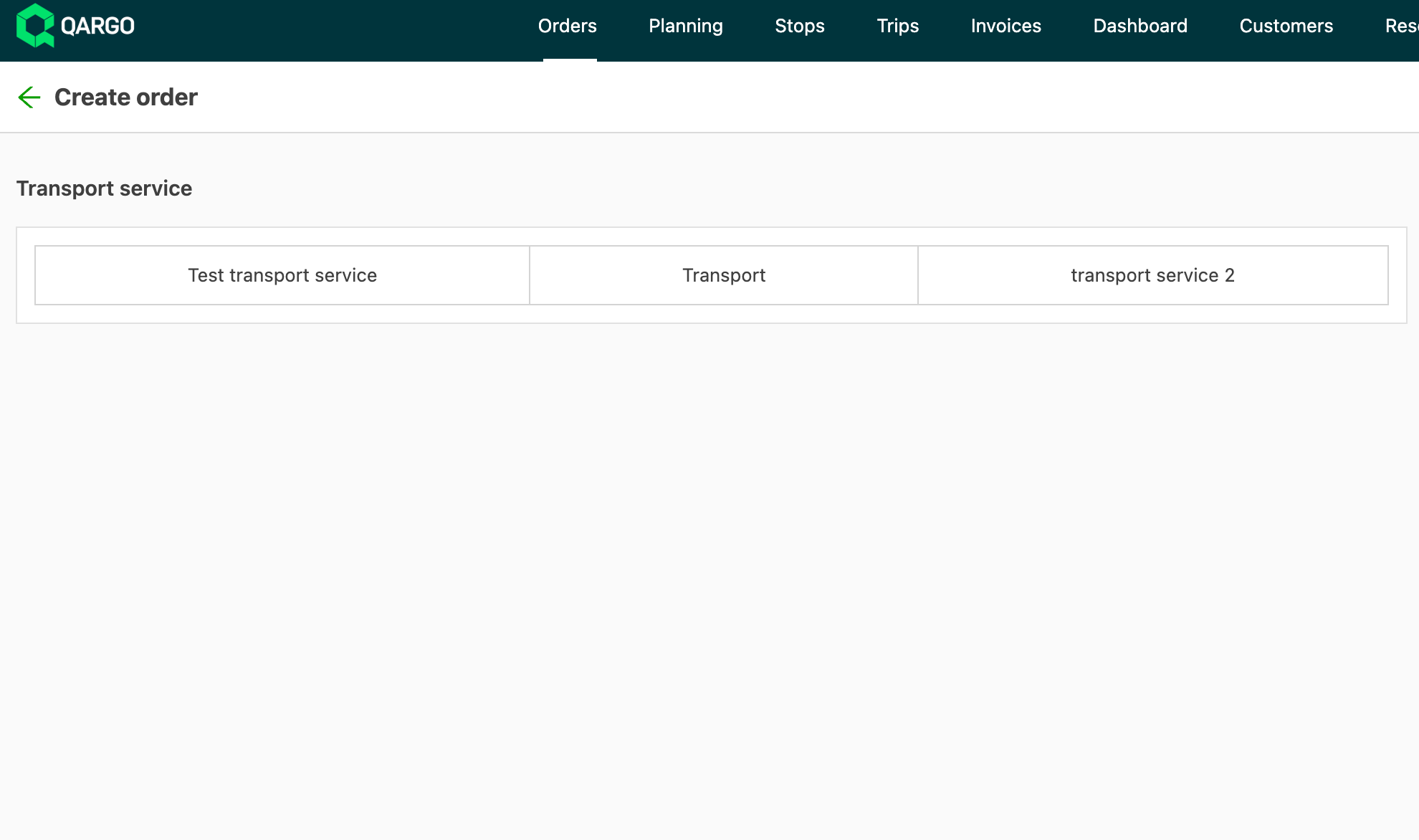
2. Transportservice auswählen: Aus den verfügbaren Optionen den gewünschten Transportservice auswählen.
3. Neuen Kunden erstellen: Auf das Feld Kunde klicken. Eine Liste der vorhandenen Kunden erscheint. Ans Ende dieser Liste scrollen und die Option + Neuen Kunden erstellen auswählen. Die erforderlichen Kundendetails ausfüllen und auf Speichern klicken.
Kreditlimits für Kunden festlegen
Ein Kreditlimit für Kunden ermöglicht die Überwachung und Kontrolle ausstehender Forderungen. So bleibt ein Unternehmen finanziell gesund.
Organisationseinstellungen für die Berechnung von Kreditlimits und die Limits konfigurieren
Nutzer können auf zwei verschiedene Arten festlegen, wie das Kreditlimit berechnet wird:
- Umsatz aus allen Aufträgen
- Umsatz nur aus allen fakturierten Aufträgen
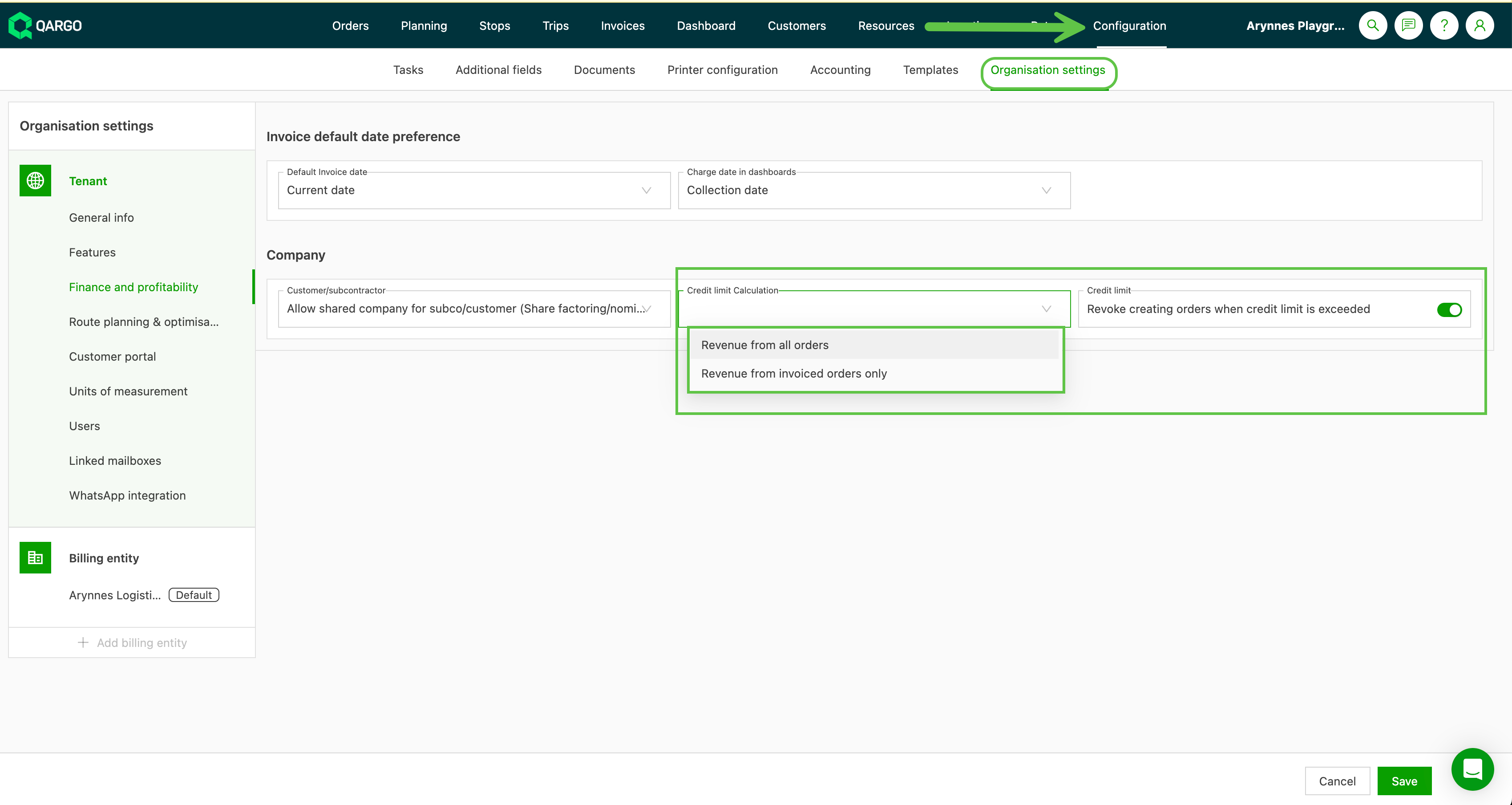
Konfiguration für die Nutzung von Kreditlimits
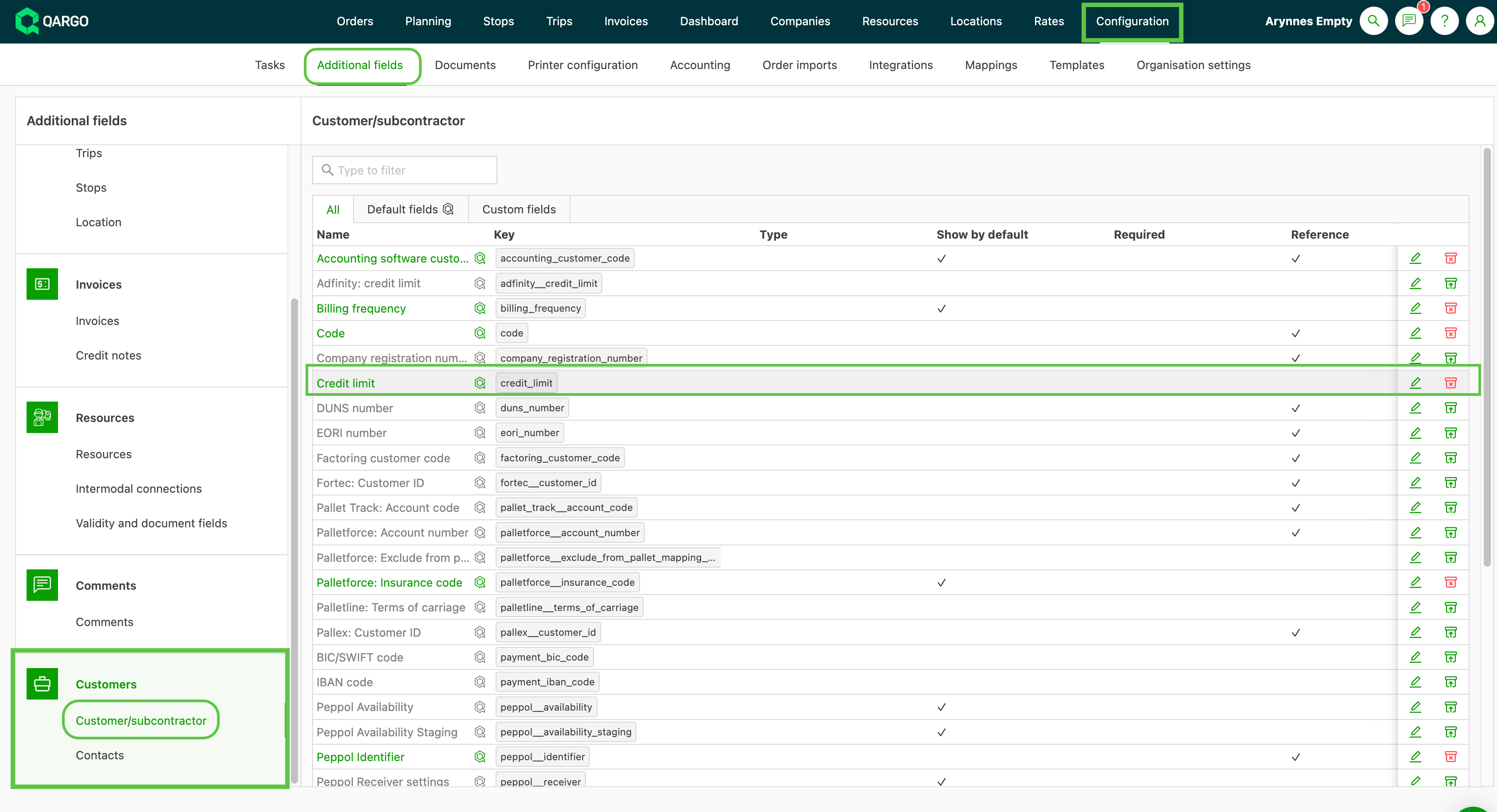
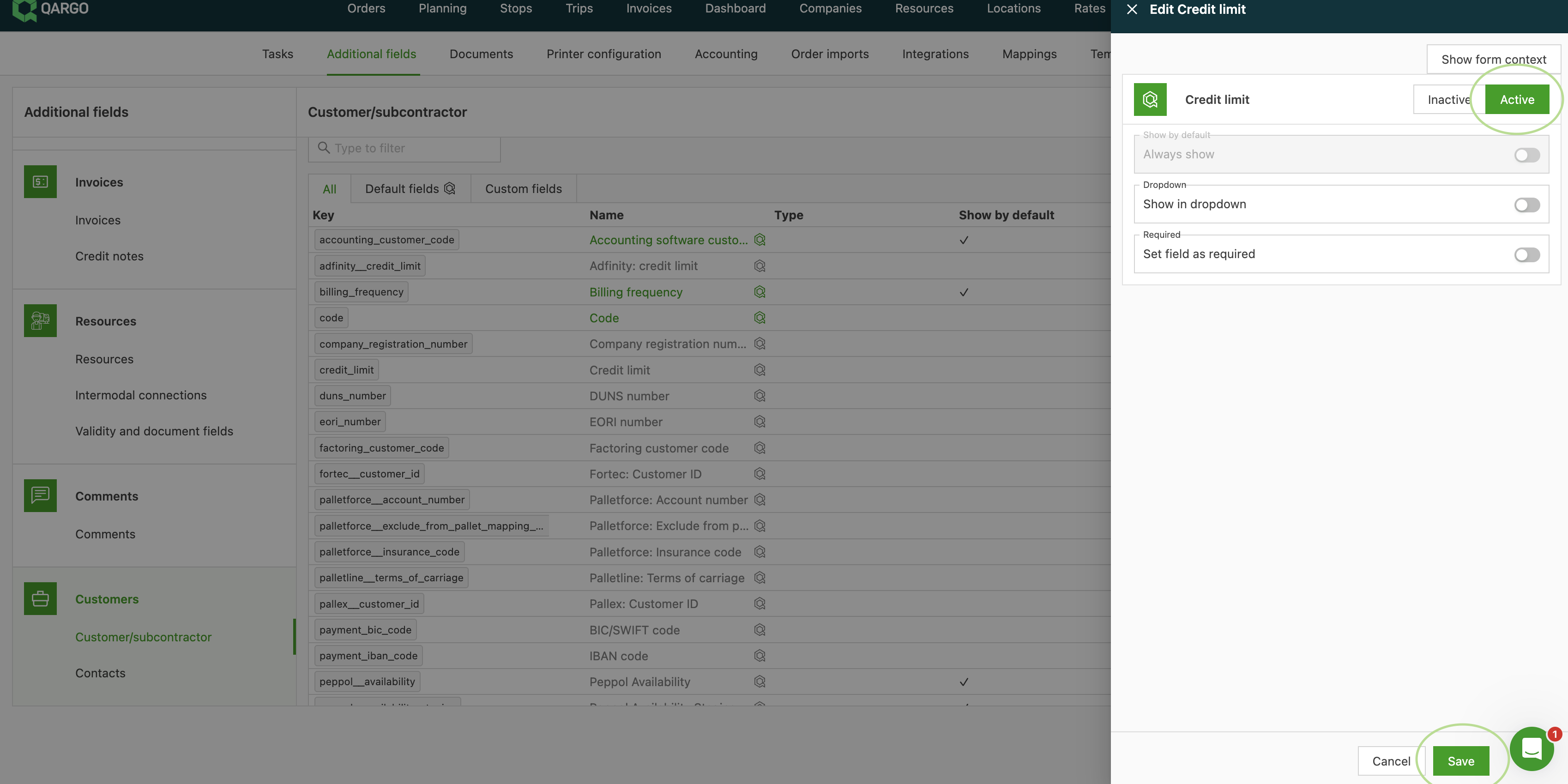
1. Feld „Kreditlimit“ aktivieren: Vor dem Zuweisen eines Kreditlimits zu einem Kunden sicherstellen, dass das Feld „Kreditlimit“ in den Konfigurationseinstellungen aktiviert ist.
- Zum Modul Konfiguration navigieren
- Das Untermenü Zusätzliche Felder auswählen
- Im Menü links Kunden auswählen
- Auf Kunde Subunternehmer klicken, dann Kreditlimit in der Feldliste suchen und anklicken
- Auf Aktiv klicken. Anschließend auf Speichern klicken.
2. Kreditlimit dem Kunden zuweisen:
- Zum Bildschirm Unternehmen zurückkehren und den zu bearbeitenden Kunden auswählen.
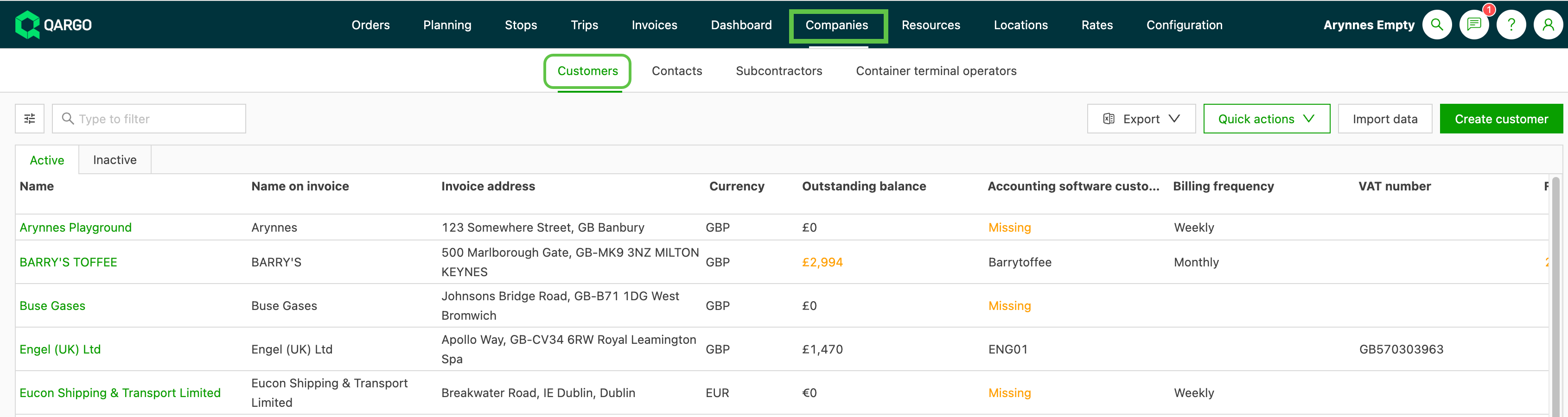
- Auf der Seite mit den Kundendetails nach unten scrollen, bis das Feld Kreditlimit erscheint.
- Den gewünschten Kreditlimitbetrag für diesen Kunden eingeben.
3. Warnung bei überschrittenem Kreditlimit:
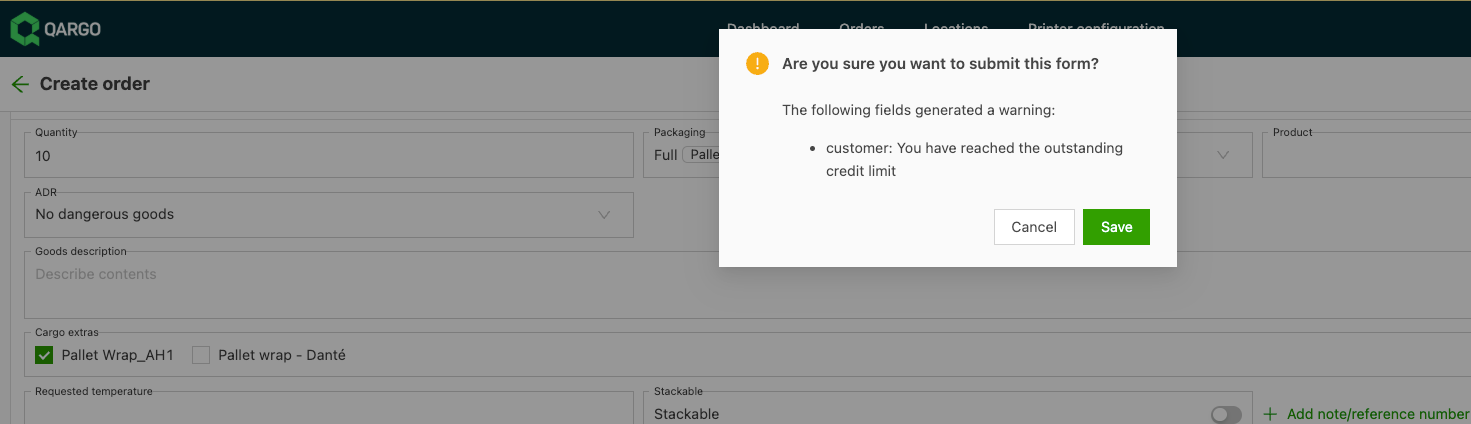
- Sobald das Kreditlimit konfiguriert ist und die ausstehenden Rechnungen eines Kunden diesen Betrag überschreiten, löst Qargo automatisch eine Warnung aus, wenn versucht wird, einen Auftrag für diesen Kunden zu erstellen. So lässt sich das Risiko proaktiv steuern.

Weitere Anwendungsbeispiele
- Unterschiedliche Kreditlimits für Kunden je nach Zahlungshistorie und Zuverlässigkeit festlegen.
- Die Kreditlimit-Warnung als Anlass nutzen, um Maßnahmen zur Kreditkontrolle einzuleiten oder weitere Aufträge auszusetzen.
- Kreditlimits nach Kundenprüfungen im Rahmen jährlicher oder vierteljährlicher Finanzbewertungen schnell aktualisieren.