
Benutzerdefinierte Exportdateien konfigurieren
Benutzerdefinierte Exporte für 12 Datentypen konfigurieren: Exporte erstellen, Spaltenüberschriften anpassen und Exportvorlagen über das Konfigurationsmenü verwalten.
Inhaltsverzeichnis
Mit dieser Funktion können Nutzer mit der Rolle Super admin benutzerdefinierte CSV- und Excel-Dokumente auf Basis der in Qargo verfügbaren Daten erstellen.
Außerdem kann jede Überarbeitung eines Exports, z. B. das Umbenennen der Datei, um Kennungen aufzunehmen, dazu führen, dass der Export in ein „Mapping“ umgewandelt wird. Dieses Verhalten erleichtert die Verwaltung von Aktualisierungen und Klassifizierungen.
-Gebührenexport
-Container
-Kunde
-Fahrer
-Auftrag
-Einkaufsgutschrift
-Einkaufsrechnung
-Verkaufsgutschrift
-Verkaufsrechnung
-Subunternehmer
-Fahrt
-Fahrzeug
Verhalten benutzerdefinierter Exporte
Wird ein benutzerdefinierter Export unter Vorlagen begonnen, wandeln wesentliche Änderungen (z. B. das Umbenennen einer Datei oder das Hinzufügen bestimmter Kennungen) den Export automatisch in ein Mapping um. So lassen sich Änderungen effizient verwalten, da sie passend kategorisiert werden.
Benutzerdefinierten Export konfigurieren
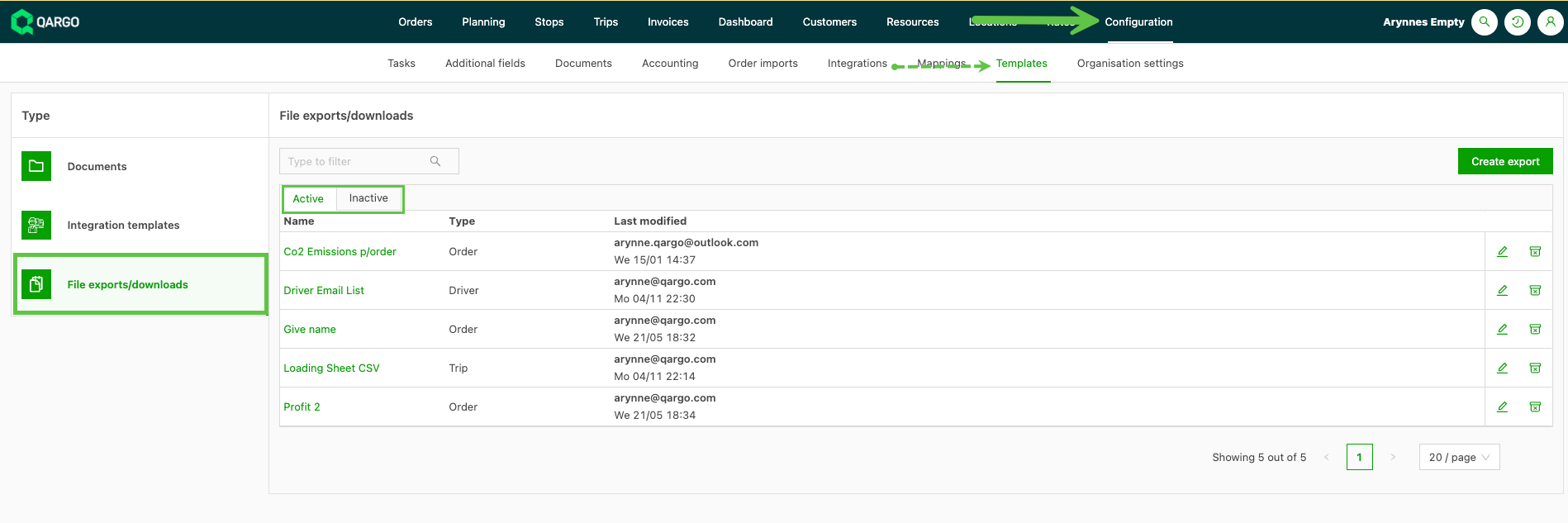
- Zu Konfiguration > Vorlagen navigieren.
- Im linken Menü auf Dateiexporte/Downloads klicken.
3. Auf Export erstellen klicken. Den Export-Dokumenttyp auswählen und den Exporttyp benennen:
-
Das Feld Name bezieht sich auf die objekttypspezifische Kennung für den Export. Bei einem Fahrtexport entspricht es beispielsweise der Fahrtnummer. Das ermöglicht klare und relevante Konfigurationen.
-
Benutzerdefinierte Felder sind in Exportvorlagen standardmäßig nicht enthalten. Um sie hinzuzufügen, muss eine benutzerdefinierte Exportvorlage erstellt werden, in der die zusätzlichen Felder manuell ausgewählt werden.
-
Das Feld „Name“ in Exportvorlagen bezieht sich auf den Namen des ausgewählten Objekttyps im Export.
- Bei einem Fahrtexport kann das Feld „Name“ beispielsweise so konfiguriert werden, dass es die Fahrtnummer ausgibt.
- Das Qargo-Feld auswählen, das in der Exportdatei sichtbar sein soll.
-
Beispielsweise lässt sich die Kundenreferenz über Kundenreferenznummer aufnehmen, die Lade- und Entladereferenzen über Sendungen > Abholstopp > Referenznummer bzw. Sendungen > Lieferstopp > Referenznummer.
-
Adressfelder von Standorten, etwa Abhol- und Lieferadressen, aufnehmen, um den Export für standortbezogene Daten anzupassen.
-
In das Dropdown-Menü klicken. Zur gewünschten Option scrollen. Alternativ mit der Eingabe beginnen, dann zeigt die Liste die passenden Datenoptionen an.
-
Welche Optionen im Dropdown-Menü erscheinen, hängt vom ausgewählten Exporttyp ab.
-
Auf Feld hinzufügen klicken, um weitere Daten in den Export aufzunehmen.
- Das Format auswählen, in dem der Bericht erstellt werden soll (CSV / Excel).
- Auf Speichern klicken.
4. Nach dem Speichern der Exportkonfiguration zum entsprechenden Tab navigieren. In diesem Beispiel wurde der Bericht für „Aufträge“ konfiguriert, daher geht es weiter zur Auftragsliste.
-
Um den Bericht auszuführen, auf Export erstellen klicken und den Bericht in der Liste auswählen.
-
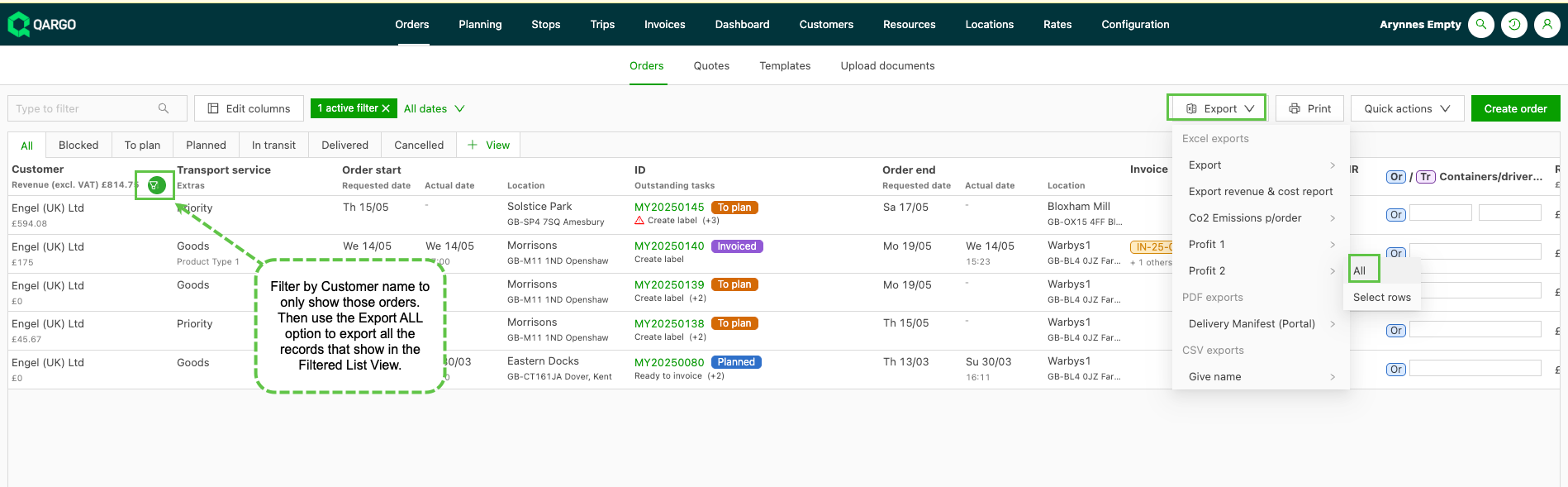
Auswählen, ob der Bericht für alle Datensätze ausgeführt werden soll, oder die einzubeziehenden Aufträge auswählen.
-
Bei Auswahl einzelner Zeilen auf Exportieren klicken.
-
Der Bericht wird erstellt und heruntergeladen.
-
Tipps für eine effektive Anpassung von Exporten:
- Datenanforderungen ermitteln: Vor dem Erstellen der Exportdatei die benötigten Felder auflisten.
- Datenfelder ordnen: Zusammengehörige Felder gruppieren, um Übersicht und Verständlichkeit zu verbessern.
- Export testen: Einen Testlauf durchführen, um sicherzustellen, dass alle ausgewählten Datenfelder korrekt erfasst werden.
Lösungen für Exportbeschränkungen
Beim Exportieren größerer Datensätze kann eine Warnung zum Datenlimit erscheinen.
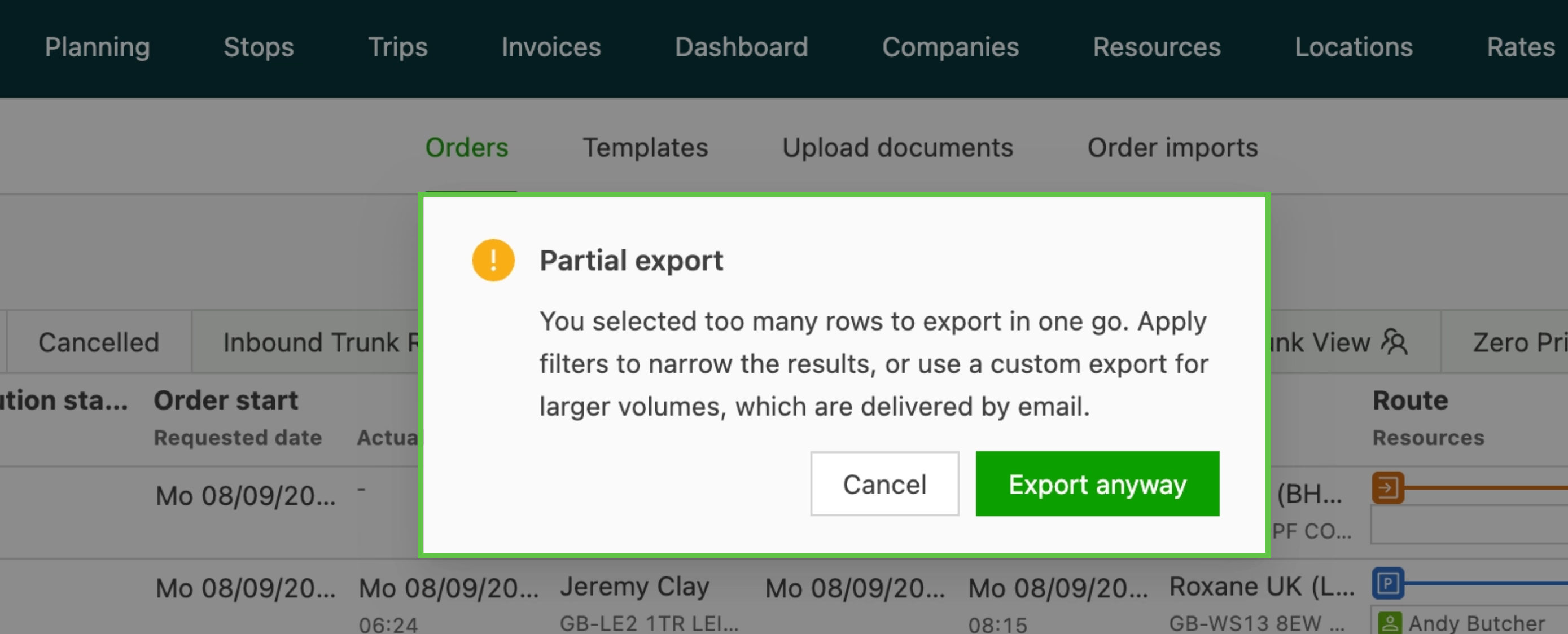
Erscheint eine Warnung, wie folgt vorgehen:
- Daten in kleinere Abschnitte filtern: Filter anwenden, z. B. die Daten nach Zeitraum aufteilen oder Kriterien hinzufügen (etwa Jobstatus oder Kundentyp), um überschaubare Berichtsabschnitte zu erstellen.
- Jeden gefilterten Abschnitt exportieren: Jede Teilmenge der Daten einzeln exportieren, indem die ausgewählten Filter angewendet werden.
- Dateien bei Bedarf zusammenführen: Nach dem Export aller Abschnitte die Dateien manuell in Excel oder einer anderen Tabellenkalkulation zusammenführen, um aus den einzelnen Exporten einen vollständigen Datensatz zu erstellen.
Konfigurationsoptionen
Spaltenüberschriften bearbeiten
Die Spaltenüberschrift kann in eine für den Nutzer aussagekräftigere Bezeichnung geändert werden. Beim Erstellen des Berichts zeigen die Spaltenüberschriften dann den geänderten Wortlaut.
Die Reihenfolge der Felder anpassen, damit die Spalten in einer sinnvolleren Anordnung erscheinen. So kann der Nutzer den Export schnell konfigurieren und Anpassungen einfach vornehmen.
Vorlagen erscheinen im Tab Aktiv unter der Option Dateiexporte/Downloads.
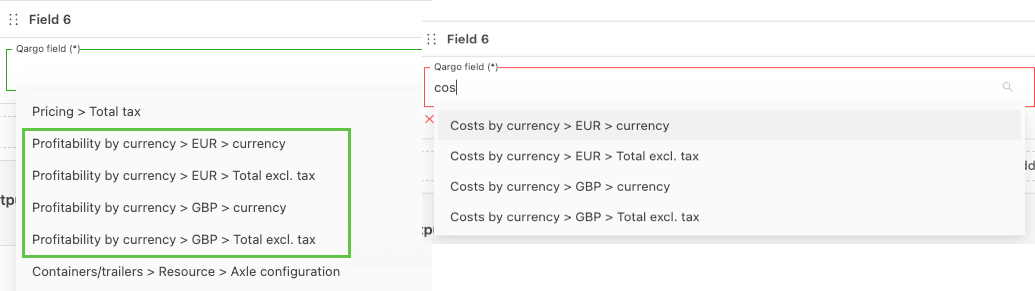
Neue Optionen für Rentabilität und Kosten
Bei der Konfiguration benutzerdefinierter Berichte gibt es Optionen, die die Rentabilität des Auftrags einbeziehen. Bestimmte Vorlagen, etwa Fahrtexportvorlagen, konzentrieren sich auf kostenbezogene Daten und enthalten keine Felder wie Umsatz oder Rentabilität. Für diese Felder empfiehlt sich eine Auftrags- oder Rechnungsexportvorlage. Alternativ liefert der Standardexport auf der Seite „Aufträge“ sowohl Kosten- als auch Umsatzdaten pro Auftrag.
- Werden Exporte von Abrechnungsdaten benötigt, einen Gebührenexport erstellen und spezifische abrechnungsbezogene Felder wie Preisberechnung aufnehmen.
- Zu Dashboard > Buchhaltungsabgrenzung navigieren.
- Die relevanten Filter anwenden, z. B. Zeitraum oder bestimmte Jobkriterien.
- Die Daten aus dem Abschnitt „Umsatzabgrenzung Aufträge“ exportieren. Dieser Bericht enthält Spalten und Details, die in Standard-Auftragsexporten nicht verfügbar sind. So lässt sich zuverlässig zwischen abgerechneten und nicht abgerechneten Aufträgen unterscheiden.
\
Intermodale Exporte {#h_3823678646}
\
Was? {#h_9c4f2d220e}
- In intermodalen Exportvorlagen (Typ Intermodale Planung) und Datashaper-Mappings steht eine neue Feldgruppe Intermodale Details zur Verfügung. Sie umfasst Zollreferenzen, Abmessungen, Temperaturanforderungen, Warenangaben, Transportart, Fahrplandaten, Schiffsdetails, Plombennummern und Notizen.
- Exportierte Werte berücksichtigen alle manuellen Überschreibungen der Buchung, genauso wie die in der Benutzeroberfläche angezeigten Werte.
- Fahrzeugkennzeichen, Trailerkennzeichen, Container-Nr. und Container-ISO-Code werden in dieser Gruppe nicht doppelt aufgeführt. Sie bleiben über die bestehenden Felder zur Ressourcenzuweisung des Exports verfügbar.
Wie?
- Die neuen Felder erscheinen automatisch in der Feldauswahl, wenn eine Exportvorlage vom Typ Intermodale Planung unter Konfiguration > Vorlagen > Dateiexporte/Downloads bearbeitet wird. Ein zusätzlicher Konfigurationsschritt ist nicht erforderlich. Bestehende Export-Mappings und die bisherigen einfachen Felder (GMR, PBN, Schiffsname, Reisecode, IMO-Nummer) funktionieren unverändert weiter.
Anwendungsfall
- Ein Zollteam, das intermodale Ausfuhranmeldungen bearbeitet, fügt Schiffs-IMO und Reisecode zu seiner Exportvorlage hinzu, um die Anforderungen der Hafenbehörde zu erfüllen. Dadurch müssen diese Spalten nicht mehr nach jedem Export manuell ergänzt werden.
Intermodale Details zu einem Export hinzufügen
- Zu Konfiguration > Vorlagen > Dateiexporte/Downloads navigieren.
- Die zu aktualisierende intermodale Exportvorlage auswählen oder eine neue Vorlage vom Typ Intermodale Planung erstellen.
- Die Feldauswahl öffnen und den neuen Abschnitt Intermodale Details aufklappen.
- Die benötigten Felder (Zollreferenzen, Fahrplandaten, Schiffsinformationen usw.) zum Exportlayout hinzufügen.
- Die Vorlage speichern. Neue Felder erscheinen beim nächsten Exportlauf.
Fehlerbehebung
| Problem | Lösung |
|---|---|
| Neue Felder sind in der Feldauswahl nicht sichtbar | Prüfen, ob der Vorlagentyp Intermodale Planung ist; die Felder erscheinen nur bei diesem Vorlagentyp |
| Exportiertes Feld zeigt einen unerwarteten Wert | Der Export berücksichtigt manuelle Überschreibungen der Buchung; prüfen, ob für dieses Feld in der intermodalen Buchung eine manuelle Überschreibung gesetzt ist |
| Fahrzeug-, Trailer- oder Containerkennungen fehlen in Intermodale Details | Erwartetes Verhalten: Diese Angaben bleiben in den bestehenden Feldern zur Ressourcenzuweisung des Exports und werden hier nicht doppelt aufgeführt |
| Das intermodale Modell der externen API enthält die neuen Felder nicht | Das intermodale Modell der externen API ist noch nicht an diese Feldstruktur angepasst; die Anpassung wird separat verfolgt |
\
Benutzerdefinierter Export – Ausdrucks-Builder {#h_9516d2bf06}
Mit dem Ausdrucks-Builder lassen sich Daten für benutzerdefinierte Exporte ohne Programmierung aufbereiten. Möglich ist Folgendes:
- Listen auf die gewünschten Elemente filtern
- Werte aggregieren, etwa Summe, Anzahl, Minimum oder Maximum
- Datum, Datum/Uhrzeit und Zahlen für das Zielsystem formatieren
- Ergebnisse bereits während der Konfiguration in der Vorschau anzeigen
-
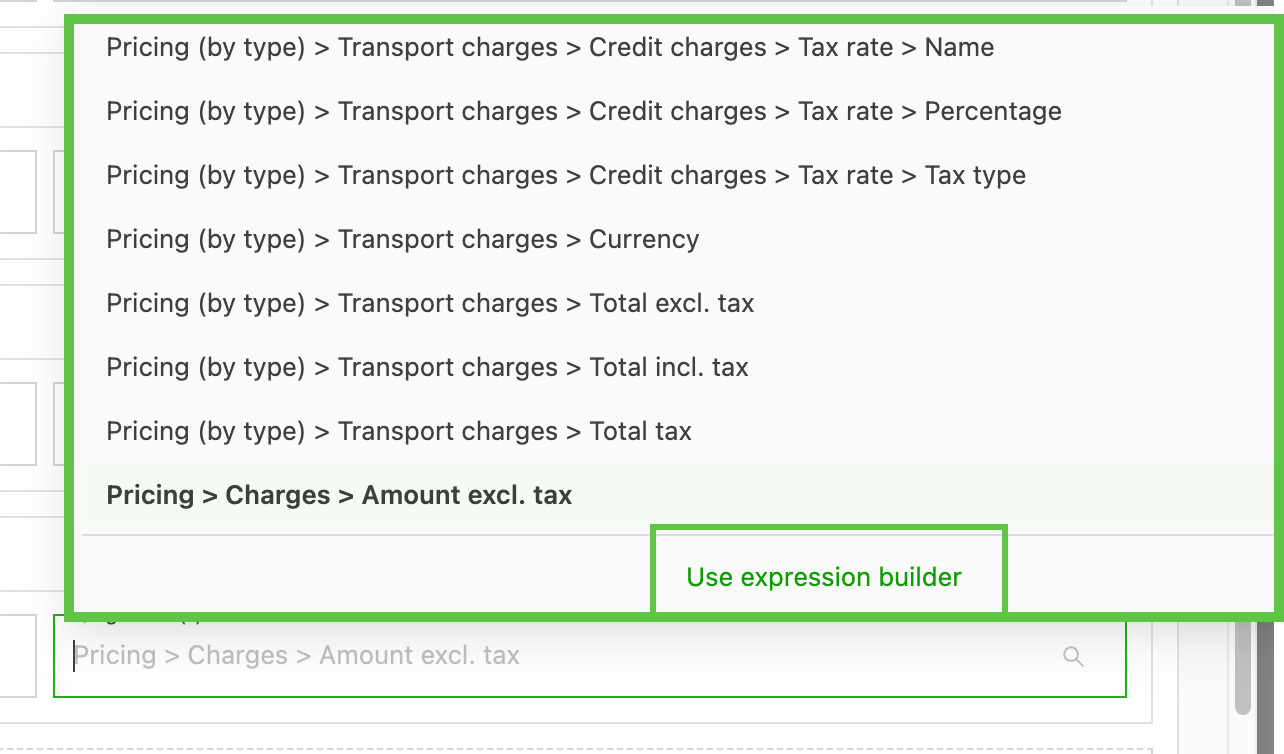
In das Feld klicken, das geändert werden soll.
-
Unten in der Liste auf Ausdrucks-Builder verwenden klicken.
-
Dadurch öffnet sich ein neues Fenster, in dem die zusätzliche Konfiguration vorgenommen wird.
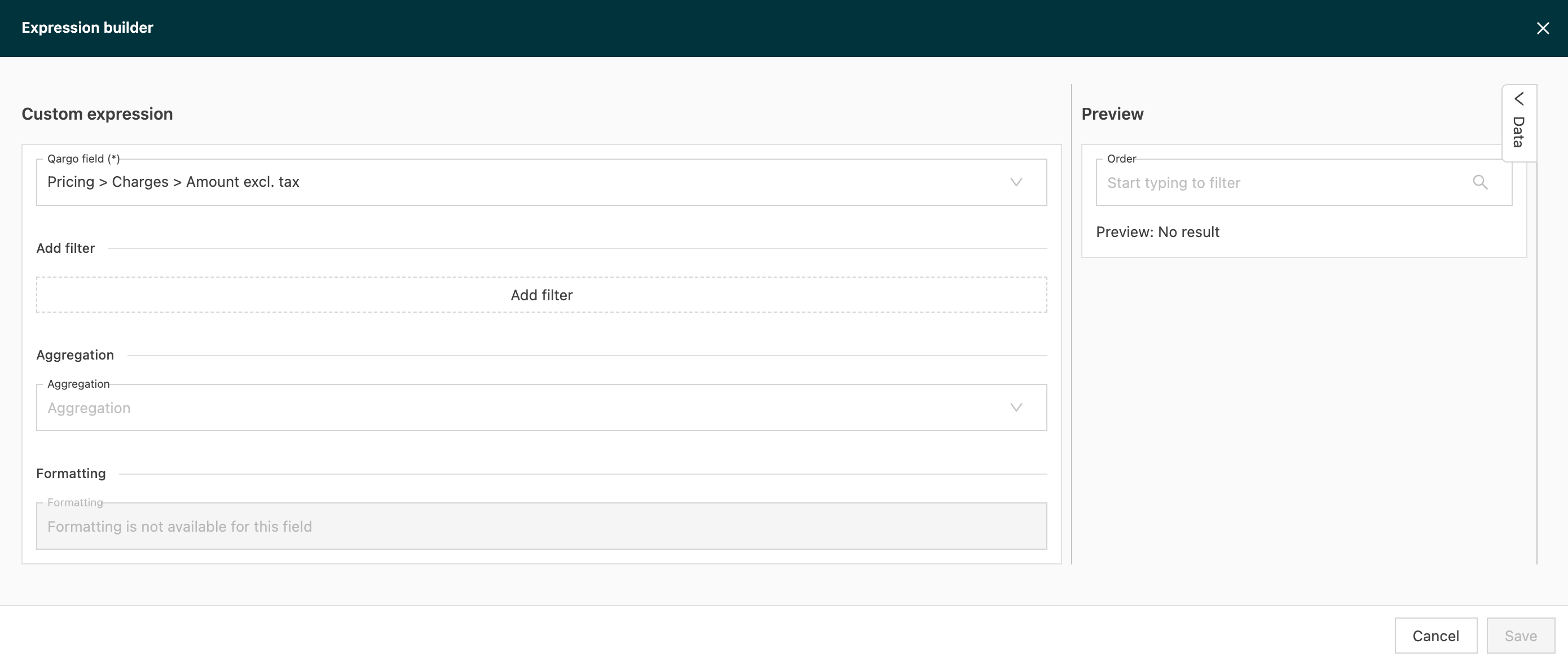
Über den folgenden Link wird erklärt, wie das zusätzliche Builder-Tool verwendet wird 👇
Export erstellen
Die neue Vorlage ist auf der Listenseite unter der Schaltfläche Exportieren verfügbar.
- Auswählen, ob der Bericht für alle Datensätze ausgeführt werden soll, oder nur bestimmte Zeilen auswählen.
- Durch die Kombination von Filtern mit der Option „Alle“ können Nutzer detailliertere Daten abrufen.
Fehlerbehebung bei Exportproblemen
Liegt der gewünschte benutzerdefinierte Export innerhalb der festgelegten Limits und wird trotzdem nicht abgeschlossen, können umgebungsspezifische Faktoren die Ursache sein.
Diese Probleme lassen sich mit folgenden Maßnahmen beheben:
-
Lässt sich eine Exportvorlage nicht speichern, weil das System einen Wert für „Name“ verlangt, einfach eine beliebige Bezeichnung in das Feld „Name“ eingeben. Diese Bezeichnung muss nicht an einen bestimmten Kunden oder ein bestimmtes Objekt gebunden sein.
-
Einen anderen Webbrowser verwenden, um browserspezifische Inkompatibilitäten auszuschließen.
-
In den Inkognito-/privaten Modus wechseln. Dadurch lassen sich mögliche Störungen durch zwischengespeicherte Daten oder Browsererweiterungen verringern.
-
Die Stabilität der Internetverbindung prüfen, da instabile oder langsame Verbindungen zu Zeitüberschreitungen führen können.
-
Schlägt der Auftragsexport wegen Problemen beim Mapping von Palettengröße oder Verpackungsart fehl, sicherstellen, dass der Auftrag unter dem richtigen Transportservice erstellt wurde, der die ausgewählten Verpackungsarten unterstützt (z. B. UPN gegenüber Komplettladungen & allgemeinem Güterverkehr).
-
Bei Einschränkungen für Felder auf Fahrtebene in Auftragsexporten einen neuen Export auf Basis des Datentyps „Fahrt“ erstellen und nur die gewünschten Felder aufnehmen.
-
Ein direkter Export aller Standortadressen aus der Ansicht „Standorte“ wird nicht unterstützt. Stattdessen die Funktion für benutzerdefinierte Exporte im Bereich „Aufträge“ verwenden, um adressbezogene Felder aufzunehmen.
-
Sonderzeichen in benutzerdefinierten Spaltenüberschriften vermeiden, einschließlich eckiger Klammern
[ ]. Diese können Importfehler verursachen. Schlägt ein Export unerwartet fehl, die Namen der Spaltenüberschriften prüfen, alle Sonderzeichen entfernen und den Export erneut ausführen
Exportvorlage deaktivieren/reaktivieren
Wird der Export nicht mehr benötigt, kann er unter Vorlagen deaktiviert werden.
- Auf das Archivsymbol neben der nicht mehr benötigten Vorlage klicken.
- Die Vorlage wird sofort in den Tab Inaktiv verschoben.
- Zum Reaktivieren auf das Archivsymbol klicken, um die Vorlage zurück nach Aktiv zu verschieben.
🎥 Diese Exportvorlagen können auch für das Kundenportal aktiviert werden:
Häufige Fragen zur Anpassung von Exporten
F. Lassen sich alle Standortadressen direkt aus der Ansicht „Standorte“ exportieren?
A. Nein, Qargo unterstützt keinen direkten Export aller Standortadressen aus der Ansicht „Standorte“. Stattdessen müssen Nutzer die Funktion für benutzerdefinierte Exporte im Bereich „Aufträge“ verwenden, um adressbezogene Felder aufzunehmen.
F. Warum wird ein benutzerdefinierter Export von „Vorlagen“ nach „Mappings“ verschoben?
Das geschieht bei einer Überarbeitung, etwa beim Umbenennen der Datei oder beim Hinzufügen eindeutiger Kennungen. Qargo kategorisiert den Export dann als „Mapping“, um seinen angepassten Charakter widerzuspiegeln.
F. Sind benutzerdefinierte Felder standardmäßig in Exportvorlagen enthalten?
A. Nein, benutzerdefinierte Felder müssen einzeln zu benutzerdefinierten Exportvorlagen hinzugefügt werden. Standardvorlagen enthalten nur Standardfelder. Eine weitere häufige Einschränkung: Felder auf Fahrtebene, etwa die Fahrtreferenz oder die Trailermiete, können nicht in Exporte vom Typ „Auftrag“ aufgenommen werden. Grund dafür ist die Trennung der Datenebenen, die Felder auf den jeweiligen Exporttyp beschränkt.
F. Kann eine benutzerdefinierte Exportvorlage dupliziert werden?
A. Nein, das Duplizieren benutzerdefinierter Exportvorlagen wird derzeit nicht unterstützt.
Wird ein ähnlicher Export wie ein bestehender benötigt, muss eine neue Exportvorlage von Grund auf erstellt werden, in der die erforderlichen Felder manuell ausgewählt werden.
F. Warum erscheinen Daten in einer einzigen Zelle statt in separaten Zellen oder Zeilen?
A. Kann ein Feld mehrere Werte enthalten, z. B. ein Kunde mit mehreren Kontakten oder Referenzen über mehrere Stopps, werden alle Werte in einer Zelle zusammengefasst und durch ein Komma oder einen senkrechten Strich getrennt, statt auf separate Zeilen aufgeteilt zu werden.
Dies ist eine bekannte Einschränkung der aktuellen Exportstruktur. Diese Werte lassen sich nicht auf separate Zeilen aufteilen, es sei denn, der Exporttyp ist speziell dafür ausgelegt.