Export nach Excel
Standardoptionen für Datenexporte. Datensätze exportieren, einschließlich Umsatz- und Kostenberichten für Aufträge und Fahrten.
Inhaltsverzeichnis
Daten lassen sich auf verschiedenen Seiten der Plattform nach Excel exportieren. Es gibt vorkonfigurierte Standardexportoptionen, auf die Nutzer mit unterschiedlichen Rollen Zugriff haben.
- Bei Standardexporten entweder alle auf der Listenseite aufgeführten Datensätze exportieren oder bestimmte Datensätze auswählen, die enthalten sein sollen.
- Für eine schnelle Übersicht über Umsatz und Kosten in Aufträgen und Fahrten die Option „Umsatz- und Kostenbericht exportieren“ verwenden. Dabei werden automatisch alle Auftragsdatensätze einbezogen.
Daten exportieren
-
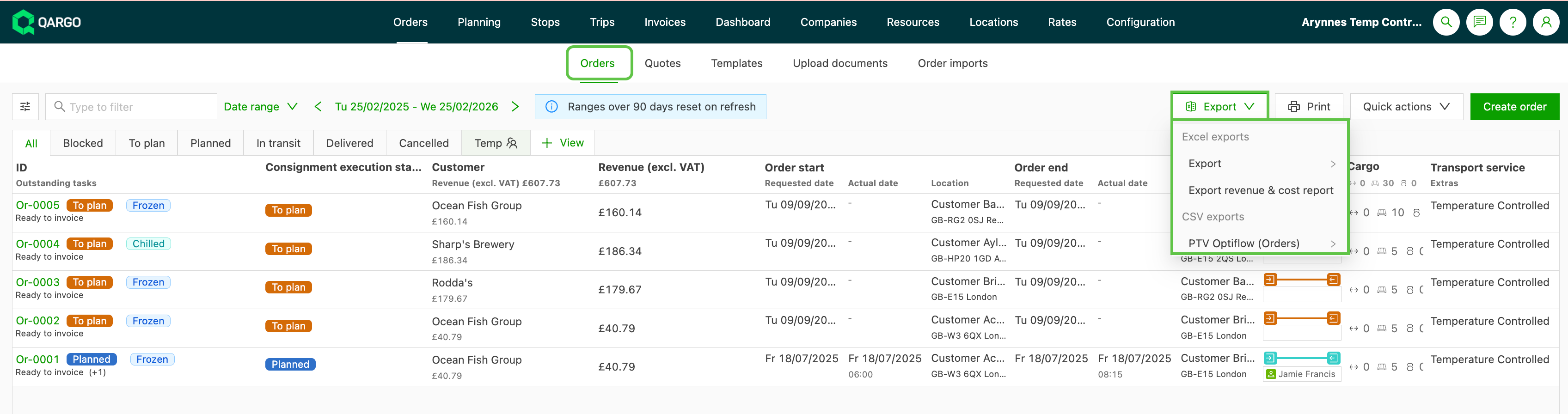
Auf die Schaltfläche „Exportieren“ klicken, sofern verfügbar.
-
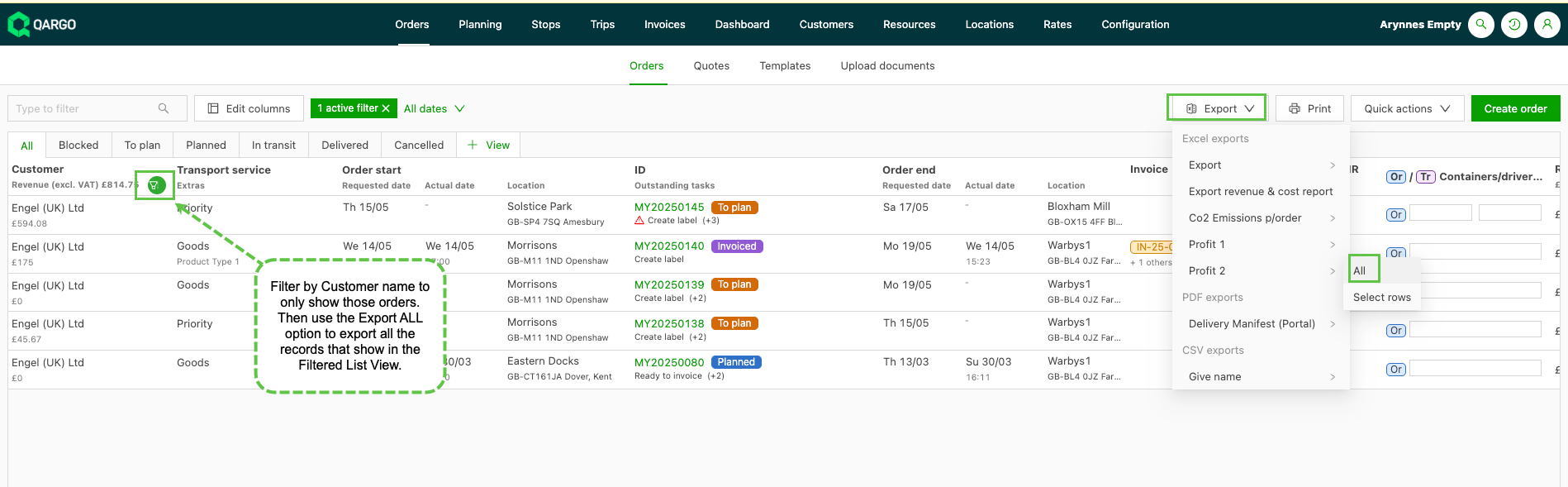
Die gewünschte Exportoption auswählen.
- Wo Standardberichte vorhanden sind, gibt es die Option, alle oder einzelne Zeilen auszuwählen.
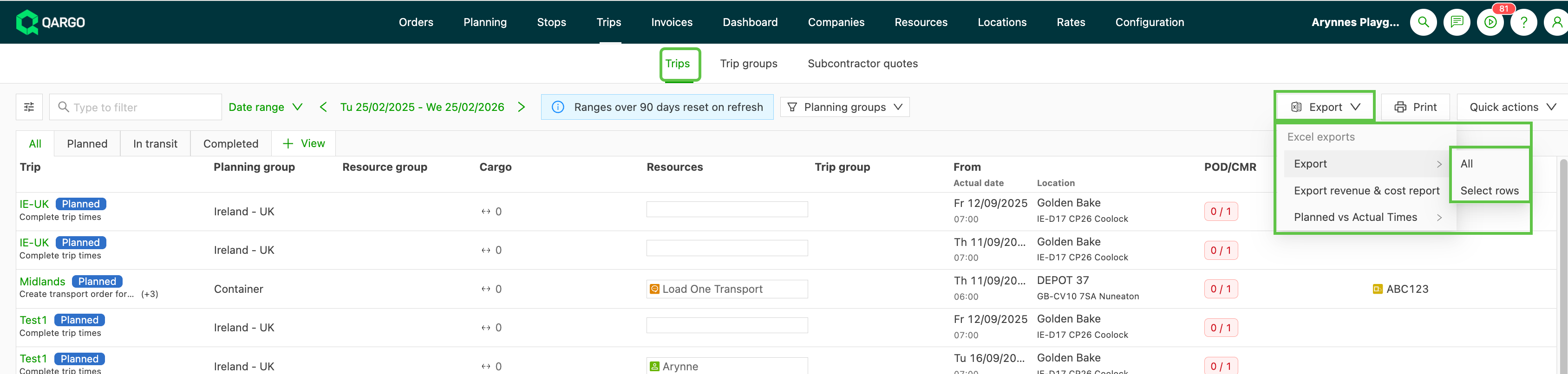
- Bei Auswahl von Alle werden alle Daten, die in der Listenansicht sichtbar sind, in eine Excel-Datei exportiert.
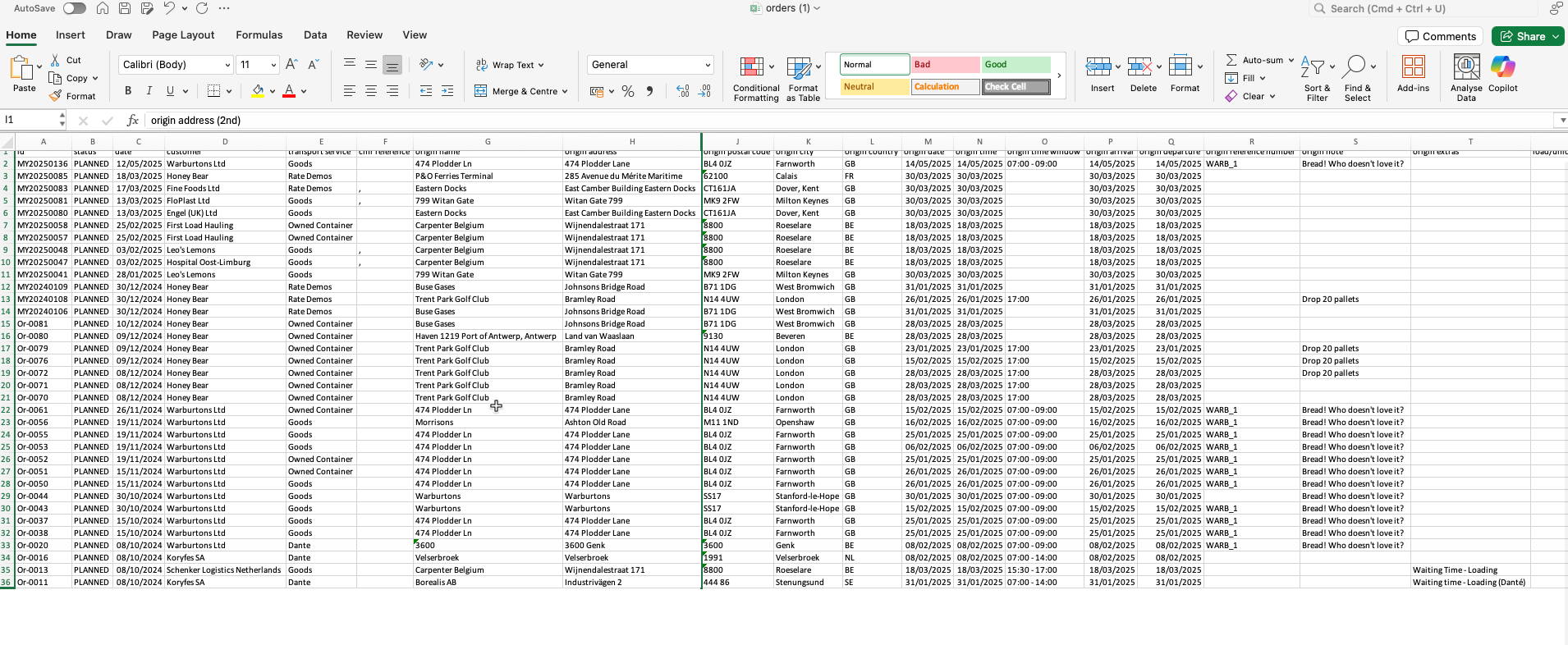
Nachfolgend ein Beispiel für die Excel-Datei des Auftragsexports:
- Durch Filter in Kombination mit der Option „Alle“ können Nutzer detailliertere Daten abrufen
Kosten- und Umsatzbericht für Aufträge exportieren
Diese Exportoption bietet einen Überblick über Kosten und Umsätze für einen bestimmten Zeitraum. So werden die Daten nach Excel exportiert:
- Auf „Exportieren“ klicken
- Auf „Umsatz- und Kostenbericht exportieren“ klicken
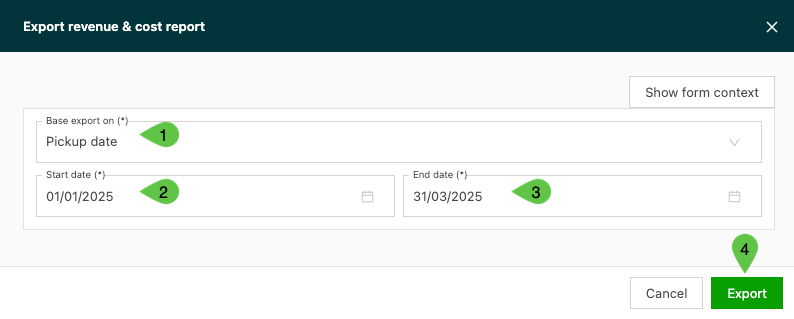
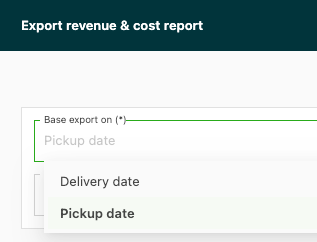
- Den Datumstyp auswählen (Abholung / Lieferung)
- Start- und Enddatum des Zeitraums eingeben
- Auf „Exportieren“ klicken, um den Bericht zu erstellen. Fehlt der Tab „Kosten- und Umsatzdaten“ im Export, kann dies an Verzögerungen bei der Datensynchronisierung liegen. Um das Problem zu beheben, sehr aktuelle Tage (z. B. den heutigen Tag) ausschließen und als Enddatum den Vortag festlegen. Alternativ den Bericht erneut exportieren, nachdem die Synchronisierung der Daten abgeschlossen ist.
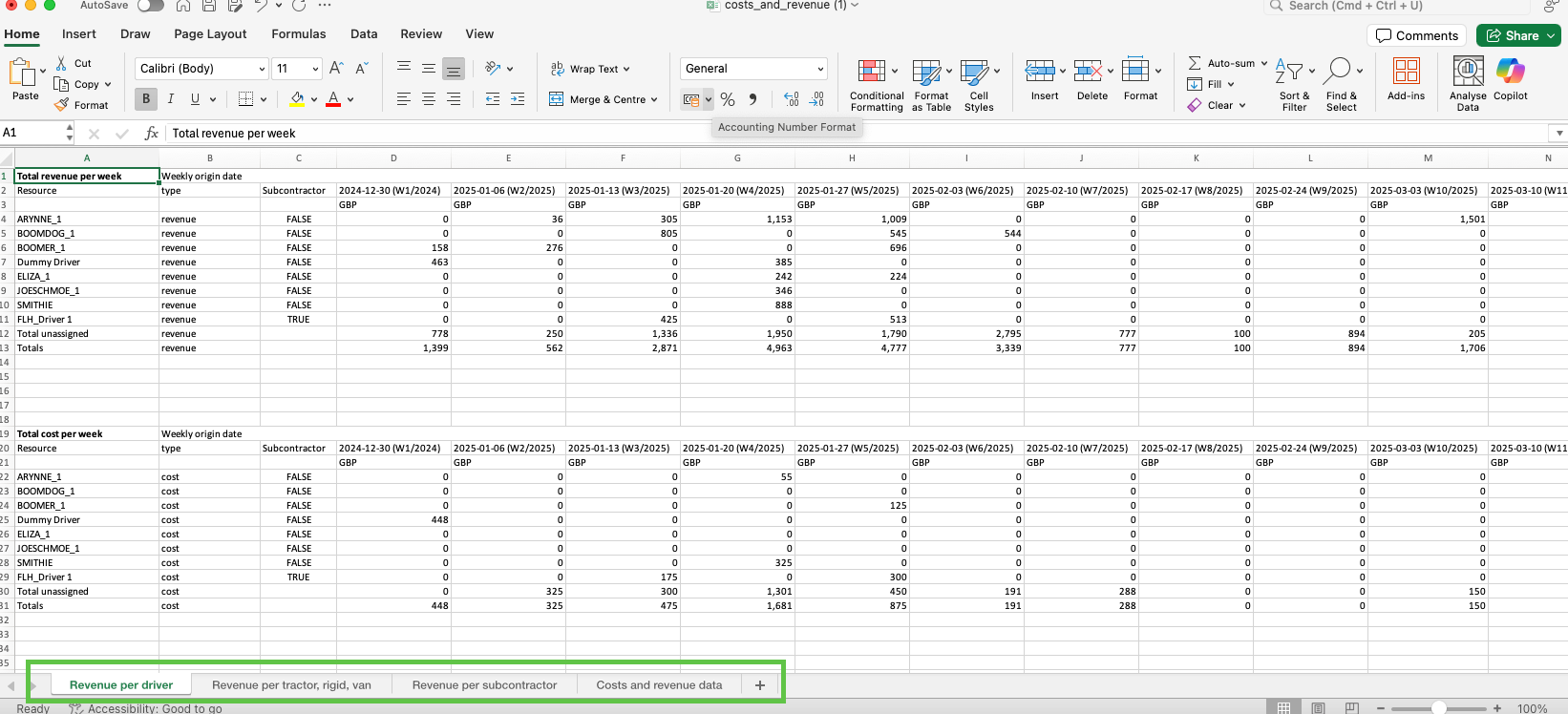
Nachfolgend ein Beispiel für die Excel-Datei mit einer Übersicht über Gesamtumsatz und Gesamtkosten, aufgeschlüsselt auf weitere Tabs:
- pro Fahrer
- pro Transport
- pro Subunternehmer Um solche Probleme zu vermeiden, Exporte für Zeitpunkte einplanen, zu denen die Datensynchronisierung abgeschlossen ist, z. B. für den Folgetag. Hinweis: Fehlt der Tab „Kosten- und Umsatzdaten“, liegt dies wahrscheinlich an einer unvollständigen Datensynchronisierung für sehr aktuelle Tage. Das Problem lässt sich beheben, indem der Datumsbereich angepasst oder nach der Synchronisierung erneut exportiert wird.
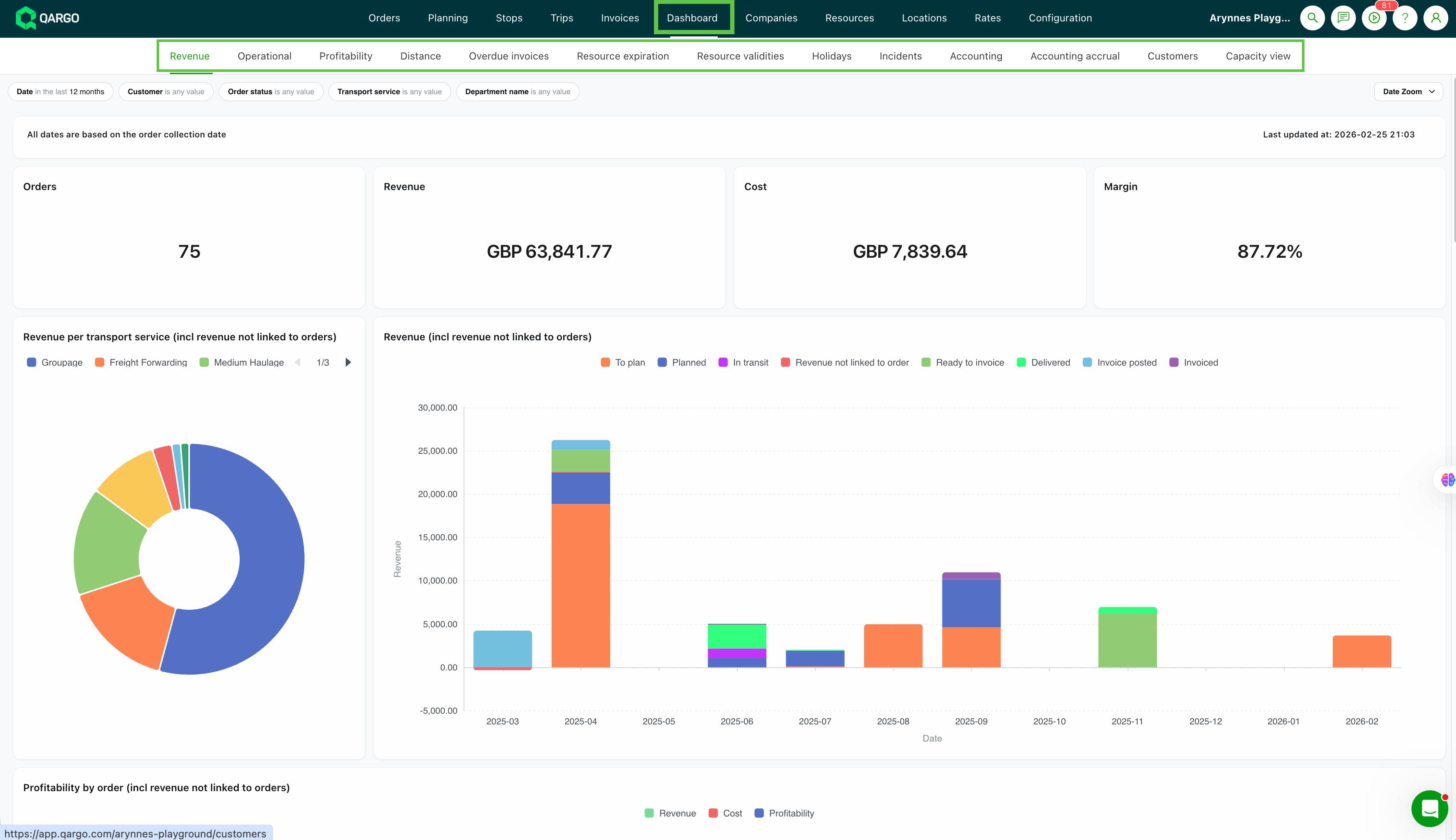
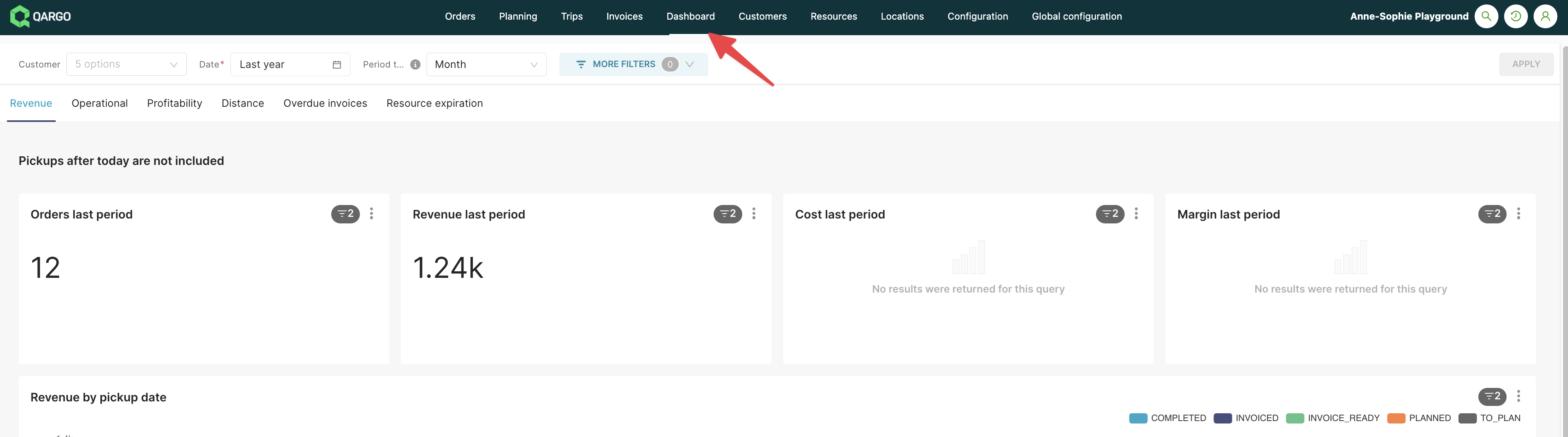
Statt Daten nach Excel zu exportieren, lassen sich zahlreiche Kennzahlen direkt in der Plattform anzeigen.
- Im Hauptmenü zu Dashboard navigieren.