
Kundenportal: Excel- und CSV-Export von Aufträgen – was, warum und wie.
Über eine neue Schaltfläche „Exportieren“ im Kundenportal können Portalnutzer ihre gefilterte Auftragsliste als CSV- oder Excel-Datei herunterladen. Dafür werden Exportvorlagen verwendet, die ein Admin freigegeben hat.
Inhaltsverzeichnis
Portalnutzer können ihre Auftragsliste als CSV- oder Excel-Datei herunterladen. Dafür steht jede Exportvorlage zur Verfügung, die ein Super admin für das Portal freigegeben hat.
Zusammenfassung
Was?
- In der Liste Aufträge und im Dashboard des Kundenportals gibt es eine neue Schaltfläche Exportieren.
- Portalnutzer wählen eine der für das Portal freigegebenen Vorlagen aus und laden eine CSV- oder Excel-Datei herunter, die ihrem aktuellen Filter entspricht.
Warum?
- Bisher konnten Portalnutzer nur PDF-Dokumente herunterladen. Kunden, die Auftragsdaten für ihre eigenen Systeme exportieren mussten, mussten Screenshots erstellen oder das Operations-Team des Transportunternehmens bitten, Exporte manuell auszuführen.
Wie?
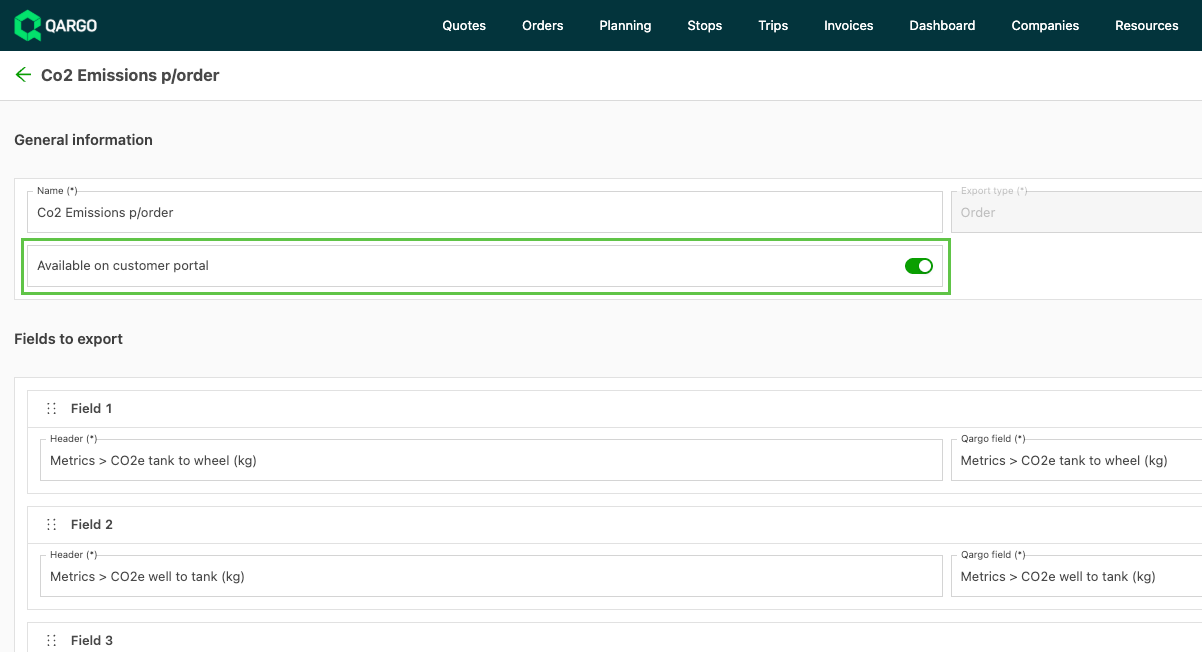
- Ein Super admin gibt eine Exportvorlage über den Toggle Im Kundenportal verfügbar unter Konfiguration > Vorlagen > Dateiexporte/-downloads für das Portal frei. Danach ist die Schaltfläche Exportieren für Portalnutzer sichtbar.
Voraussetzungen
- Super admin: Bei mindestens einer Exportvorlage für Aufträge muss unter Konfiguration > Vorlagen > Dateiexporte/-downloads die Option Im Kundenportal verfügbar eingeschaltet sein. Bevor dieser Schritt abgeschlossen ist, erscheint im Portal nichts.
Anwendungsfälle
- Ein Spediteur mit Portalzugang exportiert gefilterte Aufträge für einen bestimmten Zeitraum direkt nach Excel, um sie in sein eigenes Management-Reporting aufzunehmen.
- Ein Versender lädt eine CSV-Datei mit allen bestätigten Aufträgen der Woche herunter, um sie mit seinen Bestellungen abzugleichen, ohne das Transportunternehmen kontaktieren zu müssen.
Begriffe
| Begriff | Definition |
|---|---|
| Kundenportal | Die Qargo-Weboberfläche, über die die Kunden eines Transportunternehmens ihre Sendungen nachverfolgen und verwalten können |
| Exportvorlage | Eine konfigurierbare Definition für Dateiexporte unter Konfiguration > Vorlagen > Dateiexporte/-downloads |
| Im Kundenportal verfügbar | Der Toggle in einer Exportvorlage für Aufträge, der die Vorlage für Portalnutzer sichtbar macht |
| Asynchrone Zustellung | Zustellung großer Exporte per E-Mail statt als direkter Download im Browser; wird verwendet, wenn der Export die Größengrenze für direkte Downloads überschreitet |
Portal-Exporte aktivieren (Einrichtung durch Admin)
- Zu Konfiguration > Vorlagen > Dateiexporte/-downloads navigieren.
- Eine Exportvorlage für Aufträge auswählen, die Portalnutzern zur Verfügung stehen soll.
- In der Vorlage den Toggle Im Kundenportal verfügbar aktivieren.
- Die Vorlage speichern. Die Schaltfläche Exportieren erscheint jetzt im Kundenportal für die Nutzer dieses Mandanten.
Hinweis: Nur Exportvorlagen für Aufträge können für das Portal freigegeben werden. Nur Spalten, die für Portalnutzer sichtbar sind, enthalten Daten. Rein interne Felder wie Kosten und Marge sind ausgeschlossen.
Export verwenden (Portalnutzer)
- Im Kundenportal die Liste Aufträge öffnen.
- Die gewünschten Filter anwenden, um die Auftragsliste einzugrenzen.
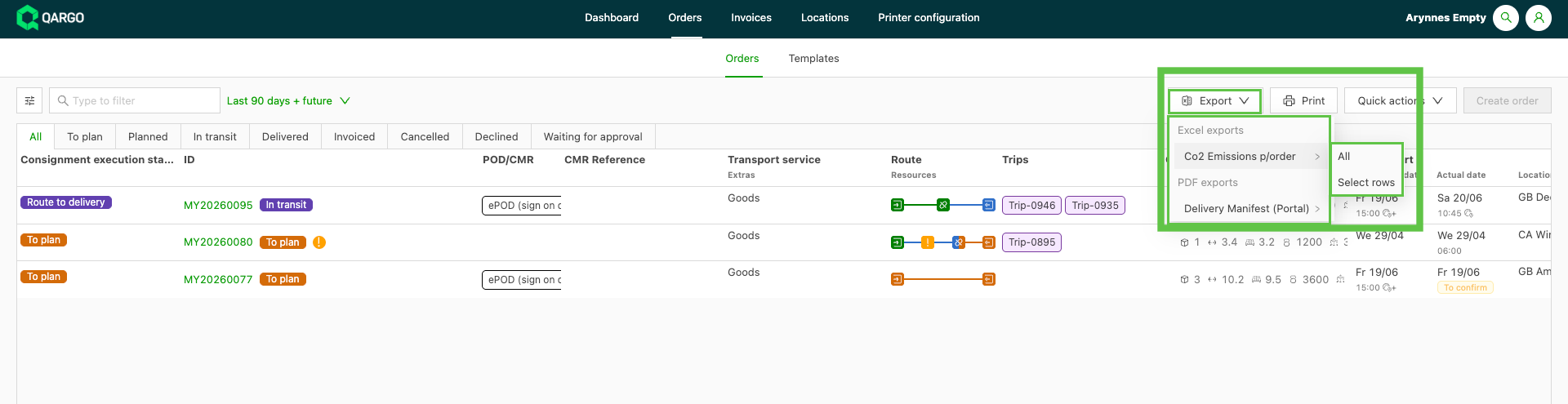
- Die Schaltfläche Exportieren auswählen.
- Die Exportvorlage aus der Liste der verfügbaren Vorlagen auswählen.
- Die Datei herunterladen. Kleine Exporte werden sofort im Browser heruntergeladen; größere Exporte werden per E-Mail zugestellt.
Fehlerbehebung
| Problem | Lösung |
|---|---|
| Im Portal ist keine Schaltfläche „Exportieren“ sichtbar | Ein Super admin muss Im Kundenportal verfügbar bei mindestens einer Exportvorlage für Aufträge aktivieren |
| Die Vorlage ist in der Exportauswahl des Portals nicht sichtbar | Prüfen, ob Im Kundenportal verfügbar für genau diese Vorlage eingeschaltet ist |
| Einige Felder sind im Export leer | Das Feld ist rein intern und für Portalnutzer nicht freigegeben. Die Exportvorlage so anpassen, dass sie nur für das Portal sichtbare Felder verwendet |
| Der Export wird per E-Mail statt als direkter Download zugestellt | Der Export überschreitet die Größengrenze für direkte Downloads. Das ist das erwartete Verhalten. Den Posteingang prüfen, der mit dem Portalkonto verknüpft ist |