
FAQ: Wie funktioniert die QZ-Druckfunktion in Qargo?
Qargo unterstützt jetzt direktes Drucken. Lokale Drucker konfigurieren, verschiedene Drucker für Dokumenttypen festlegen und aus Listen und Aufträgen drucken.
Inhaltsverzeichnis
F: Können Dokumente direkt aus Qargo gedruckt werden? Jedes Mal, wenn ein Dokument gedruckt werden muss, wird es auf den Computer heruntergeladen und muss von dort aus gedruckt werden. Ist es möglich, direkt aus der Plattform zu drucken?
A: Das direkte Drucken aus der Qargo-Plattform ist möglich. Mit dieser Funktion können lokale Drucker in der Qargo-Plattform konfiguriert werden. Es können mehrere Drucker hinzugefügt und für verschiedene Dokumenttypen unterschiedliche Drucker festgelegt werden.
Wenn es beispielsweise in der Buchhaltung einen lokalen Drucker gibt, kann er für Dokumente konfiguriert werden, die für die Buchhaltung gedruckt werden. Dokumente für das Planungsbüro können dagegen auf dem lokalen Drucker dieses Büros gedruckt werden. Wenn für einzelne Dokumente lokale Drucker festgelegt werden, ist das für die Nutzer bequem und effizient. Gedruckte Dokumente müssen nicht mehr im ganzen Unternehmen gesucht werden.
Konfiguration
Schritt 1: QZ Tray herunterladen und installieren
-
QZ Tray ist eine Anwendung, mit der aus Webbrowsern auf lokalen Druckern gedruckt werden kann. Sie ist erforderlich, um das Drucken in Qargo zu konfigurieren.
- Über diesen Link herunterladen
Schritt 2: Druckerkonfiguration hinzufügen
-
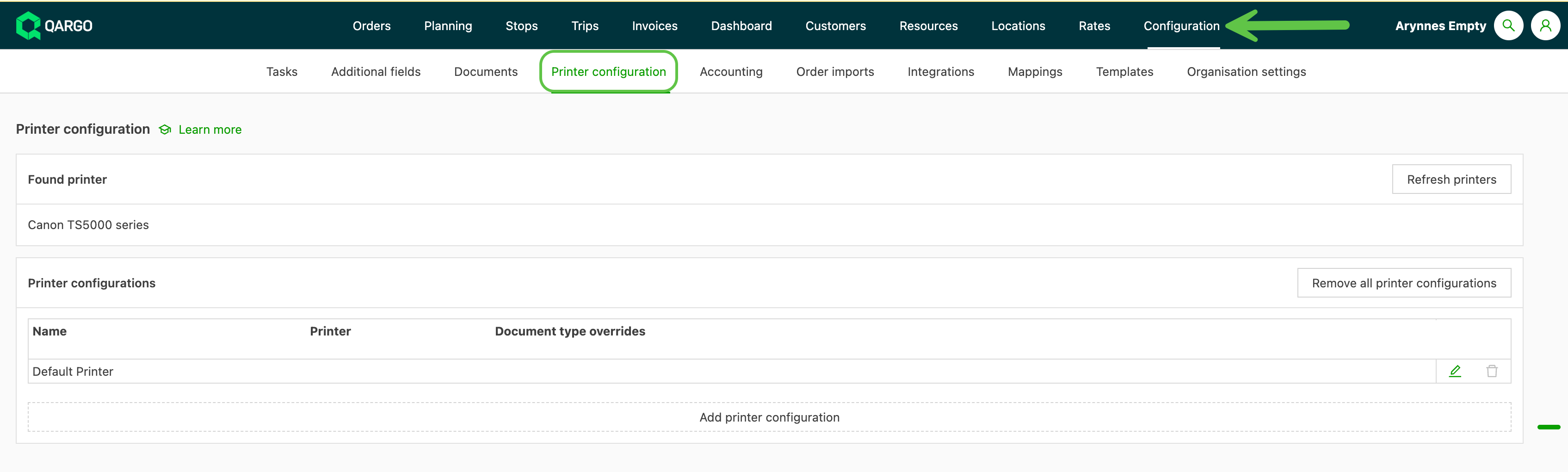
Zu Konfiguration > Druckerkonfiguration navigieren
-
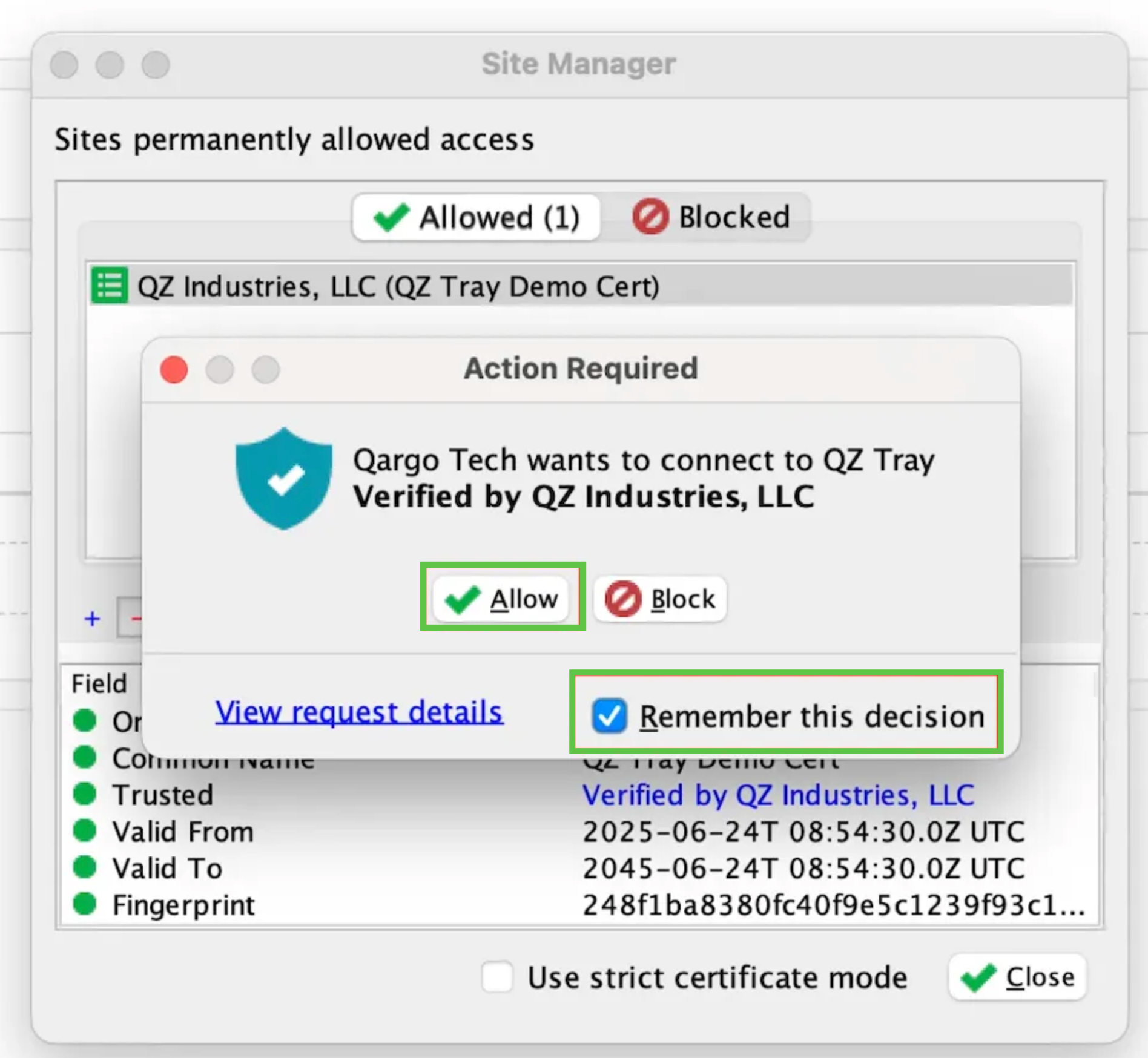
Im Popup den Zugriff erlauben, um Qargo mit QZ Tray zu verbinden.
-
Remember this decision auswählen und auf Allow klicken
-
Schritt 3: Drucker hinzufügen oder ändern
- Erforderlich – Bearbeiten des Standarddruckers: Auf das Bearbeitungssymbol klicken, um den Konfigurationsbildschirm zu öffnen.
- Im Feld Drucker einen Drucker als Standard auswählen.
- Die Standardanzahl der gedruckten Exemplare und die Druckeigenschaften (Farbe / Graustufen) nach Bedarf anpassen.
- Auf Speichern klicken.
-
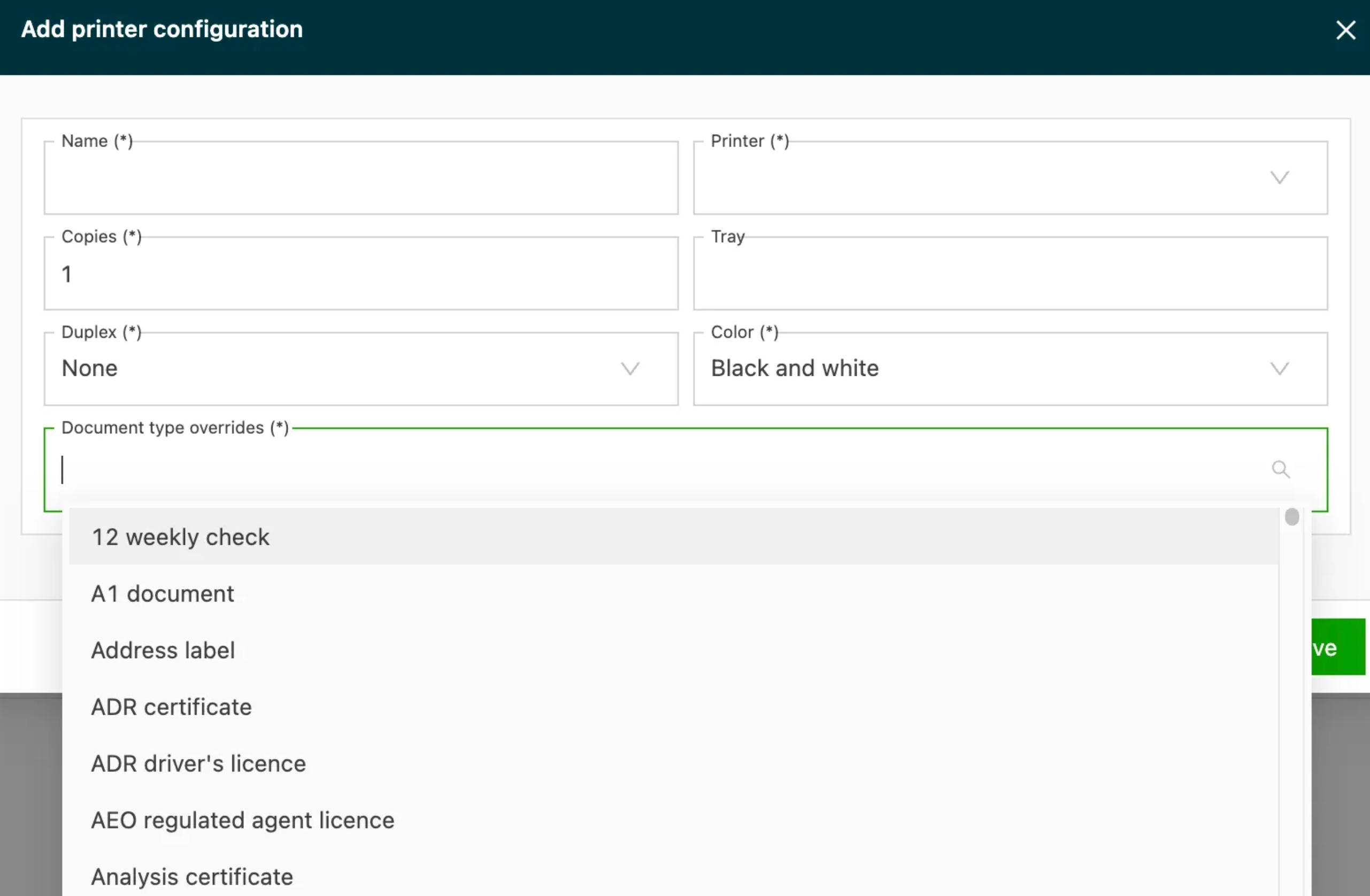
Um einen Drucker hinzuzufügen und für bestimmte Dokumente zu konfigurieren, auf Druckerkonfiguration hinzufügen klicken.
-
Einen lokalen Drucker für ein bestimmtes Dokument oder eine Gruppe von Dokumenten auswählen.
- Unter Dokumenttyp-Überschreibungen die Dokumente auswählen, die dem angegebenen Drucker zugeordnet werden. Es können mehrere Dokumenttypen ausgewählt werden.
Druckerkonfiguration entfernen
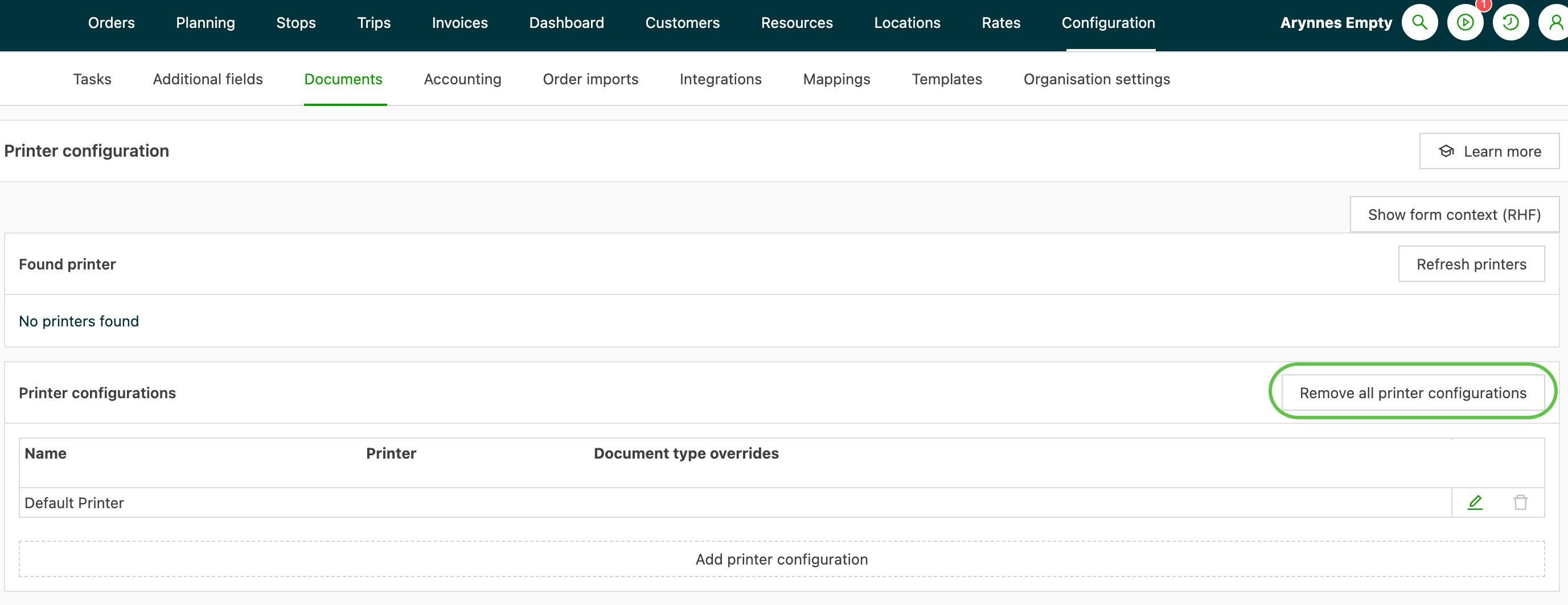
- Mit der neuen Schaltfläche Alle Druckerkonfigurationen entfernen können Nutzer die Druckerkonfigurationen zurücksetzen.
Dokumente drucken
Automatisches Drucken
Wenn im Arbeitsablauf bestimmte Dokumente wie Etiketten oder Frachtbriefe direkt nach der Erstellung eines Auftrags gedruckt werden müssen, kann das automatische Drucken konfiguriert werden.
-
Zur Druckerkonfiguration navigieren:
- Zu Konfiguration gehen
- Druckerkonfiguration auswählen
-
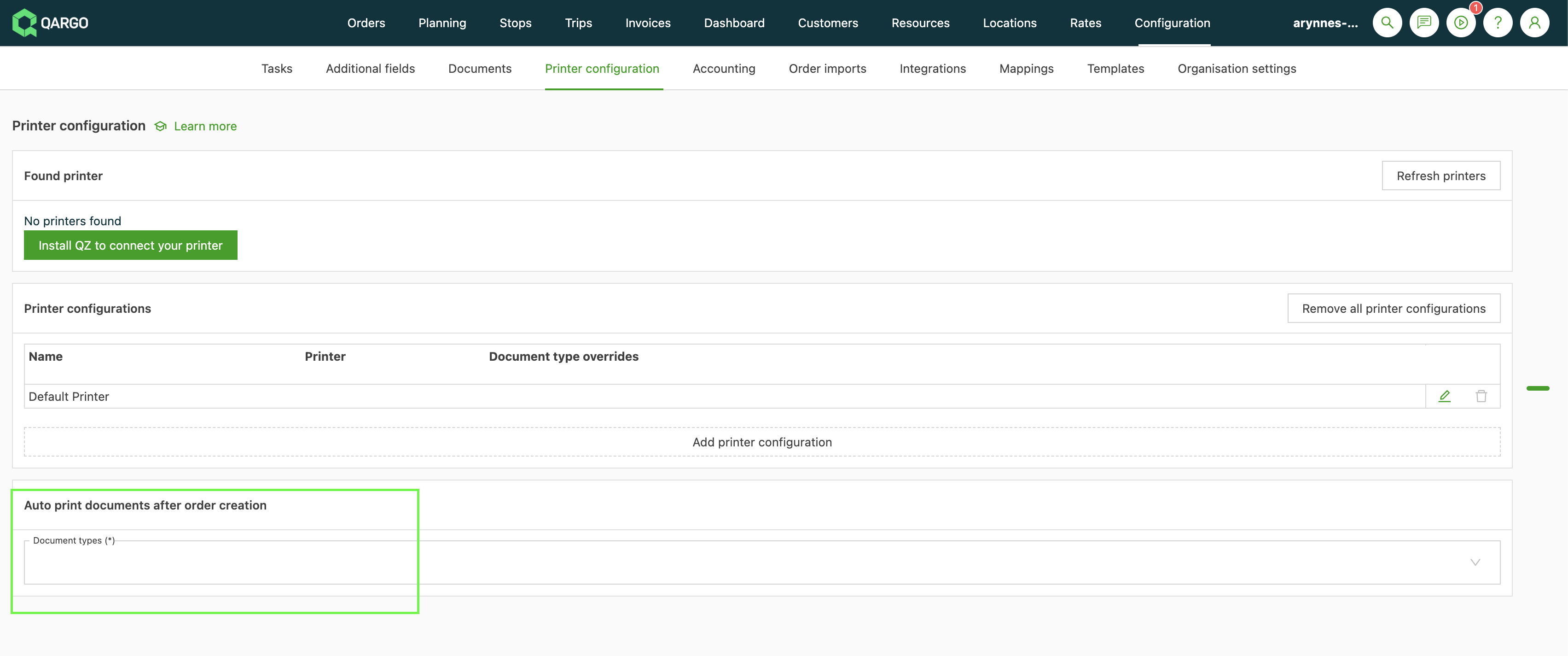
Den Bereich für automatisches Drucken suchen:
- Auf der Seite Druckerkonfiguration nach unten scrollen, bis der neue Bereich „Dokumente nach der Auftragserstellung automatisch drucken“ erscheint
-
Dokumenttypen hinzufügen:
- In diesem neuen Bereich gibt es eine Option zum Hinzufügen von Dokumenttypen. Auf die Schaltfläche Dokument hinzufügen klicken.
- Es erscheint eine Liste der verfügbaren Dokumenttypen, die die Voraussetzung für das automatische Abschließen erfüllen.
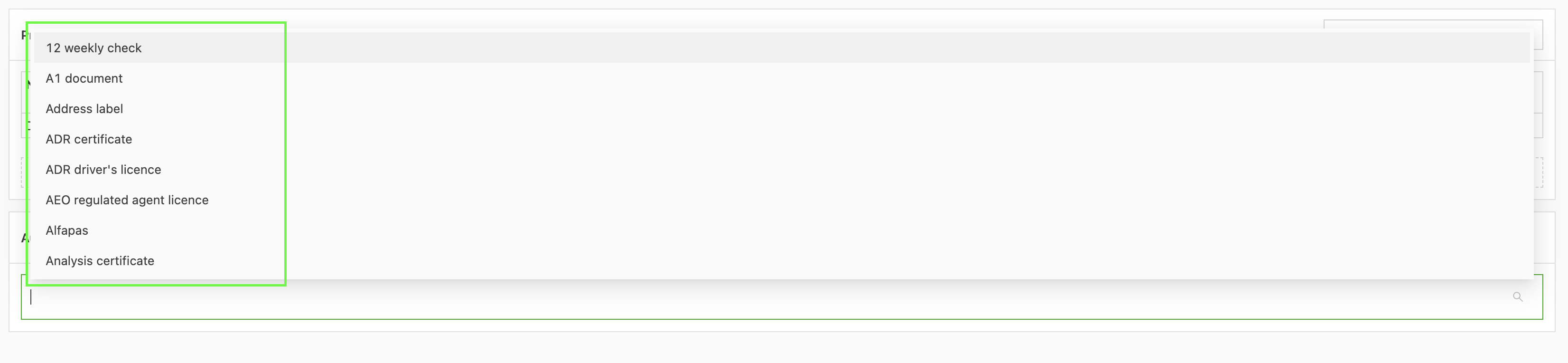
- Die Dokumenttyp(en) auswählen, die automatisch gedruckt werden sollen.
- Diesen Schritt für jedes Dokument wiederholen, das automatisch gedruckt werden soll.
Manuelles Drucken
- Auf verschiedenen Seiten mit Listenansicht die Option Drucken und die zu druckenden Dokumenttypen auswählen (bereits vorhanden).
- Statt die ausgewählten Dokumente nur herunterzuladen, können Nutzer festlegen, ob sie heruntergeladen oder direkt auf den konfigurierten Druckern gedruckt werden sollen.
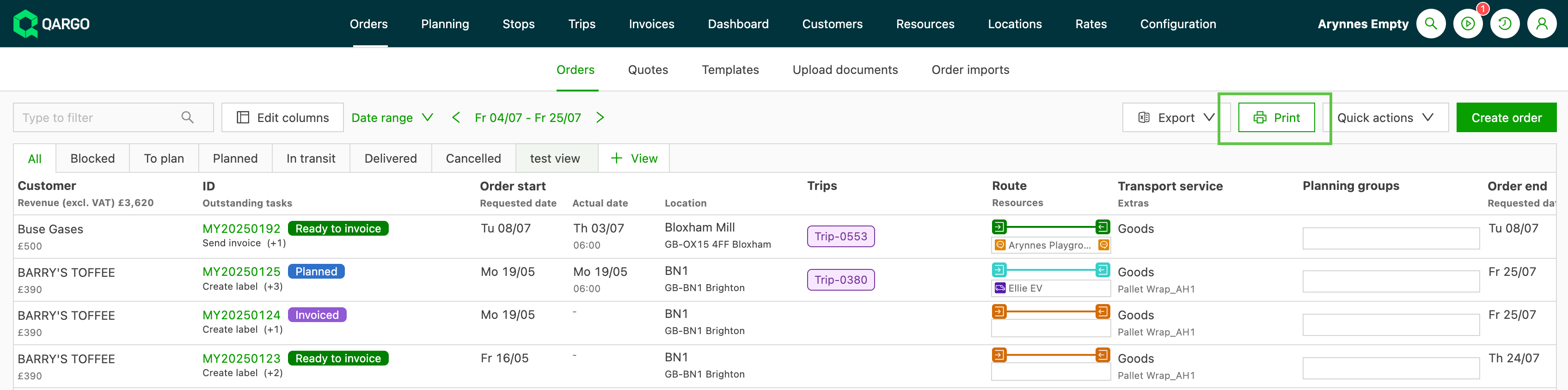
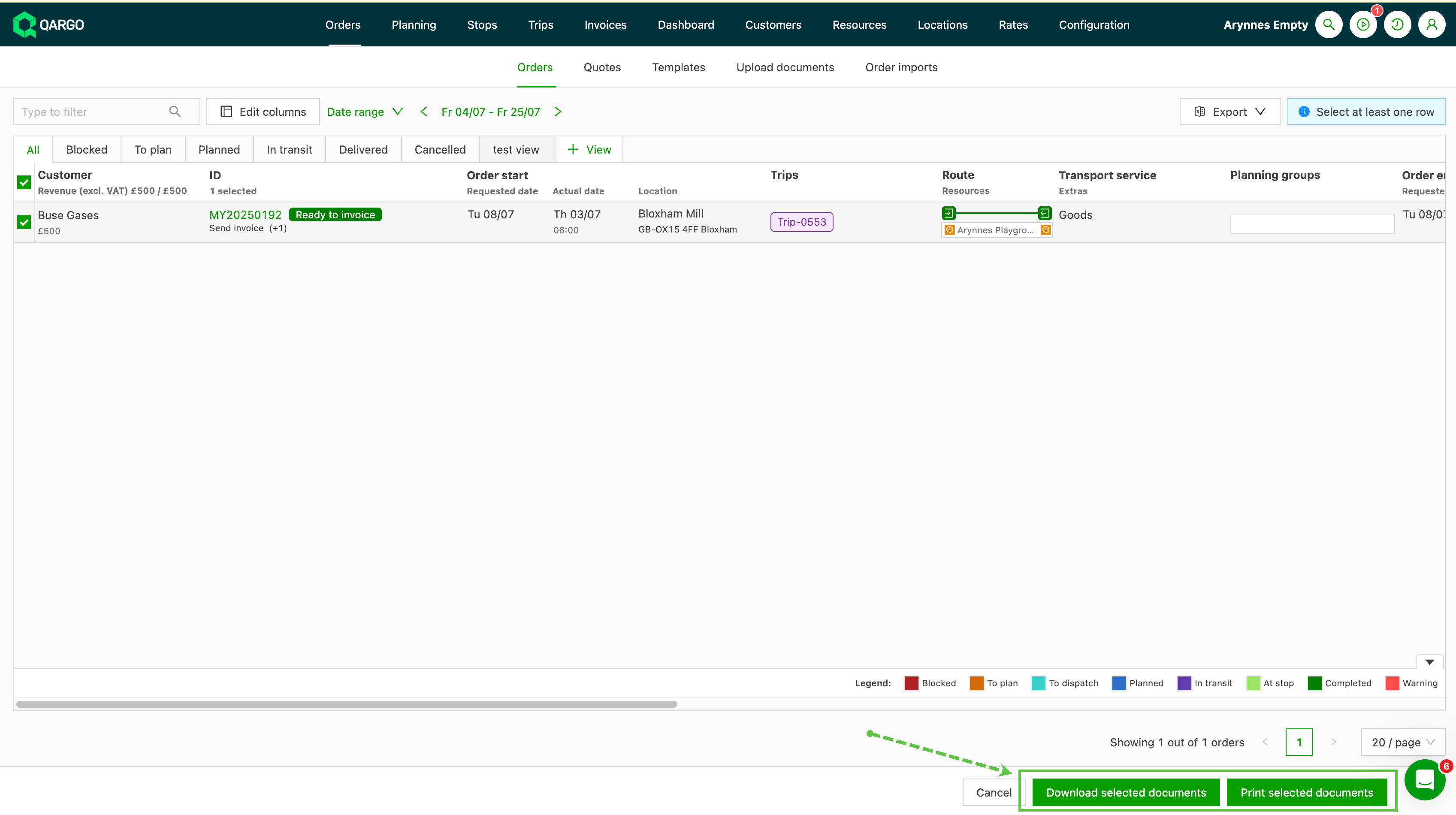
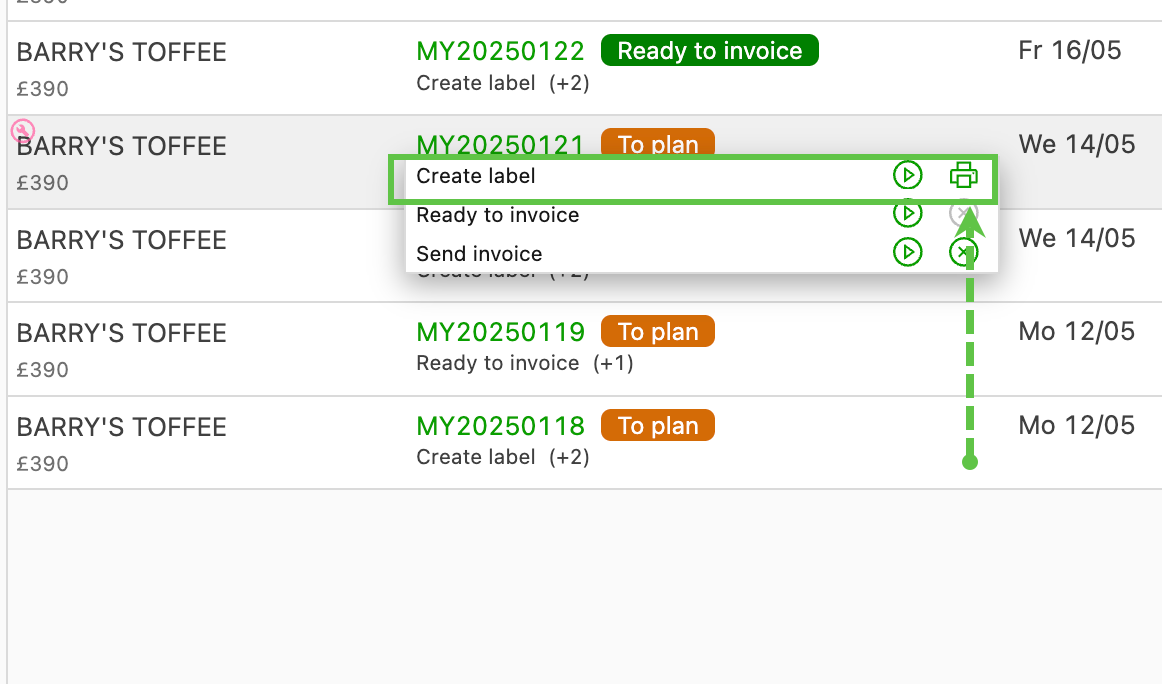
- Auf der Seite mit der Auftragsliste gibt es jetzt eine Schnellaktion zum Drucken der Aufgabendokumente:
-
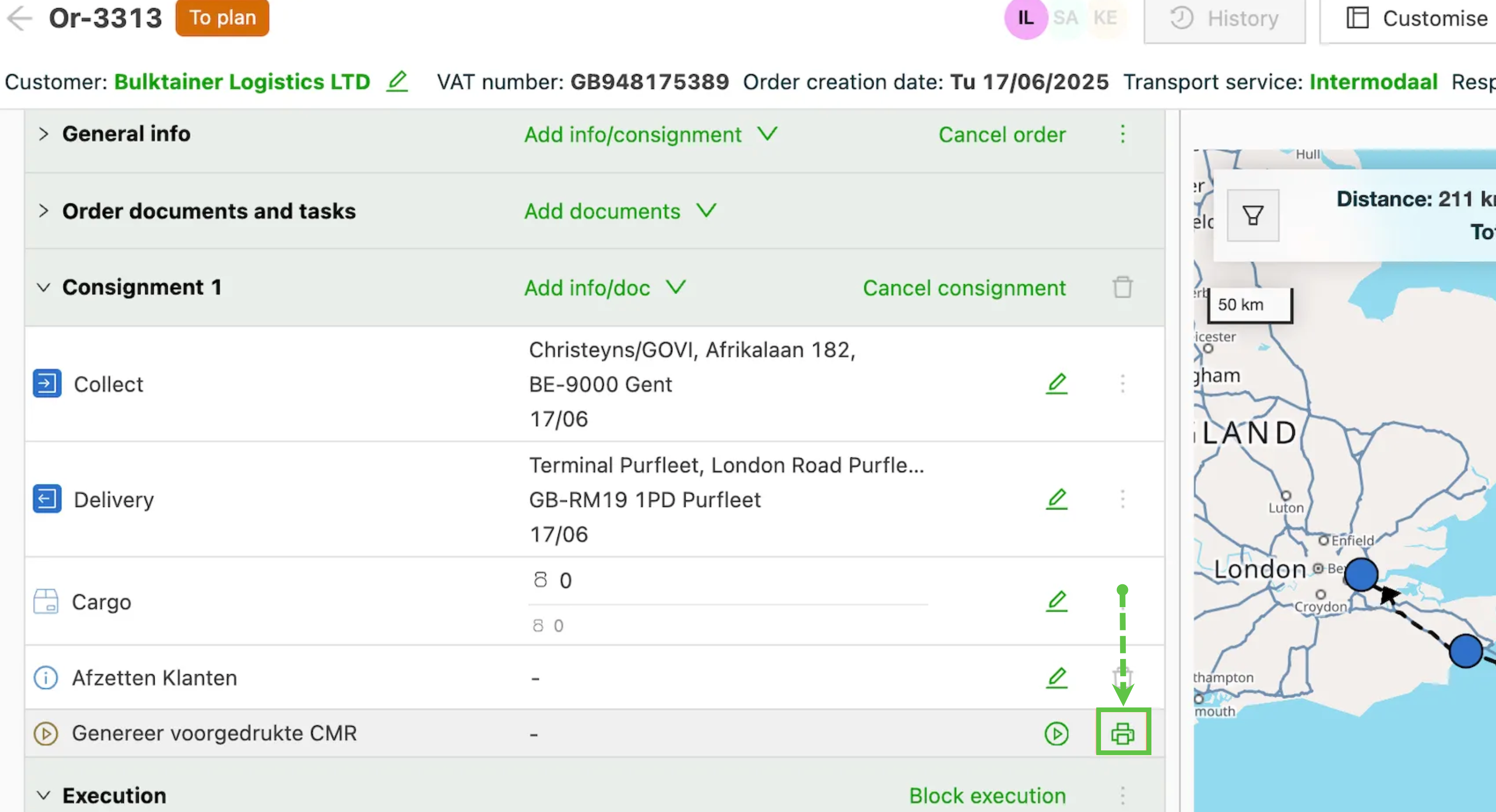
In den Auftragsdetails wurde ein neues Druckersymbol hinzugefügt. Bei Verwendung der Druckschaltfläche wird das Dokument sofort gedruckt.
- Bei Verwendung der Schaltfläche „Aufgabe ausführen“ wird das Dokument nur heruntergeladen.
-
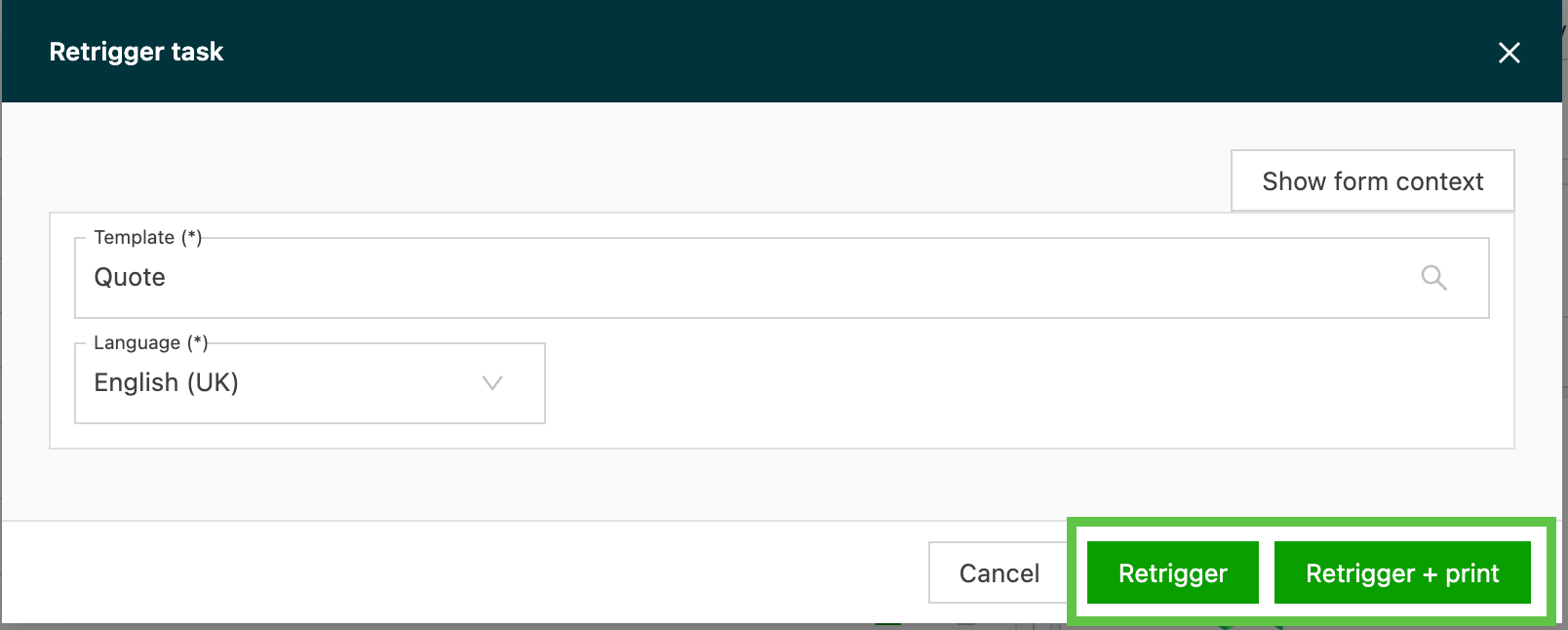
Wenn die Aufgabe ausgeführt wurde und der Nutzer sie erneut auslösen möchte, gibt es 2 Optionen:
- Erneut auslösen: Das Dokument wird einfach neu erzeugt und ohne Drucken heruntergeladen.
- Erneut auslösen + drucken: Das Dokument wird neu erzeugt und erneut gedruckt.
Fehlerbehebung
Um die Berechtigung zurückzusetzen, falls die Meldung versehentlich weggeklickt wurde: Das Filtersymbol verwenden und die Berechtigungen zurücksetzen.
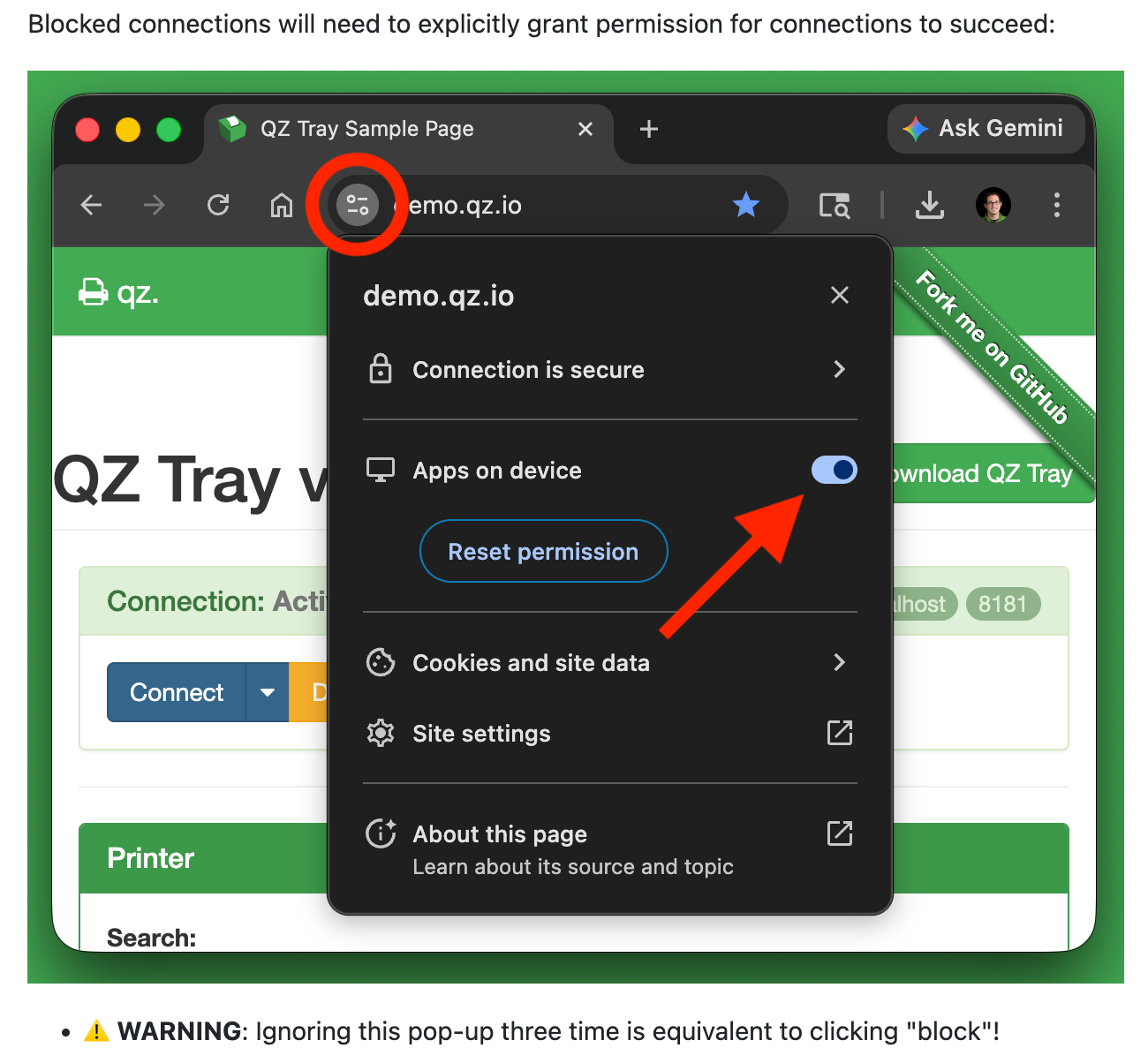
Bei Problemen mit dem Drucken von Dokumenten können folgende Punkte geprüft werden, um das Problem zu beheben:
-
Ist der QZ-Client installiert?
-
Läuft der QZ-Client?
- Sicherstellen, dass die Option ausgewählt ist, damit der Client beim Hochfahren des Computers startet.
-
Wurde Qargo die Verbindung zu QZ erlaubt?
-
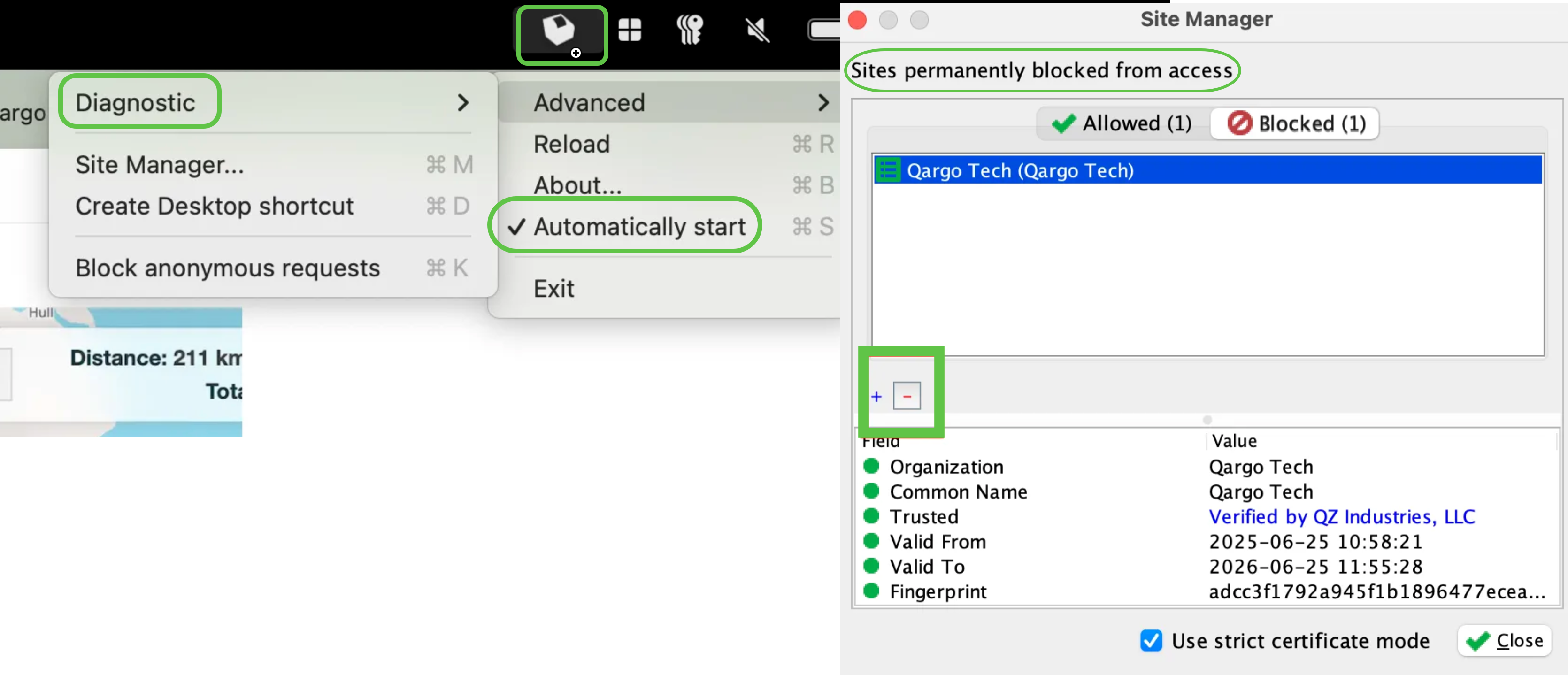
Ist eine Einstellung auf dauerhaft „block“ gesetzt?
- Die Blockierung lässt sich aufheben, indem auf das QZ-Symbol in der Menüleiste geklickt, Advanced > Site Manager geöffnet und der Qargo-Eintrag entfernt wird.
-
-
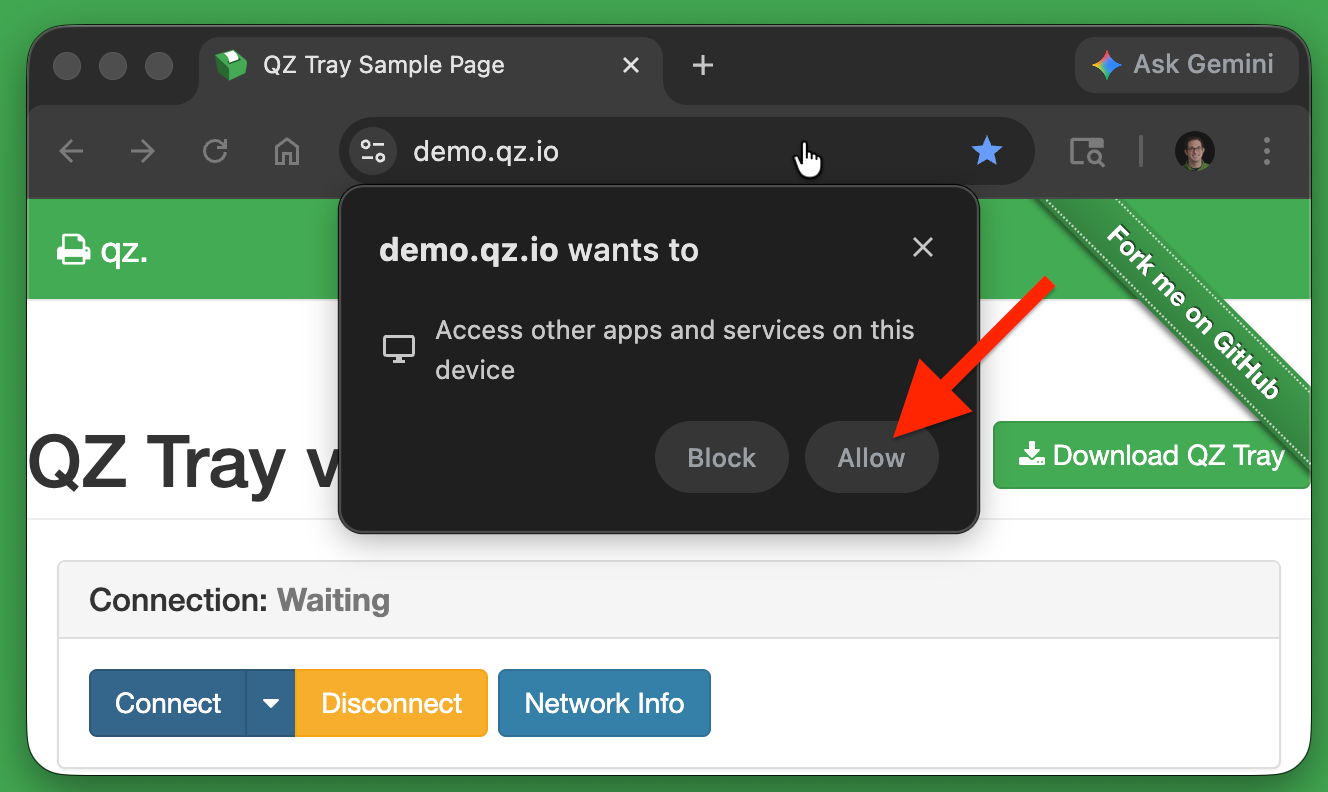
Wird Chrome 147 oder neuer verwendet? Ab Chrome-Version 147 zeigt Chrome ein zusätzliches Sicherheits-Popup an, wenn Qargo zum ersten Mal versucht, eine Verbindung zu QZ Tray herzustellen. Wenn dieses Popup erscheint, auf „Zulassen“ klicken, um die Berechtigung zu erteilen. Dies ist nur einmal erforderlich. Danach funktioniert das Drucken wie gewohnt.
-
Ist der Drucker online?
-
Qargo überwacht den Druckstatus nicht. Ob der Drucker online ist, lässt sich in der Druckwarteschlange des Computers prüfen:
-
-
-
Ist der Drucker, der in Qargo hinzugefügt werden soll, im Betriebssystem eingerichtet? Damit ein Drucker in Qargo hinzugefügt werden kann, muss er im Betriebssystem registriert sein.
-
-
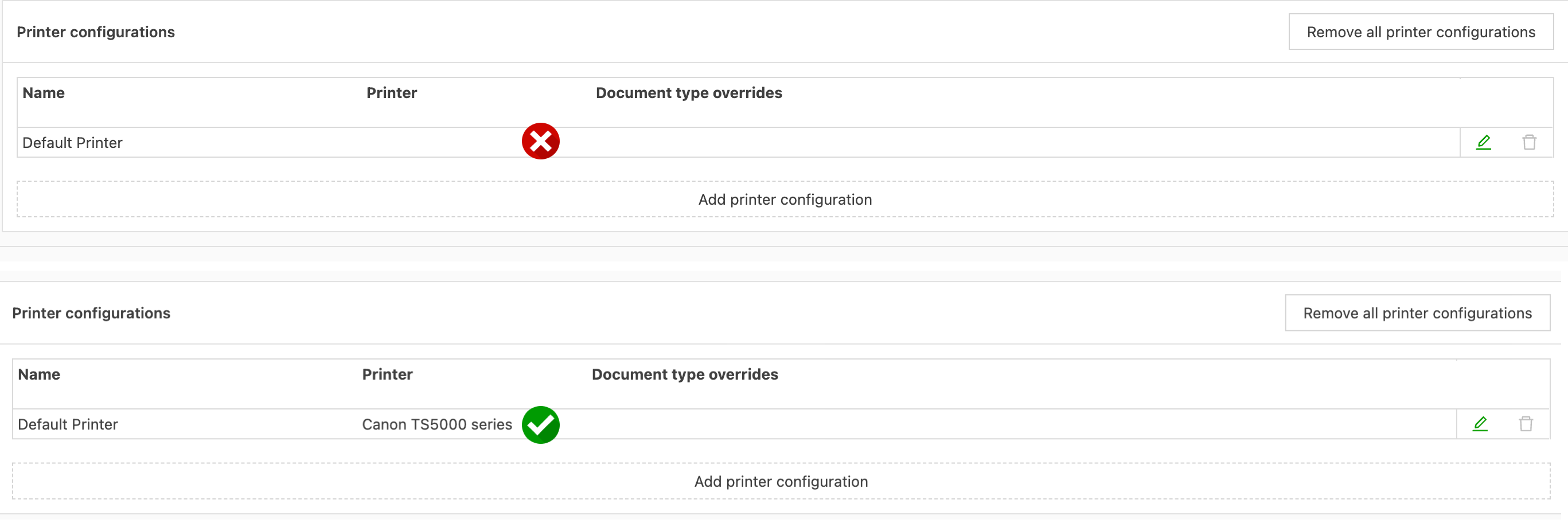
Ist der Standarddrucker konfiguriert und festgelegt?
-
Nach dem Herunterladen und Installieren von QZ Tray ist Schritt 3 der Konfiguration erforderlich: das Bearbeiten des Standarddruckers.
- Unter Konfiguration > Dokumente > Druckerkonfiguration den Bereich Druckerkonfigurationen öffnen. Wenn kein Drucker angezeigt wird, auf das Bearbeitungssymbol klicken und den Drucker aus der Dropdown-Liste hinzufügen. Auf Speichern klicken.
-




Fehlerbehebung bei Verbindungsproblemen mit QZ Tray in Qargo für den Etikettendruck
QZ Tray ist für den Etikettendruck in Qargo unverzichtbar. Dennoch können Probleme auftreten, etwa „keine Drucker verfügbar“, „Verbindung zu QZ Tray konnte nicht hergestellt werden“ oder wiederholte Aufforderungen, QZ Tray zu installieren. Diese Anleitung bietet ein umfassendes Vorgehen zur Behebung dieser Probleme.
Häufige Ursachen für Verbindungsprobleme mit QZ Tray
- Browserberechtigungen: Chrome oder andere Browser blockieren QZ Tray möglicherweise aufgrund verweigerter Berechtigungen.
- Konfiguration von QZ Tray: Falsche Einstellungen in QZ Tray, etwa blockierte Einträge, können die Verbindung verhindern.
- Druckerkonfiguration: Qargo erkennt Drucker möglicherweise nicht, wenn sie im Betriebssystem nicht richtig eingerichtet sind.
- Hindernisse in der Umgebung: VPNs, Remotedesktops oder Sicherheitstools können QZ Tray beeinträchtigen.
Schritt-für-Schritt-Anleitung zur Fehlerbehebung
1. Browserberechtigungen prüfen
- Chrome-Berechtigungen: - Chrome öffnen und zu chrome://settings/content/localNetwork navigieren. - Alle blockierten Einträge zu localhost oder Qargo entfernen. - Qargo neu laden und erneut drucken. - Bei der Abfrage das einmalige Popup für den Zugriff auf das lokale Netzwerk zulassen und Remember this decision aktivieren.
- Website-Berechtigungen zurücksetzen: - Auf das Schlosssymbol in der Adressleiste des Browsers klicken. - Die Website-Berechtigungen für Qargo zurücksetzen. - Die Seite aktualisieren und erneut drucken. Alle angezeigten Popups zulassen.
2. Prüfen, ob QZ Tray läuft
- Unter Windows den Infobereich der Taskleiste (unten rechts) prüfen. Wenn QZ Tray nicht läuft, die Anwendung über das Startmenü öffnen.
- Sicherstellen, dass Qargo in QZ Tray zugelassen ist: - Zu QZ Tray > Advanced > Site Manager gehen. - Alle Qargo-Einträge mit dem Status „Blocked/Denied“ oder alte Einträge löschen. - Erneut drucken und bei der Abfrage auf Allow klicken und Remember this decision auswählen.
3. Druckerkonfiguration in Qargo aktualisieren
- In Qargo zu Konfiguration > Dokumente > Druckerkonfiguration navigieren.
- Auf „Drucker aktualisieren“ klicken.
- Die Standard-Druckerkonfiguration bearbeiten, den Drucker aus der Dropdown-Liste auswählen und Speichern klicken.
- Bei Bedarf die Seite vollständig neu laden (z. B. Strg+F5 unter Windows).
4. Druckereinrichtung in Windows prüfen
- Unter Windows Einstellungen > Bluetooth und Geräte > Drucker & Scanner öffnen.
- Sicherstellen, dass mindestens ein Drucker vorhanden ist und eine Windows-Testseite drucken kann.
- Bei Bedarf einen Drucker hinzufügen (auch einen virtuellen wie „Microsoft Print to PDF“).
5. QZ Tray und die Verbindung zu Qargo neu starten
- Alle Qargo-Tabs schließen.
- QZ Tray beenden (mit der rechten Maustaste auf das QZ-Symbol klicken > Exit).
- QZ Tray neu starten und Qargo erneut öffnen.
- Zur Druckerkonfiguration gehen, auf „Drucker aktualisieren“ klicken und alle Abfragen zulassen.
6. Hindernisse in der Umgebung beseitigen
- Bei Verwendung von Remote- oder virtuellen Desktops (z. B. RDP, AVD, Citrix) sicherstellen, dass die Drucker in dieser Umgebung installiert oder umgeleitet sind.
- VPN- und Sicherheitstools vorübergehend deaktivieren und sicherstellen, dass lokale Loopback-Verbindungen für den Browser und QZ Tray zugelassen sind.
Weitere Hinweise
- Wenn Chrome die Verbindung zwischen Qargo und QZ Tray blockiert, weil ein Berechtigungs-Popup zuvor abgelehnt wurde, zeigt Qargo „keine Drucker verfügbar“ an. Die Verbindung bei der Abfrage unbedingt zulassen.
- Ausführliche Schritte zum Zurücksetzen der Chrome-Berechtigungen stehen auf der Hilfeseite von QZ Tray.
Mit diesen Schritten lassen sich die meisten Verbindungsprobleme mit QZ Tray beheben und ein reibungsloser Etikettendruck in Qargo ermöglichen.