
FAQ – Qargo installieren und Systemanforderungen
So wird Qargo als Desktop-App installiert, und die Mindestsystemanforderungen für die Nutzung von Qargo.
Inhaltsverzeichnis
Qargo auf einem Desktop installieren
Qargo als Desktop-App installieren:
-
In Chrome oder Edge app.qargo.com öffnen.
-
Auf das Browsermenü (⋮ oder …) klicken.
-
Nach Qargo TMS installieren oder Zum Desktop hinzufügen suchen. Diese Option befindet sich möglicherweise unter Streamen, speichern und teilen oder Weitere Tools. Die Position kann je nach Browser unterschiedlich sein.
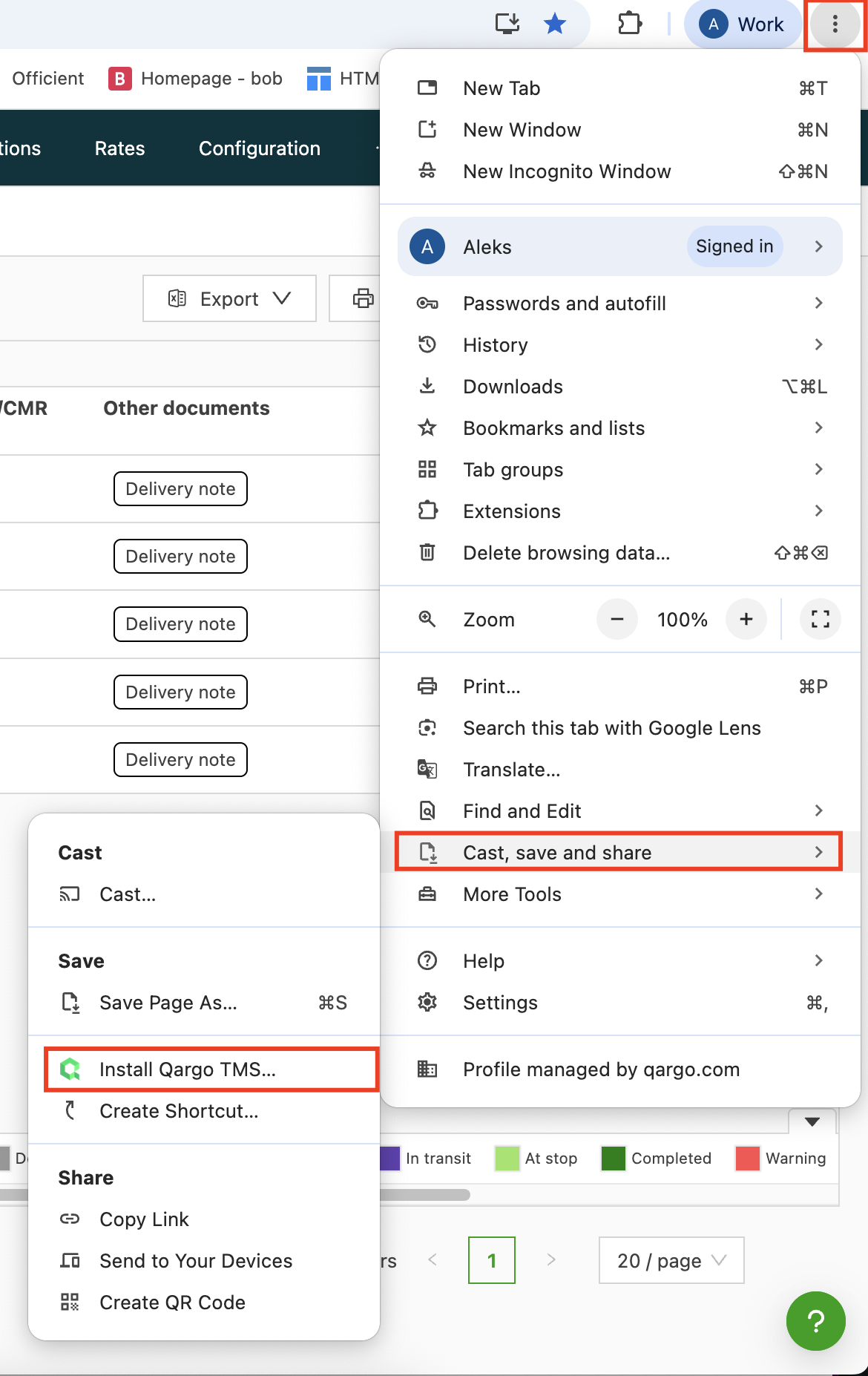
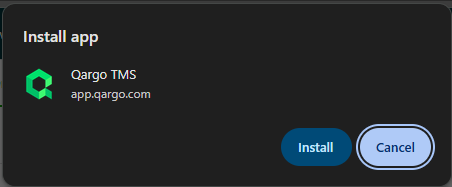
Dadurch wird eine Verknüpfung auf dem Desktop erstellt, und Qargo öffnet sich ähnlich wie eine App in einem separaten Fenster.
Systemanforderungen
F. Welche Mindestsystemanforderungen gelten für die Nutzung von Qargo?
A. Qargo ist ein cloudbasiertes System, auf das Nutzer per Fernzugriff über einen Webbrowser zugreifen. Die wichtigste Anforderung ist eine stabile Internetverbindung. Als webbasierte Lösung ist die Anwendung auf jedem Computer mit Internetverbindung verfügbar. Der direkte Zugriff auf die Anwendung wird bevorzugt; ein Fernzugriff muss in der Regel nicht eingerichtet werden.
Anders als bei einer On-Premise-Lösung laufen alle aufwendigen Berechnungen auf den Webservern von Qargo, und die Informationen werden im Browser angezeigt. Investitionen in Hardware sind nicht zwingend erforderlich, sodass Nutzer ihre bestehende Infrastruktur verwenden können.
Die folgenden Empfehlungen können helfen, die Leistung zu optimieren.
Browser
- Chrome (empfohlen).
- Die durchschnittliche RAM-Nutzung beträgt etwa 500 MB–1 GB pro Tab. In der Planungsansicht kann sie je nach Auflösung und Anzahl der angezeigten Fahrten auf 1,5 GB steigen.
Mindest-RAM: 8–16 GB*
*Wenn gleichzeitig andere Websites oder Anwendungen genutzt werden oder mehrere Qargo-Tabs gleichzeitig geöffnet sind, mehr RAM wählen, um eine optimale Leistung zu gewährleisten.
Hardware
Auch wenn die Berechnungen auf Webservern laufen, erfordert die Darstellung vieler Informationen im Browser ebenfalls CPU-Leistung. Empfohlen wird ein Intel i7 (mindestens).
Fehlerbehebung
F. Nutzer eines Remotedesktops stellen eine langsame Leistung fest, obwohl andere Websites gut funktionieren und ein Geschwindigkeitstest bestanden wird.
A. Als webbasierte Anwendung ist Qargo auf jedem Computer mit Internetverbindung verfügbar, und der direkte Zugriff wird empfohlen. Wenn der Zugriff über einen Remotedesktop erforderlich ist und der Nutzer weiterhin eine langsame Leistung feststellt, sind möglicherweise zusätzlicher IT-Support und eine Prüfung der Infrastruktur nötig:
- Die spezifische Konfiguration der Remotedesktop-Umgebung prüfen. Ist eine Optimierung möglich?
- Die Netzwerklatenz zwischen dem Remotedesktop und den Qargo-Servern prüfen. Gibt es Probleme mit dem Internetanbieter?
- Greifen viele Nutzer gleichzeitig auf das Remotedesktop-System zu?