
FAQ: Langsame Systemleistung
Internetverbindung und Browser schnell prüfen, den langsamen Arbeitsablauf aufzeichnen und an den Support melden, mit Datum/Uhrzeit, betroffenen Seiten oder Aktionen, Fehlermeldungen und betroffenen Nutzern.
Inhaltsverzeichnis
Eine langsame Leistung kann verschiedene Ursachen haben, darunter die folgenden:
- Probleme beim Laden von Daten, z. B.: Beim Laden der Auftragslistenansicht dauert es lange, bis die Liste auf der Seite erscheint.
- Erstellen/Aktualisieren von Daten, z. B.: Beim Erstellen oder Bearbeiten von Auftragsdaten dauert es lange, bis die neuen Daten gespeichert sind.
- Funktionen „im Hintergrund“, z. B.: Erstellen von Dokumenten oder Ausführen von Massenaktionen, um mehrere Datensätze zu aktualisieren.
- Browser ist eingefroren oder hängt, z. B.: Auf dem Bildschirm sind keine weiteren Aktionen möglich.
Prüfungen von Internet und Browser
-
Liegt es an der Internetverbindung? (Naheliegend, aber notwendig, um Ursachen außerhalb der Qargo-Anwendung selbst auszuschließen.)
- Kurz eine andere Website prüfen und sicherstellen, dass sie ohne Leistungsprobleme funktioniert, z. B. ob ein YouTube-Video problemlos lädt und abgespielt wird.
-
Inkognito-/privaten Modus verwenden: Tritt das Problem nur bei bestimmten Nutzern oder bestimmten Aufträgen auf, lässt es sich oft beheben, indem Qargo in einem Inkognito- oder privaten Fenster geöffnet wird. Dieser Schritt kann helfen, Browsereinstellungen zu identifizieren, die sich auf Nutzer auswirken könnten.
-
So lässt sich schnell der Inkognito- bzw. private Modus öffnen:
- Strg+Umschalt+N in Chrome/Edge
- Strg+Umschalt+P in Firefox
- *Auf einem Mac Cmd statt Strg verwenden
-
-
Einen anderen Browser verwenden. Qargo in einem ganz anderen Browser laden, z. B. bei Nutzung von Chrome in Firefox laden.
- Wirkt die Leistung im neuen Browser langsamer oder schneller?
Langsame Leistung melden
Bildschirmaufnahme teilen (erforderlich)
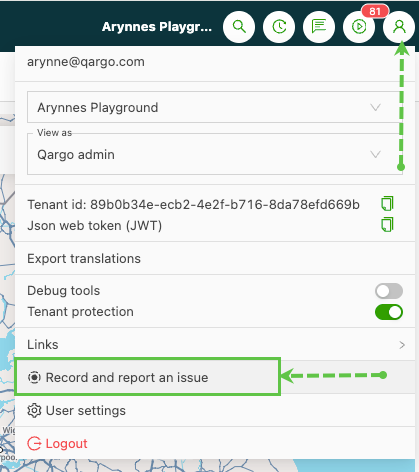
- Öffnen der Nutzerprofileinstellungen und die Option „Problem aufzeichnen und melden“ suchen.
- Auf den Link „Problem aufzeichnen und melden“ klicken.
- Auf den Link „Problem aufzeichnen und melden“ klicken.
-
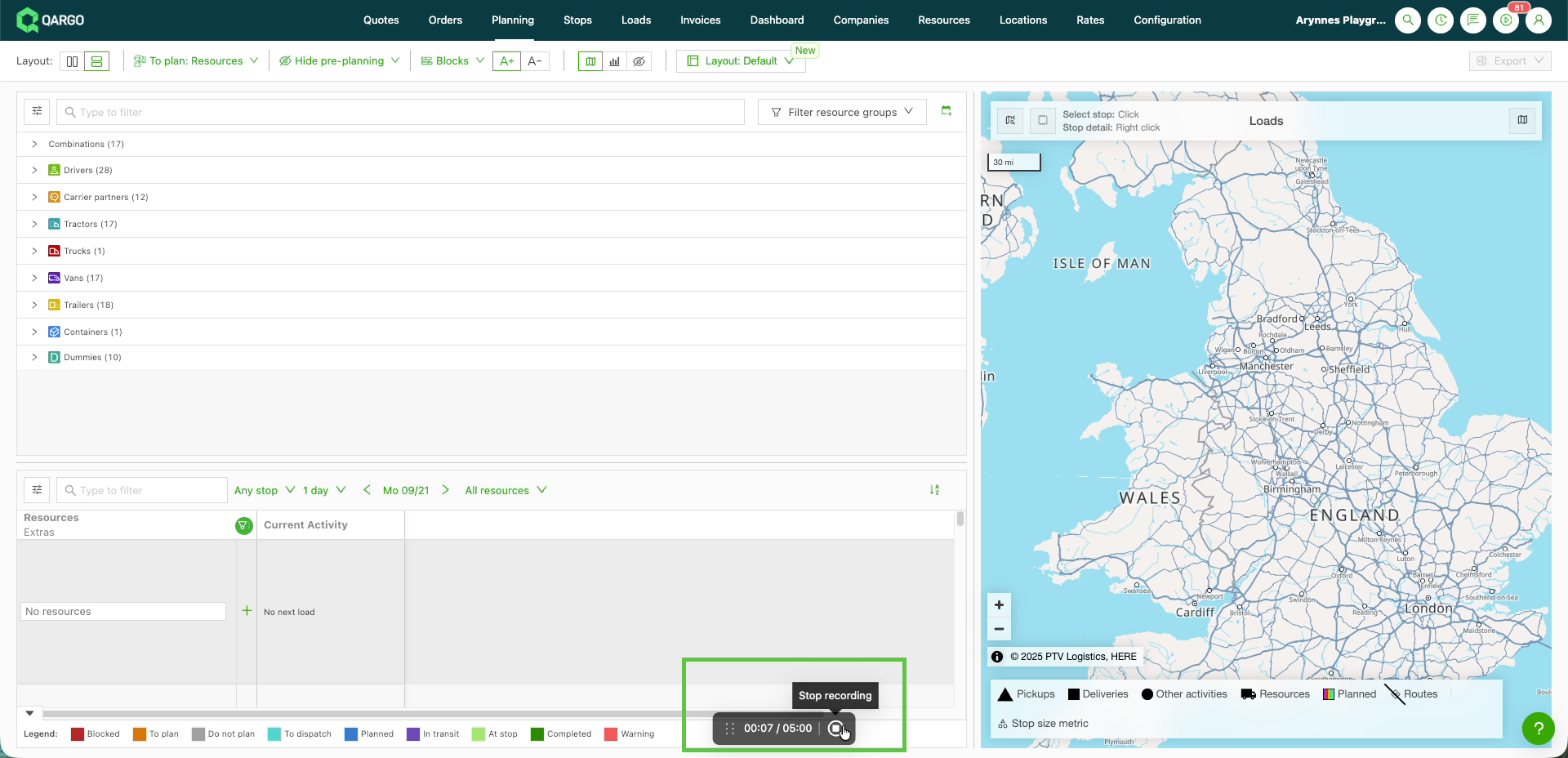
Den von der langsamen Leistung betroffenen Arbeitsablauf aufzeichnen.
- Die Aufnahme startet sofort (max. 5 Min.)
- Die langsame Aktion ausführen
-
Sobald die betroffene Funktion aufgezeichnet ist, auf „Aufnahme beenden“ klicken.
-
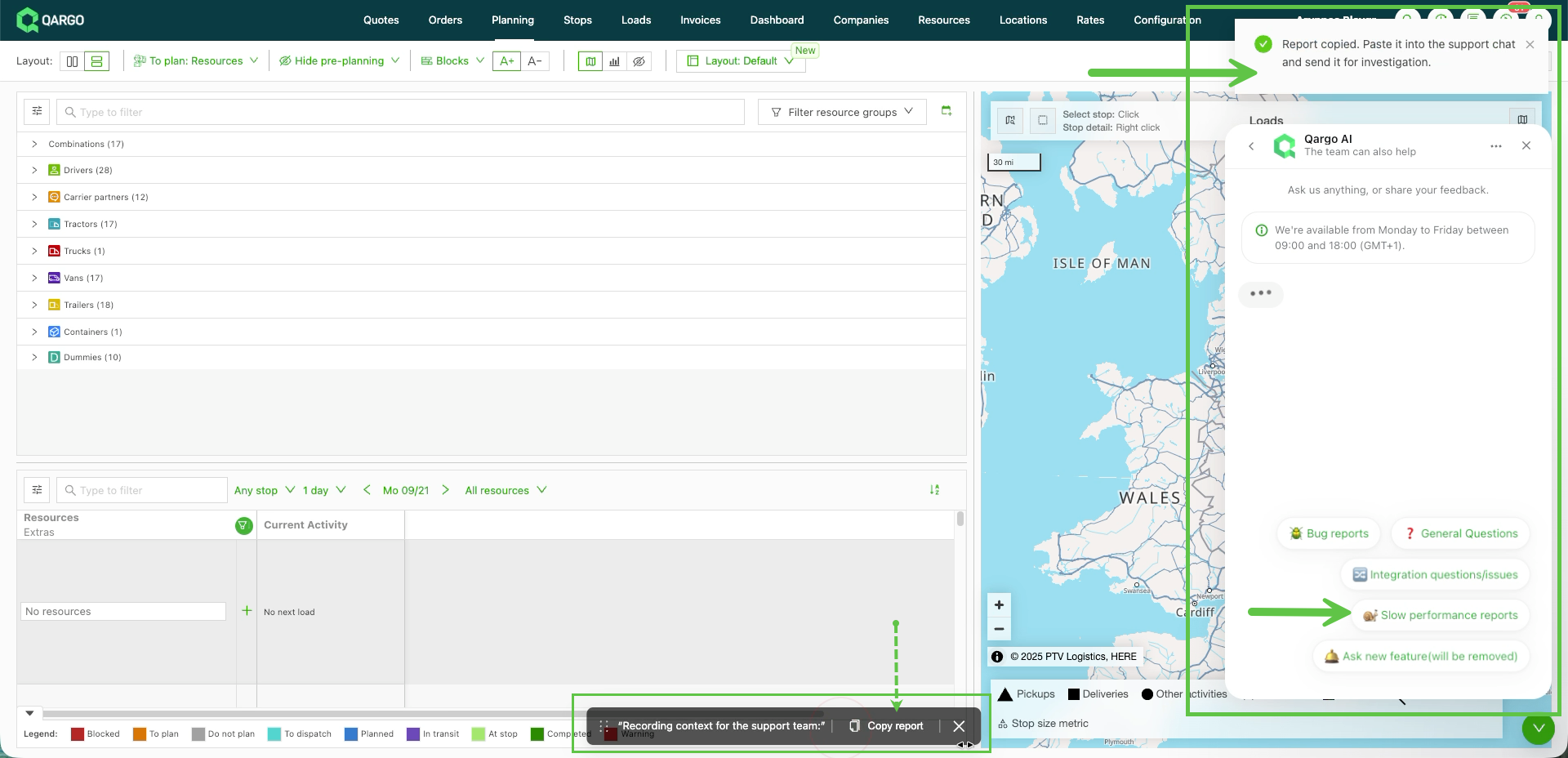
Den betroffenen Arbeitsablauf an den Support melden. Der Support-Kanal öffnet sich automatisch, sodass die Aufnahme direkt an das Support-Team übermittelt werden kann.
- Den Bericht einfügen (Strg+V / Cmd+V) und senden
Wichtige Details angeben
Damit Probleme so effizient wie möglich untersucht und beantwortet werden können, bei der Meldung von Leistungsproblemen bitte die folgenden Informationen angeben.
-
Wann hat das Problem begonnen? Datum und Uhrzeit angeben, zu denen das Problem erstmals bemerkt wurde. Tritt das Problem nur zeitweise auf, Start- und Enddatum/-uhrzeit des letzten Vorfalls sowie weitere verfügbare Beispiele angeben.
-
Tritt das Problem beim Aufrufen einer Seite auf, die zu lange zum Laden braucht? Angaben zum Hauptmenü sowie zu weiteren Untermenüs oder Bereichen, die geladen werden, können sehr hilfreich sein.
- Welche Seite wird geladen? Ist es z. B. die Planungsansicht, und die Planungstafel lädt nicht? Wird Rechnungen/Abzurechnende Fahrten aufgerufen? Wird Aufträge aufgerufen und die Auftragsliste geladen (Registerkarte: Alle) usw.?
-
Tritt das Problem beim Ausführen einer Funktion auf, z. B. beim Suchen oder Speichern? Kontext zu den ausgeführten Funktionen kann hilfreiche Erkenntnisse liefern.
- Auf welcher Seite trat das Problem auf? Menü/Untermenü angeben (z. B. Aufträge/Aufträge).
- Welche Funktion wurde ausgeführt bzw. was wurde gespeichert? Zum Beispiel: Planung / Ziehen von Or-1234 auf die Planungstafel, Aufträge/Aufträge – Speichern eines neuen Auftrags.
-
Wird eine bestimmte Fehlermeldung angezeigt? Hat das System ein Bug-Symbol oder eine bestimmte Fehlermeldung angezeigt?
- Nach dem Neuladen oder Aktualisieren der Seite verschwindet der Fehler, und die Arbeit konnte fortgesetzt werden, ohne dass das Problem erneut auftrat. Wahrscheinlich handelt es sich um ein vorübergehendes Problem, das durch das Aktualisieren der Seite behoben wurde. Tritt es wiederholt auf, sollte es gemeldet werden, auch wenn eine Aktualisierung es behebt.
- Die Fehlermeldung bleibt bestehen und die Arbeit kann nicht fortgesetzt werden, oder der Fehler erscheint bei jedem Versuch, die Aktion abzuschließen. Dies sollte über die Funktion „Aufzeichnen und melden“ an das Support-Team gemeldet werden.
-
Wie viele Nutzer sind betroffen? Betrifft das Problem einen einzelnen Nutzer oder alle Qargo-Nutzer im Büro? Bitte die E-Mail-Adresse(n) der betroffenen Nutzer angeben. Sind bestimmte Nutzer betroffen, die E-Mail-Adressen aller betroffenen Nutzer angeben. Sind alle Nutzer betroffen, einfach „Alle aktiven Nutzer“ angeben.
Weitere Konfigurationen, die die Leistung beeinträchtigen können
In einigen Fällen können externe Faktoren die Leistung beeinträchtigen, die Nutzer in ihrem Büro erleben. Dazu gehören:
-
Geringe WLAN-Geschwindigkeit und -Leistung. Zum Beispiel, wenn der Internetanbieter selbst Leistungsprobleme hat oder der Internettarif für die Anzahl gleichzeitiger Nutzer nicht schnell genug ist.
- Treten Leistungsprobleme zu bestimmten Zeiten auf, wenn mehr Nutzer online aktiv sind?
- Verbessert sich die Leistung bei Nutzung eines mobilen Hotspots?
-
Interne IT-Konfigurationen. In einigen Fällen können die Netzwerksicherheitseinstellungen des Unternehmens Qargo verlangsamen. Qargo kann diese nicht ändern oder anpassen. Bitte mit dem eigenen IT-Team Rücksprache halten, um dies zu prüfen.
Umgang mit Leistungseinbußen
Elemente, die während einer Verlangsamung bereits gespeichert wurden, nicht erneut planen und keine Aktionen doppelt ausführen. Wurde ohne Fehlermeldung gespeichert, die Seite aktualisieren und abwarten, bevor die Aktion wiederholt wird. Fehlt das Element auch nach dem Aktualisieren, das Problem melden.
Den Bildschirm nicht ständig aktualisieren, da dies zusätzliche Last verursachen kann.