
FAQ – Anmeldung bei Qargo
Hier finden sich die häufig gestellten Fragen zur Anmeldung bei Qargo;\nder aktuelle Anmeldebildschirm, die erste Anmeldung neuer Nutzer, die automatische Abmeldung und die Fehlerbehebung.
Inhaltsverzeichnis
Wie erfolgt die Anmeldung bei Qargo?
-
Die Anmeldeseite von Qargo aufrufen.
-
Die E-Mail-Adresse eingeben.
-
Auf Weiter klicken.
-
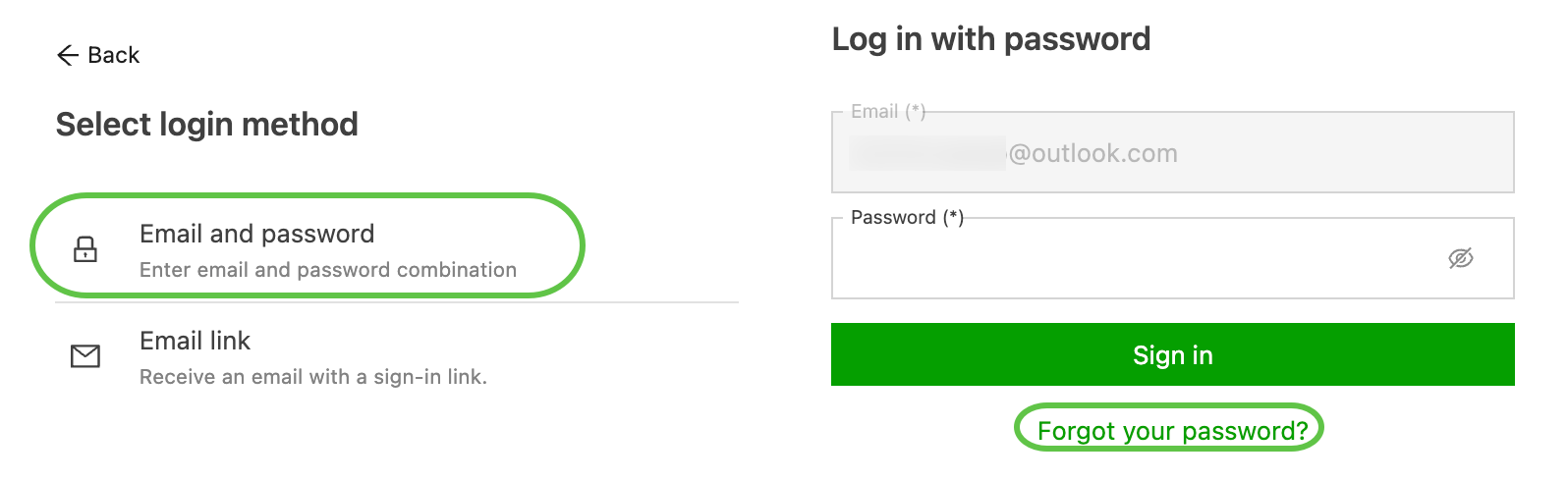
Anschließend werden zwei Optionen angezeigt:
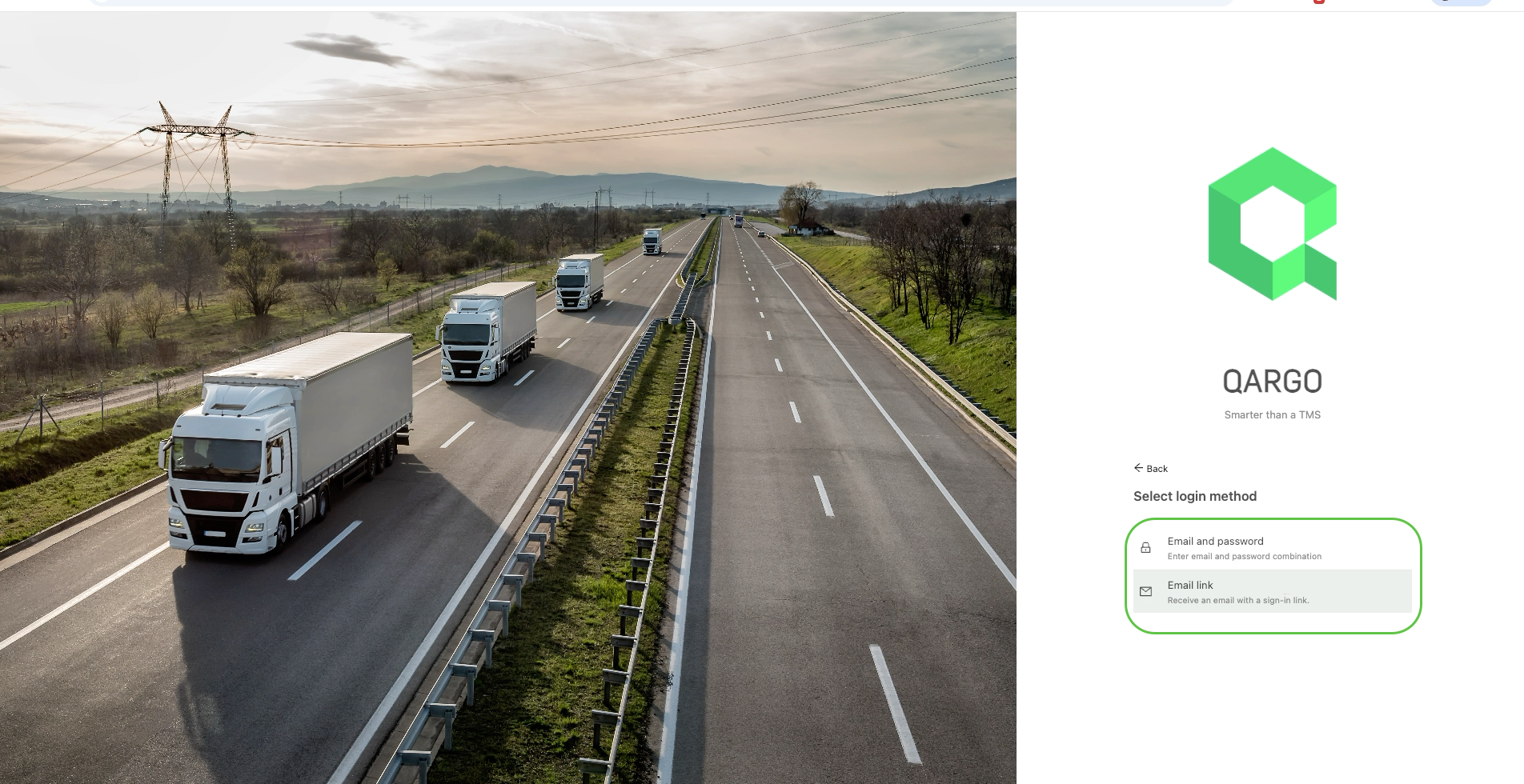
E-Mail und Passwort: Das erstellte Passwort verwenden. Falls das Passwort nicht mehr bekannt ist, auf Passwort vergessen? klicken, um eine E-Mail zum Zurücksetzen des Passworts zu erhalten.
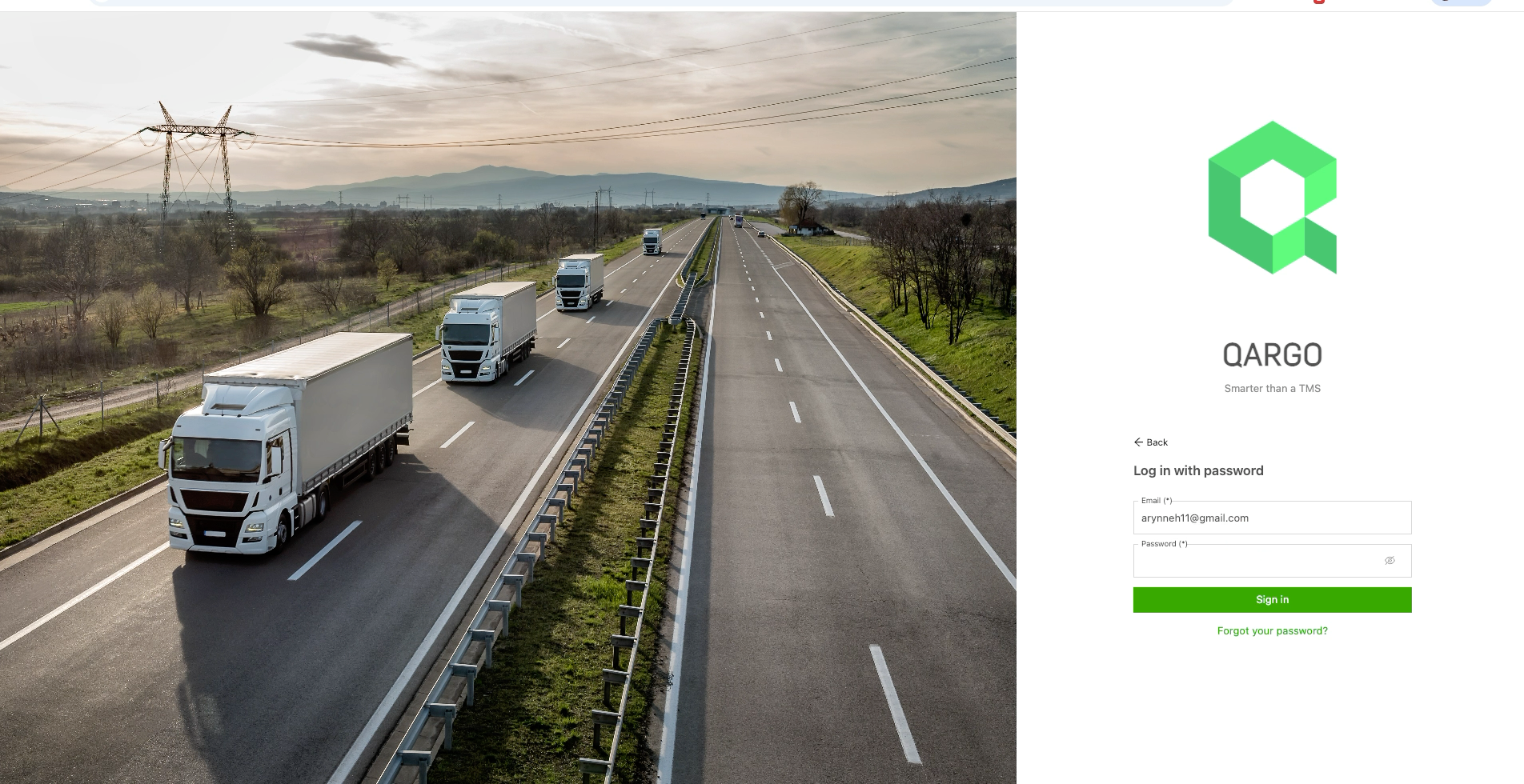
E-Mail-Link: Der Nutzer erhält eine E-Mail mit einem sicheren Link. Ein Klick auf den Link führt direkt zur Anmeldung bei Qargo.
Wie melden sich Fahrer in der mobilen App an?
- Die Fahrer-App öffnen.
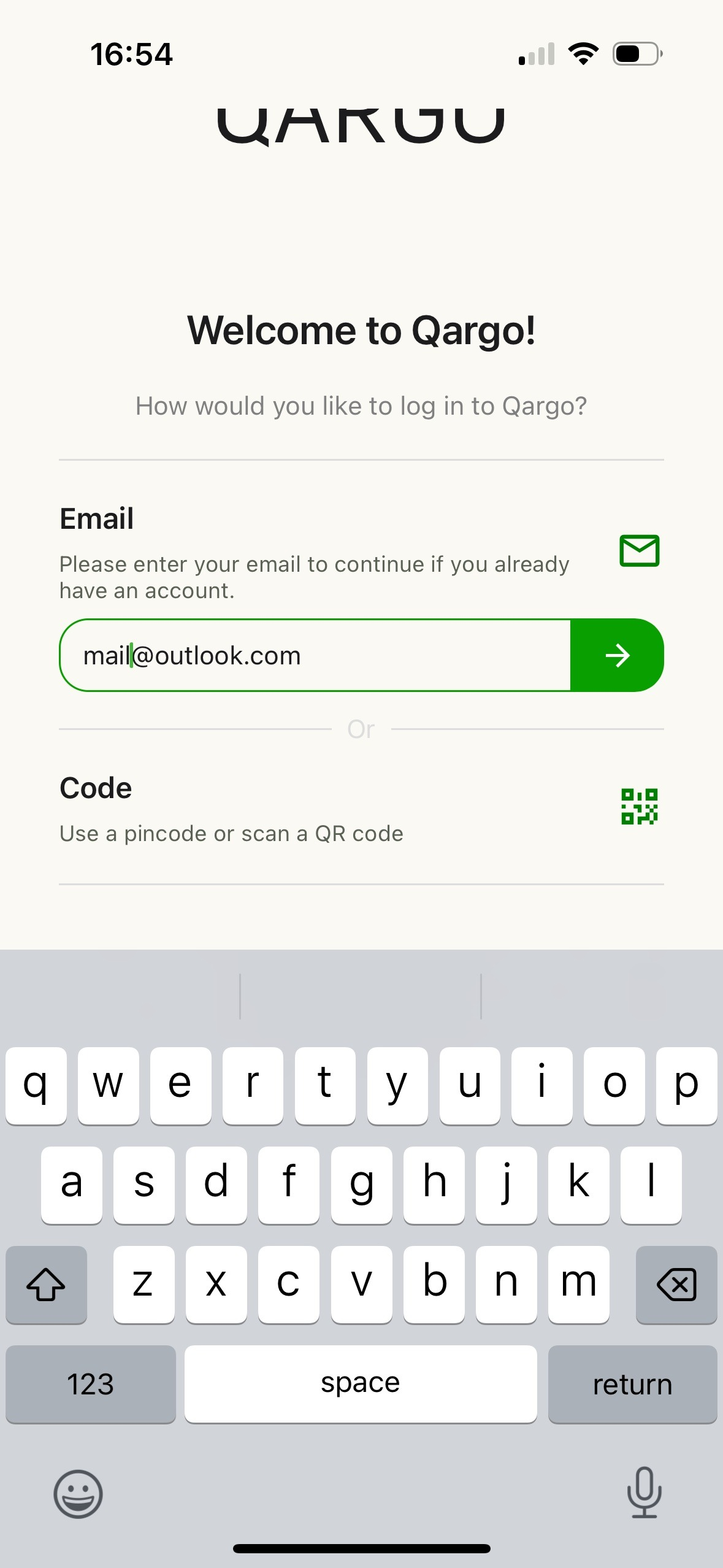
- Zwei Optionen (E-Mail und Code) werden angezeigt.
Für E-Mail: Die E-Mail-Adresse eingeben und auf das Pfeilsymbol klicken.
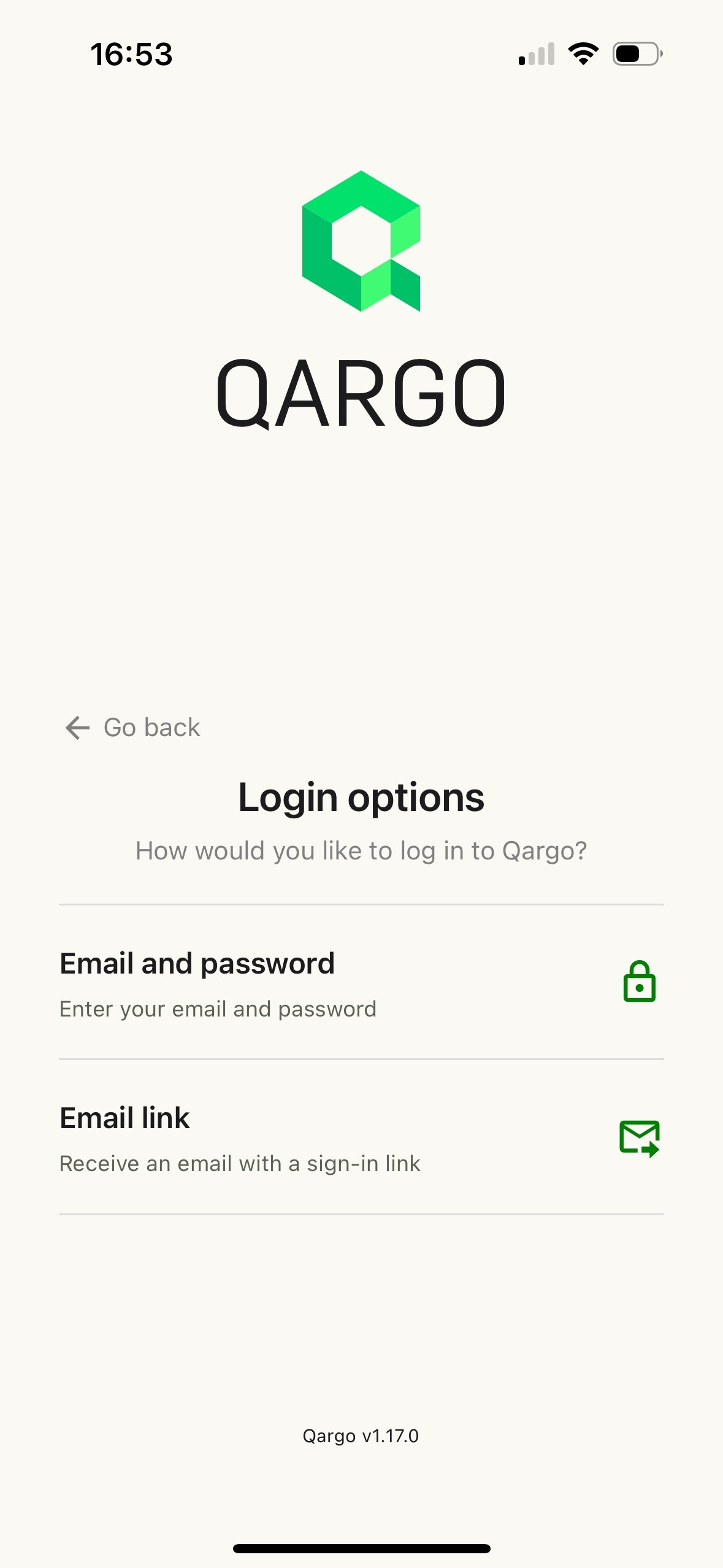
Eine der Optionen auswählen (Details siehe Abschnitt „Wie erfolgt die Anmeldung bei Qargo?“)
Für Code: Einmaliger Fahrtcode, der beim Übermitteln generiert wird. Der Fahrer kann diesen Code eingeben, um für die Dauer der Fahrt Zugriff zu erhalten. Nach Abschluss der Fahrt ist der Code nicht mehr aktiv.
Informationen zur Aktivierung siehe Mobile App für einen Fahrer aktivieren.
Anmeldung als neuer Nutzer
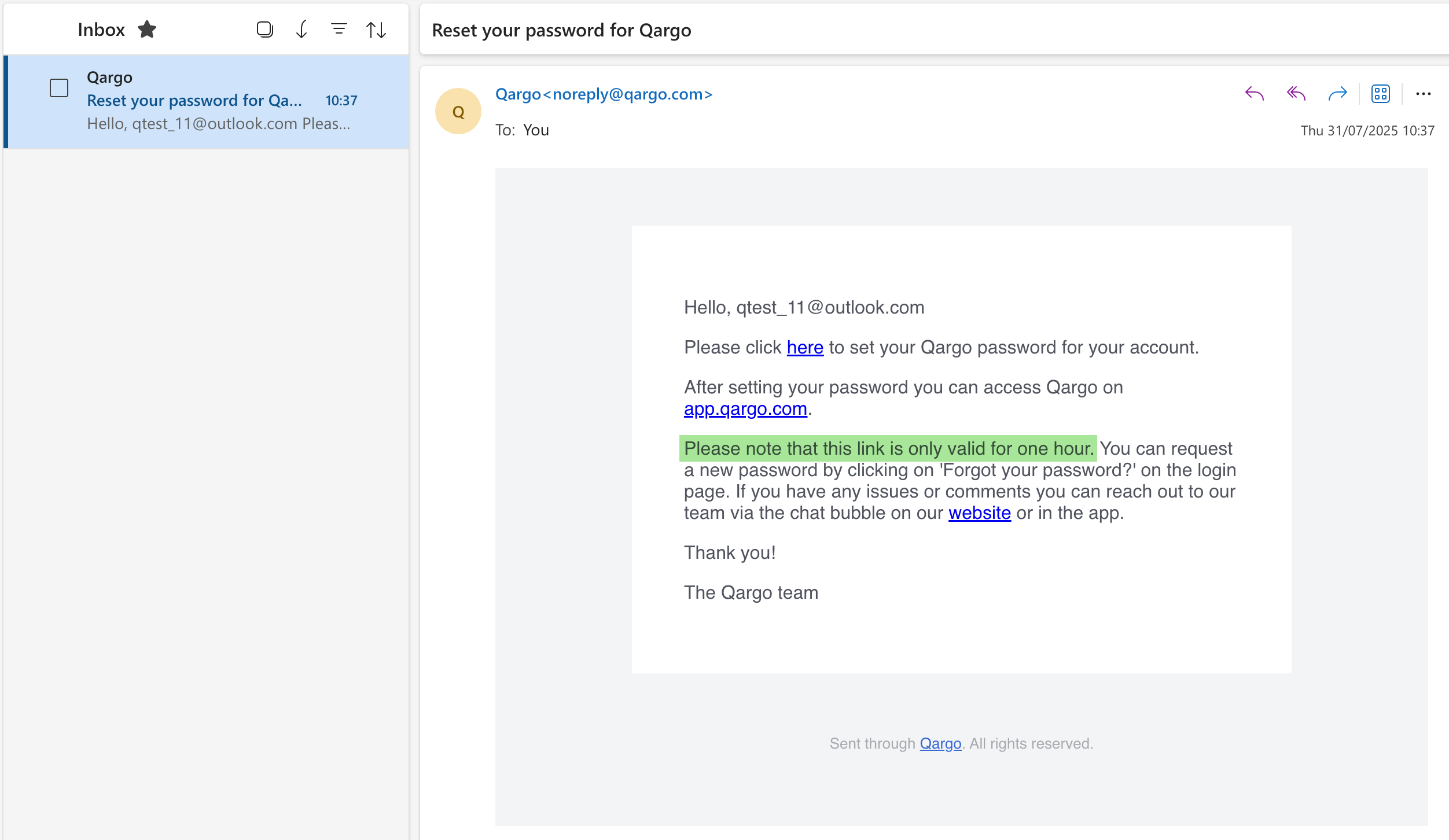
F. Ein neuer Qargo-Nutzer wurde hinzugefügt. Wie erfolgt die Anmeldung? Die E-Mail ist angekommen, aber der Link scheint nicht zu funktionieren.
A. Wenn ein neuer Nutzer zum Qargo-Konto hinzugefügt wird, wird eine E-Mail an die E-Mail-Adresse dieses Nutzers gesendet. Der Betreff lautet Reset your password for Qargo.
-
Auf den Link in der E-Mail klicken.
-
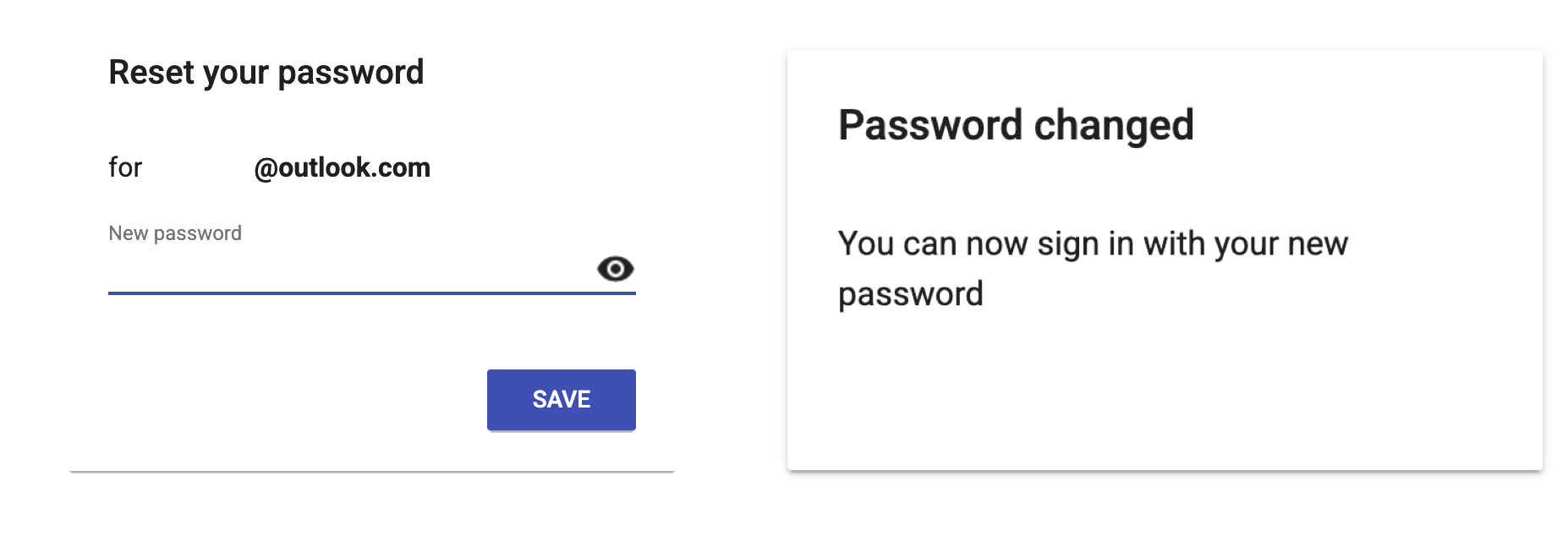
Ein Fenster zum Zurücksetzen des Passworts wird angezeigt.
-
Ein Passwort erstellen und auf Speichern klicken.
-
Eine Bestätigungsmeldung wird angezeigt.
-
Die Hauptanmeldeseite aufrufen: app.qargo.com/login.
Automatische Abmeldung (Super admins)
Wichtig: Diese Funktion betrifft nur Nutzer mit Zugriff auf die Qargo-Web-App. Sie gilt nicht für Nutzer des Kundenportals oder des Subunternehmer-Portals.
F. Aus Gründen der Systemsicherheit soll begrenzt werden, wie lange Nutzer angemeldet bleiben können. Lässt sich erzwingen, dass sich Nutzer nach einer bestimmten Zeit erneut anmelden?
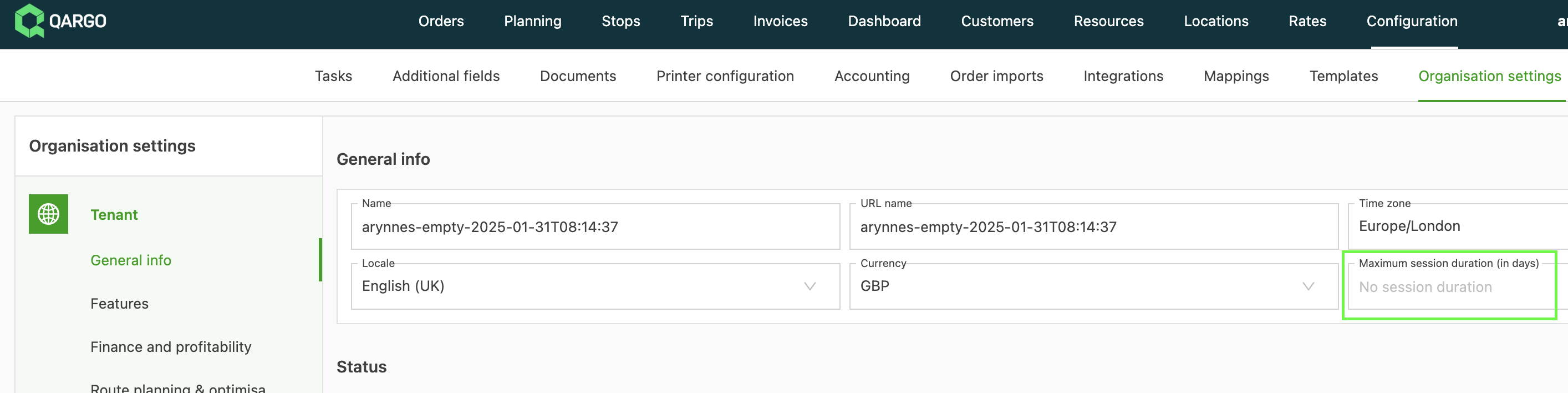
A. Ja. Im Konto lässt sich eine maximale Sitzungsdauer konfigurieren. Nutzer mit der Rolle Super admin können in den Organisationseinstellungen einen Schwellenwert für die Sitzungsdauer festlegen. Das bedeutet lediglich, dass es eine maximale Anzahl von Tagen gibt, die Nutzer auf der Plattform angemeldet bleiben können, bevor das System den Nutzer automatisch abmeldet. Wenn der Nutzer die Qargo-Plattform das nächste Mal lädt, erfolgt eine Weiterleitung zum Hauptanmeldebildschirm.
Konfiguration
-
Konfiguration > Organisationseinstellungen aufrufen.
-
Im Abschnitt Allgemeine Informationen das Feld Maximale Sitzungsdauer suchen.
-
Die maximale Anzahl von Tagen eingeben, die Nutzer angemeldet bleiben können.
-
Auf Speichern klicken.
So funktioniert es
- Nach dem Speichern bleiben Nutzern so viele Tage, bevor sie abgemeldet werden.
- Das System berechnet diesen Zeitraum ab dem Zeitpunkt der letzten Anmeldung des Nutzers.
- Sobald das Maximum überschritten ist, wird der Nutzer abgemeldet und zum Hauptanmeldebildschirm weitergeleitet.
- Der Nutzer meldet sich mit der bevorzugten Methode an (E-Mail und Passwort oder sicherer Link).
- Die Abmeldung des Nutzers erzwingt keine Passwortänderung. Alle bisherigen Anmeldedaten bleiben unverändert.
- Die Abmeldung des Nutzers ändert oder entfernt keine benutzerdefinierten gespeicherten Ansichten (Aufträge, Stopps, Fahrten), die der Nutzer erstellt hat, sofern diese im System gespeichert wurden.
Fehlerbehebung
Link abgelaufen oder bereits verwendet
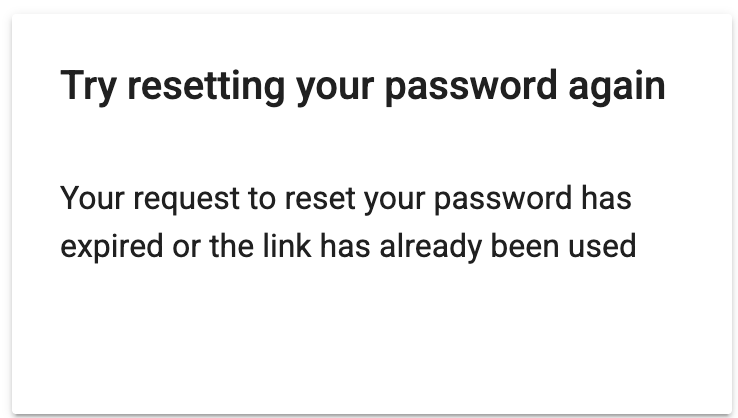
Symptom: Eine Warnung weist darauf hin, dass der Link abgelaufen ist oder bereits verwendet wurde. Der ursprüngliche E-Mail-Link ist 1 Stunde gültig und kann nur einmal verwendet werden.
-
Die Hauptanmeldeseite aufrufen: app.qargo.com/login.
-
Die E-Mail-Adresse eingeben und auf Weiter klicken.
-
Die Anmeldemethode E-Mail und Passwort auswählen.
-
Das E-Mail-Feld ist vorausgefüllt und kann nicht geändert werden.
-
Auf Passwort vergessen klicken.
Anzeige bleibt bei „Wird initialisiert“ hängen
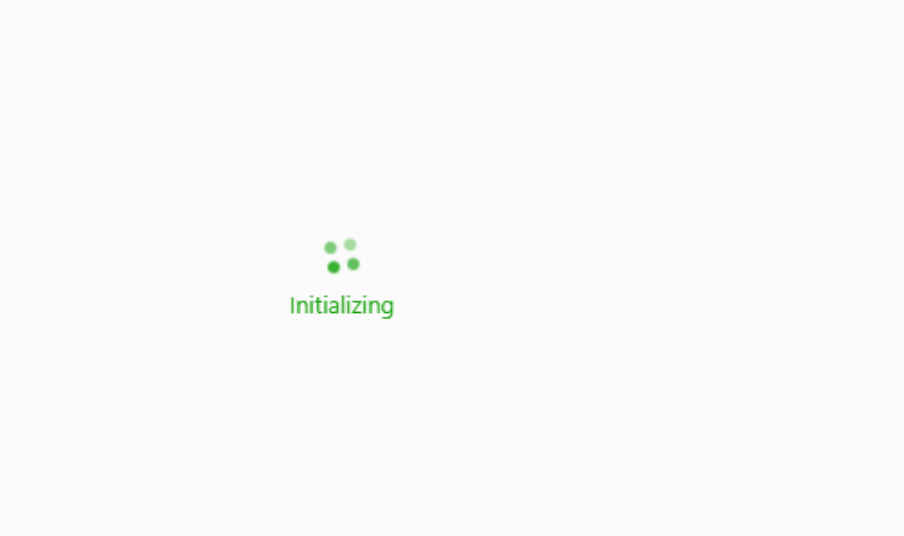
Symptom: Der Nutzer hat die E-Mail-Adresse eingegeben, aber der Bildschirm zeigt nur „Wird initialisiert“ an und die Anmeldung wird nicht abgeschlossen. Das passiert in der Regel, wenn zu viele Sitzungen aktiv sind.
- https://app.qargo.com/logout aufrufen. Dadurch werden alle aktiven Sitzungen geschlossen.
- Erneut über app.qargo.com/login anmelden.
Damit sollte das Problem behoben sein.
Andere Sitzungs- oder Anmeldefehler
- Browser oder App neu starten: Den Webbrowser oder die mobile App vollständig schließen und erneut öffnen, um eine neue Sitzung zu starten. Anschließend erneut versuchen.
- Abmeldung erzwingen und erneut anmelden: Hängende Sitzungen über die Qargo-Abmelde-URL (http://app.qargo.com/logout) beenden und sich anschließend erneut anmelden. Diese Schritte beheben die meisten sitzungsbezogenen Anmeldefehler.
Mobile App: Anmeldung nicht möglich
Symptom: Eine Fehlermeldung fordert den Nutzer auf, den Support zu kontaktieren.
- Prüfen, ob die verwendete E-Mail-Adresse mit der E-Mail-Adresse im Ressourcenprofil übereinstimmt.
- Prüfen, ob das Format der E-Mail-Adresse korrekt ist. Auf erforderliche Satzzeichen achten.
- Nach der Validierung auf die Schaltfläche Passwort zurücksetzen klicken, um einen neuen E-Mail-Link zu generieren.
Mobile App: Schaltfläche „Passwort zurücksetzen“ im Ressourcenprofil nicht verfügbar
- Die E-Mail-Adresse aus der Ressource entfernen.
- Den Toggle Mobiler Zugriff deaktivieren und das Profil speichern.
- Den Toggle Mobiler Zugriff wieder aktivieren, die E-Mail-Adresse erneut hinzufügen und speichern.
Damit sollte die Schaltfläche Passwort zurücksetzen wieder verfügbar sein.