Nutzerrollen: Berechtigungen und Sichtbarkeit
Rollen in Qargo zuweisen, um den Nutzerzugriff zu steuern. Neue Rollen, Standardberechtigungen und die MFA-Einrichtung vereinfachen eine sichere Nutzerverwaltung.
Inhaltsverzeichnis
Einführung
Neue Nutzer in Qargo werden beim Hinzufügen einer Rolle zugewiesen. Diese Rollen legen fest, auf welche Funktionen der Nutzer zugreifen kann und was nur zur Ansicht verfügbar ist. In manchen Fällen ist die Sichtbarkeit von Menüelementen oder Funktionen aufgrund dieser Rollen vollständig eingeschränkt.
Jede Nutzerrolle verfügt standardmäßig über Kernfunktionen. Dadurch erhält der Nutzer eine vordefinierte Zugriffsebene. So wird zum Beispiel die Sichtbarkeit von Finanzinformationen für Nutzer eingeschränkt, die diese Daten weder prüfen noch aktualisieren müssen. Benötigt ein Nutzer mit einer bestimmten Rolle Einblick in eine Registerkarte oder Funktion, die nicht in der Standardrolle enthalten ist, lässt sich diese möglicherweise im Menü der Nutzereinstellungen aktivieren.
Nutzerrollen und Berechtigungen Dieser Abschnitt behandelt die umfassenden Berechtigungen der Rolle Super admin sowie Einschränkungen wie die Registerkarte „Integrationen“, die Qargo admins vorbehalten ist.
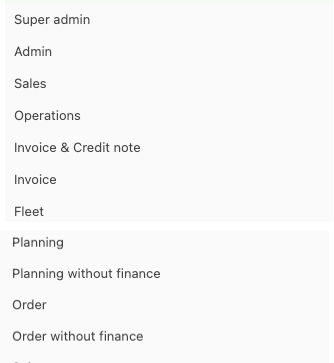
Beim Hinzufügen eines neuen Nutzers zum Mandanten stehen folgende Standardrollen zur Verfügung: Außerdem lässt sich einem Nutzer die Rolle Super admin zuweisen, indem seine Rolle in den Organisationseinstellungen im Bereich Konfiguration bearbeitet wird.
- Super admin
- Admin
- Vertrieb
- Operations
- Rechnung + Gutschrift
- Nur Rechnung
- Fuhrpark
- Planung
- Planung ohne Finanzen
- Auftrag
- Auftrag ohne Finanzen
- Lagermitarbeiter
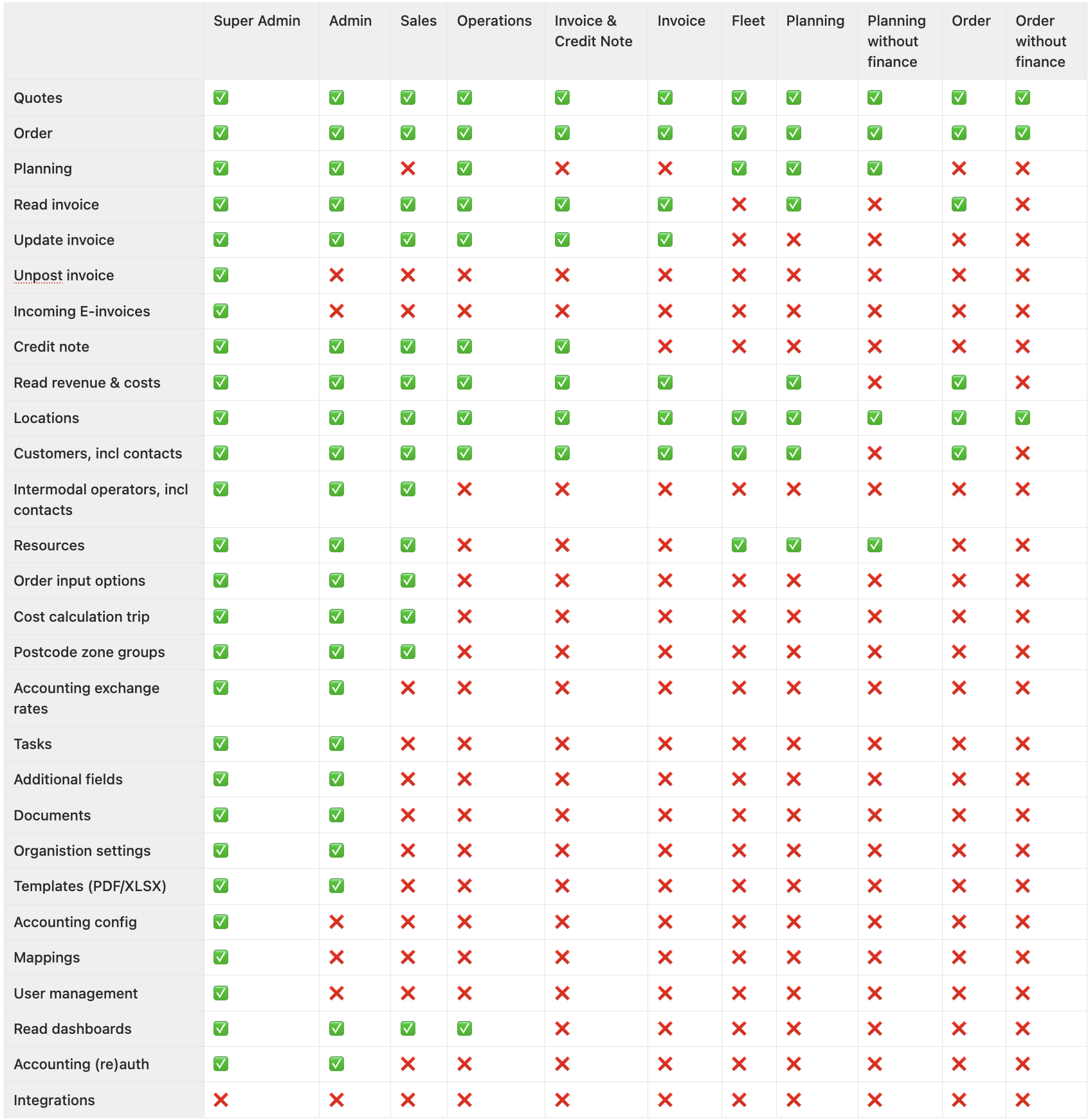
- Hinweis: Die Rolle Super admin bietet umfassende Berechtigungen, umfasst jedoch keinen Zugriff auf die Registerkarte „Integrationen“ im Bereich Konfiguration. Diese bleibt aus Sicherheitsgründen Qargo admins vorbehalten.
„Nutzer hinzufügen“ enthält Rollen mit Standardberechtigungen, die beim Hinzufügen des neuen Nutzers zugewiesen werden können.
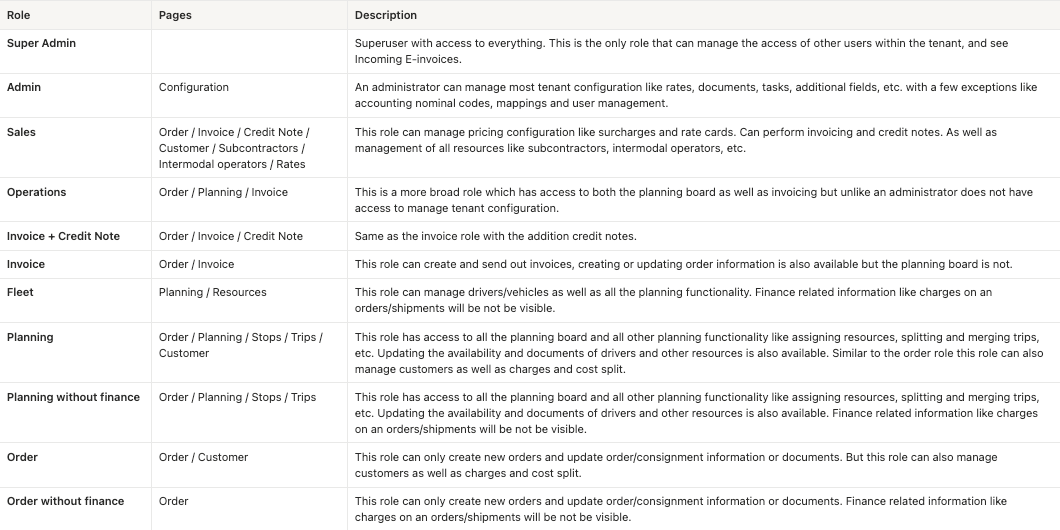
Berechtigungen der Standardnutzerrollen.
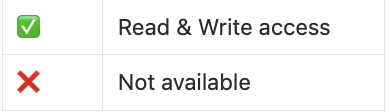
Legende:
Übersicht der Rollen und zugehörigen Seiten.
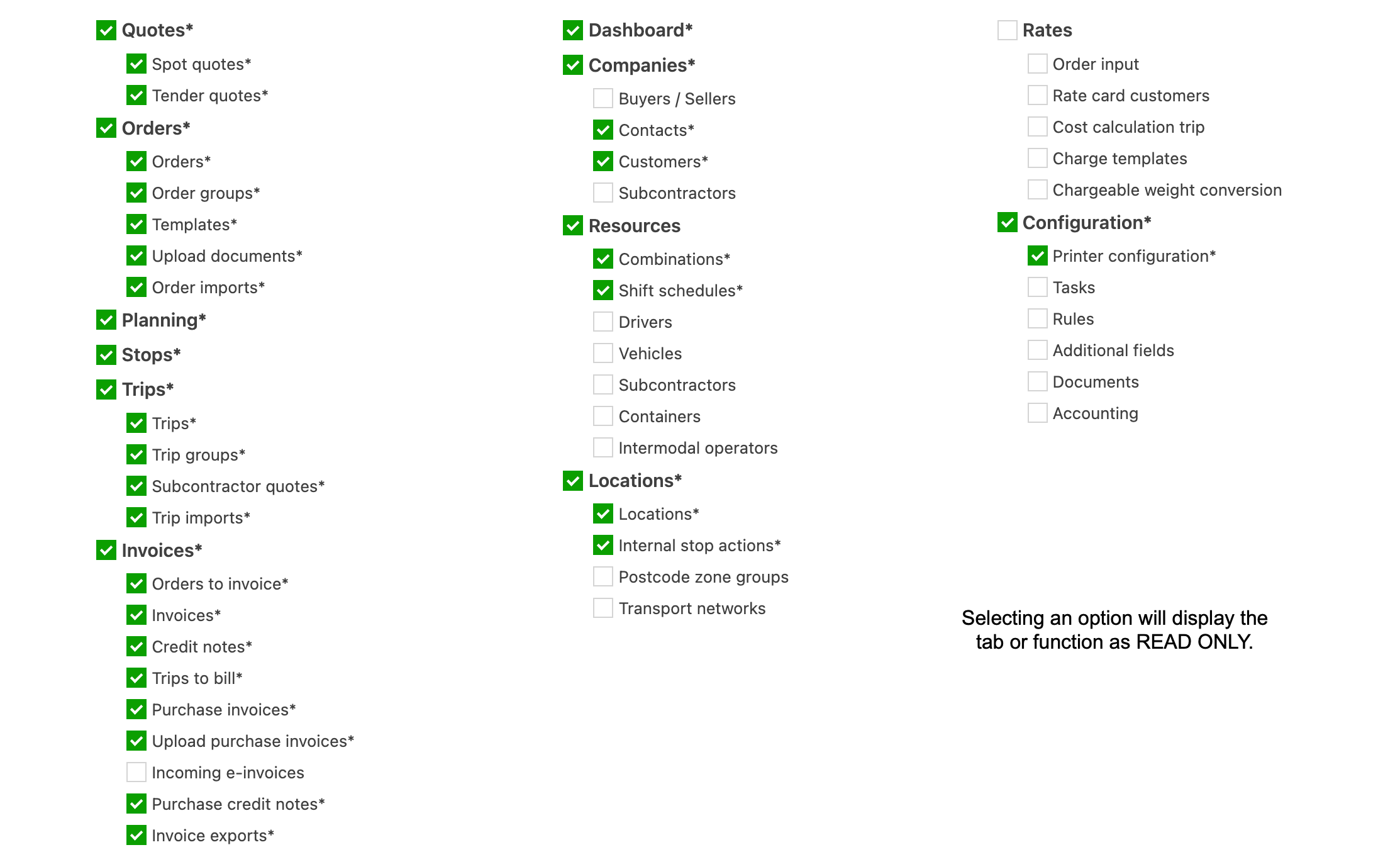
Berechtigung zur Ansicht
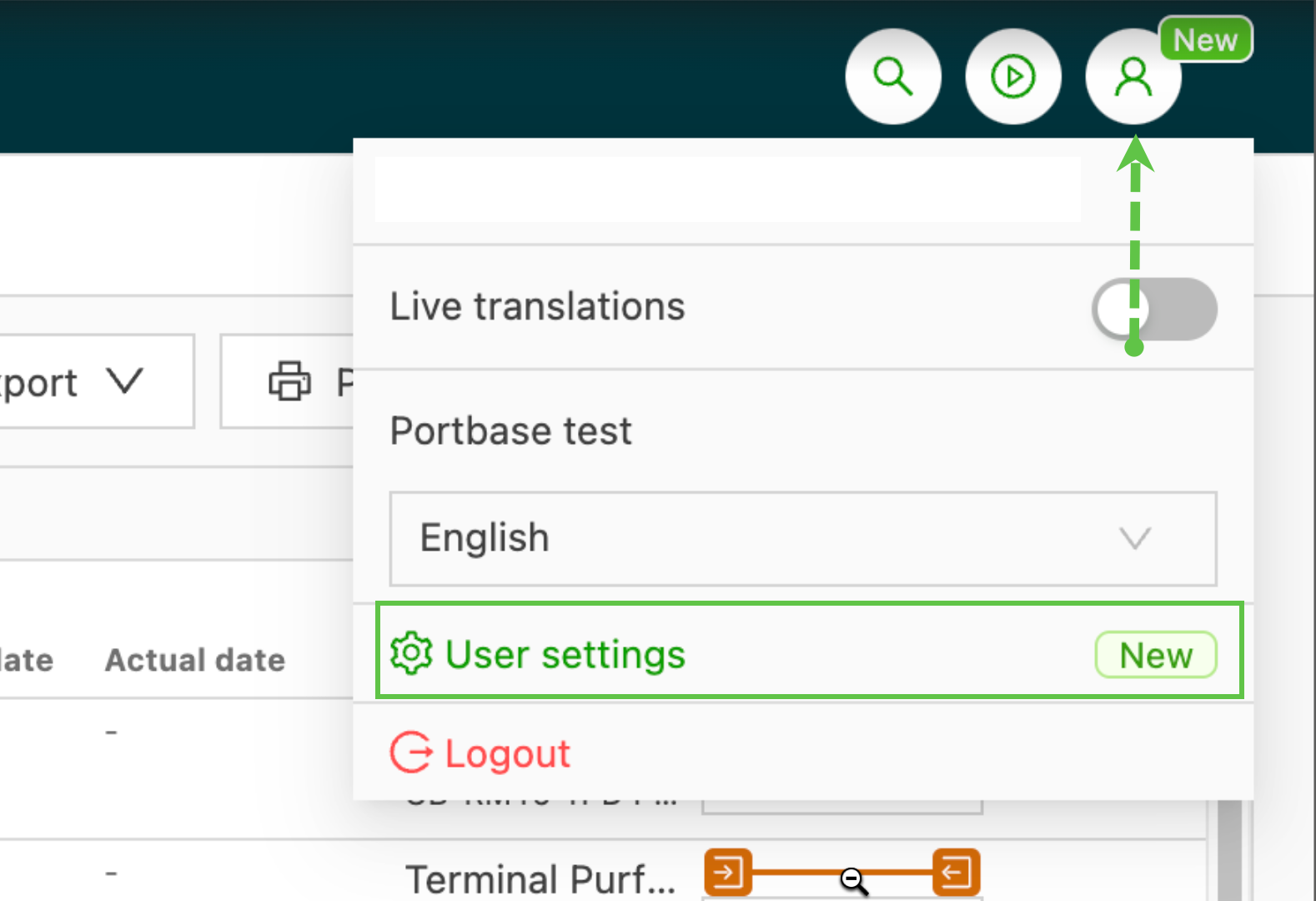
Benötigt ein Nutzer Einblick in Daten, die in seiner Standardnutzerrolle nicht angezeigt werden, kann der Zugriff möglicherweise über die Berechtigung Nutzereinstellungen gewährt werden. Durch Aktivieren des Kontrollkästchens lassen sich Registerkarten und Funktionen als schreibgeschützt freischalten.
Dies ist eine nutzerbezogene Einstellung. Jeder Nutzer konfiguriert seine eigene Ansicht. Dies wirkt sich nicht auf die Konten anderer Nutzer mit derselben Rolle aus. Außerdem kann diese Einstellung nicht von einem Super admin konfiguriert werden, sondern nur vom Nutzer selbst.
Nutzerrollen anpassen
Erfüllt die bestehende Rollenkonfiguration die Anforderungen der Nutzer nicht, können Super admins die Rollenberechtigungen aktualisieren, um Funktionen zuzulassen oder einzuschränken.
Menü „Rollen“ aufrufen
- Navigieren zu Konfiguration > Organisationseinstellungen > Rollen.
- Die zu konfigurierende Rolle aus der Liste auswählen.
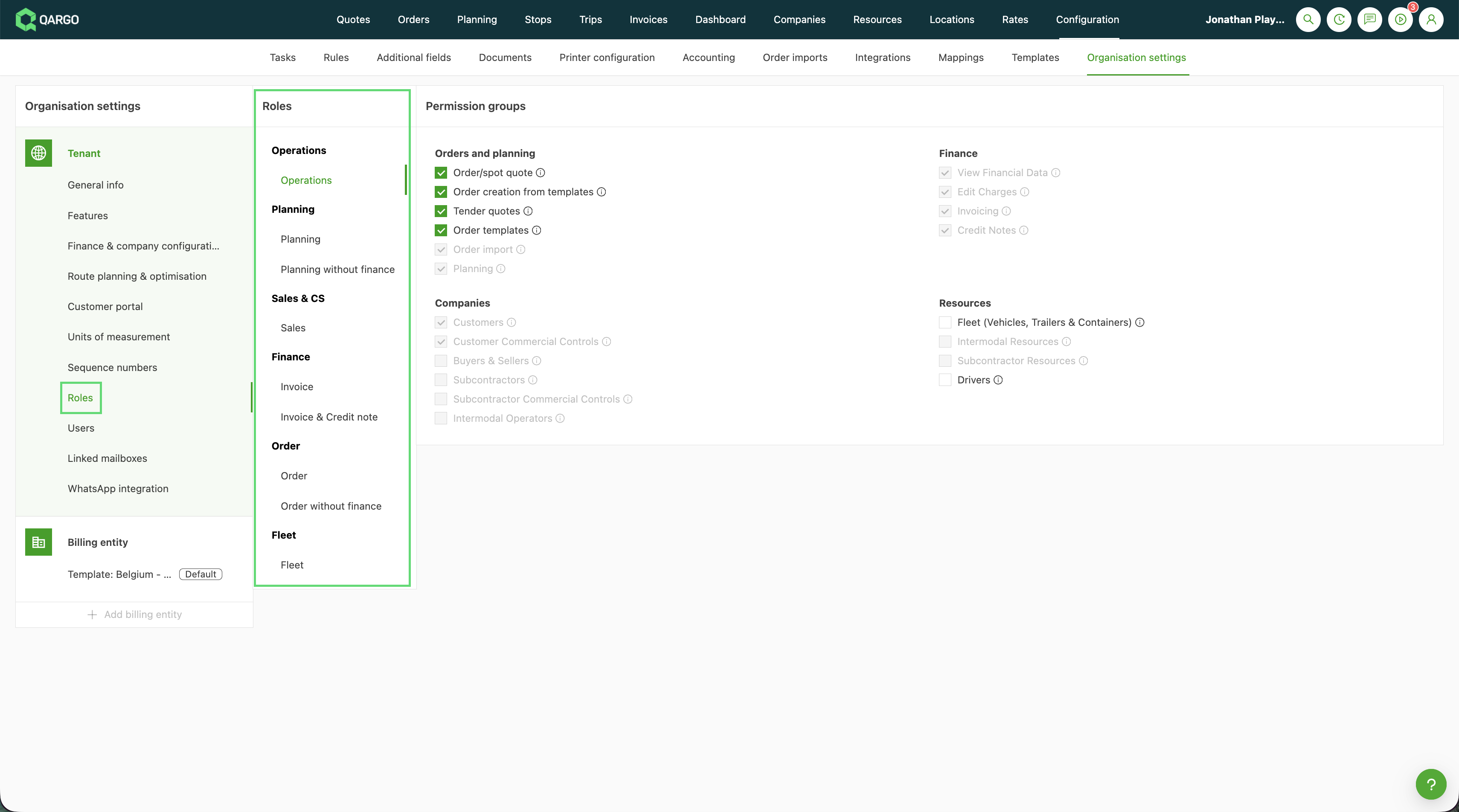
- Jede Berechtigung über das entsprechende Kontrollkästchen aktivieren oder deaktivieren.
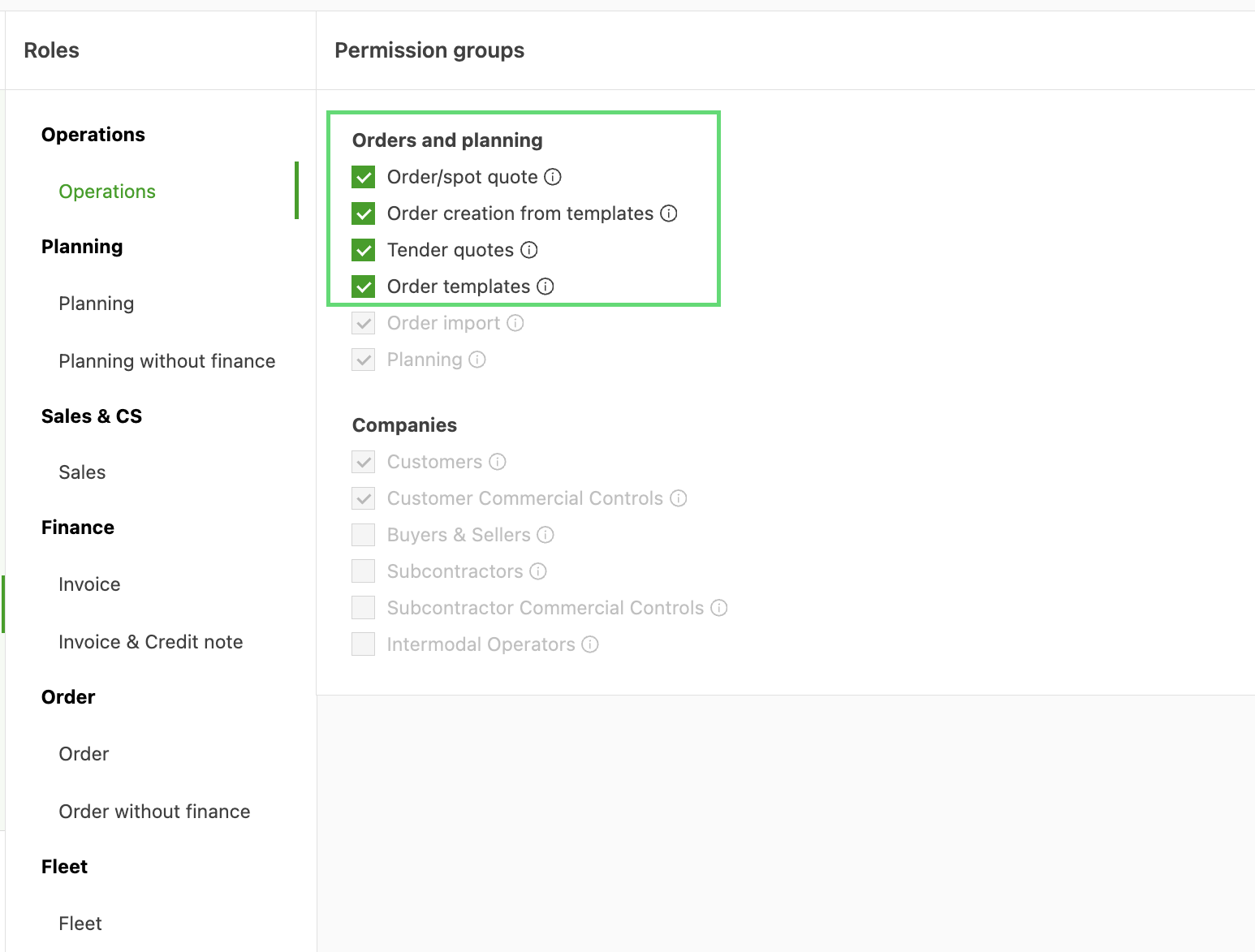
- Die Konfiguration speichern. Die Änderungen gelten sofort für alle Nutzer, denen diese Rolle zugewiesen ist.
Wenn eine Berechtigung für eine Rolle deaktiviert ist:
- Die entsprechende Schaltfläche Erstellen oder der entsprechende Menüeintrag ist für Nutzer mit dieser Rolle in der Web-App und im Kundenportal ausgeblendet.
- Ruft ein Nutzer direkt eine Seite auf, die er nicht mehr bearbeiten darf, erklärt ein Hinweisbanner zum Lesezugriff die Einschränkung.
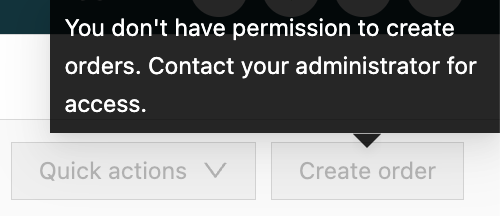
Funktionsweise bei der Auftragserstellung ansehen
Neue Nutzer hinzufügen / erstellen.
- Das Erstellen neuer Nutzer ist der Rolle Super admin vorbehalten
- Zu den Registerkarten Konfiguration > Organisationseinstellungen navigieren
- Im linken Menü der Organisationseinstellungen Nutzer auswählen
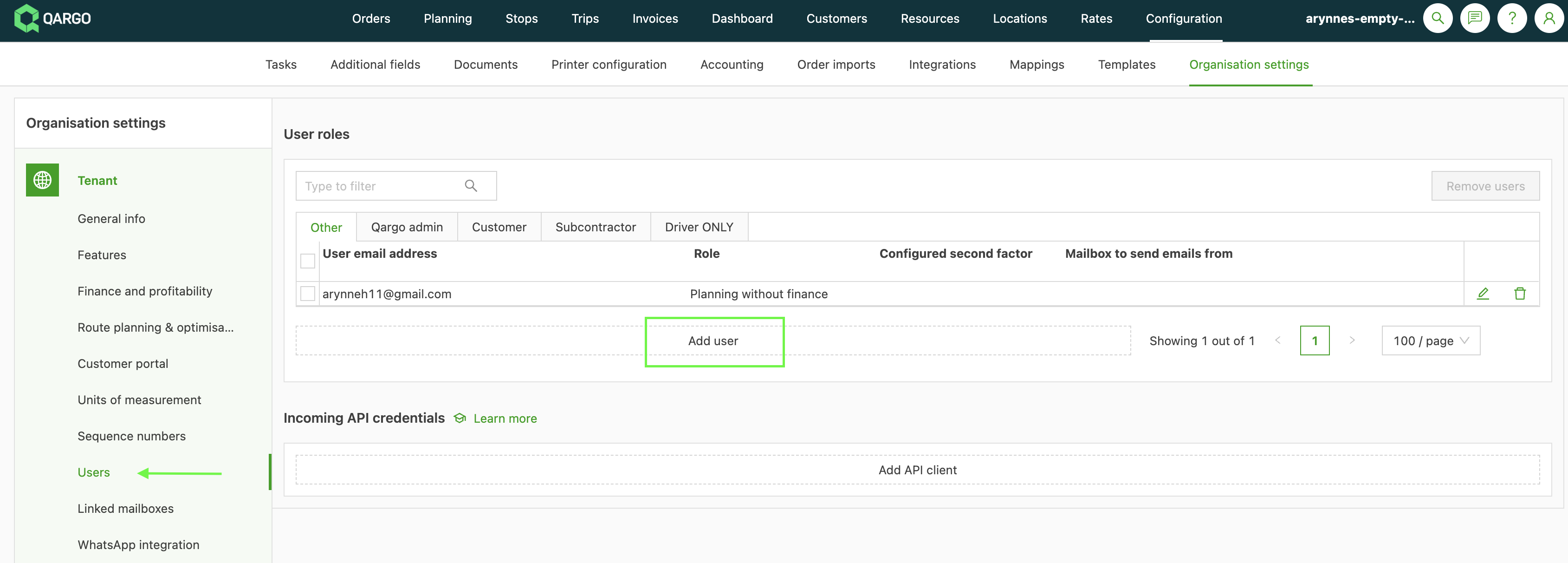
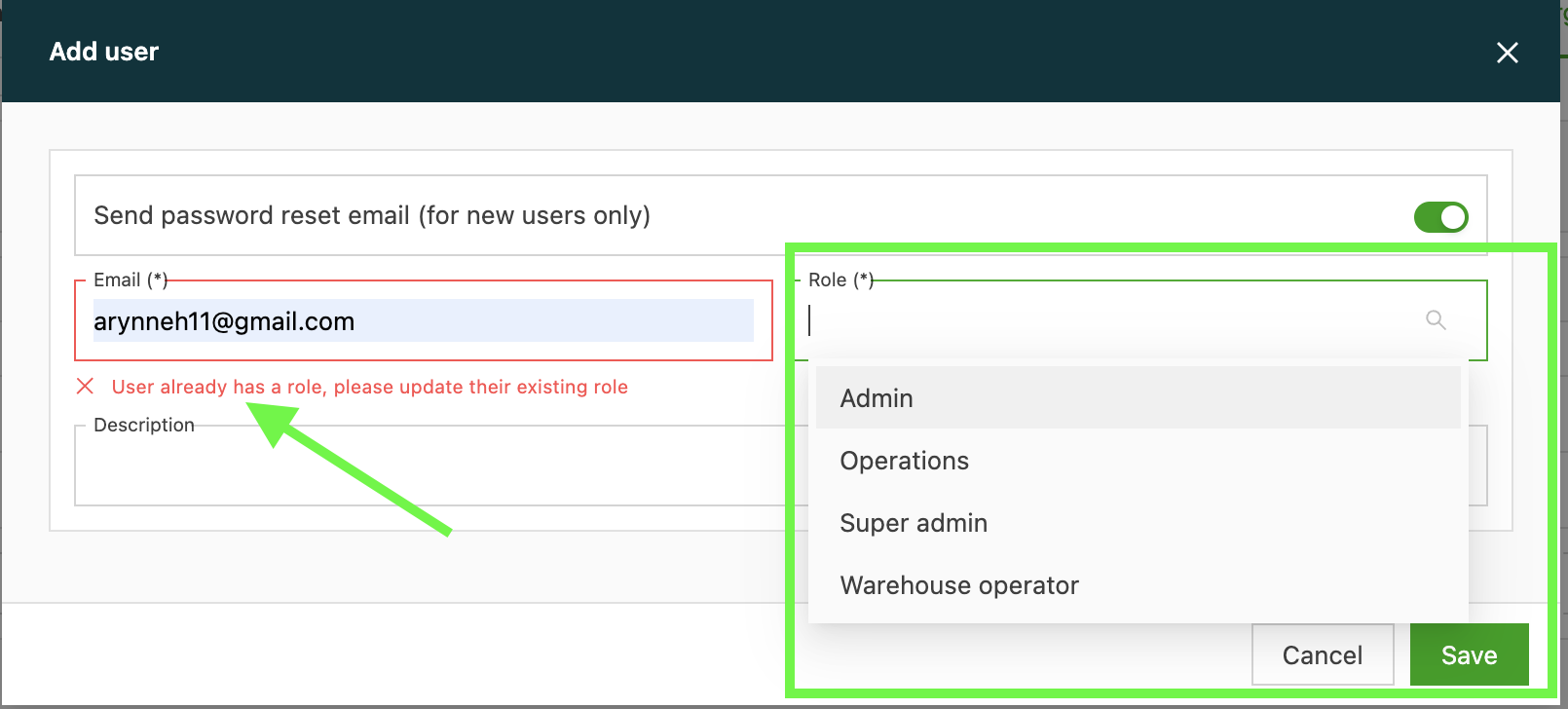
- Auf „Nutzer hinzufügen“ klicken und die E-Mail-Adresse des Nutzers eingeben
- Die passende Rolle aus dem Dropdown-Menü auswählen.
- Bei Bedarf eine Beschreibung der Nutzerrolle eingeben.
- Auf Speichern klicken.
- Nach dem Hinzufügen erhält der Nutzer eine E-Mail mit einem Link zum Festlegen eines Passworts.
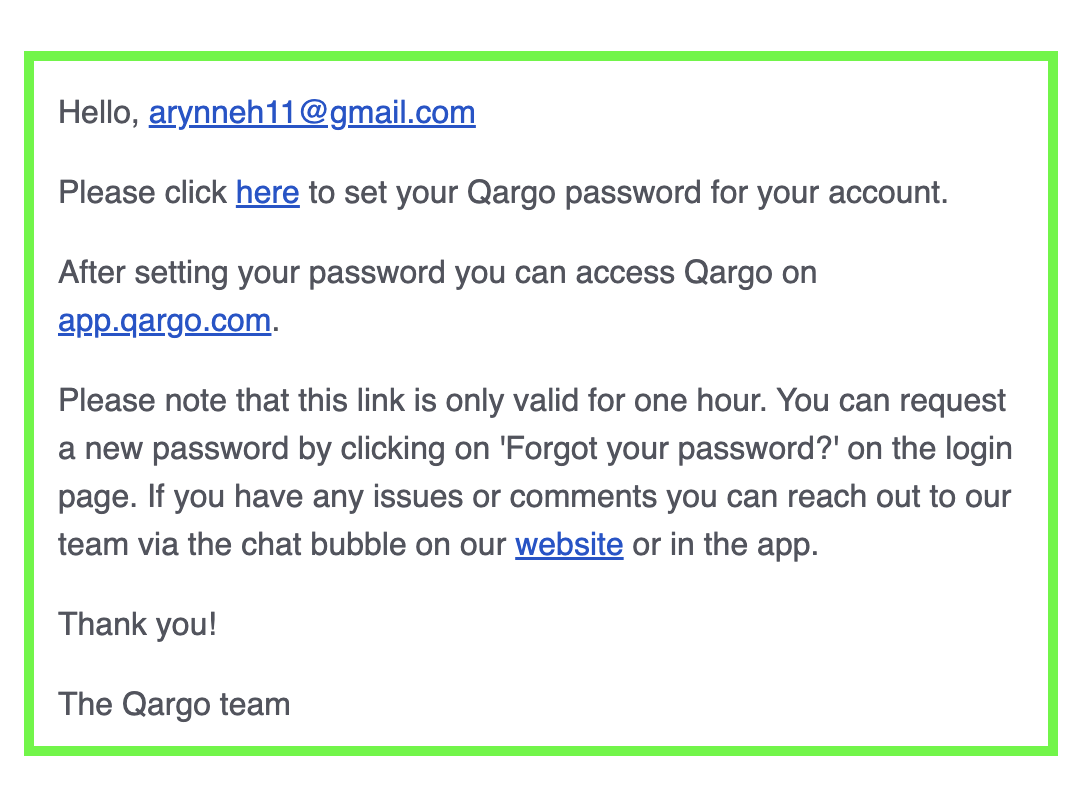
- Beim Anmelden kann der Nutzer das gespeicherte Passwort oder einen Anmeldelink verwenden:
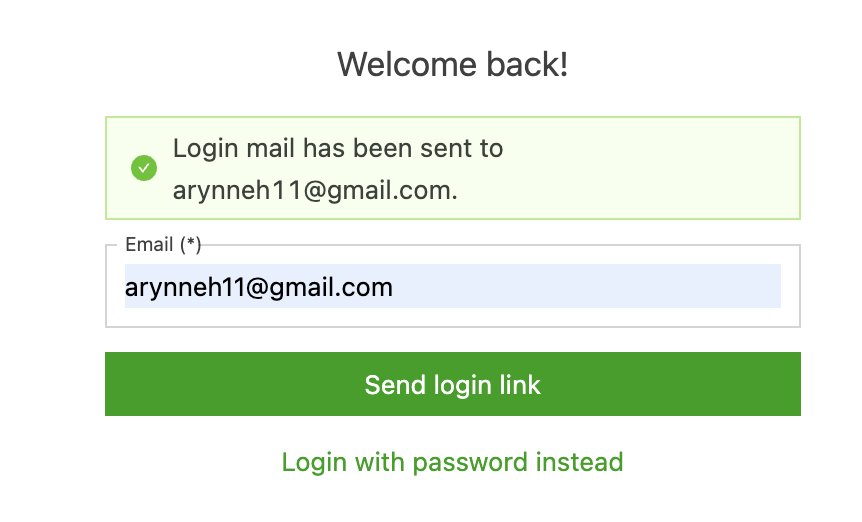
- Bei Verwendung des Links erhält der Nutzer eine E-Mail
- Auf den Link „Bei Qargo anmelden“ klicken.

Fehlerbehebung
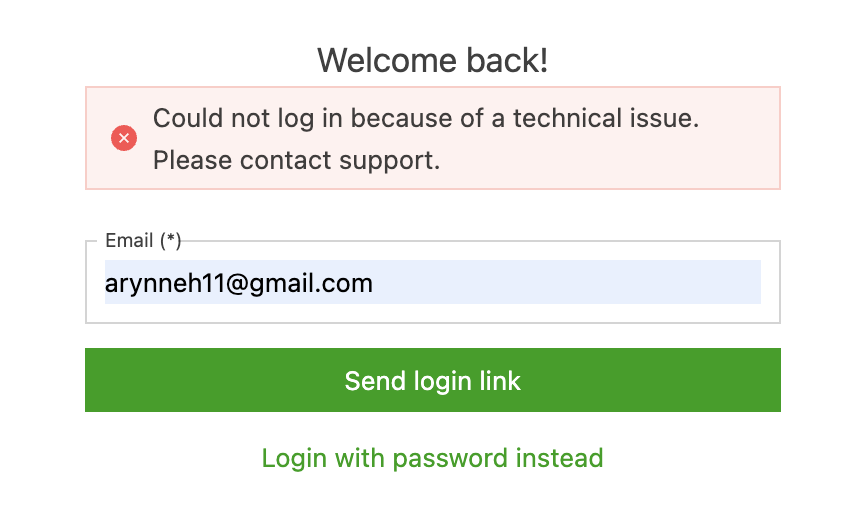
Wird ein älterer Link aus einer E-Mail verwendet, kann diese Fehlermeldung erscheinen. In diesem Fall prüfen, ob der Link aus der neuesten E-Mail verwendet wird, und die Anmeldung erneut versuchen. Bei Problemen mit dem rollenbasierten Zugriff sollten Nutzer zunächst prüfen, ob ihre Rolle die erforderlichen Berechtigungen enthält, und sich an einen Super admin wenden. Dabei ist zu beachten, dass einige Bereiche, wie die Registerkarte „Integrationen“, bewusst eingeschränkt sind.
Multi-Faktor-Authentifizierung (MFA)
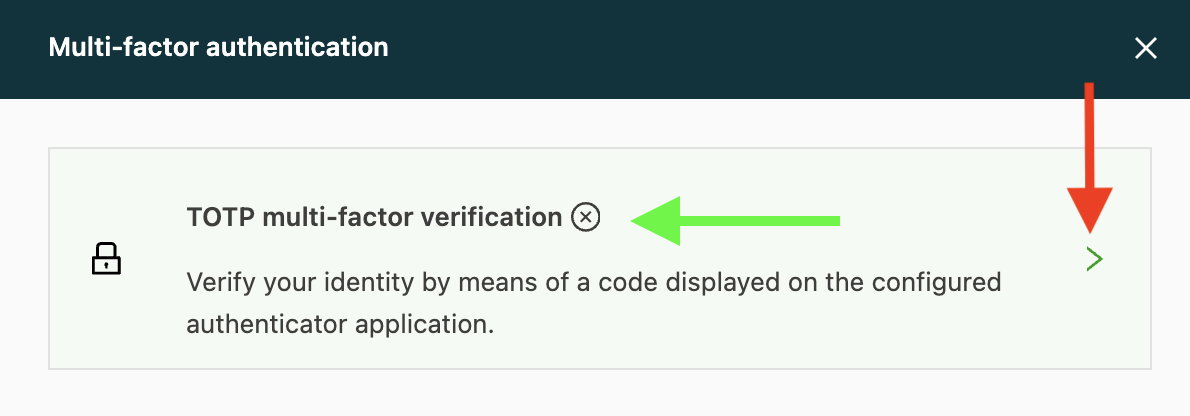
Bei Bedarf können Nutzer die Multi-Faktor-Authentifizierung (MFA) einrichten. Dies ist optional und für Nutzer derzeit nicht verpflichtend.
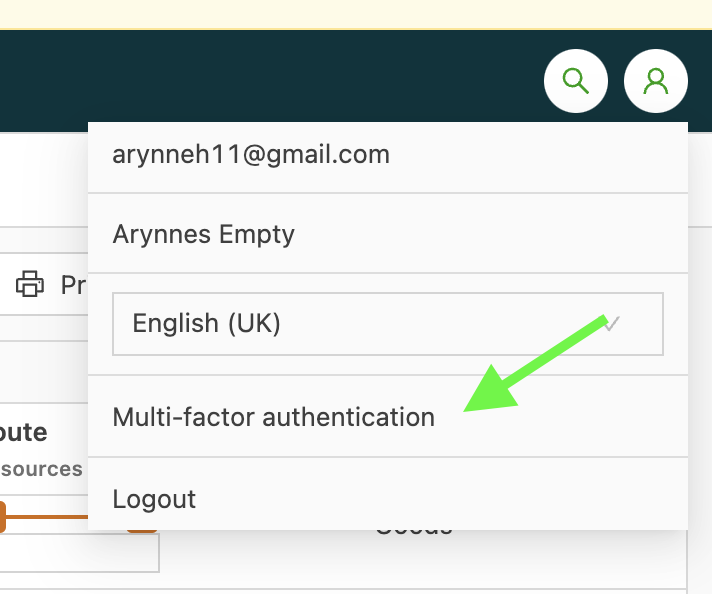
Auf den Pfeil rechts klicken, um die Einrichtung der MFA zu starten.
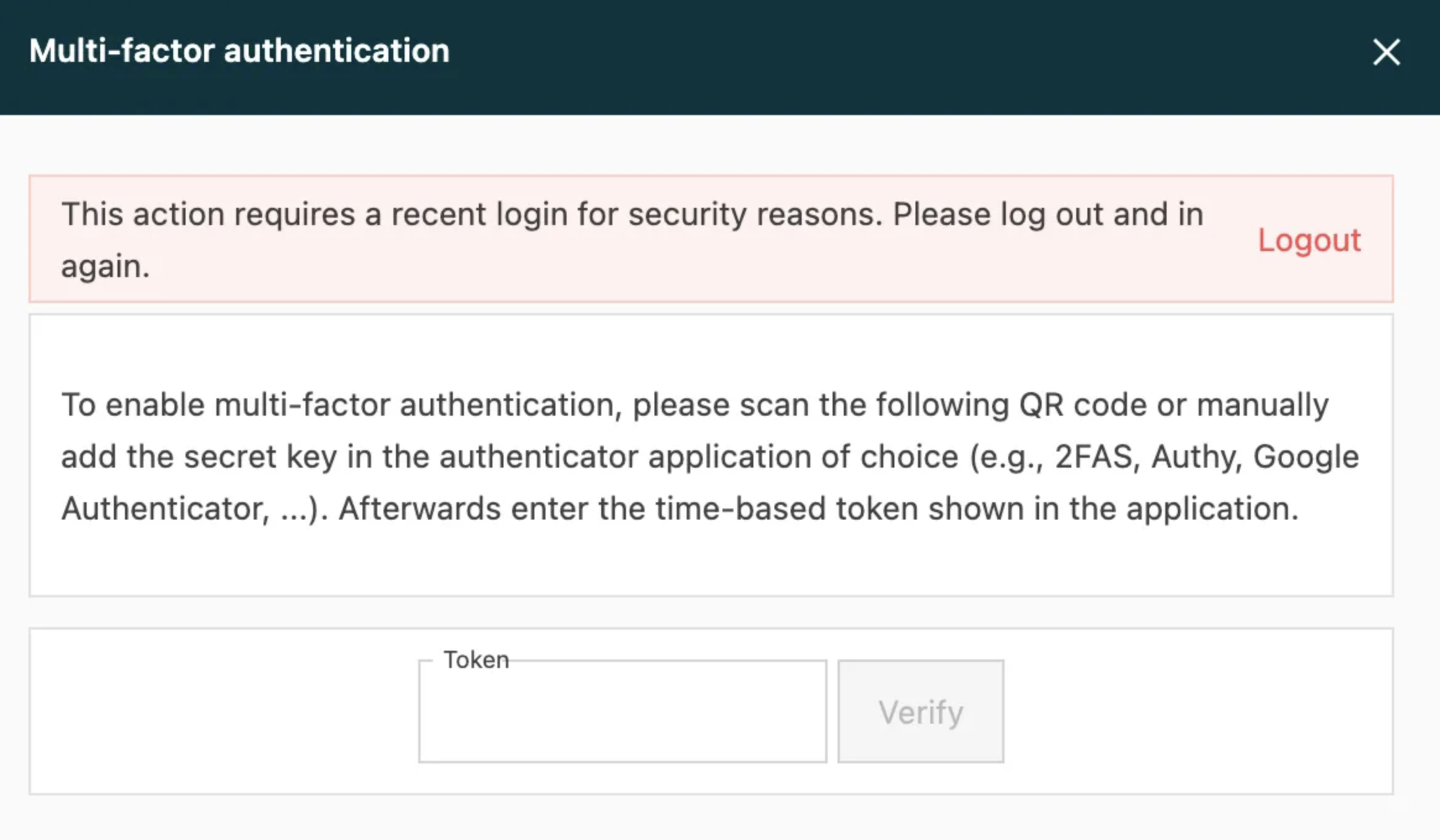
Aus Sicherheitsgründen erfordert dieser Vorgang eine kürzlich erfolgte Anmeldung. Möglicherweise wird der Nutzer aufgefordert, sich ab- und wieder anzumelden, um den Vorgang zu starten. Hat sich der Nutzer vor Kurzem angemeldet, gelangt er direkt zum nächsten Schritt, um den QR-Code zu verwenden.
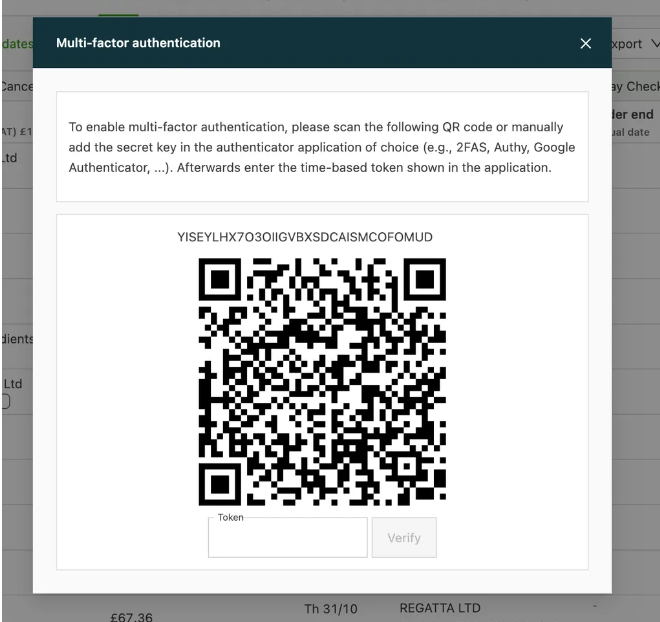
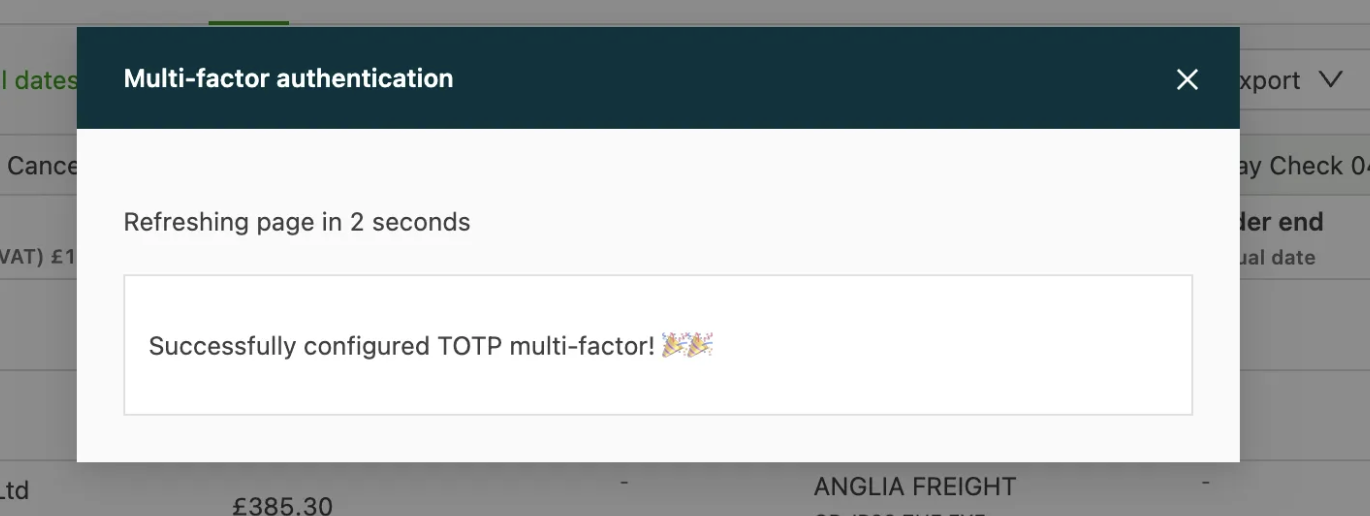
Nach erfolgreichem Abschluss der Einrichtung erhält der Nutzer eine Benachrichtigung.