Leitfaden zur mobilen App (für Fahrer)
Dieser Artikel gibt einen Überblick über die mobile App von Qargo und erklärt den Workflow, wenn eine Fahrt übermittelt wurde. Für die Nutzung durch Fahrer bestimmt.
Inhaltsverzeichnis
Registrierung oder Anmeldung:
Die App öffnen und die E-Mail-Adresse eingeben. Anschließend wird eine E-Mail mit einem Anmeldelink gesendet. Diesen Link auf dem Smartphone anklicken. Er leitet automatisch zur App weiter und meldet den Nutzer an. Dieser Schritt ist nur einmal erforderlich, es sei denn, der Nutzer meldet sich manuell wieder ab.
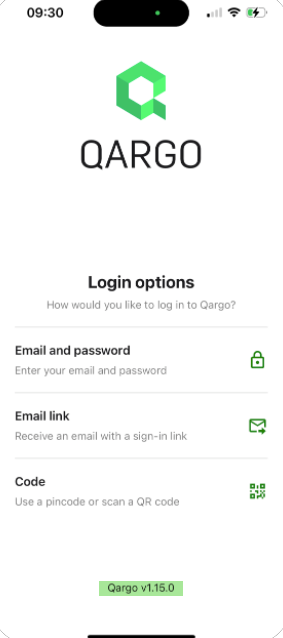
Es gibt drei (3) Möglichkeiten zur Anmeldung:
- E-Mail und Passwort: mit der E-Mail-Adresse aus dem Fahrerprofil und einem Passwort. Falls der Nutzer/Fahrer kein Passwort eingerichtet oder es vergessen hat, mit dem Ablauf zum Zurücksetzen des Passworts fortfahren.
- Anmeldelink: Die im Fahrerprofil hinterlegte E-Mail-Adresse eingeben. Anschließend wird ein Link gesendet. Der Link muss auf dem Gerät geöffnet werden, mit dem die Anmeldung in der App erfolgt.
- Code: Einmaliger Fahrtcode, der beim Übermitteln erzeugt wird. Der Fahrer kann diesen Code eingeben, um für die Dauer der Fahrt Zugriff zu erhalten. Nach Abschluss der Fahrt ist der Code nicht mehr aktiv.
Ablauf zum Zurücksetzen des Passworts
Passwort des Fahrers zurücksetzen
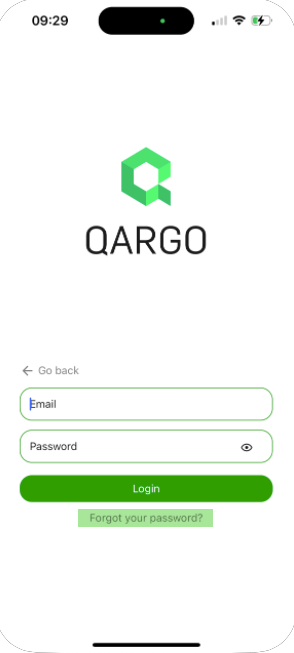
Auf dem Anmeldebildschirm für E-Mail + Passwort auf den Link „Passwort vergessen?“ tippen.
- Ein Klick auf den Link in der E-Mail fordert den Nutzer auf, das Passwort zurückzusetzen.
- Die E-Mail-Adresse eingeben. Anschließend wird eine E-Mail zum Zurücksetzen des Passworts gesendet.
Wenn die E-Mail zum Zurücksetzen des Passworts nicht ankommt, sollten Fahrer Folgendes tun:
- E-Mail-Adresse prüfen: Sicherstellen, dass die richtige, mit dem App-Konto verknüpfte E-Mail-Adresse eingegeben wurde.
- Spam-/Junk-Ordner: Im Spam- oder Junk-Ordner des Posteingangs nach der E-Mail zum Zurücksetzen suchen.
Fahrtdetails bestätigen
Wenn eine Fahrt an die App übermittelt wird, erscheint sie in der Stoppliste als Neu mit rotem Rahmen. Der Fahrer muss auf „Als gesehen markieren“ klicken, um die Fahrt zu bestätigen.
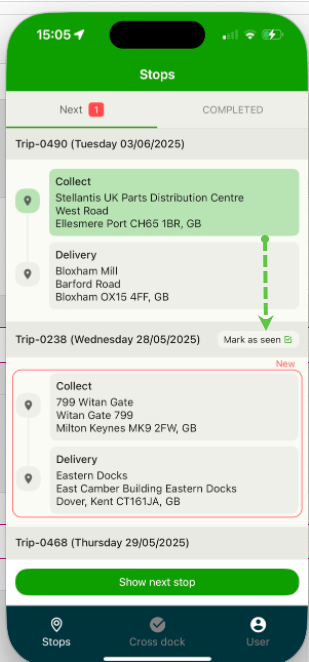
Jede Stoppkarte zeigt die Bezeichnung der Hauptstoppaktivität und die Beschreibung der Standortgruppe des Stopps.
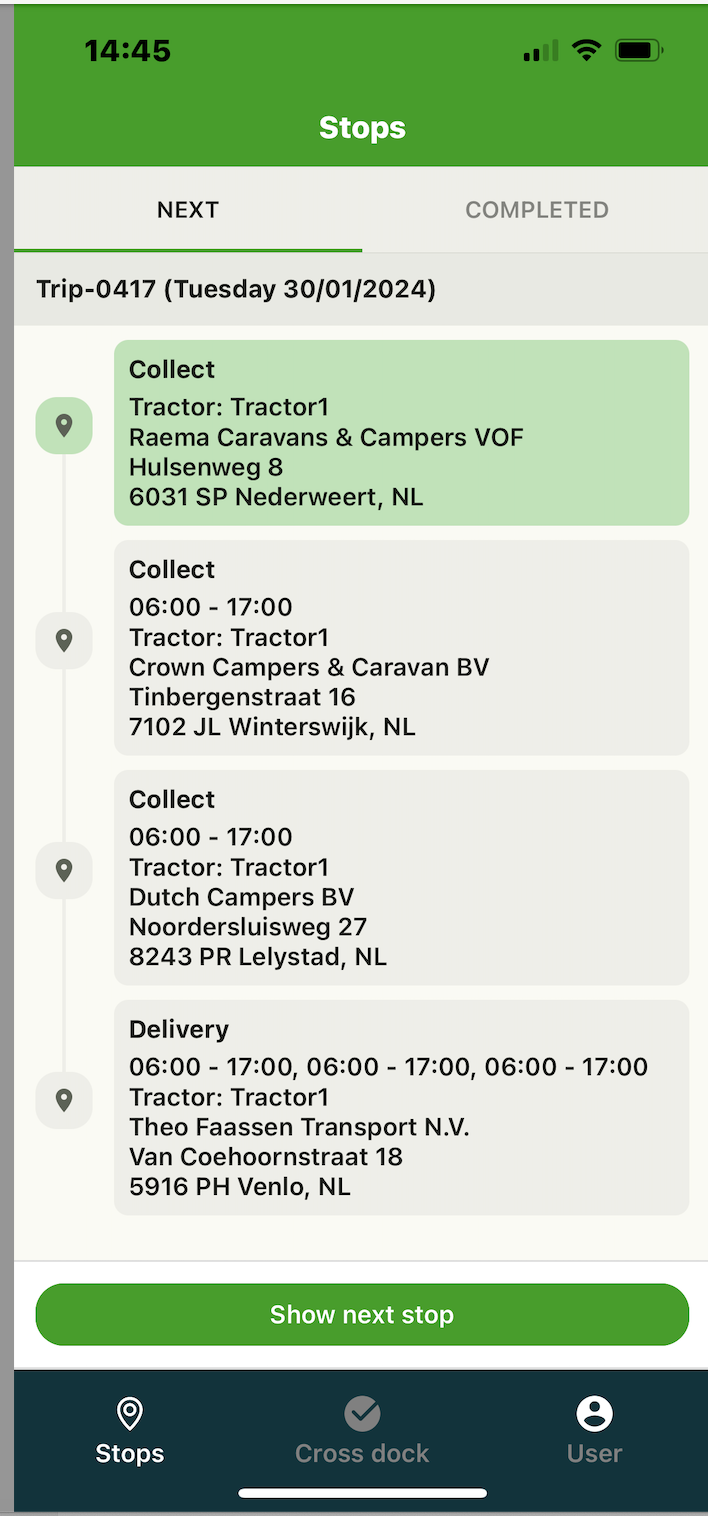
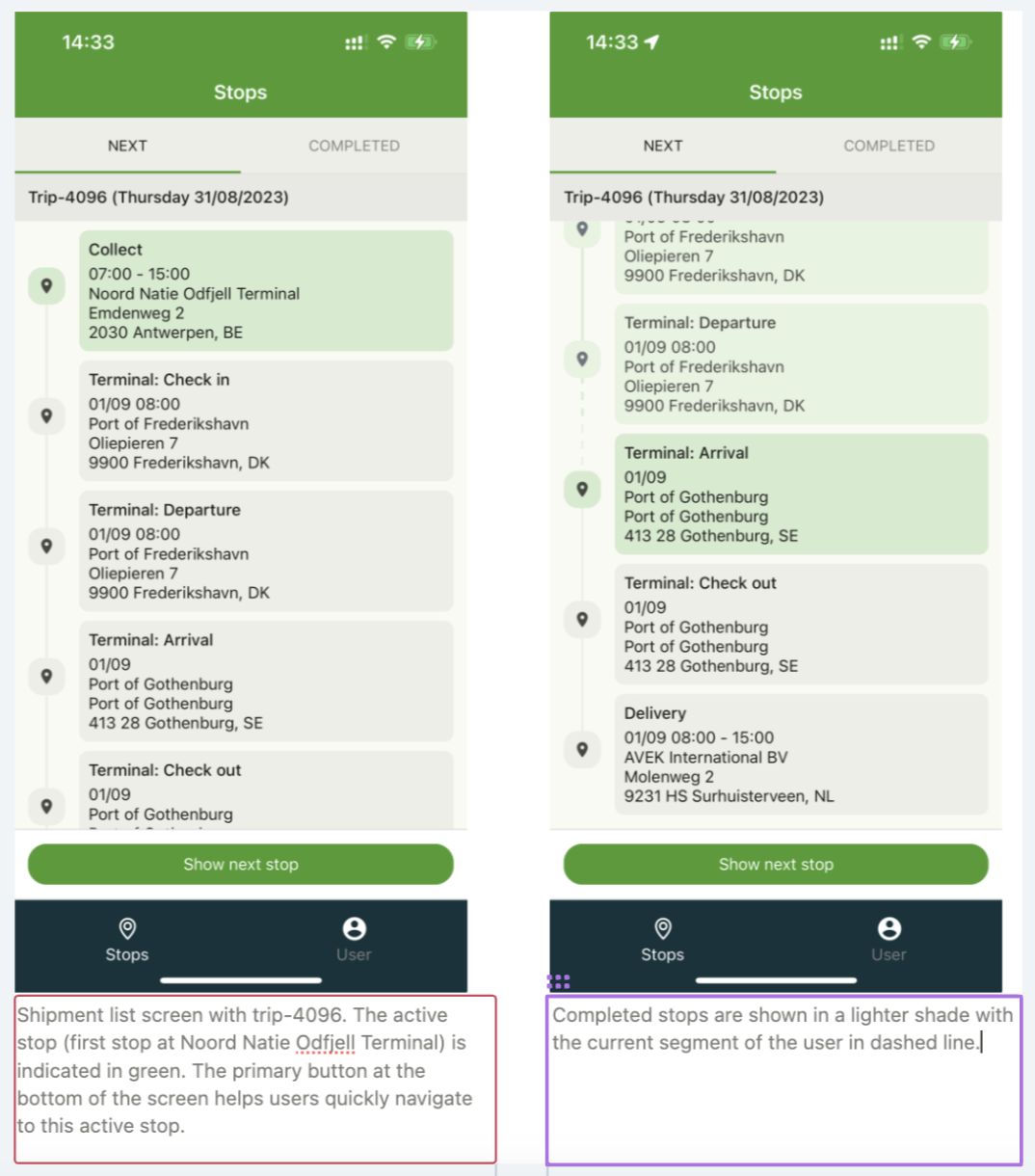
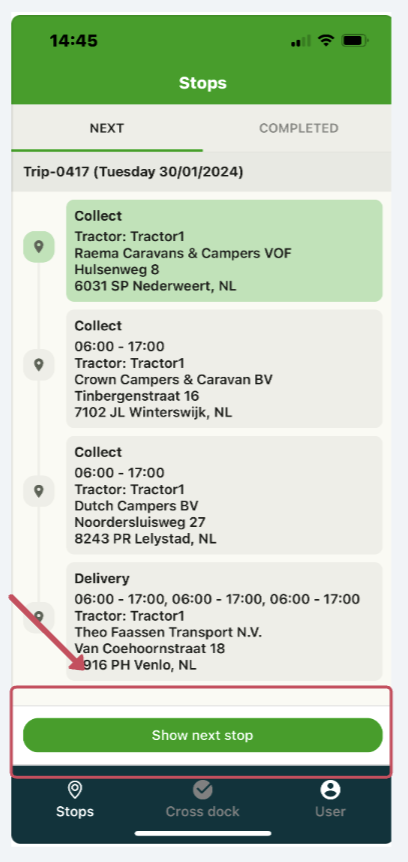
Auf Nächsten Stopp anzeigen klicken und zu Beginn des Arbeitstags auf Fahrt starten klicken:
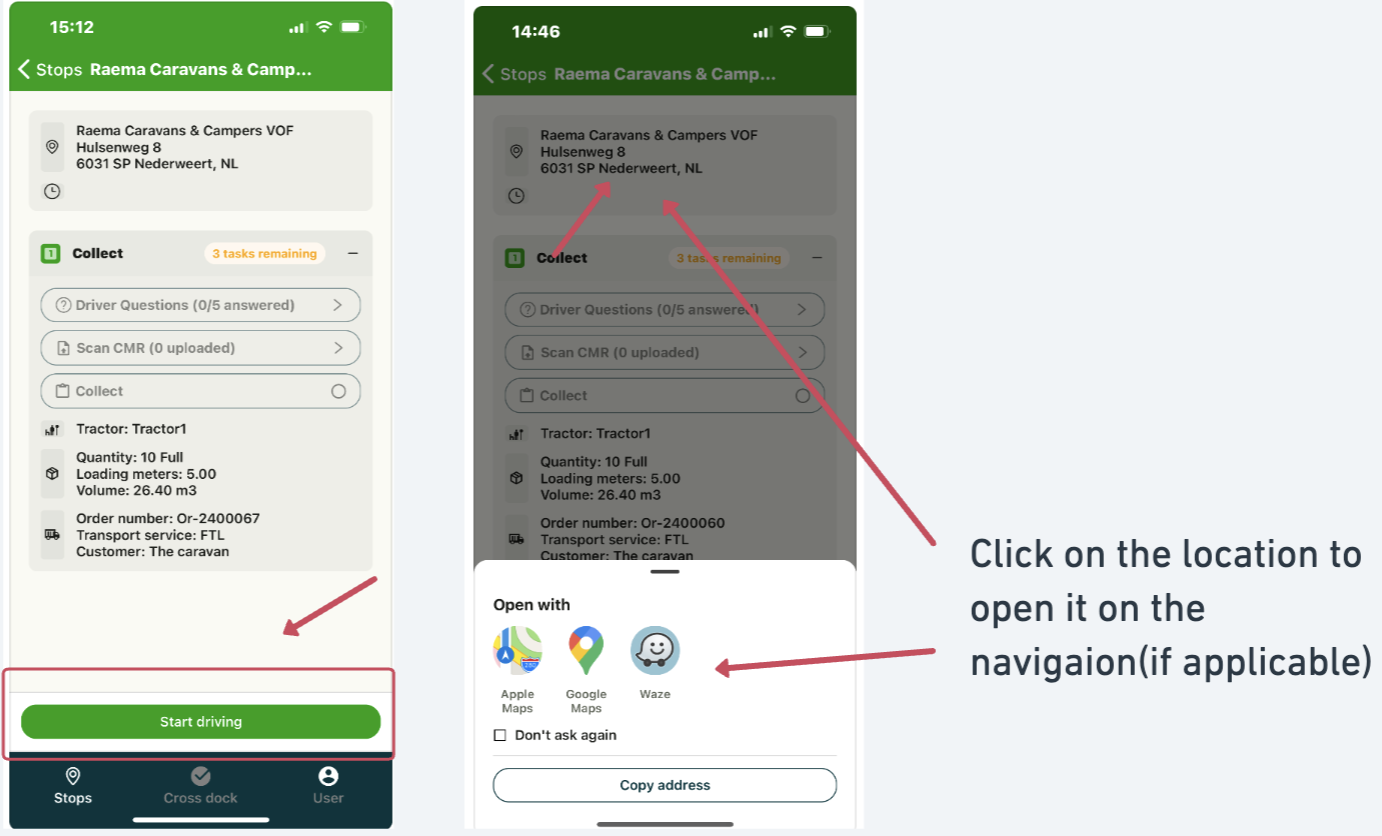
Bei der Ankunft am Standort auf Ankunft klicken und die Zeiten ausfüllen:
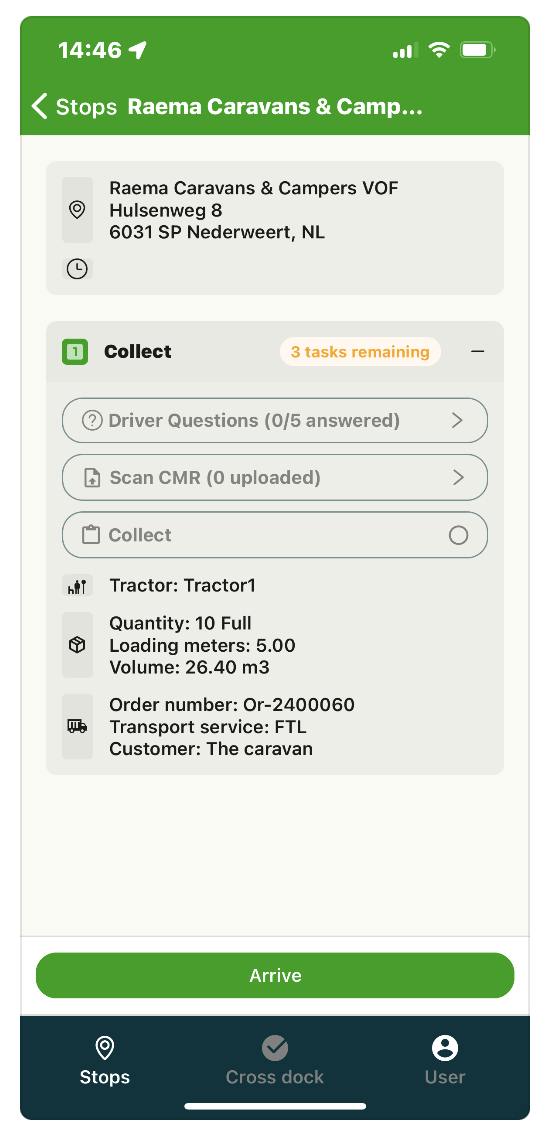
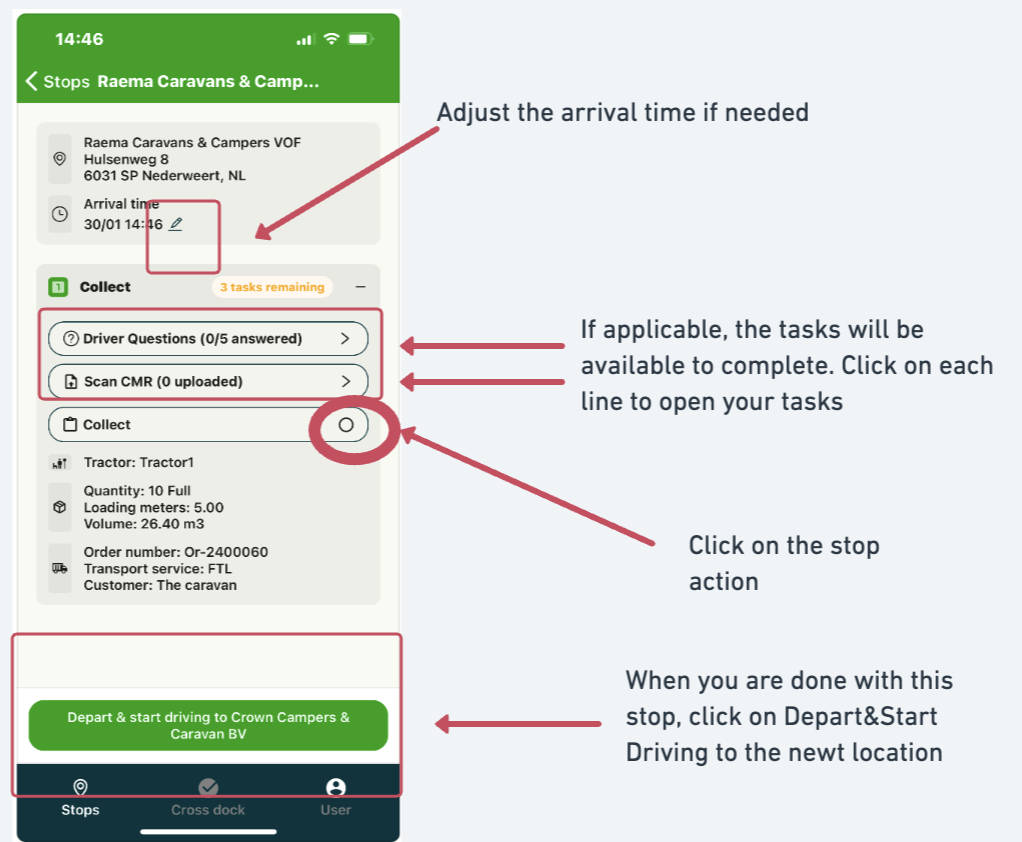
Nach der Ankunft am Stopp erscheint die folgende Seite. Hier lassen sich die Ankunftszeiten bearbeiten und die Aufgaben des Stopps abschließen
- Die Ankunftszeit bei Bedarf anpassen
- Falls zutreffend, stehen die Aufgaben zum Abschließen bereit. Auf jede Zeile klicken, um die Aufgaben zu öffnen
- Auf die Stoppaktion klicken
- Nach Abschluss dieses Stopps auf Abfahren und Fahrt starten klicken, um zum nächsten Standort zu fahren
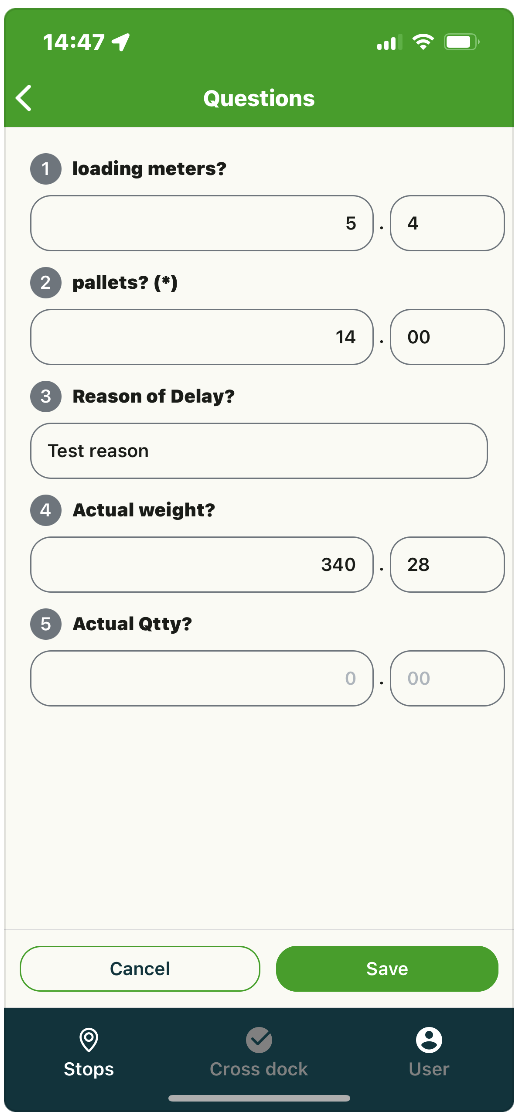
Aufgaben mit Fragepfaden sehen wie folgt aus. Die relevanten Felder ausfüllen und auf Speichern klicken:
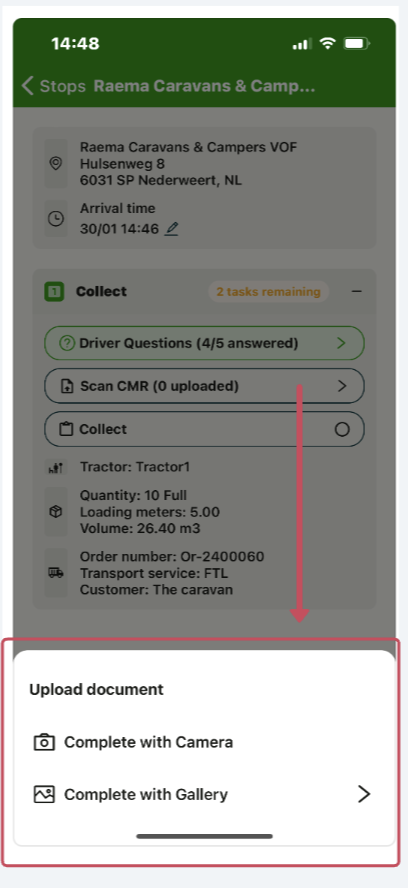
Aufgaben mit Dokumentenscan sehen wie folgt aus. Die gewünschten Optionen unten auswählen.
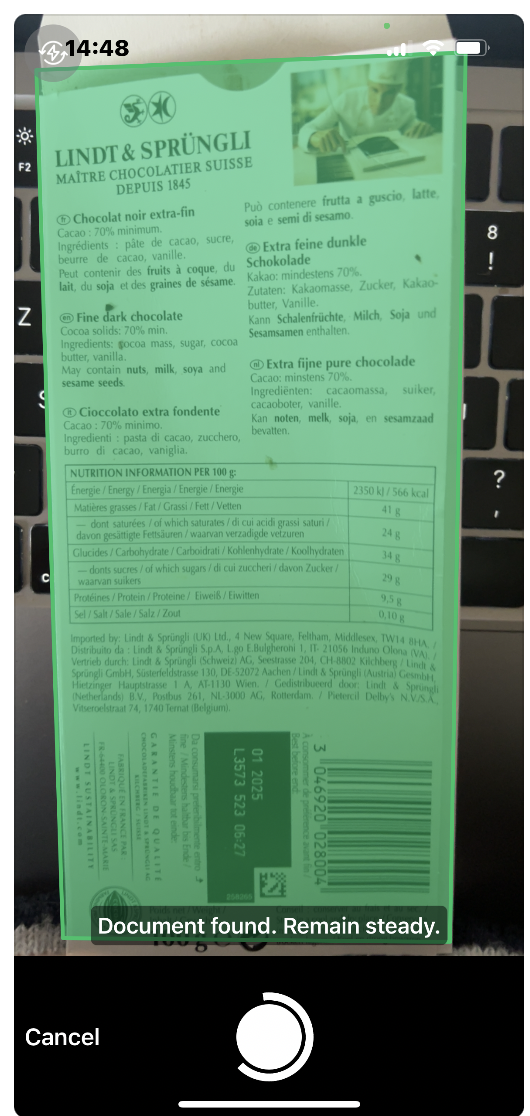
Bei einer Scanaufgabe das Gerät ruhig halten und warten, bis das Dokument im grünen Feld gescannt wurde.
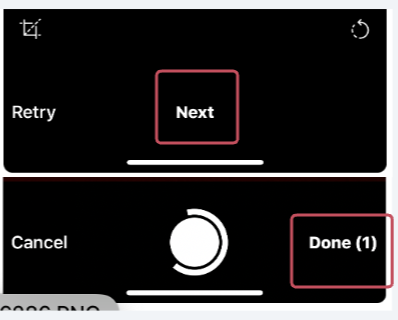
Auf Weiter klicken, um fortzufahren, und auf Fertig, um den Scanvorgang abzuschließen.
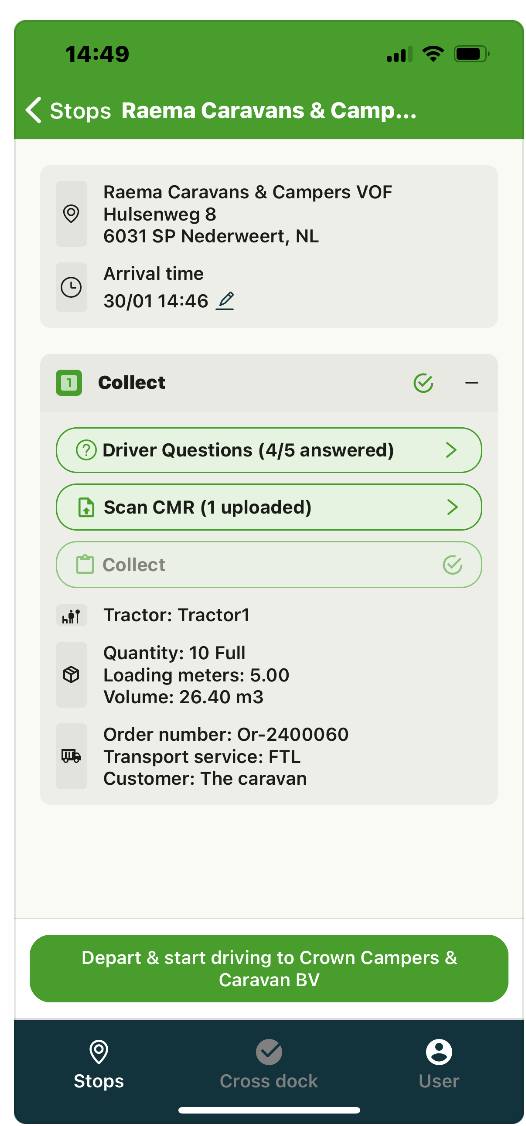
Ein grünes Häkchen zeigt an, dass alle erforderlichen Aufgaben für diesen Stopp abgeschlossen sind.
Fahrerscan: Abholung / Lieferung
In manchen Fällen muss der Fahrer Paletten an den Abhol- und / oder Lieferstandorten scannen. Fahrer können mehrere Barcodes scannen. So ist besser nachvollziehbar, welche Paletten abgeholt / geliefert wurden.
So wird diese Funktion aktiviert:
-
Eine neue Aufgabe für Fahrten erstellen, die den Fahrer zum Scannen von Codes auffordert.
Workflow für den Fahrerscan:
- Sobald der Barcode in der mobilen App hinzugefügt wurde und der Nutzer auf Speichern klickt, kann der Barcode nicht mehr bearbeitet oder entfernt werden. Vor dem Klick auf Speichern ist das Bearbeiten oder Entfernen möglich.
Auf die Schaltfläche Abfahren und Fahrt starten klicken, um fortzufahren, und die Schritte wiederholen, bis die gesamte Fahrt abgeschlossen ist.
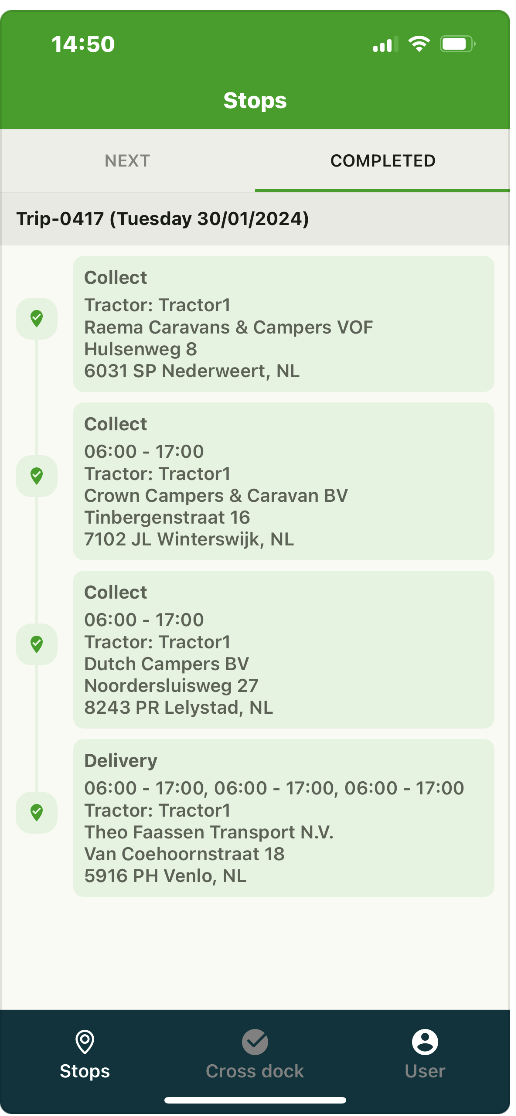
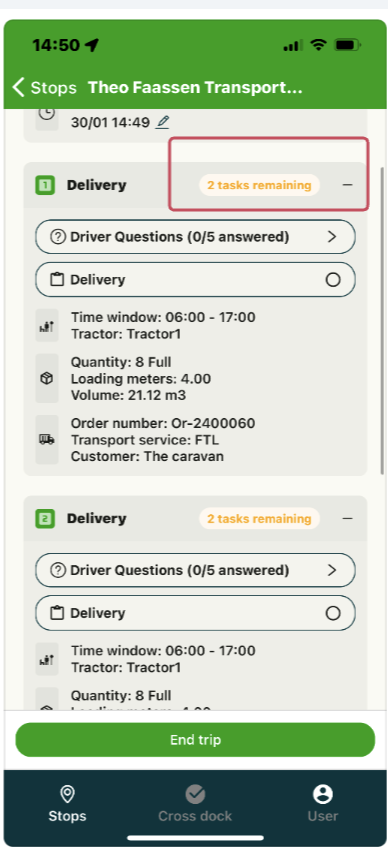
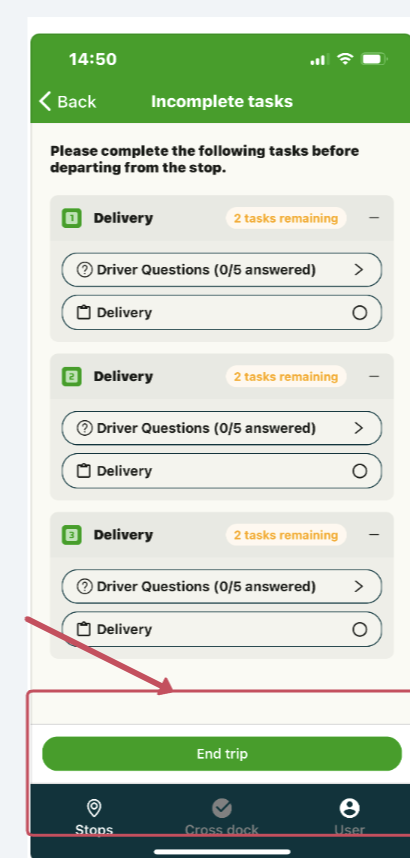
Nach Abschluss des letzten Stopps erscheint eine Übersicht über alle abgeschlossenen Stopps sowie die noch offenen Aufgaben.
Bei offenen Aufgaben auf die jeweilige Aufgabenzeile klicken, um sie abzuschließen.
Nachdem alle Dokumente hochgeladen bzw. die Stoppfragen ausgefüllt wurden, auf Fahrt beenden klicken, um die Fahrt abzuschließen.
Abgeschlossene Fahrten werden bis zu 1 Woche lang auf der Registerkarte Abgeschlossen angezeigt