Rechnungen: Benutzerdefinierte Ansichten für Rechnungen und Gutschriften erstellen
Benutzerdefinierte Ansichten auf den Registerkarten für Rechnungen und Gutschriften erstellen, speichern und zwischen ihnen wechseln, mit gespeicherten Filtern und Spalteneinstellungen wie bei den Auftragsansichten.
Inhaltsverzeichnis
Einführung
-
Was ist diese Funktion?
- Benutzerdefinierte Ansichten sind jetzt auf jeder Registerkarte der Seite „Rechnungen“ verfügbar. Mit diesen Ansichten lassen sich Filter und Spalteneinstellungen speichern und wiederverwenden. Sie funktionieren genauso wie die bestehenden benutzerdefinierten Ansichten auf der Registerkarte Aufträge.
-
Warum wurde sie eingeführt?
- Auf den Bildschirmen für Rechnungen und Gutschriften konnten Filterkonfigurationen bisher nicht gespeichert werden. Teams aus Buchhaltung und Administration mussten die Filter deshalb bei jedem Öffnen der Seite manuell erneut anwenden, z. B. die Filterung nach Status „Bezahlt“ oder „Unbezahlt“. Diese Funktion macht diesen wiederkehrenden Schritt überflüssig und vereinfacht die tägliche Rechnungsverwaltung.
-
Wie funktioniert sie?
- Auf jeder Registerkarte für Rechnungen und Gutschriften können benutzerdefinierte Ansichten erstellt, gespeichert und gewechselt werden. Filter, Sichtbarkeit und Reihenfolge der Spalten bleiben in jeder Ansicht erhalten. Ansichten können auch mit anderen Nutzern geteilt werden, wenn ein Nutzer mit der Rolle Super admin sie teilt.
- Außerdem wurde auf den Registerkarten Verkaufs- und Einkaufsrechnungen ein neuer Spaltenfilter „Nach Status filtern“ hinzugefügt.
Begriffe
| Begriff | Definition |
|---|---|
| Benutzerdefinierte Ansicht | Eine gespeicherte Kombination aus Filtern und Spalteneinstellungen auf einer Listen-Registerkarte, die einen schnellen Zugriff auf eine bestimmte Datenkonfiguration ermöglicht |
| Verkaufsrechnung | Eine Rechnung, die einem Kunden für erbrachte Services oder gelieferte Waren ausgestellt wird |
| Einkaufsrechnung | Eine Rechnung, die von einem Lieferanten oder Subunternehmer für entstandene Kosten eingeht |
| Gutschrift | Ein Dokument, das ausgestellt wird, um eine zuvor ausgestellte Verkaufsrechnung anzupassen oder zu korrigieren |
| Einkaufsgutschrift | Ein Dokument, das von einem Lieferanten eingeht, um eine zuvor ausgestellte Einkaufsrechnung anzupassen oder zu korrigieren |
| Spalteneinstellungen | Die Konfiguration, welche Spalten in einer Listenansicht sichtbar sind und in welcher Reihenfolge sie erscheinen |
Verfügbare Registerkarten mit benutzerdefinierten Ansichten
Benutzerdefinierte Ansichten werden auf vier separaten Registerkarten im Bereich Rechnungsstellung unterstützt:
- Verkaufsrechnungen: Ansichten für ausgehende Rechnungen verwalten
- Einkaufsrechnungen: Ansichten für eingehende Lieferantenrechnungen verwalten
- Gutschriften: Ansichten für Gutschriften im Verkauf verwalten
- Einkaufsgutschriften: Ansichten für Gutschriften im Einkauf verwalten
- Zu fakturierende Aufträge: Ansichten für Aufträge und Gebühren verwalten, die auf die Rechnungsstellung warten
- Abzurechnende Fahrten: Ansichten für Fahrtkosten verwalten, die auf eine Einkaufsrechnung warten
- Einkaufsrechnungen hochladen: Ansichten für Lieferantenrechnungen verwalten, die per Dokumenten-Upload eingescannt wurden
Jede Registerkarte hat ihre eigenen, unabhängigen Ansichten. Ansichten für Rechnungen werden nicht mit Ansichten für Einkaufsrechnungen geteilt, und Ansichten für Gutschriften werden nicht mit Ansichten für Einkaufsgutschriften geteilt.
Benutzerdefinierte Ansicht erstellen
Schritt 1: Filter und Spalteneinstellungen anwenden
- Zur gewünschten Registerkarte auf der Seite Rechnungen navigieren.
- Die gewünschten Filter über die Spaltenfilteroptionen anwenden. Beispielsweise die Registerkarte Verkaufsrechnungen nach einem bestimmten Status wie „Bezahlt“ oder „Unbezahlt“ filtern.
- Sichtbarkeit und Reihenfolge der Spalten bei Bedarf über die Spalteneinstellungen anpassen.
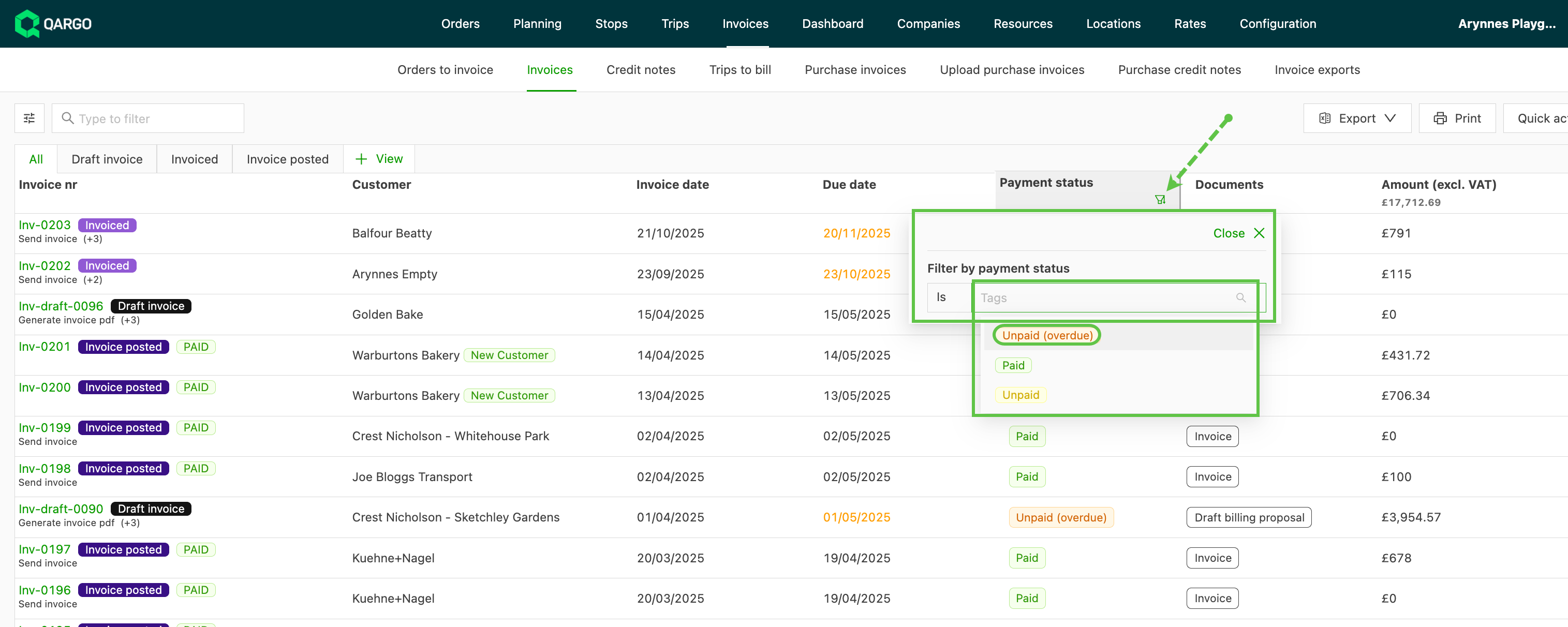
Schritt 2: Ansicht speichern
- Einen aussagekräftigen Namen für die Ansicht eingeben (z. B. „Unbezahlte Rechnungen“ oder „Einkaufsrechnungen Q1“).
- Auf die Option zum Speichern der Ansicht klicken, um die aktuelle Filter- und Spaltenkonfiguration zu speichern.
Die neue Ansicht erscheint jetzt im Dropdown-Menü der Ansichten und kann jederzeit aufgerufen werden.
Schritt 3: Zwischen Ansichten wechseln
- Die Ansichtsauswahl oben in der Rechnungs- oder Gutschriftenliste öffnen.
- Die gewünschte gespeicherte Ansicht im Dropdown-Menü auswählen.
- Die Liste wird sofort aktualisiert und zeigt die gespeicherten Filter und Spalteneinstellungen.
Ansichten teilen (nur Nutzer mit der Rolle Super admin)
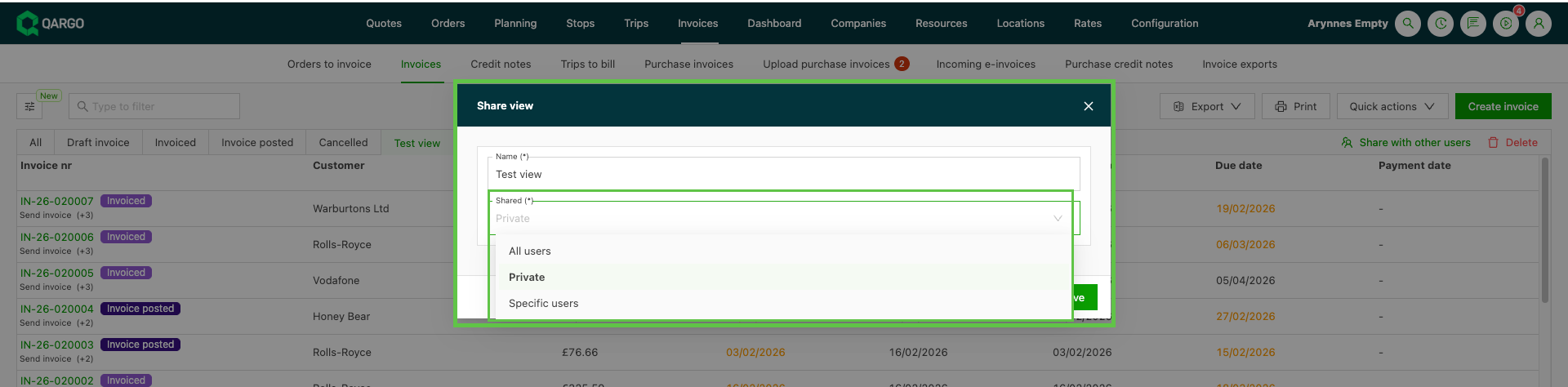
Benutzerdefinierte Ansichten können mit anderen Nutzern geteilt werden. Beim Teilen einer Ansicht werden sowohl die Filterkonfiguration als auch die Einstellungen für Reihenfolge und Sichtbarkeit der Spalten übernommen. So können Teams mit einem einheitlichen Datenlayout arbeiten, ohne dass alle Nutzer ihre eigenen Filter konfigurieren müssen.
Eine benutzerdefinierte Ansicht kann entweder mit allen Nutzern oder mit ausgewählten Nutzern geteilt werden:
-
„Bestimmte Nutzer“ auswählen
-
Im Dropdown-Menü die Nutzer auswählen, mit denen die Ansicht geteilt werden soll
- Es können mehrere Nutzer ausgewählt werden; sie müssen jedoch bereits Nutzer der Plattform sein
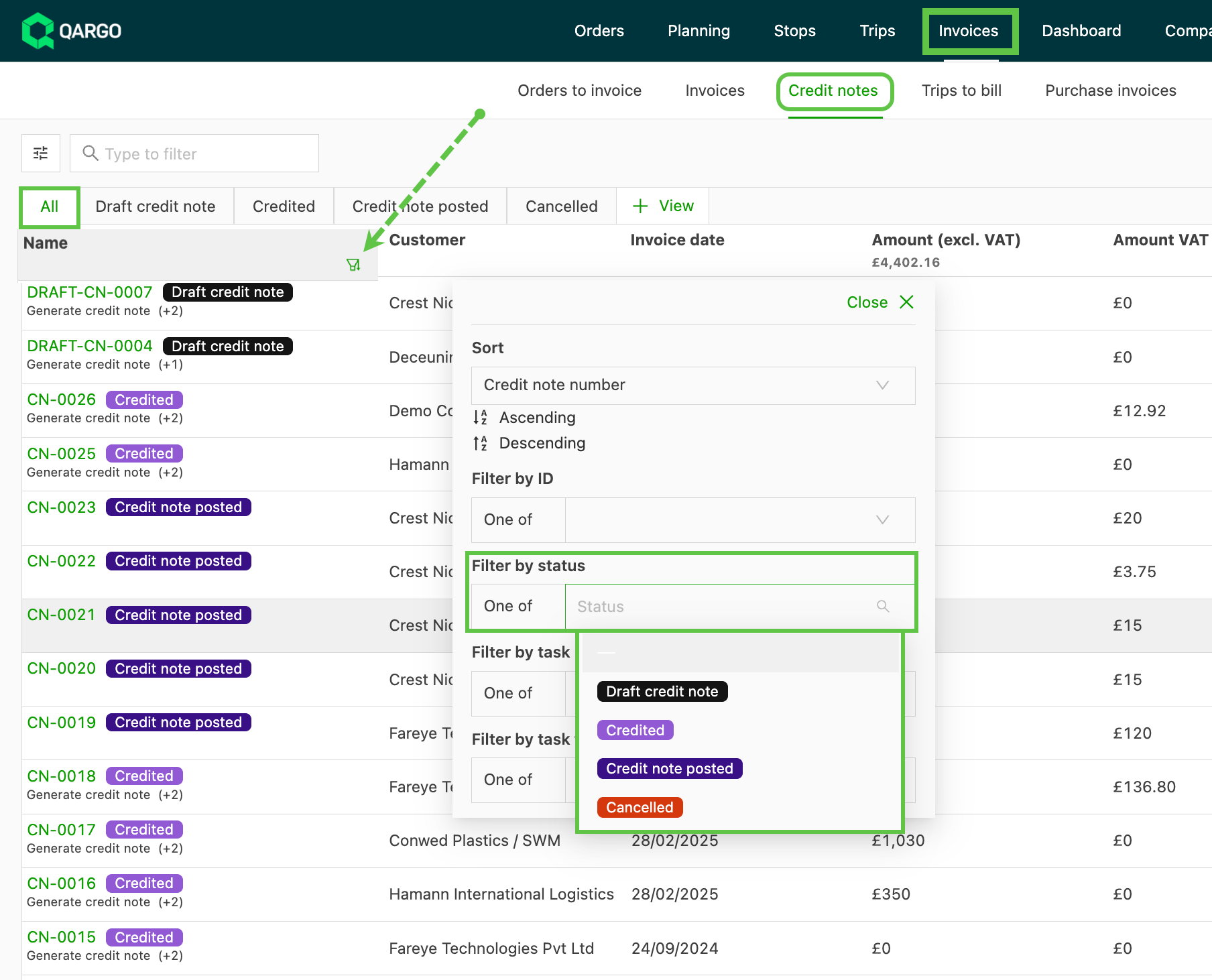
Nach Status filtern bei Gutschriften
Auf den Registerkarten Gutschriften und Einkaufsgutschriften wurde ein neuer Spaltenfilter Nach Status filtern hinzugefügt.
Dieser Filter war auf diesen Registerkarten bisher nicht verfügbar. Mit ihm lassen sich Datensätze direkt über die Spaltenüberschrift nach ihrem aktuellen Status eingrenzen.
Fehlerbehebung
| Problem | Lösung |
|---|---|
| Eine gespeicherte Ansicht erscheint nicht auf einer anderen Registerkarte | Ansichten gelten auf allen sieben Registerkarten der Rechnungsstellung jeweils nur für eine Registerkarte: Zu fakturierende Aufträge, Abzurechnende Fahrten, Verkaufsrechnungen, Einkaufsrechnungen, Einkaufsrechnungen hochladen, Gutschriften und Einkaufsgutschriften. Eine auf einer Registerkarte gespeicherte Ansicht erscheint nur auf dieser Registerkarte und auf keiner anderen. Prüfen, ob die richtige Registerkarte ausgewählt ist. |
| Filter werden nach dem Verlassen der Seite zurückgesetzt | Sicherstellen, dass die Ansicht ausdrücklich gespeichert wurde. Nicht gespeicherte Filterkonfigurationen bleiben zwischen Sitzungen nicht erhalten. |
| „Nach Status filtern“ ist bei Gutschriften nicht sichtbar | Die Seite aktualisieren, um das neueste Update zu laden. Besteht das Problem weiterhin, den Qargo Support kontaktieren. |
| Eine geteilte Ansicht zeigt nicht die erwarteten Spalten | Spalteneinstellungen werden beim Teilen übernommen. Spätere Änderungen durch die Person, die die Ansicht erstellt hat, werden für andere Nutzer jedoch möglicherweise nicht automatisch aktualisiert. Die Ansicht erneut teilen, wenn sich die Spalteneinstellungen geändert haben. |
Spalte „Erstattungsstatus“ auf der Registerkarte „Gutschriften“ hinzufügen
Die Spalte „Erstattungsstatus“ zeigt, ob eine Gutschrift erstattet wurde, ohne dass die Gutschrift geöffnet und ihre Erstattungsaufgabe gelesen werden muss.
Anwendungsfall
Ein Finanzteam möchte auf einen Blick sehen, welche Gutschriften noch erstattet werden müssen. Das Team fügt die Spalte „Erstattungsstatus“ hinzu, filtert nach Nicht erstattet und speichert dies als Ansicht, die jeden Morgen geöffnet wird, um die ausstehenden Erstattungen abzuarbeiten.
Schritt-für-Schritt-Anleitung
- Rechnungen > Gutschriften (oder Rechnungen > Einkaufsgutschriften) öffnen.
- Auf die Schaltfläche Anpassen klicken.
- Im Bereich Spalten die Spalte Erstattungsstatus einschalten.
- Die Ansicht speichern (falls für diese Spalte eine neue Ansicht erstellt wurde).
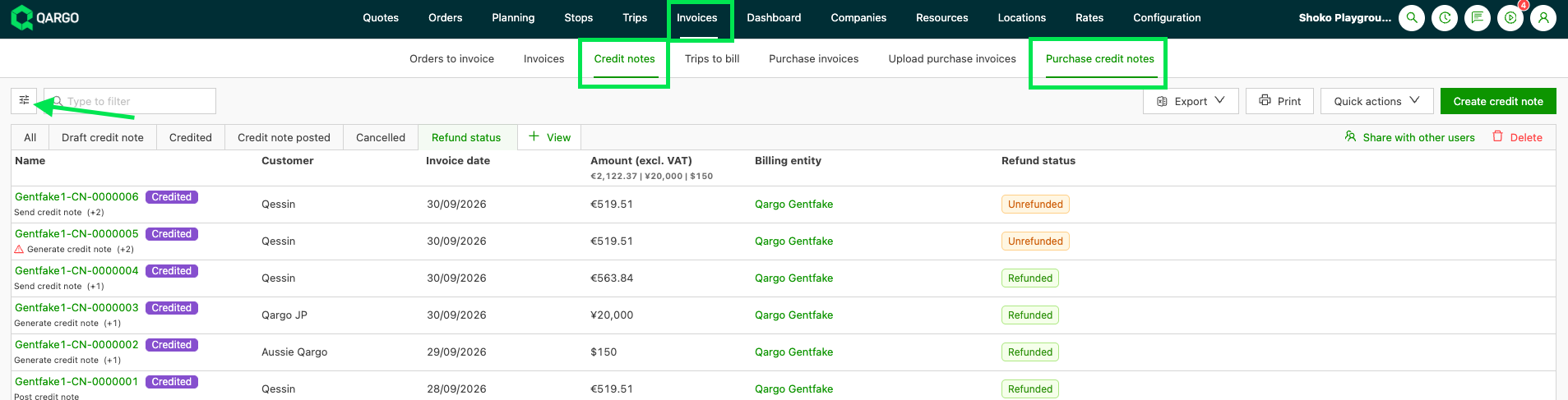
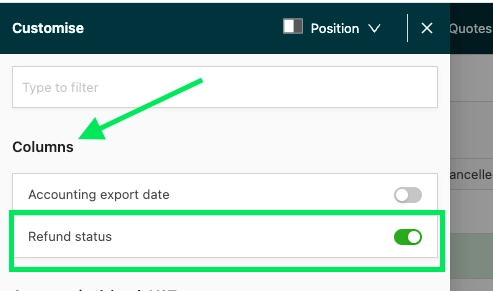
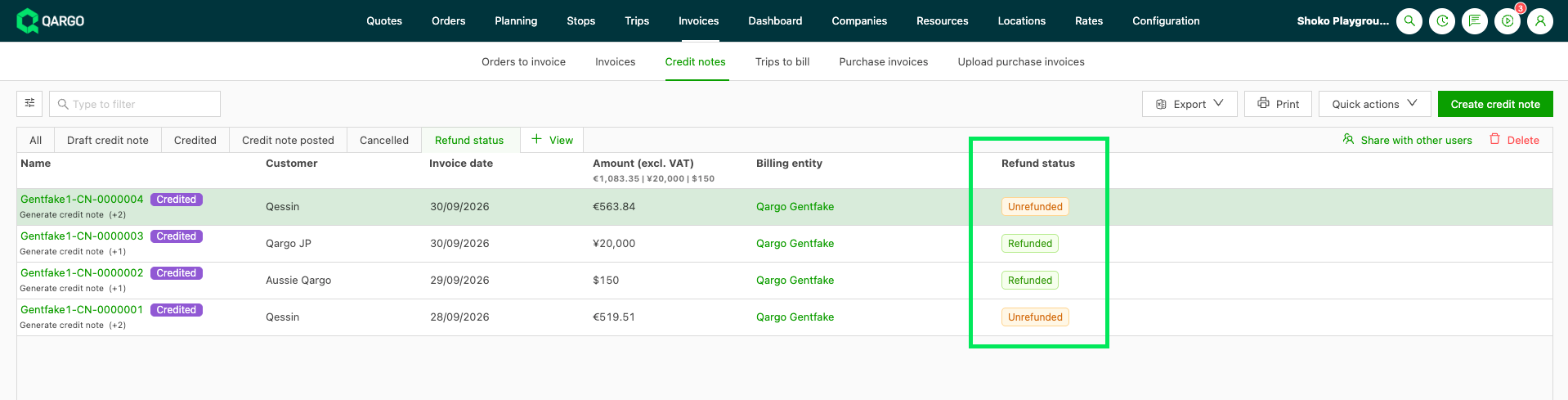
Die Spalte zeigt zwei Werte:
- Erstattet (grün): Die Aufgabe Gutschrift als erstattet markieren dieser Gutschrift ist abgeschlossen.
- Nicht erstattet (orange): Diese Aufgabe ist noch nicht abgeschlossen.
Spalte sortieren und filtern
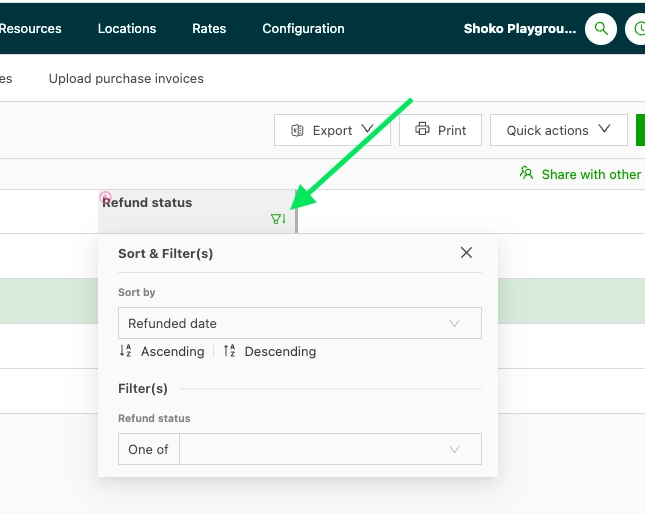
Die Spalte kann nach Erstattungsdatum sortiert oder nach Erstattet/Nicht erstattet gefiltert werden, um nur ausstehende Gutschriften anzuzeigen.
Wie eine Gutschrift den Status „Erstattet“ erhält
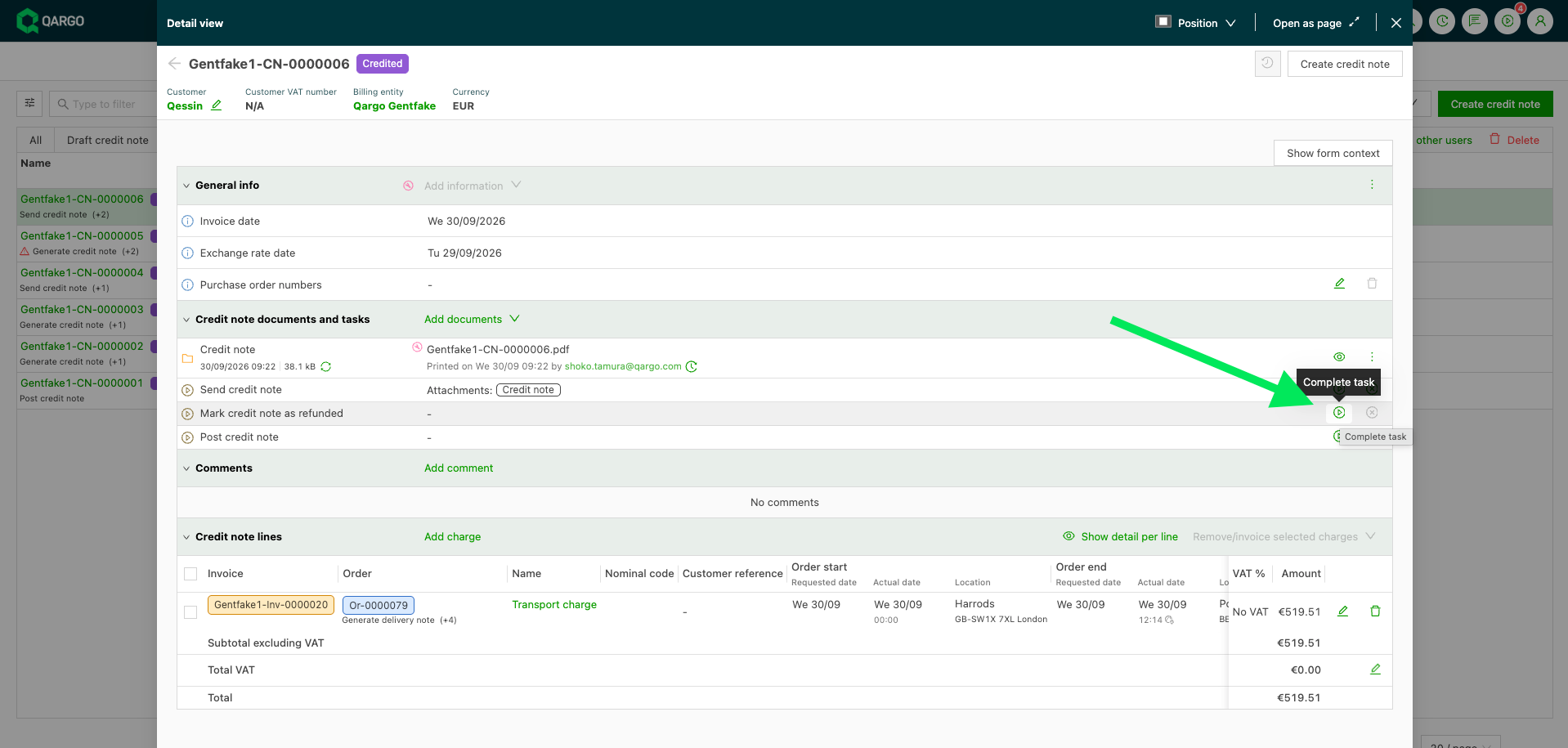
Eine Gutschrift erhält den Status Erstattet, sobald ihre Aufgabe Gutschrift als erstattet markieren abgeschlossen ist.
- Eine Gutschrift mit dem Status Nicht erstattet öffnen.
- In der Zeile Gutschrift als erstattet markieren auf die Schaltfläche Aufgabe abschließen klicken.