Planung – Auswählen und Ablegen
Änderungen an einer zentralen Planungsfunktion verbessern die Planung erheblich und sorgen für eine deutlich bessere Leistung.
Inhaltsverzeichnis
Einführung
Das Ziehen und gleichzeitige Scrollen auf der Planungsseite wurde durch neue, effizientere Planungsfunktionen ersetzt. Drag-and-Drop ist weiterhin verfügbar, beschränkt sich jedoch auf die Ressourcen, die in der aktuellen Ansicht sichtbar sind. Das Scrollen auf dem Bildschirm ist ebenfalls möglich, solange kein Auftrag gezogen wird.
Diese Änderung bietet dem Nutzer mehrere Vorteile:
- Neue Funktion „Auswählen und Ablegen“. Das nutzerfreundliche und präzisere „Auswählen und Ablegen“ sorgt für eine intuitivere und genauere Planung.
- Funktion „Mehrere auswählen und ablegen“. Mit der neuen Funktion können Nutzer mehrere Aufträge auswählen und sie mit der verbesserten Ablegefunktion auf die Ressource planen
- Optimierte Planung und Bearbeitung von Fahrten. Mit den neuen Funktionen können Nutzer Aufträge oder Fahrten einfach ausplanen, auswählen und zwischen Ressourcen verschieben.
- Deutlich bessere Gesamtleistung der Seite. Nutzer werden feststellen, dass die neuen Funktionen viel schneller sind und deutlich reaktionsschneller arbeiten.
Auswählen und Ablegen verwenden
So wird ein Auftrag mit „Auswählen und Ablegen“ zu einer bestehenden Fahrt hinzugefügt:
- Neben dem hinzuzufügenden Auftrag das Kontrollkästchen aktivieren
- Mit dem Cursor zur gewünschten Position auf der Planungszeitleiste fahren
- Klicken, um den Auftrag an dieser Position abzulegen
Mit dieser neuen Auswahlfunktion lassen sich auch mehrere Aufträge gleichzeitig auswählen und planen.
Automatische Gruppierung von Depotstopps
Wenn ein Auftrag mit „Auswählen und Ablegen“ zu einer bestehenden Fahrt hinzugefügt wird, platziert Qargo den Depotstopp (Laden/Entladen) jetzt automatisch neben dem passenden Depotstopp, der bereits auf der Fahrt vorhanden ist.
Bei „Auswählen und Ablegen“ erkennt Qargo, wenn beide Aufträge ein passendes Depot haben (nur Laden/Entladen), und verschiebt den neuen Depotstopp automatisch neben den bestehenden. Die übrige Stoppreihenfolge bleibt erhalten: Nichts anderes wird verschoben oder neu angeordnet.
Verwendung
-
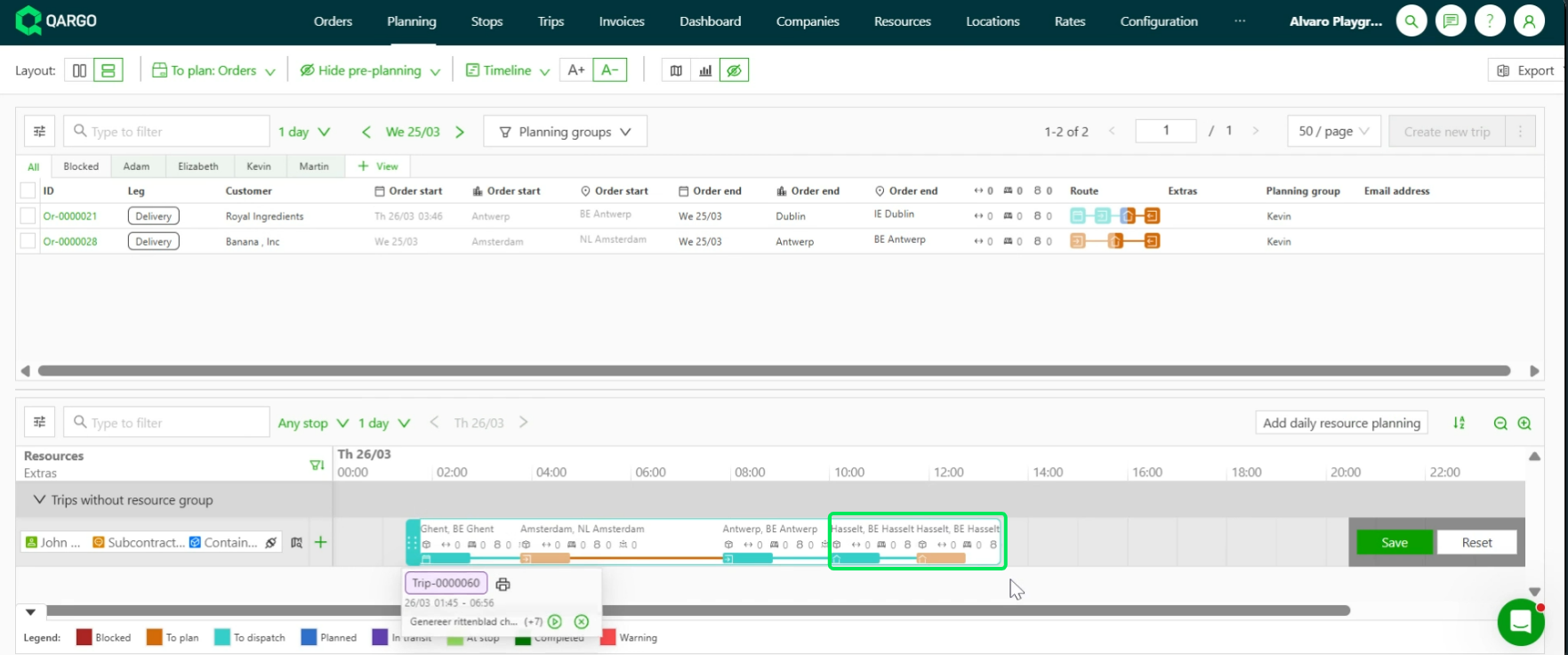
Neben dem Auftrag, der zu einer bestehenden Fahrt hinzugefügt werden soll, das Kontrollkästchen aktivieren
-
Mit dem Cursor zur Planungszeitleiste fahren und ihn vor dem letzten Stopp der bestehenden Fahrt positionieren
-
Zum Ablegen klicken. Qargo gruppiert den Depotstopp automatisch neben dem passenden Stopp, der bereits auf der Fahrt vorhanden ist
🎥 Video-Anleitung ansehen
Neue Menüschaltfläche auf der Fahrt.
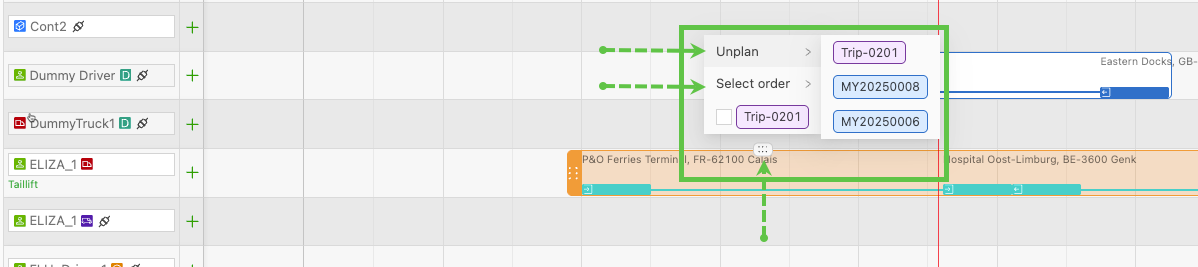
Nach dem Planen wird auf der Fahrt eine neue Menüschaltfläche angezeigt. Ist ein einzelner Auftrag geplant, bietet das Menü die Option, ihn auszuplanen oder die Fahrt auszuwählen, damit sie einer neuen Ressource zugewiesen werden kann.
Sind mehrere Aufträge auf einer Fahrt geplant, erscheint die Menüschaltfläche zwischen den einzelnen Auftragsabschnitten der Fahrt. Das Menü bezieht sich auf die jeweiligen Auftragsdetails und zeigt:
- Option zum Ausplanen
- Auftragsnummer
- Fahrtnummer
Gesamte Fahrt auf eine neue Ressource planen:
Auf die Menüschaltfläche klicken und die Fahrt auswählen. Die Funktion „Auswählen/Ablegen“ wird angezeigt, und die Fahrt kann auf die neue Ressource verschoben werden.
Auftrag von der Fahrt einer neuen Ressource zuweisen:
Wenn mehrere Aufträge auf derselben Fahrt geplant sind und ein einzelner Auftrag einer anderen Ressource zugewiesen werden muss, auf die Menüschaltfläche klicken und den Auftrag auswählen. Die Funktion „Auswählen/Ablegen“ wird angezeigt, und der ausgewählte Auftrag kann auf eine neue Ressource geplant werden.
Aufträge in bestehende Fahrten einfügen/planen:
Sobald ein Auftrag auf eine Ressource geplant ist, lassen sich schnell und einfach weitere Aufträge zur Fahrt hinzufügen. Über das Kontrollkästchen die Aufträge auswählen, die zur Fahrt hinzugefügt werden sollen. Auf der Fahrt erscheinen Pfeile zwischen den bestehenden Stopps, an denen die Aufträge abgelegt werden können. Die neuen Fahrtdetails speichern. Die Stopps wie gewohnt ziehen, um sie nach Bedarf neu anzuordnen, und speichern.
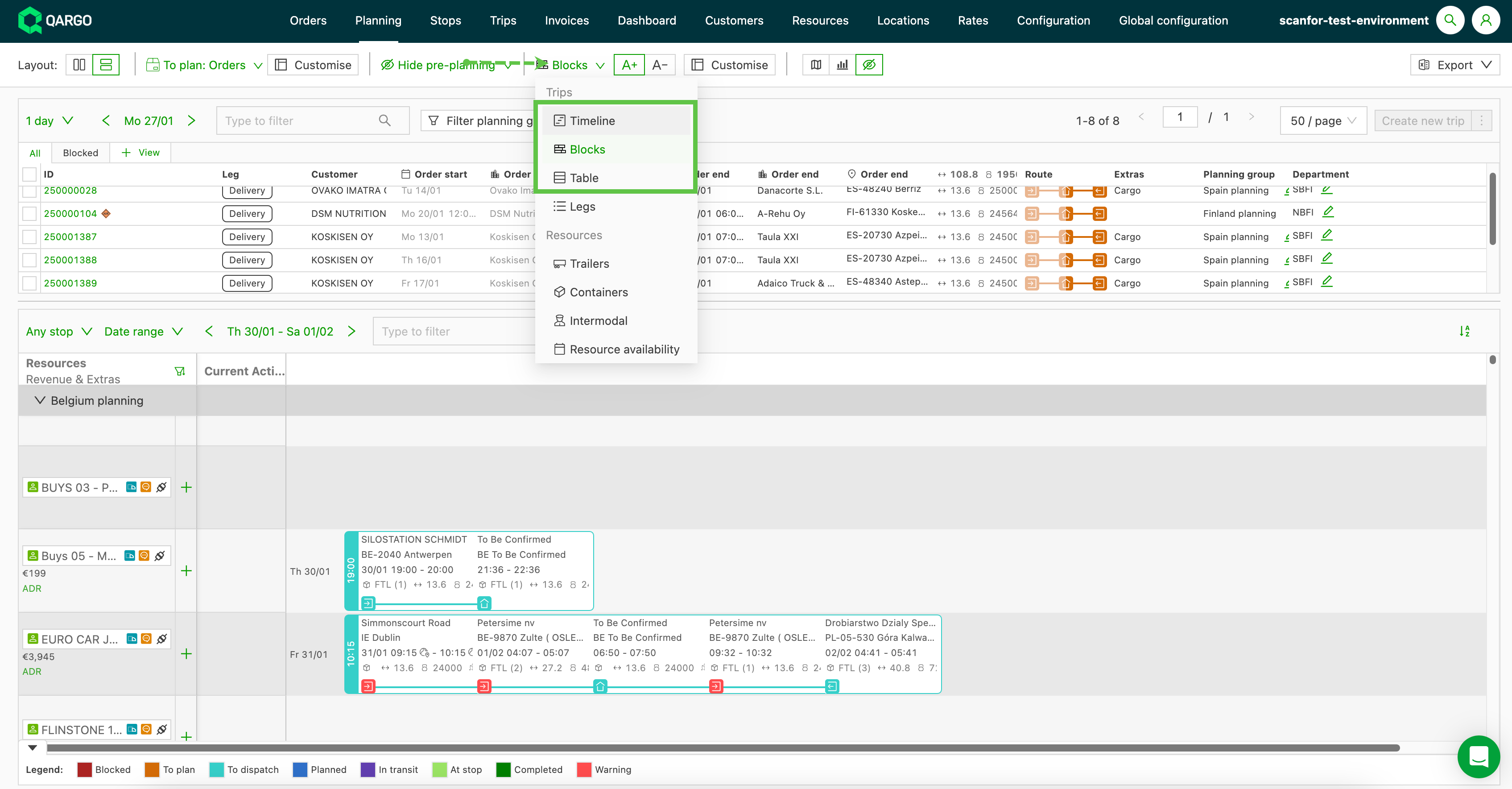
Diese neuen Funktionen sind in den Planungsansichten Zeitleiste, Blöcke und Tabelle verfügbar und betreffen ausschließlich die Planung von Aufträgen.
Stopp aus den geöffneten Fahrtdetails zu einer Fahrt hinzufügen
🎥 Das Video zeigt, wie diese Funktion verwendet wird.
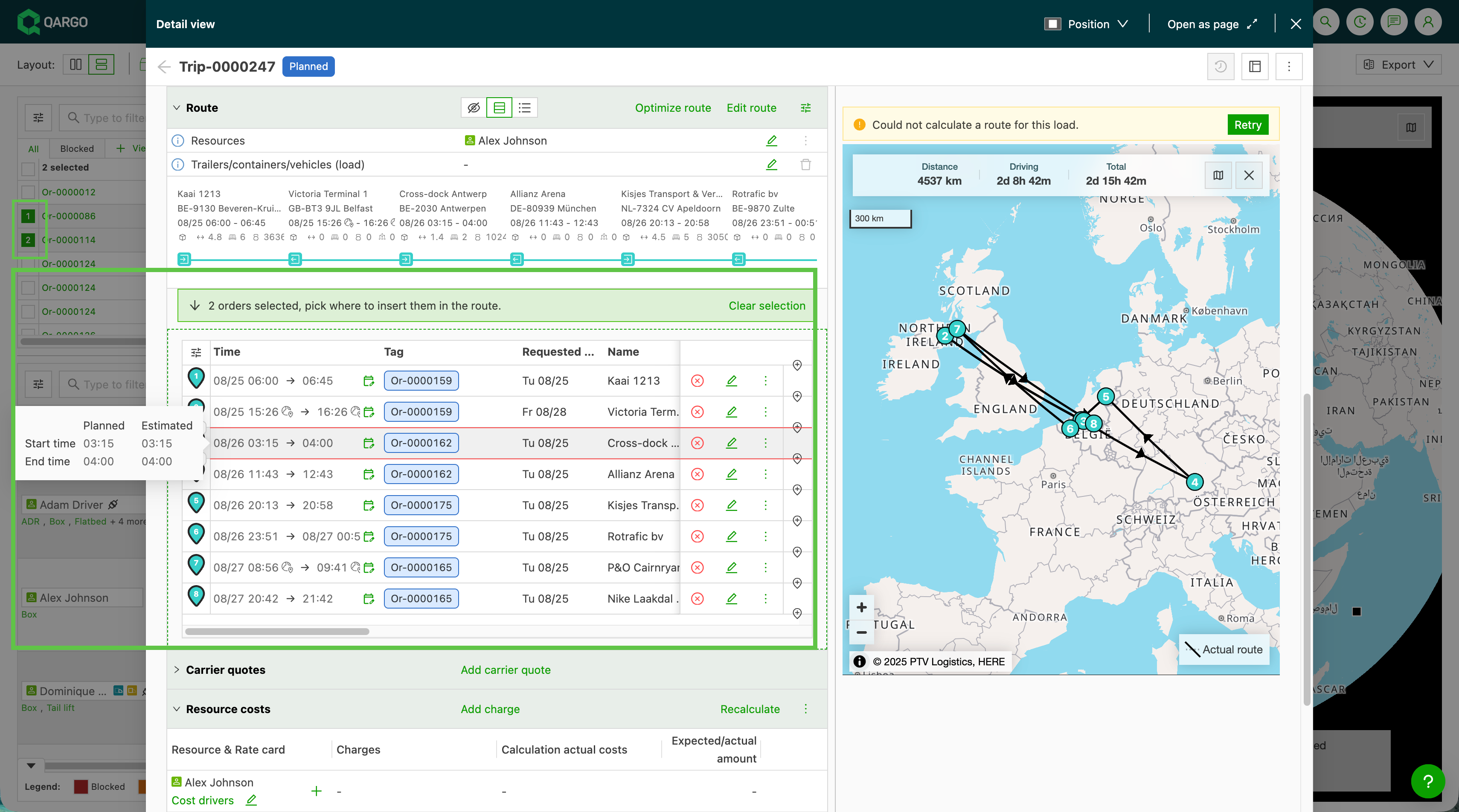
Die geöffneten Fahrtdetails auf der Planungstafel zeigen die Route einer Fahrt, ohne den vollständigen Fahrtbildschirm zu öffnen.
Es öffnet sich kein Dialogfenster, und Drag-and-Drop ist nicht nötig. Das funktioniert sowohl in der Routenansicht Zeitleiste als auch in der Ansicht Blöcke. Dabei kommt dieselbe Einfügeanzeige mit Pfeilen und Linien zum Einsatz, die auf der Planungstafel bereits bei Auswählen und Ablegen angezeigt wird.
Stopp in der Routenansicht Zeitleiste hinzufügen
-
Einen oder mehrere Aufträge in der Liste Zu planen: Aufträge der Routenansicht Zeitleiste auswählen.
-
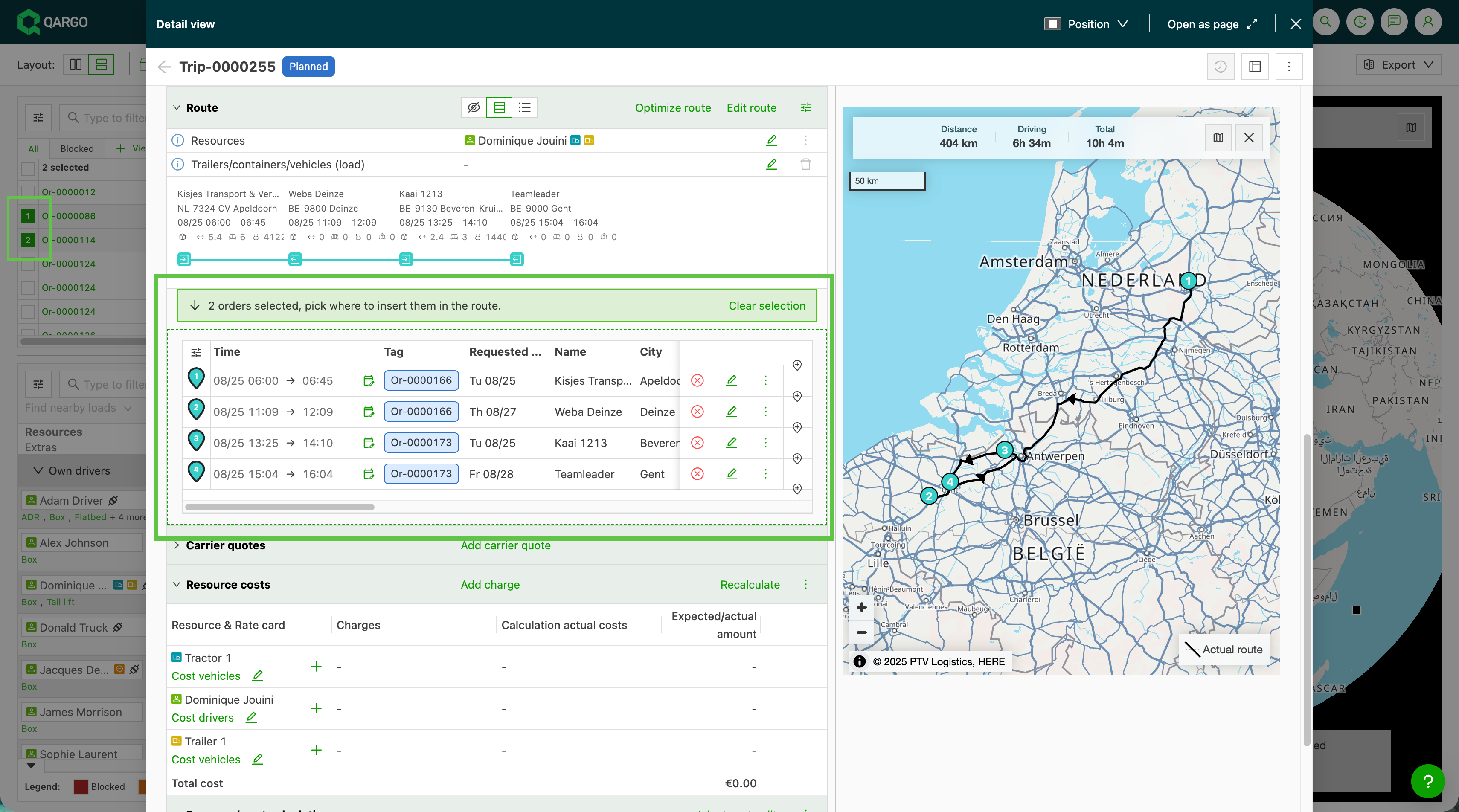
Die Fahrtdetails über die Planungstafel öffnen. Das System scrollt automatisch zum Abschnitt „Route“. Ein grün gestrichelter Rahmen erscheint, und der Hinweis „X Auftrag/Aufträge ausgewählt, Einfügeposition in der Route wählen“ wird angezeigt.
-
Mit der Maus über eine Routenzeile fahren, um die Einfügeanzeige einzublenden; beim Überfahren des kleinen Pfeils erscheint ein Tooltip, der die Einfügeposition beschreibt.
-
Auf die Einfügeposition klicken. Der Stopp des ausgewählten Auftrags wird an dieser Position hinzugefügt und sofort gespeichert. Der Auftrag verschwindet aus der Liste „Zu planen“.
Stopp in der Ansicht Blöcke hinzufügen
- Die Fahrtdetails auf die Ansicht Blöcke umschalten.
- Einen oder mehrere Aufträge in der Liste Zu planen: Aufträge auswählen. Die Route in der Ansicht Blöcke erhält einen grün gestrichelten Rahmen und zeigt denselben Hinweis.
- Mit der Maus über einen Block fahren, um die Einfügefelder einzublenden, und dann auf den Block klicken. Der Stopp wird eingefügt und sofort gespeichert, ohne Bestätigungsschritt und ohne Modus zum Bearbeiten der Route.