Planung – Ressource für Auftrag planen
Ressourcen Aufträgen zuweisen, Warnungen beim Entfernen handhaben, Fahrten auf der Planungstafel nach geplanter Startzeit sortieren und Trailer bestimmten Stopps einer Fahrt zuweisen.
Inhaltsverzeichnis
- Zusammenfassung
- Begriffe
- Ressourcen einem Auftrag zuweisen
- Fahrten auf der Planungstafel sortieren
- Trailer, Container oder Chassis bestimmten Stopps zuweisen
- Fehlerbehebung
- Endstandort in der Standortspalte der Planungstafel anzeigen
- Modus der Standortspalte festlegen
- Fehlerbehebung
- Automatisch ausgefüllter Aufnahmestandort beim Hinzufügen eines Startstopps
Zusammenfassung
Was: Ressourcen (Fahrer, Fahrzeuge, Trailer, Container) lassen sich direkt aus einem Auftrag zuweisen. Die Fahrten bleiben dabei auf der Planungstafel sichtbar und verwaltbar. Mit einer Sortieroption können Disponenten Fahrten an ihrer ursprünglich geplanten Position halten, auch wenn die tatsächlichen Ausführungszeiten abweichen.
Warum: Disponenten brauchen eine zuverlässige Möglichkeit, Ressourcen zuzuweisen, ohne den Auftrag zu verlassen. Außerdem soll die Planungstafel stabil bleiben, wenn Fahrten später als geplant beginnen. So wird verhindert, dass Arbeit verpasst oder übersehen wird.
Wie: Einen Auftrag öffnen, Ressourcen im Ressourcenbereich zuweisen und die Fahrt anschließend auf der Planungstafel ansehen und verwalten. Über das Sortiermenü zwischen der Sortierung nach tatsächlicher Startzeit und der Sortierung nach geplanter Startzeit wechseln.
Begriffe
| Begriff | Definition |
|---|---|
| Ressource | Ein Fahrer, Fahrzeug, Trailer, Container oder Chassis, der bzw. das einer Fahrt zugewiesen ist. |
| Ressourcenzeile | Eine Zeile auf der Planungstafel, die eine einzelne Ressource darstellt. |
| Geplante Startzeit | Die Startzeit, die festgelegt wurde, als die Fahrt zuletzt manuell geplant wurde (erstellt oder auf der Planungstafel verschoben). |
| Tatsächliche Startzeit | Die vom System erfasste Startzeit der Ausführung, basierend auf Fahreraktivitäten oder Statusaktualisierungen. |
| Fahrt | Eine aus einem oder mehreren Aufträgen erstellte Fahrt, die auf der Planungstafel Ressourcen zugewiesen wird. |
Ressourcen einem Auftrag zuweisen
Ressourcen lassen sich direkt aus einem Auftrag zuweisen, ohne zur Planungstafel zu wechseln.
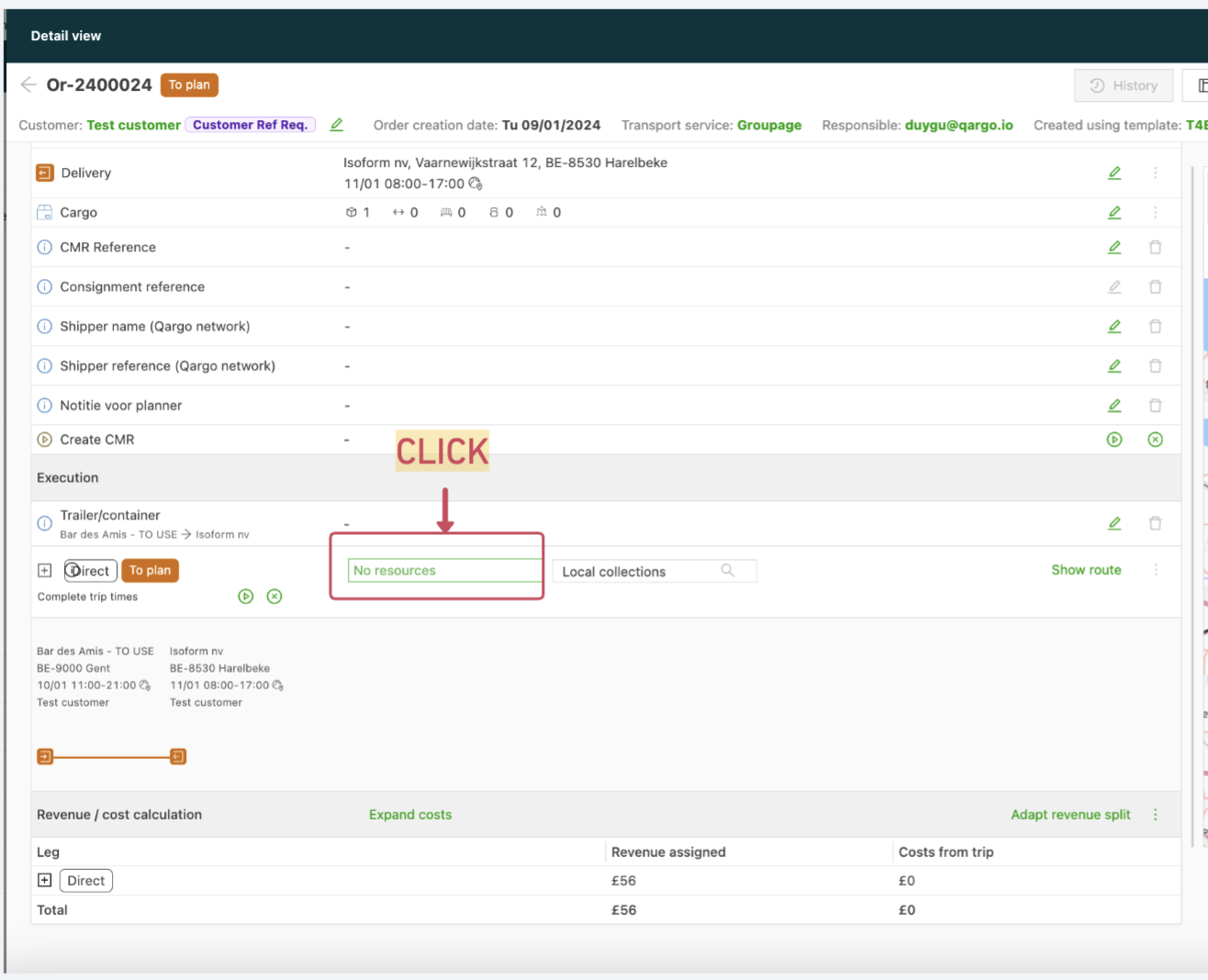
- Den Auftrag öffnen.
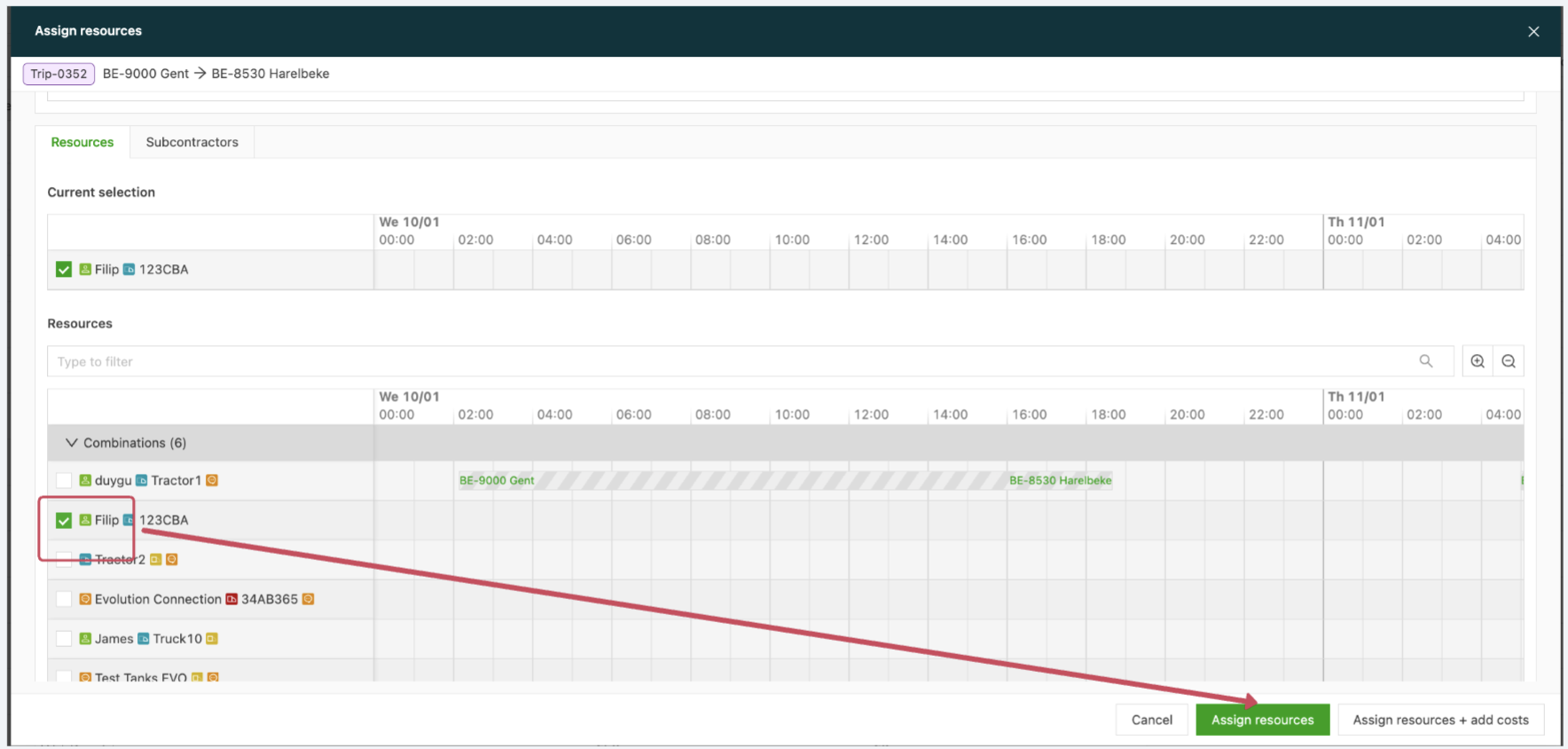
- Im Detailbereich des Auftrags die Ressourcenfelder (Fahrer, Fahrzeug, Trailer, Container) auswählen.
- Die entsprechenden Ressourcen zuweisen.
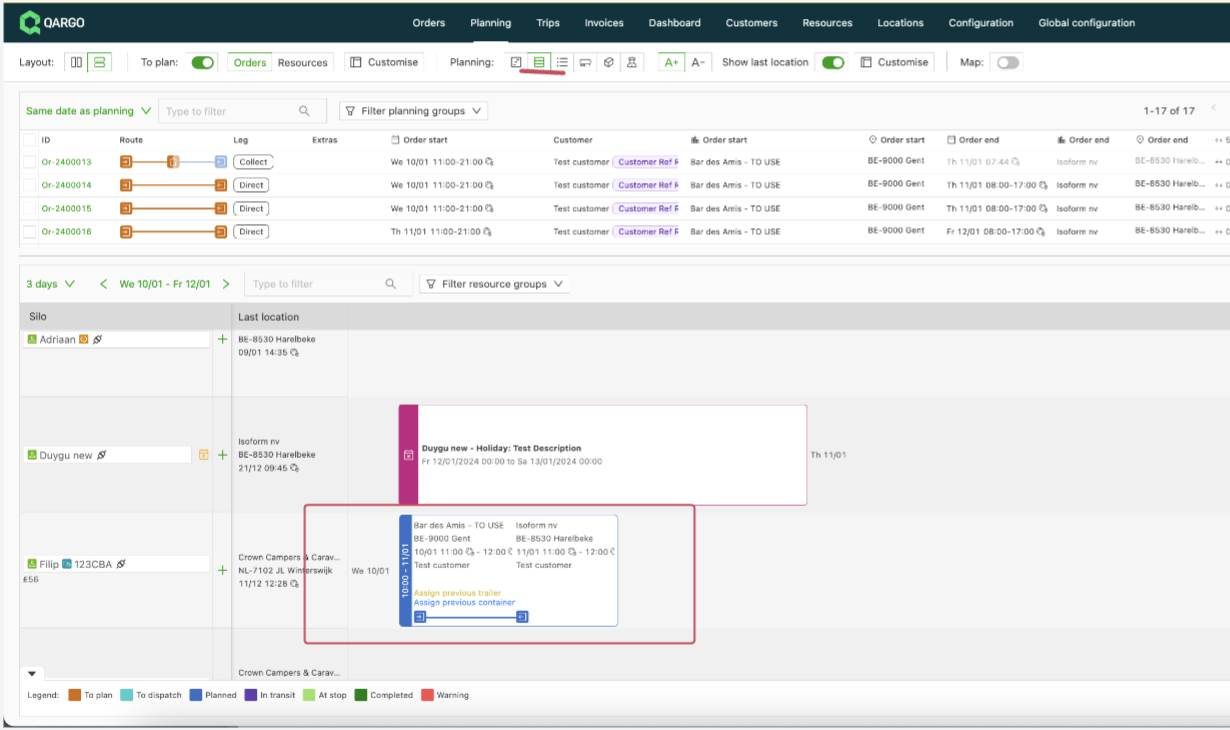
- Zur Planungstafel wechseln, um die geplante Fahrt in der Ressourcenzeile anzusehen.
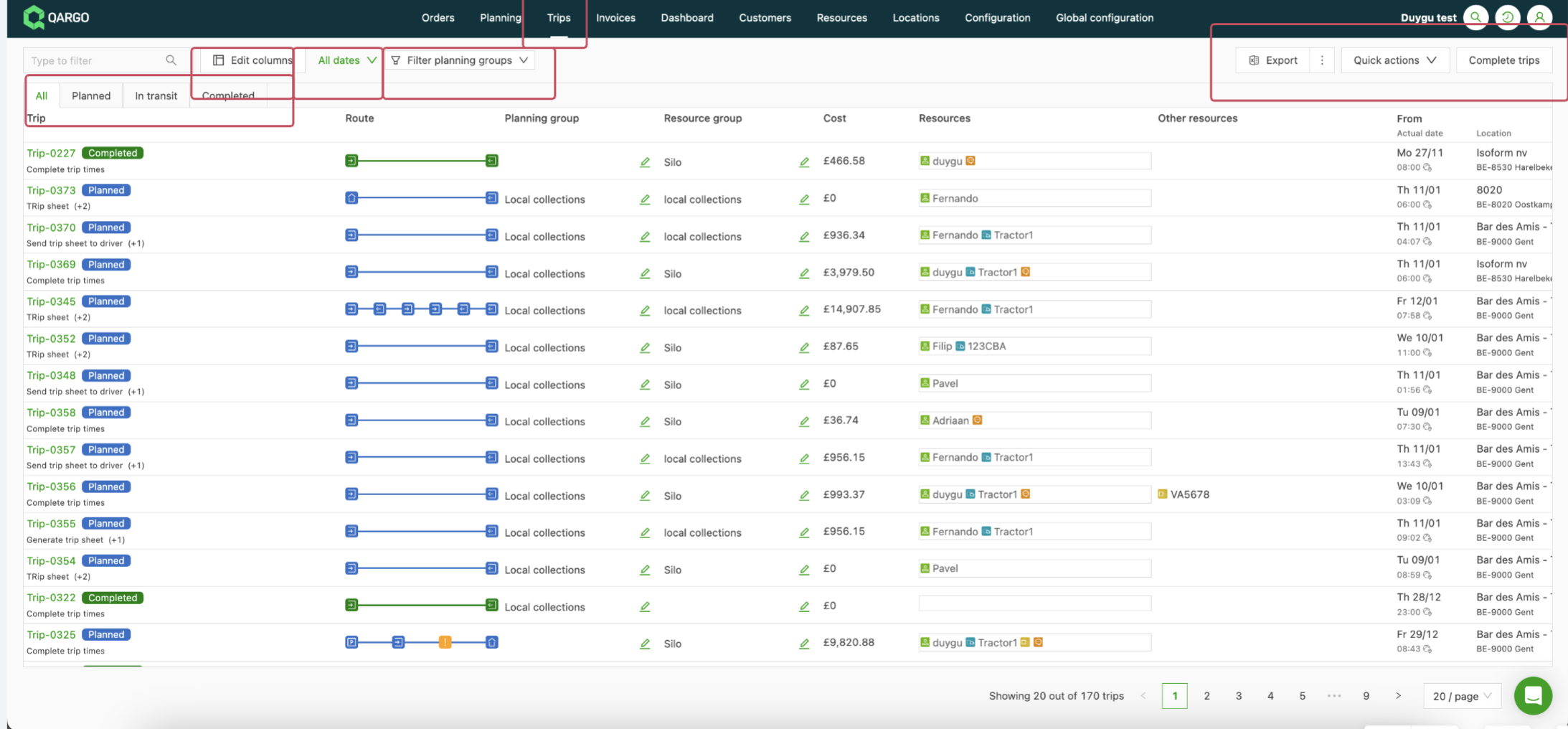
- Alle geplanten Fahrten sind auch in der Listenansicht Fahrten sichtbar. Dort lassen sich Spalten anpassen und Daten exportieren.
Warnung beim Entfernen von Ressourcen
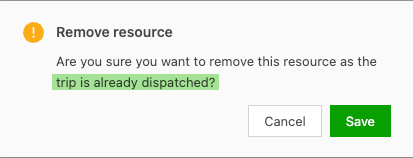
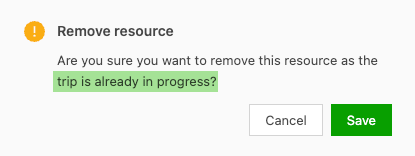
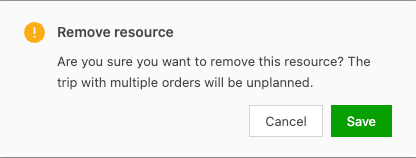
Beim Entfernen einer Ressource aus einer Fahrt erscheint eine Warnung, wenn:
-
die Fahrt bereits übermittelt ist.
-
sich mehrere Aufträge auf der Fahrt befinden.
Fahrten auf der Planungstafel sortieren
Eine Sortieroption hält Fahrten an ihrer ursprünglich geplanten Position in der Zeile einer Ressource. So springen Fahrten nicht hin und her, wenn die tatsächlichen Ausführungszeiten von den geplanten Zeiten abweichen.
Warum das wichtig ist: Wenn sich Fahrten automatisch nach der tatsächlichen Startzeit neu ordnen, kann eine noch nicht abgeschlossene Fahrt nach vorne gerückt erscheinen. Disponenten könnten dann annehmen, dass sie bereits erledigt ist. Wenn Fahrten an ihrer geplanten Position bleiben, wird diese Verwirrung vermieden.
Schritte zum Anwenden der Sortierung
- Die Planungstafel öffnen.
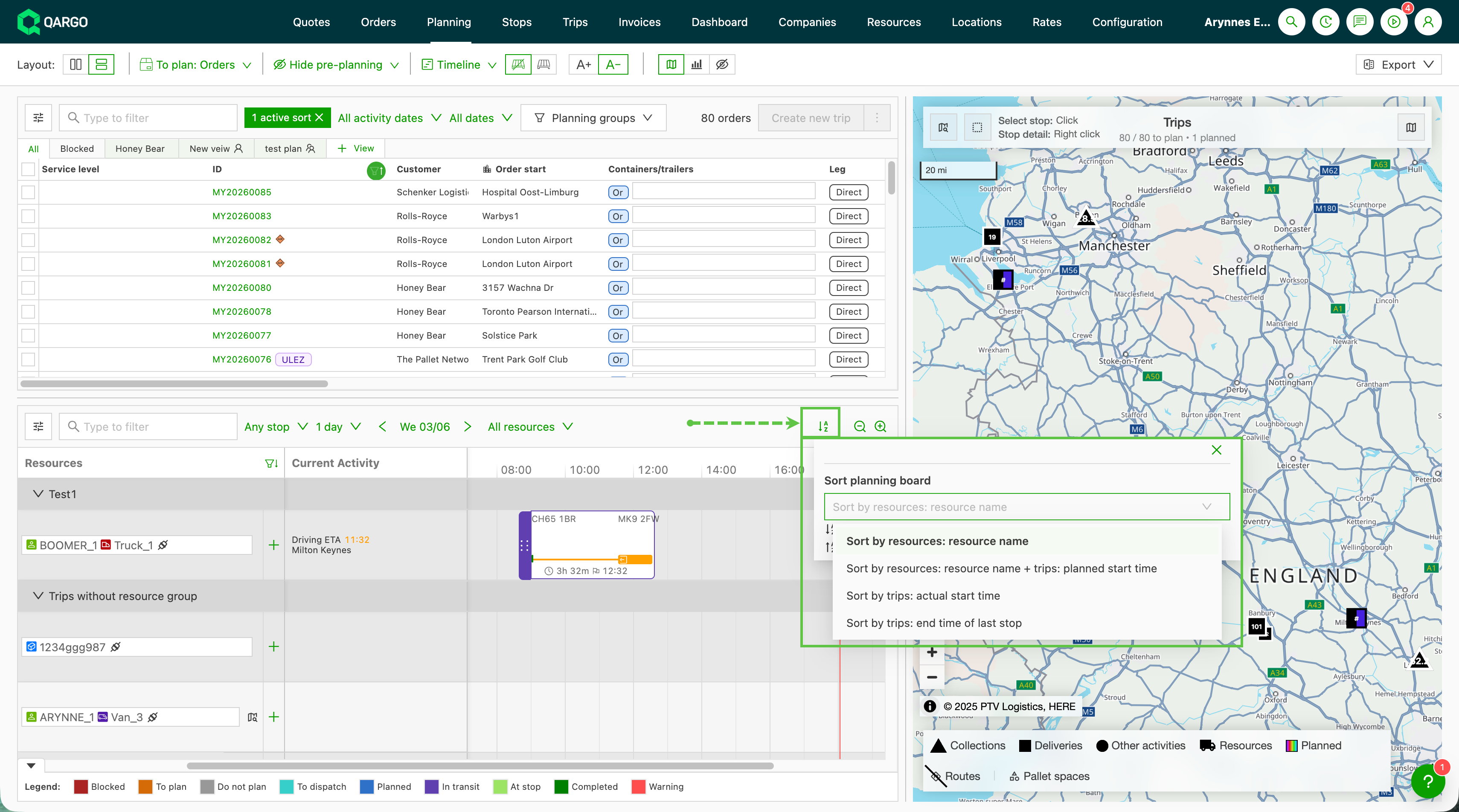
- In der Symbolleiste auf das Sortiermenü klicken.
- Unter den Sortieroptionen für Fahrten Sortieren nach Ressource: Ressourcenname + Fahrten: geplante Startzeit auswählen.
- Die Fahrten in jeder Ressourcenzeile bleiben nun in ihrer geplanten Reihenfolge, auch wenn die tatsächlichen Startzeiten abweichen.
- Standard bleibt Nach tatsächlicher Startzeit sortieren. Diese Einstellung lässt sich jederzeit ändern.
Trailer, Container oder Chassis bestimmten Stopps zuweisen
Trailer, Container, Chassis und Fremdkosten lassen sich bestimmten Stopps einer Fahrt zuweisen, statt standardmäßig für die gesamte Fahrt zu gelten. Dies gilt nur für Trailer, Container, Chassis und Fremdkosten. Allgemeine Ressourcen wie Fahrer und Lkw sind nicht betroffen.
Das Zuweisungsfenster lässt sich auf drei Arten öffnen:
-
Einen Trailer, Container oder ein Chassis aus dem Ressourcenbereich auf eine Fahrt auf der Planungstafel ziehen.
-
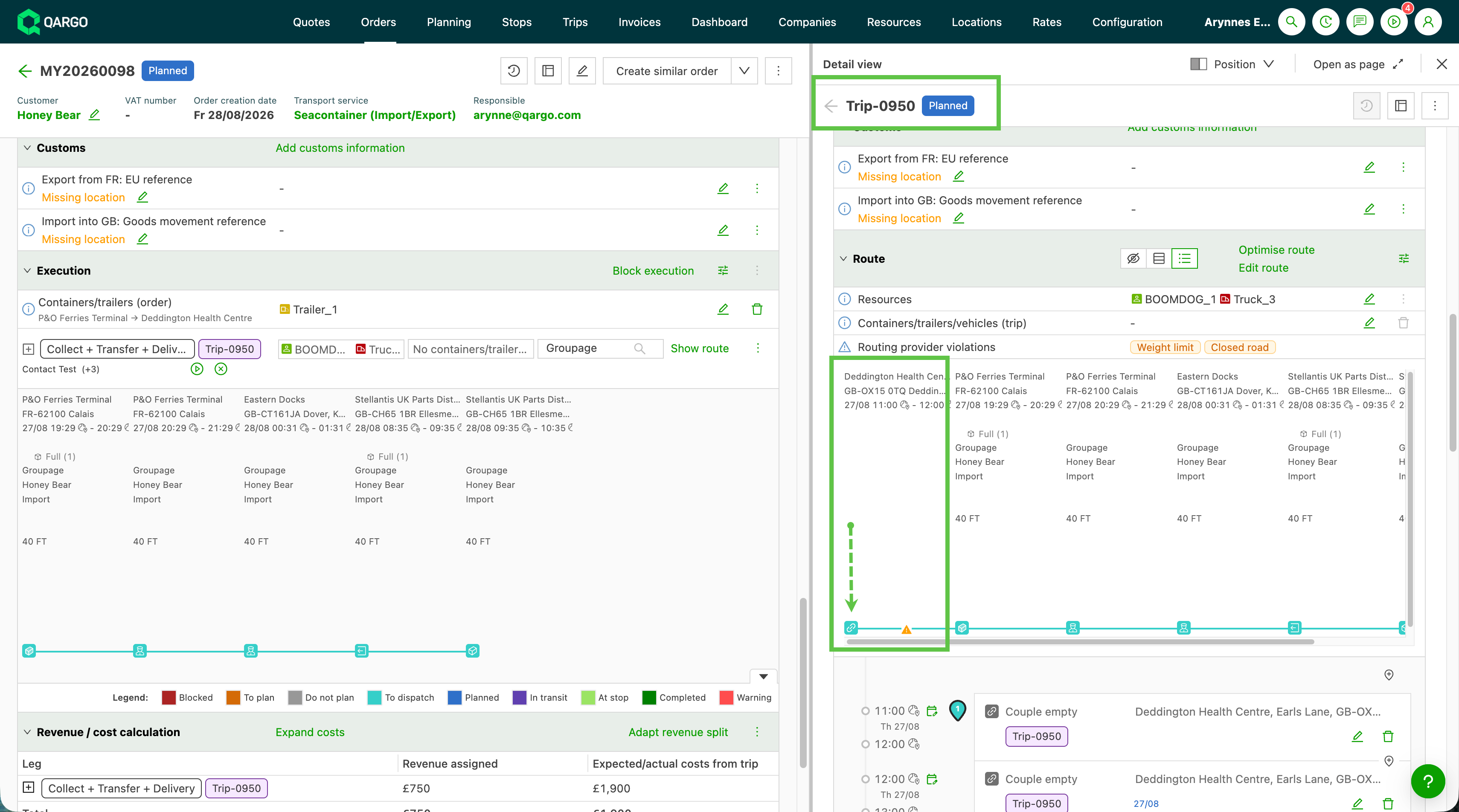
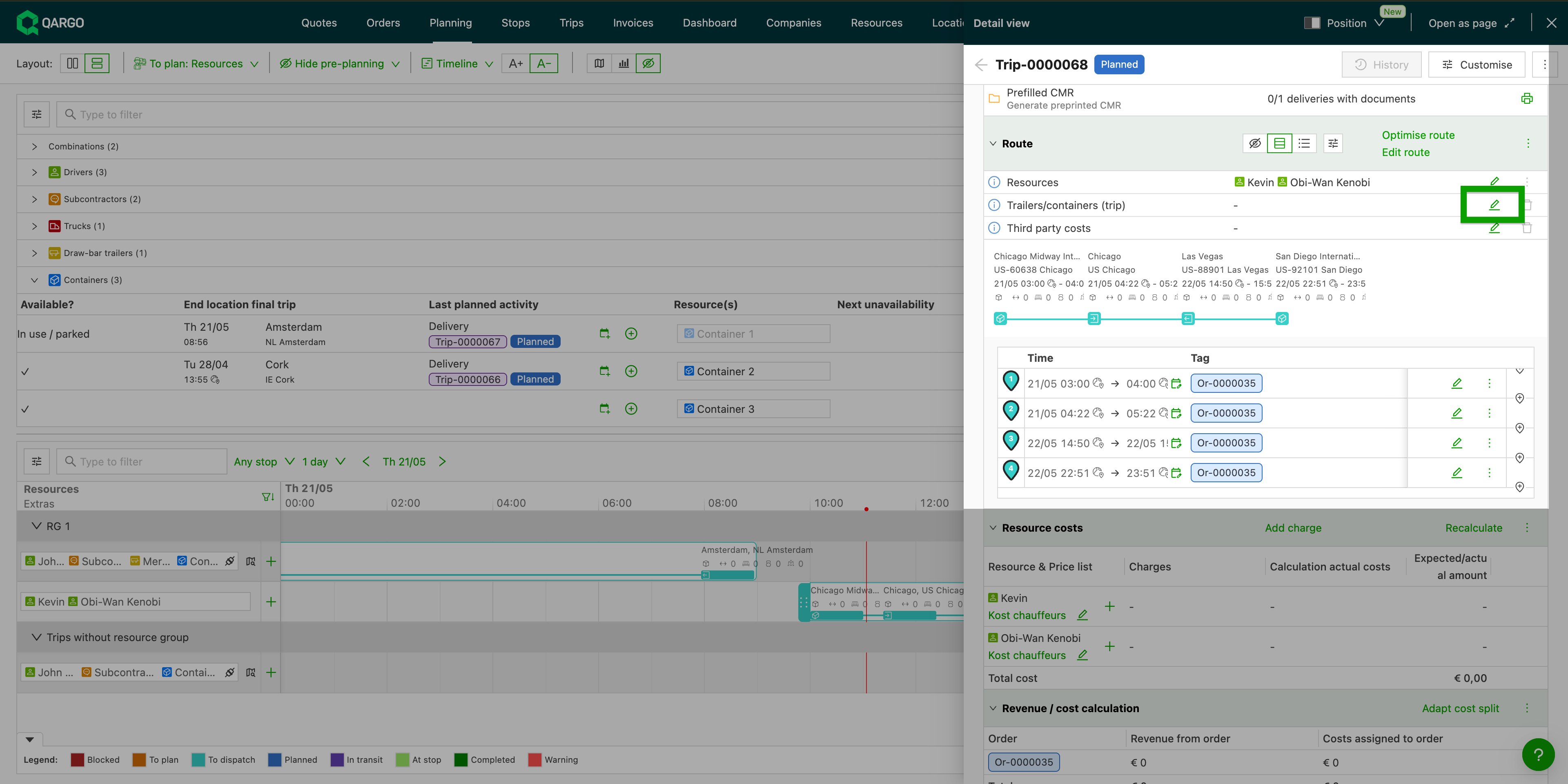
Im Abschnitt Route der Fahrtdetails auf das Bearbeitungssymbol neben Trailer/Container (Fahrt) klicken.
-
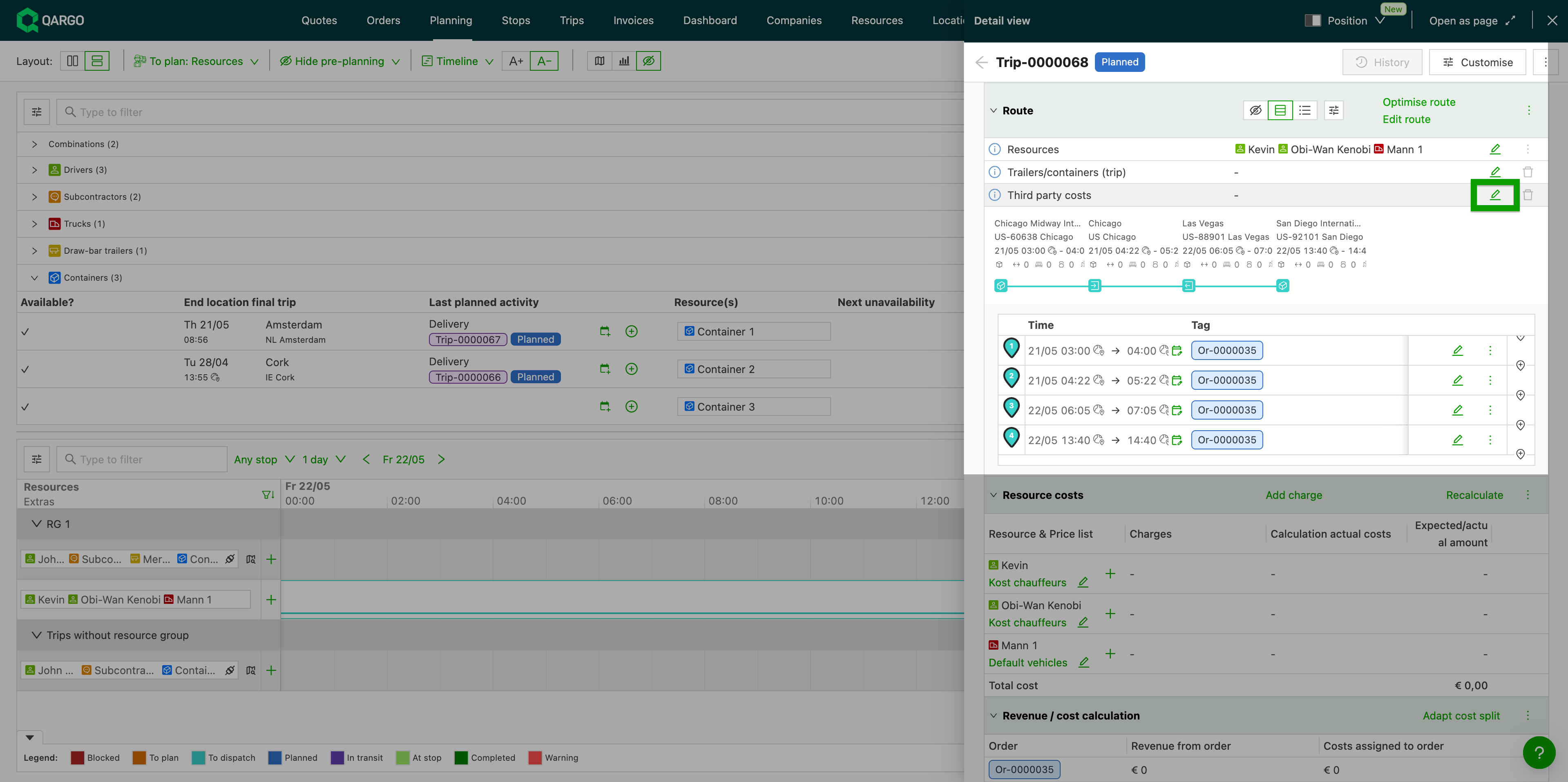
Im Abschnitt Route der Fahrtdetails den Bereich Fremdkosten verwenden.
Startstandort festlegen
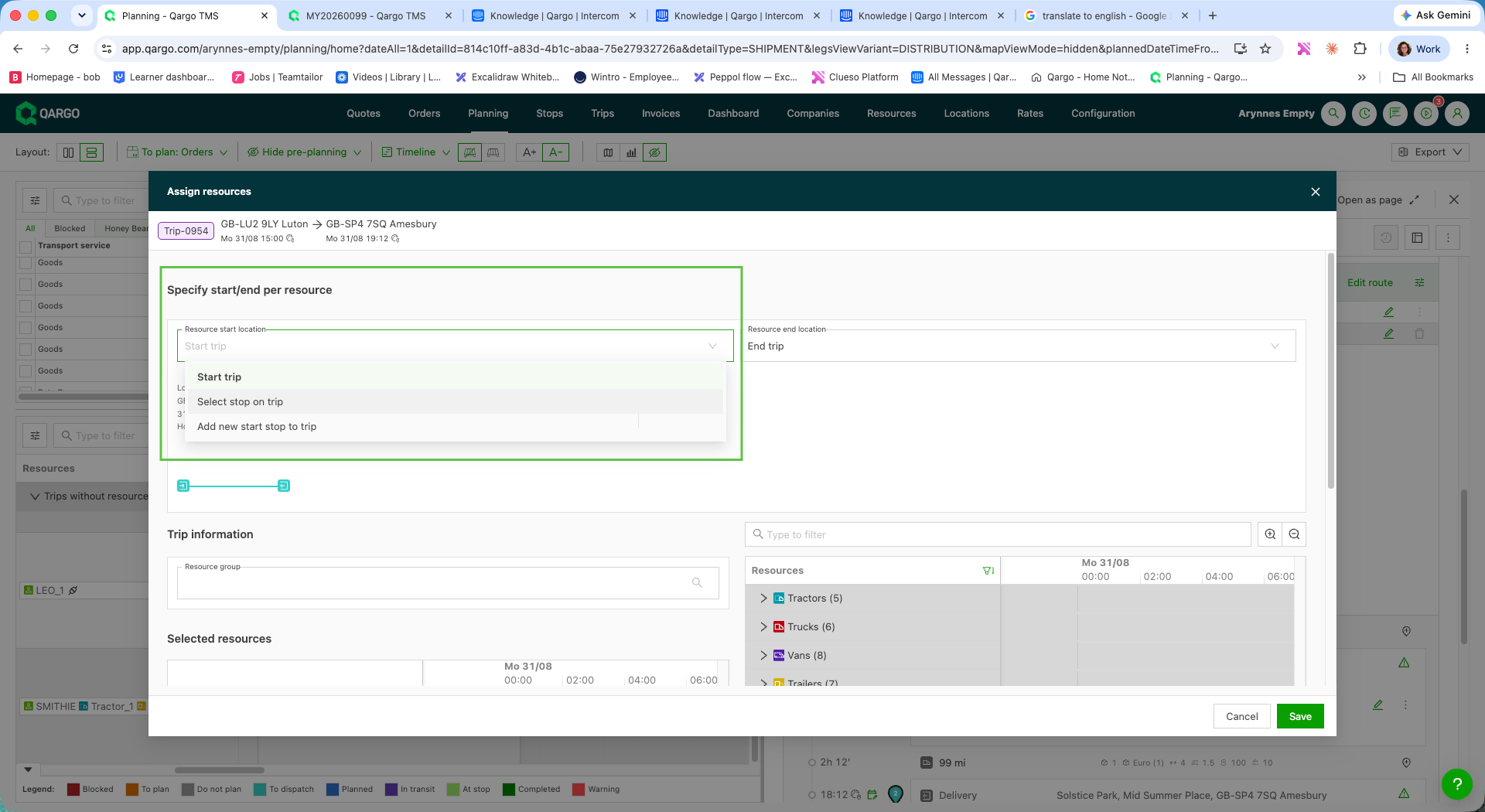
Im Dropdown Startstandort auswählen, wo die Zuweisung beginnt:
- Fahrtbeginn (Standard): Zuweisung ab dem ersten Stopp der Fahrt.
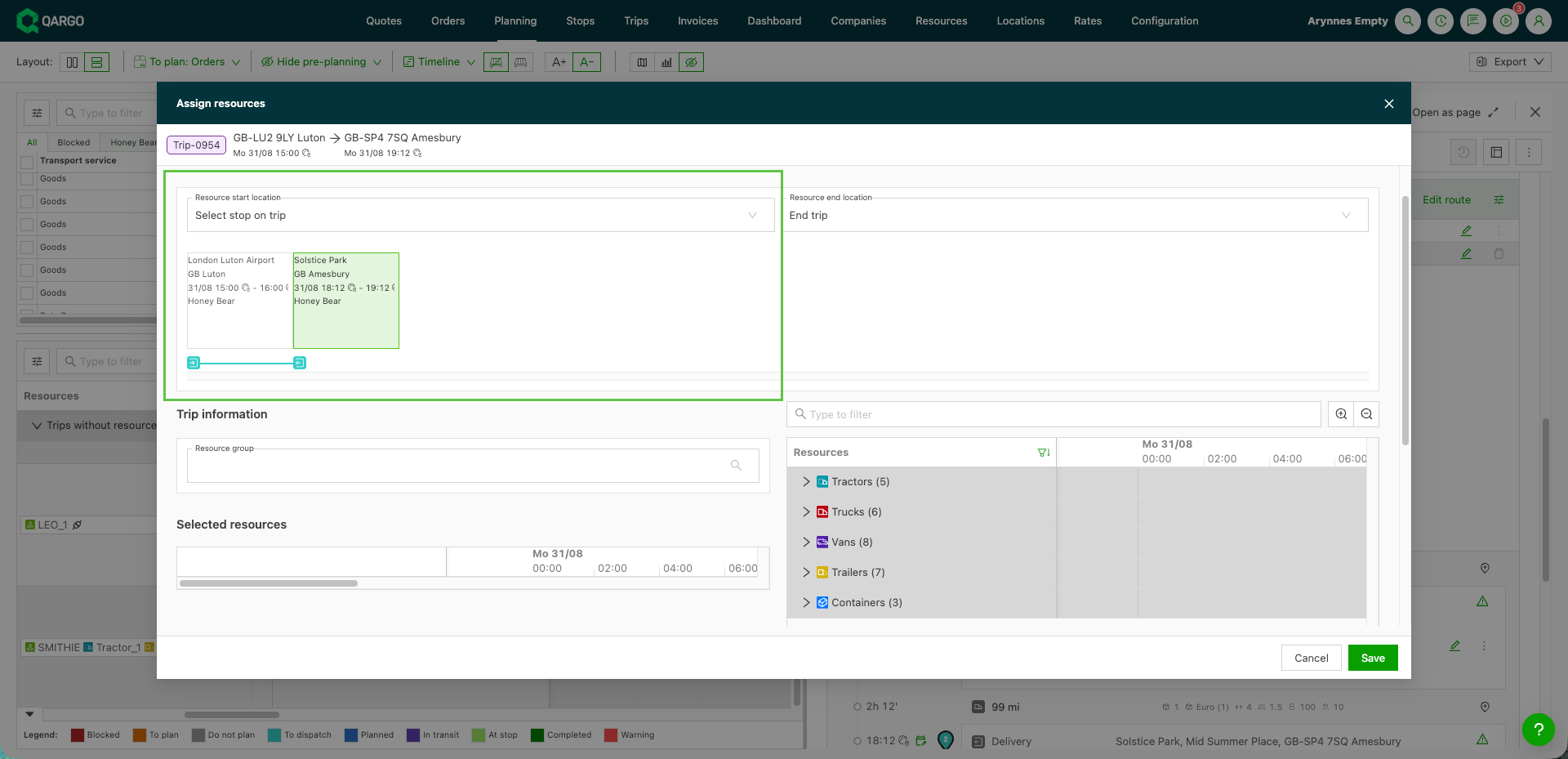
- Stopp der Fahrt auswählen: einen bestehenden Stopp als Startpunkt wählen.
- Neuen Startstopp zur Fahrt hinzufügen: fügt einen neuen Stopp hinzu. Zum Festlegen Stoppaktion, Dauer und Standort ausfüllen.
Endstandort festlegen
Im Dropdown Endstandort auswählen, wo die Zuweisung endet. Die Optionen funktionieren auf die gleiche Weise:
- Fahrtende (Standard): Zuweisung bis zum letzten Stopp der Fahrt.
- Stopp der Fahrt auswählen: einen bestehenden Stopp als Endpunkt wählen.
- Neuen Endstopp zur Fahrt hinzufügen: fügt mit denselben Feldern einen neuen Stopp hinzu.
Fehlerbehebung
| Problem | Lösung |
|---|---|
| Fahrt wurde auf der Planungstafel unerwartet verschoben | Zu Sortieren nach Ressource: Ressourcenname + Fahrten: geplante Startzeit wechseln, damit Fahrten an ihren geplanten Positionen bleiben. |
| Warnung beim Entfernen einer Ressource | Prüfen, ob die Fahrt übermittelt ist oder mehrere Aufträge enthält. Das Entfernen nur bestätigen, wenn es beabsichtigt ist. |
| Trailer/Container gilt für die gesamte Fahrt statt für bestimmte Stopps | Über das Bearbeitungssymbol neben Trailer/Container (Fahrt) bestimmte Start- und Endstopps festlegen. |
Endstandort in der Standortspalte der Planungstafel anzeigen
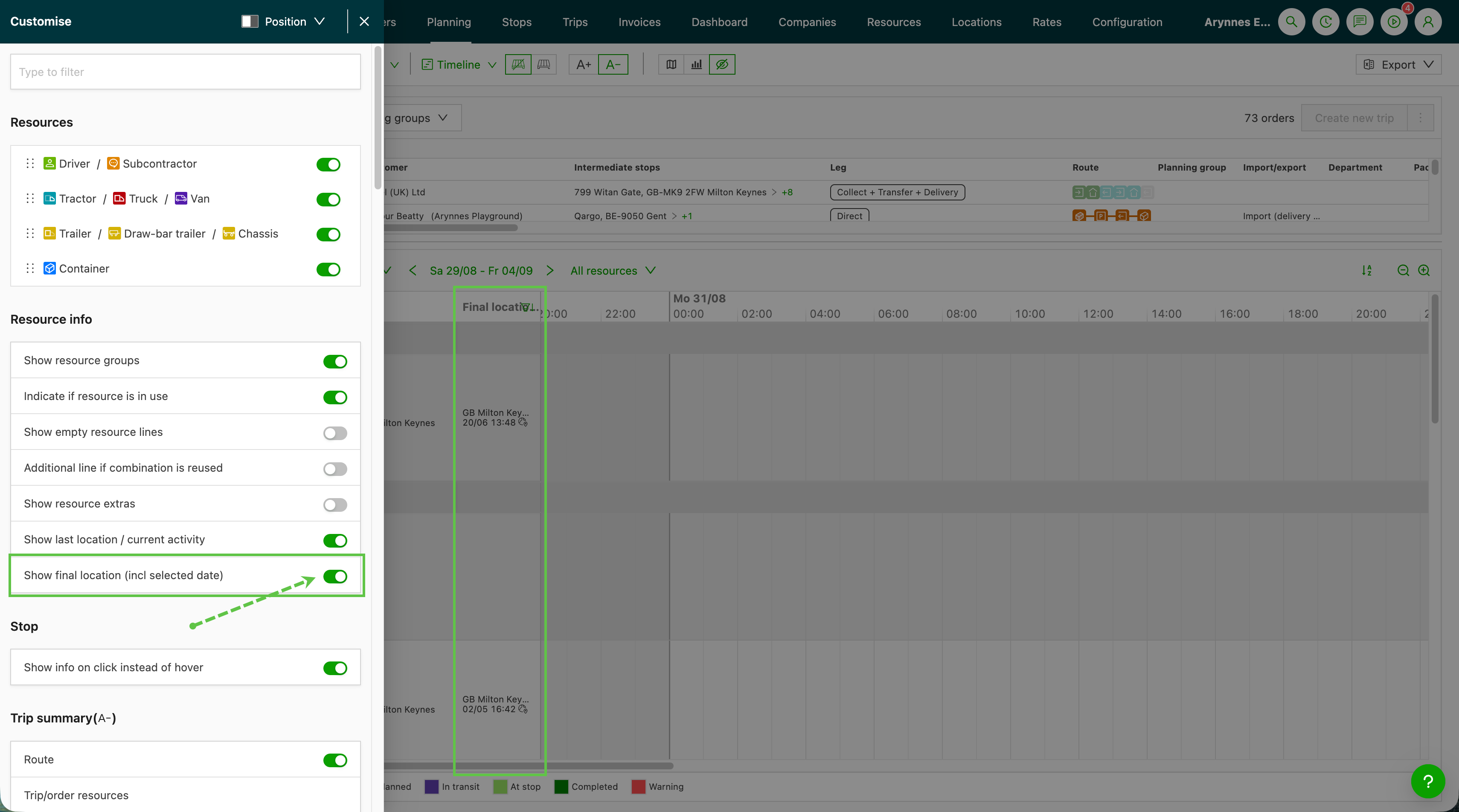
Die Standortspalte der Planungstafel kann jetzt den letzten geplanten Standort eines Fahrers für den ausgewählten Tag anzeigen. So können Disponenten Folgearbeiten von dem Ort aus planen, an dem der Fahrer tatsächlich ankommt.
Anwendungsfälle
- Disponenten, die morgens als Erstes die Tagesplanung öffnen, möchten sehen, wo jeder Fahrer unter Berücksichtigung der geplanten Fahrten ankommen wird, und nicht nur die aktuelle Aktivität oder den letzten bekannten Standort.
- Wenn für einen Fahrer am ausgewählten Tag keine Fahrt geplant ist, zeigt die Spalte den letzten bekannten Standort an, statt leer zu bleiben. So ist die Position des Fahrers immer sichtbar.
Was die Standortspalte anzeigt
Die Standortspalte hat zwei Modi, die pro Nutzer im Anpassungsbereich der Planungstafel ausgewählt werden:
- Letzten Standort / aktuelle Aktivität anzeigen: das bisherige Verhalten. Für heute wird die aktuelle Aktivität angezeigt, für künftige Daten der letzte bekannte Standort.
- Endstandort anzeigen: der neue Modus. Er zeigt unter Berücksichtigung der geplanten Fahrten, wo der Fahrer am ausgewählten Tag ankommt. Ist im ausgewählten Zeitraum eine Fahrt geplant, zeigt die Spalte den letzten geplanten Standort dieser Fahrten. Ist nichts geplant, wird der letzte bekannte Standort vor dem Zeitraum angezeigt.
Die Spaltenüberschrift zeigt außerdem das Datum, auf das sich der Standort bezieht (z. B. vor 17.3. oder inkl. 18.3.). So erkennen Disponenten auf einen Blick, für welchen Tag der angezeigte Standort gilt.
Modus der Standortspalte festlegen
-
Unter Planung zur Planungstafel wechseln.
-
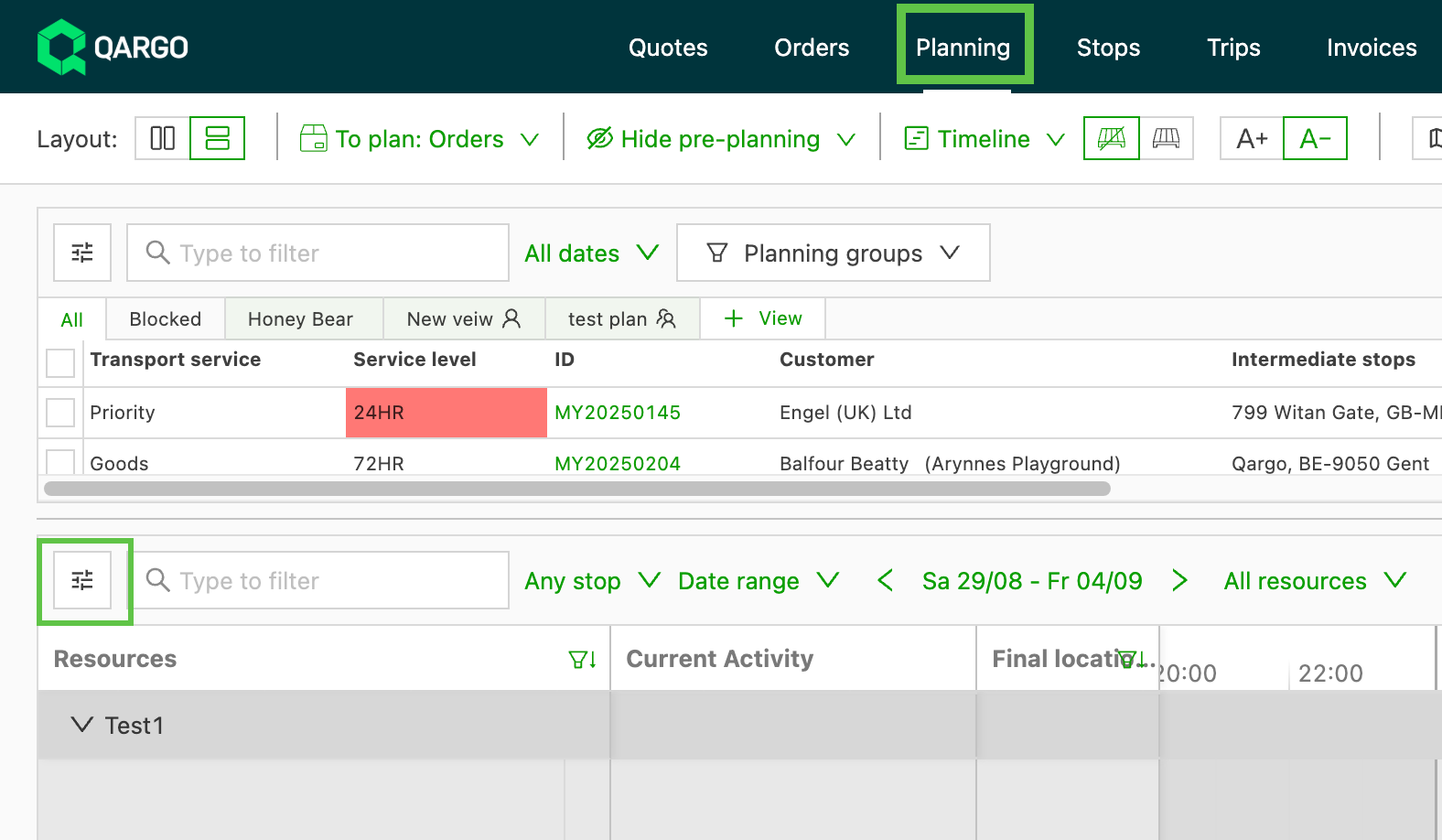
In der Ressourcenansicht über das Symbol Anpassen den Anpassungsbereich öffnen und dann zu Ressourceninfo wechseln.
-
Im Dropdown den Modus der Standortspalte auswählen: Letzten Standort / aktuelle Aktivität anzeigen oder Endstandort anzeigen.
-
Die Standortspalte und ihre Überschrift auf der Planungstafel prüfen, um den ausgewählten Modus und das Datum zu bestätigen, auf das sich der Standort bezieht.
Der ausgewählte Modus wird pro Nutzer gespeichert. So behält jeder Disponent die eigene Einstellung.
Fehlerbehebung
| Problem | Lösung |
|---|---|
| Die Standortspalte ist im Modus Endstandort anzeigen leer | Im ausgewählten Zeitraum ist keine Fahrt geplant, und davor ist kein letzter bekannter Standort verfügbar. Prüfen, ob der Fahrer eine geplante Fahrt oder einen erfassten früheren Standort hat. |
| Die Änderung des Modus ist in anderen Ansichten nicht sichtbar | Der Modus gilt nur für die Ressourcenansicht der Planungstafel. Die Standortanzeigen in der Versandliste und in der Zeitachse bleiben unverändert. |
Automatisch ausgefüllter Aufnahmestandort beim Hinzufügen eines Startstopps
Beim Hinzufügen eines eigenen Containers oder Trailers im Fenster Ressourcen zuweisen füllt Qargo jetzt den Aufnahmestandort aus, also den Ort, an dem dieser Container oder Trailer zuletzt abgegeben wurde. Nutzer müssen die Adresse nicht mehr nachschlagen und eingeben. Der Standort erscheint, sobald der Nutzer den Container oder Trailer auswählt, und lässt sich jederzeit ändern, z. B. wenn der Container zuerst zur Reinigung muss. Das Ziel wählen Nutzer weiterhin selbst, da es sich dabei meist um die Ladeadresse handelt.
Automatisches Ausfüllen im Fenster „Ressourcen zuweisen“ auf Fahrtebene
Ressourcen-Startstandort bietet Fahrtbeginn, Stopp der Fahrt auswählen und Neuen Startstopp zur Fahrt hinzufügen.
- Das Fenster Ressourcen zuweisen in der Fahrt öffnen.
- Im Dropdown Ressourcen-Startstandort Neuen Startstopp zur Fahrt hinzufügen auswählen. Das Stoppformular öffnet sich, das Feld Standort ist noch leer.
- Den Container oder Trailer in der Liste Ressourcen rechts ankreuzen. Qargo füllt Standort mit dem letzten Abgabestandort dieser Ressource aus.
- Die Aktivität (Standard: Leeren Trailer ankuppeln) prüfen und dann den vorgeschlagenen Standort bestätigen. Alternativ den Standort ändern, wenn die Ressource zuerst an einen anderen Ort muss, z. B. zur Reinigung.
- Das Fenster speichern.
Automatisches Ausfüllen im Fenster „Ressourcen zuweisen“ auf Auftragsebene
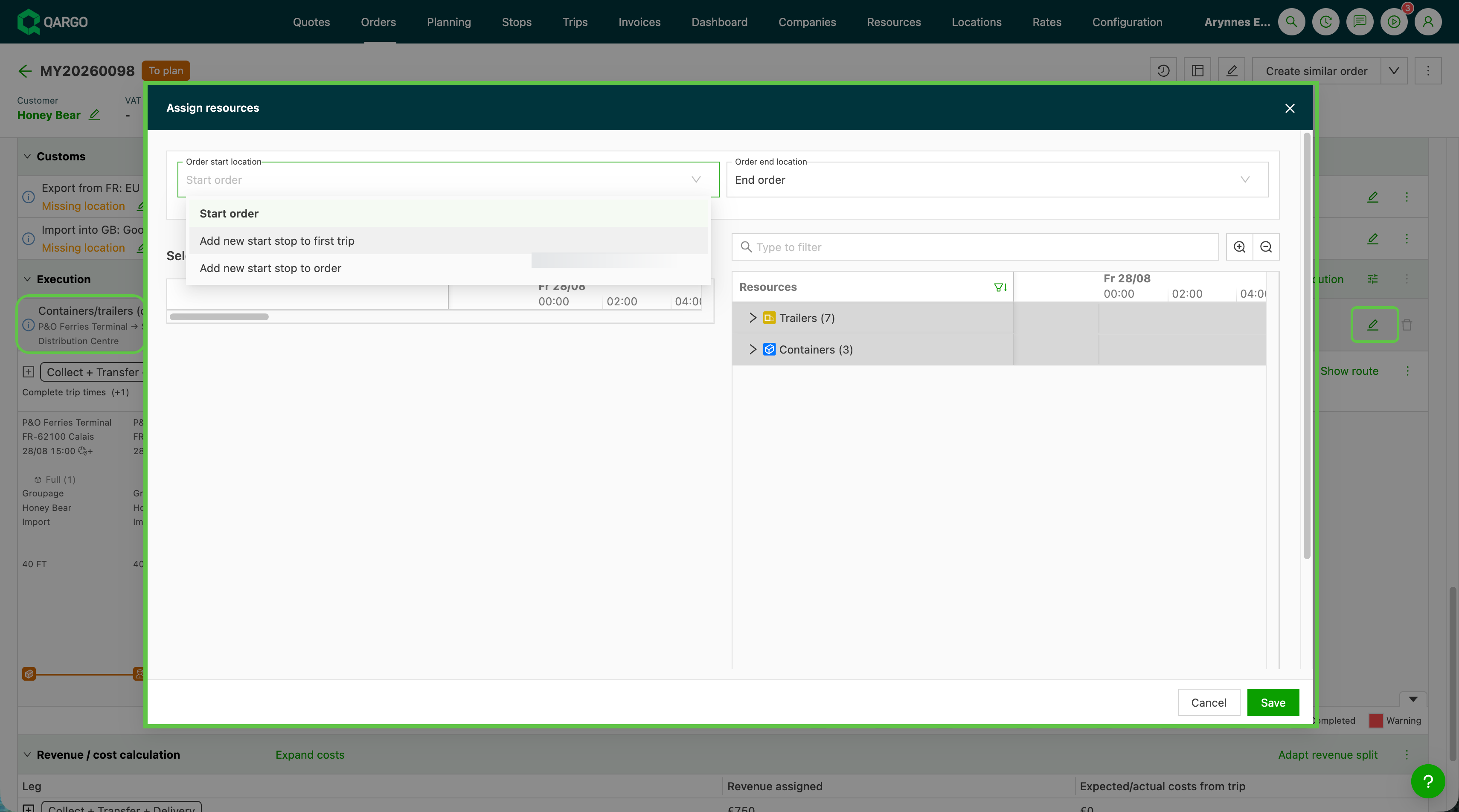
Das Fenster Ressourcen zuweisen auf Auftragsebene enthält jetzt die Dropdowns Auftragsstartstandort und Auftragsendstandort, entsprechend den Dropdowns im Fenster auf Fahrtebene. Die Optionen unterscheiden sich leicht, da ein Auftrag mehr als eine Fahrt enthalten kann.
-
Auftragsstartstandort bietet Auftragsbeginn, Neuen Startstopp zur ersten Fahrt hinzufügen und Neuen Startstopp zum Auftrag hinzufügen.
-
Auftragsendstandort bietet Auftragsende, Neuen Endstopp zur letzten Fahrt hinzufügen und Neuen Endstopp zum Auftrag hinzufügen.
- Das Fenster Ressourcen zuweisen im Auftrag öffnen.
- Im Dropdown Auftragsstartstandort Neuen Startstopp zum Auftrag hinzufügen auswählen. Dadurch wird der Abholungsstopp am Anfang der ersten Fahrt des Auftrags hinzugefügt. Das Stoppformular öffnet sich, das Feld Standort ist noch leer.
- Den Container oder Trailer in der Liste Ressourcen ankreuzen. Qargo füllt Standort mit dem letzten Abgabestandort dieser Ressource aus.
- Die Aktivität prüfen und dann den vorgeschlagenen Standort bestätigen oder bei Bedarf überschreiben.
- Das Fenster speichern.