
Planung – Ressourcenverfügbarkeit pro Tag in Zu planen: Ressourcen
Ein Statusraster pro Tag in Zu planen: Ressourcen zeigt auf einen Blick, welche Ressourcen im gewählten Zeitraum frei, geplant, nicht verfügbar oder außerhalb der Schicht sind.
Inhaltsverzeichnis
Zusammenfassung
-
Was ist das?
- Neue schmale Spalten pro Datum in der Ansicht Zu planen: Ressourcen: eine Spalte pro Datum im gewählten Planungszeitraum. Jede Spalte zeigt einen einzelnen Verfügbarkeitsstatus pro Ressource.
-
Wozu dient es?
- Die Ansicht soll zeigen, welche Lkw, Trailer und Fahrer frei sind. Die bisherigen Standort- und Verfügbarkeitsdaten bildeten die Realität jedoch nicht ab. Disponenten mussten jede Ressource manuell mit der Plantafel abgleichen.
-
Wie funktioniert es?
- Jede Zelle zeigt einen Status (verfügbar, geplant, nicht verfügbar oder Ruhetag). Dieser wird dynamisch aus dem auf der Plantafel gewählten Zeitraum erzeugt. Die Zellen lassen sich sortieren und filtern und zeigen beim Darüberfahren mit der Maus Details an.
Voraussetzungen
- Die Spalten werden über den Bereich Anpassen der Ansicht aktiviert.
- Der Status Ruhetag setzt einen eingerichteten Schichtplan für die Ressource voraus. Ohne Schichtplan können Tage außerhalb der Schicht nicht als Ruhetag markiert werden.
Anwendungsfälle
- Ein Disponent findet geparkte Ressourcen unübersichtlich und möchte in Echtzeit klar erkennen, welche Ressourcen tatsächlich frei sind.
- Ein Trailer wird im Laufe des Tages entladen, erscheint aber bis zum nächsten Tag weiterhin als in Verwendung. Disponenten benötigen eine Verfügbarkeit, die den tatsächlichen Abschluss der Fahrt widerspiegelt.
- Ein Disponent muss erkennen, wenn die Fahrt einer Ressource an einem anderen Standort endet als dem, an dem ihre nächste Fahrt beginnt.
Begriffe
| Begriff | Definition |
|---|---|
| Zu planen: Ressourcen | Die Planungsansicht mit Lkw, Trailern und Fahrern, in der Disponenten sehen, welche für neue Aufträge frei sind. |
| Verfügbarkeitsspalten pro Datum | Die neuen schmalen Spalten, eine pro Datum, die jeweils ein einzelnes Statussymbol pro Ressource zeigen. |
| Verfügbar | Keine Fahrt geplant und keine Nichtverfügbarkeit an diesem Datum. |
| Geplant | An diesem Datum ist eine Fahrt geplant oder in Ausführung. |
| Nicht verfügbar | Eine Wartung, ein Urlaub, eine Inspektion oder eine andere Nichtverfügbarkeit ist erfasst. |
| Ruhetag | Das Datum liegt außerhalb des Schichtplans der Ressource. |
| Aktuelle Aktivität | Die Spalte mit dem Live-Status einer Ressource: Pausen- oder Ruhezeit, Fahrstatus, ETA und aktueller Standort. |
| Schichtplan | Der Dienstplan, der festlegt, an welchen Tagen eine Ressource arbeiten soll; er liefert die Grundlage für den Status Ruhetag. |
🎥 Hier gibt es ein Video mit einer Einführung in die Funktion.
Verfügbarkeitsspalten aktivieren
-
Zu Planung navigieren und zur Ansicht Zu planen: Ressourcen wechseln.
-
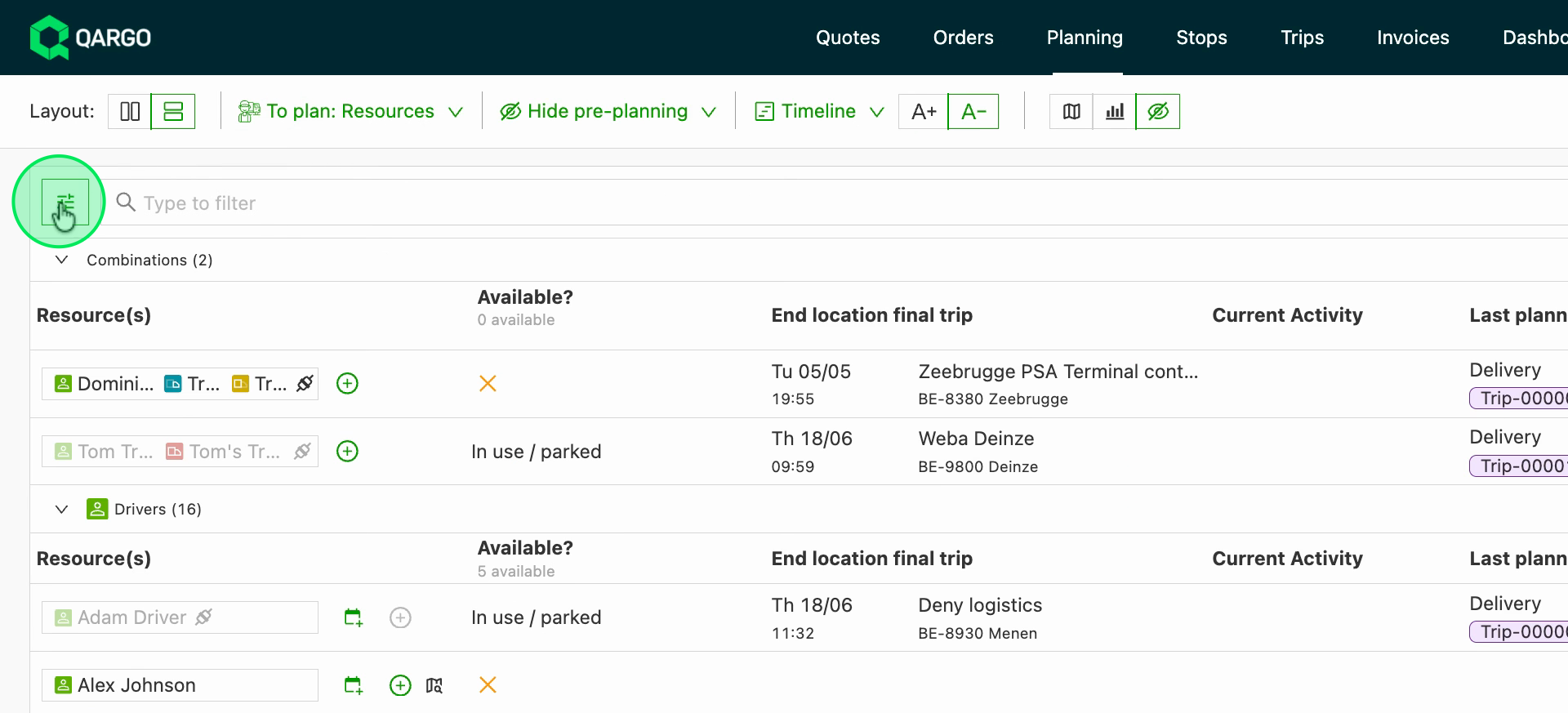
Den Bereich Anpassen der Ansicht öffnen.
-
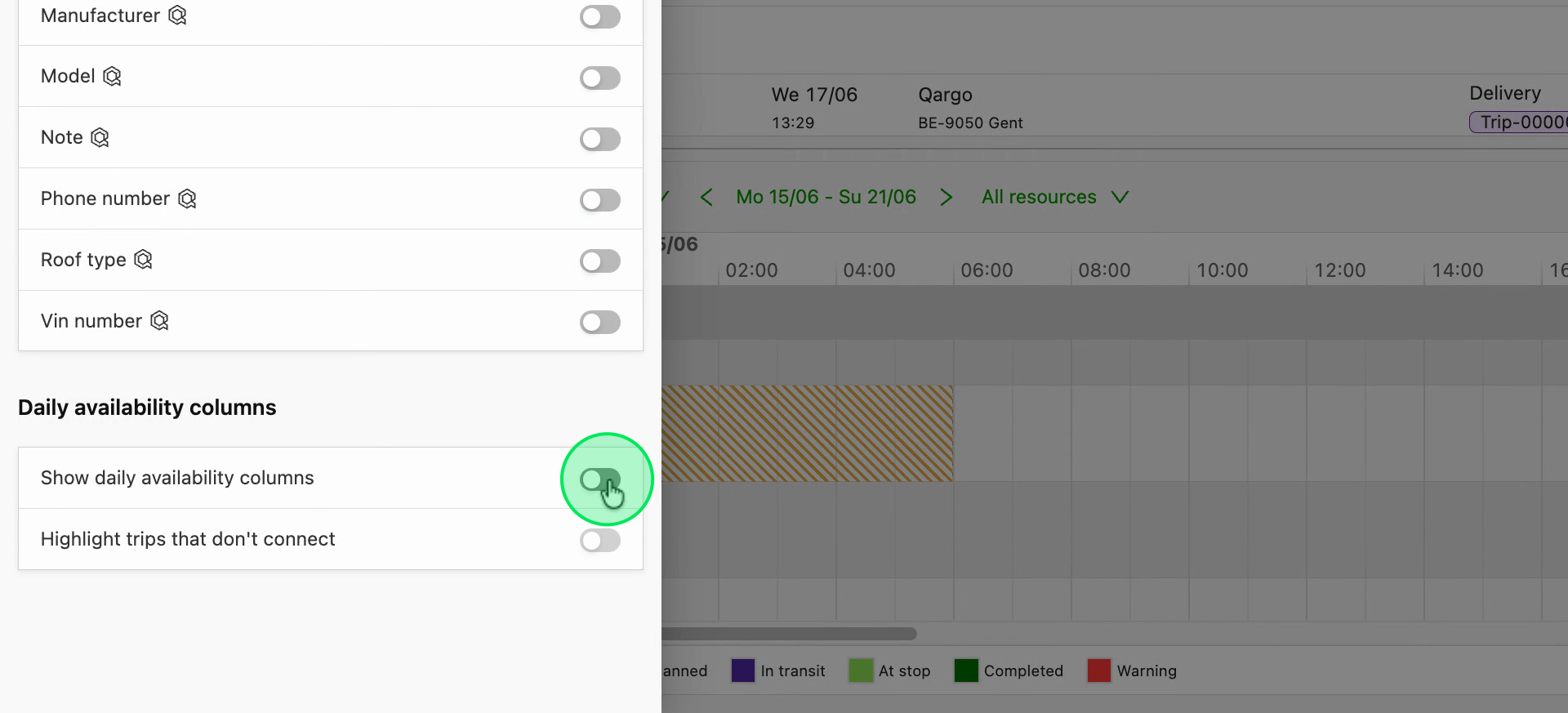
Tägliche Verfügbarkeitsspalten anzeigen aktivieren.
-
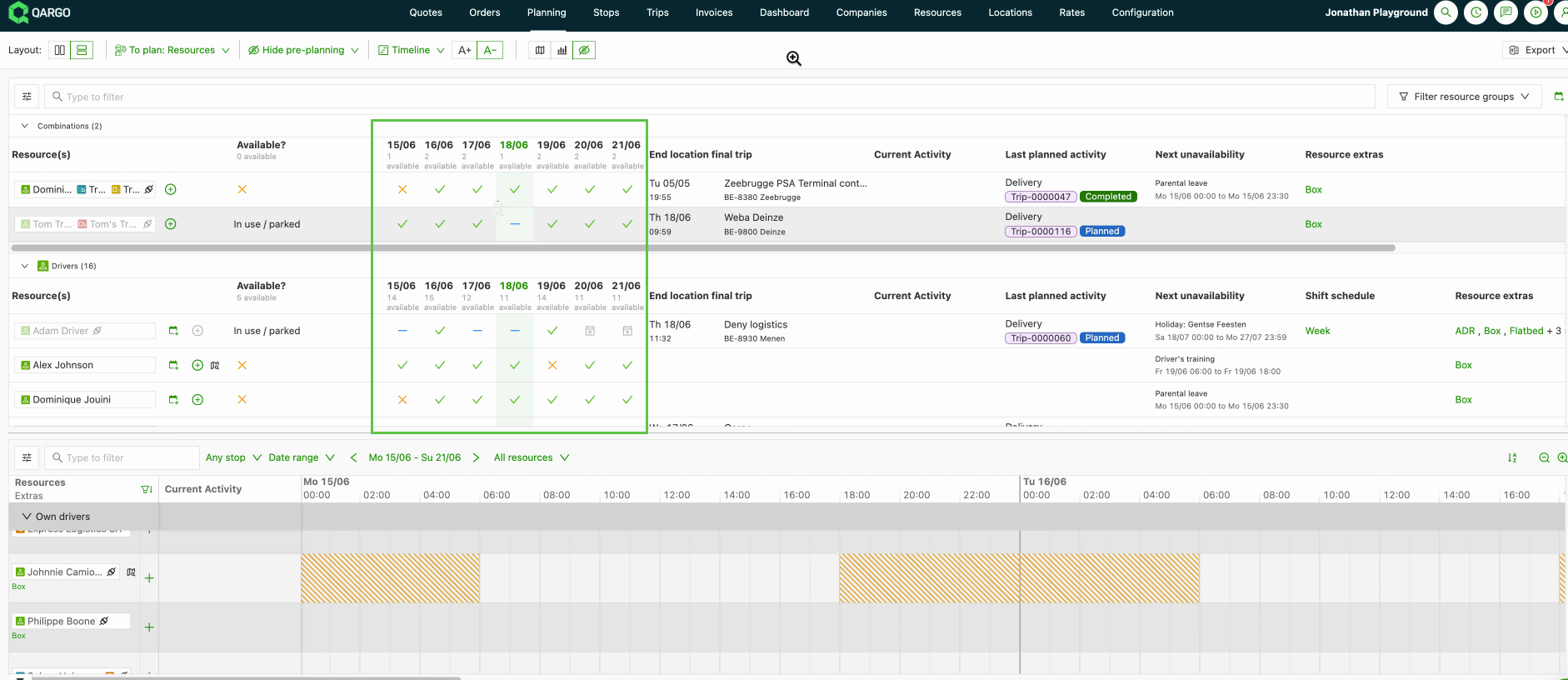
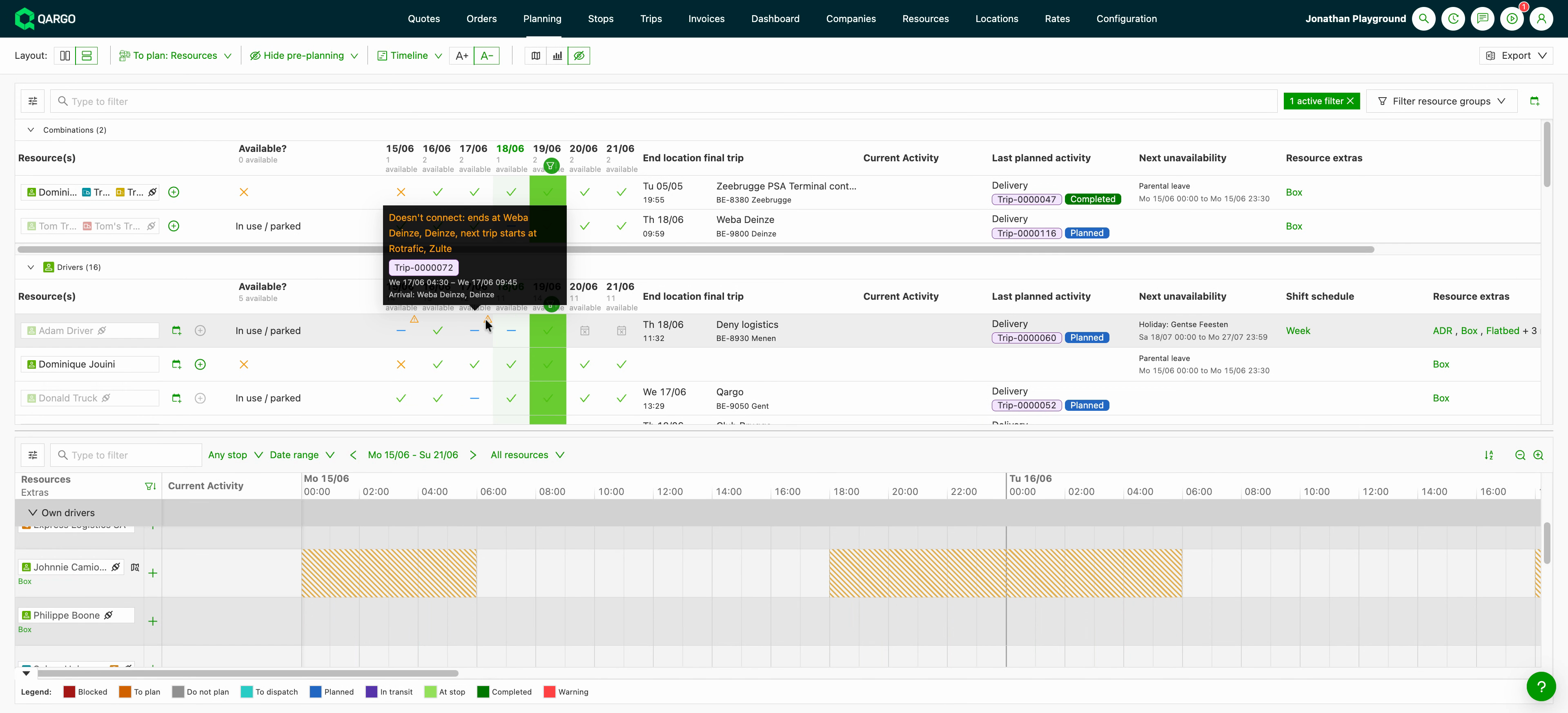
Pro Datum im gewählten Planungszeitraum wird eine schmale Spalte mit dem jeweiligen Datum als Überschrift angezeigt. Die Spalte für den heutigen Tag ist hervorgehoben.
Statusraster lesen
-
Den Status jeder Zelle ablesen: verfügbar, geplant, nicht verfügbar oder Ruhetag. Treffen an einem Tag mehrere Status zu, gilt der wichtigste, in der Reihenfolge nicht verfügbar, geplant, Ruhetag, verfügbar.
-
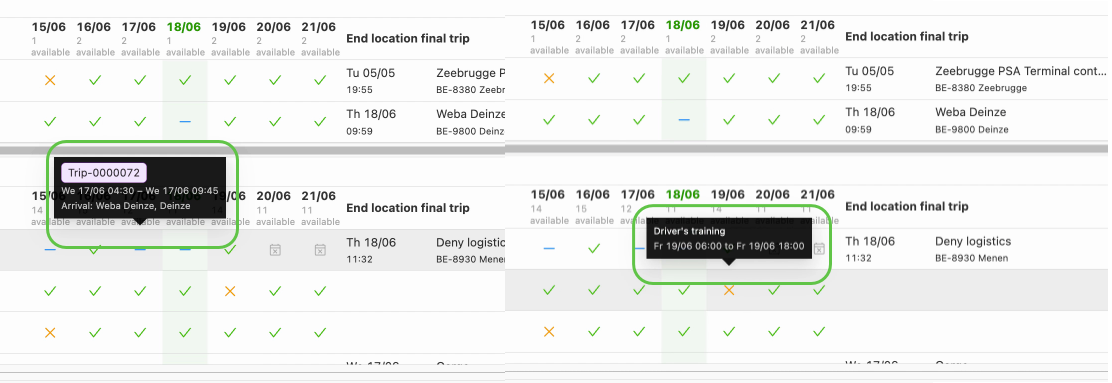
Mit der Maus über eine beliebige Zelle fahren, um Details zu sehen. Eine geplante Zelle zeigt die Fahrtnummer, die Zeiten und den Ankunftsstandort. Eine nicht verfügbare Zelle zeigt den Grund und die Daten. Ein Ruhetag zeigt den Namen des Schichtplans.
-
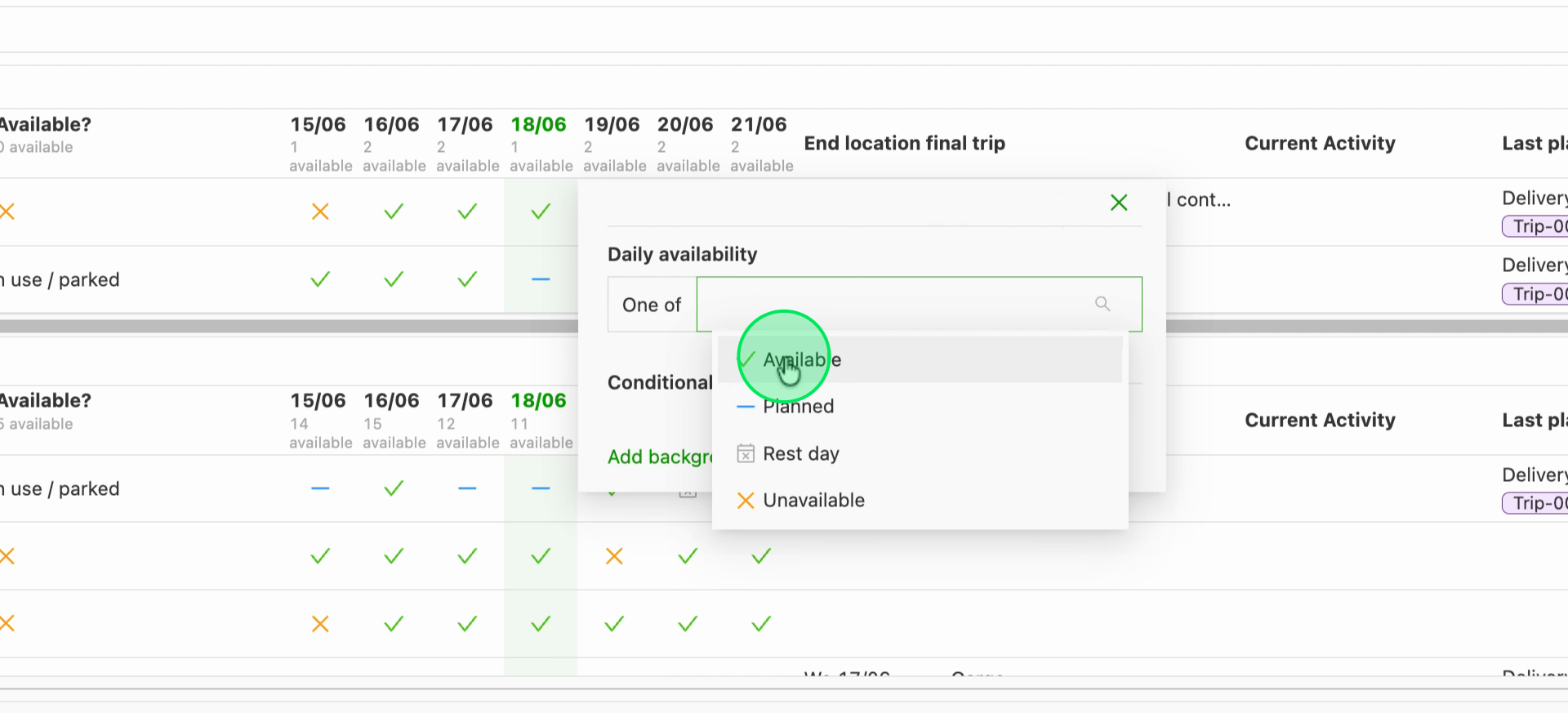
Eine Datumsspalte sortieren, um Status zu gruppieren, oder nach einem einzelnen Status filtern, um z. B. alle Ressourcen anzuzeigen, die am nächsten Mittwoch frei sind.
Nicht anschließende Fahrten hervorheben
-
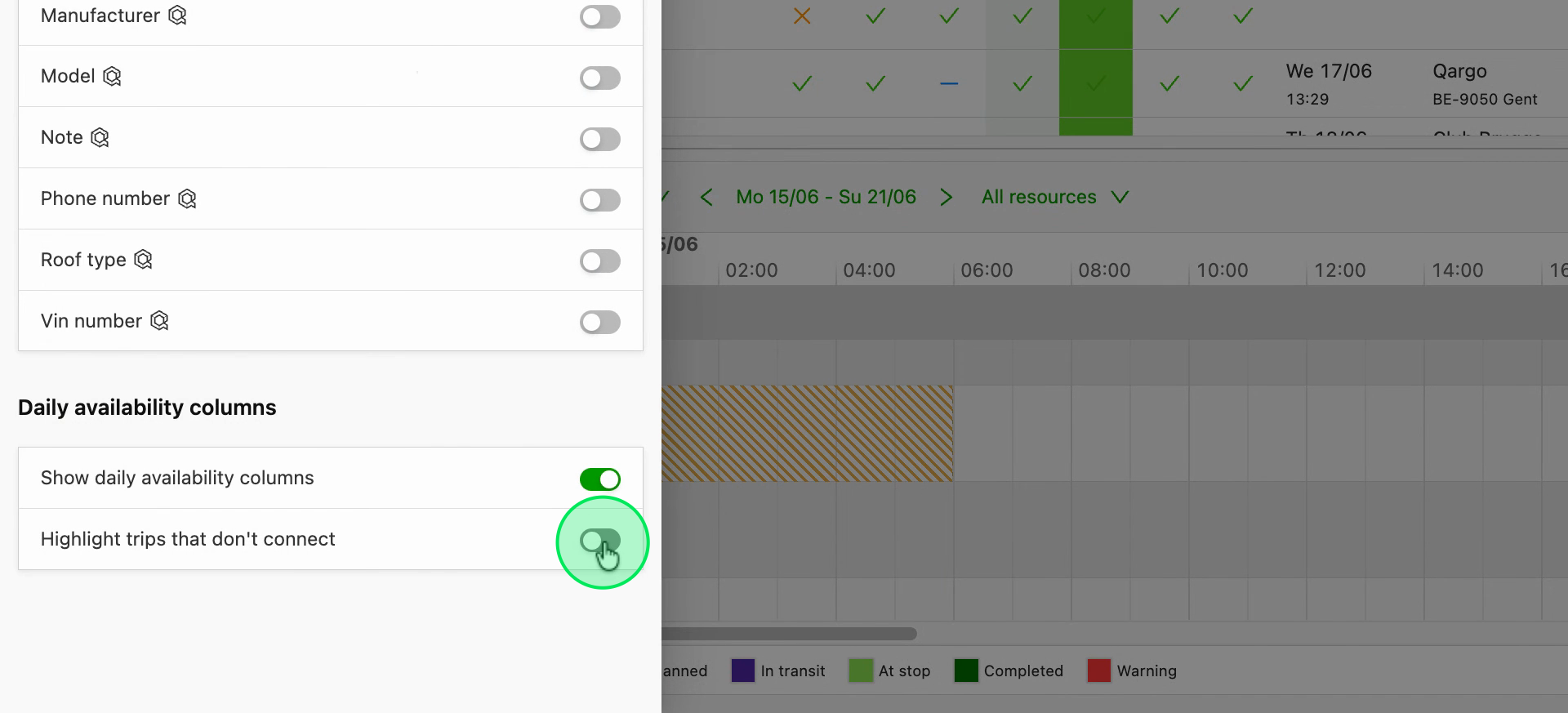
Nicht anschließende Fahrten hervorheben im Bereich Anpassen aktivieren.
-
An jedem Tag, an dem die Fahrt einer Ressource an einem anderen Standort endet als dem, an dem ihre nächste Fahrt beginnt, wird ein Warnsymbol angezeigt.
-
Mit der Maus über das Symbol fahren, um beide Standorte ausgeschrieben zu sehen.
Gut zu wissen
- Die Spalten pro Datum zeigen nur den Status, keine Standorte oder Aktivitäten. Für Details zu Standort und Aktivität die bestehenden Spalten oder die Plantafel verwenden. Die überarbeitete Spalte Aktuelle Aktivität entspricht jetzt der Plantafel und zeigt Pausen- oder Ruhezeiten, Fahrstatus, ETA und aktuellen Standort.
- Der Filter Verfügbar? unter Filter auf der Plantafel verwendet dieselben Status wie das Symbol in Zu planen: Ressourcen: Verfügbar, Außerhalb des Schichtplans, Nicht verfügbar und In Verwendung / geparkt. Er berücksichtigt außerdem geplante Fahrten und betrachtet nur den Zeitraum nach der roten Linie. Siehe Planung – Filteroptionen der Plantafel.
Fehlerbehebung
| Problem | Erklärung / Lösung |
|---|---|
| Es erscheinen keine Datumsspalten | Prüfen, ob Tägliche Verfügbarkeitsspalten anzeigen unter Anpassen aktiviert ist und der Planungszeitraum mehr als einen Tag umfasst.\ |
| Bis zum Ende des Bereichs scrollen und die Spalten an die gewünschte Position ziehen. | |
| Ein Tag ist nicht als Ruhetag markiert | Damit Tage außerhalb der Schicht als Ruhetag erscheinen, muss für die Ressource ein Schichtplan eingerichtet sein. |
| Eine Ressource zeigt Geplant, obwohl sie frei sein sollte | An diesem Datum ist eine Fahrt geplant oder in Ausführung. Mit der Maus über die Zelle fahren, um Fahrtnummer und Zeiten zu sehen. |
| Es erscheint kein Symbol für abweichende Standorte | Nicht anschließende Fahrten hervorheben unter Anpassen aktivieren. Symbole erscheinen nur, wenn aufeinanderfolgende Fahrten an unterschiedlichen Standorten enden und beginnen. |
| Der Filter Verfügbar? und eine Datumszelle zeigen unterschiedliche Ergebnisse | Die Zellen pro Datum zeigen einen Status pro ganzem Tag. Der Filter Verfügbar? betrachtet den gesamten verbleibenden Zeitraum ab der roten Linie. Jede freie Zeit in diesem Zeitraum lässt eine Ressource daher als Verfügbar erscheinen. |