Planung – Filteroptionen der Plantafel
Schneller planen mit Filtern der Plantafel: Datumsbereich, Ressourcenverfügbarkeit (inklusive Fahrten und aktueller Uhrzeit), benutzerdefinierte Felder, Spaltenüberschriften, Standort sowie anpassbare Ansichten „Zeitleiste“ und „Blöcke“.
Inhaltsverzeichnis
Daten über die Ansichtsoption Anpassen filtern
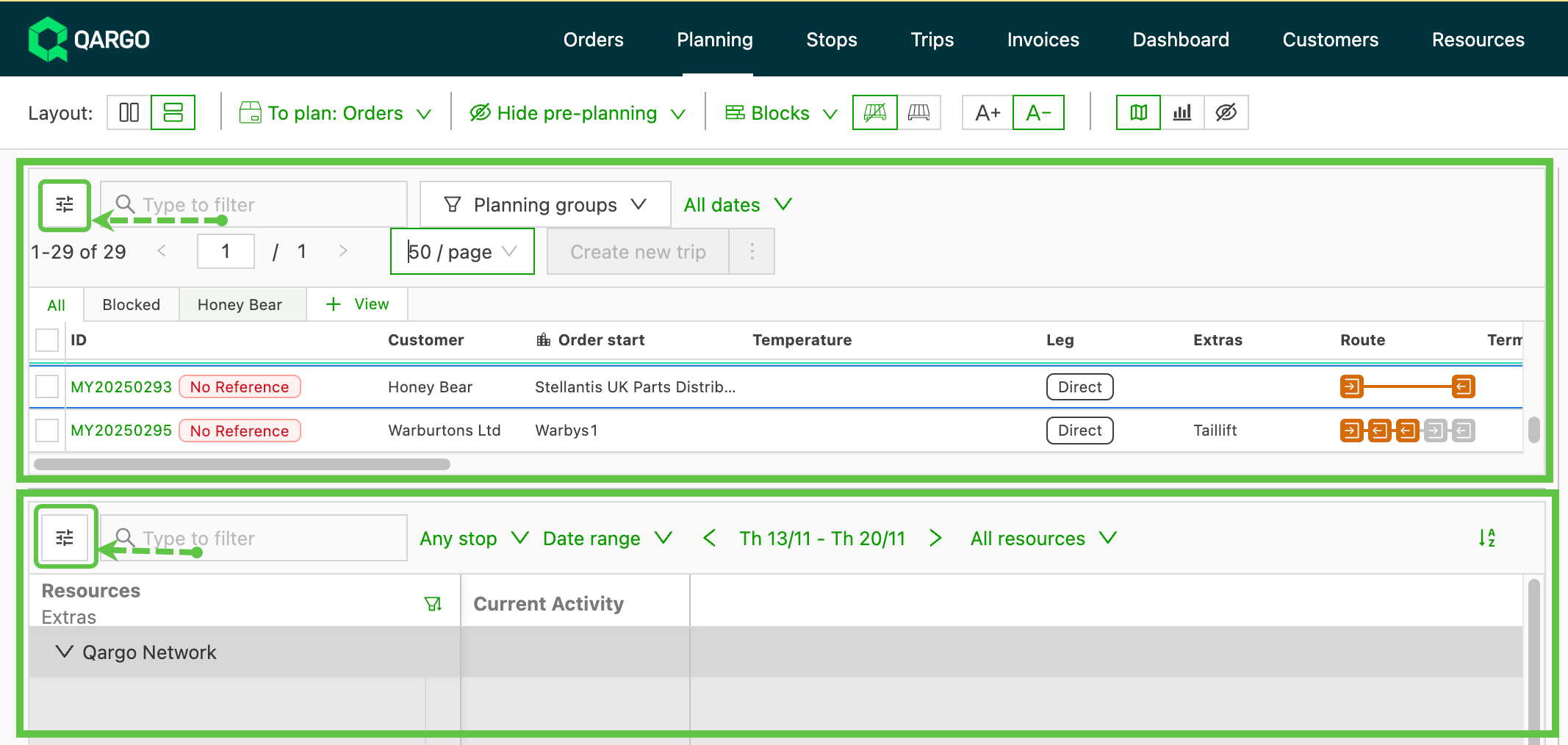
 Die Schaltfläche Anpassen in den Bereichen Zu planen oder Plantafel verwenden
-
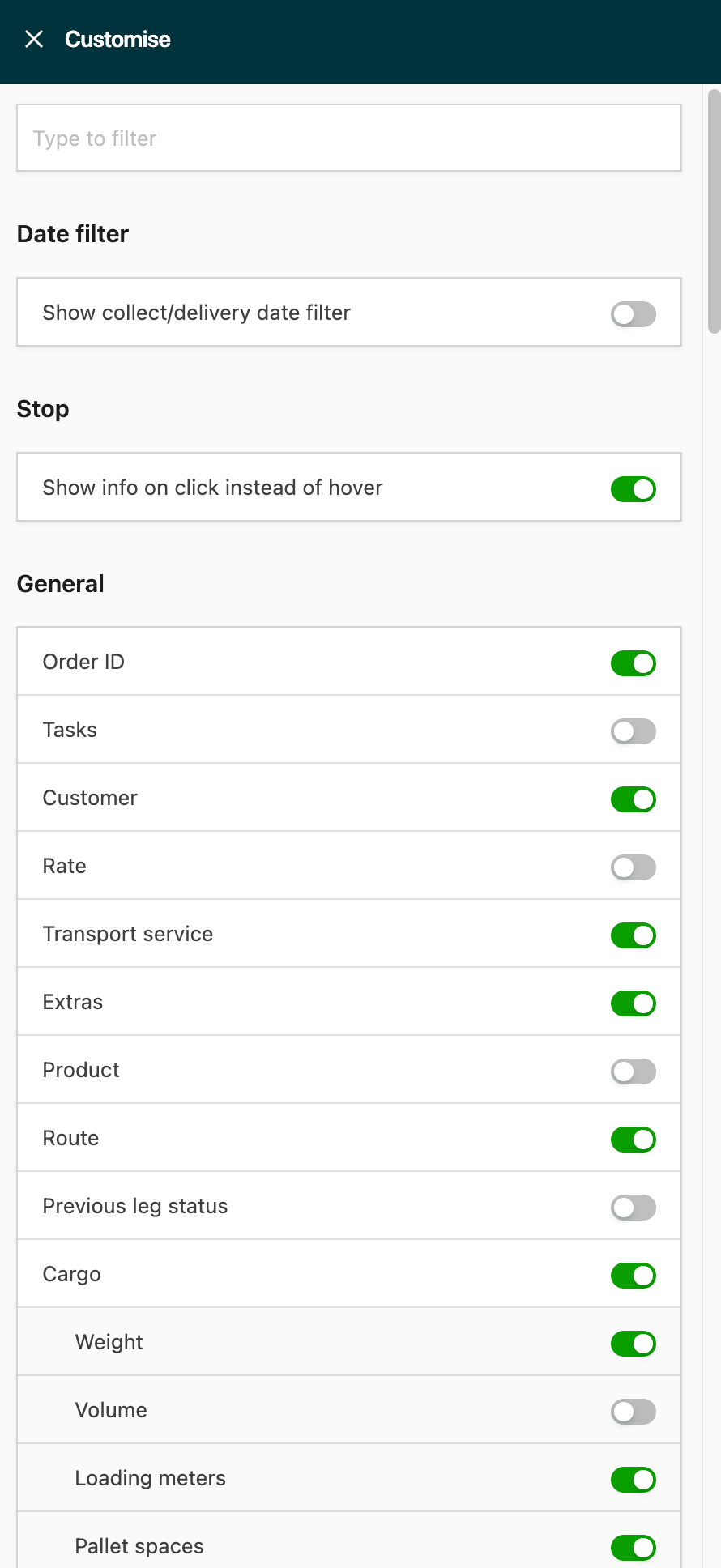
Jede Option öffnet den Bereich Anpassen. Dort können Nutzer die Datensätze ein- oder ausschalten, die in der Ansicht angezeigt oder ausgeblendet werden sollen.
-
Um die Bildschirmansicht auf der Plantafel optimal zu nutzen, in den Ansichten A+/A- die Option Anpassen verwenden und alle nicht benötigten Daten ausschalten.
-
Dadurch wird jede Fahrt auf der Tafel als deutlich schmalere Zeile dargestellt.
-
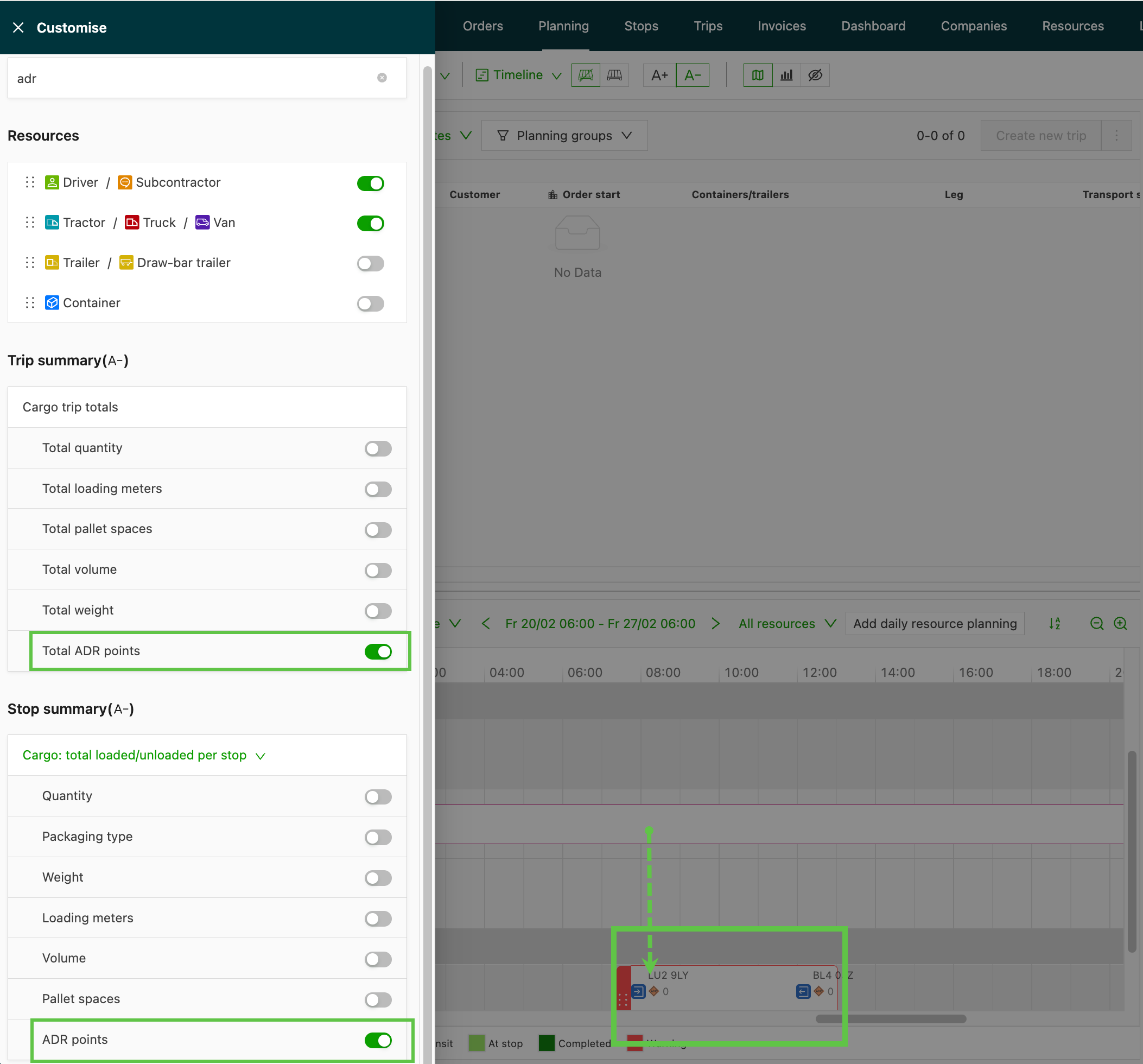
Wenn Sichtbarkeit der ADR-Punkte in den Fahrtdetails aktiviert ist, wird das ADR-Symbol angezeigt. So kann der Disponent die betreffenden Ladungen leicht erkennen.
Nach Datum / Uhrzeit filtern
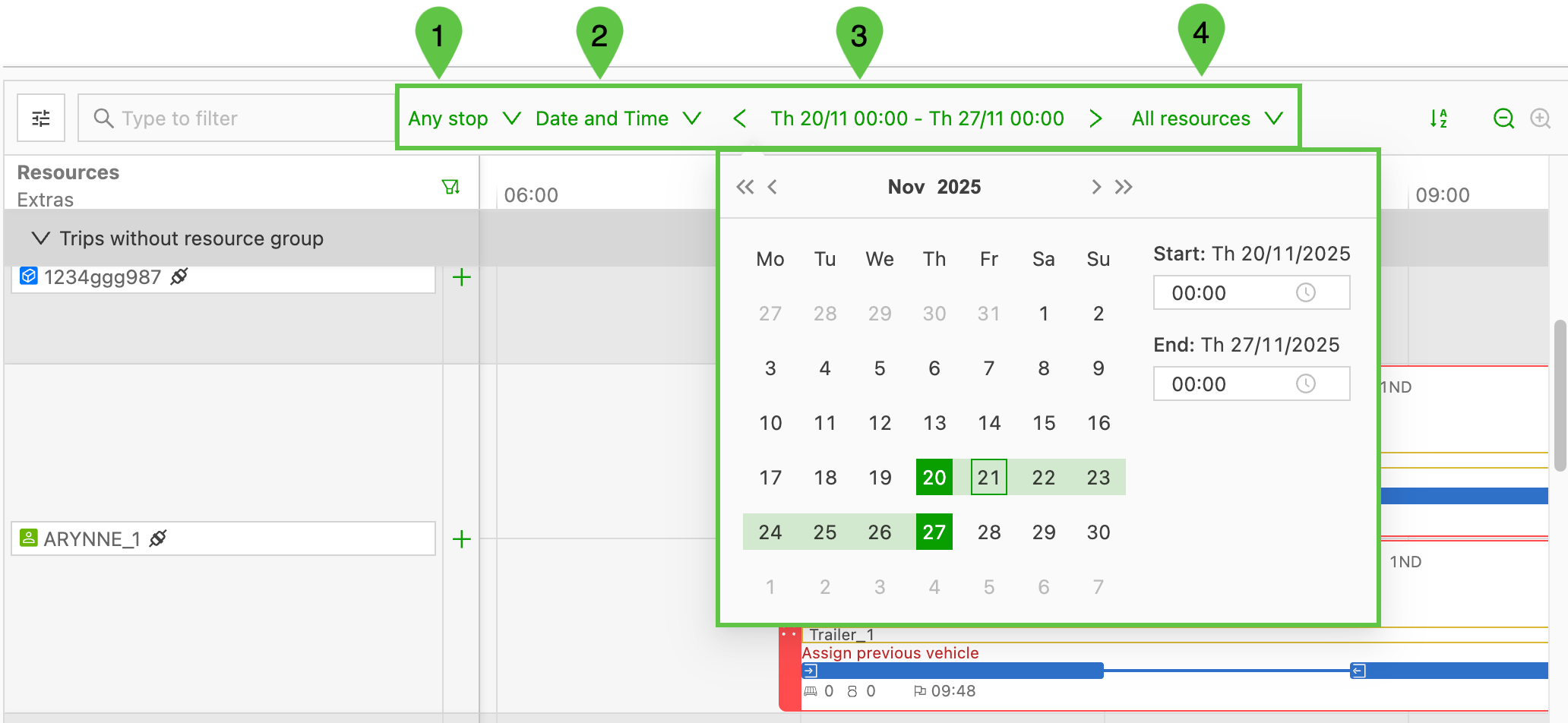
Nutzer können zusätzlich eine bestimmte Anzahl von Tagen sowie Datum und Zeitbereich auswählen.
-
Beliebiger Stopp oder Fahrtbeginn: Standard ist „Beliebiger Stopp“. Manuell auf „Fahrtbeginn“ umstellen, um nur Fahrten anzuzeigen, die innerhalb der ausgewählten Daten beginnen (mit der ersten Stoppaktivität)
-
Datumsoptionen, darunter:
- 1 Tag
- Datumsbereich
- Datum und Uhrzeit
-
Ausgewähltes Datum oder ausgewählter Bereich. Mit den Pfeilen in der Zeit vor- oder zurückblättern
-
Ressourcen: Alle Ressourcen anzeigen / Nur Dummy-Ressourcen / Dummy-Ressourcen ausblenden
Beliebiges Datum zwischen Abholung & Lieferung
Die Option Beliebiges Datum zwischen Abholung & Lieferung prüft weiter gefasst: Ein Auftrag erscheint in der Warteschlange Zu planen, wenn sich ein beliebiges Datum im ausgewählten Bereich mit dem gesamten Zeitfenster von der Abholung bis zur Lieferung überschneidet. Abhol- und Liefertermin sind dabei eingeschlossen.
Anwendungsfälle:
- Aufträge mit mehrtägigen Abhol- und Lieferzeitfenstern, die über EDI oder API importiert werden (z. B. Abholung Mo–Mi, Lieferung Do–Fr), erscheinen an allen Tagen innerhalb dieser Zeitfenster in der Warteschlange Zu planen. So haben Disponenten den vollständigen Überblick, ohne den Datumsfilter für jeden Tag ändern zu müssen.
- Im Sammelgut- und LTL-Verkehr, wo sich Abholzeitfenster über mehrere Tage erstrecken, lassen sich alle planbaren Aufträge in einer einzigen Ansicht anzeigen.
Voraussetzung:
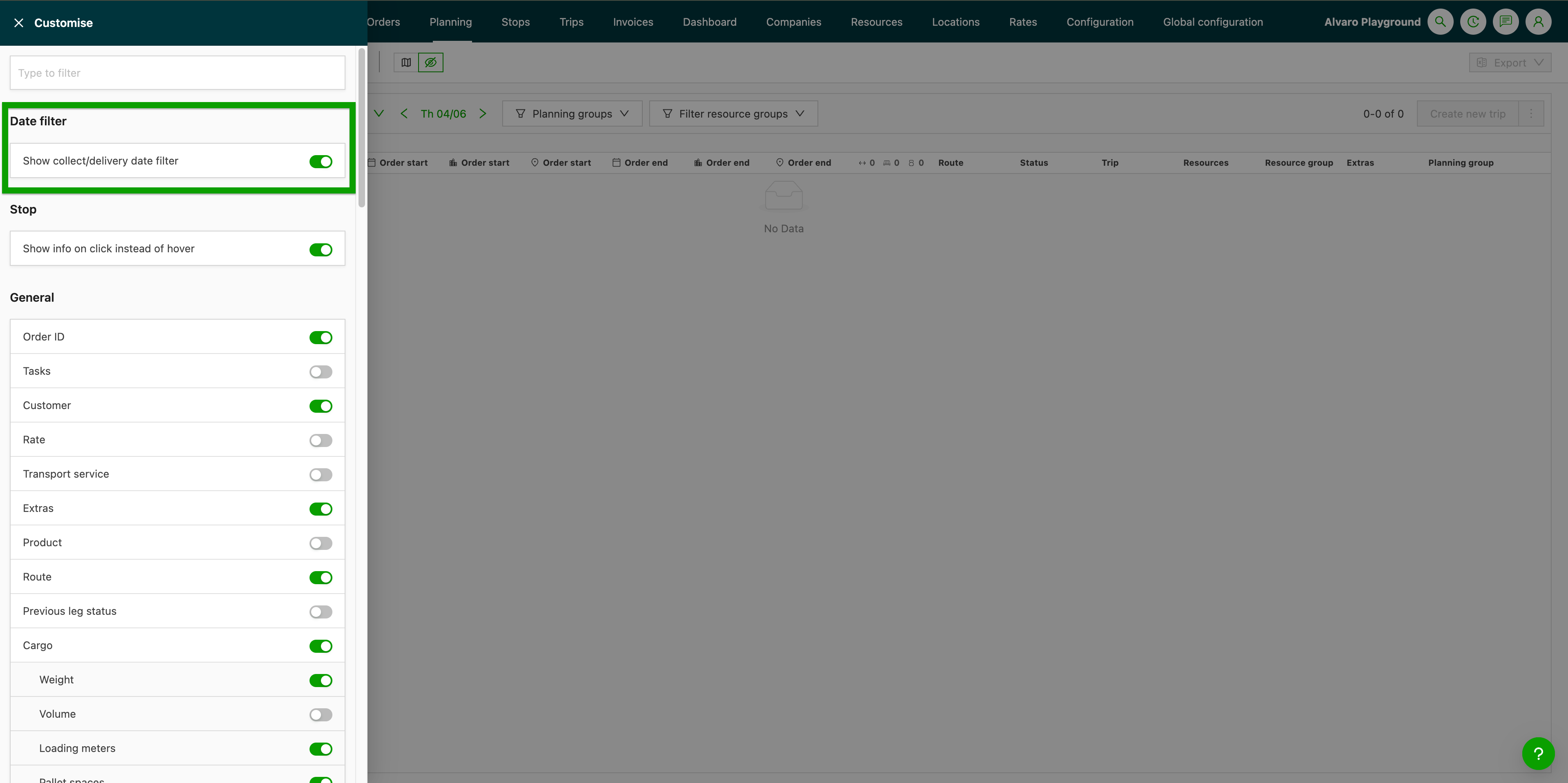
- Im Bereich Anpassen die Option Filter für Abhol-/Lieferdatum anzeigen einschalten.
Schritte:
-
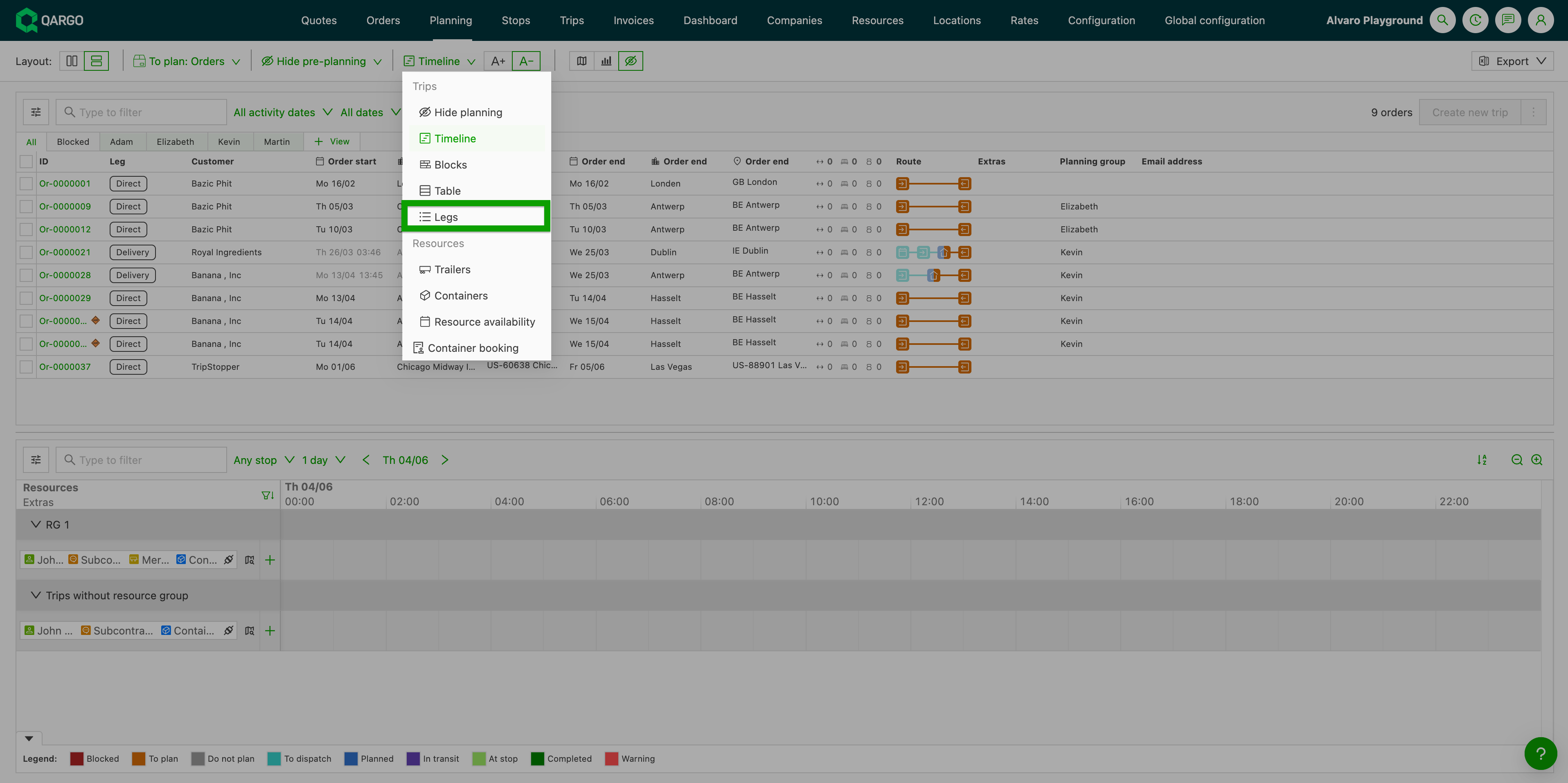
Zur Tafel Planung navigieren.
-
In der Symbolleiste das Dropdown Abschnitte ▾ öffnen und Abschnitte auswählen.
-
Den Datumsfilter in der Filterleiste von Zu planen suchen (Standard: Beliebiger Stopp).
-
Das Filter-Dropdown öffnen und Beliebiges Datum zwischen Abholung & Lieferung auswählen.
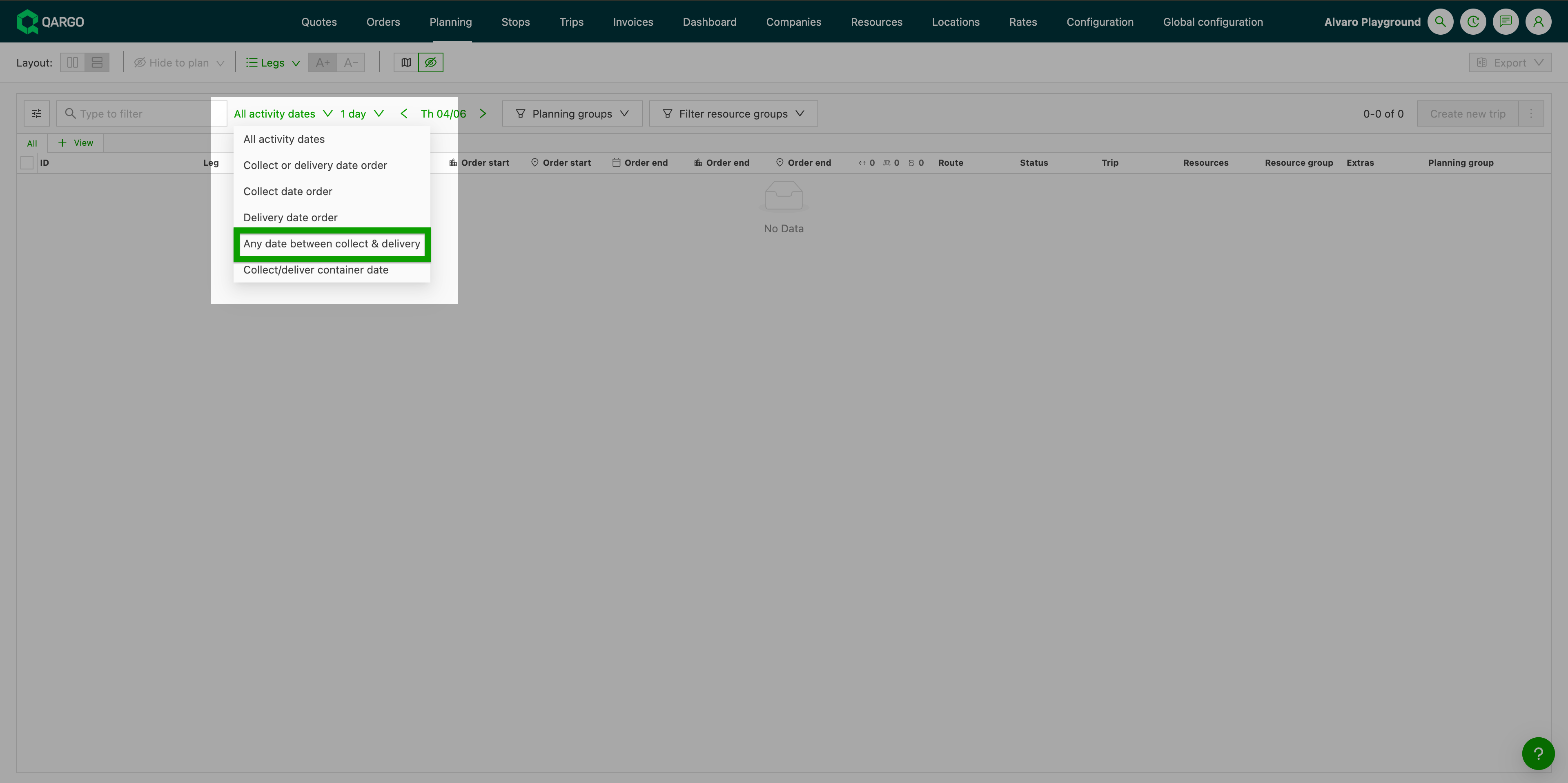
Alle Aufträge mit einem zu planenden Stopp, dessen Datum innerhalb des ausgewählten Bereichs liegt, erscheinen in der Warteschlange.
Nach Spaltenüberschriften filtern
-
Mit der Maus über die Spaltenüberschrift fahren. Ein Trichtersymbol wird angezeigt; darauf klicken, um die verfügbaren Filteroptionen anzuzeigen.
-
Die Filteroptionen hängen von der jeweiligen Spalte ab. Möglich sind unter anderem:
- Kunde
- Abschnitt
- Datums- und Zeitoptionen
Nach Standort filtern
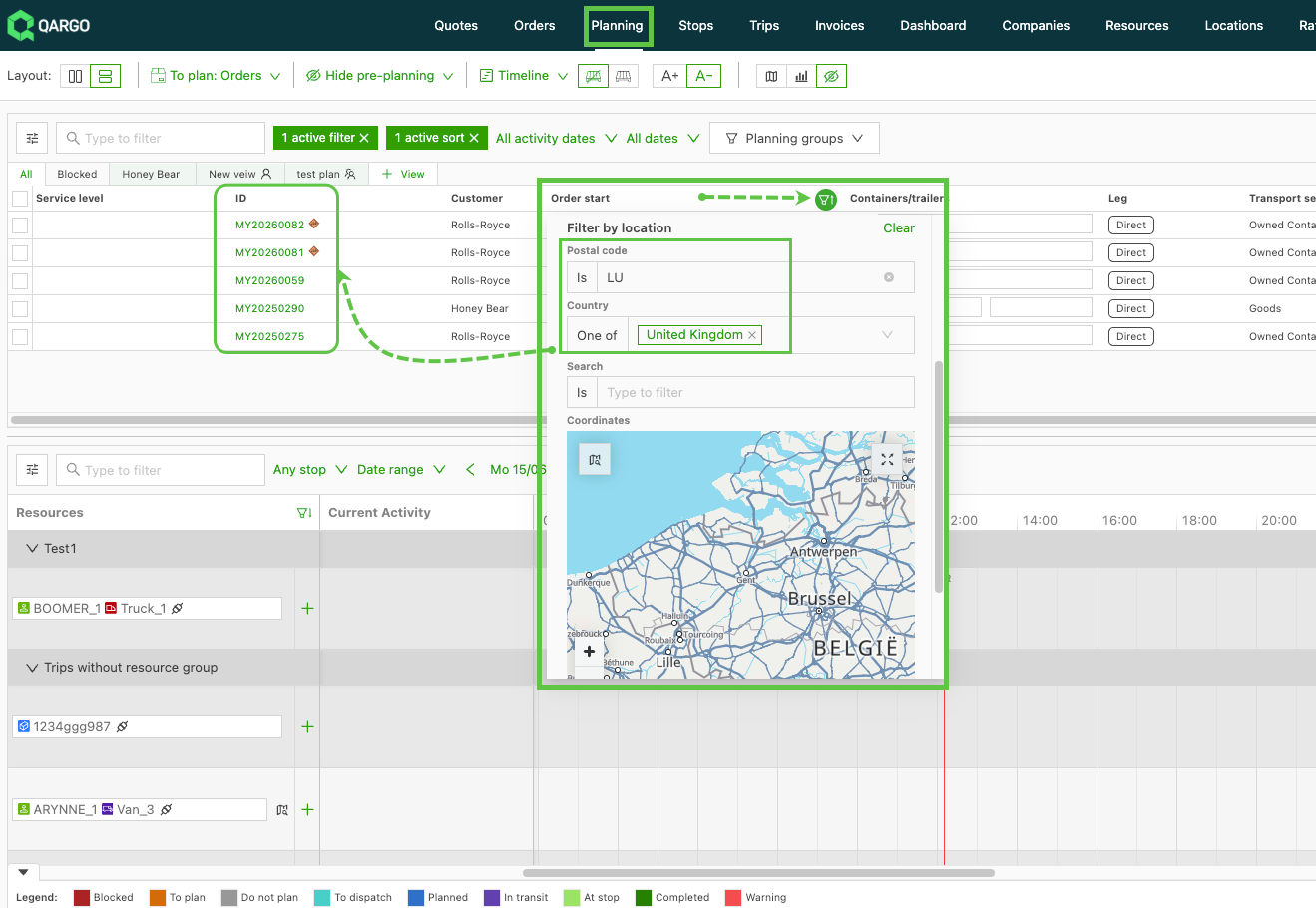
Der Filter der Standortspalte zeigt die Unterfelder (Suche, Standort, Postleitzahl, Land und Koordinaten) gleichzeitig an. Dies ermöglicht komplexe Suchen über mehrere Felder mit „UND“-Verknüpfung in allen Bildschirmen der Anwendung, ohne zwischen Optionen wechseln zu müssen. Die erweiterte Funktion vereinfacht Arbeitsabläufe und ermöglicht gezielte Abfragen, etwa das gleichzeitige Filtern nach Ländern und Postleitzahlen.
Kombinierten Filter verwenden
- Den Filter einer beliebigen Standortspalte öffnen.
- Alle Bereiche auf einen Blick ansehen
- Bereiche nach Bedarf kombinieren, z. B. Land = FR zusammen mit Postleitzahl beginnt mit 25, um nur Zeilen zu erhalten, die alle Bedingungen erfüllen.
- Den Filter anwenden; er wird auch mit Filtern in anderen Spalten kombiniert.
Gespeicherte Ansichten
- Bestehende gespeicherte Ansichten werden automatisch migriert. Eine Ansicht, die z. B. nach Postleitzahl gefiltert hat, funktioniert weiterhin und zeigt diesen Wert in einem eigenen Bereich an.
- Nach der Migration ist keine Bereinigung erforderlich.
Ansichten für Planung und Vorplanung
-
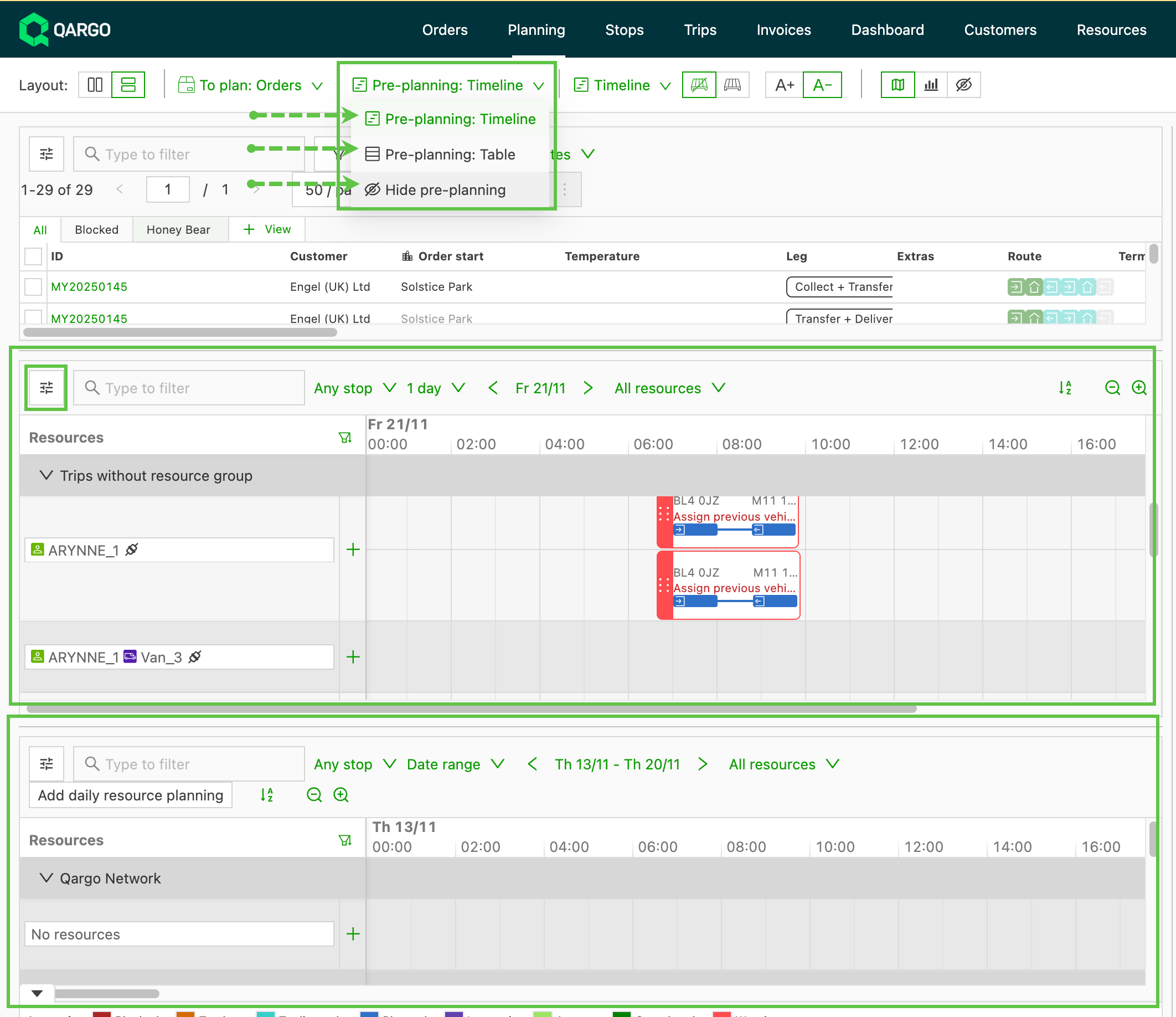
Für die Tabellen der Planung und Vorplanung sind separate Ansichten verfügbar.
- Die Vorplanung richtet sich nach der Plantafel, d. h.: Wenn Zeitleiste ausgewählt ist, wird diese standardmäßig angezeigt.
- Manuell auf Tabelle umstellen, um eine einfache Zeilenansicht zu nutzen
-
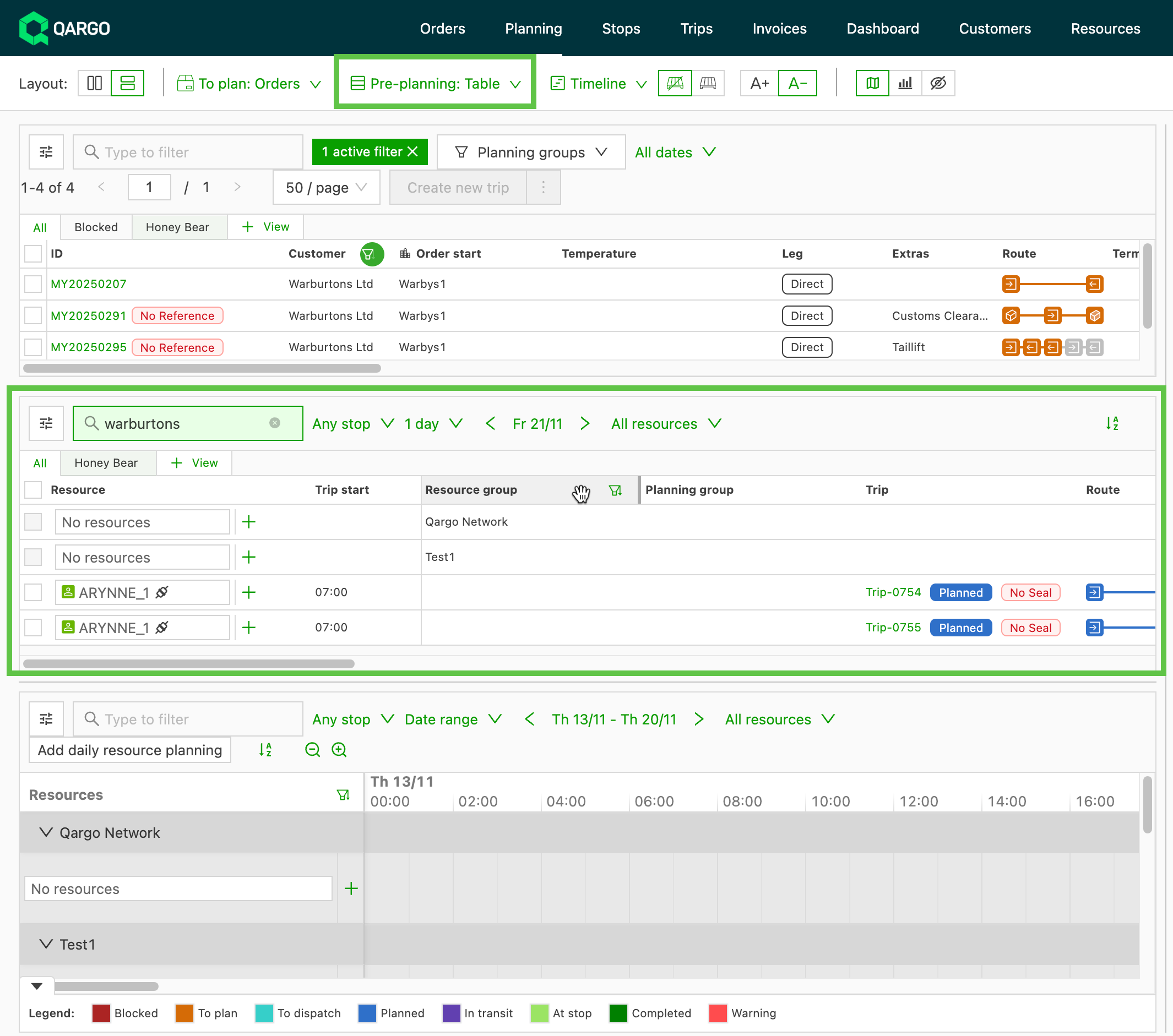
Über den Tab +Ansicht eine eigene Ansicht in Zu planen erstellen (nur Aufträge)
- Spaltenüberschriften können gefiltert werden, um die Teilmenge der Daten festzulegen, die in der benutzerdefinierten Ansicht angezeigt wird.
- Mit dem Suchfilter nach einem bestimmten Kunden suchen, dessen Aufträge geplant werden sollen
Nach Ressourcenverfügbarkeit filtern
Der Filter Verfügbar? zeigt, welche Ressourcen oder Ressourcenkombinationen im ausgewählten Datumsbereich noch Arbeit übernehmen können. Er berücksichtigt erfasste Nichtverfügbarkeiten und geplante Fahrten und zählt nur die Zeit ab jetzt.
Ein Lkw, der für den Rest des Tages vollständig verplant ist, wird nicht mehr als verfügbar angezeigt.
Der Filter befindet sich im Ressourcenfiltermenü dieser Ansichten:
- Fahrten: Zeitleiste (Plantafel)
- Fahrten: Blöcke (Plantafel)
- Zu planen: Ressourcen – Zeitleiste
- Vorplanung
Filter „Verfügbar?“ anwenden
-
Die Plantafel öffnen und den Datumsbereich mit der Datumsauswahl festlegen.
-
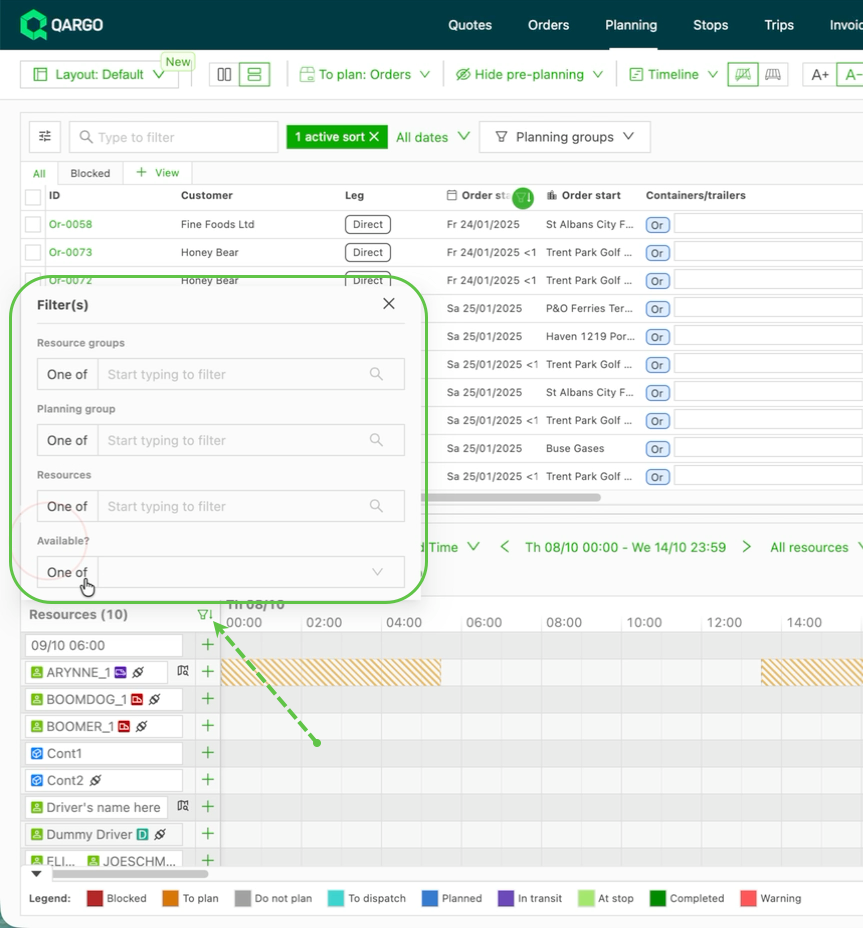
In der Spaltenüberschrift Ressourcen auf Filter klicken.
-
Verfügbar? auswählen und einen Operator wählen: Ist, Ist nicht, Einer von oder Keiner von.
-
Eine oder mehrere Optionen auswählen:
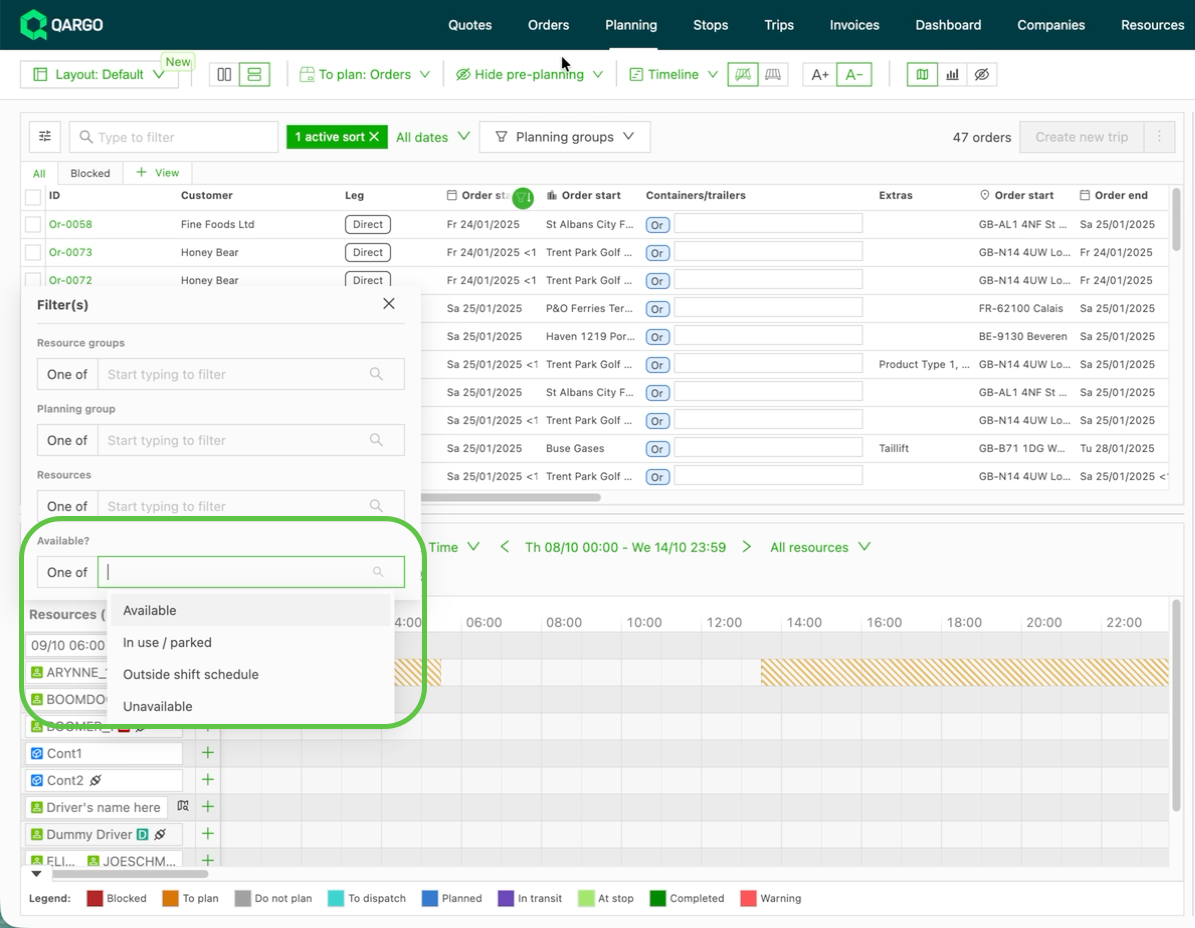
- Verfügbar – die Ressource hat im Bereich noch freie Zeit
- Außerhalb des Schichtplans – jeder Tag im Bereich ist ein Ruhetag im Schichtplan der Ressource
- Nicht verfügbar – der verbleibende Bereich ist vollständig belegt, und mindestens eine erfasste Nichtverfügbarkeit gehört dazu
- In Gebrauch / geparkt – der verbleibende Bereich ist ausschließlich durch geplante Fahrten vollständig belegt, oder die Ressource ist geparkt
Berechnung der Verfügbarkeit
- Nur die Zeit nach der roten Linie zählt. Die rote Linie auf der Tafel zeigt die aktuelle Uhrzeit. Wenn der Datumsbereich den heutigen Tag enthält, wird alles vor der roten Linie ignoriert. Frühere Tage im Bereich werden ebenfalls ignoriert.
- Jede freie Zeit zählt. Eine Ressource bleibt Verfügbar, solange zwischen der roten Linie und dem Ende des Bereichs an einem beliebigen Tag ungeplante Zeit vorhanden ist, auch eine kurze Lücke zwischen zwei Fahrten.
- Fahrten und Nichtverfügbarkeiten, die über die rote Linie hinausgehen, blockieren weiterhin. Eine Fahrt, die heute Morgen begonnen hat und bis 18:00 Uhr dauert, blockiert die Ressource bis 18:00 Uhr.
- Geplante, laufende und abgeschlossene Fahrten blockieren.
- Abgebrochene Fahrten blockieren nie.
- Trailer werden an ihrem Abgabestopp freigegeben. Ein Trailer, der während einer Fahrt abgegeben wird, ist nach diesem Stopp verfügbar. Der Lkw bleibt dagegen bis zum Ende seiner Fahrt blockiert.
- Der Filter wird jede Minute aktualisiert. Während sich die rote Linie bewegt, fällt eine Ressource, deren Fahrt gleich beginnt, aus Verfügbar heraus, ohne dass die Seite aktualisiert werden muss.
- Ein Datumsbereich, der vollständig in der Vergangenheit liegt, liefert keine verfügbaren Ressourcen.
Gespeicherte Ansichten und ältere Links
Gespeicherte Ansichten und geteilte Links, die den bisherigen Filter Verfügbar Ja / Nein verwendet haben, funktionieren weiterhin und liefern dieselben Ressourcen:
| Alter Filter | Neuer Filter |
|---|---|
| Verfügbar = Ja | Verfügbar? Einer von Verfügbar, Außerhalb des Schichtplans |
| Verfügbar = Nein | Verfügbar? Einer von Nicht verfügbar, In Gebrauch / geparkt |
| Einschränkung | Details |
|---|---|
| Reservierungen blockieren nicht | Eine reservierte Ressource ohne Fahrten oder Nichtverfügbarkeiten wird weiterhin als Verfügbar angezeigt. |
| Schichtpläne machen eine Ressource nie Nicht verfügbar | Eine Ressource, deren Schichtplan jeden Tag im Bereich als Ruhetag ausweist, wird als Außerhalb des Schichtplans angezeigt, nicht als Verfügbar. |
| Datumsfilter Fahrtbeginn | Ist der Datumsfilter der Planung auf Fahrtbeginn gesetzt, blockiert eine Fahrt, die vor dem ausgewählten Bereich begonnen hat, die Ressource nicht. Die Standardeinstellung Beliebiger Stopp ist davon nicht betroffen. |
| Eine einzige Zeilenanzahl | Die Überschrift zeigt eine Gesamtzahl der Ressourcenzeilen, keine Anzahl pro Ressourcentyp. Eine Ressource, die in zwei Planungsgruppen aufgeführt ist, wird doppelt gezählt. |
| Keine Unterscheidung nach Abwesenheitsart | Alle Arten von Nichtverfügbarkeit (Urlaub, Krankheit, Wartung usw.) werden gleich behandelt. Notizen werden nicht als Nichtverfügbarkeiten behandelt. |
Fehlerbehebung
| Problem | Erklärung / Lösung |
|---|---|
| Ein ausgelasteter Lkw wird weiterhin als Verfügbar angezeigt | Prüfen, ob nach der roten Linie eine Lücke zwischen Fahrten besteht. Jede freie Zeit, wie kurz auch immer, hält die Ressource Verfügbar. Auch eine Reservierung blockiert nicht. |
| Ein Lkw mit einer abgebrochenen Fahrt wird als Verfügbar angezeigt | Erwartetes Verhalten. Abgebrochene Fahrten blockieren eine Ressource nie. |
| Verfügbar? liefert Ressourcen (0) | Den Datumsbereich prüfen. Ein Bereich, der vollständig in der Vergangenheit liegt, liefert keine verfügbaren Ressourcen. |
| Eine Ressource fehlt unter Verfügbar, hat aber keine Fahrten | Den Schichtplan der Ressource prüfen. Ist jeder Tag im Bereich ein Ruhetag, wird sie unter Außerhalb des Schichtplans angezeigt. |
| Eine alte gespeicherte Ansicht zeigt andere Filteroptionen | Erwartetes Verhalten. Verfügbar Ja / Nein wurde in Verfügbar? mit den entsprechenden Optionen umgewandelt und liefert dieselben Ressourcen. |
Nach benutzerdefinierten Feldern in „Zu planen: Ressourcen“ filtern
Für Transportunternehmen mit großen Flotten ist es jetzt möglich, benutzerdefinierte Ressourcenfelder direkt in den Bereich Zu planen: Ressourcen zu übernehmen und die Ressourcenliste nach diesen Feldern zu filtern.
Spalten für benutzerdefinierte Felder und die Filterung sind in folgenden Ansichten verfügbar:
- Tabelle Zu planen: Ressourcen
- Ansicht Zeitleiste (Werte der benutzerdefinierten Felder unter dem Ressourcennamen sichtbar)
- Ansicht Ressourcenverfügbarkeit (Werte der benutzerdefinierten Felder unter dem Ressourcennamen sichtbar)
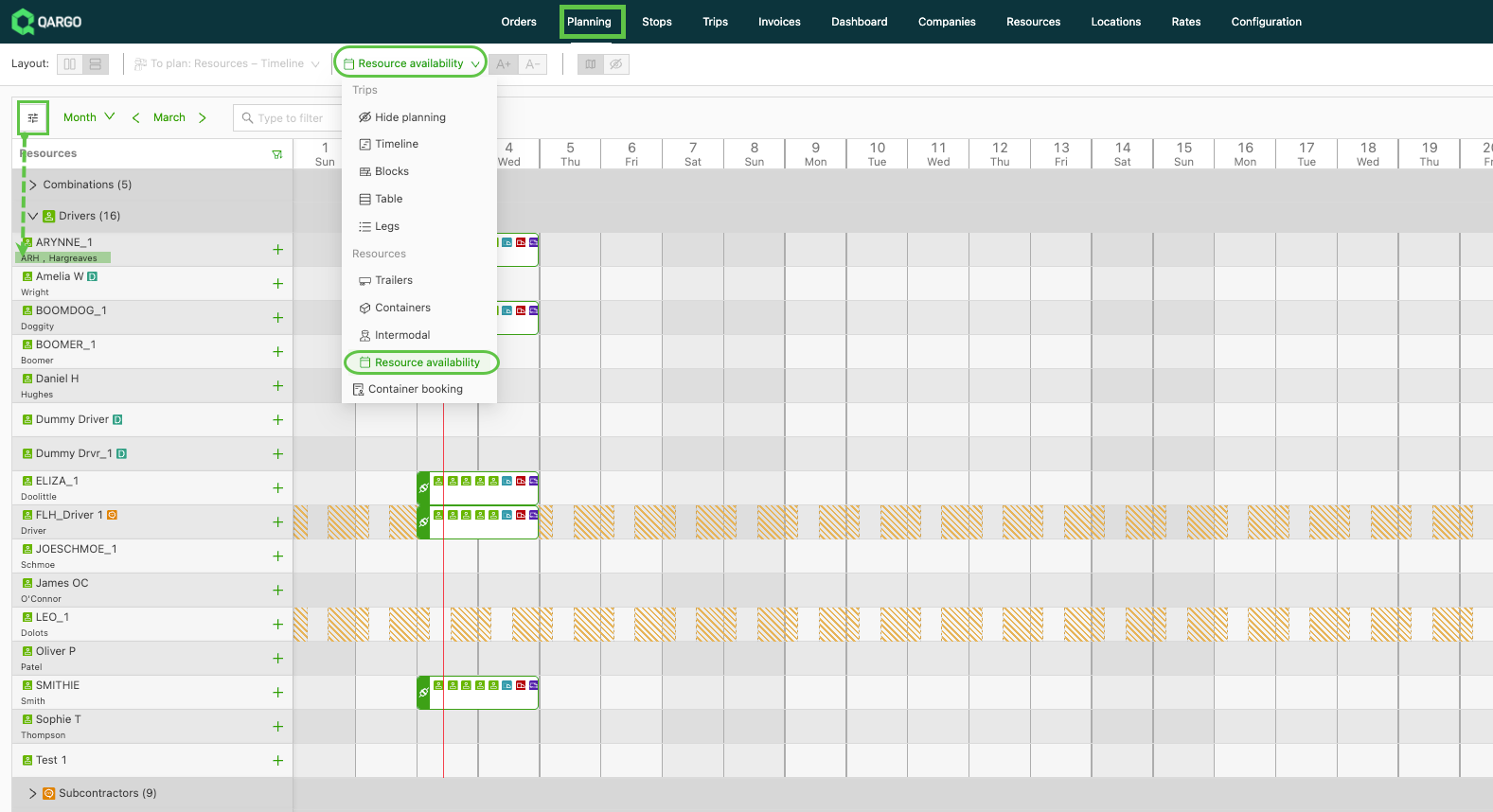
Spalten für benutzerdefinierte Felder in „Zu planen: Ressourcen“ anzeigen
Spalten für benutzerdefinierte Felder konfigurieren
- Zur Plantafel navigieren und den Bereich Zu planen: Ressourcen öffnen.
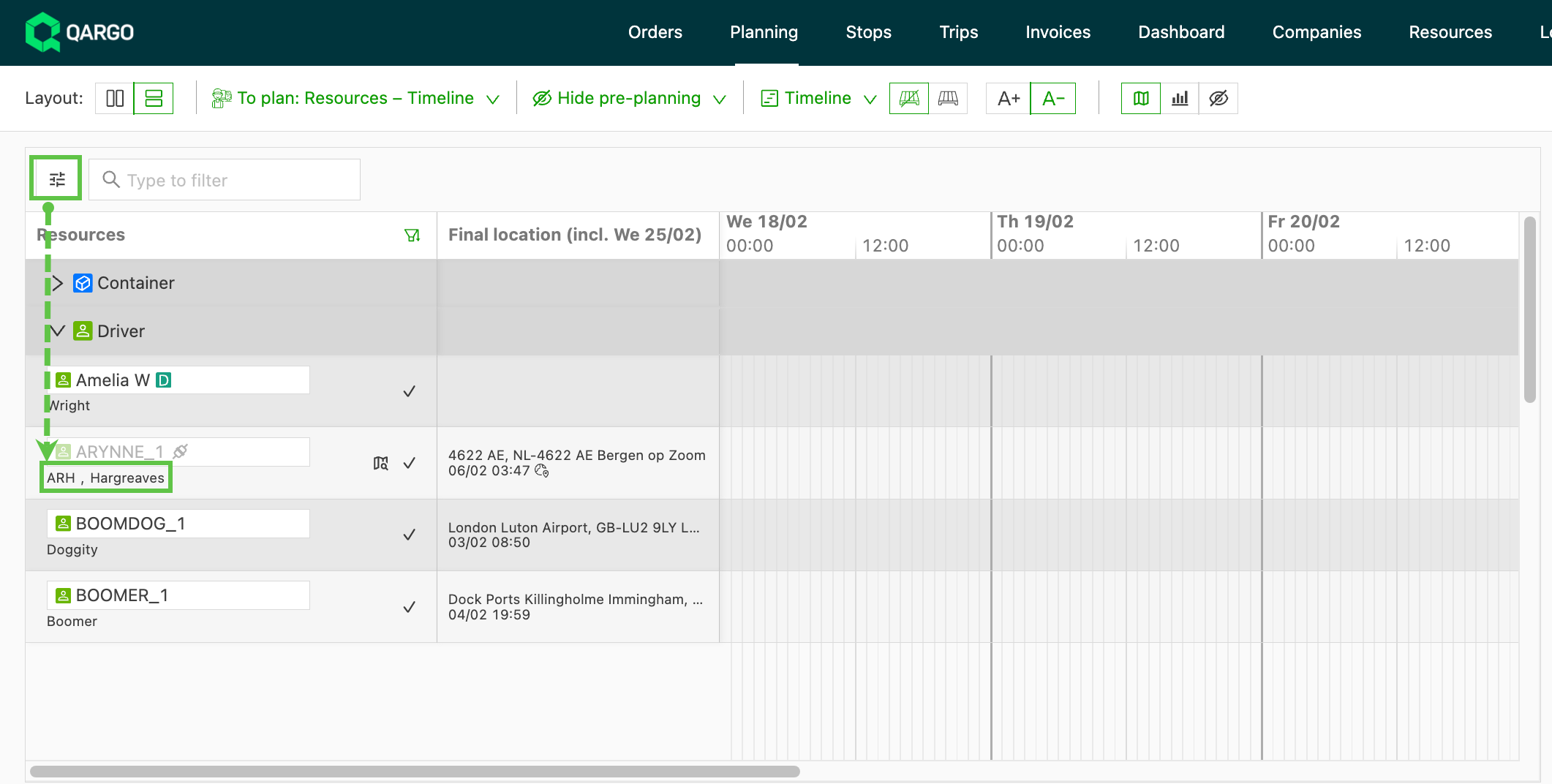
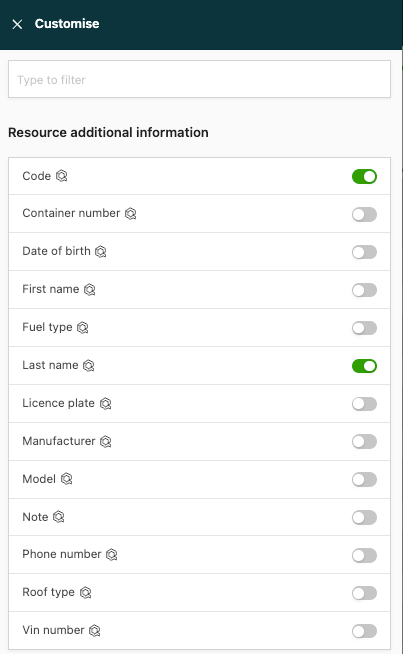
- Im Bereich „Zu planen: Ressourcen“ auf die Schaltfläche Anpassen klicken.
- Die benutzerdefinierten Felder einschalten, die als Spalten angezeigt werden sollen. Hier erscheinen nur Felder, die für den Ressourcentyp konfiguriert wurden.
- Den Bereich Anpassen schließen. Die ausgewählten Spalten erscheinen jetzt in der Ressourcentabelle.
-
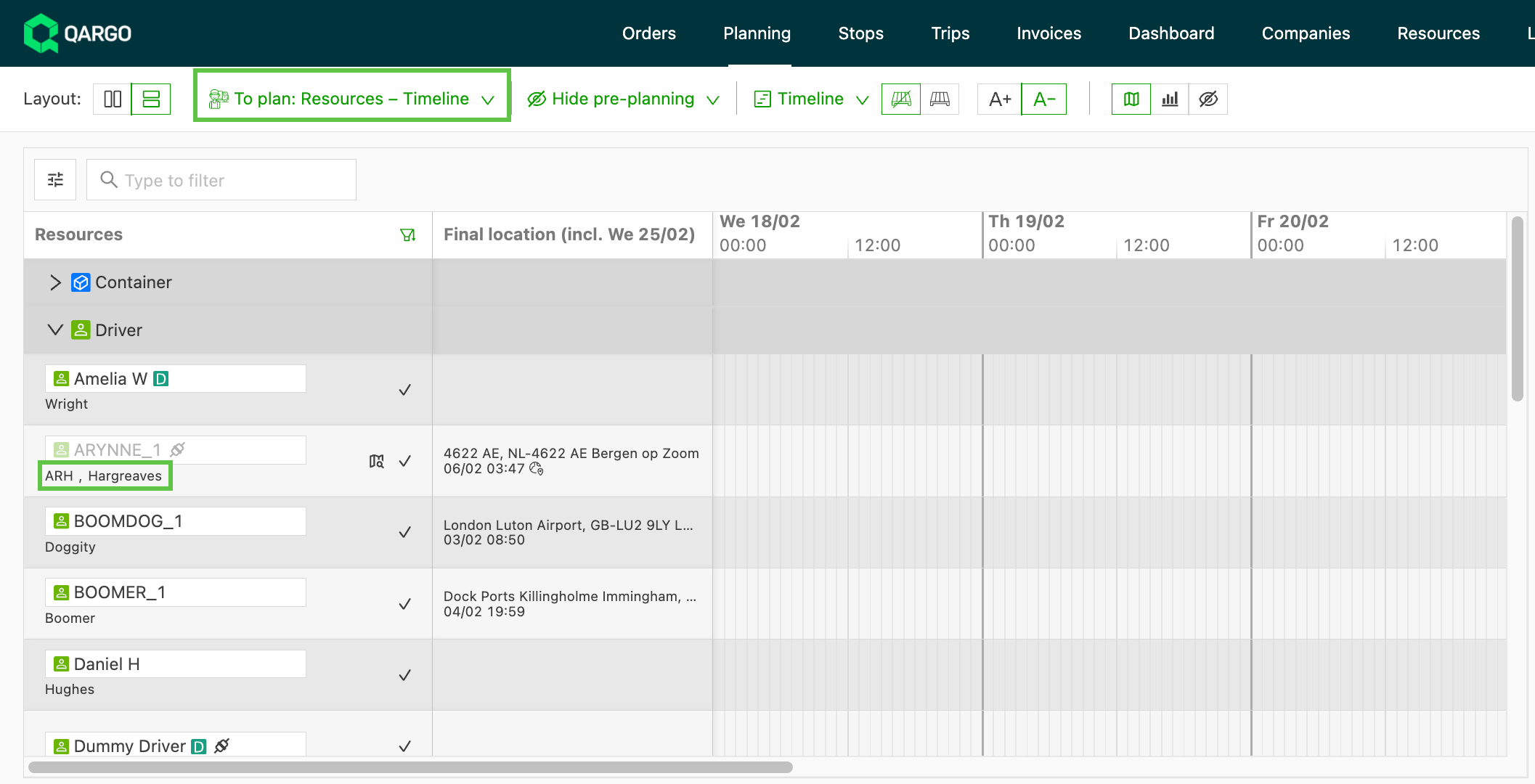
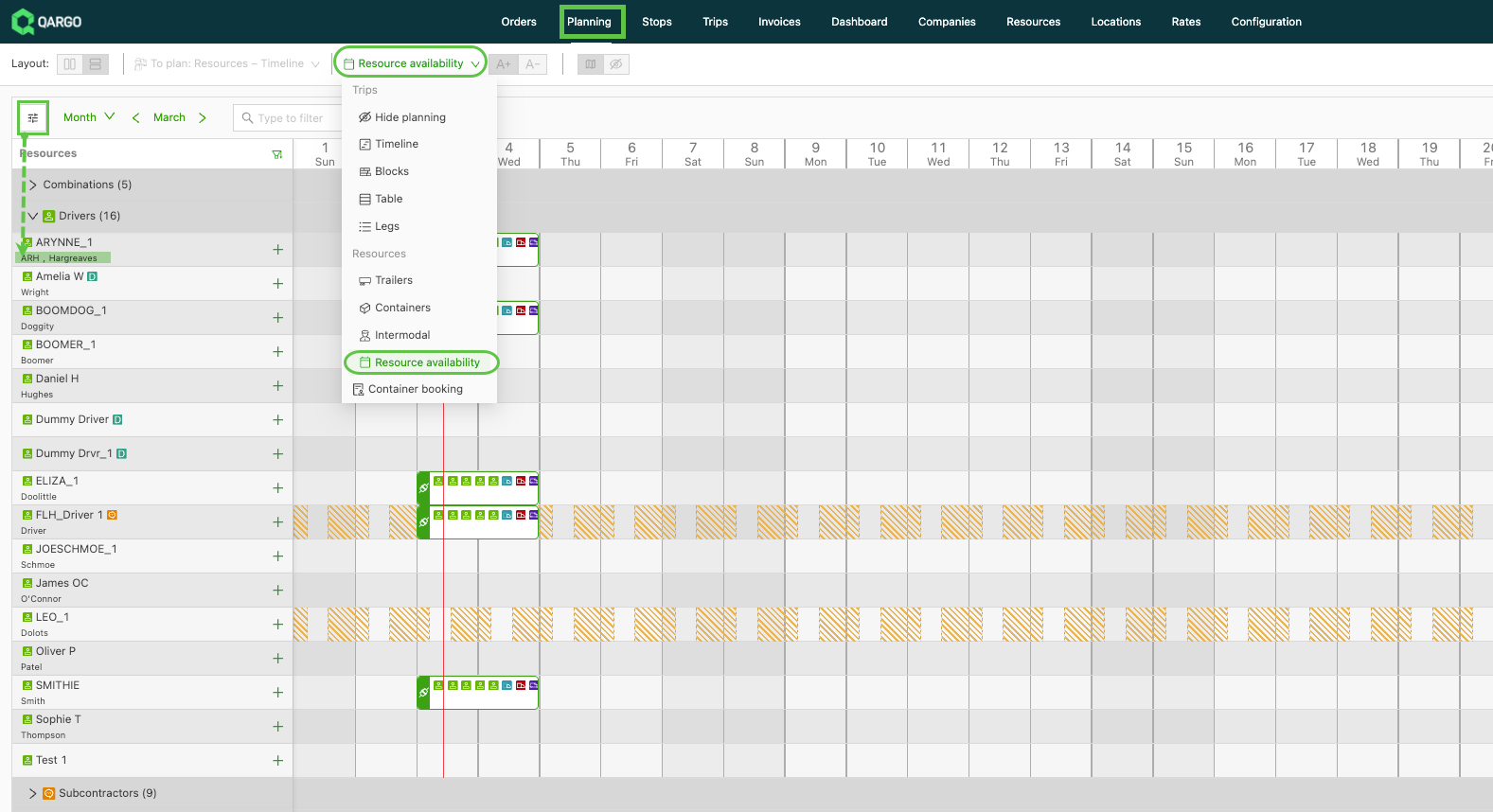
Die Werte der benutzerdefinierten Felder werden außerdem unter dem Ressourcennamen angezeigt in:
- Ansicht Zeitleiste
- Ansichten Ressourcenverfügbarkeit. So sind die wichtigsten Informationen auf einen Blick sichtbar, ohne den Ressourcendatensatz zu öffnen.
Nach Werten benutzerdefinierter Felder filtern
Sobald eine oder mehrere Spalten für benutzerdefinierte Felder sichtbar sind, können diese Spalten zum Filtern der Ressourcenliste verwendet werden.
Ressourcen nach einem benutzerdefinierten Feld filtern
- In der Tabelle „Zu planen: Ressourcen“ mit der Maus über die Spaltenüberschrift des benutzerdefinierten Felds fahren. Ein Filtersymbol erscheint.
- Auf das Filtersymbol klicken, um die Filteroptionen für diese Spalte zu öffnen.
- Den oder die Werte für den Filter auswählen. Die Ressourcenliste wird sofort aktualisiert und zeigt nur passende Ressourcen an.
- Für weitere Spalten wiederholen, um mehrere Filter gleichzeitig anzuwenden.
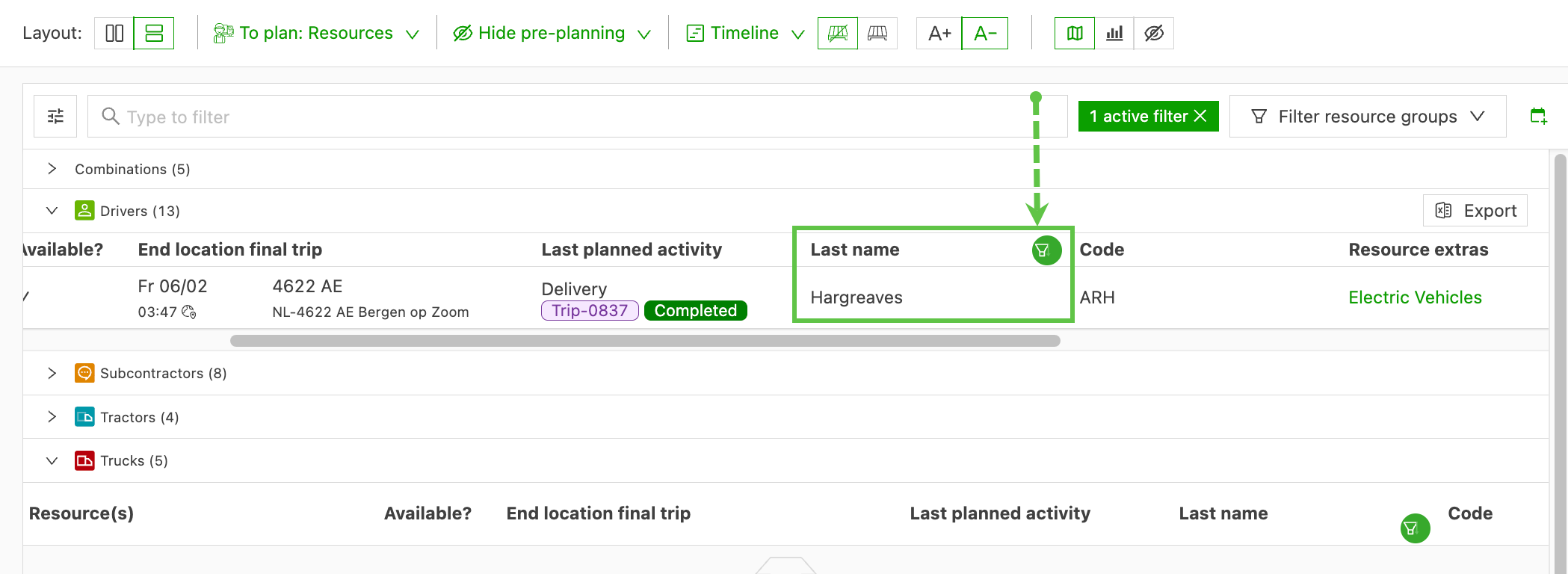
Wenn ein oder mehrere Spaltenfilter aktiv sind, erscheint in der Kopfzeile des Bereichs die Schaltfläche Alle Filter leeren. Auf Alle Filter leeren klicken, um alle aktiven Spaltenfilter auf einmal zu entfernen.
Einschränkungen
| Einschränkung | Details |
|---|---|
| Sortierung noch nicht unterstützt | Ressourcen können nicht nach den Werten in Spalten benutzerdefinierter Felder sortiert werden. Es gilt die Standardsortierung. |
| Benutzerdefinierte Felder müssen für die Ressource konfiguriert sein | Im Bereich Anpassen erscheinen nur Felder, die dem Ressourcentyp bereits hinzugefügt wurden. Felder werden unter Einstellungen > Ressourcen konfiguriert. |
Planung: Bericht zur Ressourcenverfügbarkeit.
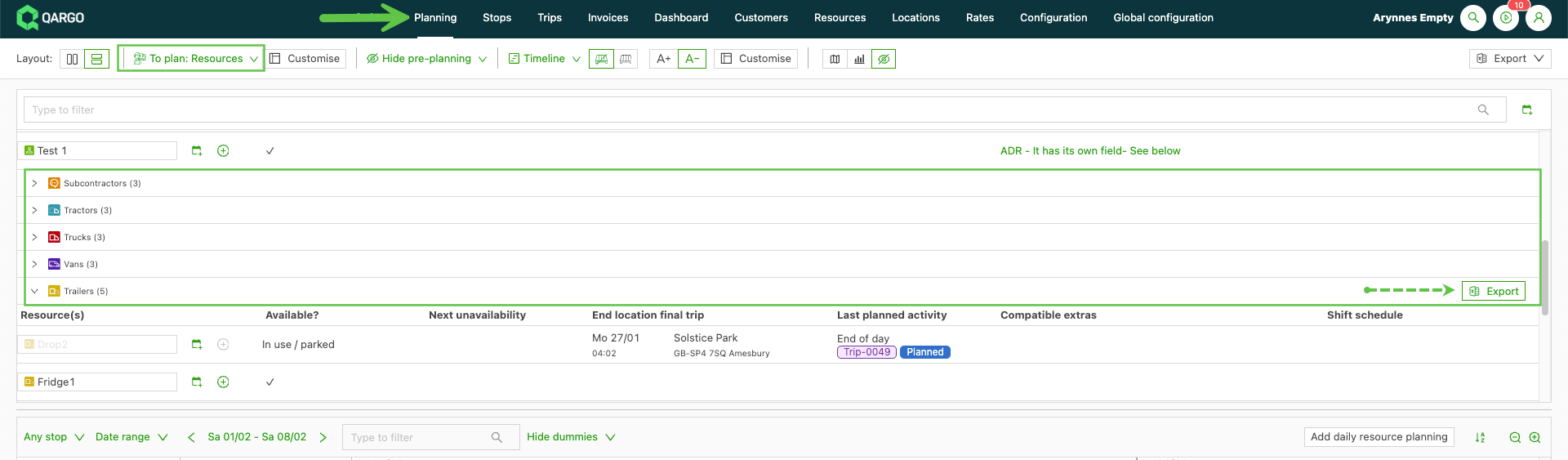
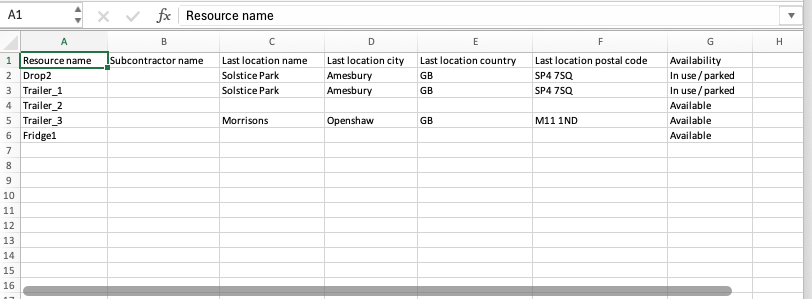
In der Planung lässt sich jetzt eine Übersicht der Ressourcenverfügbarkeit nach Ressourcentyp exportieren. Unter Zu planen die Option Ressourcen auswählen. Beim Überfahren einer Zeile mit der Maus erscheint rechts die Option Exportieren. Der Export zeigt die Ressourcenverfügbarkeit einschließlich der Angaben zum letzten Standort.