
Nouvelles fonctionnalités – septembre 2026
Cet article présente les nouvelles fonctionnalités et améliorations publiées par Qargo ce mois-ci.
Semaine 1
➕ Planification — Ajouter un arrêt à une tournée depuis le détail de tournée ouvert
📦 Planification — Envoyer un fractionnement multi-commandes au dépôt vers « À planifier »
💰 Planification — Totaux de coût et de rentabilité sur le tableau de planification
🔎 Planification — Suggestions « Commande suivante » : toggle de capacité et filtre Distance
📍 Planification — Visibilité améliorée des emplacements sur le tableau de planification
Semaine 3
🚚 Planification — Vue de planification de la distribution
📍 Planification — Événements d’arrivée et de départ aux arrêts
🔀 Planification — Diviser une expédition en tronçons parallèles
🌡️ Planification — Température, tension et statut de branchement des conteneurs et remorques
🧩 Planification — Dispositions personnalisées du tableau de planification
Semaine 4
🖥️ Portail client — Statistiques du tableau de bord et temps à l’arrêt
🤖 Qargo Intelligence — Tâches d’affectation de champs
⚙️ Configuration — Affectation automatique des extras d’arrêt et de cargaison
🤝 Ressources — Colonne de statut dans la liste des sous-traitants
💰 Tarifs — Devise des frais dans les grilles tarifaires
Semaine 5
🧾 Factures — Créer automatiquement la facture quand une commande est à facturer
🔎 Factures — Détail du chiffre d’affaires des suppléments et filtre Est / N’est pas
💱 Factures — Date de taux de change automatique pour la conversion de devises
💰 Factures — Colonne de statut de remboursement sur les avoirs
⏱️ Planification — Événements d’activité chauffeur enregistrés sur les tournées et les ressources
Semaine 1
➕ Planification — Ajouter un arrêt à une tournée depuis le détail de tournée ouvert
Il est désormais possible d’ajouter un arrêt à une tournée directement depuis le détail de la tournée ouvert sur le tableau de planification. Sélectionner une ou plusieurs commandes dans la liste À planifier : Commandes : l’itinéraire met en évidence les positions où un arrêt peut être inséré. Cliquer sur la position : l’arrêt est ajouté et enregistré immédiatement. Aucune fenêtre modale ne s’ouvre et aucun glisser-déposer n’est nécessaire.
Ce qui est inclus :
- Fonctionne dans la vue Tableau de l’itinéraire comme dans la vue Blocs
- Indicateur d’insertion avec une infobulle décrivant la position d’insertion
- Arrêts enregistrés immédiatement, la commande sortant de la liste À planifier
Ajouter un arrêt à une tournée depuis le détail de tournée
📦 Planification — Envoyer un fractionnement multi-commandes au dépôt vers « À planifier »
Lors du fractionnement au dépôt d’une tournée transportant deux commandes ou plus, le champ Statut de la tournée créée peut désormais être défini sur À planifier. Chaque commande fractionnée apparaît sur sa propre ligne dans À planifier : Commandes. Il est ainsi possible de les envoyer vers différents véhicules sortants sans devoir d’abord déplanifier la nouvelle tournée, puis faire glisser chaque commande vers la zone de planification.
Ce qui est inclus :
- Statut de la tournée créée sélectionnable pour les fractionnements multi-commandes, avec À planifier par défaut pour l’action Dépôt : décharger + charger des marchandises
- Chaque commande fractionnée disponible individuellement dans À planifier : Commandes
- Comportement du groupe de planification conforme au toggle existant Recalculer le groupe de planification
Les fractionnements avec attelage et dételage ne changent pas : les marchandises restent dans la même remorque. Ces fractionnements restent donc définis sur Planifié par défaut et les commandes restent regroupées sur une seule nouvelle tournée.
Envoyer des fractionnements multi-commandes au dépôt au statut « à planifier »
💰 Planification — Totaux de coût et de rentabilité sur le tableau de planification
Sur le tableau de planification, le chiffre d’affaires est désormais accompagné du coût et de la rentabilité, chacun disponible par tournée et par ressource. Le coût et le gain de chaque tournée et de chaque journée de chauffeur sont visibles sans ouvrir chaque tournée une par une. La rentabilité s’affiche en vert en cas de bénéfice et en rouge en cas de perte.
Ce qui est inclus :
- Six sous-toggles Totaux tournée couvrant le chiffre d’affaires, le coût et la rentabilité, par tournée et par ressource
- Chaque sous-toggle activable indépendamment, et disponible séparément pour les vues A+ et A-
- Totaux recalculés pour la période définie dans la vue du tableau de planification
- Une ligne par devise pour les tournées combinant plusieurs devises
- Visible uniquement par les rôles autorisés à consulter les données financières des tournées
Total des coûts et de la rentabilité sur le tableau de planification
🔎 Planification — Suggestions « Commande suivante » : toggle de capacité et filtre Distance
Trouver des tournées à proximité masque désormais les tournées qui n’ont plus de place : les suggestions affichées sont donc réellement exploitables. Un nouveau filtre Distance sur le tableau À planifier : Commandes permet d’affiner encore les résultats dans le rayon de recherche, par ex. jusqu’aux 2 km les plus proches pour une recherche de 5 km.
Ce qui est inclus :
- Toggle Uniquement les tournées avec capacité de chargement dans la liste déroulante Trouver des tournées à proximité, activé par défaut
- Capacité vérifiée par rapport aux mètres de chargement, aux places palette et au poids ; tout indicateur laissé vide est ignoré
- Filtre de colonne Distance sur le tableau À planifier : Commandes dès qu’une recherche Trouver à proximité est active
Filtrer « Trouver des tournées à proximité » par capacité de chargement et distance.
📍 Planification — Visibilité améliorée des emplacements sur le tableau de planification
Le tableau de planification peut désormais afficher l’emplacement où un chauffeur terminera la journée sélectionnée, et pas seulement sa position actuelle ou son dernier emplacement de fin. Le travail suivant peut ainsi être planifié à partir de l’endroit où le chauffeur se trouvera réellement. Lorsque rien n’est planifié, l’affichage revient au dernier emplacement connu au lieu de rester vide. L’ajout d’un arrêt de départ est aussi plus rapide : choisir une remorque ou un conteneur de l’entreprise dans la fenêtre Affecter des ressources, et Qargo complète l’emplacement de récupération à partir du dernier lieu de dépose de cette ressource. Cet emplacement reste modifiable si la ressource doit d’abord aller ailleurs, par ex. au nettoyage.
Ce qui est inclus :
- Dernier emplacement planifié pour la journée sélectionnée, à configurer depuis Personnaliser > Infos ressource sur le tableau de planification
- En-tête de colonne indiquant la date à laquelle se rapporte l’emplacement, par ex. « avant 17/3 » ou « incl. 18/3 »
- Retour au dernier emplacement connu lorsqu’aucune tournée n’est planifiée sur la période sélectionnée
- Enregistré par utilisateur : chaque exploitant conserve sa propre préférence
- Emplacement de récupération complété automatiquement à partir de la dernière dépose d’une remorque ou d’un conteneur lors de l’ajout d’un arrêt de départ, dans la fenêtre Affecter des ressources au niveau de la tournée comme au niveau de la commande
- Nouvelles listes déroulantes Emplacement de départ de la commande et Emplacement de fin de la commande dans la fenêtre au niveau de la commande
Compléter automatiquement l’emplacement de départ lors de l’ajout de remorques / conteneurs.
Semaine 3
🚚 Planification — Vue de planification de la distribution
Il est désormais possible de planifier des tournées de distribution à arrêts multiples depuis une vue Tronçons divisée en deux tableaux superposés : les commandes à planifier en haut, les tournées planifiées en bas. Créer une nouvelle tournée directement à partir des commandes cochées, ou fusionner des commandes arrivées tardivement dans une tournée déjà en cours : l’optimiseur insère chaque arrêt au bon endroit de l’itinéraire. Chaque tronçon de commande est imbriqué sous la ligne récapitulative de sa tournée, ce qui permet de voir d’un coup d’œil ce que transporte chaque camion. La vue est déployée progressivement : contacter le chargé de compte ou l’assistance Qargo pour l’activer.
Ce qui est inclus :
- Deux tableaux superposés avec défilement horizontal synchronisé
- Créer une nouvelle tournée directement à partir des commandes non planifiées cochées
- Fusionner des commandes dans une tournée existante, avec la ressource principale préremplie
- Tri des commandes non planifiées selon la colonne combinée Emplacement d’enlèvement/livraison
- Avertissements sur l’ordre des arrêts, avec un raccourci Réorganiser les arrêts vers les détails de la tournée
Utiliser la vue de planification de la distribution
📍 Planification — Événements d’arrivée et de départ aux arrêts
Qargo enregistre désormais un événement chaque fois qu’un chauffeur ou une intégration connectée marque un arrêt comme arrivé ou terminé, avec la dernière position connue du véhicule, son kilométrage et son niveau de carburant à ce moment-là. Cela fournit une preuve de localisation pour les réseaux de palettes et les plateformes de visibilité, ainsi qu’un enregistrement fiable en cas de litige sur une livraison. Les marqueurs Arrivé et Parti s’affichent sur la carte de planification à côté des marqueurs de géofençage existants. Aucune configuration n’est nécessaire : les événements sont créés automatiquement.
Ce qui est inclus :
- Événements créés automatiquement à partir de l’application chauffeur, de la télématique, de l’EDI ou des scans des réseaux de palettes
- Coordonnées, kilométrage et carburant enregistrés avec l’horodatage de chaque mise à jour de suivi
- Un événement par ressource affectée : les données du véhicule et celles du chauffeur restent séparées
- Marqueurs Arrivé et Parti sur la carte de planification
En savoir plus sur les événements d’arrivée et de départ aux arrêts
🔀 Planification — Diviser une expédition en tronçons parallèles
Le scan cross-docking dans l’application mobile fonctionne désormais avec les tronçons parallèles. Chaque scan de palette est enregistré sur le tronçon sur lequel la palette est réellement chargée, et non sur toute l’expédition : les scans sur des tronçons parallèles restent ainsi indépendants les uns des autres. Les divisions restent à l’initiative de l’exploitant, depuis la page de détail de la commande. Scanner moins de palettes que prévu sur un tronçon ne divise pas une expédition à lui seul. Quelques limites s’appliquent : la modification groupée d’un champ met toujours à jour toutes les marchandises d’une expédition divisée, et Créer une commande similaire et Ajouter une expédition similaire ne sont pas disponibles pour les commandes avec tronçons parallèles.
Scanner des tronçons parallèles dans Qargo Mobile
🌡️ Planification — Température, tension et statut de branchement des conteneurs et remorques
Il est désormais possible d’ajouter les colonnes Température, Tension d’alimentation (mV) et Branché aux vues de planification pour les ressources de type conteneur, remorque et châssis. Ces colonnes sont complétées automatiquement à partir des données de suivi propres à chaque ressource. Il est ainsi possible de vérifier si un conteneur est toujours branché et maintient sa température lorsqu’il est dételé dans un terminal, sans quitter la planification ni ouvrir un outil de suivi externe, et de confirmer si un branchement facturable s’applique.
Ce qui est inclus :
- Trois colonnes facultatives dans À planifier : Ressources, à activer depuis Modifier les colonnes
- Les mêmes colonnes dans les vues de réservation de conteneur et de réservation intermodale
- Filtrage sur chacune des trois colonnes, par ex. pour isoler les conteneurs non branchés
- Statut de branchement déduit automatiquement de la tension d’alimentation mesurée
Afficher la température, le statut de branchement et la tension dans la planification
🧩 Planification — Dispositions personnalisées du tableau de planification
Le tableau de planification n’est plus une disposition fixe. Il peut être divisé en quatre blocs maximum, chaque composant de planification pouvant être placé dans n’importe quel bloc. Le résultat s’enregistre comme une disposition nommée, conservée d’une session à l’autre. Des combinaisons auparavant incompatibles peuvent désormais cohabiter : À planifier : Commandes à côté d’À planifier : Tournées, ou la carte sans le tableau de planification. Aucune configuration ni autorisation n’est nécessaire.
Ce qui est inclus :
- 1 à 4 blocs selon des grilles prédéfinies, comme Côte à côte, Superposé et Grille 2x2
- N’importe quel composant dans n’importe quel bloc : À planifier, Tableau de planification : Tournées, Pré-planification, Carte, Statistiques, Conteneurs, Intermodal, Disponibilité des ressources et Réservation de conteneur
- Dispositions nommées à changer, modifier et supprimer depuis la barre d’outils
- Choix de disposition enregistrés par utilisateur et restaurés automatiquement
Semaine 4
🖥️ Portail client — Statistiques du tableau de bord et temps à l’arrêt
Les super admins peuvent désormais choisir ce qu’affiche le tableau de bord du portail client. La vue peut rester simple pour les clients : afficher un seul chiffre par commande, masquer le temps à l’arrêt, ou masquer complètement les statistiques pour ne garder que le fil d’actualités.
Ce qui est inclus :
- Afficher un seul cadran de total par commande au lieu de cadrans séparés pour l’enlèvement et la livraison
- Masquer le temps à l’arrêt
- Masquer toutes les statistiques, ce qui renomme l’onglet Tableau de bord en Fil d’actualités
- Les paramètres s’appliquent à tout le portail, et rien ne change tant qu’aucun paramètre n’est modifié
Portail client – Configurer les statistiques du tableau de bord pour les arrêts.
🤖 Qargo Intelligence — Tâches d’affectation de champs
Les tâches Qi peuvent désormais écrire une valeur dans un champ, et pas seulement ajouter un tag. Il suffit de décrire la règle en langage courant et de la tester sur une commande ou une tournée réelle : Qargo complète ensuite le champ chaque fois que la condition est remplie. Le résultat est une valeur claire, utilisable dans les filtres et les rapports.
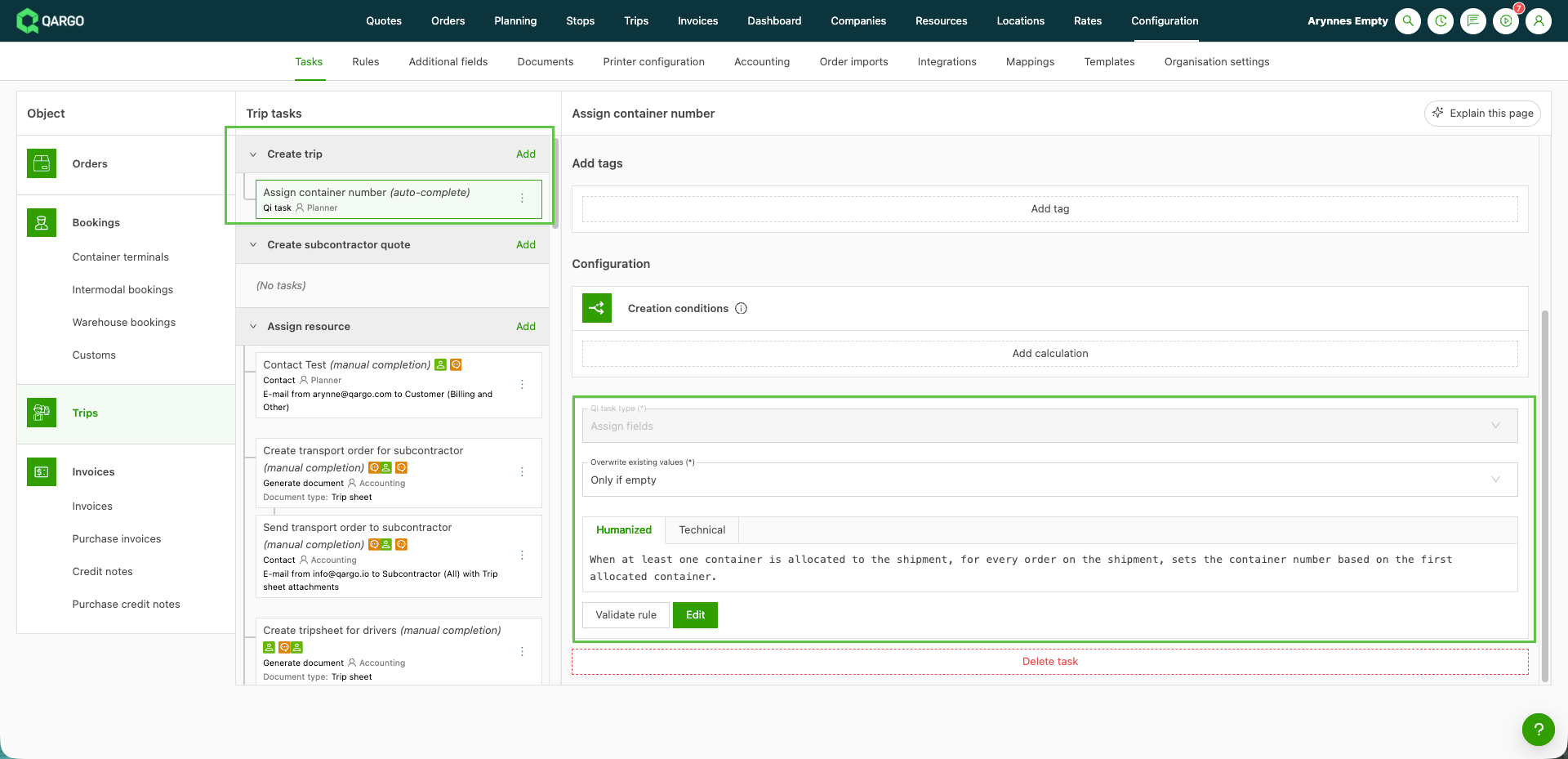
Ce qui est inclus :
- Définir des champs sur les commandes, les expéditions, les tournées et les arrêts
- Utiliser une valeur fixe ou une valeur calculée à partir des données déjà présentes dans Qargo
- Tester la règle sur un enregistrement avant de l’enregistrer
- Choisir d’écraser les valeurs existantes ou de compléter uniquement les champs vides
Qargo Intelligence – Tâches d’affectation de champs.
⚙️ Configuration — Affectation automatique des extras d’arrêt et de cargaison
Les règles d’affectation automatique peuvent désormais ajouter des extras d’arrêt et des extras de cargaison, et pas seulement compléter des champs. Si le même extra est nécessaire chaque fois qu’un certain produit est transporté ou qu’un certain client est livré, il suffit de le configurer une fois sous forme de règle au lieu de l’ajouter manuellement sur chaque commande.
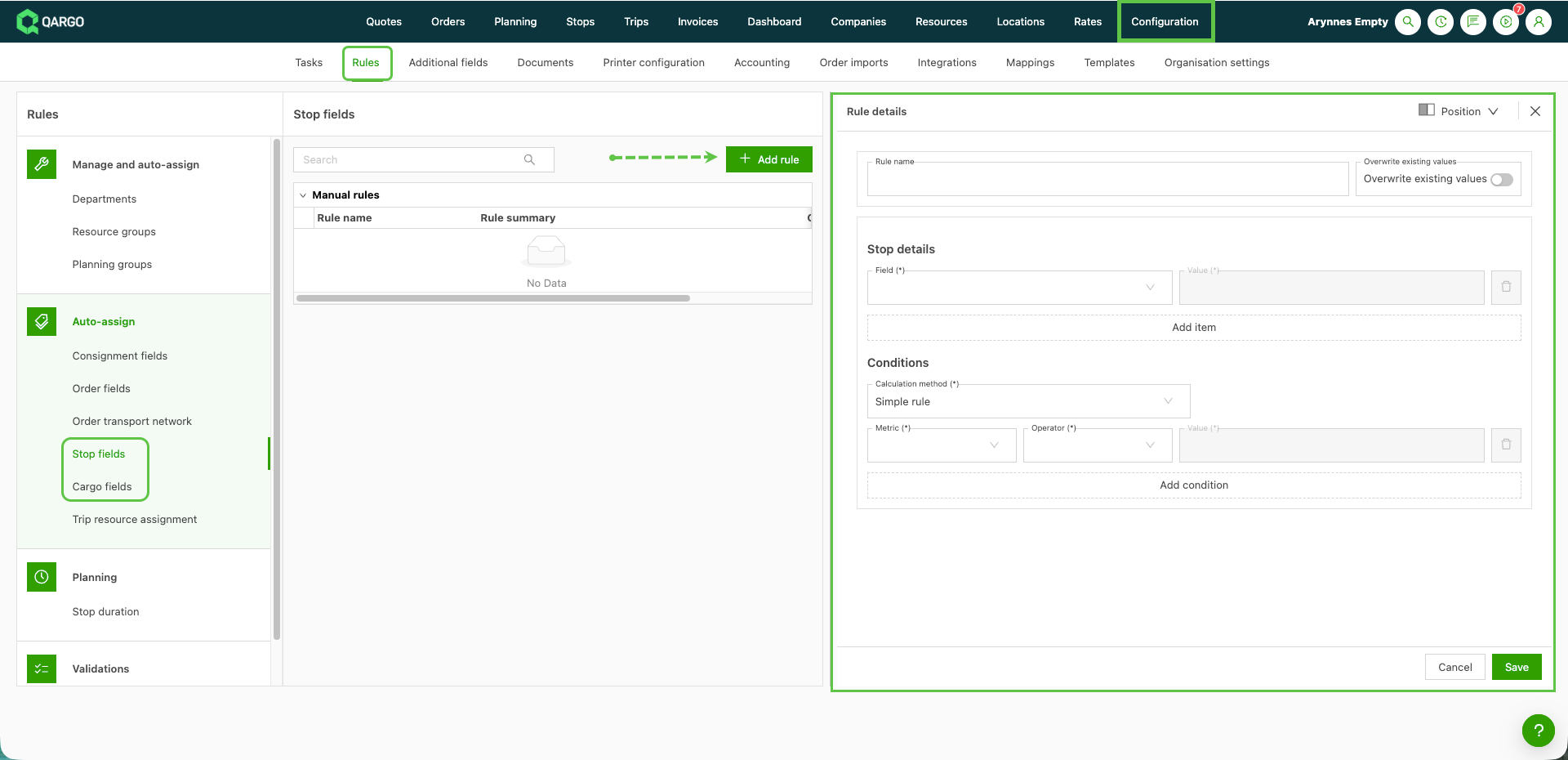
Ce qui est inclus :
- Ajouter automatiquement des extras d’arrêt avec des règles de la catégorie Champs d’arrêt
- Ajouter automatiquement des extras de cargaison avec des règles de la nouvelle catégorie Champs de cargaison
- Utiliser des conditions de règle, comme le client ou le produit de la cargaison, pour déterminer où chaque extra est ajouté
- Les règles d’arrêt s’appliquent désormais aussi aux arrêts ajoutés à une expédition existante : il est conseillé de vérifier que les règles d’arrêt actuelles donnent toujours le résultat attendu
Affecter automatiquement des extras d’arrêt et de cargaison avec des règles.
🤝 Ressources — Colonne de statut dans la liste des sous-traitants
Il est désormais possible d’ajouter une colonne de statut à la liste Sous-traitants, pour voir d’un coup d’œil le statut de chaque sous-traitant sans ouvrir sa fiche. Activer la colonne via Personnaliser, puis filtrer et trier sur cette colonne pour trouver les sous-traitants recherchés.
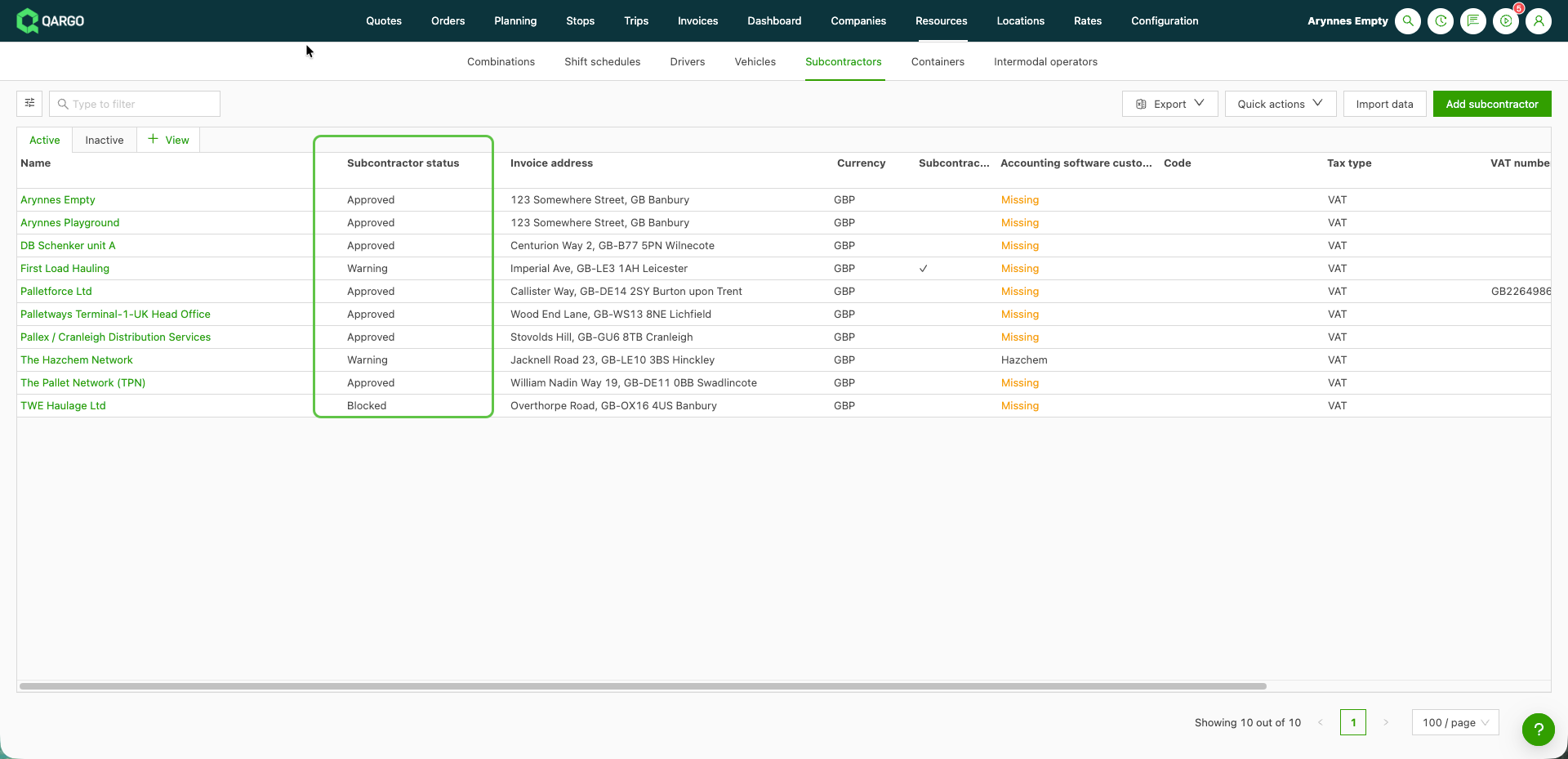
Affecter un statut à un sous-traitant
💰 Tarifs — Devise des frais dans les grilles tarifaires
Il est désormais possible de définir une devise pour chaque ligne de frais d’une grille tarifaire. Pour un client facturé dans plusieurs devises, par ex. EUR pour les tronçons européens et GBP pour les tronçons britanniques, la bonne devise s’applique automatiquement et les exploitants n’ont plus besoin de la modifier sur chaque commande.
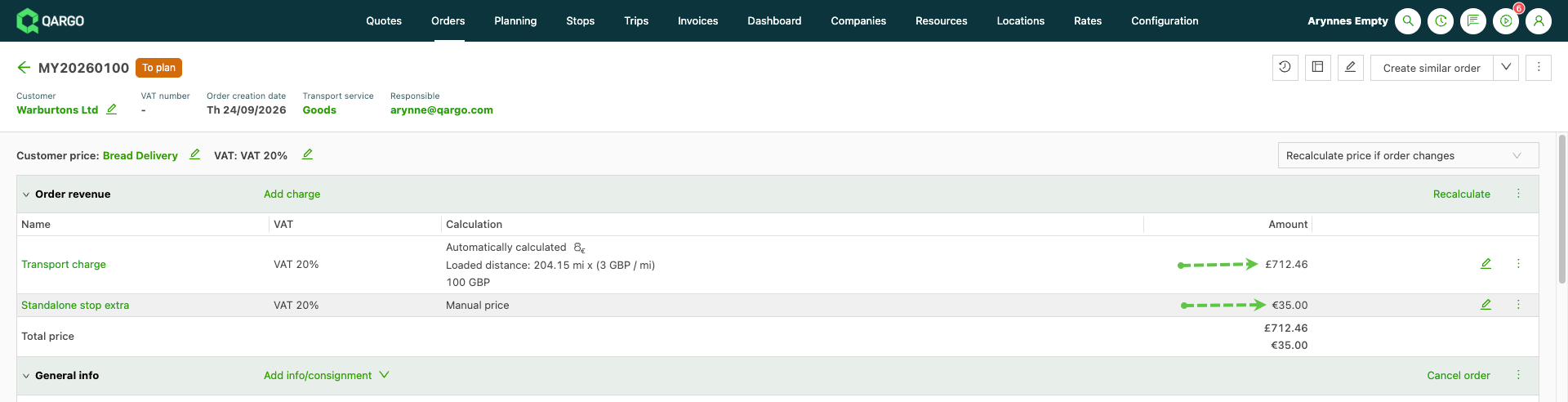
Ce qui est inclus :
- Choisir une devise différente pour n’importe quelle ligne de frais d’une grille tarifaire
- Les frais des commandes et des tournées sont calculés dans la devise définie dans la grille tarifaire
- Les frais déjà présents sur les commandes conservent la devise avec laquelle ils ont été créés
Semaine 5
🧾 Factures — Créer automatiquement la facture quand une commande est à facturer
Qargo peut désormais créer automatiquement la facture dès qu’une commande passe au statut À facturer : l’équipe financière n’a plus besoin d’ouvrir chaque commande pour la facturer manuellement. Il est possible de choisir entre une facture finalisée et un projet de facture à vérifier d’abord, et de remplacer ce paramètre par client si nécessaire. Cette première version s’applique aux clients configurés sur Facture séparée par commande.
Ce qui est inclus :
- Nouveau toggle Créer automatiquement la facture lorsque la commande est à facturer sur la tâche Créer une facture dans Configuration > Tâches
- Choix entre Créer une facture et Créer un projet de facture comme action par défaut
- Remplacement par client dans le panneau Configuration de facturation du client
- Date de la facture par défaut et Action par défaut se trouvent désormais sur l’écran de la tâche Créer une facture : tous les paramètres de création de factures sont regroupés au même endroit
Créer automatiquement les factures lorsque la commande est à facturer
🔎 Factures — Détail du chiffre d’affaires des suppléments et filtre Est / N’est pas
La colonne Chiffre d’affaires des suppléments dans Commandes à facturer (vue Commande) et dans l’aperçu Commandes peut désormais afficher précisément les suppléments qui composent le total, et il est possible de filtrer sur ceux-ci. Il devient ainsi facile de repérer, avant facturation, les commandes auxquelles il manque un supplément précis, par ex. un supplément jour férié un jour férié.
Ce qui est inclus :
- Basculer entre les modes d’affichage Montant total et Détail, par ex. Jour férié : 120 EUR, Standard : 50 EUR
- Filtrer avec Est ou N’est pas sur n’importe quel nom de supplément
- Enregistrer la vue pour conserver le mode d’affichage et le filtre pour la prochaine fois
Améliorer la visibilité avec l’option de colonne Chiffre d’affaires des suppléments
💱 Factures — Date de taux de change automatique pour la conversion de devises
Il n’est plus nécessaire de saisir la date du taux de change sur chaque facture avec conversion. Chaque entité de facturation peut désormais définir une règle qui complète automatiquement le champ Date du taux de change. Le champ reste modifiable à tout moment.
Ce qui est inclus :
- Règles distinctes pour les factures de vente (Date de facture du taux de change – chiffre d’affaires) et les factures d’achat (Date de facture du taux de change – coût)
- Quatre options pour définir la date : Identique à la facture, Date du jour, Date des premiers frais ou Date des derniers frais
- Une option Ajuster de pour décaler la date d’un jour plus tôt ou plus tard
- Le champ n’apparaît que lorsque la devise de la facture diffère de la devise légale de l’entité de facturation
- Une fenêtre de confirmation lorsque les frais changent sur une facture avec conversion, pour permettre de vérifier la date
Utiliser la date de taux de change automatique
💰 Factures — Colonne de statut de remboursement sur les avoirs
Il est désormais possible de voir d’un coup d’œil quels avoirs ont été remboursés, sans les ouvrir un par un. Une nouvelle colonne Statut de remboursement dans Avoirs et Avoirs d’achat affiche Remboursé ou Non remboursé, selon la tâche Marquer l’avoir comme remboursé.
Ce qui est inclus :
- Tags Remboursé (vert) et Non remboursé (orange) directement dans la liste
- Tri et filtre sur le statut de remboursement
- Enregistrer une vue qui liste uniquement les avoirs encore en attente de remboursement
Utiliser le statut de remboursement des avoirs
⏱️ Planification — Événements d’activité chauffeur enregistrés sur les tournées et les ressources
Qargo conserve désormais l’historique complet des activités des chauffeurs sur chaque tournée : conduite, repos, pause, attente ou ravitaillement en carburant. Les événements sont enregistrés automatiquement depuis Transics, Trimble ou Samsara. L’enregistrement des repos et des pauses dans l’application mobile Qargo arrivera prochainement.
Ce qui est inclus :
- Durée chauffeur, repos, pause et attente affichés dans le détail de la tournée
- Une chronologie Voir les activités avec chaque période d’activité de la tournée
- Durée chauffeur affiche désormais le temps de travail net : les tournées sur plusieurs jours indiquent les heures réellement travaillées plutôt que la durée totale écoulée
- Une attente ou un repos en cours prolonge le tronçon de la tournée sur le tableau de planification : les retards sont visibles au moment où ils se produisent
Événements d’activité chauffeur enregistrés sur les tournées