
FAQ – Comment gérer le fractionnement et la fusion de commandes ou d'expéditions dans Qargo ?
Table des matières
- Comment gérer le fractionnement et la fusion de commandes ou d’expéditions dans Qargo ?
- Fractionner des commandes dans Qargo
- Envoyer un fractionnement multi-commandes au dépôt vers « À planifier »
- Fusionner des expéditions en une seule commande
- Planifier sur une tournée séparée
- Fusionner deux tournées
- Combiner les durées de tournée pour les calculs de tarification
- Points particuliers
- Aide-mémoire : à faire et à éviter
Comment gérer le fractionnement et la fusion de commandes ou d’expéditions dans Qargo ?
La gestion des commandes et des arrêts dans Qargo implique souvent des tâches comme le fractionnement de commandes, le regroupement d’expéditions ou la prise en compte des limites du logiciel pour certaines actions. Ce guide complet explique comment gérer efficacement ces situations.
Fractionner des commandes dans Qargo
Fractionnement d’une commande individuelle
Les commandes peuvent être fractionnées individuellement depuis l’écran Planification. Procédure :
- Repérer la commande dans l’écran Planification.
- Cliquer sur l’icône + entre les arrêts de l’itinéraire de la commande.
- Sélectionner Fractionner la commande dans le menu.
- Saisir les détails du dépôt et confirmer le fractionnement.
Sélectionner certaines expéditions lors du fractionnement d’une commande
Lors du fractionnement d’une commande, il est possible de choisir les expéditions qui passent par l’arrêt au dépôt. Les exploitants contrôlent ainsi précisément les arrêts inclus dans le fractionnement, au lieu de faire passer automatiquement toutes les expéditions par le dépôt.
Désélectionner des expéditions lors du fractionnement :
-
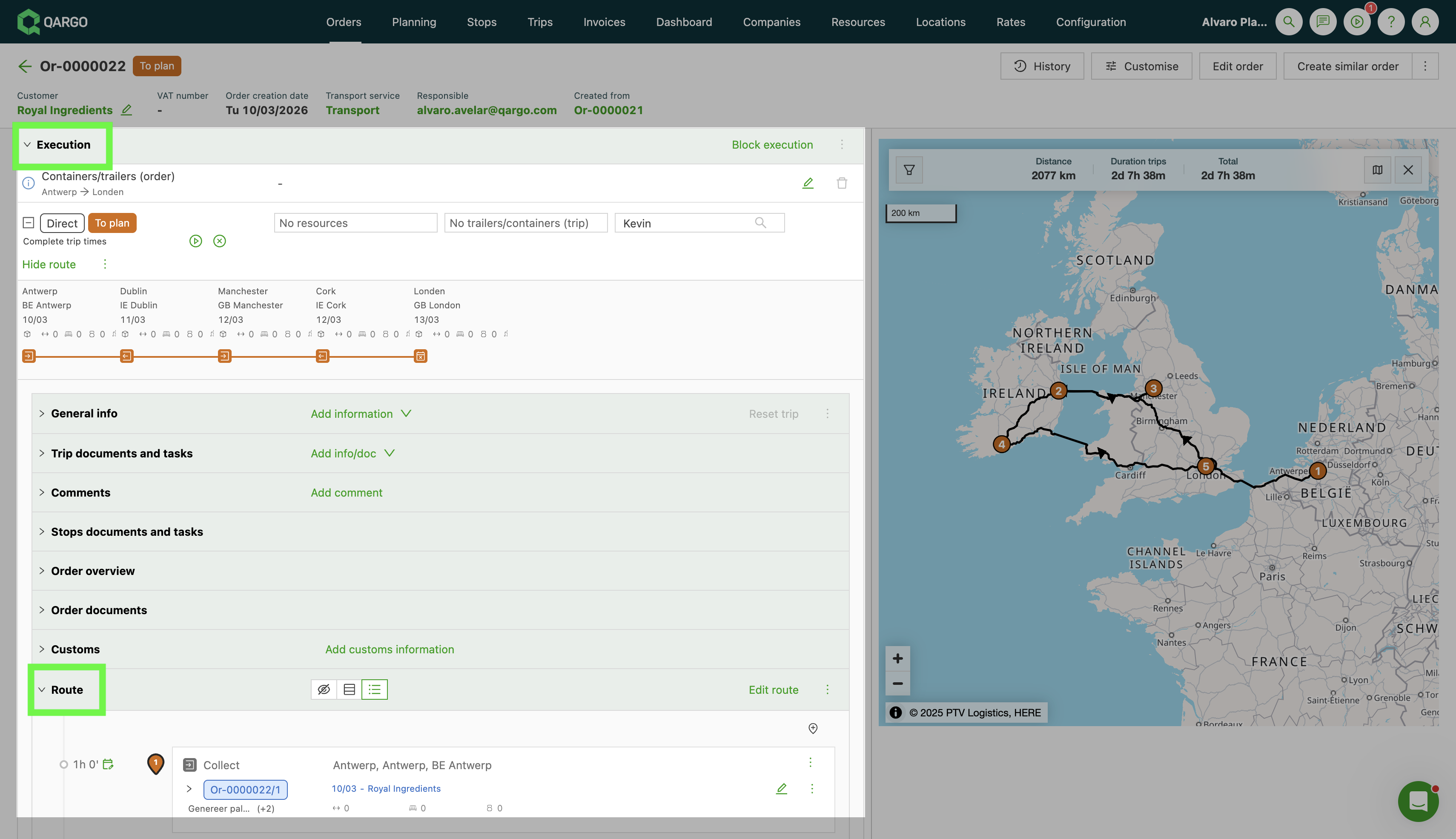
Ouvrir la page de détail de la commande et faire défiler jusqu’à la section Exécution.
-
Développer la section Itinéraire.
-
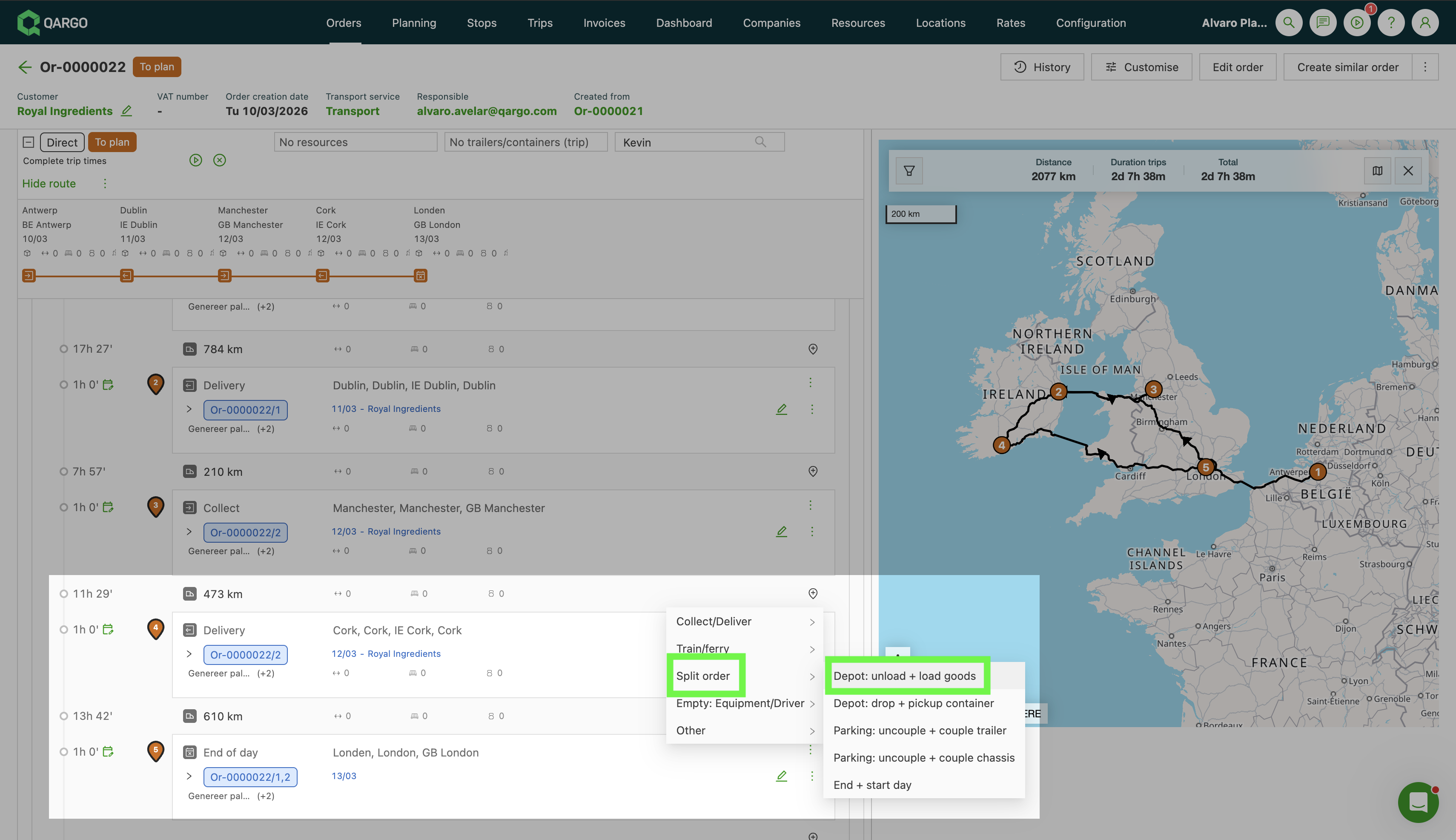
Cliquer sur l’icône + entre deux arrêts de la chronologie de l’itinéraire.
-
Survoler Fractionner la commande dans le menu déroulant.
-
Sélectionner un type de dépôt dans le sous-menu, par exemple Dépôt : décharger + charger des marchandises.
-
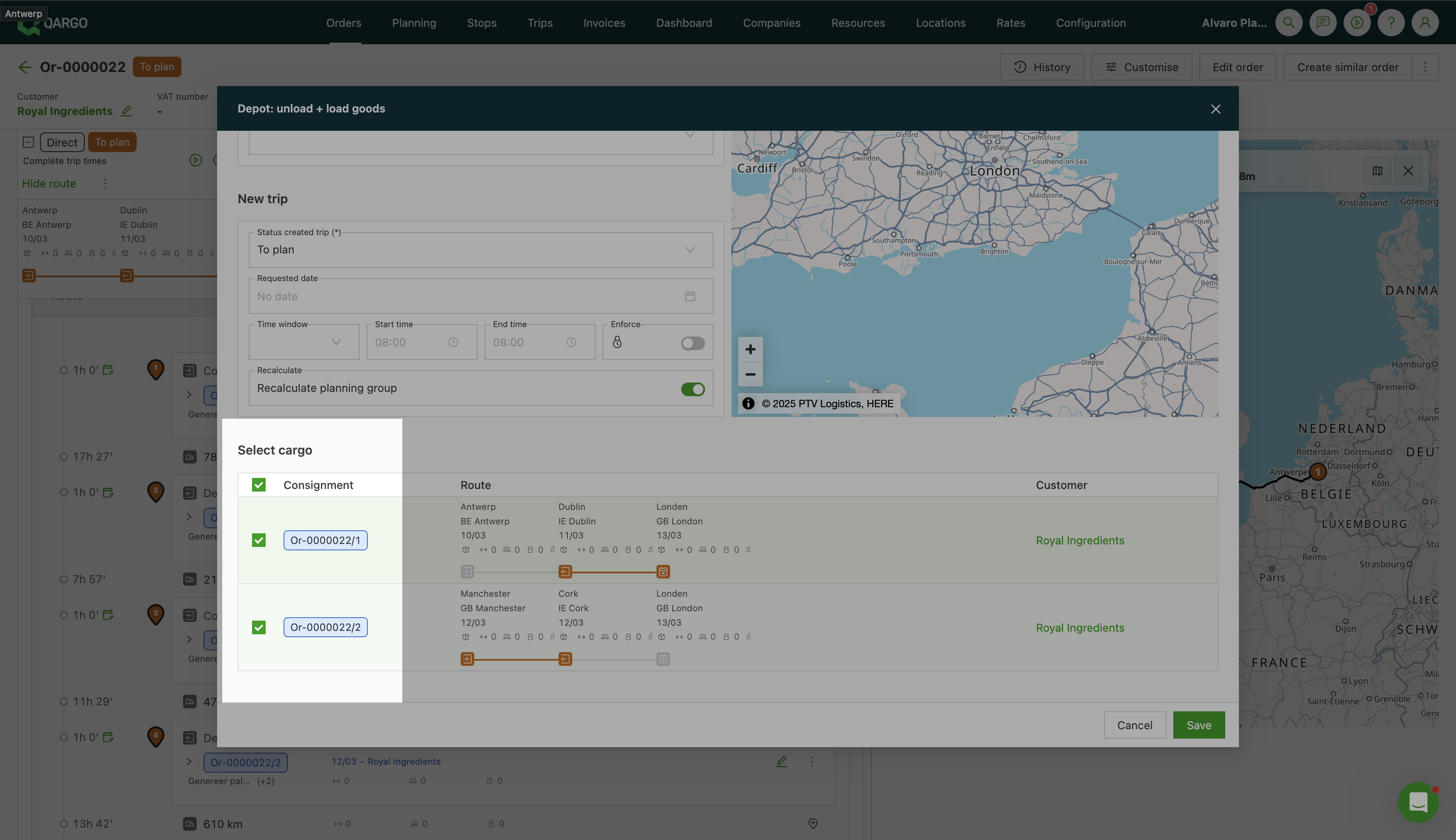
Dans la boîte de dialogue qui s’ouvre, vérifier le panneau Sélectionner la cargaison à gauche. Désélectionner les expéditions qui ne doivent pas passer par l’arrêt au dépôt.
-
Compléter les détails de la Nouvelle tournée (statut, date demandée, plage horaire).
-
Cliquer sur Enregistrer.
Seules les expéditions sélectionnées passent par le dépôt. Les expéditions désélectionnées restent sur leur itinéraire d’origine et ne sont pas concernées par le fractionnement.
Fractionnement de commandes en masse
Le fractionnement en masse ne peut pas être effectué directement depuis l’écran Planification. Utiliser plutôt la solution suivante :
- Accéder à la page Commandes.
- Utiliser les Actions rapides pour appliquer un fractionnement de commandes en masse.
Ces étapes permettent de fractionner efficacement de grands ensembles de commandes.
Envoyer un fractionnement multi-commandes au dépôt vers « À planifier »
Lorsqu’une tournée transporte deux commandes ou plus et qu’elle est fractionnée via un dépôt, le champ Statut de la tournée créée de la boîte de dialogue de fractionnement peut désormais être défini sur À planifier.
Fonctionnement
- Sur le tableau de planification, fractionner la tournée via le dépôt avec l’action Dépôt : décharger + charger des marchandises.
- Dans la boîte de dialogue de fractionnement, ouvrir le champ Statut de la tournée créée. Pour un fractionnement multi-commandes, ce champ est désormais sélectionnable et, pour l’action Dépôt : décharger + charger des marchandises, sa valeur par défaut est À planifier.
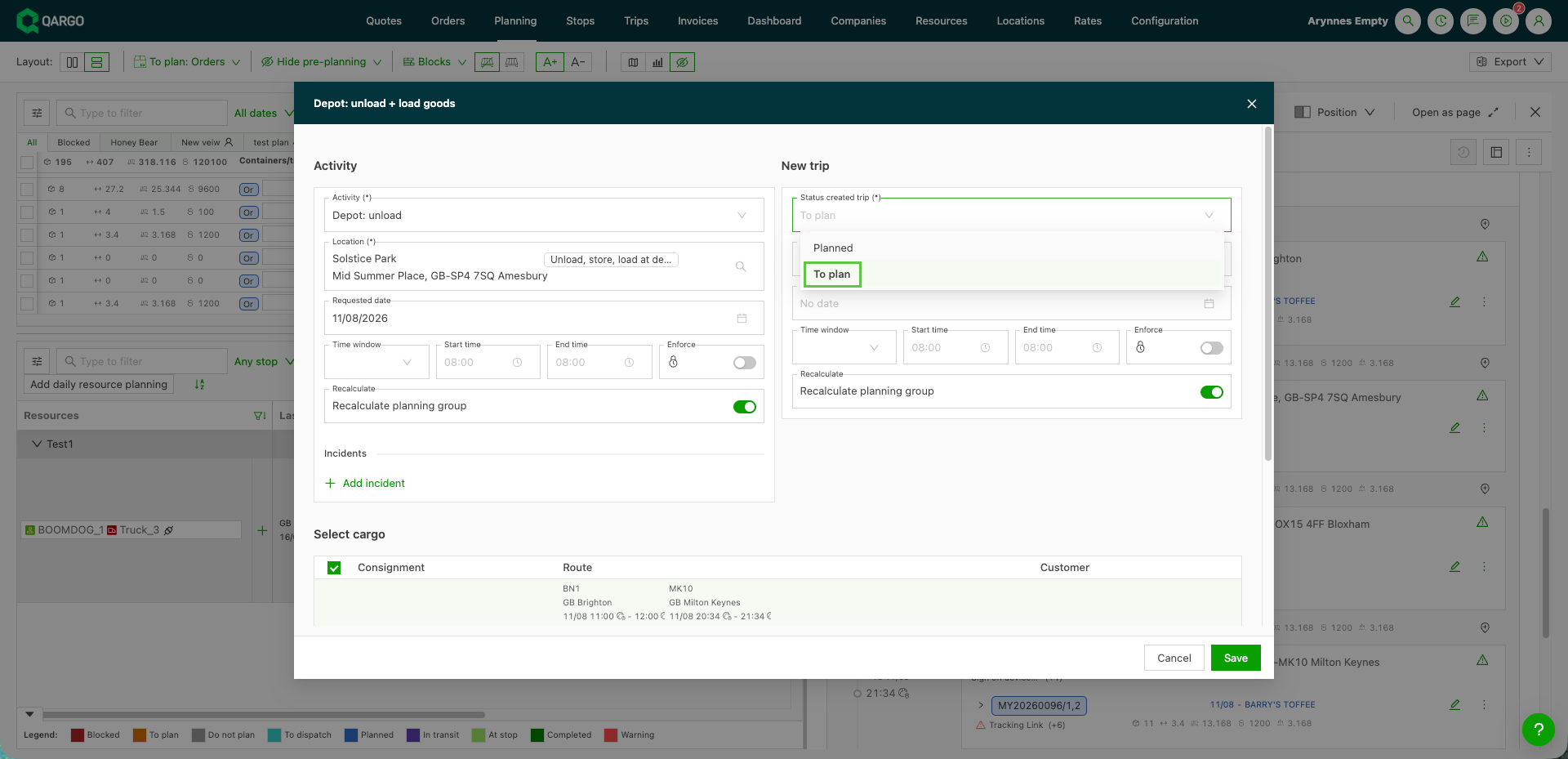
- Confirmer le fractionnement. Avec À planifier sélectionné, chaque commande fractionnée devient une ligne distincte dans À planifier : commandes.
- Affecter chaque commande au véhicule sortant requis. Les commandes n’étant plus regroupées sur une seule nouvelle tournée, elles peuvent être affectées à des véhicules différents.
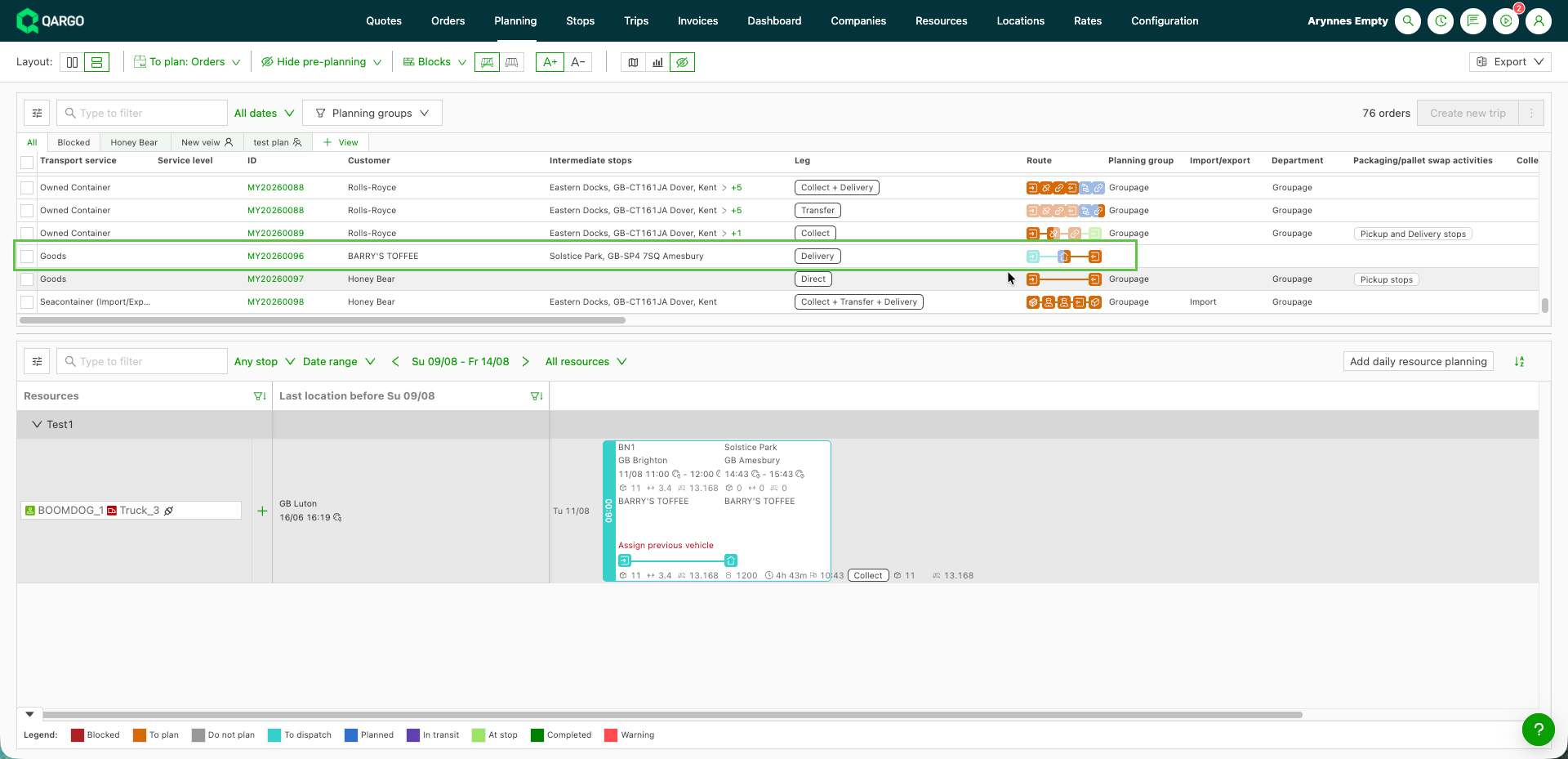
Le groupe de planification des commandes fractionnées suit le toggle existant Recalculer le groupe de planification : lorsque le toggle est activé, le groupe de planification est recalculé ; lorsqu’il est désactivé, le groupe de planification sélectionné dans la boîte de dialogue de fractionnement est conservé sur chaque commande.
Limites
- Un seul choix de statut s’applique à l’ensemble du fractionnement. Il n’est pas possible, dans cette version, de choisir pour chaque commande celles qui passent en À planifier et celles qui restent Planifié.
- Les autres valeurs définies dans la boîte de dialogue de fractionnement, comme le groupe de planification, la date demandée et la plage horaire, s’appliquent aussi à chaque tournée obtenue.
- Un attelage/dételage multi-commandes produit toujours une seule tournée Planifié regroupée.
Fusionner des expéditions en une seule commande
Si une commande apparaît sous forme de deux expéditions ou plus, il est possible de les regrouper sans créer de nouvelle commande :
- Accéder à l’onglet Planification et ouvrir la liste des Commandes à planifier.
- Sélectionner toutes les expéditions de la commande concernée.
- Créer une Nouvelle tournée avec les expéditions sélectionnées.
- Faire glisser la tournée vers la liste des Commandes à planifier pour déplanifier et regrouper les expéditions.
Ce processus permet de traiter la commande comme une seule expédition.
Planifier sur une tournée séparée
- Utiliser cette option lorsqu’une commande comporte plusieurs expéditions, mais qu’une seule expédition doit être livrée séparément, ou « détachée » de la commande principale.
Étapes pour séparer une expédition
-
Depuis les détails de la commande, accéder au « Panneau d’exécution »
-
Cliquer sur l’icône de l’arrêt à séparer
-
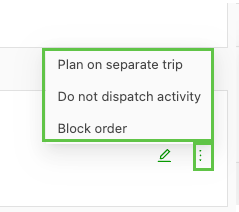
Une nouvelle fenêtre s’ouvre. À côté des détails de l’emplacement, un menu propose 3 options :
- Planifier sur une tournée séparée
- Ne pas dispatcher l’activité
- Bloquer la commande
-
Cliquer sur « Planifier sur une tournée séparée » déplace automatiquement l’expédition vers un itinéraire séparé.
-
L’autre option consiste à développer entièrement l’itinéraire en cliquant sur le +
-
L’itinéraire se développe et affiche des informations supplémentaires, dont les détails des arrêts.
-
Si les détails des arrêts s’affichent sous forme de liste, sans les détails complets, cliquer sur l’icône pour développer les détails

-
-
Les détails de chaque arrêt s’affichent. Utiliser le menu à droite, comme décrit ci-dessus.
Fusionner deux tournées
Pour fusionner deux tournées en une seule tournée continue, procéder comme suit :
- Repérer l’arrêt de dételage/attelage sur parking, de chargement/déchargement au dépôt ou similaire qui divise le flux de la tournée.
- Retirer l’arrêt de parking/dépôt.
- Une fois l’arrêt retiré, les tournées sont automatiquement regroupées en une seule tournée continue.
Cette méthode de fusion s’applique uniquement si les tournées sont séparées par un type d’arrêt de fractionnement de commande. Avant de les combiner, vérifier que les affectations de ressources (par ex. chauffeurs, véhicules) sont entièrement compatibles.
Combiner les durées de tournée pour les calculs de tarification
Pour additionner les temps de conduite de plusieurs chauffeurs dans un seul calcul de tarification, tenir compte des contraintes et des étapes suivantes :
-
Qargo ne permet pas d’additionner le temps de conduite de commandes distinctes.
-
Pour inclure le temps de plusieurs chauffeurs dans un seul calcul, il faut fractionner une commande en plusieurs tournées comme suit :
- Ajouter un fractionnement de commande « dételer/atteler » entre l’enlèvement et la première livraison. La commande comporte ainsi deux tournées distinctes.
- Affecter des chauffeurs différents à chaque tournée si nécessaire.
- Le système calcule la durée de chaque tournée indépendamment, mais dans le cadre de la même commande, en excluant les temps d’inactivité ou d’attente entre le dételage et le réattelage.
Les heures des chauffeurs sont ainsi prises en compte et intégrées avec précision dans les calculs de tarification.
Points particuliers
-
Conditions de fusion des tournées : seules les tournées séparées par un arrêt de parking/dépôt ou de fin de journée peuvent être fusionnées, et les affectations de ressources (par ex. chauffeurs, véhicules) doivent être compatibles avant le regroupement. Vérifier que tous les ajustements correspondent aux plannings prévus.
-
Fractionnement en fin de chronologie : il n’est pas possible de fractionner une commande tout à la fin de la journée ou entre deux périodes de la chronologie. Le fractionnement doit avoir lieu entre deux expéditions, au point logique de la chronologie où la division est nécessaire.
-
Alternative au fractionnement en masse pour les dépôts : le fractionnement en masse n’est pas disponible dans l’écran Planification, mais la page Commandes propose cette fonction via les Actions rapides.
-
Affectation des remorques lors du fractionnement : si une remorque est affectée à une commande, la retirer avant d’effectuer le fractionnement, puis la réaffecter ensuite pour éviter toute interférence.
-
Paramètres de génération des tournées : vérifier que les paramètres de génération des tournées sont correctement configurés avant de fractionner des expéditions. Des paramètres incorrects peuvent empêcher le fractionnement.
Aide-mémoire : à faire et à éviter
À faire :
- Utiliser la page Commandes pour les fractionnements de commandes en masse via les Actions rapides.
- Utiliser l’écran Planification pour les fractionnements de commandes individuelles.
- Regrouper les expéditions sur le tableau de planification pour consolider les commandes.
À éviter :
- Tenter de fractionner des commandes après un arrêt de dételage ou de livraison.
- Fractionner des commandes tout à la fin de la chronologie.
- S’attendre à pouvoir fractionner en masse depuis l’écran Planification.
En suivant ces consignes, le fractionnement et la fusion de commandes dans Qargo se gèrent efficacement, pour des opérations fluides et une bonne utilisation des outils disponibles.