
FAQ : comment ajouter ou retirer un arrêt de dépôt d'une commande ?
Table des matières
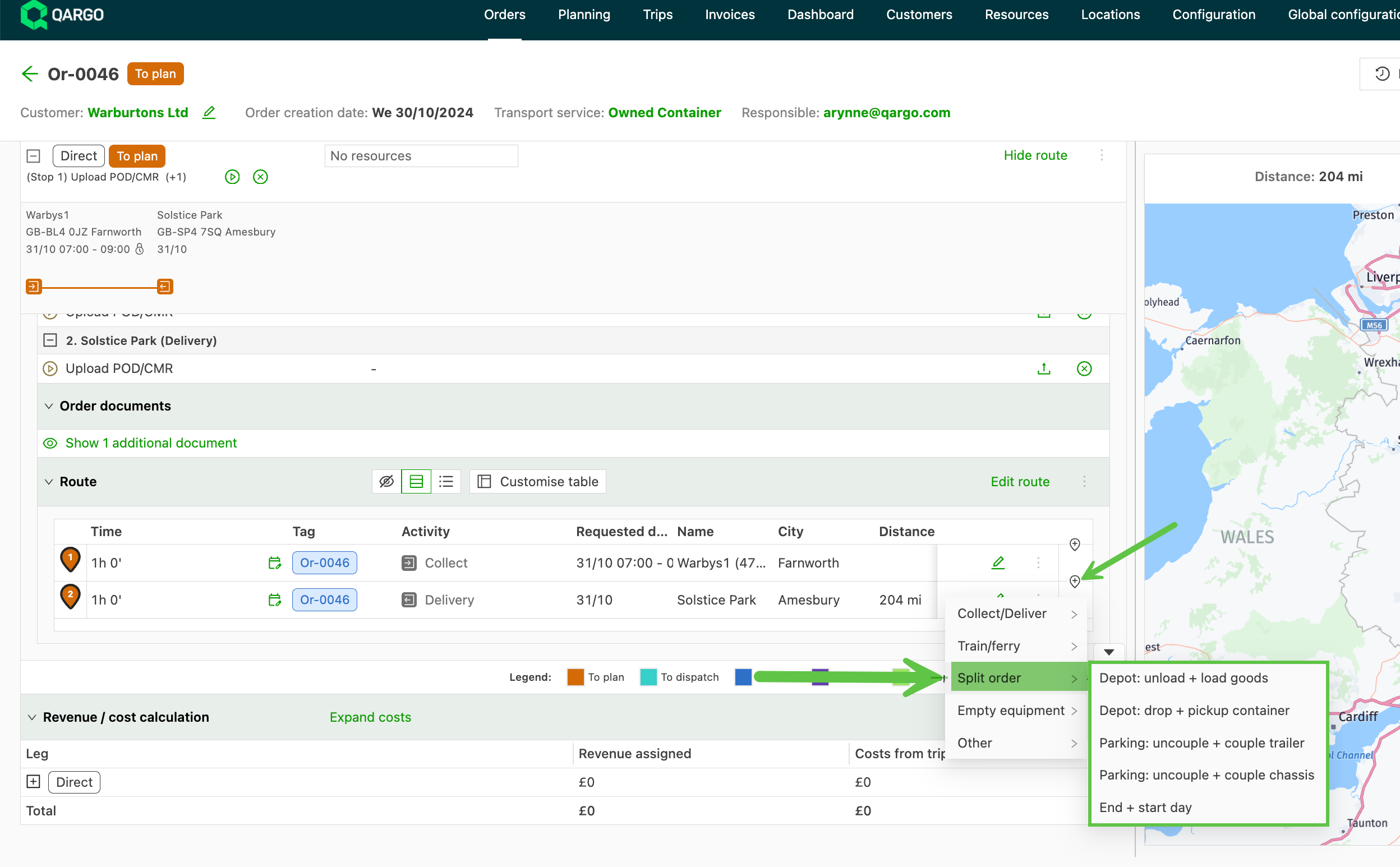
L’option Fractionner la commande permet de fractionner la commande et de créer une tournée planifiée distincte. Elle permet d’effectuer différentes actions, par ex. :
- Dépôt : décharger + charger des marchandises
- Dépôt : déposer + récupérer un conteneur
- Parking : dételer + atteler une remorque
- Parking : dételer + atteler un châssis
- Fin + début de journée
Ajouter un fractionnement à une commande :
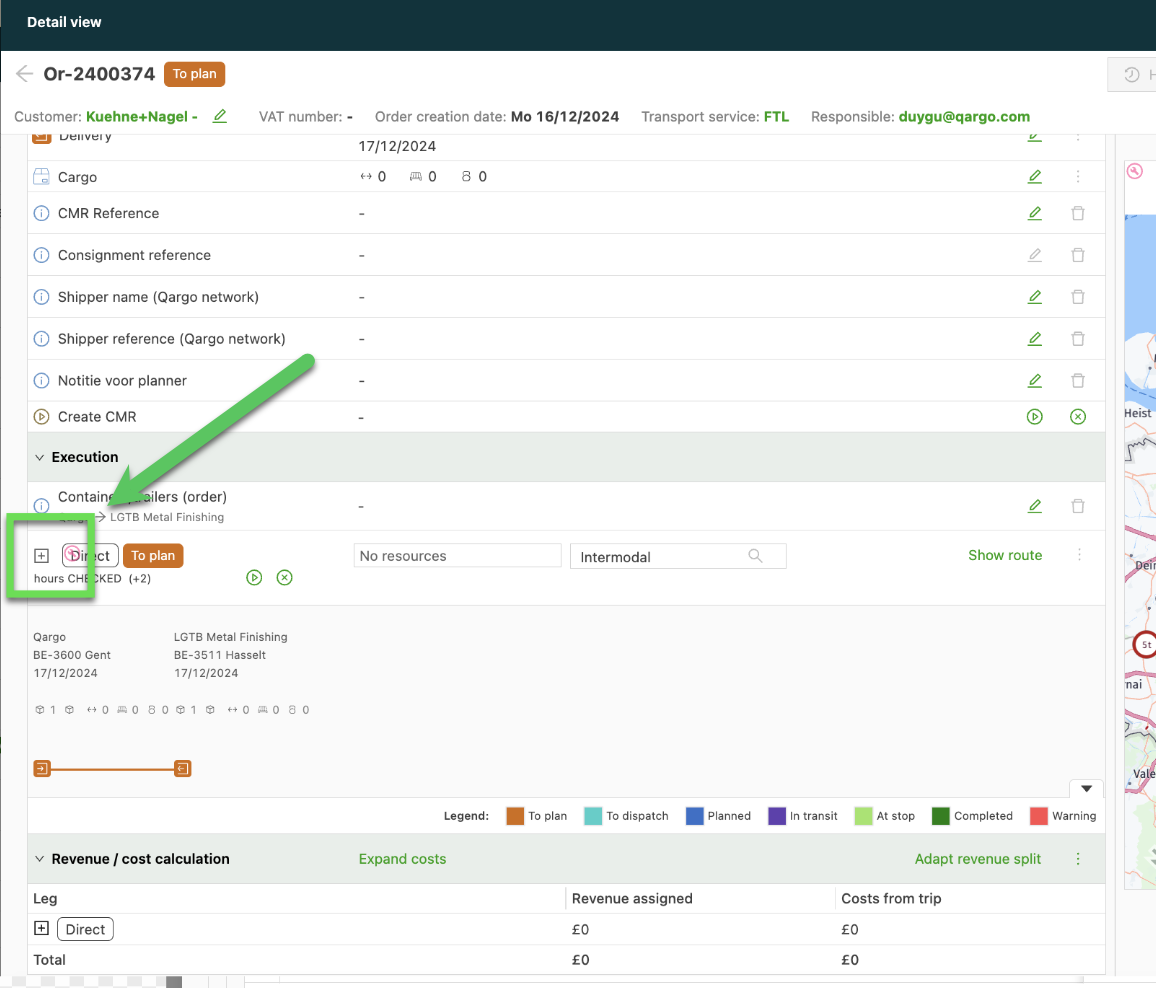
Pour fractionner une commande, ouvrir d’abord la page de la commande, puis faire défiler vers le bas jusqu’aux détails de l’itinéraire :
Repérer l’endroit à partir duquel fractionner la commande et utiliser l’icône « + » (associée à l’itinéraire de la commande) entre les arrêts concernés :
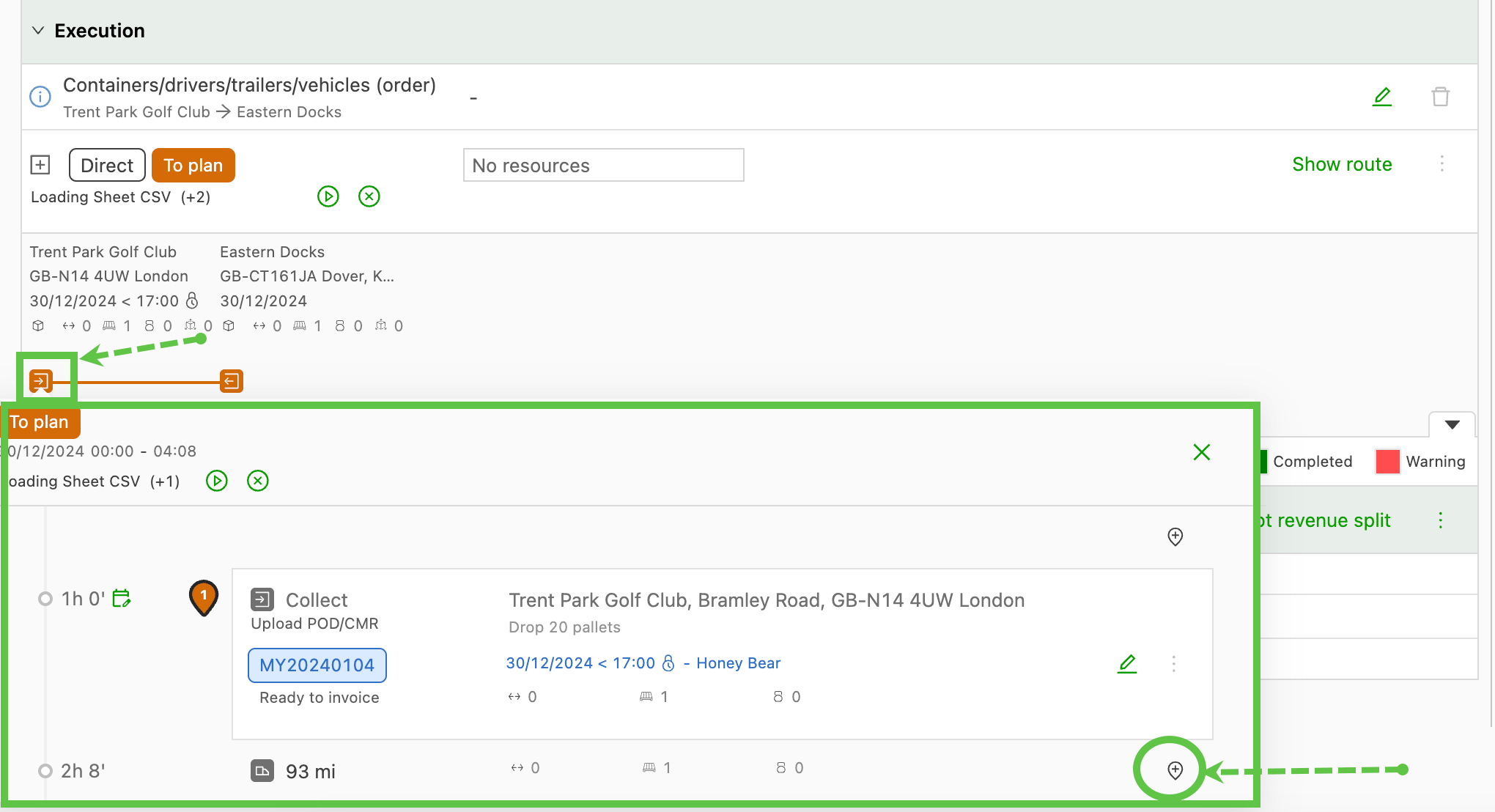
Cliquer sur l’icône pour ajouter le fractionnement avec l’emplacement du dépôt. Dans l’exemple ci-dessous, un arrêt de dépôt est ajouté :
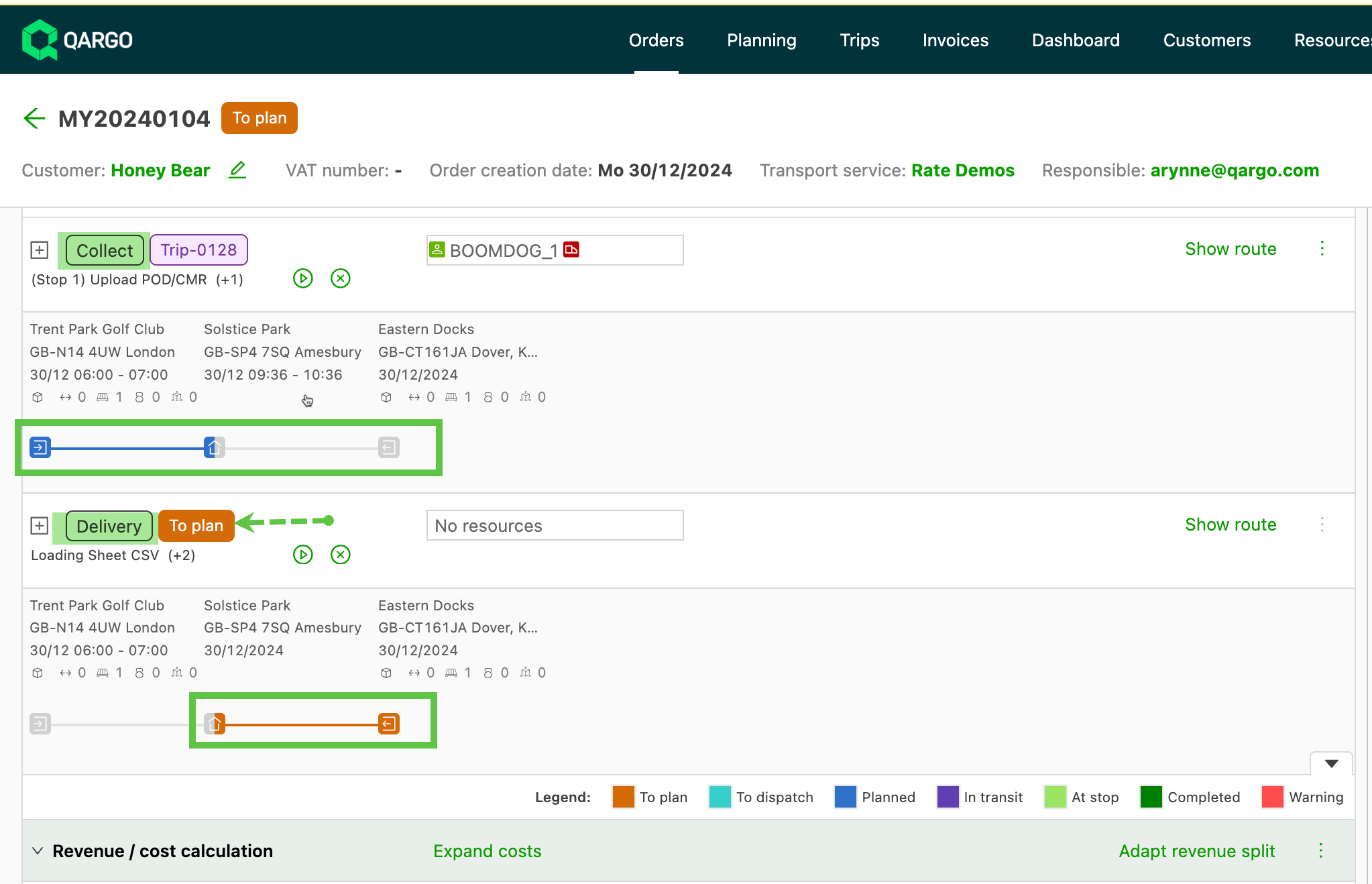
Une fois le fractionnement ajouté à la commande, celle-ci est divisée en tronçons :
- Enlèvement : enlèvement – dépôt
- Livraison : dépôt – livraison
Si la commande a été dispatchée avant le fractionnement, seul le premier tronçon (enlèvement) reste expédié à la ressource. Le second tronçon (livraison) passe au statut À planifier. Une autre ressource peut ainsi être planifiée sur la tournée ; il reste toutefois possible de dispatcher la même ressource sur le tronçon de livraison si nécessaire.
Retirer un dépôt d’une commande fractionnée
Si le fractionnement d’une commande n’est plus nécessaire, il peut être retiré en quelques clics.
Ouvrir la commande et repérer l’action d’arrêt de dépôt :
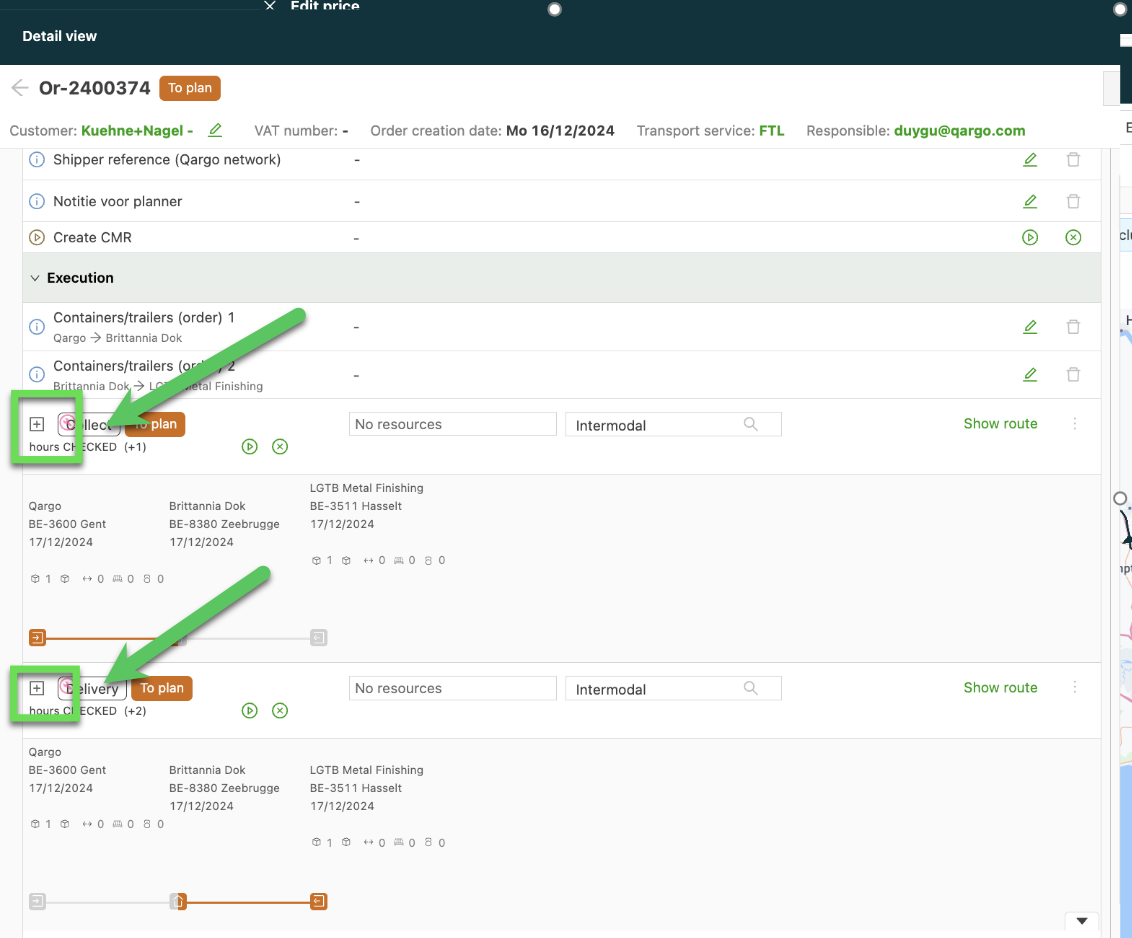
Repérer l’arrêt de dépôt dans l’itinéraire. Cliquer sur l’icône Corbeille pour retirer l’arrêt.
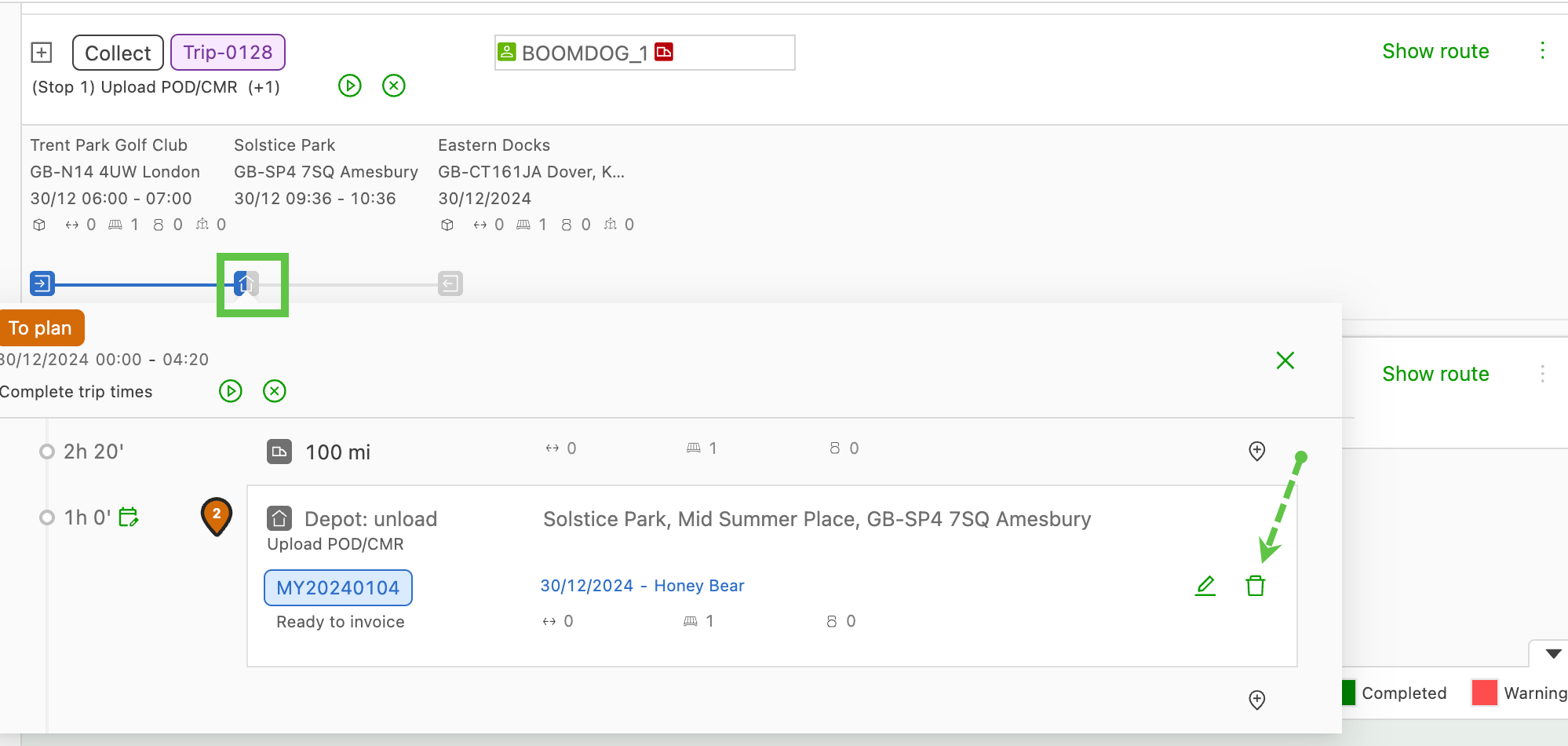
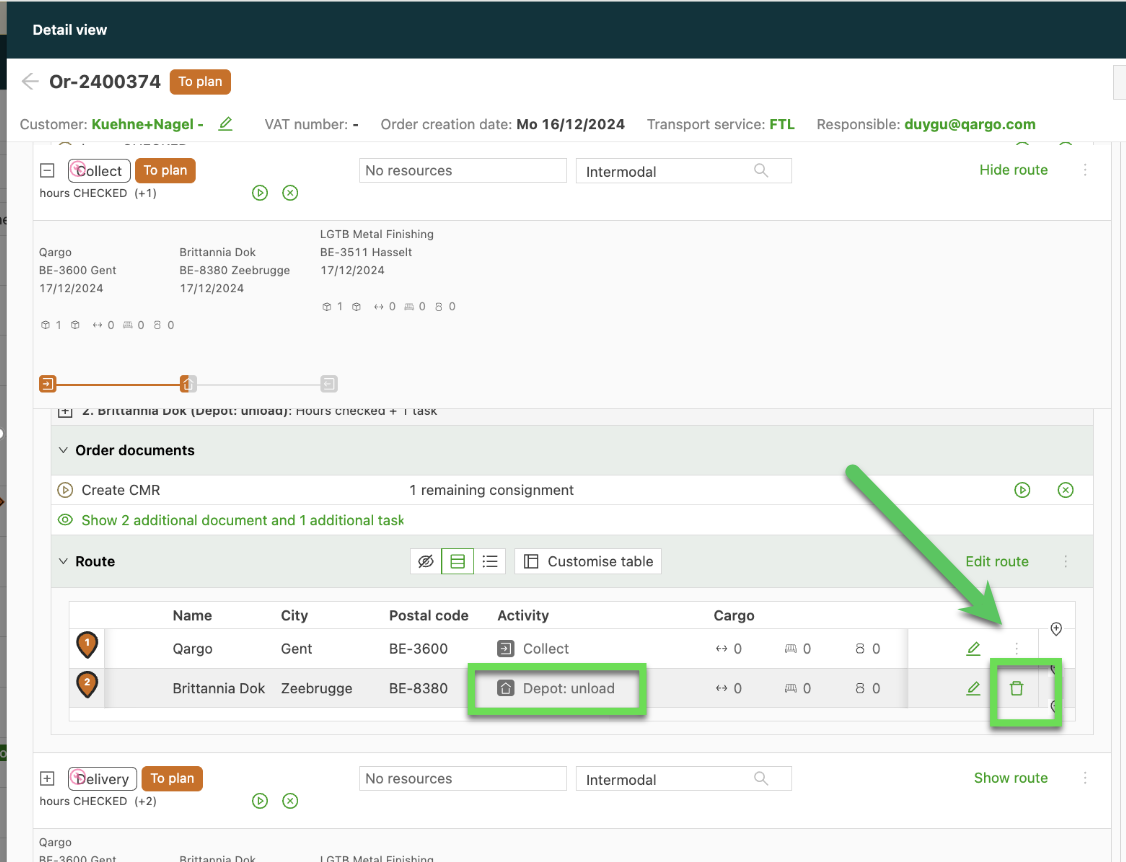
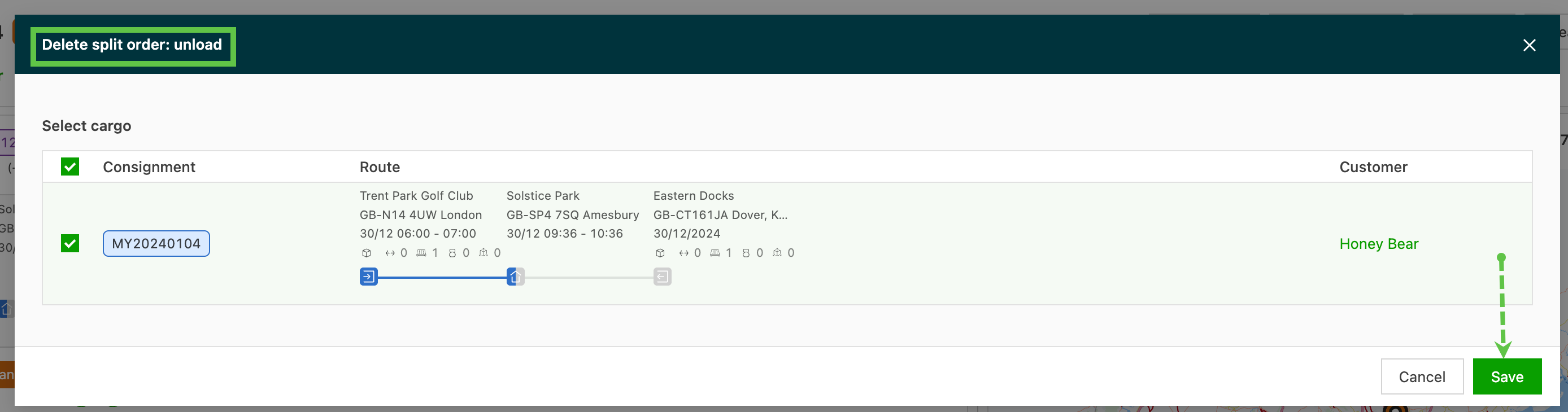
La nouvelle fenêtre Supprimer la commande fractionnée s’ouvre. Sélectionner l’expédition (ou toutes les expéditions pour retirer entièrement le fractionnement), puis cliquer sur Enregistrer.
Le fractionnement est retiré. Dans l’exemple ci-dessous, le tronçon d’enlèvement était déjà planifié ; la tournée directe reste donc au statut planifié. Si aucune tournée n’avait encore été planifiée, le statut serait repassé à À planifier.
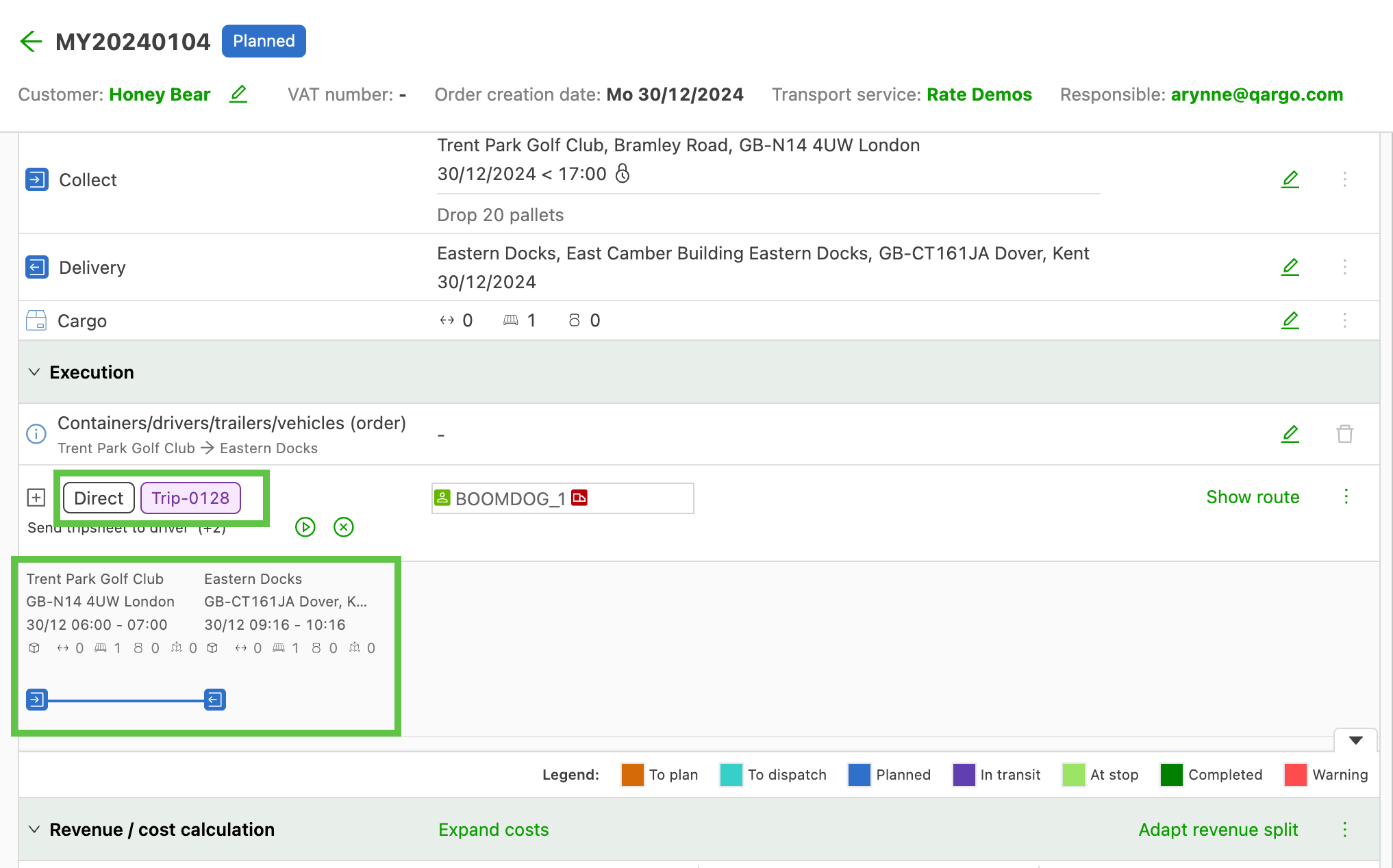
Démonstration complète :