
PN - Ajouter des réseaux de transport
Table des matières
Si les commandes d’un client passent toujours, ou dans la plupart des cas, par le même dépôt d’un réseau de transport, il est utile de définir ce dépôt comme dépôt par défaut dans Configuration.
Ajouter des réseaux de transport
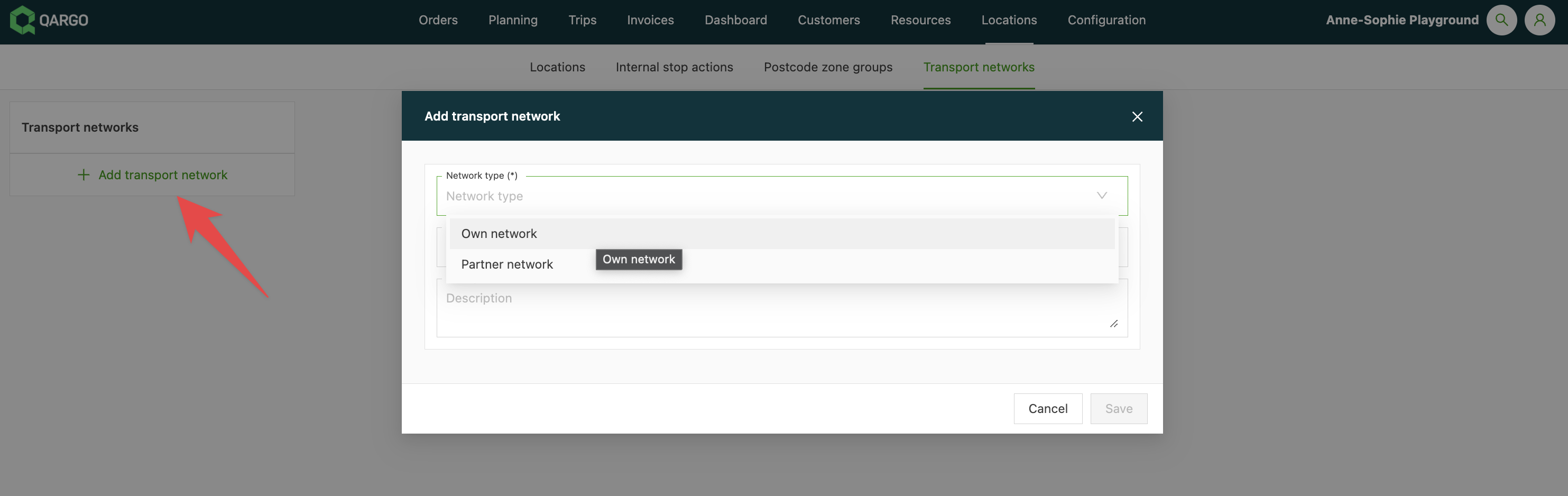
- Accéder à Emplacements > Réseaux de transport.
- Cliquer sur + Ajouter un réseau de transport.
- Sélectionner le type de réseau (réseau propre ou réseau partenaire), puis saisir un nom pour ce réseau.
- Cliquer sur Enregistrer.
Choisir l’activité de division au dépôt (Transférer les marchandises ou Stationner les marchandises)
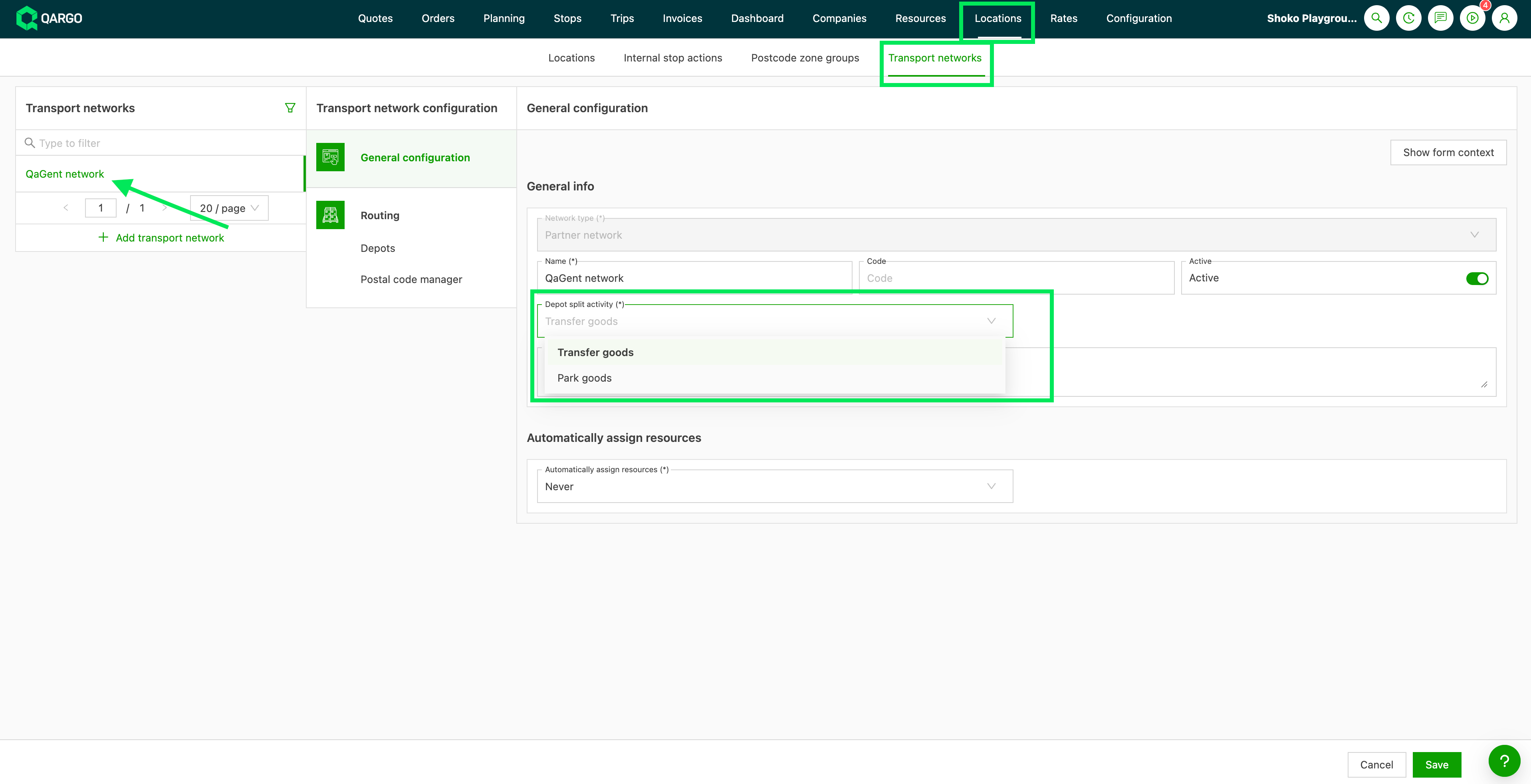
Chaque réseau de transport peut être configuré pour générer l’une des deux activités suivantes sur l’arrêt qu’il insère lorsqu’une commande est divisée à un dépôt : Transférer les marchandises ou Stationner les marchandises. Ce paramètre est défini sur le réseau lui-même. Il s’applique donc automatiquement à toutes les commandes qui utilisent ce réseau : commandes créées par un exploitant, commandes reçues par importation de commande, commandes passées via le portail client et commandes créées via l’API externe.
- Transférer les marchandises est la valeur par défaut pour tous les réseaux existants. L’arrêt de division comporte l’activité Dépôt : décharger + charger des marchandises.
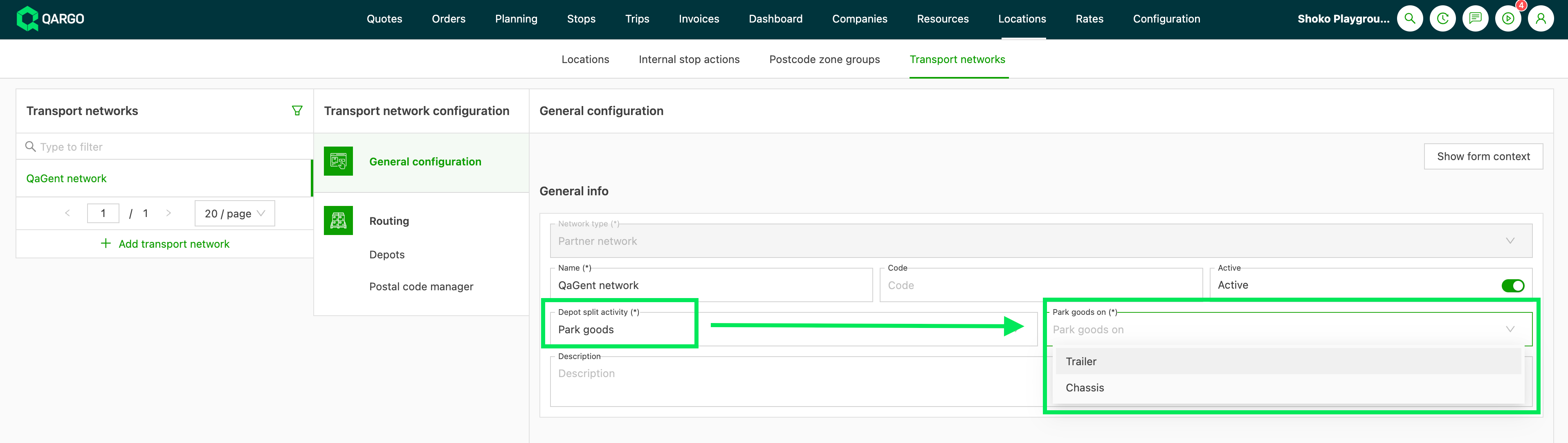
- Stationner les marchandises est destiné aux dépôts qui servent de parc de manœuvre, où une remorque ou un châssis est stationné puis récupéré plus tard par un autre chauffeur, au lieu d’être déchargé. L’arrêt de division comporte l’activité Parking : dételer + atteler la remorque ou Parking : dételer + atteler le châssis, selon la ressource choisie.
Configurer l’activité de division au dépôt sur un réseau de transport :
-
Accéder à Emplacements > Réseaux de transport.
-
Ouvrir le réseau de transport à configurer.
-
Dans la section Informations générales, repérer le champ Activité de division au dépôt.
-
Sélectionner Transférer les marchandises pour conserver le comportement par défaut (déchargement/chargement), ou
sélectionner Stationner les marchandises pour générer des arrêts de stationnement. -
Si Stationner les marchandises est sélectionné, le champ Stationner les marchandises sur devient obligatoire.
Choisir Remorque ou Châssis. -
Enregistrer le réseau.
Remarque :
- Une remorque ou un châssis stationné n’est pas reporté automatiquement sur le tronçon suivant ; l’affectation se fait toujours par tronçon.
- Les tournées dont la division au dépôt est définie sur Stationner les marchandises ne peuvent pas faire l’objet d’une optimisation d’itinéraire.
Ajouter des dépôts
Une fois les réseaux de transport configurés, il est possible d’y ajouter des dépôts.
- Accéder à Emplacements > Réseaux de transport.
- Ouvrir le réseau de transport à configurer.
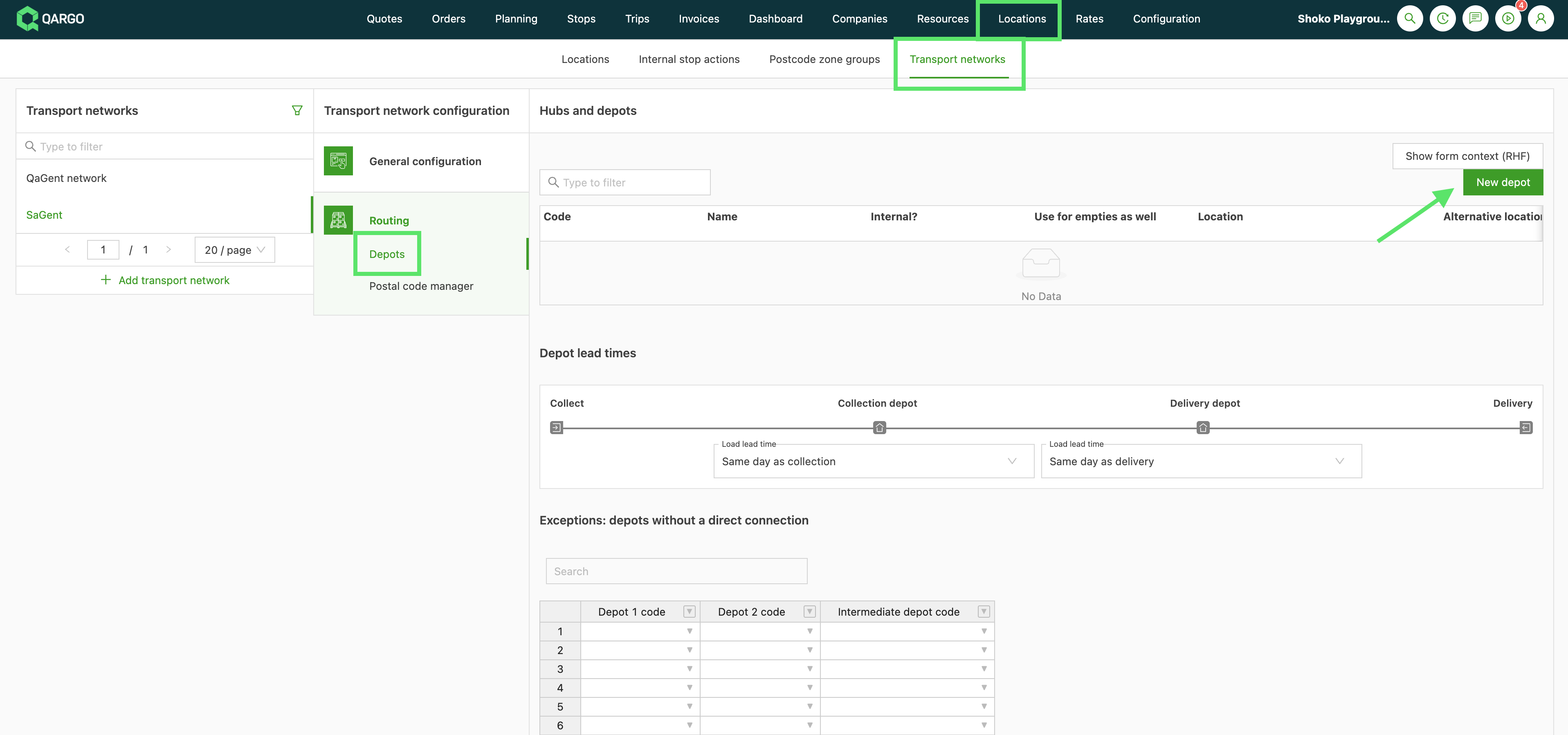
- Cliquer sur Dépôts sous Routage.
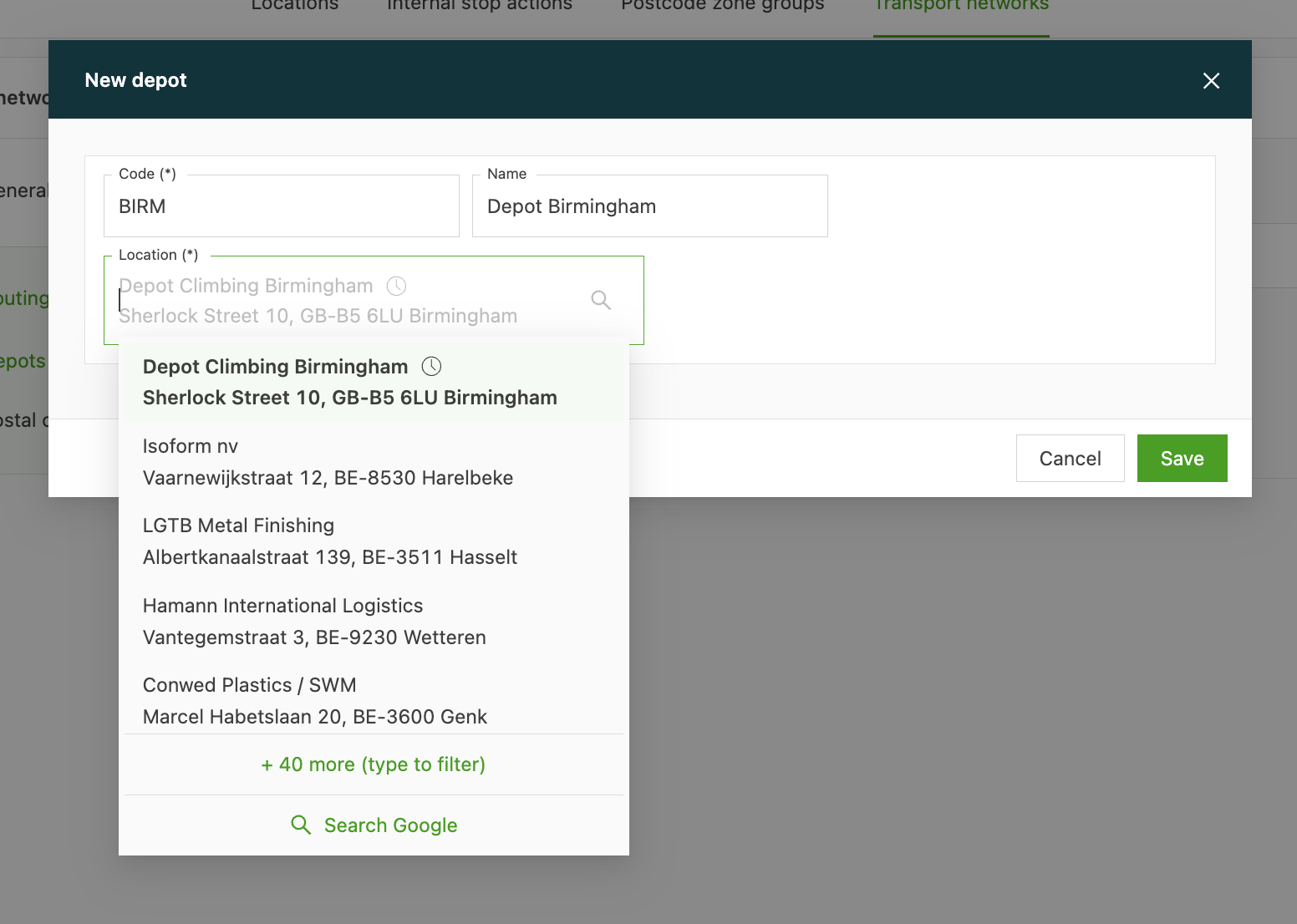
- Cliquer sur le bouton Nouveau dépôt.
- Remplir les champs. Le code sert à faire correspondre l’emplacement du dépôt avec les zones de codes postaux.
Ajouter le dépôt par défaut pour un emplacement client
Il est possible de configurer le dépôt utilisé pour chaque client.
- Accéder à Emplacements > Réseaux de transport.
- Cliquer sur le réseau de transport créé.
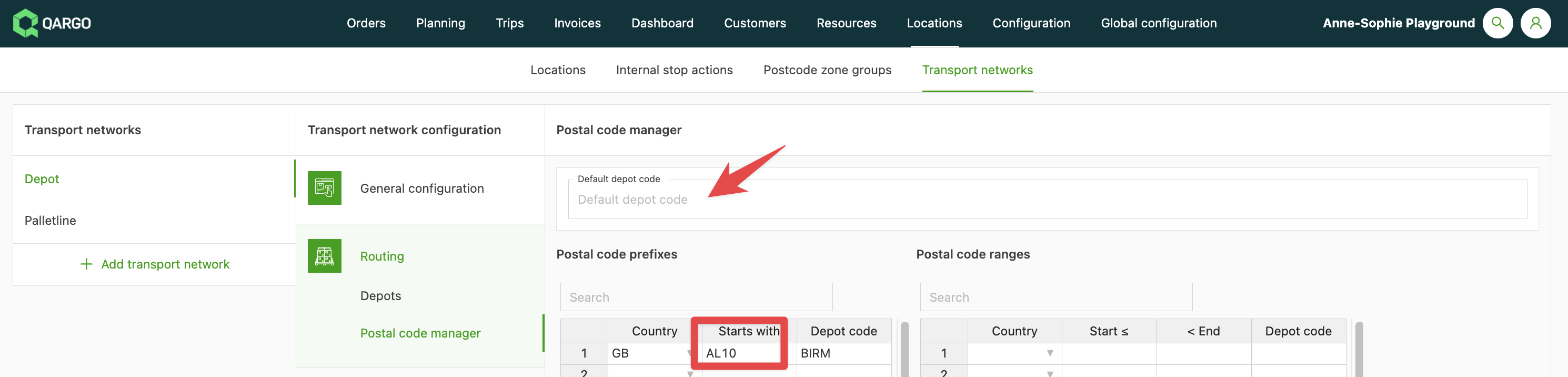
- Aller dans Gestionnaire de codes postaux.
- Ajouter le code du dépôt pour le code postal. Si le code n’est pas connu, il est possible d’aller dans Clients, de rechercher un client précis et de consulter son code postal.
Il est également possible d’ajouter un code de dépôt par défaut. Ainsi, si aucun dépôt n’a été défini pour un emplacement donné, le code de dépôt par défaut s’affiche sur la commande.
Appliquer ou modifier un réseau de transport sur une commande existante
Un réseau de transport peut être appliqué ou modifié sur une commande existante sans recréer la commande. Lors de l’application, le système évalue le réseau de transport par rapport aux adresses d’enlèvement et de livraison de la commande. Il compare le résultat avec la structure d’arrêts existante et insère uniquement les arrêts de dépôt et de hub manquants. Les groupes de planification sont affectés automatiquement à chaque nouveau tronçon inséré, et les délais configurés sur le réseau de transport s’appliquent à l’ensemble de la commande.
Prérequis
Tous les tronçons concernés de la commande doivent avoir le statut À planifier avant de pouvoir appliquer ou modifier un réseau de transport.
Appliquer un réseau de transport à une commande existante
- Accéder à la page de détail de la commande dans Qargo TMS.
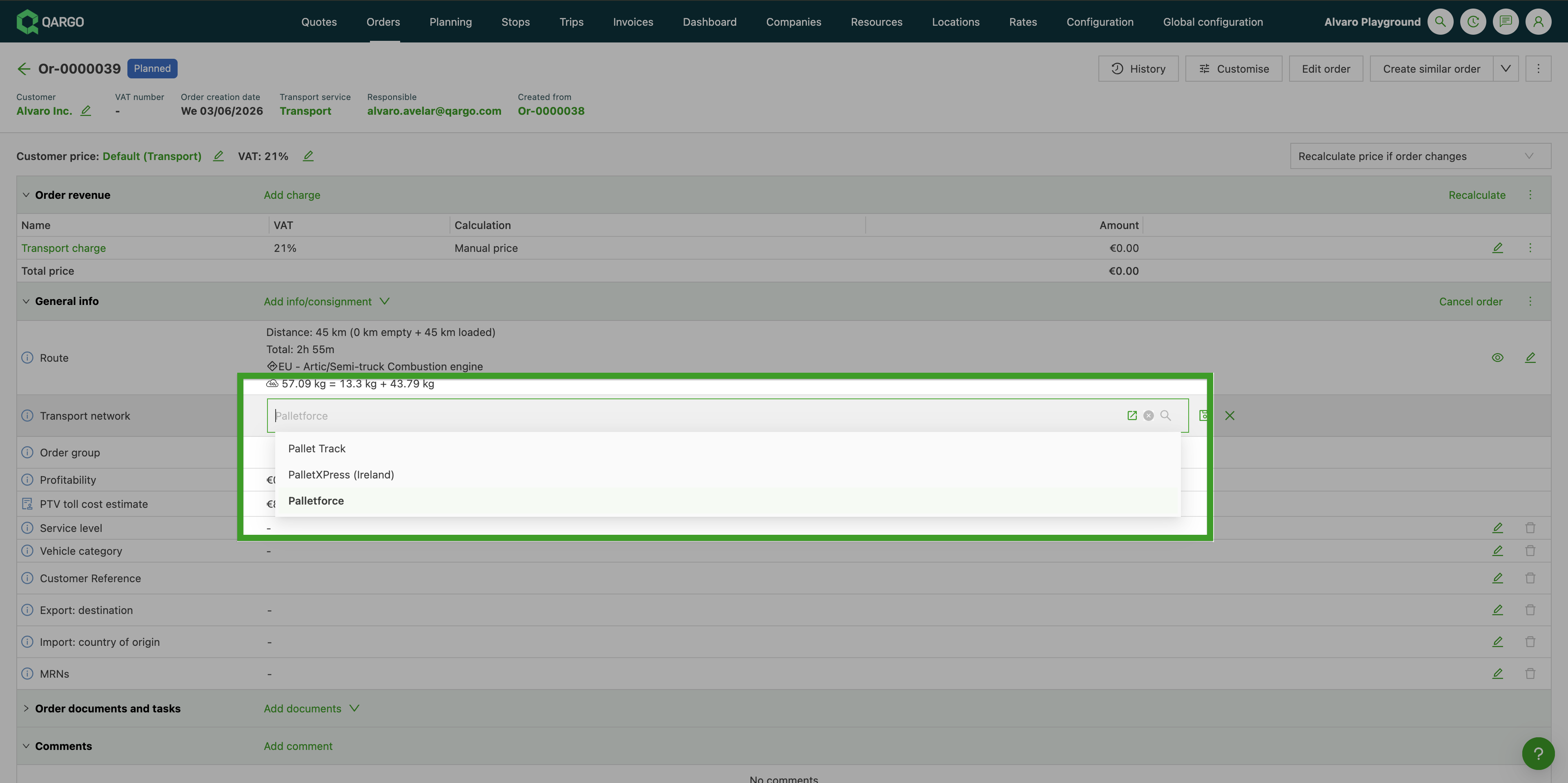
- Repérer le champ Réseau de transport dans la section Informations générales de la commande.
- Cliquer sur l’icône de modification à côté du champ Réseau de transport pour le modifier directement, ou sélectionner Modifier la commande pour accéder au champ via le formulaire de modification complet.
- Sélectionner le réseau de transport souhaité dans la liste déroulante.
- Enregistrer la commande.
Le système insère les arrêts de dépôt et de hub manquants, affecte des groupes de planification à chaque tronçon et applique les délais configurés à l’ensemble de la commande. Si le réseau de transport ne peut pas être appliqué, un message d’erreur s’affiche et en indique la raison précise.
Limites
- Un réseau de transport ne peut être appliqué que si tous les tronçons concernés ont le statut À planifier. Si un tronçon est expédié ou en cours, ou si la structure d’arrêts empêche une évaluation correcte, l’enregistrement de la commande est bloqué et un message en donne la raison.
- L’application d’un nouveau réseau de transport remplace entièrement le réseau existant sur la commande.
- Seules les commandes à expédition unique sont prises en charge dans cette version.
- Les dépôts présents sur la commande doivent aussi exister dans le réseau de transport nouvellement appliqué.
- Aucun historique des réseaux de transport appliqués précédemment n’est conservé ; seul le dernier réseau de transport appliqué est enregistré sur la commande.
- Les données d’exécution de l’expédition sont écrasées lors de l’application du nouveau réseau de transport.
- Si le réseau de transport a déjà été dispatché, ou s’il a été importé depuis un réseau de transport externe, il ne peut pas être modifié.