
FAQ : visibilité des pauses, repos et temps de conduite des chauffeurs
Qargo permet d'afficher les pauses, repos et temps de conduite des chauffeurs via Transics et Trimble ; la prise en charge de Samsara arrive bientôt.
Table des matières
Q. Avec une intégration d’un système de gestion de flotte (FMS) dans Qargo, est-il possible d’afficher plus de détails sur les pauses et les temps de repos des chauffeurs ? Comment procéder ?
R. Oui ! Il est possible d’afficher les temps de pause, de repos et de conduite des chauffeurs avec une intégration prise en charge. Qargo s’intègre à plusieurs fournisseurs de télématique, mais toutes les intégrations ne prennent pas en charge ce type de fonctionnalité.
Cette fonctionnalité est actuellement disponible pour les utilisateurs disposant des intégrations Transics et Trimble. Elle sera progressivement étendue à d’autres fournisseurs FMS, dont Samsara très prochainement !
Qu’est-ce qui est pris en charge ?
| Activité | Transics | Trimble |
|---|---|---|
| Temps de pause en cours | ✅ | ❌ |
| Temps de repos en cours | ✅ | ✅ |
| Prochaine pause prévue | ✅ | ✅ |
| Prochain repos prévu | ✅ | ✅ |
| Temps d’attente | ❌ | ✅ |
| Télémétrie | Transics | Trimble |
|---|---|---|
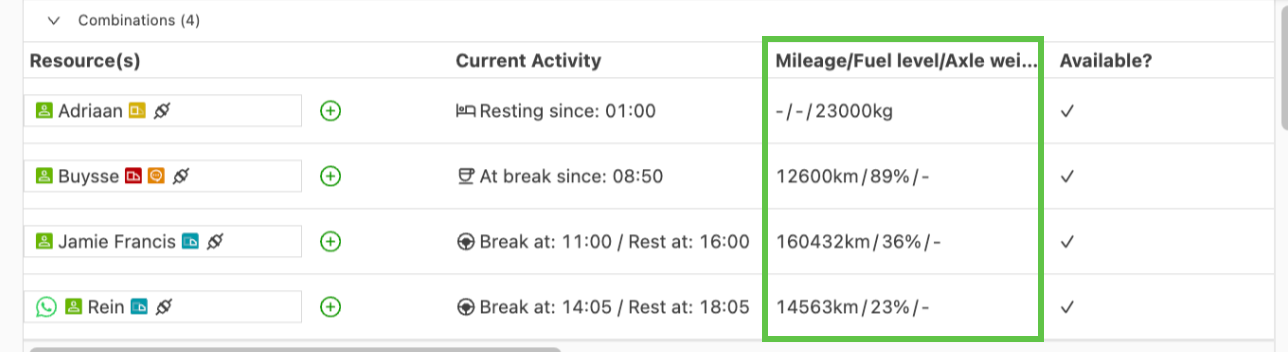
| Kilométrage actuel du véhicule | ✅ (affiché par défaut) | ✅ |
| Niveau de carburant actuel | ✅ (affiché par défaut) | ✅ |
| Poids par essieu | ✅ (activation requise) | ❌ |
Visualiser les données
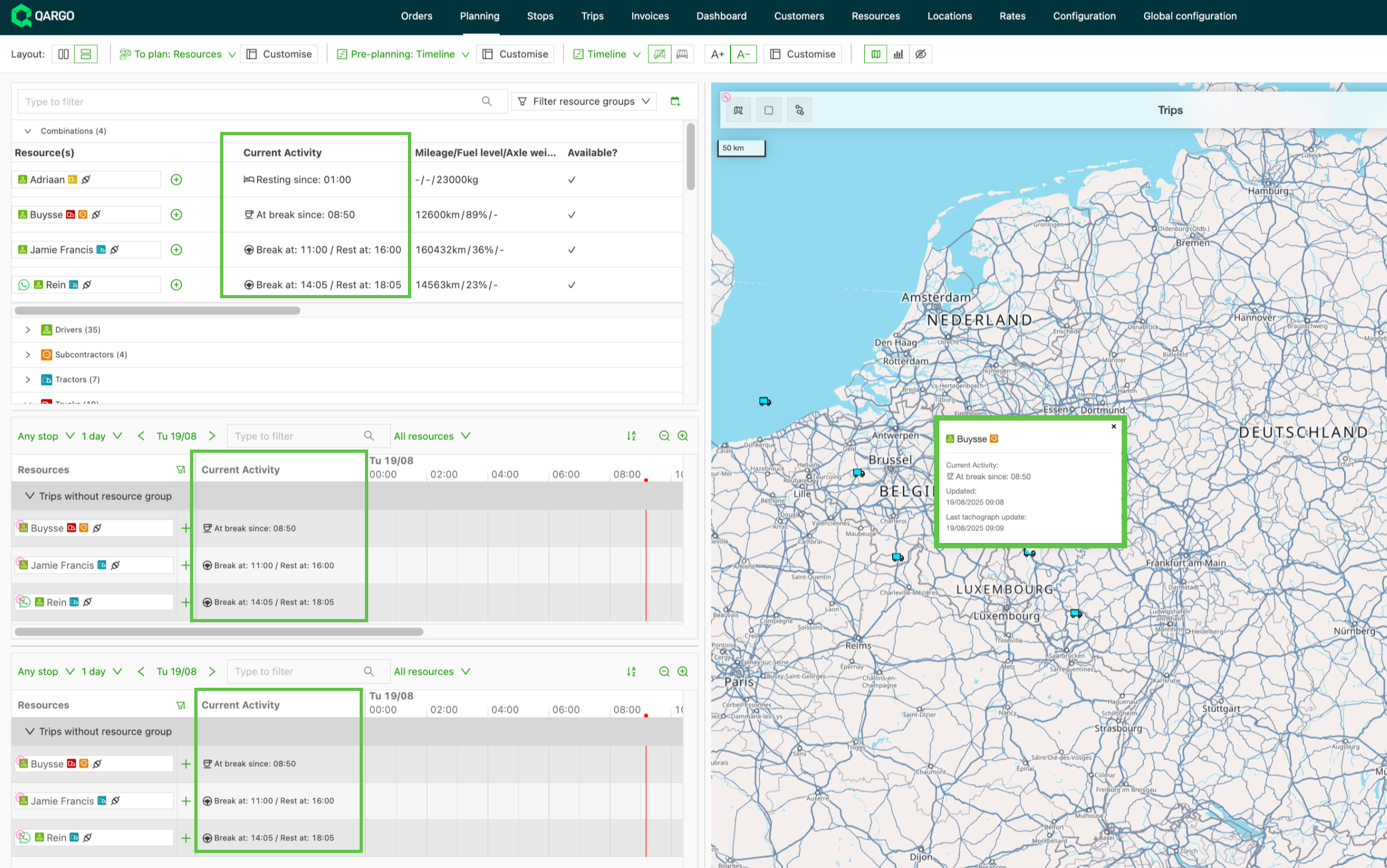
-
Icônes indiquant les activités en cours
-
 Repos
- Indique la durée pendant laquelle le chauffeur est en statut de repos.
-
 Pause
- Indique la durée pendant laquelle le chauffeur est en statut de pause.
-
 Conduite
- Indique que le chauffeur est en train de conduire et affiche les heures de la prochaine pause et du prochain repos.
-
Configuration
Transics
-
Pour récupérer les données chauffeur, ajouter l’« ID Transics » associé au chauffeur
- Accéder au menu Ressources > Chauffeurs
- Sélectionner le chauffeur, puis faire défiler jusqu’au panneau Transics dans le profil du chauffeur
- Saisir le numéro d’ID Transics et cliquer sur Enregistrer

-
Pour afficher le poids par essieu, ajouter l’« ID Transics » au profil de la remorque.
- Accéder au menu Ressources > Véhicules
- Sélectionner la remorque, puis faire défiler jusqu’au panneau Transics dans le profil de la remorque
- Saisir le numéro d’ID et cliquer sur Enregistrer
Trimble
-
Pour récupérer les données chauffeur, ajouter l’« ID Trimble » associé au chauffeur
- Accéder au menu Ressources > Chauffeurs
- Sélectionner le chauffeur, puis faire défiler jusqu’au panneau Trimble dans le profil du chauffeur
- Saisir le numéro d’ID Trimble tel qu’il apparaît dans Trimble.
- Le champ « Pour » est défini par défaut sur Chauffeur.
- Activer le toggle Application mobile si nécessaire
- Cliquer sur Enregistrer

Pour afficher les détails du véhicule, ajouter l’« ID Trimble » au profil du véhicule.
- Accéder au menu Ressources > Véhicules
- Sélectionner le véhicule, puis faire défiler jusqu’au panneau Trimble dans le profil du véhicule
- Saisir le numéro d’ID et cliquer sur Enregistrer
Événements d’activité des chauffeurs enregistrés sur les tournées
Les pauses et les repos sont enregistrés sur la tournée elle-même sous forme d’événements individuels Planifié (programmé à l’avance par l’exploitant) ou Réel (déjà pris), chacun avec une heure de début et une durée. L’historique reste ainsi disponible une fois la tournée terminée et alimente les indicateurs de durée de la tournée.
Ajouter, modifier ou supprimer une pause ou un repos
Une pause ou un repos peut être ajouté depuis trois endroits d’une tournée :
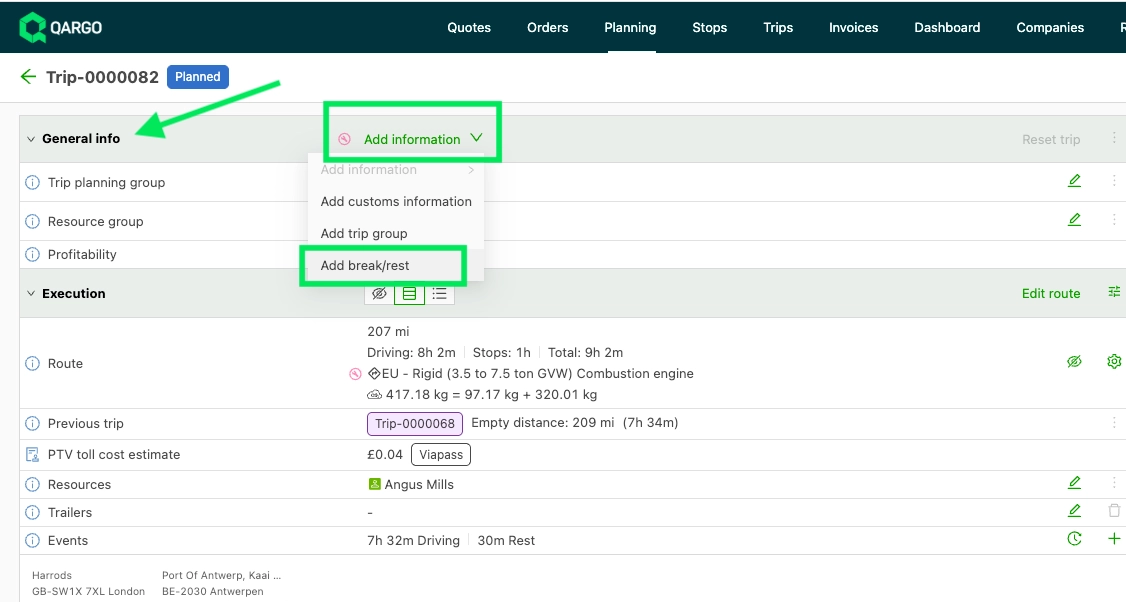
- Depuis Ajouter des informations sur la page de détail de la tournée
1. Accéder à Tournées > Tournées.
2. Ouvrir la tournée concernée.
3. Cliquer sur Ajouter des informations > Ajouter une pause/un repos dans la section Informations générales.
-
Depuis l’historique des Événements d’exécution de la tournée
1. Accéder à Tournées > Tournées.
2. Ouvrir la tournée concernée.
3. Repérer la section Exécution.
4. Cliquer sur l’icône « + » de la ligne Événements.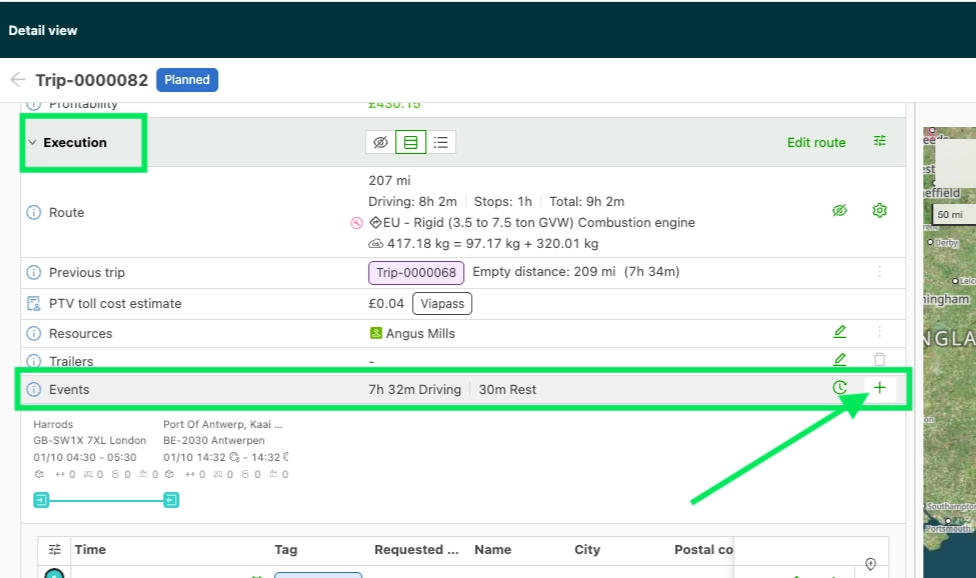
-
Depuis le tableau de planification de la page Planification, à l’heure à laquelle la pause ou le repos doit commencer.
1. Accéder à Planification.
2. Ouvrir le tableau de planification.
3. Faire un clic droit sur la tournée concernée, à l’heure à laquelle la pause ou le repos doit commencer.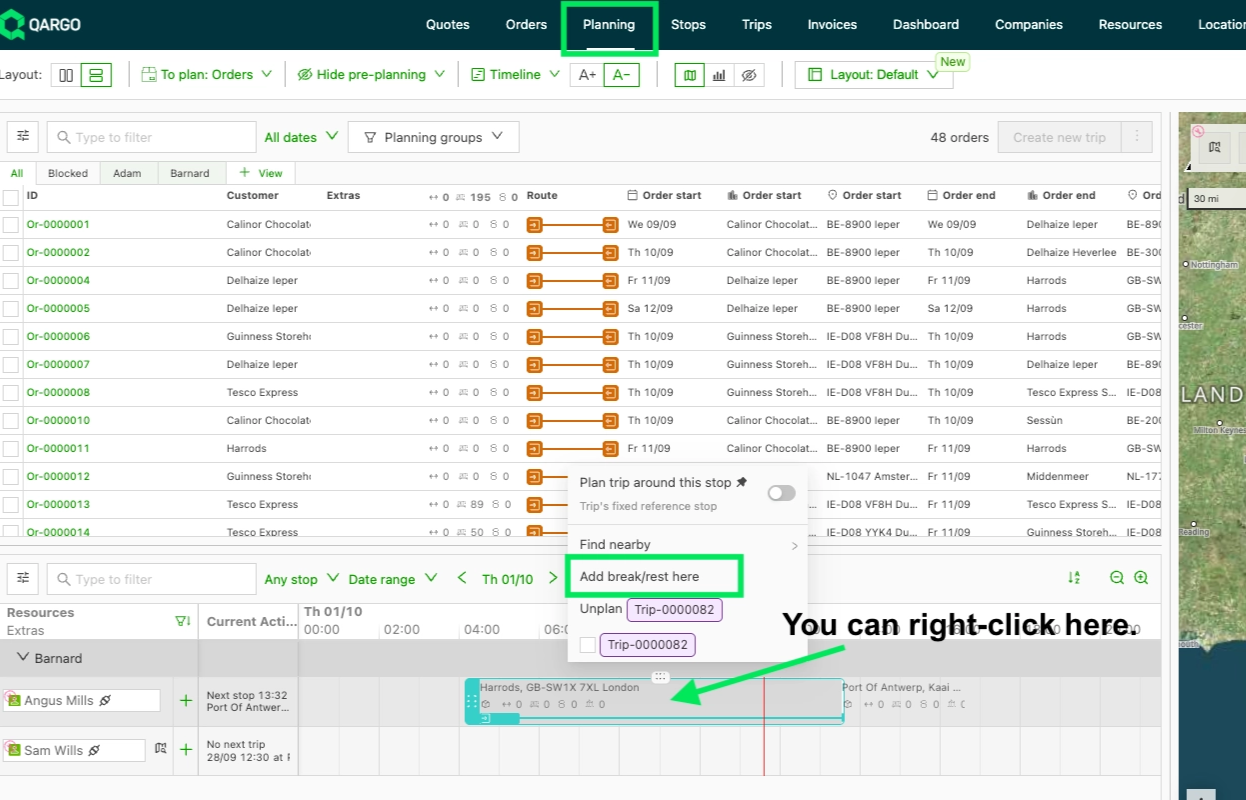
L’historique des événements d’exécution répertorie chaque activité enregistrée avec son heure, son événement et sa source. Un clic sur une activité dont l’emplacement est connu centre la carte sur le lieu où elle s’est produite.
Remarque
- Tant que le calcul automatique des temps de repos de PTV est actif sur une tournée qui n’a pas commencé, les pauses et repos planifiés sont calculés par PTV et ne peuvent pas être modifiés manuellement. Il reste possible d’ajouter des événements réels. Une fois la tournée commencée, les événements planifiés deviennent également modifiables.
- Les pauses et les repos ne sont pas représentés par des segments ombrés sur la frise chronologique du tableau de planification.
- La fonctionnalité enregistre les activités, mais n’effectue pas de contrôle de conformité aux temps de conduite de l’UE, ne calcule pas de totaux hebdomadaires et ne produit pas de rapport sur les heures des chauffeurs.
- La section Itinéraire de Tournées est devenue Exécution. La section Exécution se trouve juste sous Informations générales et contient la ligne Itinéraire (distance, durée, ETA, émissions), à côté des ressources et de la ligne Suivi et événements.
- Les entreprises de transport qui ont réorganisé manuellement les sections de leur page de tournée conservent leur propre ordre. La section Exécution peut être replacée en haut par glisser-déposer, mais la ligne Itinéraire ne peut pas être replacée dans Informations générales.