Factures – Créer des vues personnalisées sur les factures et les avoirs
Créer et enregistrer des vues personnalisées sur les onglets des factures et des avoirs, puis passer de l'une à l'autre. Les filtres et les paramètres de colonnes sont enregistrés, comme pour les vues de commandes.
Table des matières
Introduction
-
En quoi consiste cette fonctionnalité ?
- Les vues personnalisées sont désormais disponibles sur tous les onglets de la page Factures. Ces vues permettent d’enregistrer et de réutiliser des filtres et des paramètres de colonnes. Elles fonctionnent de la même manière que les vues personnalisées existantes de l’onglet Commandes.
-
Pourquoi a-t-elle été introduite ?
- Il n’était pas possible d’enregistrer des configurations de filtres sur les écrans des factures ou des avoirs. Les équipes comptables et administratives devaient donc réappliquer manuellement les filtres à chaque ouverture de la page, par exemple pour filtrer par statut « Payée » ou « Impayée ». Cette fonctionnalité supprime cette étape répétitive et simplifie la gestion quotidienne des factures.
-
Comment fonctionne-t-elle ?
- Sur chaque onglet de factures et d’avoirs, il est possible de créer et d’enregistrer des vues personnalisées, puis de passer de l’une à l’autre. Les filtres, la visibilité des colonnes et leur ordre sont conservés dans chaque vue. Les vues peuvent aussi être partagées avec d’autres utilisateurs, lorsqu’un utilisateur super admin les partage.
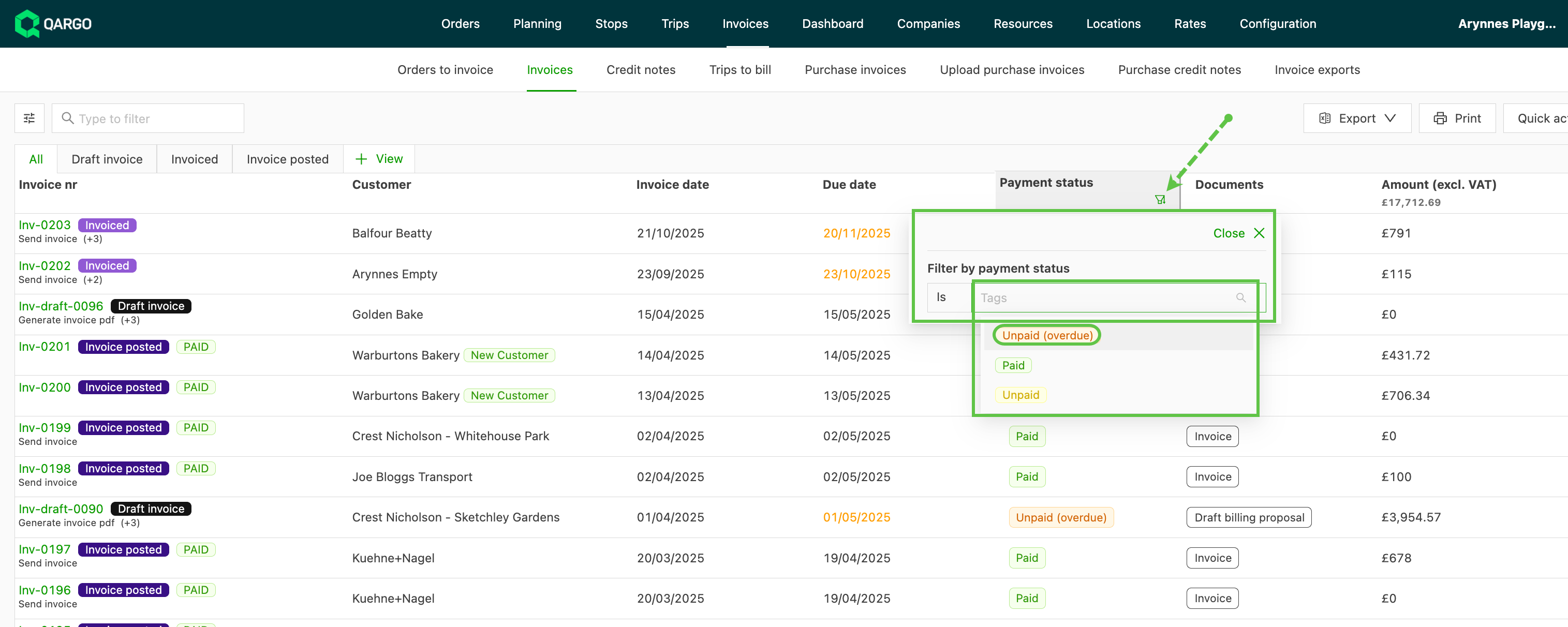
- Un nouveau filtre de colonne « Filtrer par statut » a également été ajouté aux onglets Factures de vente et Factures d’achat.
Terminologie
| Terme | Définition |
|---|---|
| Vue personnalisée | Combinaison enregistrée de filtres et de paramètres de colonnes sur un onglet de liste, qui permet d’accéder rapidement à une configuration de données précise |
| Facture de vente | Facture émise à un client pour des services rendus ou des marchandises livrées |
| Facture d’achat | Facture reçue d’un fournisseur ou d’un sous-traitant pour des coûts engagés |
| Avoir | Document émis pour ajuster ou corriger une facture de vente émise précédemment |
| Avoir d’achat | Document reçu d’un fournisseur pour ajuster ou corriger une facture d’achat émise précédemment |
| Paramètres de colonnes | Configuration qui définit les colonnes visibles et leur ordre d’affichage dans une vue de liste |
Onglets disponibles avec des vues personnalisées
Les vues personnalisées sont prises en charge sur quatre onglets distincts de la section facturation :
- Factures de vente : gérer les vues des factures sortantes
- Factures d’achat : gérer les vues des factures entrantes des fournisseurs
- Avoirs : gérer les vues des ajustements de crédit sur les ventes
- Avoirs d’achat : gérer les vues des ajustements de crédit sur les achats
- Commandes à facturer : gérer les vues des commandes et des frais en attente de facturation
- Tournées à facturer : gérer les vues des coûts de tournées en attente d’une facture d’achat
- Téléverser des factures d’achat : gérer les vues des factures fournisseurs scannées via le téléversement de documents
Chaque onglet possède son propre ensemble de vues, indépendant des autres. Les vues des factures ne sont pas partagées avec celles des factures d’achat, et les vues des avoirs ne sont pas partagées avec celles des avoirs d’achat.
Créer une vue personnalisée
Étape 1 : appliquer des filtres et des paramètres de colonnes
- Accéder à l’onglet souhaité de la page Factures.
- Appliquer les filtres souhaités à l’aide des options de filtre des colonnes. Par exemple, filtrer l’onglet Factures de vente sur un statut précis, comme « Payée » ou « Impayée ».
- Ajuster la visibilité et l’ordre des colonnes si nécessaire, en configurant les paramètres de colonnes.
Étape 2 : enregistrer la vue
- Saisir un nom explicite pour la vue (par ex. « Factures impayées » ou « Factures d’achat T1 »).
- Cliquer sur l’option d’enregistrement de la vue pour enregistrer la configuration actuelle des filtres et des colonnes.
La nouvelle vue apparaît alors dans la liste déroulante des vues et reste accessible à tout moment.
Étape 3 : passer d’une vue à l’autre
- Ouvrir le sélecteur de vues en haut de la liste des factures ou des avoirs.
- Sélectionner la vue enregistrée souhaitée dans la liste déroulante.
- La liste se met immédiatement à jour avec les filtres et les paramètres de colonnes enregistrés.
Partager des vues (utilisateurs super admin uniquement)
Les vues personnalisées peuvent être partagées avec d’autres utilisateurs. Une vue partagée inclut la configuration des filtres ainsi que l’ordre et la visibilité des colonnes. Les équipes travaillent ainsi facilement avec une présentation des données cohérente, sans que chaque utilisateur ait à configurer ses propres filtres.
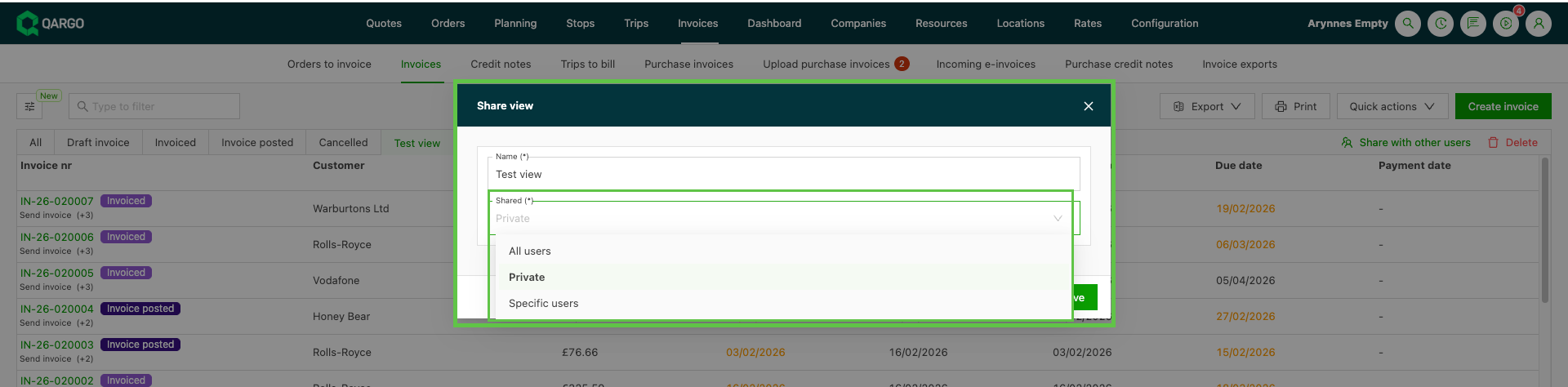
Une vue personnalisée peut être partagée avec tous les utilisateurs ou avec des utilisateurs sélectionnés.
-
Sélectionner Utilisateurs spécifiques
-
Dans la liste déroulante, sélectionner les utilisateurs avec lesquels partager la vue
- Plusieurs utilisateurs peuvent être sélectionnés, mais ils doivent déjà être utilisateurs de la plateforme
Filtrer par statut sur les avoirs
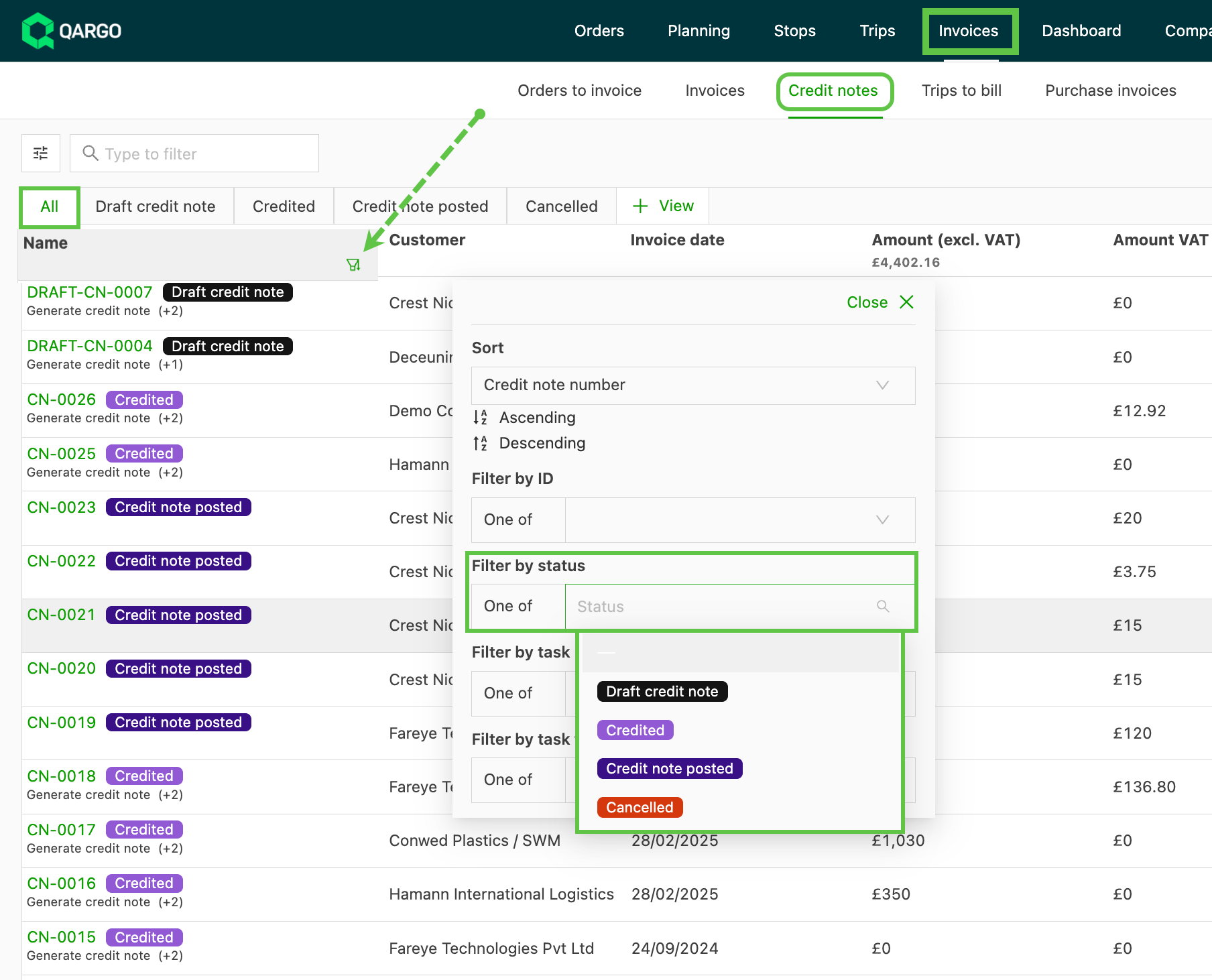
Un nouveau filtre de colonne Filtrer par statut a été ajouté aux onglets Avoirs et Avoirs d’achat.
Ce filtre n’était pas disponible auparavant sur ces onglets. Il permet de restreindre les enregistrements selon leur statut actuel, directement depuis l’en-tête de colonne.
Dépannage
| Problème | Solution |
|---|---|
| Une vue enregistrée n’apparaît pas sur un autre onglet | Les vues sont propres à chacun des sept onglets de facturation : Commandes à facturer, Tournées à facturer, Factures de vente, Factures d’achat, Téléverser des factures d’achat, Avoirs et Avoirs d’achat. Une vue enregistrée sur un onglet n’apparaît que sur cet onglet. Vérifier que le bon onglet est sélectionné. |
| Les filtres sont réinitialisés après avoir quitté la page | Vérifier que la vue a bien été enregistrée explicitement. Les configurations de filtres non enregistrées ne sont pas conservées d’une session à l’autre. |
| « Filtrer par statut » n’est pas visible sur les avoirs | Actualiser la page pour charger la dernière mise à jour. Si le problème persiste, contacter l’assistance Qargo. |
| Une vue partagée n’affiche pas les colonnes attendues | Les paramètres de colonnes sont inclus lors du partage, mais les modifications ultérieures de la personne qui a créé la vue peuvent ne pas se mettre à jour automatiquement pour les autres utilisateurs. Partager à nouveau la vue si les paramètres de colonnes ont changé. |
Ajouter la colonne Statut de remboursement sur l’onglet des avoirs
La colonne Statut de remboursement indique si chaque avoir a été remboursé, sans avoir à l’ouvrir pour consulter sa tâche de remboursement.
Cas d’usage
Une équipe financière souhaite voir d’un coup d’œil quels avoirs restent à rembourser. Elle ajoute la colonne Statut de remboursement, filtre sur Non remboursé et enregistre le tout comme une vue. Elle ouvre cette vue chaque matin pour traiter les remboursements en attente.
Procédure
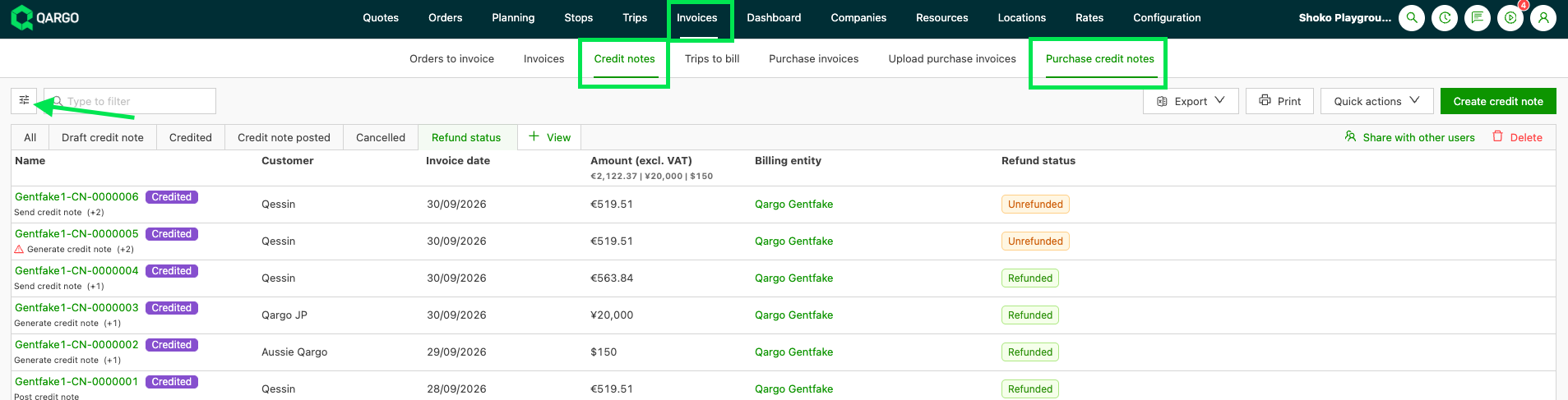
- Accéder à Factures > Avoirs (ou Factures > Avoirs d’achat).
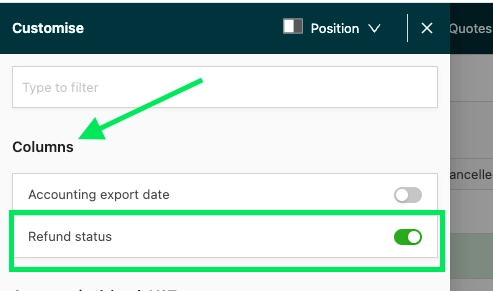
- Cliquer sur le bouton Personnaliser.
- Activer la colonne Statut de remboursement dans la section Colonnes.
- Enregistrer la vue (si une nouvelle vue a été créée pour cette colonne).
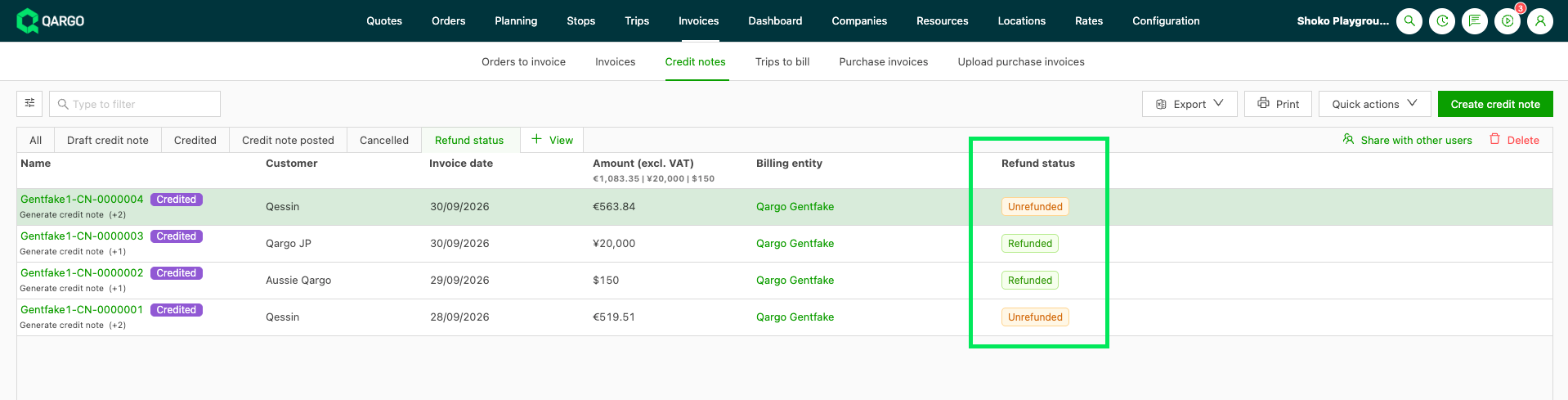
La colonne affiche deux valeurs :
- Remboursé (vert) : la tâche Marquer l’avoir comme remboursé de cet avoir est terminée.
- Non remboursé (orange) : cette tâche n’est pas encore terminée.
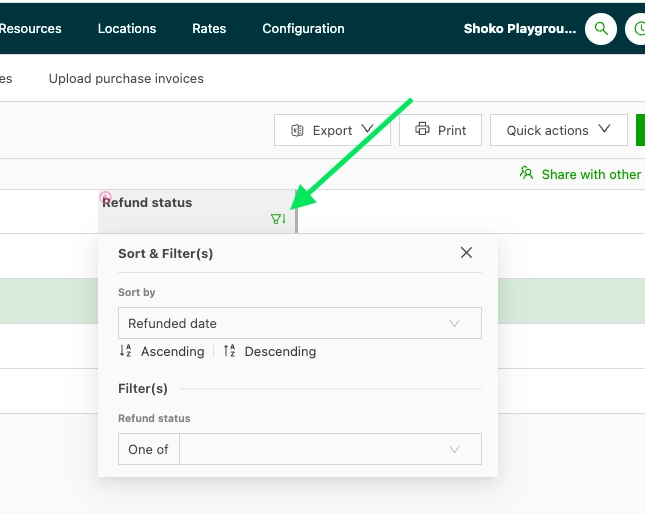
Trier et filtrer la colonne
La colonne peut être triée par date de remboursement ou filtrée sur Remboursé/Non remboursé pour n’afficher que les avoirs en attente.
Comment un avoir passe au statut Remboursé
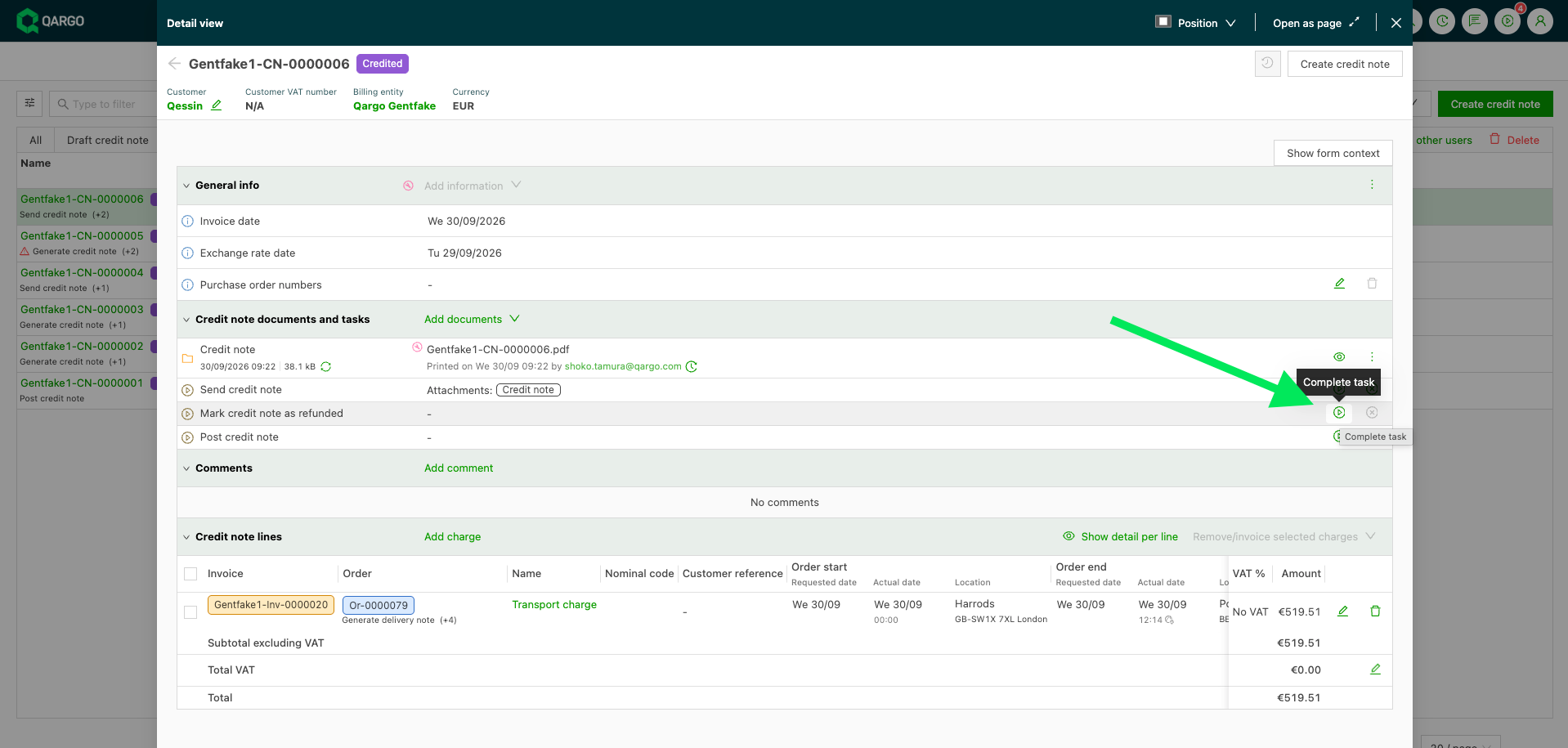
Un avoir passe au statut Remboursé dès que sa tâche Marquer l’avoir comme remboursé est terminée.
- Ouvrir un avoir au statut Non remboursé.
- Cliquer sur le bouton Terminer la tâche sur la ligne Marquer l’avoir comme remboursé.