
Enregistrer des vues dans la page de liste des commandes
Table des matières
Sur la page de liste des commandes, il est possible de filtrer des vues, de les enregistrer et même de les partager avec d’autres utilisateurs de l’organisation.
Créer une vue
- Accéder à la page de liste des commandes.
- Créer le filtre souhaité
- Cliquer sur + Vue
- Modifier le nom du filtre
- Cliquer sur Créer une vue
Une fois la vue ajoutée, deux actions sont disponibles :
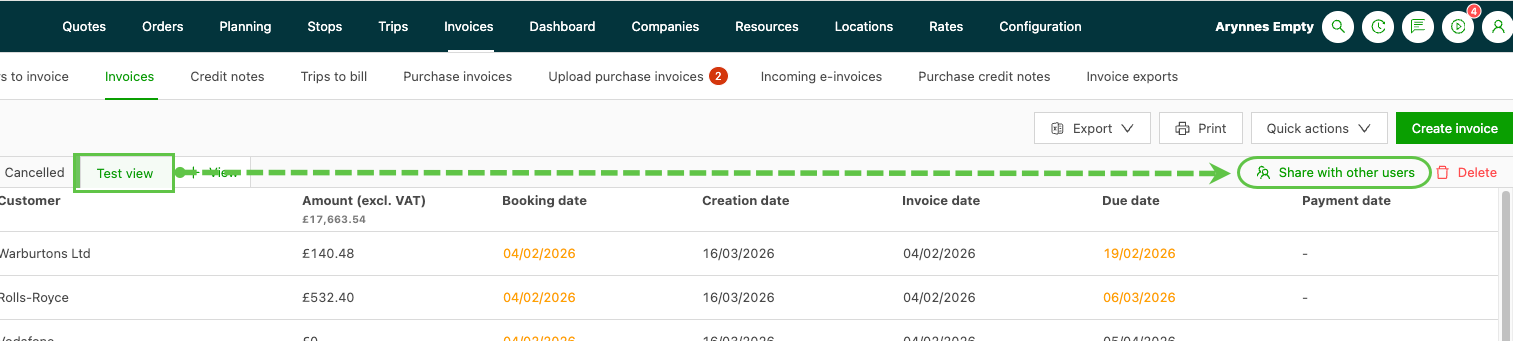
- Partager avec d’autres utilisateurs
- Supprimer
Partager des vues avec d’autres utilisateurs
Les vues partagées sont des configurations accessibles à tous les utilisateurs d’une équipe ou d’une organisation. Elles permettent une présentation homogène des données et des processus de travail standardisés. Cependant, comme elles sont partagées, toute mise à jour de ces vues a un impact sur tous les utilisateurs. Seuls les super admins peuvent créer et modifier des vues partagées, et en enregistrer les modifications. Même l’utilisateur qui a créé une vue partagée ne peut pas en enregistrer les modifications sans disposer des droits super admin.
Partage des vues (super admins uniquement)
Les vues personnalisées peuvent être partagées avec d’autres utilisateurs. Le partage d’une vue inclut à la fois la configuration des filtres et les paramètres d’ordre et de visibilité des colonnes. Les équipes peuvent ainsi travailler facilement avec une présentation des données homogène, sans que chaque utilisateur ait à configurer ses propres filtres.
Pour partager une vue personnalisée, il est possible de la partager avec tous les utilisateurs ou avec des utilisateurs sélectionnés
-
Depuis la vue personnalisée, cliquer sur le lien « Partager avec d’autres utilisateurs »
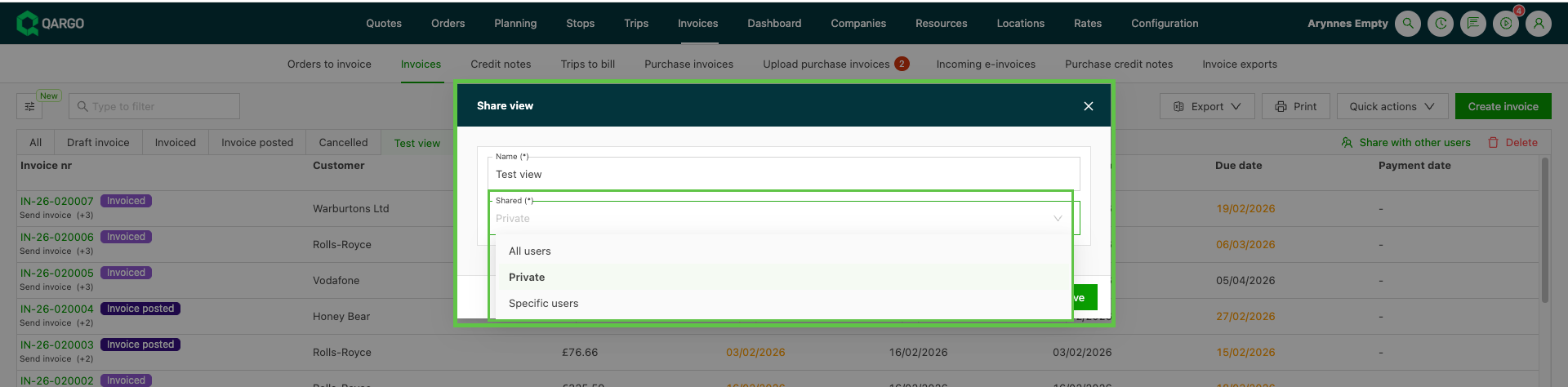
Une fenêtre contextuelle s’ouvre et permet de sélectionner l’option de partage :
-
Tous les utilisateurs : partage la vue avec tous les utilisateurs ayant accès à la page ou à la vue
-
Privée : la vue reste privée et n’est visible que par l’utilisateur qui l’a créée
-
Utilisateurs spécifiques : sélectionner dans la liste déroulante les utilisateurs avec lesquels partager la vue (marqués d’un ✅)
- Plusieurs utilisateurs peuvent être sélectionnés, mais ils doivent déjà exister sur la plateforme
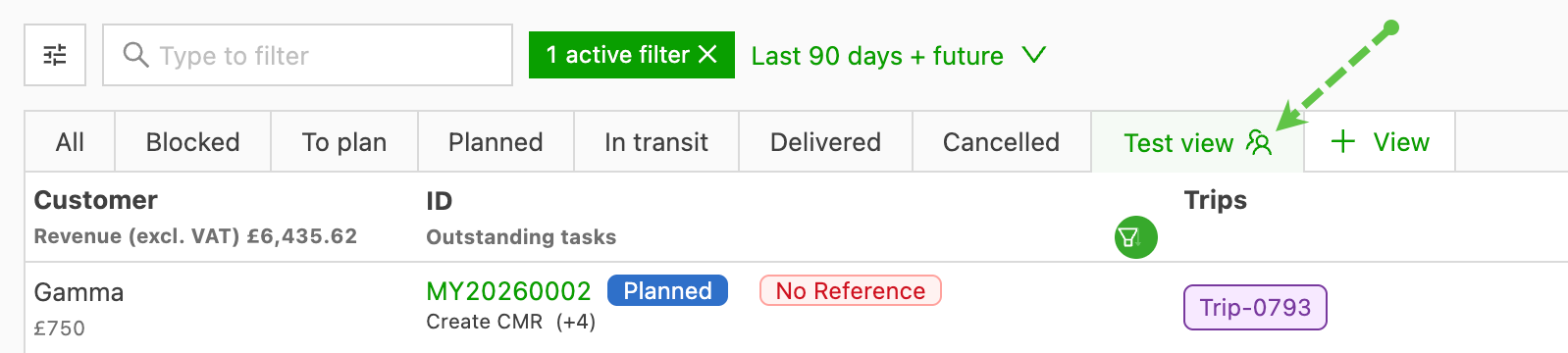
- La vue est alors partagée avec les utilisateurs de l’organisation ; une icône est ajoutée pour indiquer qu’il s’agit d’une vue partagée.
Personnalisation des vues partagées : impact et alternatives
Pour des personnalisations qui ne s’appliquent qu’à soi-même, envisager l’une des alternatives suivantes :
-
Vues personnelles : créer une vue non partagée dont les paramètres peuvent être personnalisés librement, sans incidence pour les autres utilisateurs.
-
Favoris personnels : enregistrer des configurations spécifiques pour un usage personnel en créant des favoris pour un accès rapide.
- Les modifications apportées à une vue partagée (par ex. l’ajustement des filtres, des colonnes ou d’autres paramètres) s’appliquent automatiquement à tous les utilisateurs de cette vue une fois enregistrées ; les vues partagées restent ainsi homogènes dans toute l’organisation.
Supprimer des vues
Une fois une vue créée, il est possible de la supprimer par la suite.
- Accéder à la vue (cliquer sur l’en-tête de la vue)
- Cliquer sur Supprimer
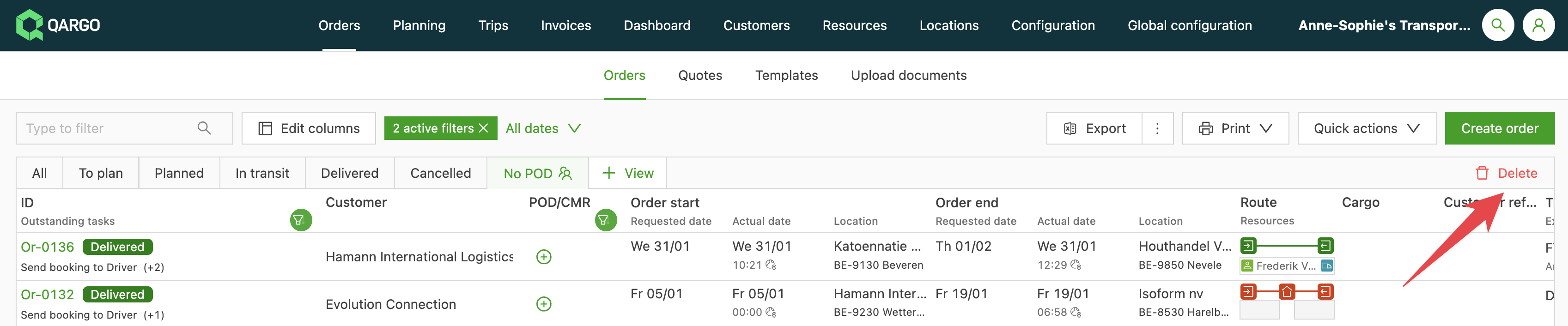
Remarque : la suppression d’une vue partagée la retire également pour les autres utilisateurs. La suppression d’une vue partagée l’efface entièrement du système et la rend indisponible pour tous les utilisateurs. Les vues partagées étant conçues pour être universelles, cette action ne peut pas être annulée pour certains utilisateurs seulement. Il est important de prévenir les autres utilisateurs qui se servent de la vue avant de la supprimer.