Factures – Créer un avoir
Gérer les avoirs dans Qargo : créer, modifier, annuler, rembourser ou refacturer des frais. Utiliser les onglets, les filtres et les actions en masse pour gagner en efficacité.
Table des matières
Un avoir sert à réduire le montant dû par un client, à corriger une erreur de facturation ou à passer en radiation tout ou partie d’une facture qui ne sera pas encaissée.
Par ailleurs, Qargo applique des contraintes strictes qui interdisent les factures dont le total est négatif. Dans ce cas, il faut émettre des avoirs pour compenser une surfacturation ou corriger des erreurs de facturation.
Introduction
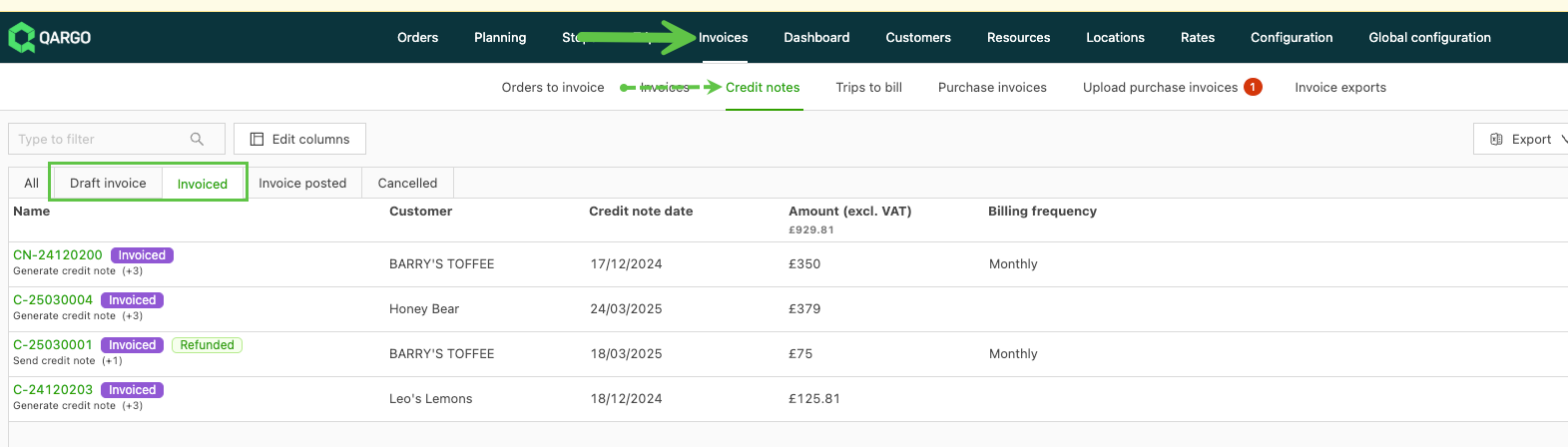
La page des avoirs est organisée en onglets pour retrouver facilement les enregistrements selon leur statut. Les onglets sont les suivants :
- Tout : affiche tous les avoirs, quel que soit leur statut.
- Projet de facture : affiche les avoirs au statut brouillon (la tâche de génération de l’avoir n’est pas terminée).
- Facturé : la tâche de génération du PDF a été terminée pour les avoirs facturés. L’avoir peut être envoyé au client, mais il reste modifiable si nécessaire.
- Facture enregistrée : les avoirs au statut enregistré ne sont plus modifiables et sont prêts à être importés dans le logiciel de comptabilité.
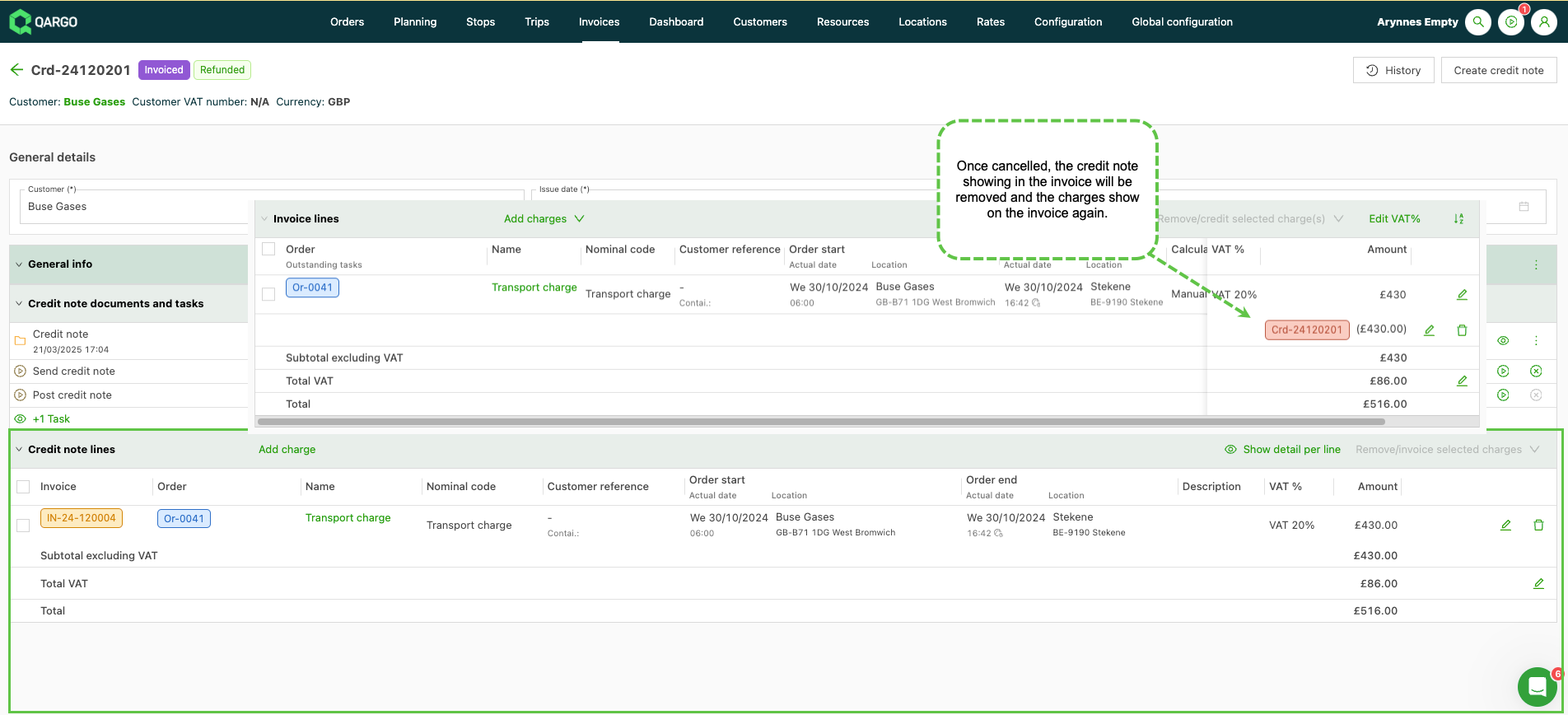
- Annulé : l’annulation d’un avoir retire le montant crédité et le remet à 0. La trace de l’avoir sur la facture est retirée.

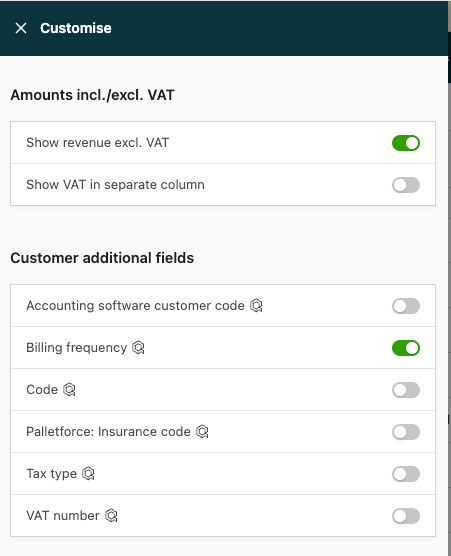
Chaque onglet contient un tableau dont les colonnes peuvent être personnalisées pour afficher les données utiles, à l’aide du bouton Modifier les colonnes. Un menu latéral s’ouvre et les options peuvent être activées ou désactivées à l’aide des toggles.
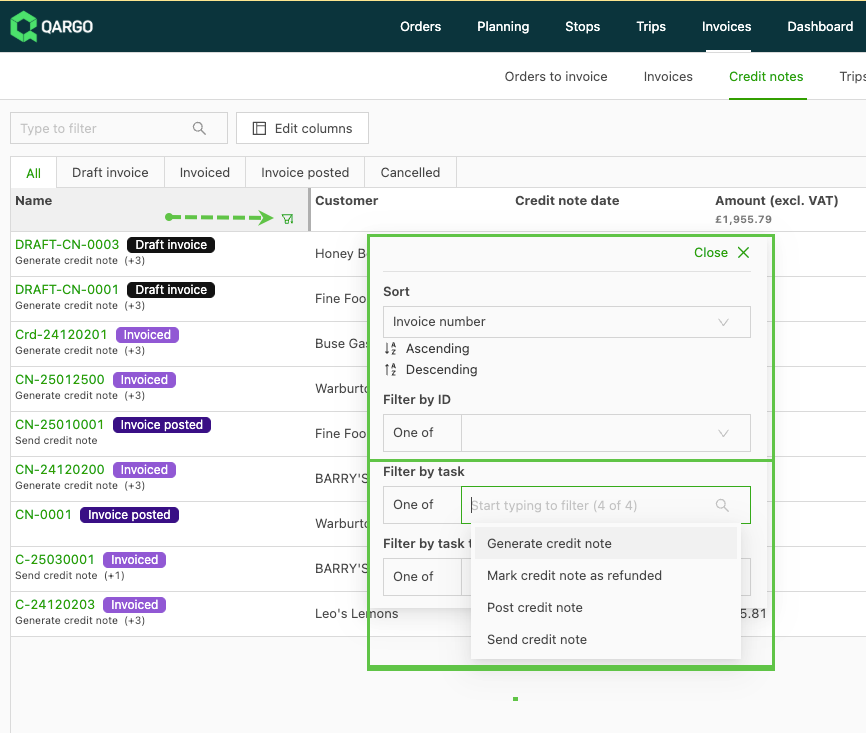
Utiliser les filtres des en-têtes de colonnes pour afficher les enregistrements à traiter, par exemple par tâche, par client ou même par fréquence de facturation.
- Cliquer sur l’icône de filtre pour afficher les options de filtre disponibles pour la colonne concernée.
Créer un avoir
Il existe 2 façons de créer un avoir dans Qargo :
Conformément aux contraintes de facturation de Qargo, il faut utiliser des avoirs plutôt que des factures négatives pour corriger une surfacturation ou une erreur de facturation.
- Créer un avoir autonome pour générer un crédit qui compense le solde d’un compte.
- Créer un avoir à partir d’une facture ou d’une commande existante pour compenser le montant de la facture d’origine.
Avoir autonome
-
Aller dans le sous-menu Factures > Avoirs.
-
Cliquer sur le bouton vert Créer un avoir.

-
Saisir le nom du client et la date, puis cliquer sur Enregistrer.
-
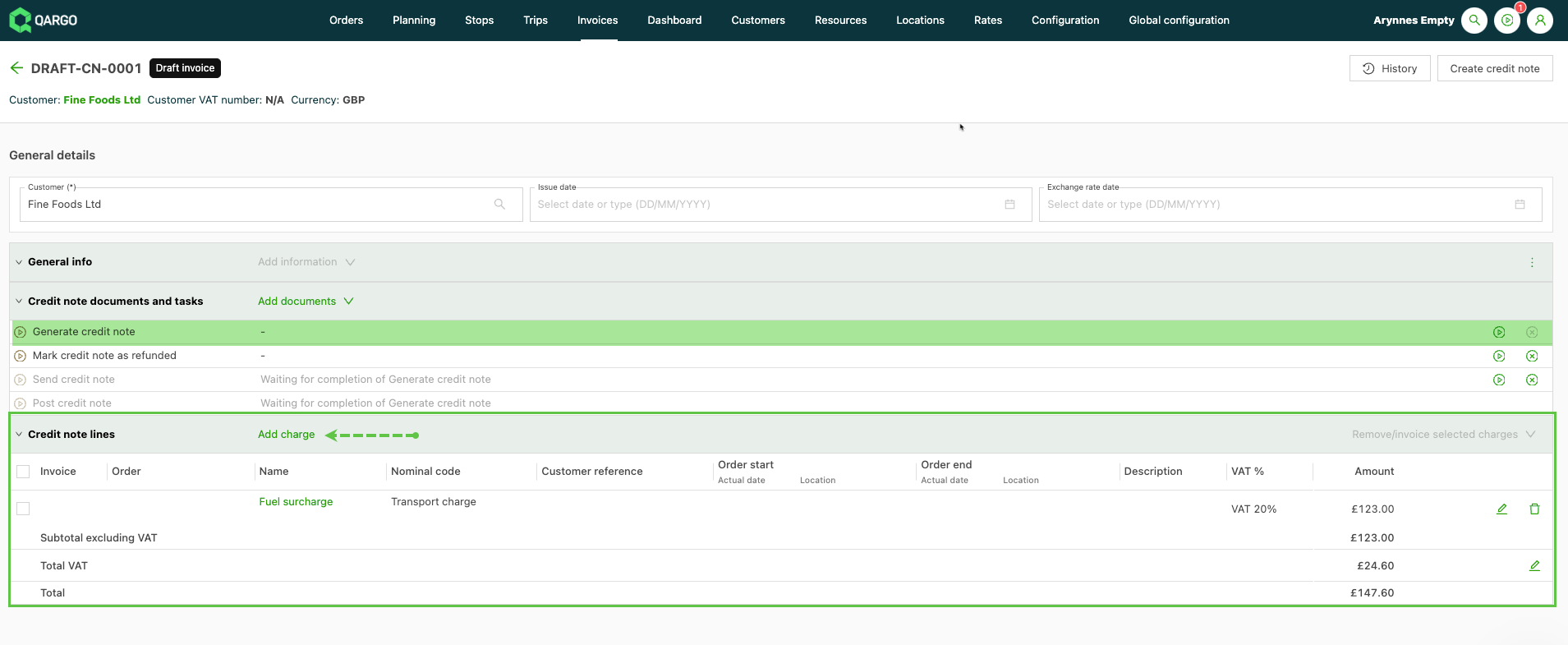
L’avoir est créé au statut brouillon.
-
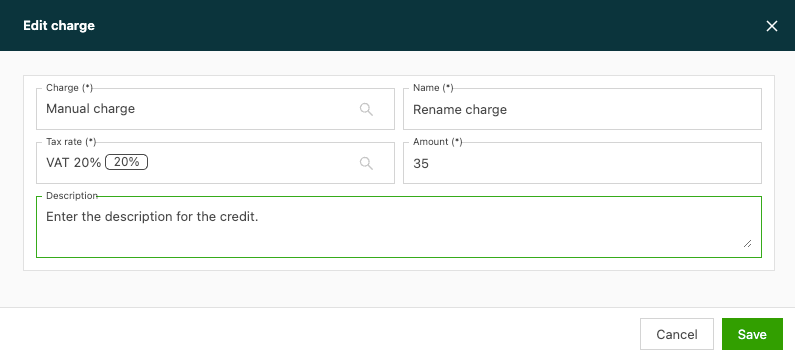
Aller dans le panneau Lignes d’avoir et sélectionner Ajouter des frais. La fenêtre Modifier les frais s’ouvre.
-
Sélectionner le champ Frais(*) : une liste déroulante affiche les frais disponibles. Ils peuvent être renommés si nécessaire dans le champ Nom(*).
-
Saisir le Montant(*) et vérifier qu’un Taux de taxe(*) est renseigné.
-
Utiliser le champ de description pour saisir le détail de l’avoir.
-
Cliquer sur Enregistrer.
-
Les frais s’affichent alors avec le taux de taxe correspondant. L’avoir reste au statut Brouillon et dans l’onglet Projet de facture jusqu’à ce que la tâche Générer le PDF de l’avoir soit terminée.
-
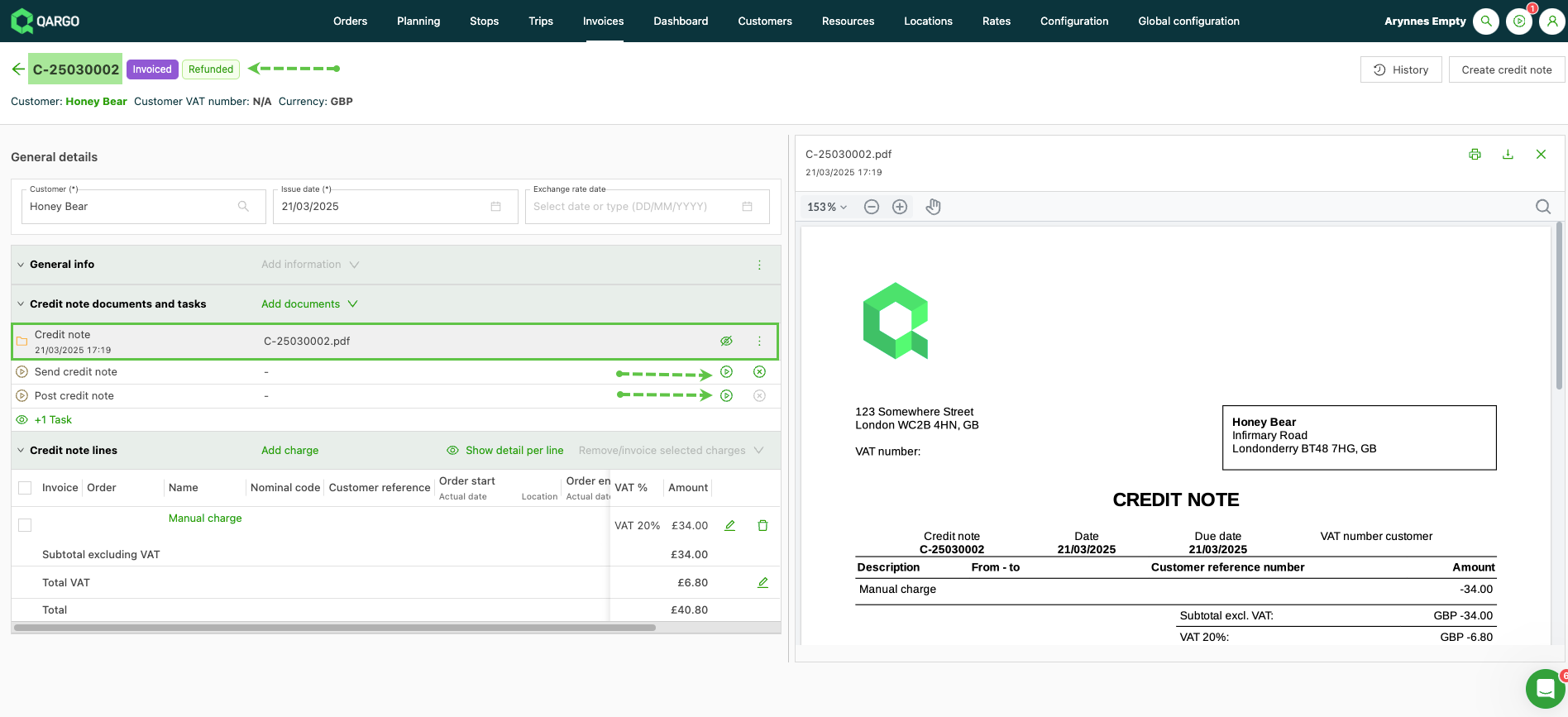
Les avoirs au statut facturé se trouvent dans l’onglet Facturé et disposent d’un fichier PDF qui peut être envoyé aux clients.
-
Une fois envoyés au client, les avoirs peuvent être imputés sur le compte client et marqués comme Remboursé. Cette tâche peut être manuelle ou automatique. Si elle est manuelle, elle s’affiche comme une tâche à générer.
- *Remarque : si la tâche est automatique, il est recommandé d’ajouter le tag pour confirmer visuellement qu’elle a été terminée.
-
Les avoirs au statut facturé peuvent passer au statut enregistré.
-
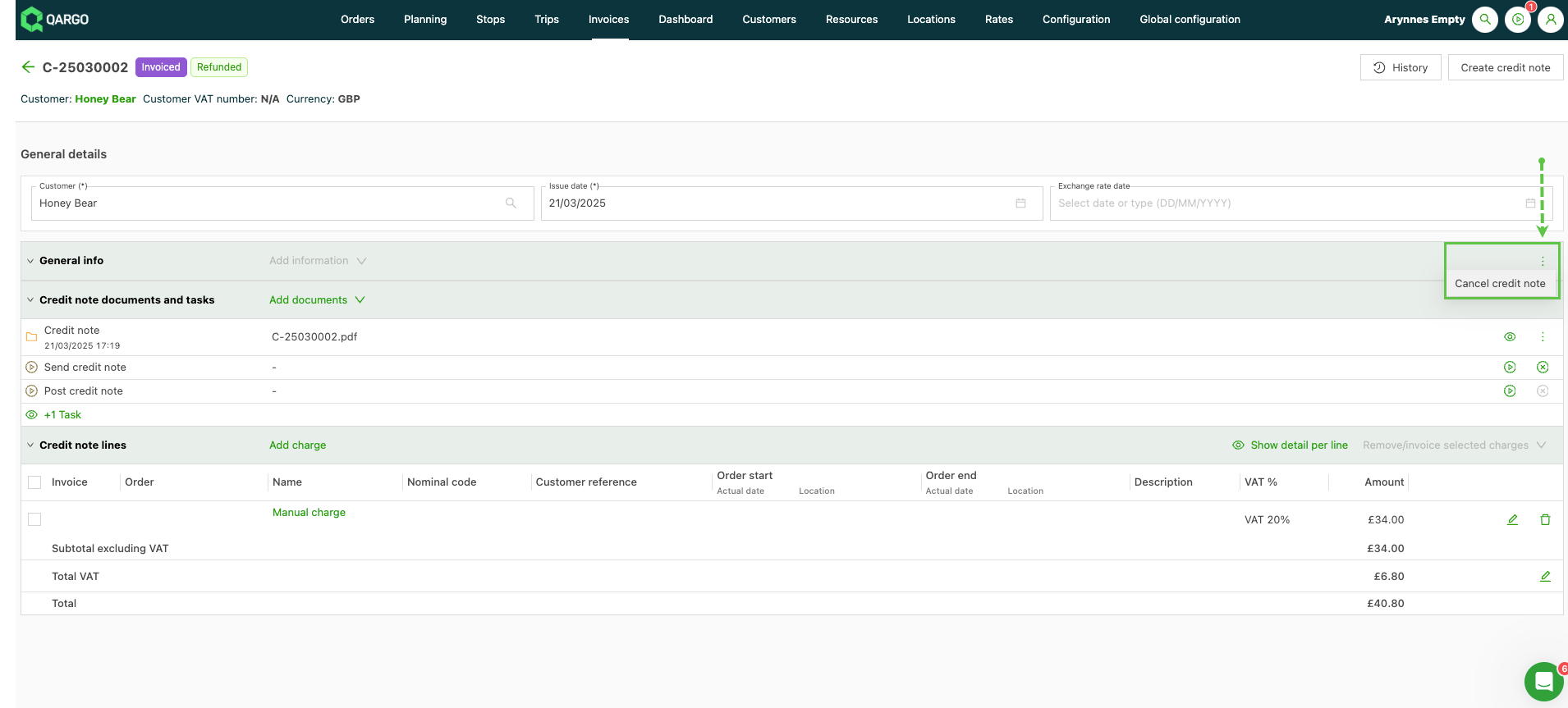
Un avoir peut être annulé depuis le menu du panneau Informations générales. Une fois l’avoir annulé, il apparaît dans l’onglet Annulé. Les frais crédités sont remis à 0.
-
L’avoir affiche le libellé Annulé.

Avoir à partir d’une facture existante
-
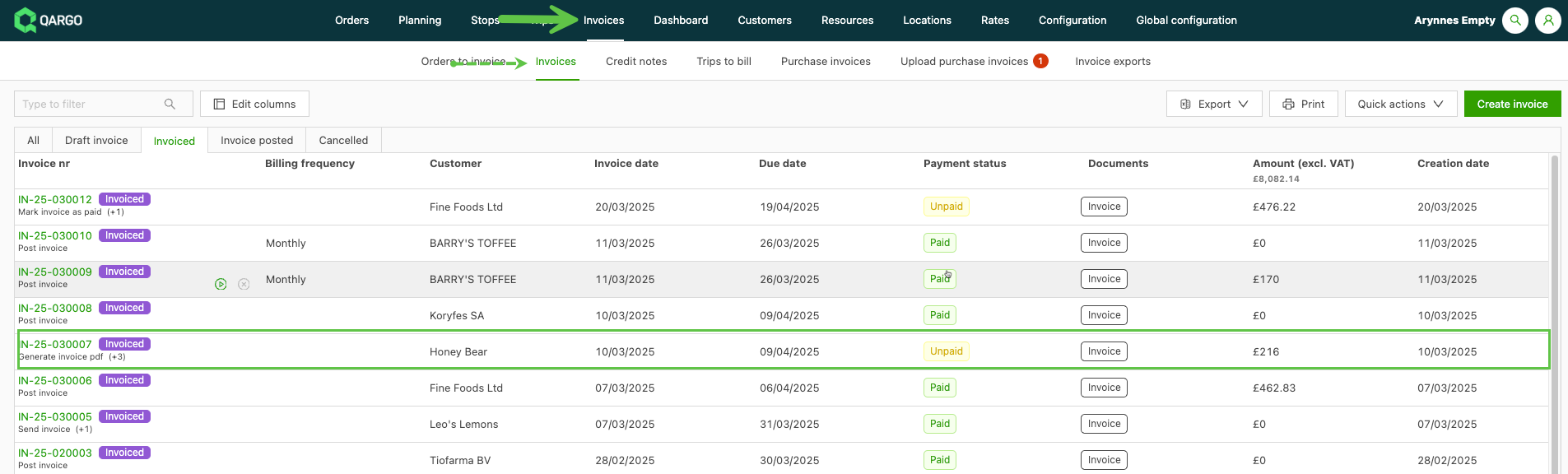
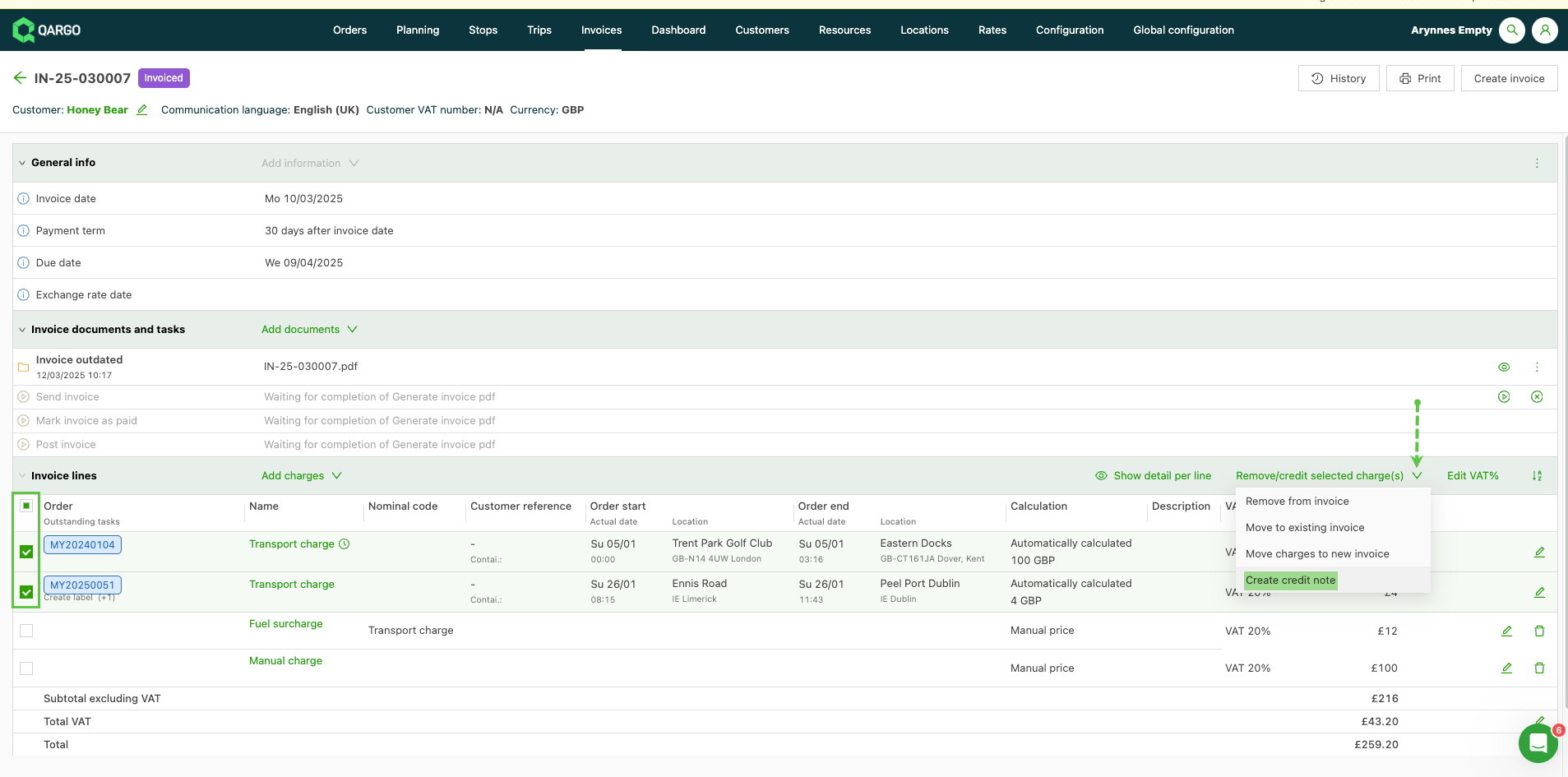
Aller dans le menu Factures > Factures. Sélectionner la facture de la commande dont les frais doivent être modifiés.
-
Sélectionner la ou les lignes de coût à créditer et utiliser Retirer/créditer les frais sélectionnés.
-
Dans le menu déroulant, sélectionner Créer un avoir.
-
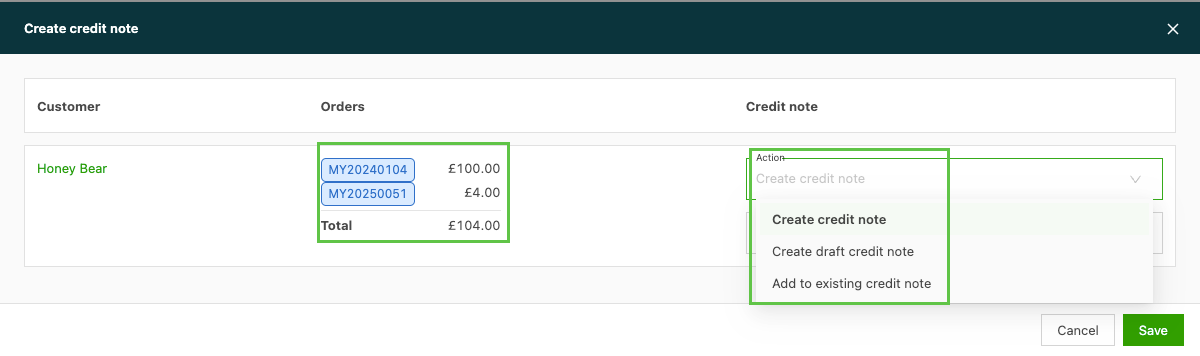
Une nouvelle fenêtre s’ouvre avec 3 options pour créer l’avoir :
- Créer un avoir : crée un nouvel avoir avec un numéro unique, contenant les frais sélectionnés.
- Créer un brouillon d’avoir : crée un avoir au statut brouillon, avec un numéro unique, contenant les frais sélectionnés.
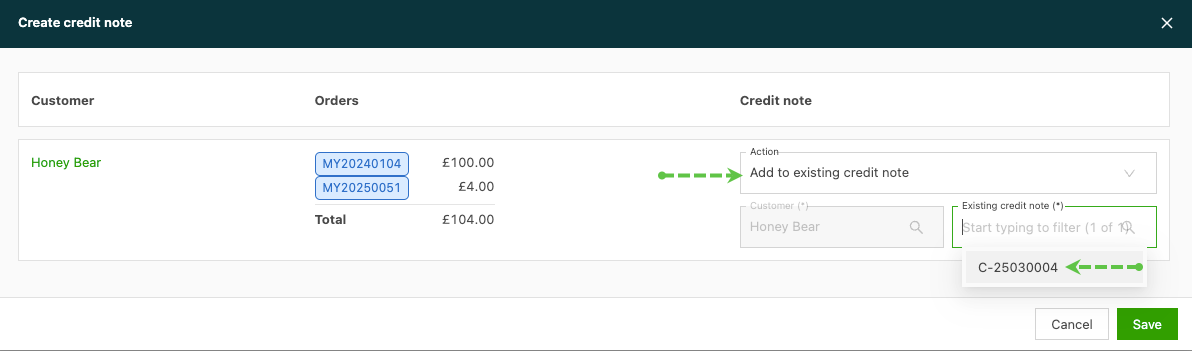
- Ajouter à un avoir existant : permet de choisir parmi les avoirs existants (brouillons ou standard) celui auquel ajouter les frais. Il n’est pas possible d’ajouter des frais à un avoir déjà enregistré
-
Sélectionner l’action souhaitée pour les frais sélectionnés.
Une fois l’avoir créé, un tag indiquant le montant crédité s’affiche sur la facture d’origine.
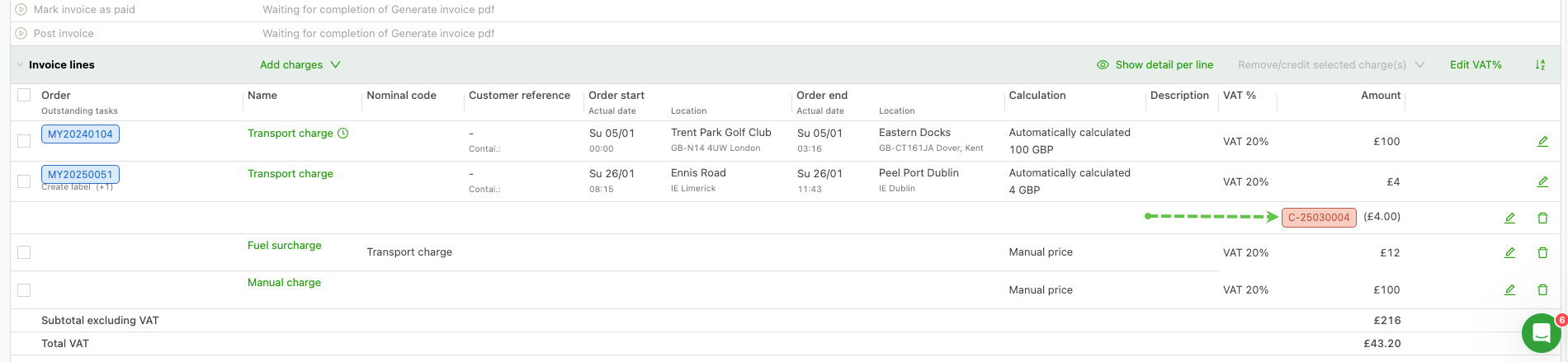
- Il est possible de répartir plusieurs frais sur différents avoirs si nécessaire.
Les avoirs s’affichent dans l’onglet correspondant (Projet de facture / Facturé). Si les frais sélectionnés sont crédités en totalité, l’avoir peut être généré et envoyé au client. Il peut ensuite être comptabilisé et devient disponible pour l’import en comptabilité.
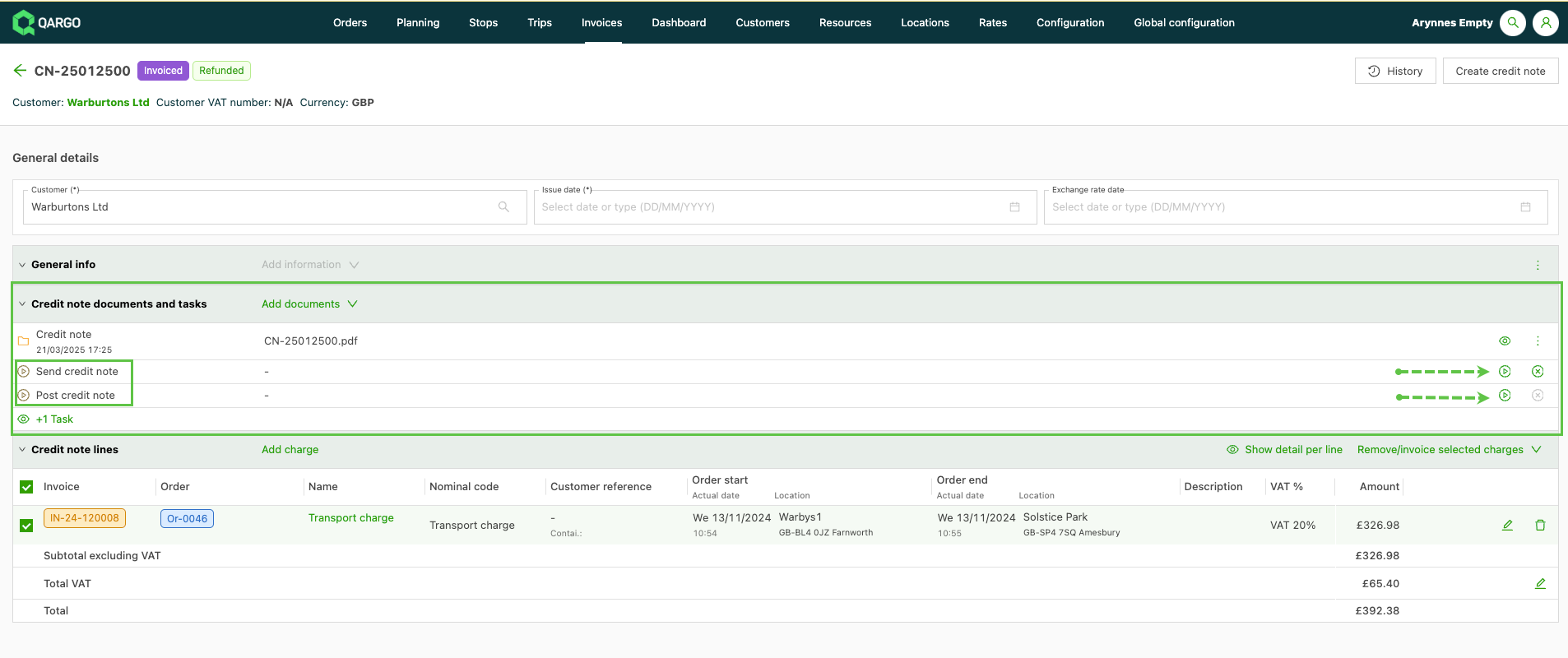
Ajuster des frais
Dans certains cas, l’avoir émis ne porte pas sur la totalité des frais. Les étapes de création de l’avoir sont les mêmes : sélectionner les frais à ajuster et créer un brouillon d’avoir ou un avoir standard.
-
Aller dans le sous-menu des avoirs et sélectionner l’onglet correspondant à l’avoir (Projet de facture / Facturé).
-
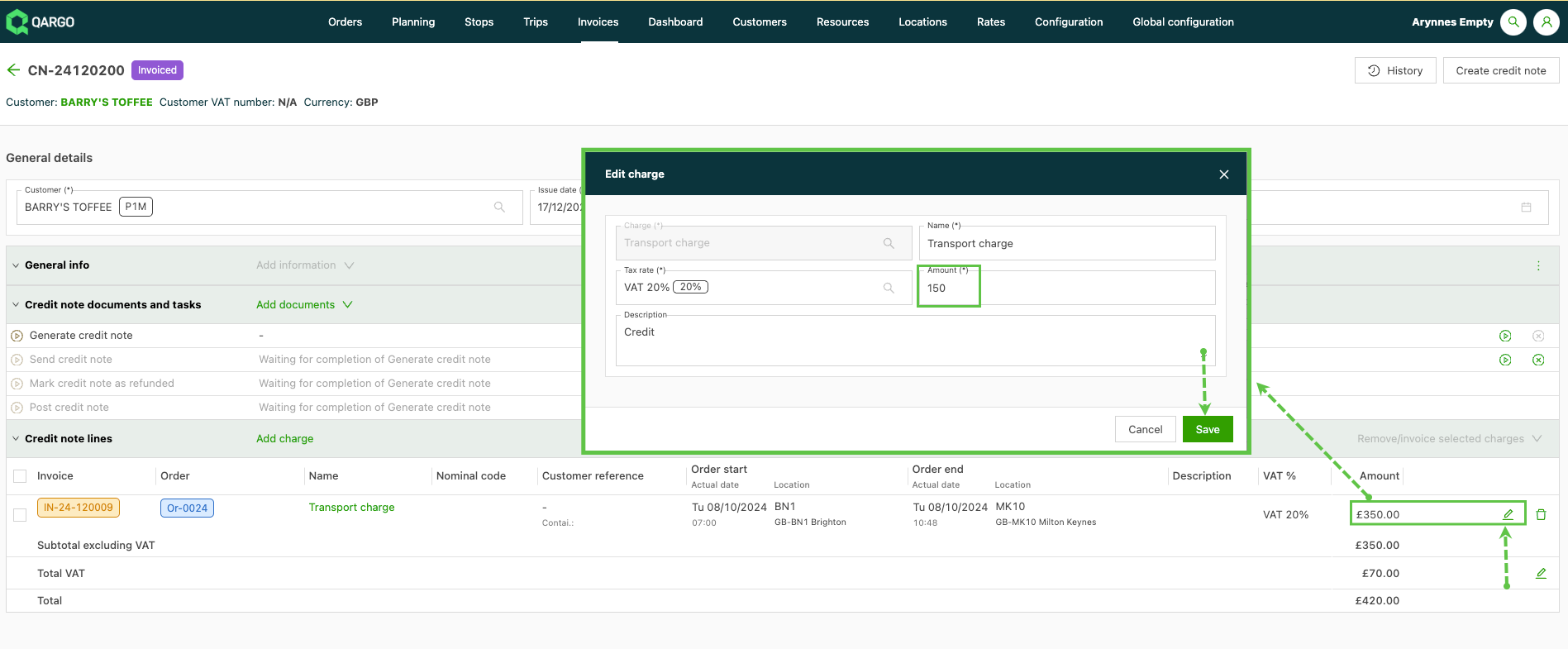
Ouvrir l’avoir en cliquant sur son numéro et aller dans le panneau Lignes d’avoir.
-
Cliquer sur l’icône de modification à côté des frais à ajuster. La fenêtre Modifier les frais s’ouvre et permet de mettre à jour le montant. Un champ de description libre permet aussi d’ajouter d’autres détails.
-
Cliquer sur Enregistrer : le nouveau montant est mis à jour et s’affiche sur l’avoir.
-
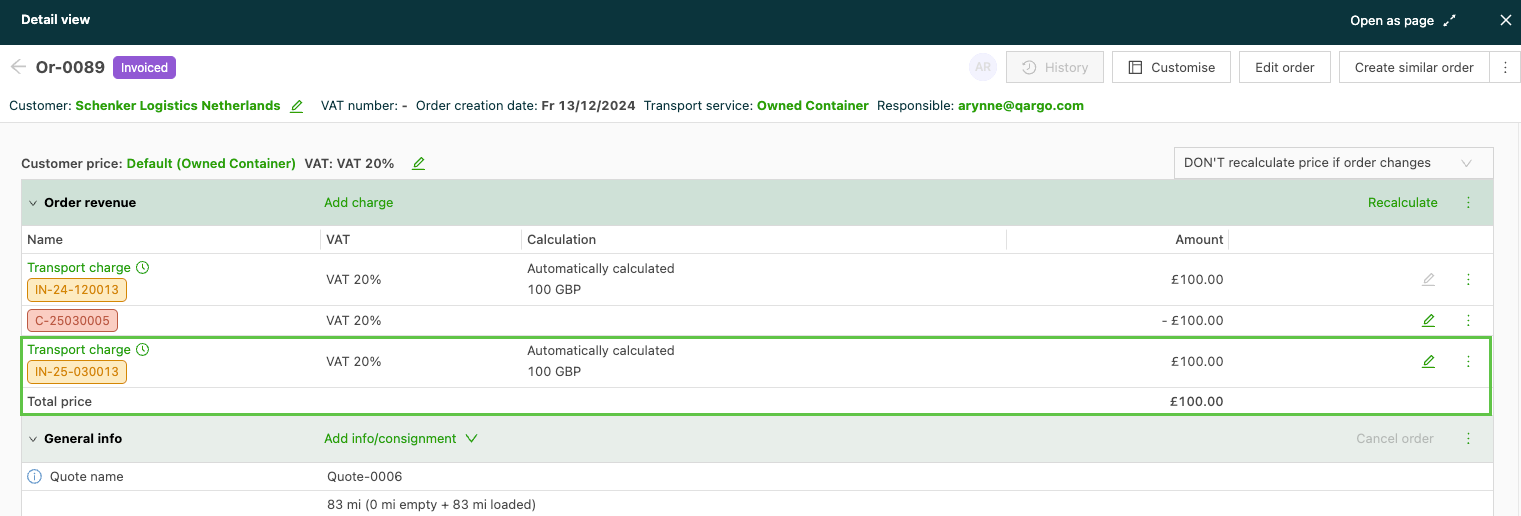
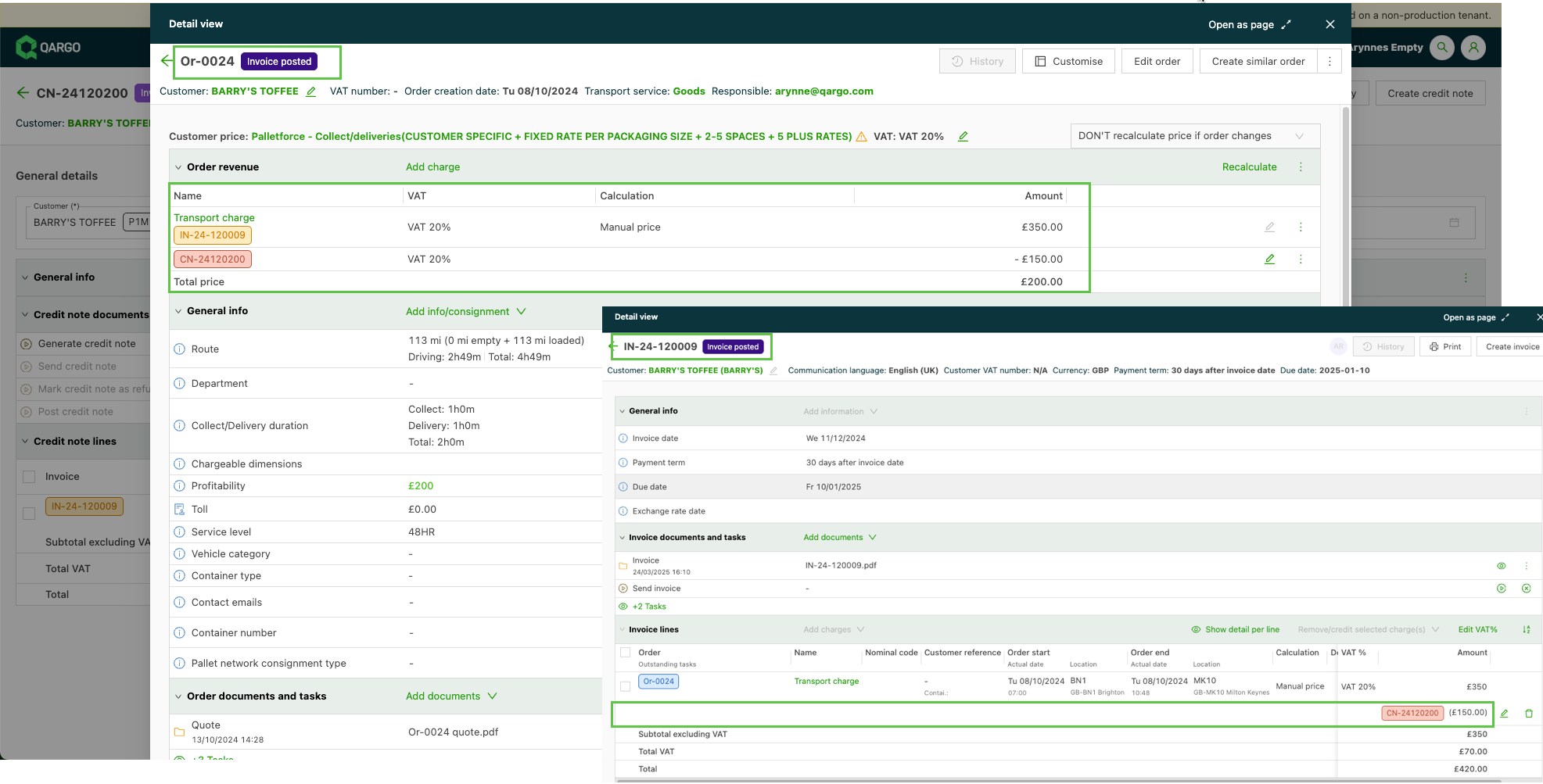
Le détail de l’avoir s’affiche à la fois sur la facture et sur la commande :
Fonctions supplémentaires
La page de liste principale propose 2 autres boutons :
-
Exporter : permet aux utilisateurs d’exporter tout ou partie des avoirs dans un fichier Excel. Cet export est distinct de l’export destiné à l’import en comptabilité.
-
Actions rapides : les tâches proposées ici peuvent être exécutées en masse sur les enregistrements sélectionnés.
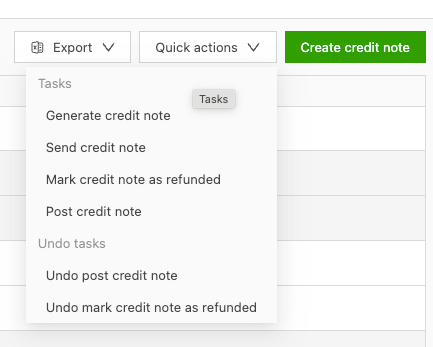
Exporter
Utiliser le bouton Exporter pour générer un rapport sur tout ou partie des avoirs. Combiné aux filtres des en-têtes de colonnes, il permet de générer des exports ciblés.
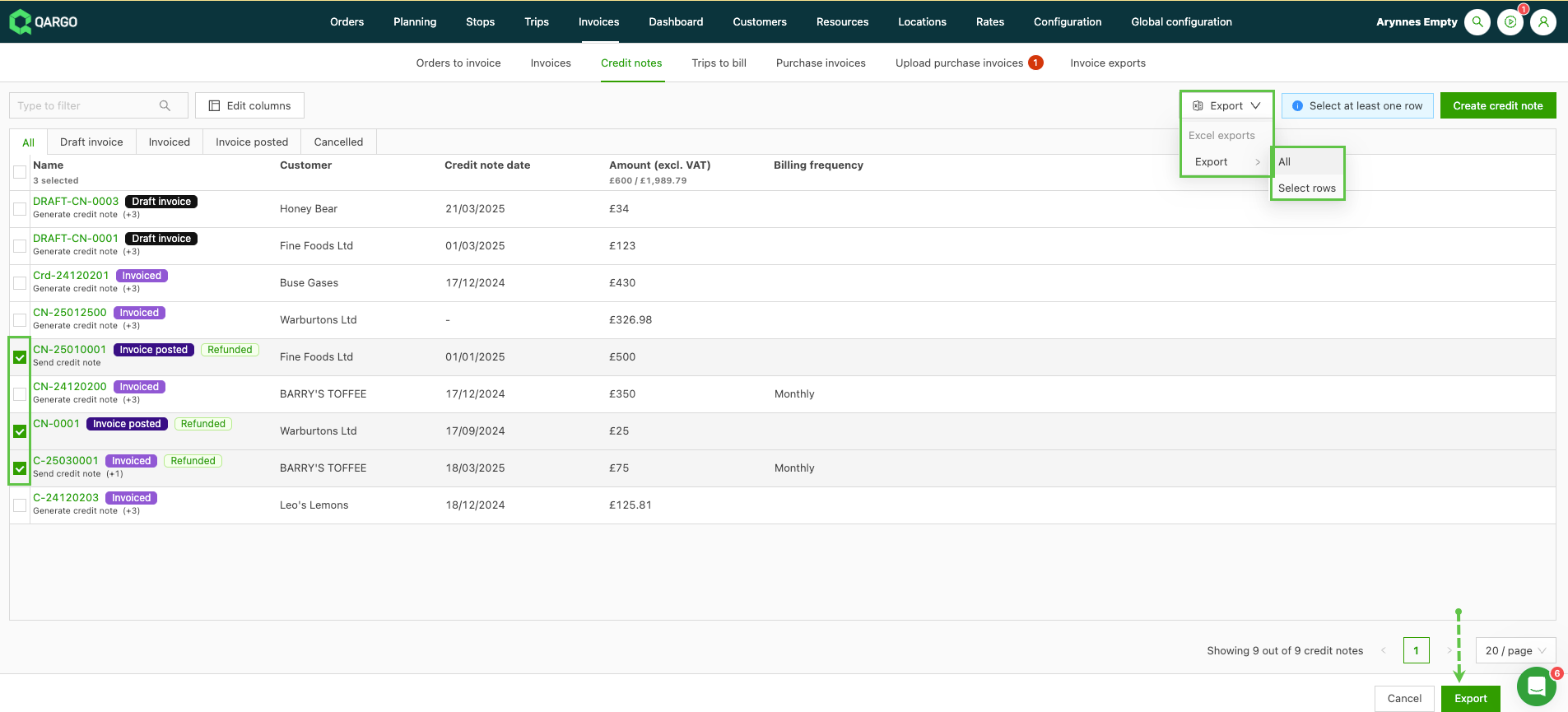
Tâches des actions rapides
Générer l’avoir :
Crée le fichier PDF de l’avoir. Les tâches planifiées après celle-ci deviennent disponibles. Une fois le fichier PDF disponible, il peut être envoyé au client.
Envoyer l’avoir :
L’envoi de l’avoir peut être configuré comme tâche automatique ou manuelle. En cas d’envoi automatique (par e-mail), le contact de facturation de la fiche client doit avoir une adresse e-mail.
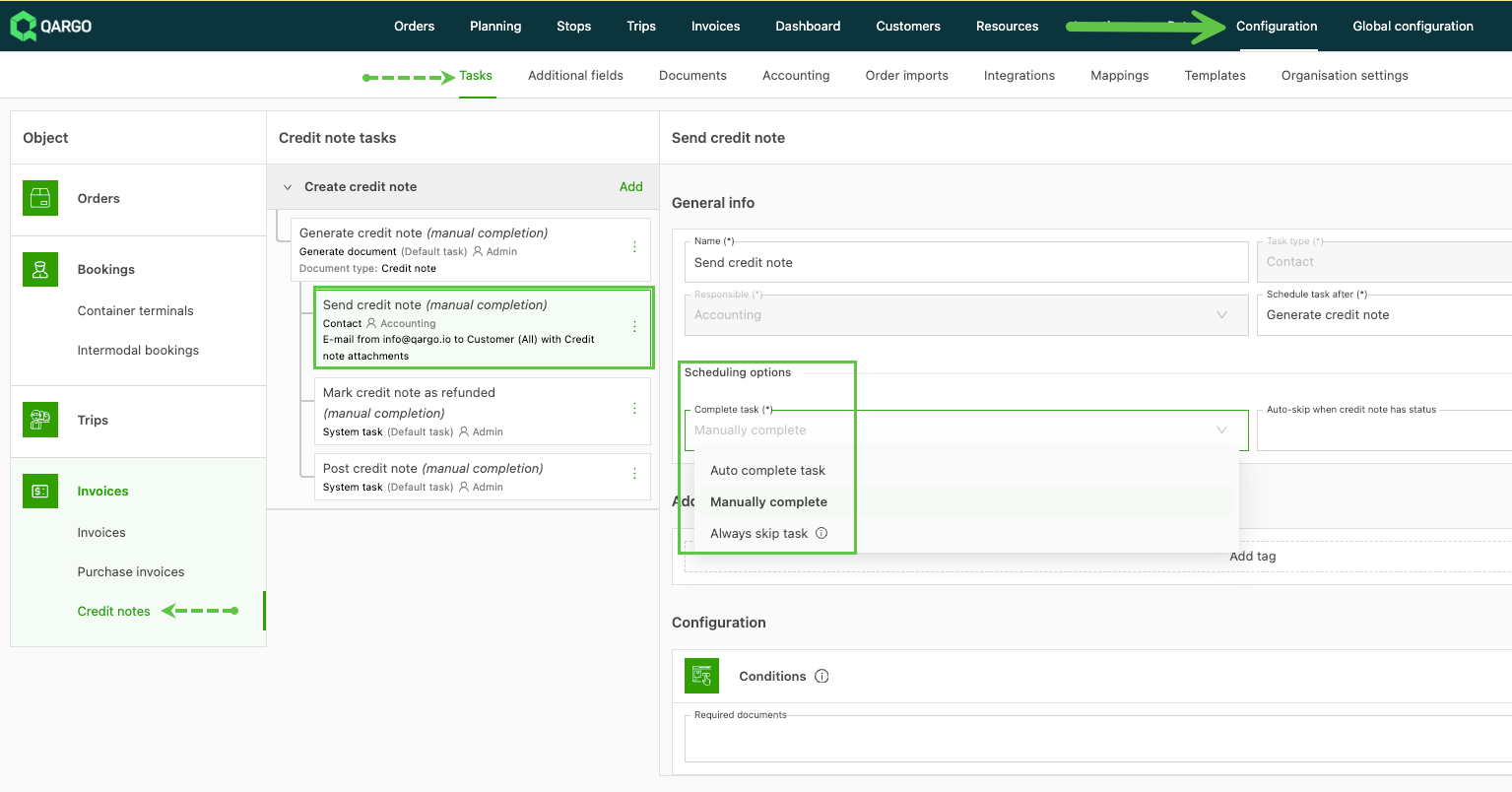
Marquer l’avoir comme remboursé / Annuler le marquage de l’avoir comme remboursé :
Peut être configurée pour s’exécuter automatiquement une fois l’avoir généré. Lors de la configuration de la tâche, il est possible d’ajouter un tag qui sera appliqué à l’enregistrement. Si elle est manuelle, elle s’affiche comme une tâche à terminer une fois la tâche de génération du PDF de l’avoir terminée.
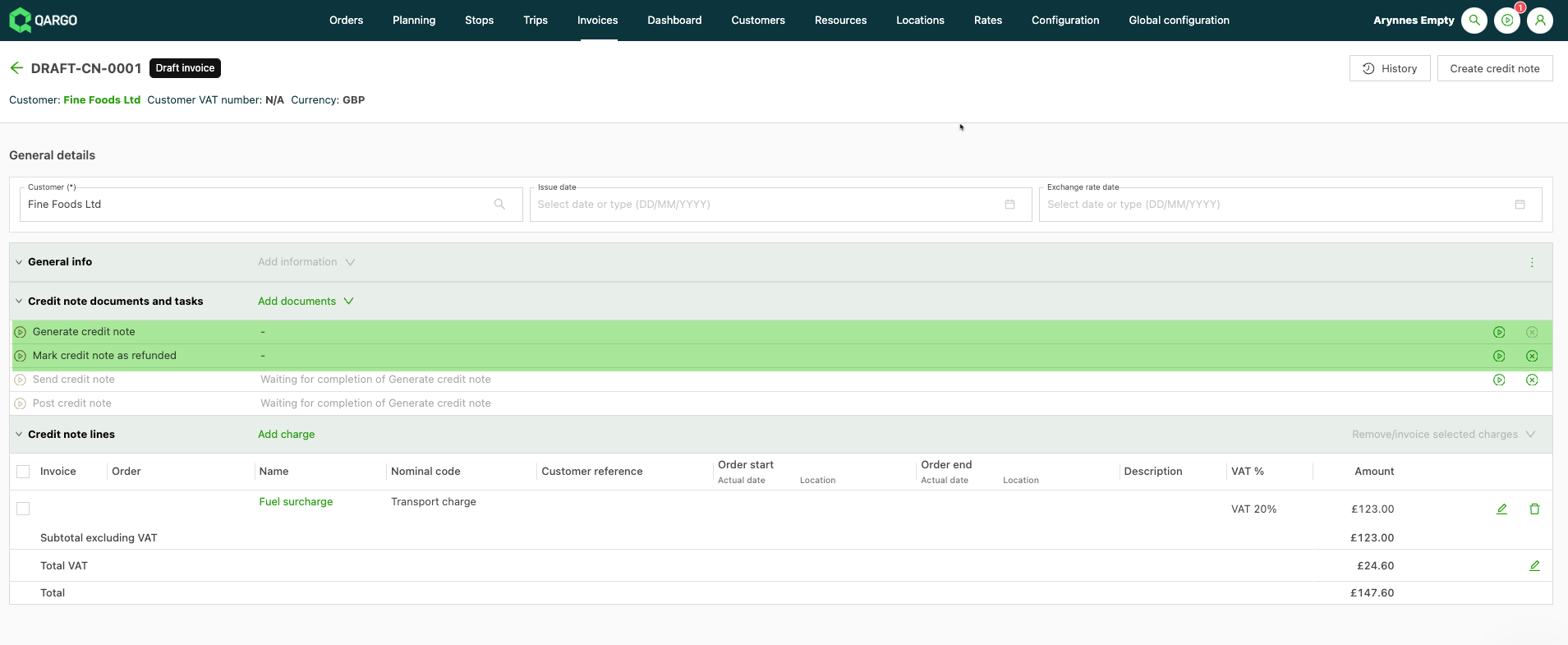
Comptabiliser l’avoir / Annuler la comptabilisation de l’avoir :
La tâche Générer le PDF de l’avoir doit être terminée pour que l’avoir passe au statut enregistré. Une fois l’avoir enregistré, il est inclus dans tous les exports vers la comptabilité. Les factures enregistrées ne peuvent pas être modifiées.
Cliquer sur le lien ci-dessous pour en savoir plus sur les restrictions applicables aux factures enregistrées.
Actions et restrictions après comptabilisation des factures.
Annuler un avoir
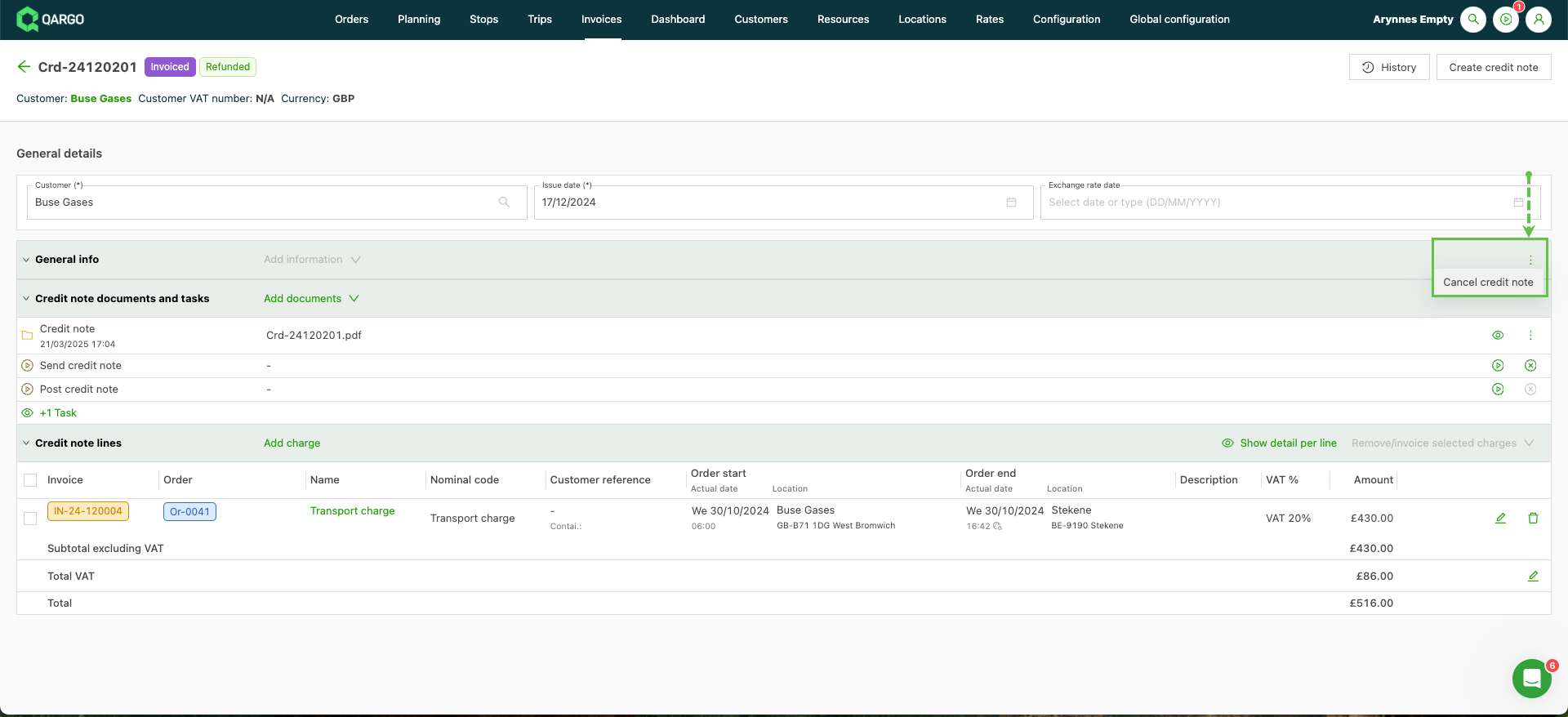
Un avoir créé mais inutile peut être annulé, à condition qu’il ne soit pas au statut enregistré.
- Ouvrir l’avoir et aller dans le panneau Détails généraux.
- Utiliser le menu à droite et sélectionner Annuler l’avoir.
Refacturer les frais d’un avoir
En cas d’erreur sur une facture, il peut être nécessaire de créer un avoir à partir de la facture et de refacturer la commande.
Il suffit désormais d’ouvrir la page de l’avoir, de sélectionner les frais à refacturer et de les ajouter à une facture nouvelle ou existante.
Si une facture a été attribuée au mauvais client, il est possible de la corriger en émettant un avoir total sur la facture d’origine, puis en réaffectant les frais à une facture nouvelle ou existante avec les coordonnées client mises à jour.
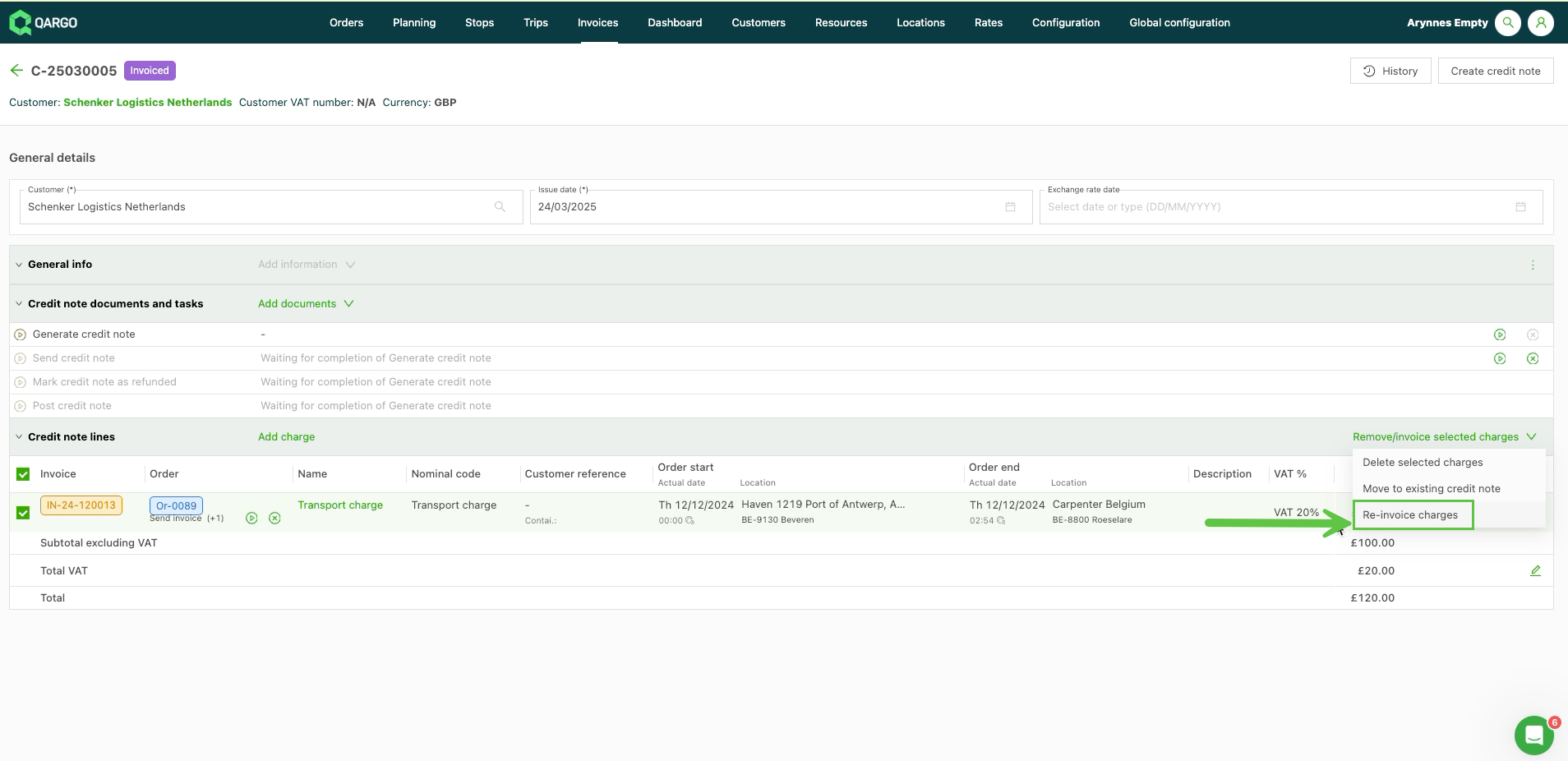
Une fois la nouvelle facture créée à partir des frais sélectionnés, ceux-ci sont aussi automatiquement ajoutés de nouveau à la commande sur une ligne supplémentaire, comme dans l’exemple ci-dessous :