
Factures – Créer un avoir d'achat
Les avoirs d'achat compensent des coûts de sous-traitants : suivi des dépenses liées à une tournée ou indépendantes, des coûts calculés et génération de documents.
Table des matières
Introduction :
Les avoirs d’achat servent à compenser tout ou partie d’un coût déjà facturé et comptabilisé. Un avoir d’achat concerne spécifiquement des coûts liés à un sous-traitant.
Un avoir peut être associé à :
- Des coûts spécifiques liés à une tournée, ou à une partie de tournée, effectuée par un sous-traitant.
- Un coût indépendant engagé par un sous-traitant, dont la responsabilité du paiement a été réattribuée au transporteur principal.
Dans les deux cas, le sous-traitant émet un avoir d’achat qui couvre les coûts engagés à créditer. Comme il s’agit d’un produit, il doit être comptabilisé séparément d’un avoir de vente ; c’est pourquoi un avoir d’achat doit être émis.
Fonctions principales :
- Créer, modifier, supprimer et consulter des avoirs d’achat
- Les coûts calculés sont mis à jour pour tenir compte des avoirs d’achat et refléter la baisse des coûts.
- Créer des exports CSV/Excel personnalisés
- Générer des documents pour les avoirs d’achat (flux d’auto-facturation)
Tâches
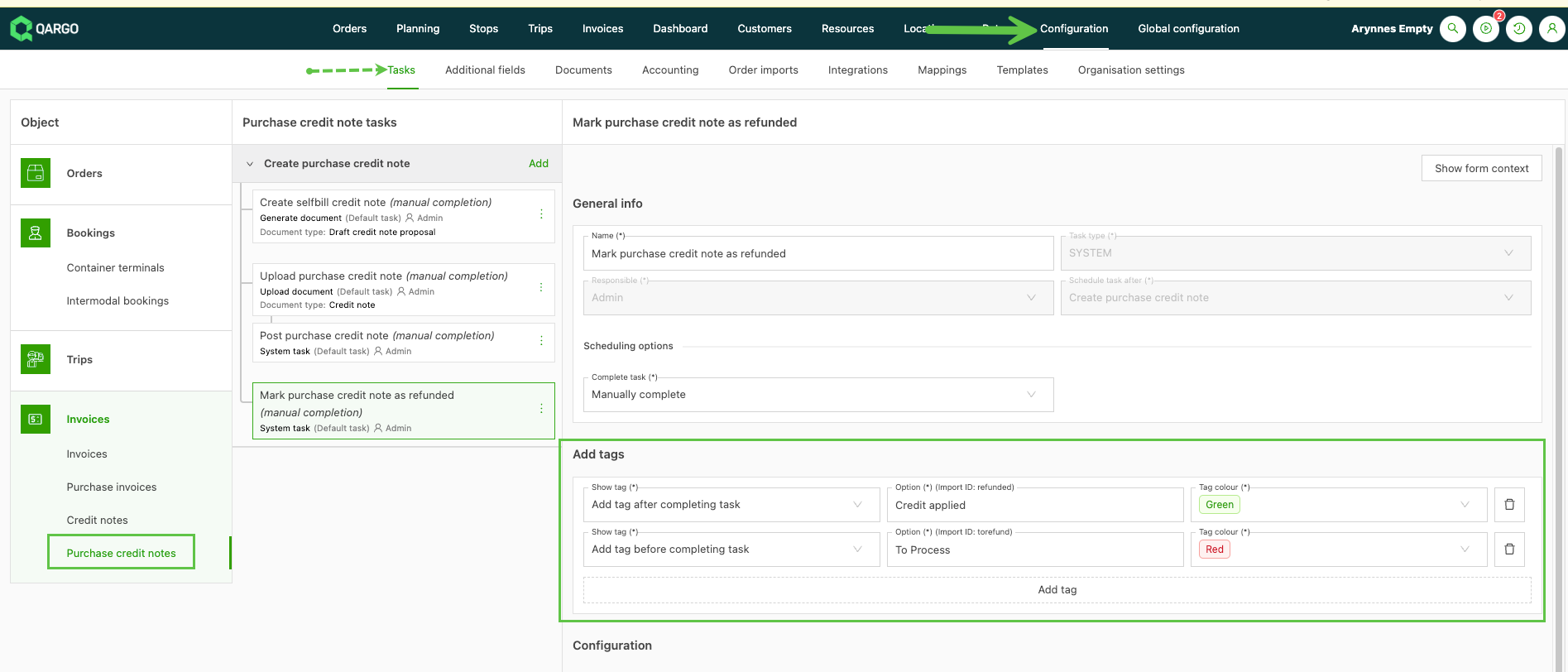
Créer des tâches de flux de travail autour du processus des avoirs d’achat.
-
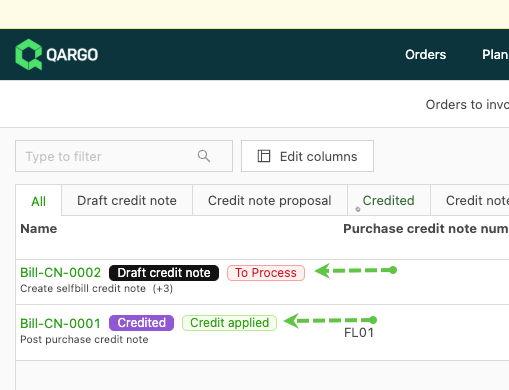
Les tâches liées aux avoirs sont manuelles ; l’ajout de tags améliore la visibilité.
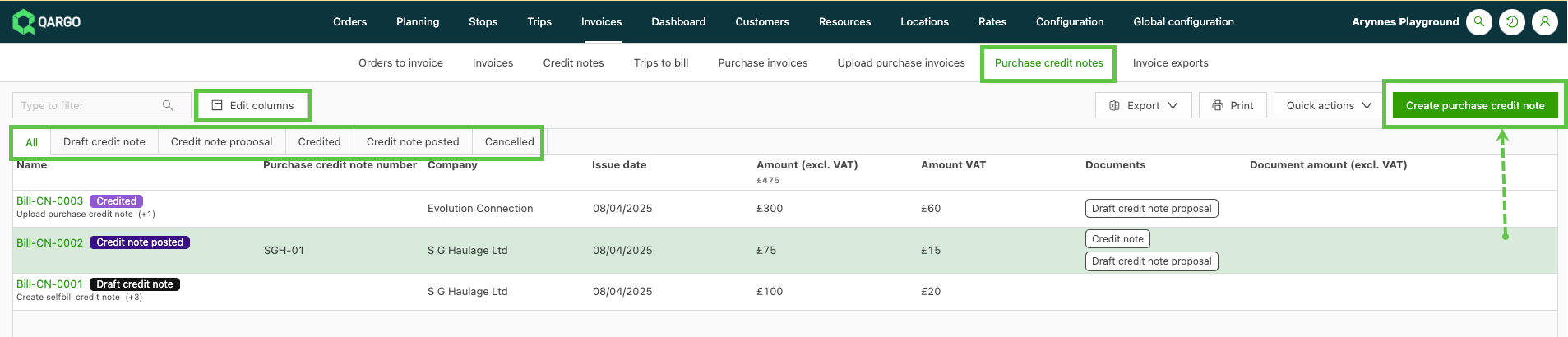
Vue liste des avoirs d’achat :
- La vue liste est organisée en onglets par statut pour retrouver et traiter facilement les avoirs.
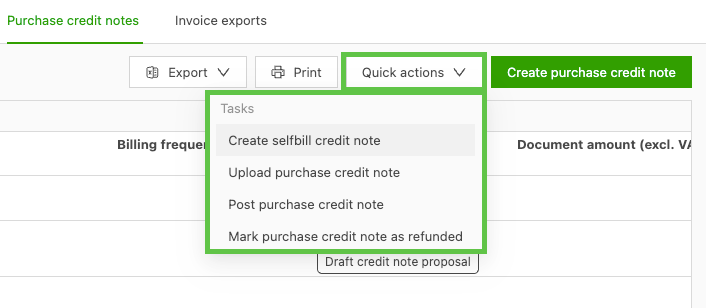
- Cliquer sur Actions rapides pour effectuer des actions en masse. Plusieurs enregistrements peuvent ainsi être mis à jour en même temps.
- Pour créer un nouvel avoir indépendant, cliquer sur Créer un avoir d’achat.
- Pour mettre à jour un avoir existant, cliquer sur son numéro ou sur la ligne pour ouvrir la page de détail.
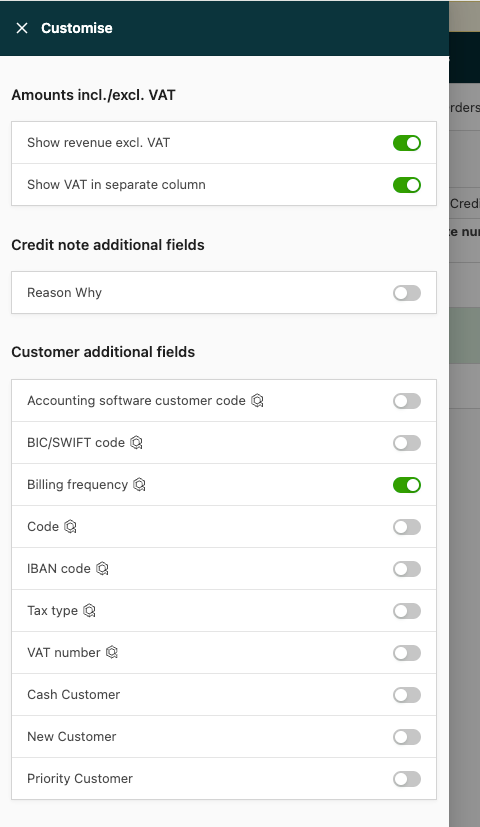
- Utiliser Modifier les colonnes pour afficher des colonnes de données supplémentaires parmi celles disponibles. La position des colonnes peut être ajustée par glisser-déposer.
Vue détaillée d’un avoir d’achat :
-
Pour créer un avoir d’achat qui n’est pas associé à une tournée, utiliser le bouton Créer un avoir d’achat.
-
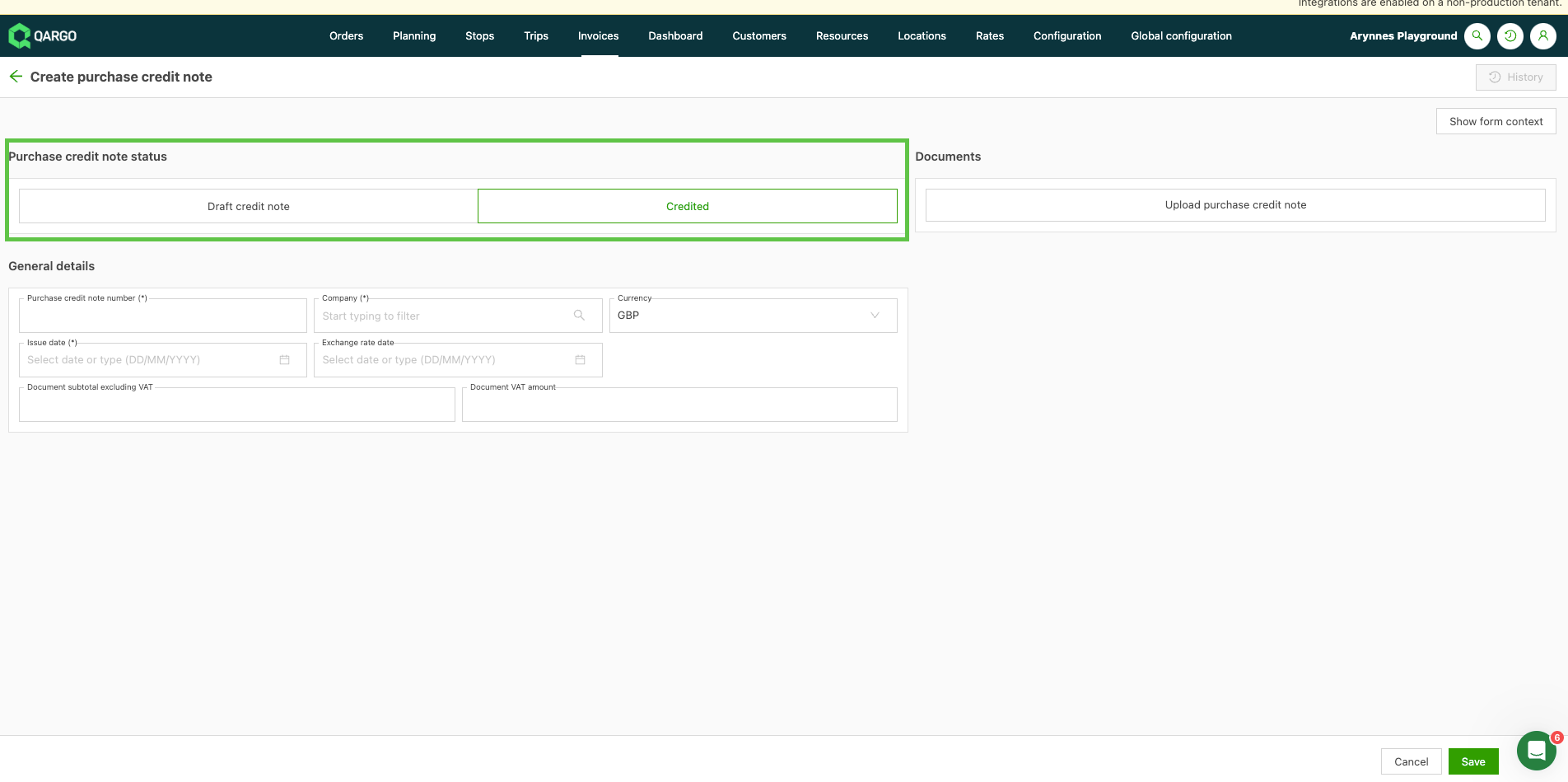
Choisir de créer l’avoir au statut Brouillon ou Crédité
- Les informations générales requises diffèrent légèrement selon que l’avoir est créé au statut brouillon ou crédité
-
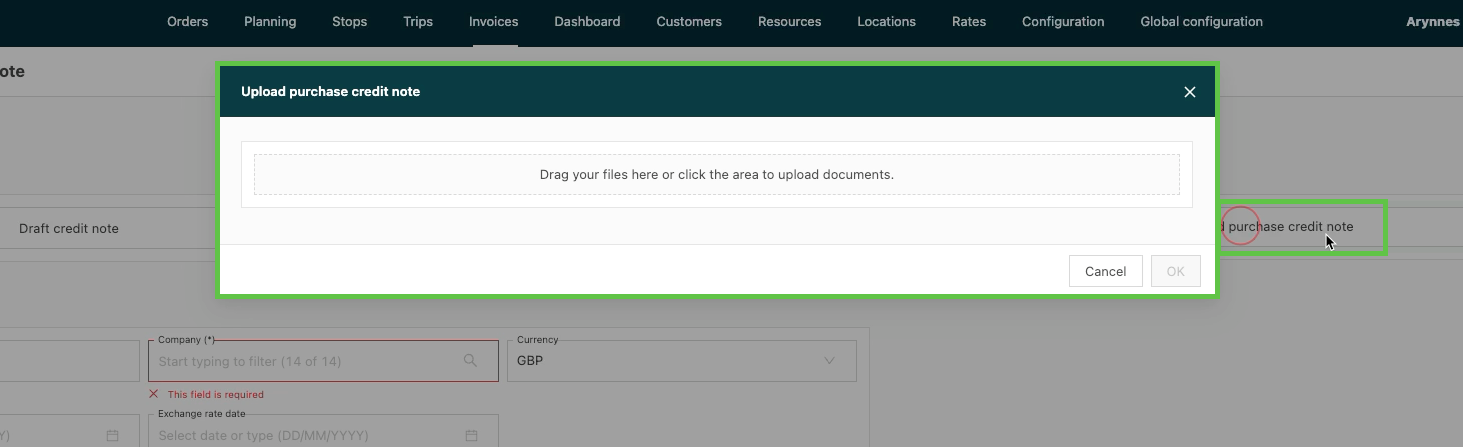
L’avoir d’achat peut aussi être créé en téléversant le document
-
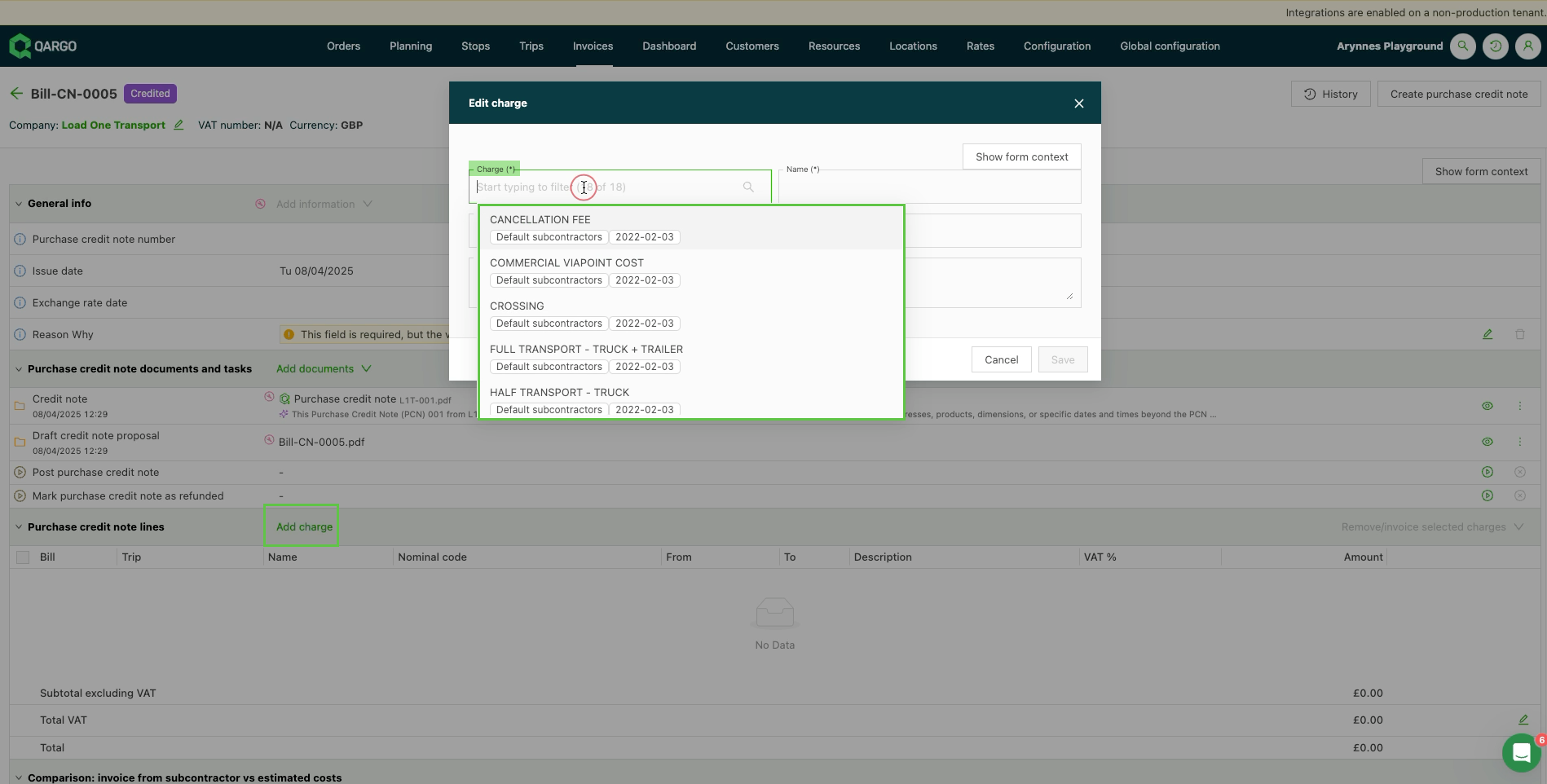
Pour ajouter des frais, ceux-ci doivent être ajoutés en tant que Frais de coût indépendants.
- Les frais de coût liés à des tournées spécifiques ne peuvent pas encore être ajoutés depuis cette page.
- Choisir parmi les types de frais disponibles ; il est possible de les renommer et d’ajouter une description si des précisions sont nécessaires.
- Saisir les coûts et les taux de TVA
- Cliquer sur Enregistrer.
-
Utiliser le menu déroulant pour modifier ou déplacer les frais existants.
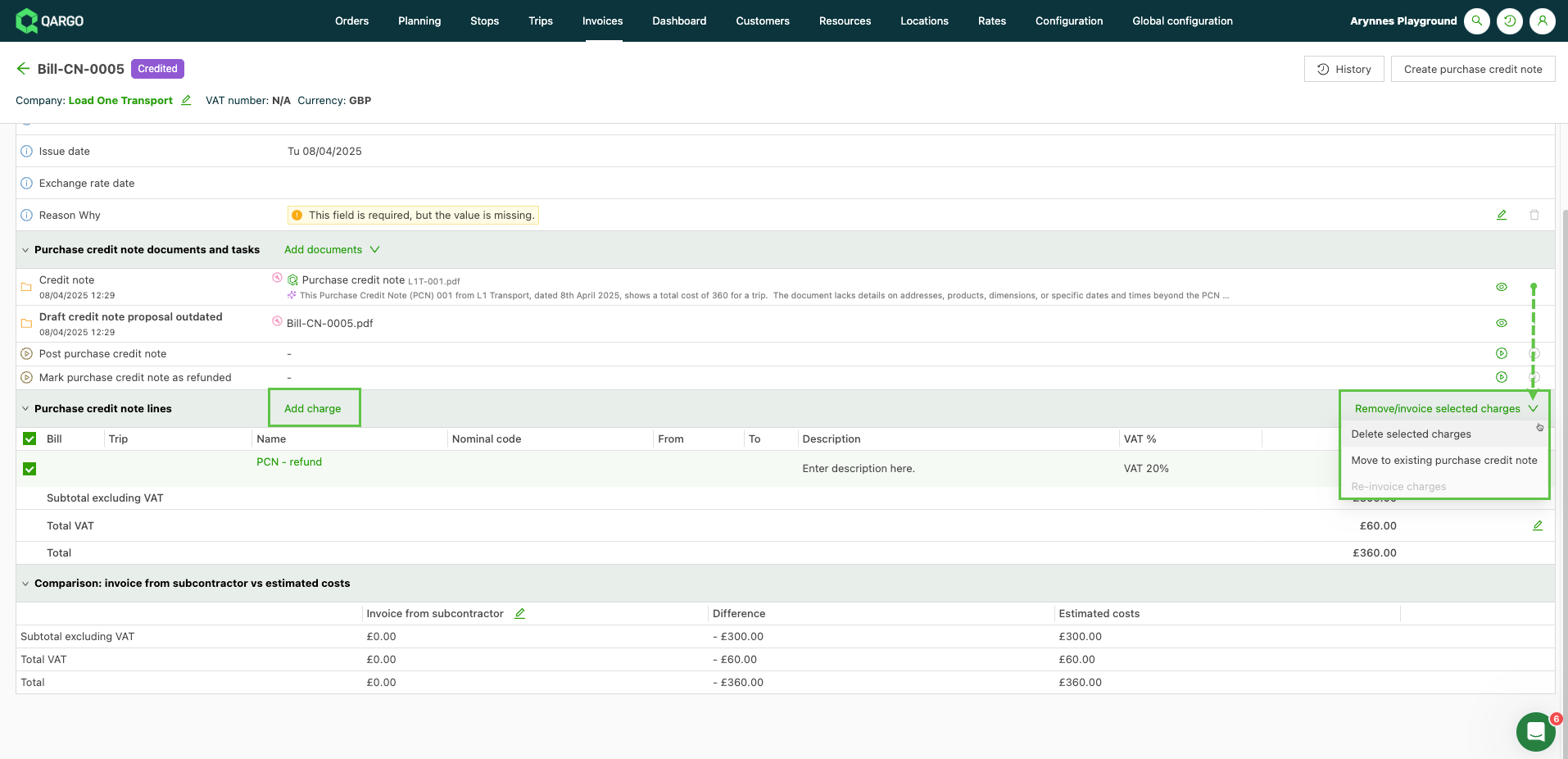
-
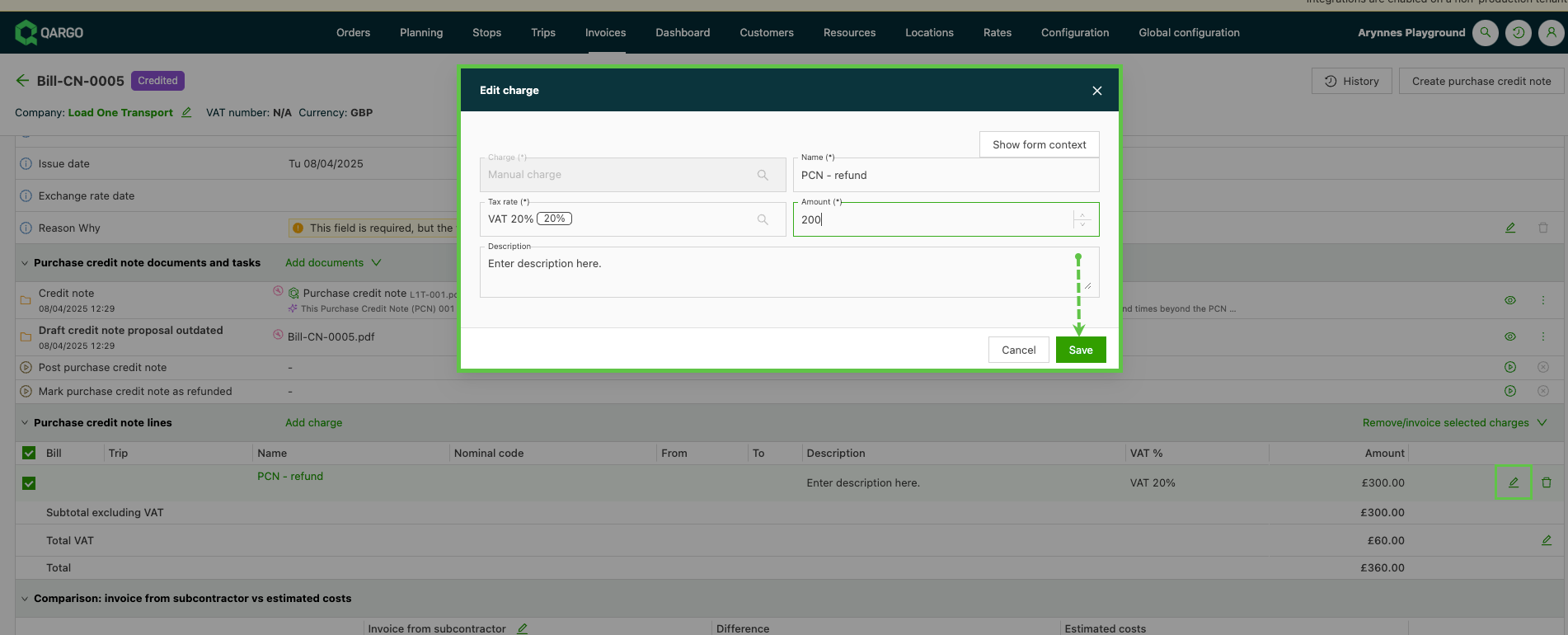
Utiliser l’icône crayon pour modifier des frais précis. Mettre à jour les informations et cliquer sur Enregistrer.
Vue détaillée d’une facture d’achat :
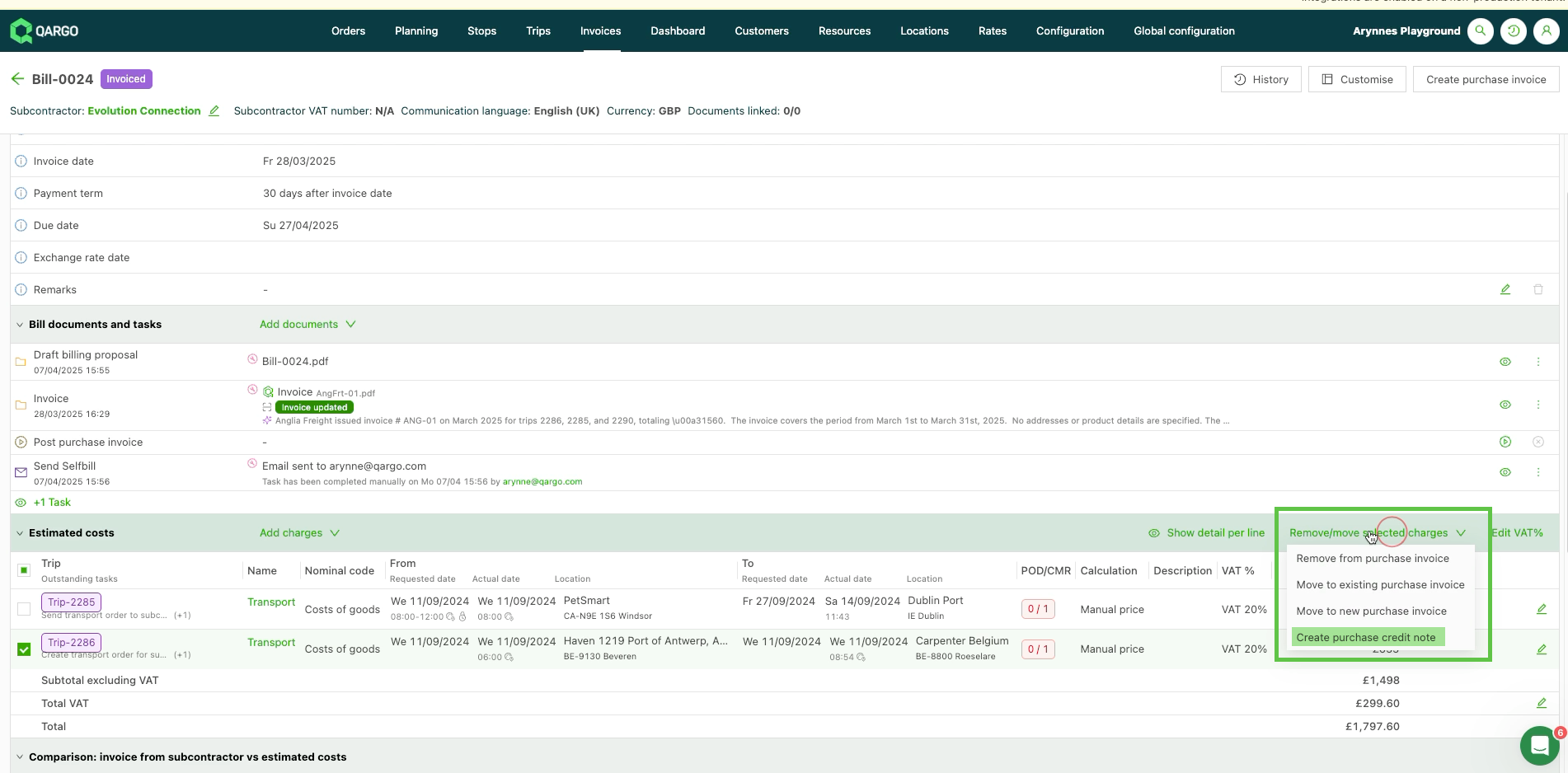
- Créer un avoir d’achat lié à des tournées spécifiques. Depuis la facture d’achat existante, sélectionner la tournée à créditer.
- Dans le menu déroulant Retirer/déplacer les frais sélectionnés, sélectionner Créer un avoir d’achat.
-
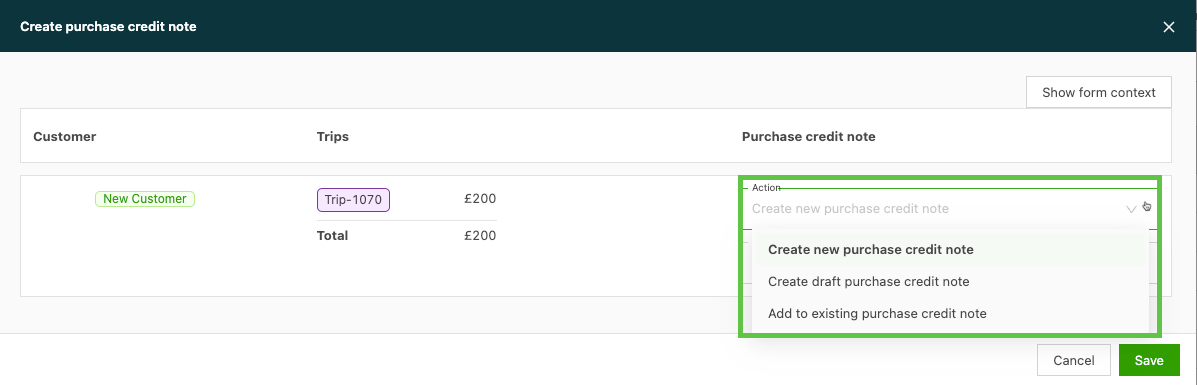
La fenêtre de création d’avoir d’achat s’ouvre. Sélectionner l’action appropriée : créer le nouvel avoir d’achat en brouillon ou l’ajouter à une facture existante.
-
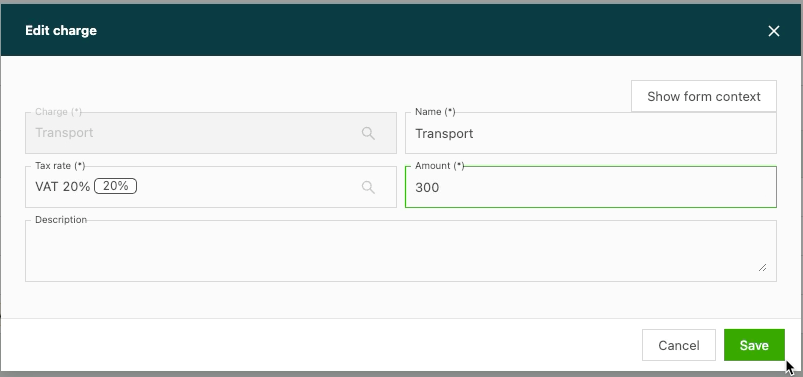
Une fois l’avoir créé, les coûts peuvent être mis à jour pour refléter le montant crédité. Utiliser l’icône crayon sur la ligne de frais pour ouvrir la fenêtre Modifier les frais. Le montant crédité peut être saisi dans le champ Montant. Cliquer sur Enregistrer.
- Remarque : lorsqu’un avoir d’achat est créé sur une ligne de frais précise, il reprend par défaut le montant total.
-
L’avoir apparaît sur la facture d’origine.
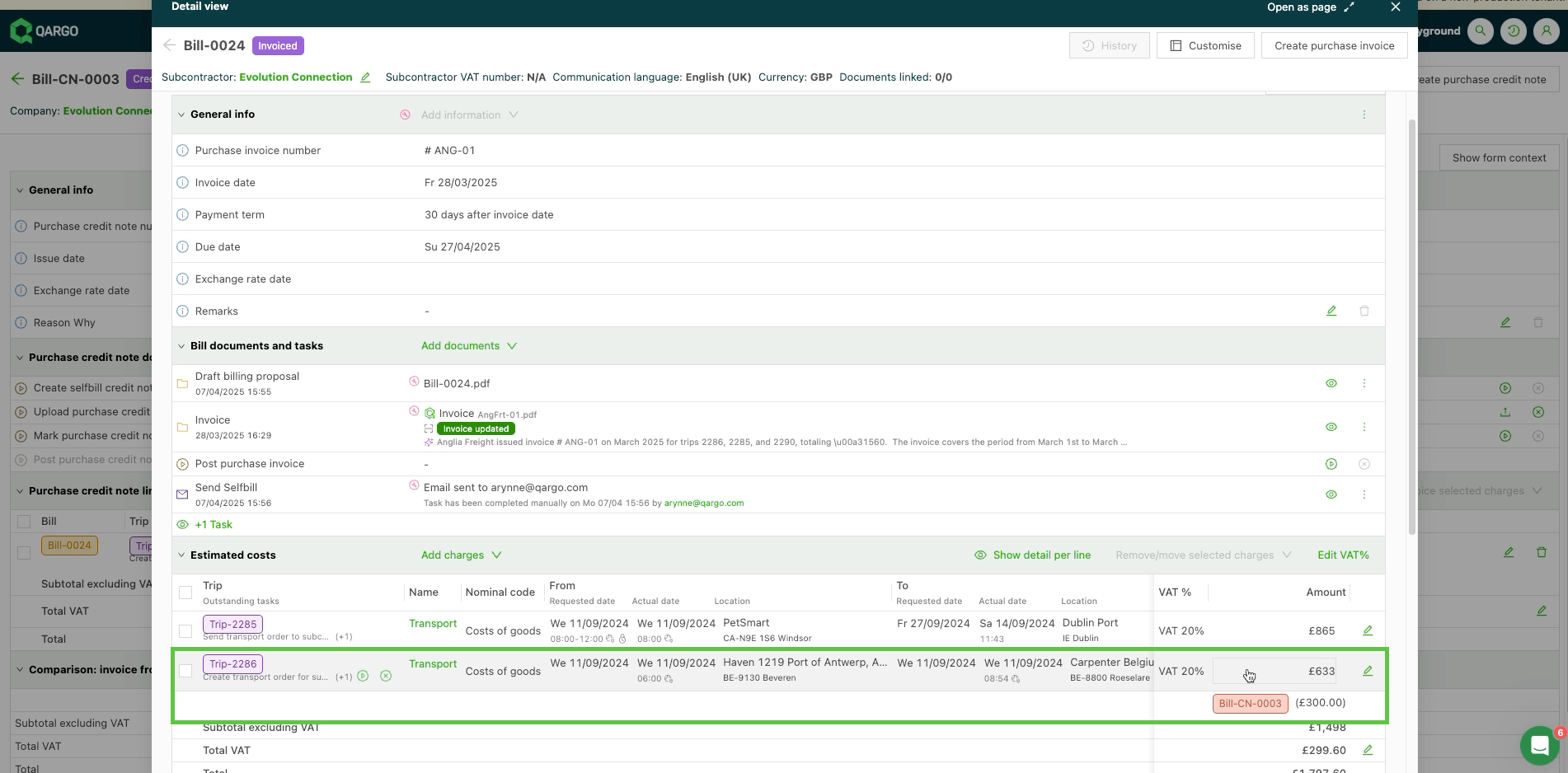
Facture d’achat avec avoir :
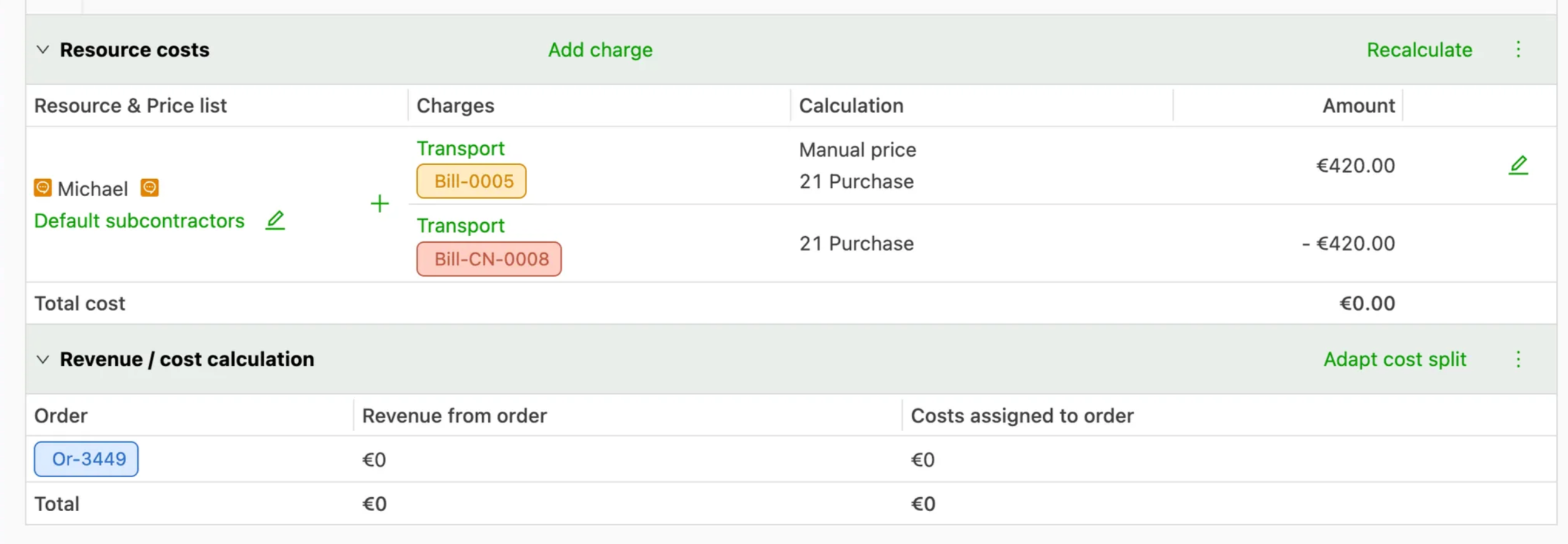
- Lorsqu’un avoir est appliqué à une facture d’achat existante, l’étiquette Bill-CN (ou similaire) apparaît dans les coûts, avec le montant crédité.
FAQ
Est-il possible d’ajouter un avoir d’achat à une tournée existante ? L’avoir a été téléversé et doit maintenant être affecté à une tournée existante.
Pour « affecter » un avoir d’achat à une tournée, une facture d’achat doit d’abord exister pour cette tournée.
- Aller dans Factures > Factures d’achat et retrouver la facture d’achat de la tournée.
- Sélectionner la tournée en cochant la case.
- L’option Retirer/déplacer les frais sélectionnés apparaît activée dans le coin droit de l’en-tête du panneau
- Cliquer sur la flèche pour développer les options du menu déroulant
- Sélectionner l’option Créer un avoir d’achat
- Un nouveau panneau s’ouvre et affiche la tournée et le coût de la facture d’achat d’origine
- Dans le menu déroulant Action, sélectionner Ajouter à un avoir d’achat existant
- Cliquer sur le champ Avoir d’achat existant pour afficher la liste des avoirs disponibles
- Sélectionner l’avoir auquel « affecter » la tournée et cliquer sur Enregistrer.
L’avoir affiche désormais la facture d’achat et le détail de la tournée, ainsi que le montant crédité.
Intégrations comptables prises en charge
Voici la liste des intégrations comptables prises en charge pour l’intégration des avoirs d’achat :
- Xero (API)
- NetSuite (API)
- Adfinity
- Exact Online
- Sage 200
- Odoo (API)
- UBL générique (export par e-mail)
Pour en savoir plus sur les spécificités de ces intégrations, contacter le chargé de compte.