
Factures : créer une facture d'achat à partir d'une proposition de facture existante.
Découvrir comment convertir les propositions de facture d'auto-facturation en factures d'achat : téléverser et valider les factures des sous-traitants, ajuster les frais, ajouter des documents et comptabiliser les factures efficacement.
Table des matières
Lorsqu’une proposition de facture incluant des tournées existe et qu’une facture a été reçue du sous-traitant, il est possible de créer la facture d’achat. Une « auto-facture » est créée en tant que Proposition de facture jusqu’à sa génération en facture d’achat.
Créer une facture d’achat à partir d’une proposition de facture existante
-
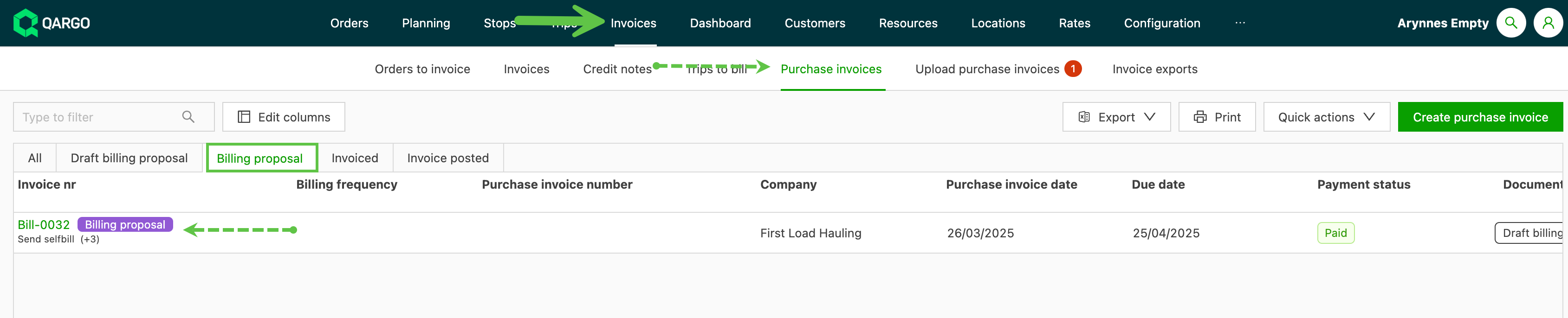
Accéder au menu Factures, puis au sous-menu « Factures d’achat »
-
La vue en liste des factures d’achat regroupe les factures en onglets selon leur statut. Les statuts sont les suivants :
- Toutes : liste complète de toutes les factures, quel que soit leur statut
- Brouillon de proposition de facture : propositions de facture qui ont été créées, mais dont l’auto-facture n’a pas encore été générée.
- Proposition de facture : une fois l’auto-facture générée, la facture apparaît dans cet onglet. Elle peut ensuite être générée en facture d’achat.
- Facturée : une fois l’auto-facture générée, elle peut passer au statut facturé. Une tournée peut aussi être créée directement en tant que facture d’achat (cliquer ici pour découvrir comment créer la facture d’achat à partir d’une tournée.)
- Facture enregistrée : une fois les frais de la facture validés, la facture peut passer au statut comptabilisé. Une fois comptabilisée, la facture peut être exportée ou envoyée à la comptabilité. Les modifications des frais sont limitées au statut comptabilisé.
-
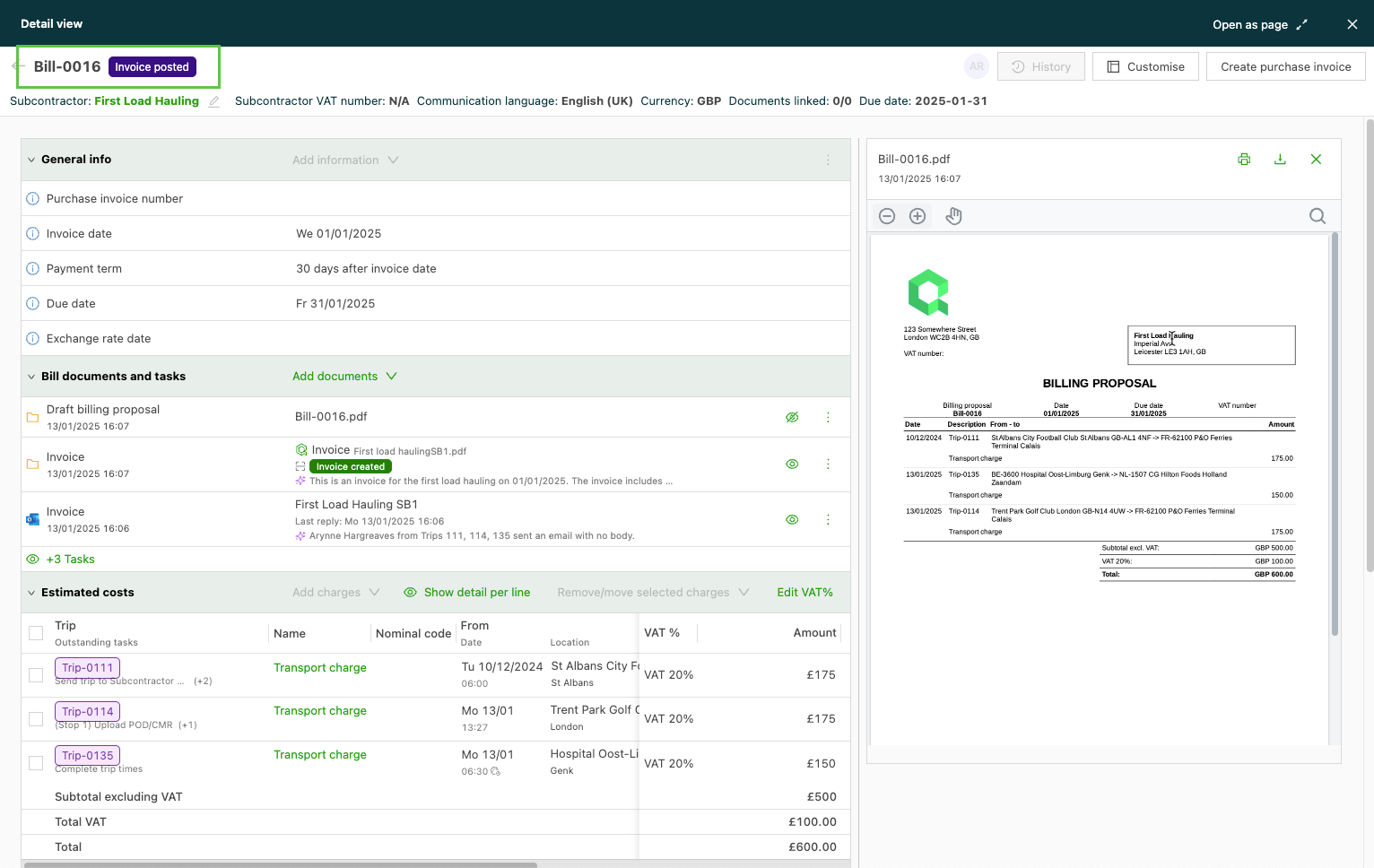
Depuis l’onglet « Proposition de facture », cliquer sur le numéro de la proposition de facture pour en ouvrir le détail.
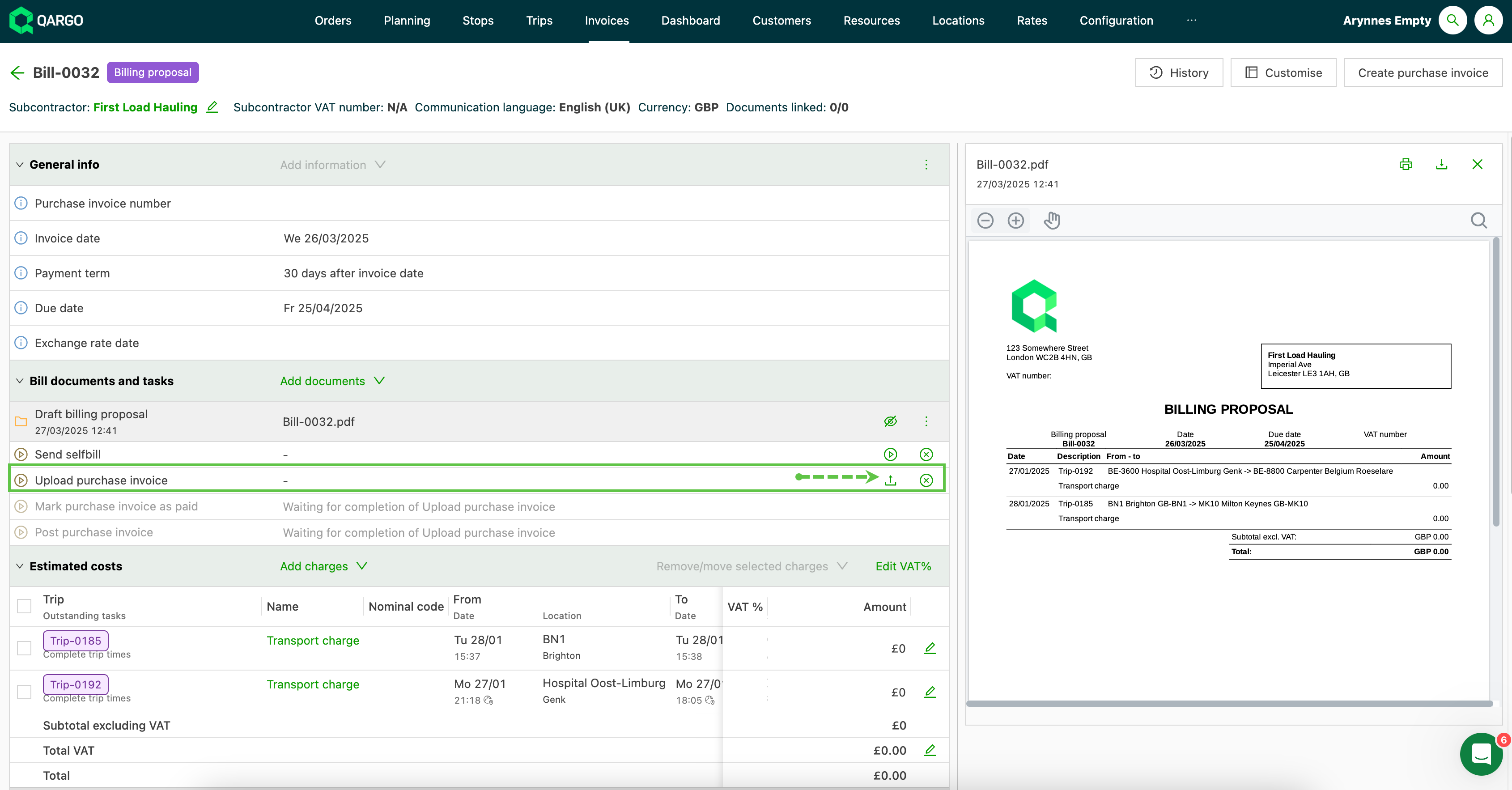
Ajouter manuellement la facture d’achat :
-
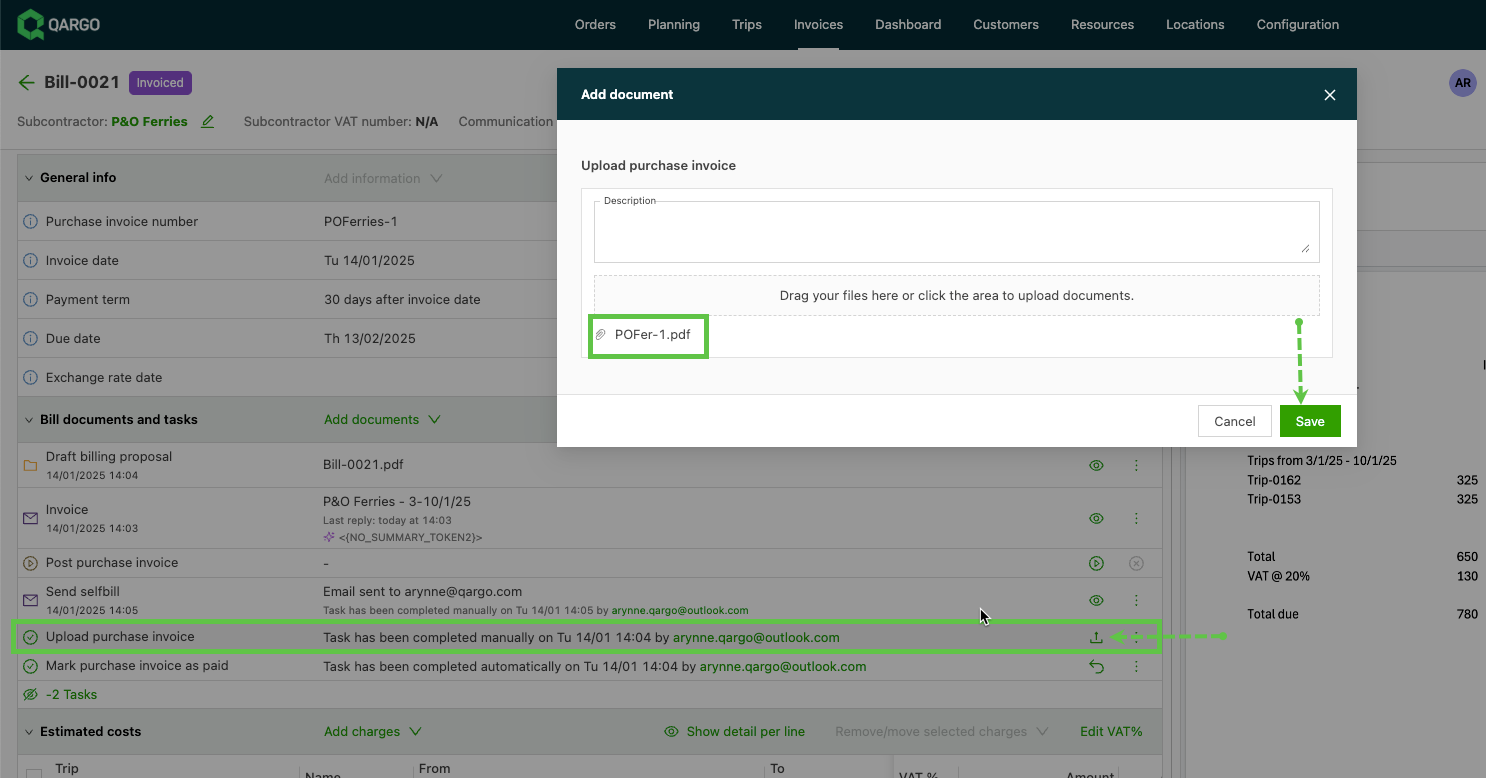
Téléverser la facture d’achat en cliquant sur l’icône de téléversement. Qargo Document Intelligence scanne et valide les données de la facture. Certaines données sont alors mises à jour, comme le numéro de facture d’achat, et tout écart apparaît dans le panneau « Comparaison ».
-
Une fois la facture d’achat téléversée, le statut passe automatiquement à « facturée »
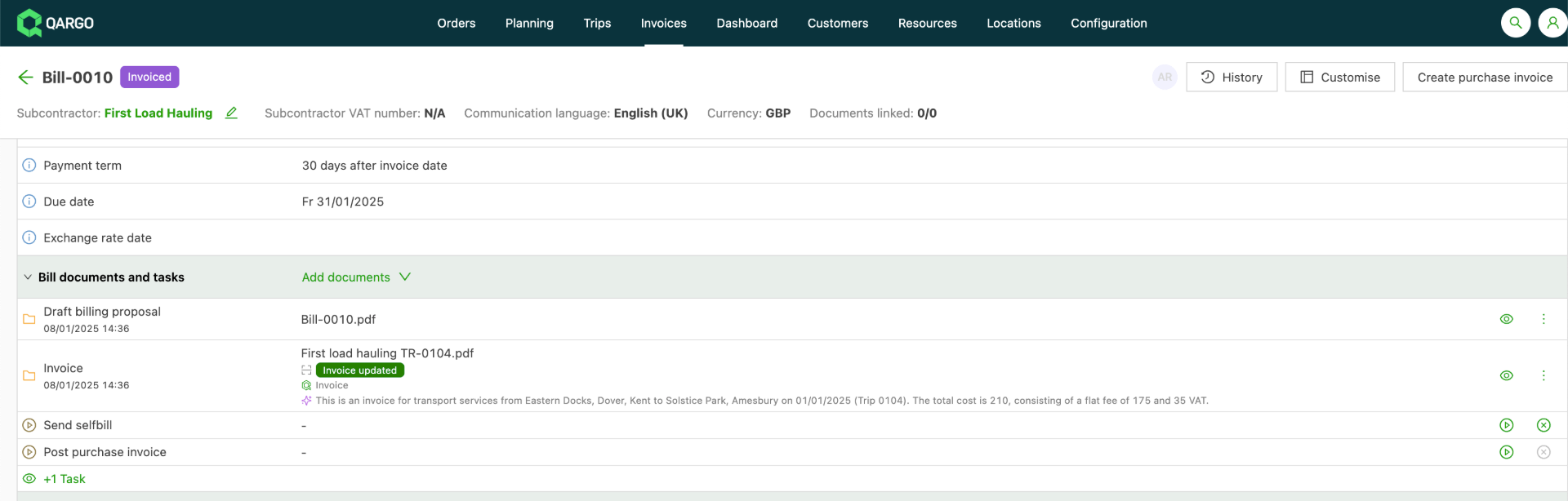
- Les frais peuvent être mis à jour à l’aide de l’icône presse-papiers. Les coûts sont alors copiés sur la facture.
Mettre à jour les informations et les frais
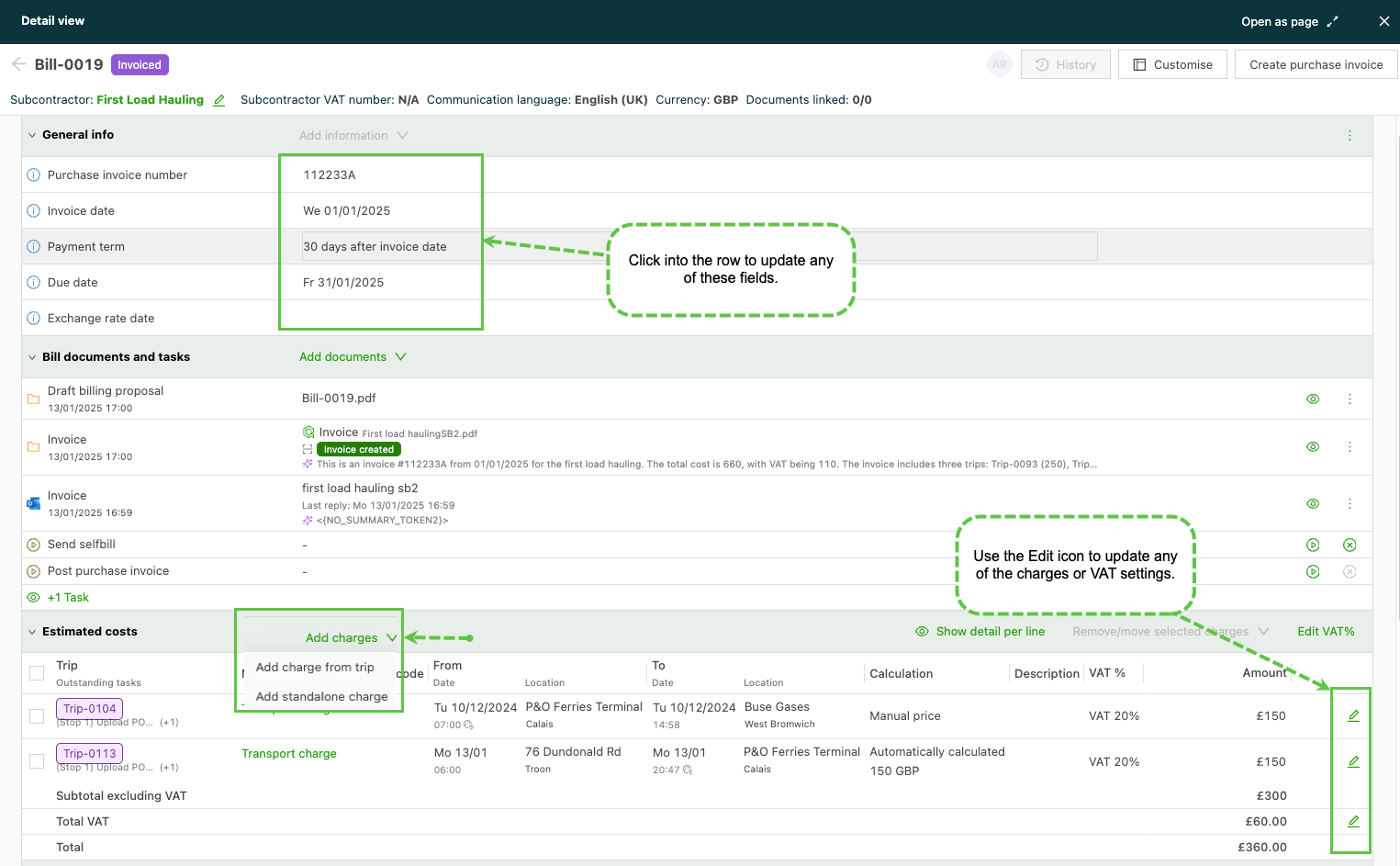
- Les champs sous Informations générales peuvent être mis à jour si nécessaire. Cliquer sur la ligne à mettre à jour et modifier le détail. Cliquer sur l’icône Enregistrer.
- Utiliser l’icône Modifier pour mettre à jour les coûts estimés, y compris les frais et les paramètres de TVA.
- Cliquer sur « Ajouter des frais » si des coûts supplémentaires doivent être ajoutés à la facture.
-
Ajouter des frais depuis une tournée : ouvre le panneau « Tournées à ajouter », qui contient les tournées correspondant au sous-traitant.
-
Si une facture du sous-traitant a déjà été téléversée, une icône d’avertissement s’affiche et les tournées manquantes sont surlignées en orange.
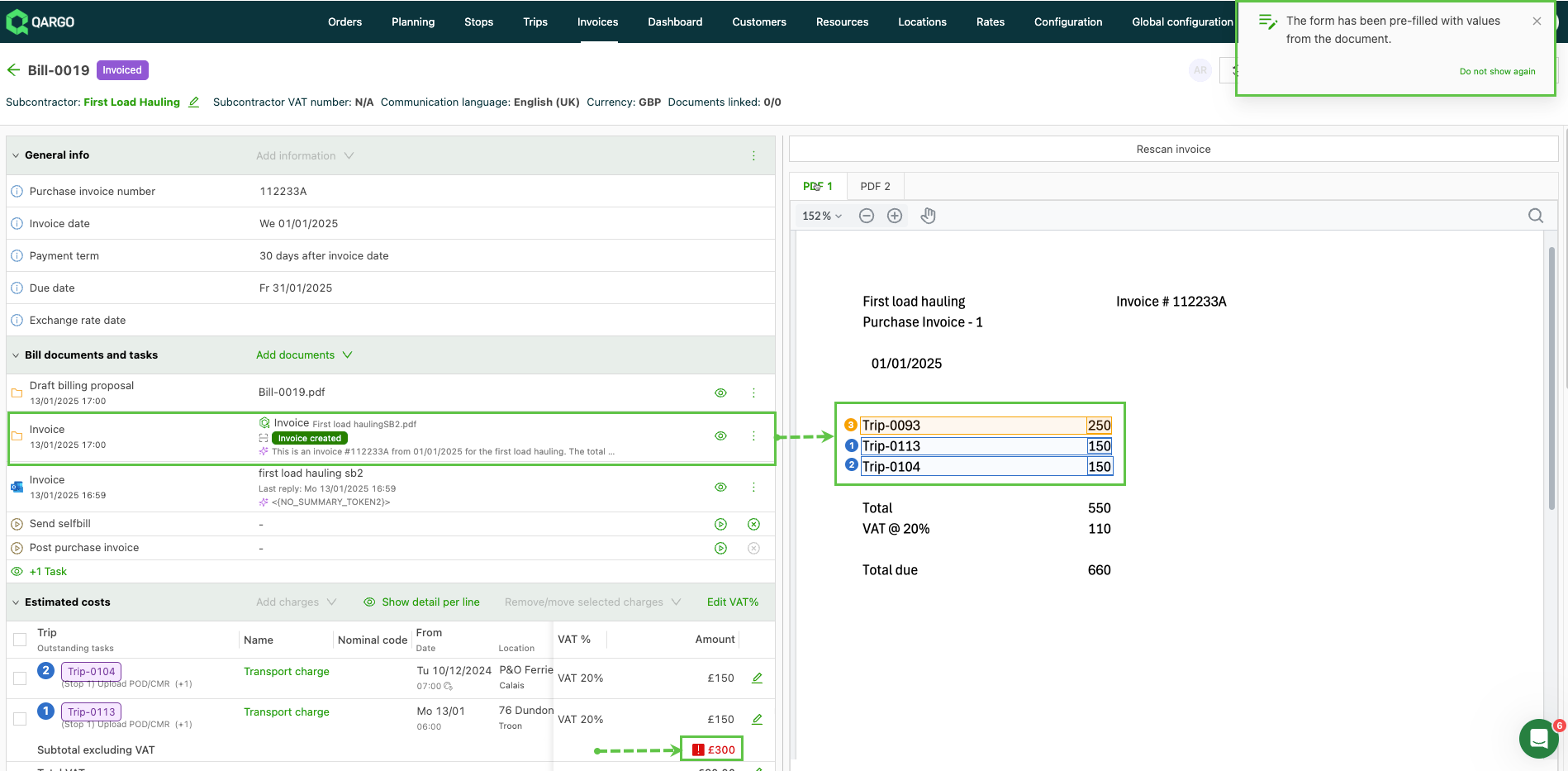
-
-
Ajouter des frais autonomes : ouvre la fenêtre « Ajouter un coût de ressource ». Sous Informations générales, cliquer sur le champ « Frais » pour afficher les frais disponibles.
-
Sélectionner les frais appropriés à ajouter à la facture. Sous le calcul, 2 options manuelles sont disponibles. « Manuel » permet à l’utilisateur de saisir une valeur précise. « Formule manuelle » ouvre des options pour calculer une valeur à partir de variables sélectionnées, par exemple un calcul de coût en fonction de la distance.
-
Il est possible de mettre à jour les frais manuellement si nécessaire. Cliquer sur l’icône Modifier.
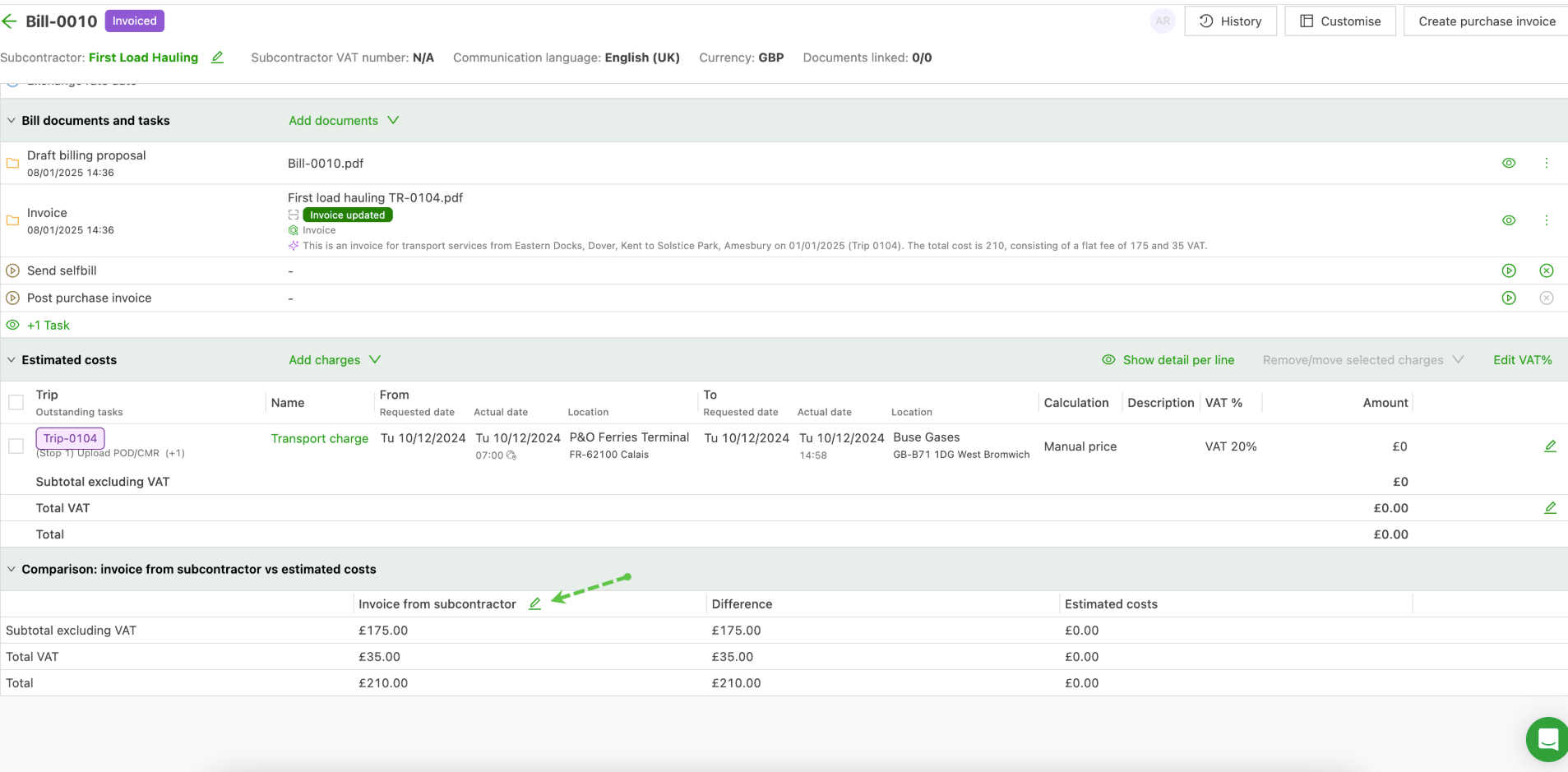
-
Saisir les coûts révisés : le bouton Enregistrer s’affiche alors en vert. Cliquer sur Enregistrer.
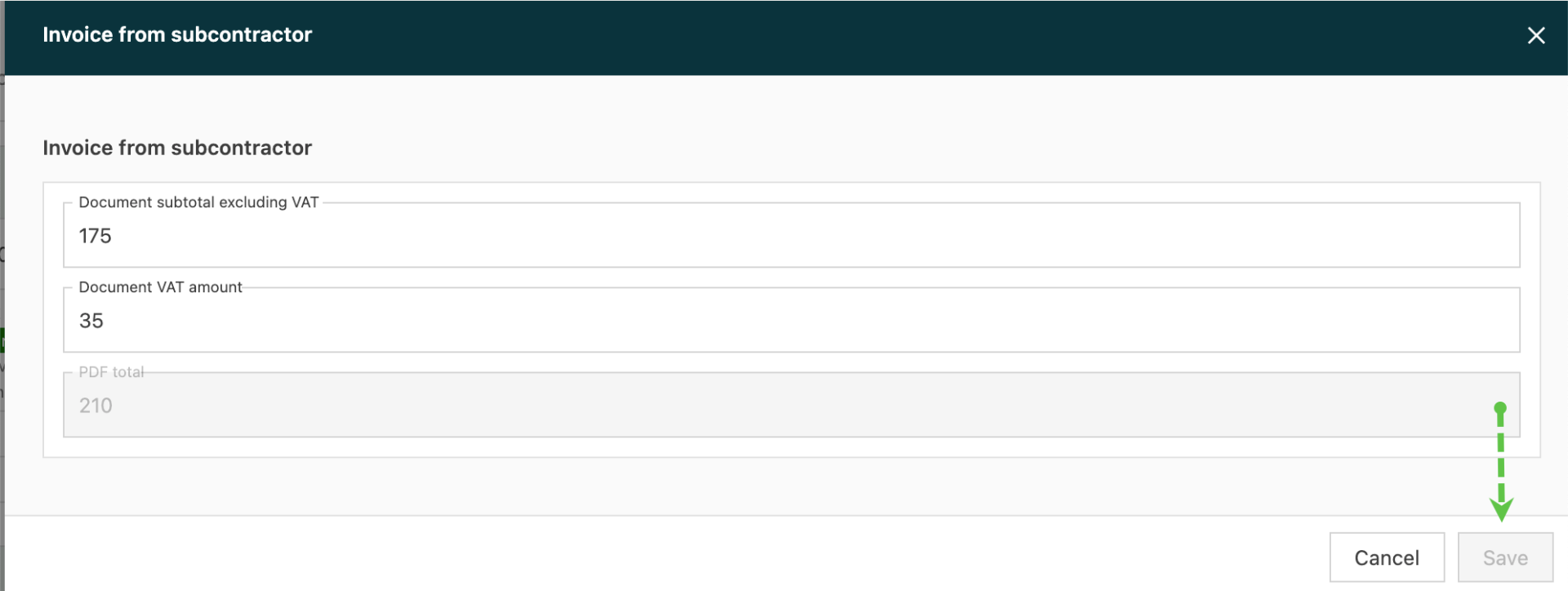
-
Terminer les tâches restantes
- Envoyer l’auto-facture au sous-traitant
- Comptabiliser la facture d’achat
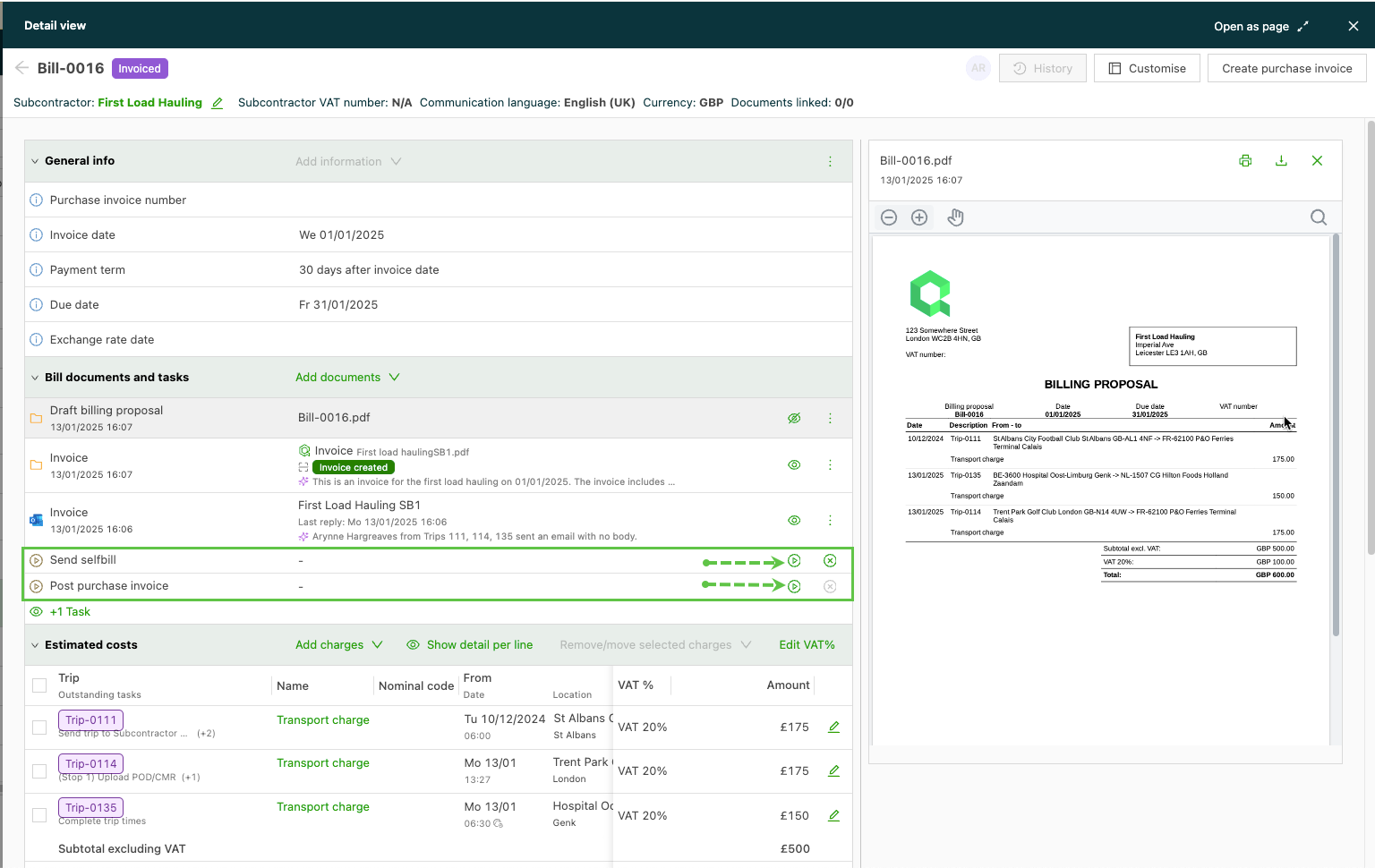
Fonction d’ajout de document :
Il existe 2 autres options pour ajouter la facture d’achat à la proposition de facture :
-
Créer une nouvelle facture à partir de la proposition de facture
- Téléverser la facture d’achat dans la proposition de facture.
- Cette méthode garantit que la facture et la proposition sont associées dans Qargo, ce qui préserve le lien entre les deux.
-
Déplacer les coûts de la proposition de facture vers la facture existante
- Transférer les coûts indiqués dans la proposition de facture vers la facture d’achat existante.
- Cette approche ne crée pas de lien direct entre la facture et la proposition dans Qargo.
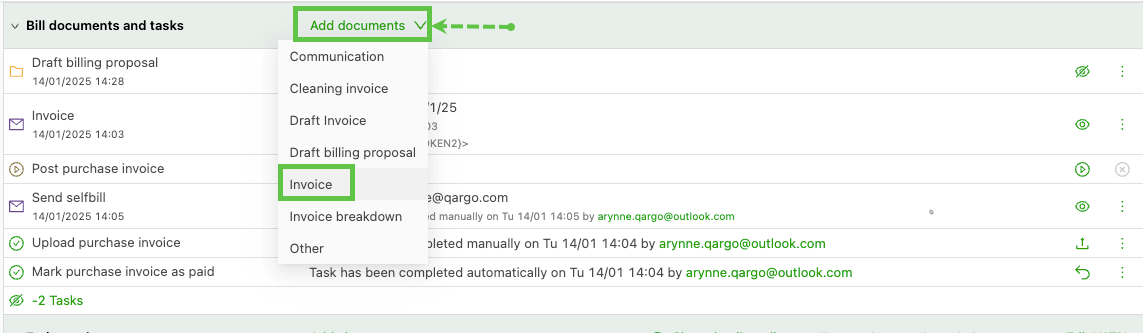
- Sélectionner l’option « Facture » dans la liste déroulante.
- La fenêtre « Ajouter un document » s’ouvre. Faire glisser le fichier, ou cliquer pour ajouter le document à téléverser. Cliquer sur Enregistrer.
-
Ajout depuis une pièce jointe d’e-mail, avec le complément Qargo pour Outlook :
- Depuis l’e-mail, sélectionner l’option de recherche dans le panneau du complément Qargo. Saisir le numéro de la proposition de facture. Repérer la bonne proposition de facture et cliquer sur le bouton Ajouter. Des options s’affichent alors pour indiquer ce qui est ajouté. Sélectionner Facture : elle est alors ajoutée à la proposition.
-
Si d’autres documents sont disponibles, ils peuvent être ajoutés dans le panneau « Documents et tâches de la facture ». Cliquer sur l’option « Ajouter des documents ». Une liste déroulante affiche les types de document disponibles.
-
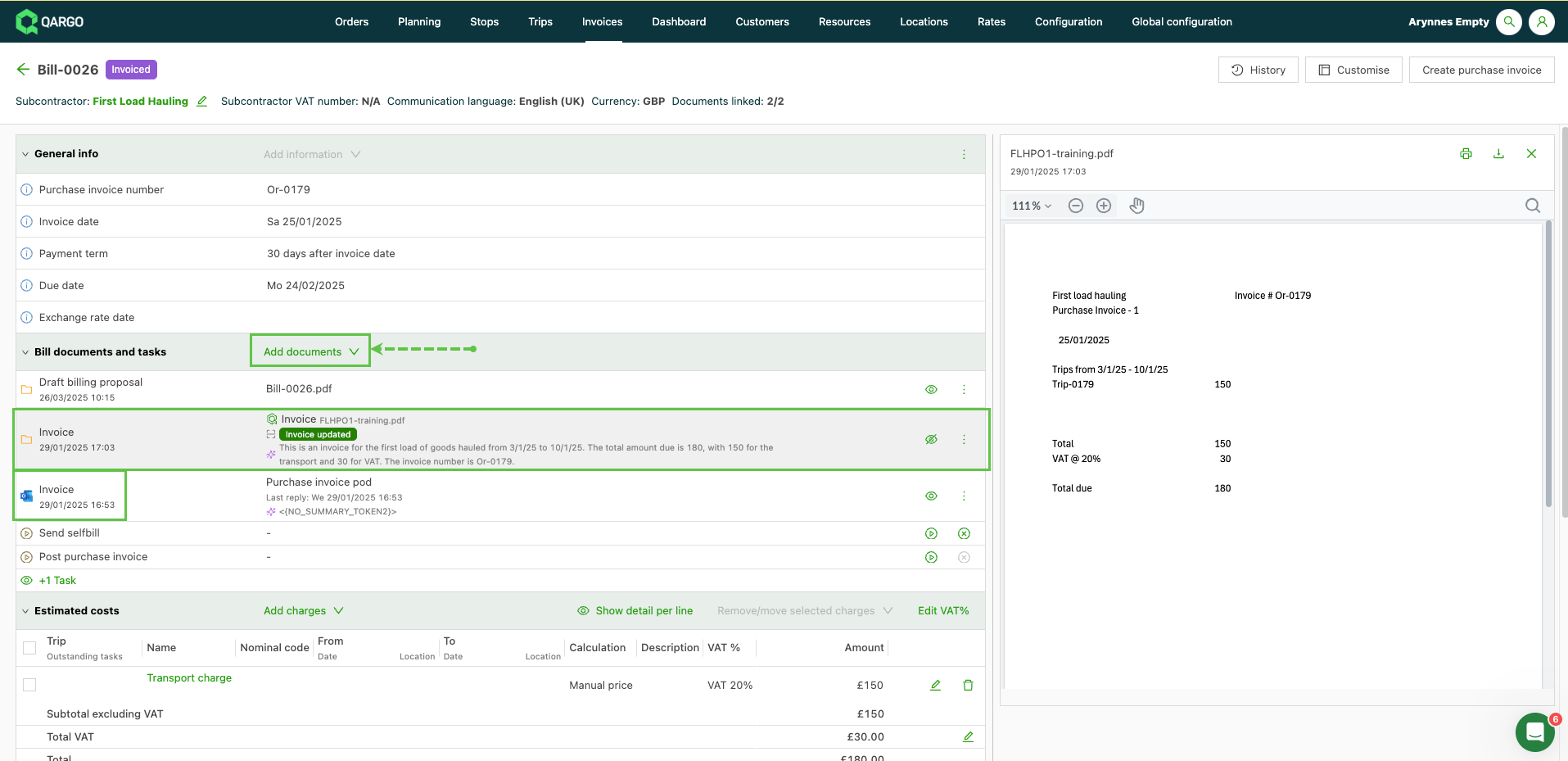
Qargo Intelligence ajoute, le cas échéant, un résumé et une validation générés par l’IA. Cliquer sur la ligne pour développer entièrement le résumé.
-
Les e-mails liés, s’il y en a, peuvent aussi être consultés, avec les pièces jointes qu’ils contiennent.
Cliquer sur le lien ci-dessous pour découvrir les autres fonctionnalités proposées par Qargo Intelligence.
Les tâches de génération du PDF, d’envoi de l’e-mail, de marquage des factures comme payées et de comptabilisation peuvent être effectuées en masse via Actions rapides. Voir aussi comment les effectuer en masse.