Factures : créer une facture d'achat à partir des tournées
Gérer facilement les coûts des tournées sous-traitées en créant des factures d'achat, en validant les frais et en les exportant vers la comptabilité.
Table des matières
Lorsqu’une tournée, ou une partie d’une tournée, est sous-traitée, les coûts associés sont refacturés par le tiers sous contrat. La création d’une facture d’achat permet de prendre en compte ces coûts dans le système. Ils peuvent ensuite être exportés vers la comptabilité.
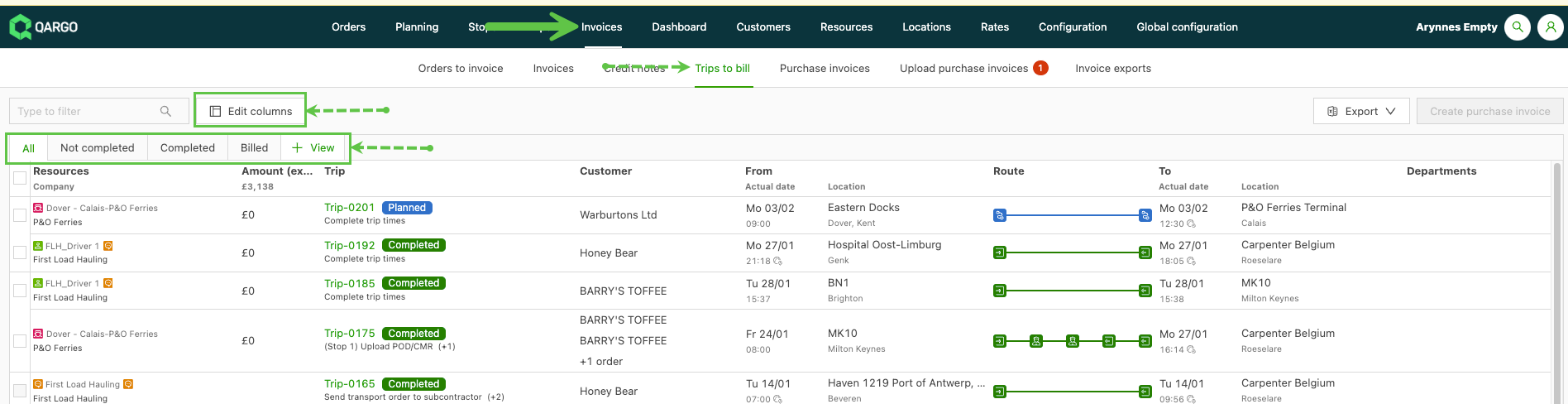
Une fois qu’une ressource est affectée à une commande, une tournée est créée et les coûts associés à la tournée peuvent être ajoutés. Les coûts des tournées apparaissent comme « Facture fournisseur » dans le menu Factures. Ils sont regroupés selon l’état de la tournée :
- Tout : affiche toutes les tournées, quel que soit leur état.
- Non terminé : affiche toutes les tournées pas encore terminées. Cela peut inclure les tournées planifiées comme les tournées en cours.
- Terminé : affiche toutes les tournées à l’état Terminé qui n’ont pas été facturées.
- Facturé : affiche les tournées pour lesquelles une facture fournisseur (facture d’achat) a été créée. Cliquer sur la ligne de la tournée ouvre le Détail de la tournée. La facture associée s’affiche plus bas, dans la section « Coûts des ressources ». Toute modification doit être effectuée via la facture d’achat.
- +Vue : cet onglet permet de créer une vue personnalisée. Grâce aux filtres des en-têtes de colonnes et au bouton Modifier les colonnes, les utilisateurs peuvent créer des vues de données spécifiques.
Modifier les colonnes
Le tableau de la vue liste peut être modifié avec « Modifier les colonnes » pour activer ou désactiver l’affichage de jeux de données spécifiques. Les utilisateurs peuvent ainsi créer des vues qui n’affichent que les données nécessaires à leurs tâches. L’espace à l’écran est optimisé et les données sont facilement accessibles.
Créer une facture d’achat directement à partir des tournées
-
Accéder à Factures et au sous-menu « Tournées à facturer ».
-
Les factures d’achat ne peuvent être créées qu’une fois la tournée affectée. La tournée se trouve alors sous l’onglet correspondant.
-
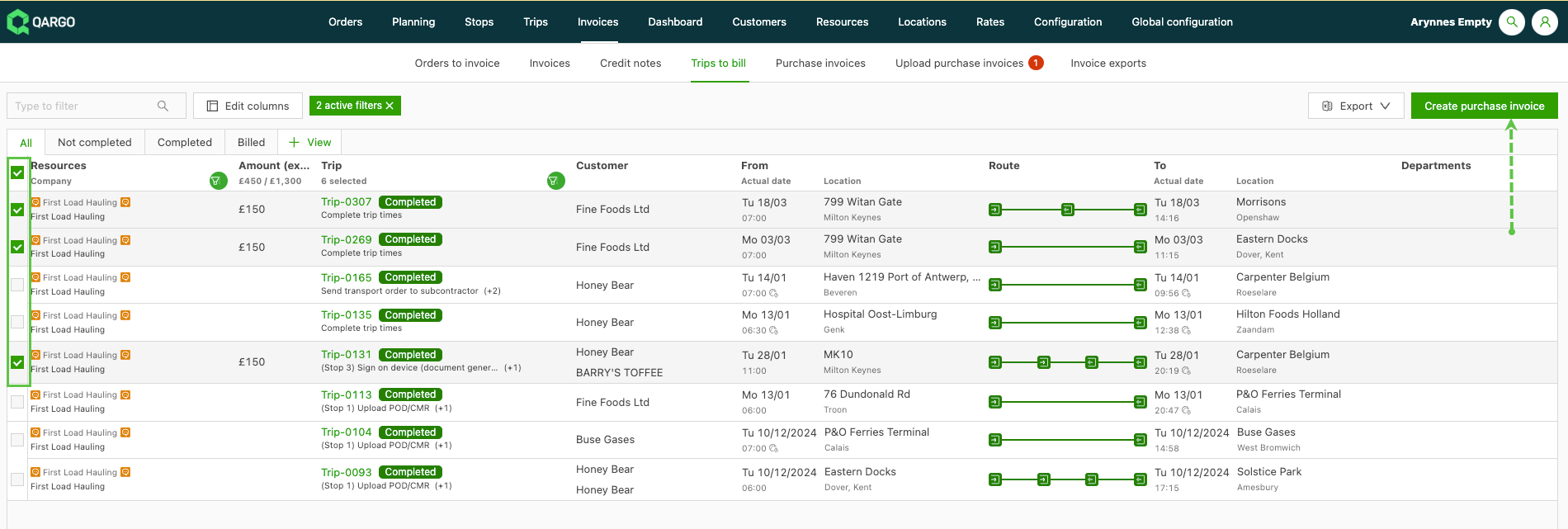
Sélectionner la ou les tournées à l’aide de la case à cocher ; plusieurs tournées peuvent être sélectionnées. Cliquer sur le bouton vert « Créer une facture d’achat ».
-
Les filtres des en-têtes de colonnes permettent de réduire le volume de données afin de traiter rapidement et facilement plusieurs enregistrements.
-
-
Une nouvelle fenêtre « Créer une facture d’achat » s’ouvre. Elle contient les tournées sélectionnées, regroupées selon les préférences de facturation.
-
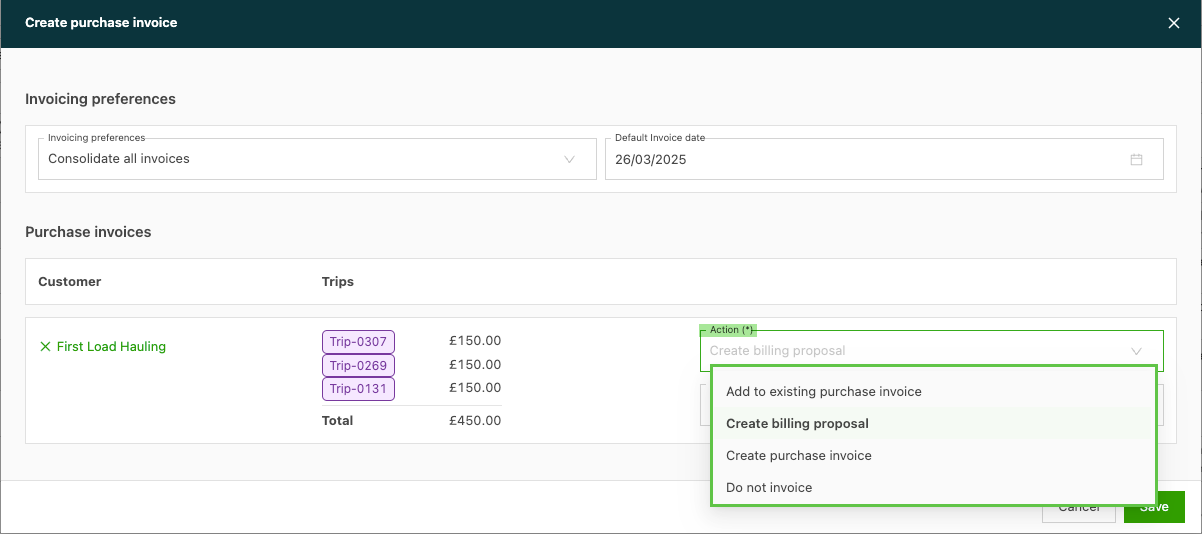
Cliquer sur le champ « Action » : un menu déroulant affiche les options suivantes :
-
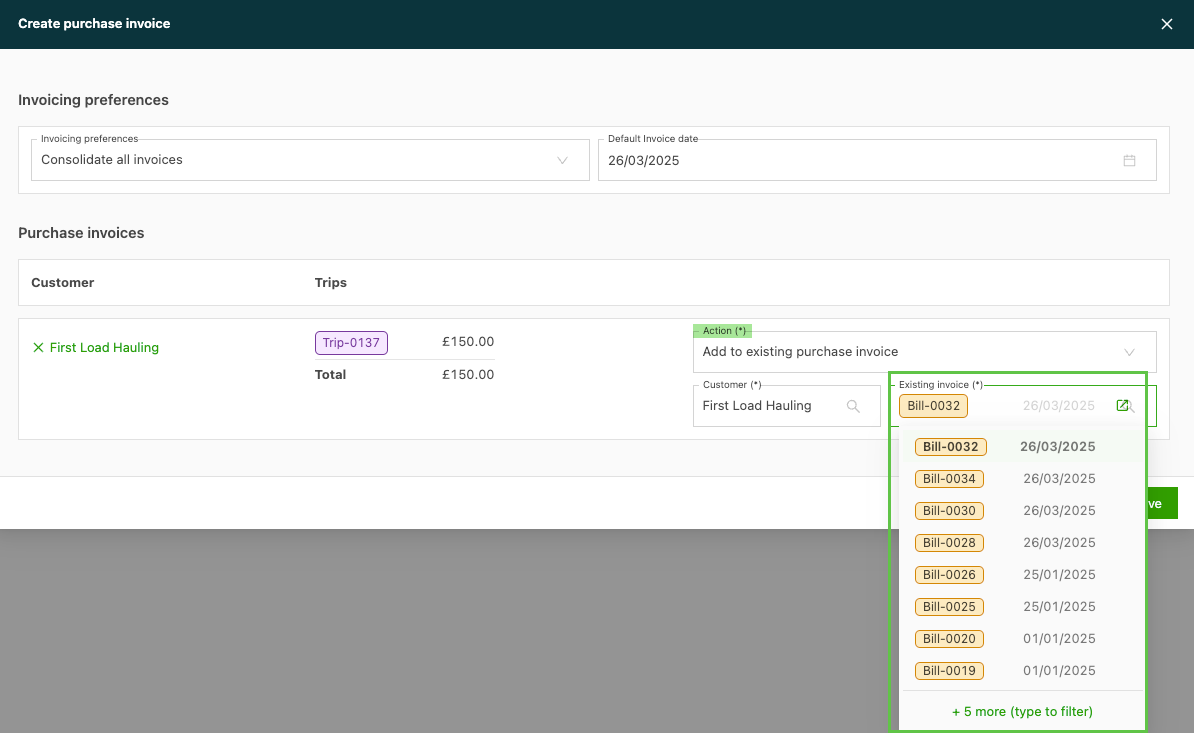
Ajouter à une facture d’achat existante : les tournées sélectionnées sont déplacées vers une facture d’achat existante. Avec cette option, cliquer sur le champ « Facture existante » pour afficher la liste des factures fournisseur correspondantes.
-
Créer une proposition de facture : une nouvelle proposition de facture incluant les coûts des tournées sélectionnées est créée. Elle est créée à l’état Brouillon. Il est toutefois possible de configurer son passage automatique à l’état Facturé.
-
Créer une facture d’achat : une facture d’achat incluant les coûts des tournées sélectionnées est créée. La facture est à l’état « Facturé » et peut être finalisée.
-
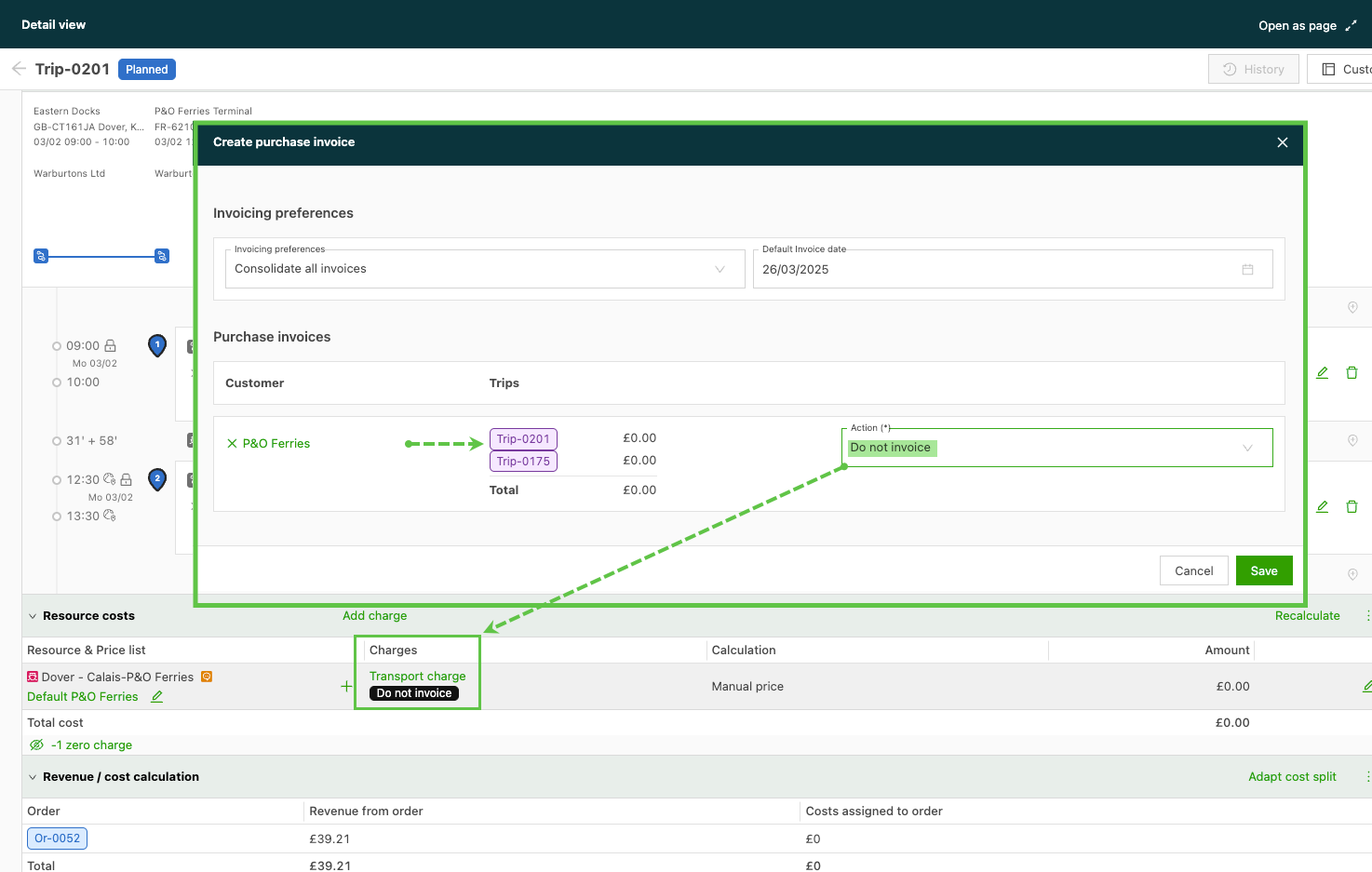
Ne pas facturer : l’état de la tournée est mis à jour et l’enregistrement ne peut plus être sélectionné. Dans le détail de la tournée, l’étiquette « Ne pas facturer » s’affiche sur les coûts.
-
IBAN et BIC/SWIFT dans l’en-tête de la facture
À l’ouverture d’une facture d’achat, les codes IBAN et BIC/SWIFT du fournisseur ou du sous-traitant sont désormais visibles directement dans l’en-tête de la facture, à côté du numéro de TVA.
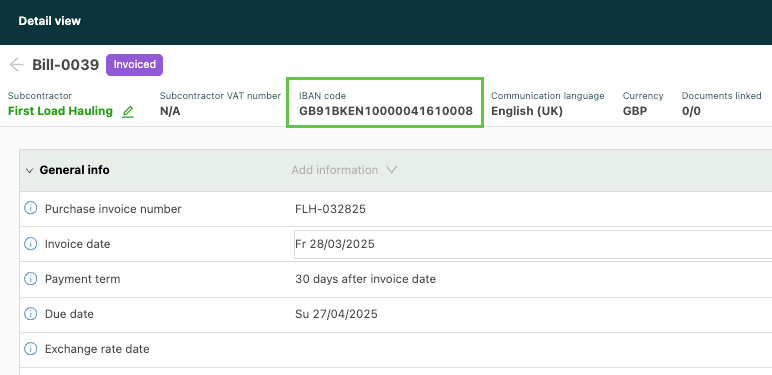
Les équipes finance et administration accèdent ainsi plus facilement aux coordonnées de paiement, sans quitter la vue de la facture.
Prérequis
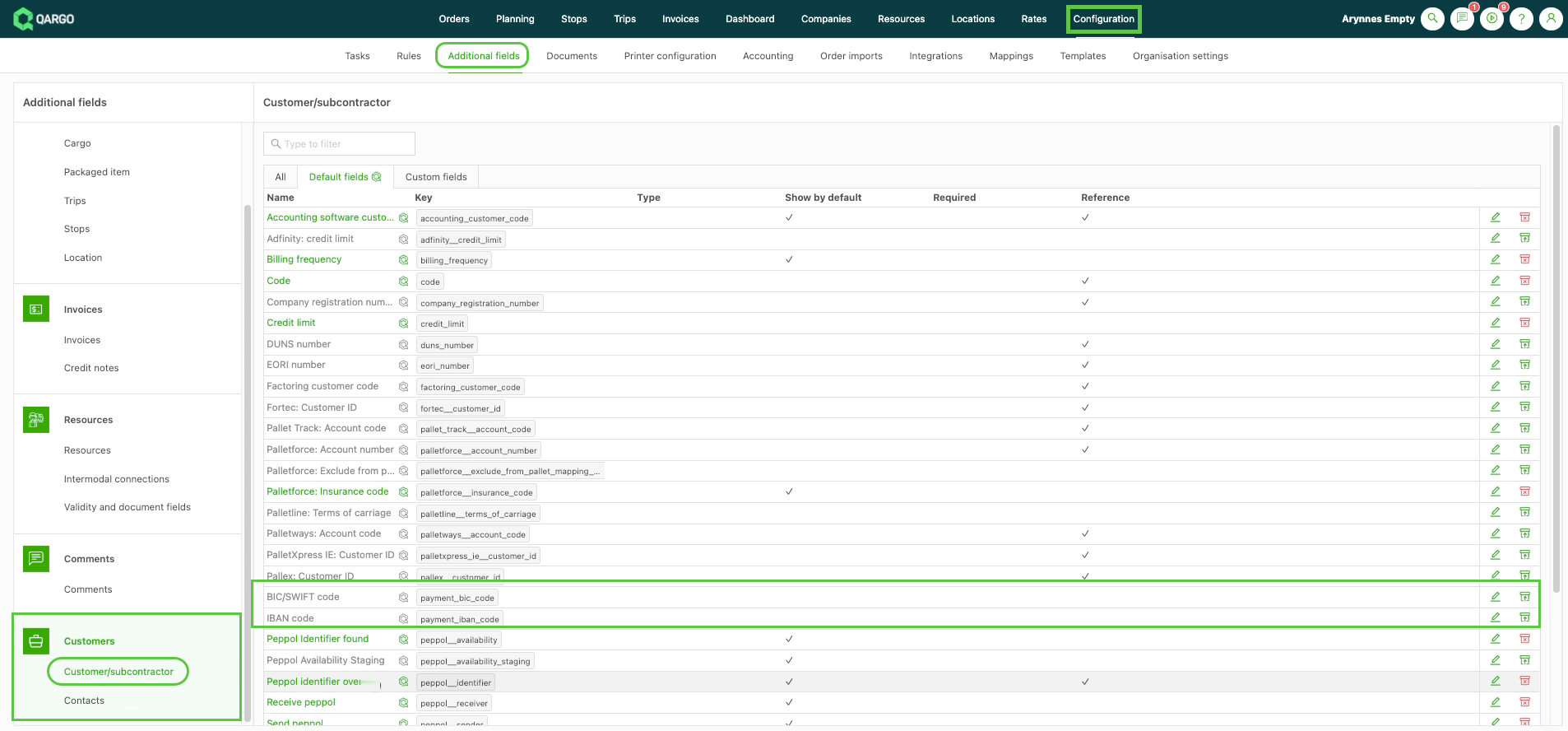
- Vérifier que les champs requis sont activés dans Champs supplémentaires > Clients/Sous-traitants
Comment ces champs sont renseignés
Les codes IBAN et BIC/SWIFT sont repris automatiquement de la fiche du fournisseur ou du sous-traitant dans Qargo.
Pour que les champs s’affichent :
-
Accéder à Ressources > Sous-traitants
-
Ouvrir la fiche du sous-traitant concerné
-
Saisir les codes IBAN et BIC/SWIFT
-
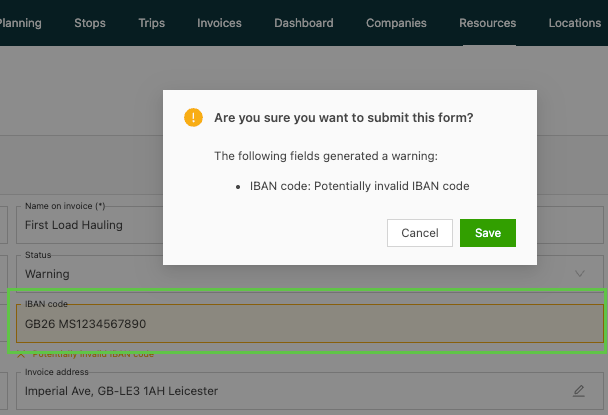
En cas de numéro incorrect, un avertissement s’affiche.
-
-
Cliquer sur Enregistrer
Une fois enregistrés, les codes sont visibles dans l’en-tête des factures d’achat de ce fournisseur.
-
Les champs IBAN et BIC ne s’affichent que s’ils sont déjà enregistrés dans la fiche du fournisseur ou du sous-traitant. Ils ne sont pas lus à partir du document de facture lui-même.
-
Ces champs sont en lecture seule dans l’en-tête de la facture : ils ne peuvent pas être modifiés depuis la vue de la facture.
-
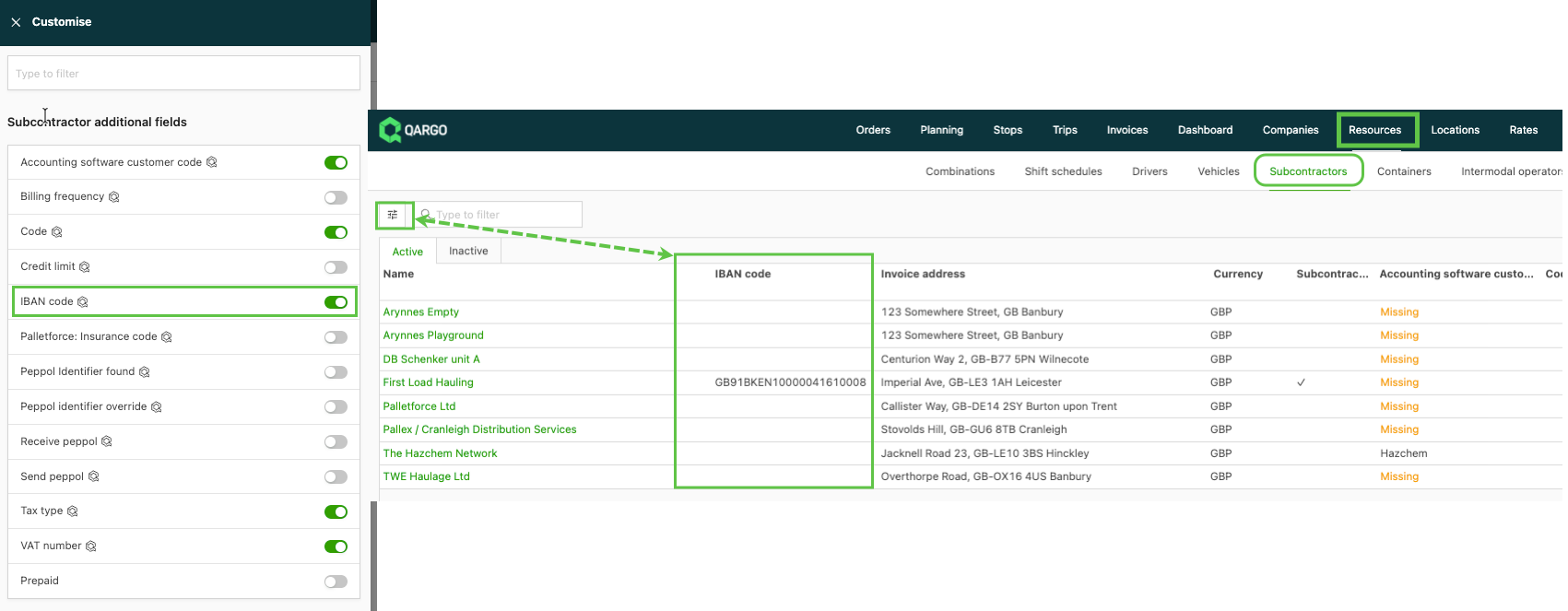
Pour afficher le numéro IBAN / BIC dans la vue liste, utiliser l’option « Personnaliser » afin d’afficher la colonne.
Ajouter des documents
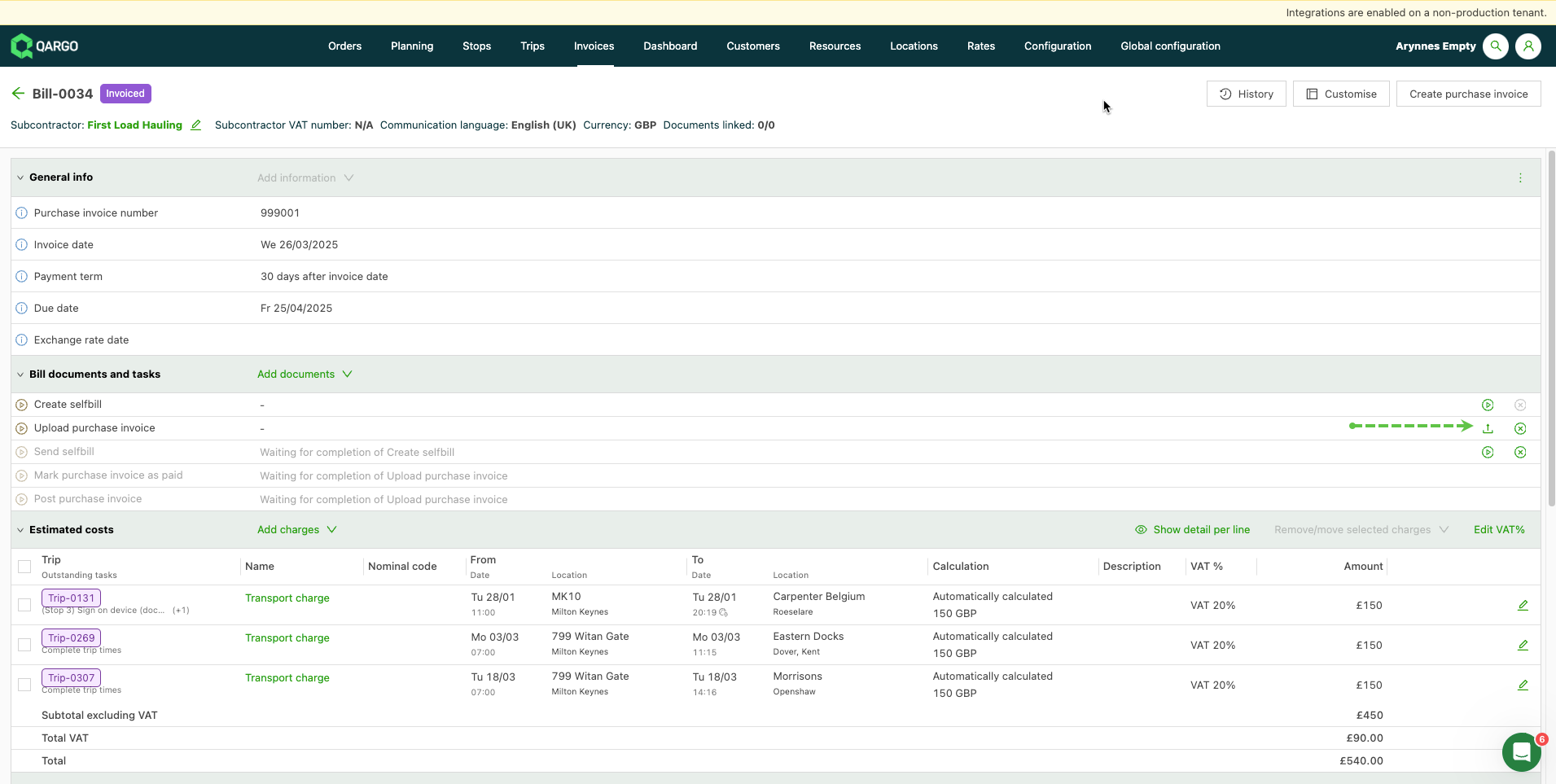
Téléverser la facture d’achat du sous-traitant en cliquant sur l’icône de téléversement. L’intelligence documentaire de Qargo scanne le document pour valider les données et fournir un résumé.
Validation des données :
-
Numéro de facture d’achat. S’il est vide, le numéro de facture est ajouté une fois le document téléversé.
-
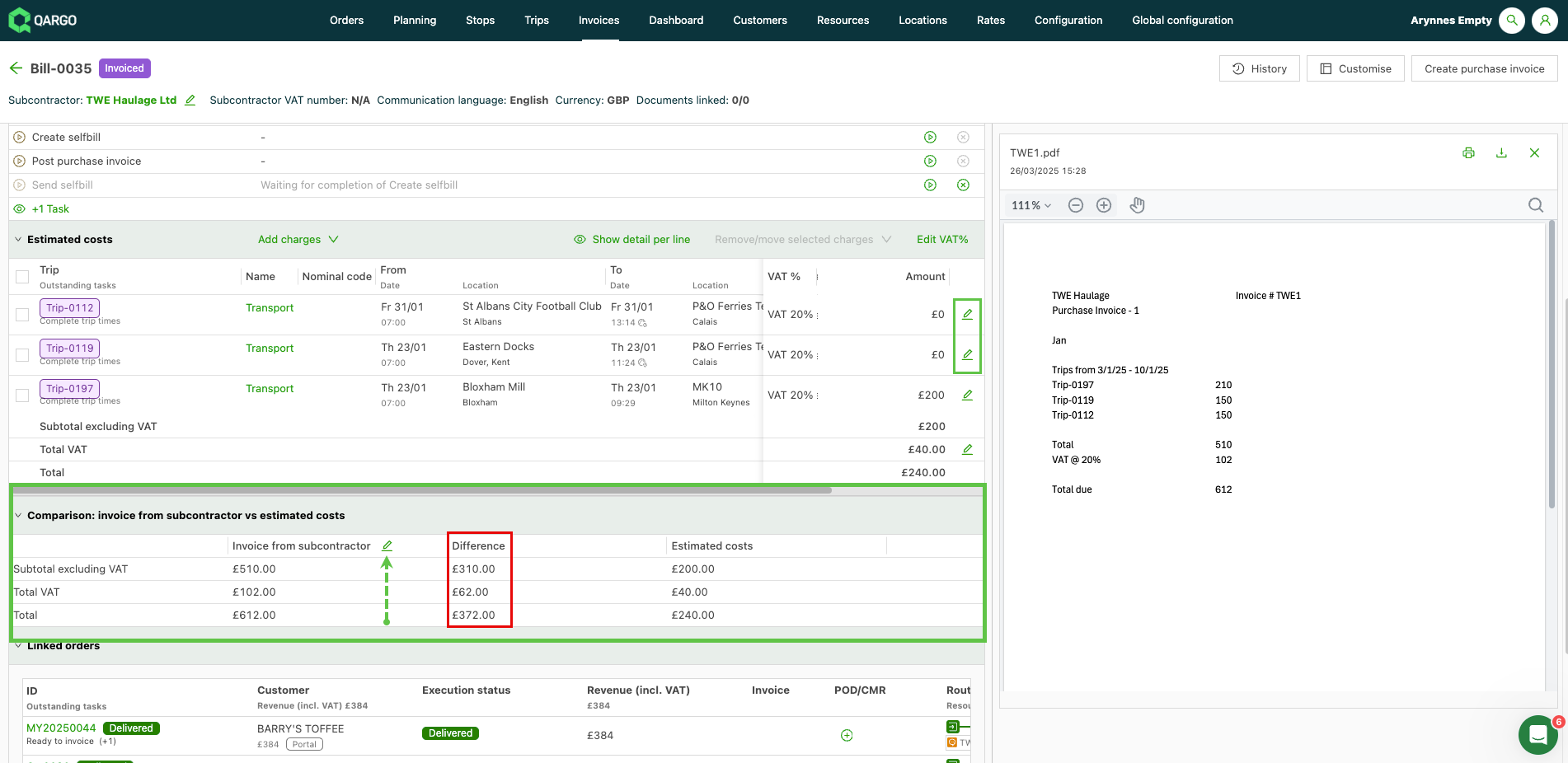
Validation des frais. Contrôle croisé automatique des montants des frais entre le document et les coûts de la tournée. La somme des frais de l’expédition est validée par rapport à la facture du sous-traitant.
-
Gestion des écarts. Tout écart entre les coûts estimés et les coûts facturés s’affiche dans le panneau Comparaison. Le montant de la facture du sous-traitant peut être mis à jour avec l’icône en forme de crayon, ou les coûts de chaque tournée peuvent être modifiés
-
La fonction « Ajouter des frais », avec l’option « Ajouter des frais depuis la tournée », affiche les tournées de la facture et indique en bleu les tournées pouvant être mises à jour. Les prix peuvent être mis à jour avec l’icône de copie, ou un écart peut être enregistré.
-
Les informations générales peuvent être modifiées si nécessaire. Cliquer dans la ligne pour la mettre à jour, puis enregistrer.
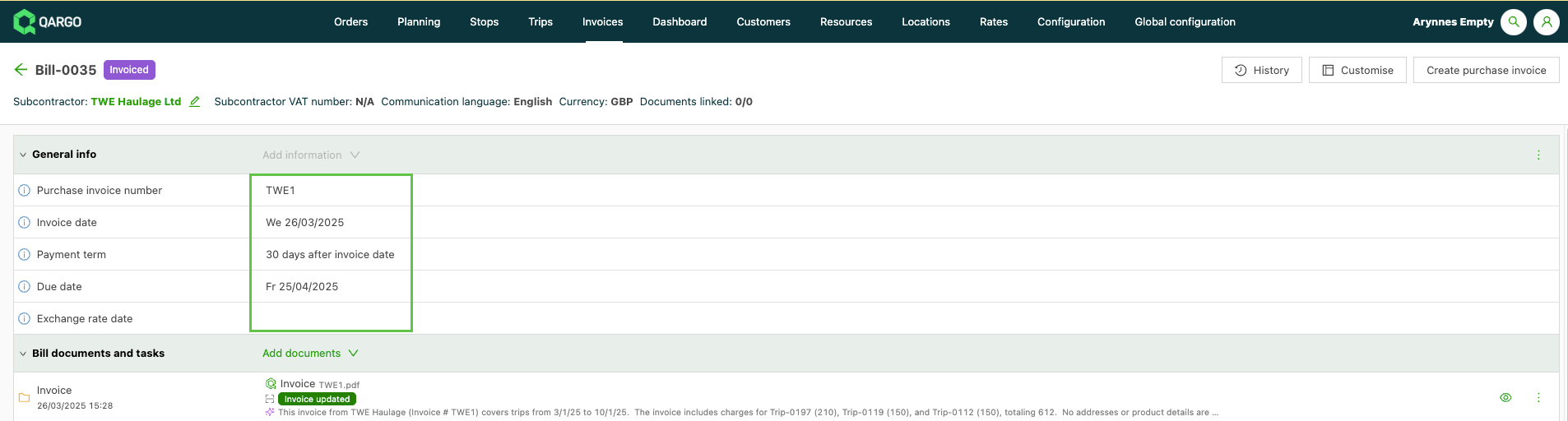
-
Terminer les dernières tâches (Créer l’auto-facture / Comptabiliser la facture d’achat) fait passer la facture à l’état comptabilisé. Elle peut alors être exportée ou envoyée à la comptabilité.
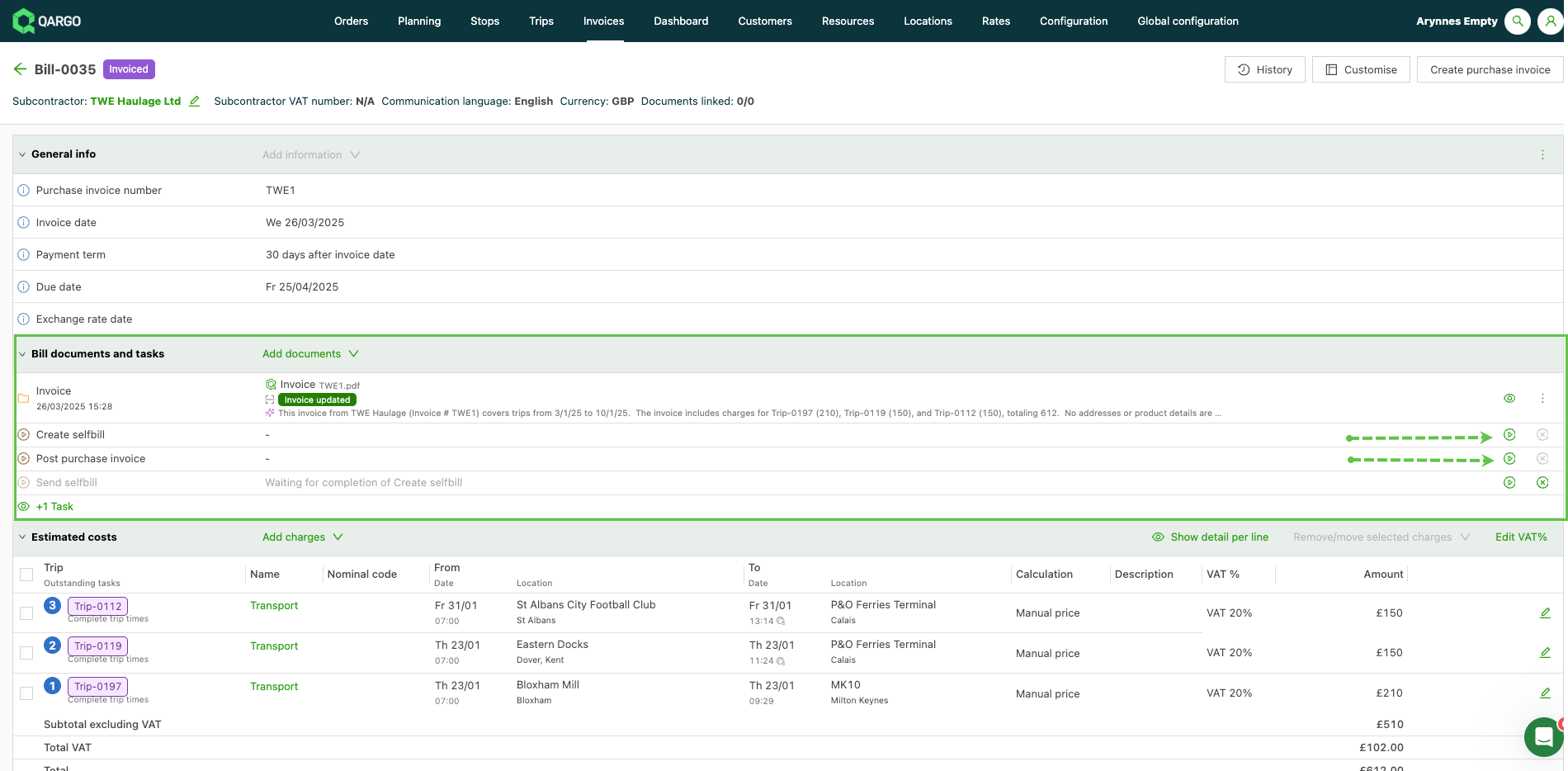
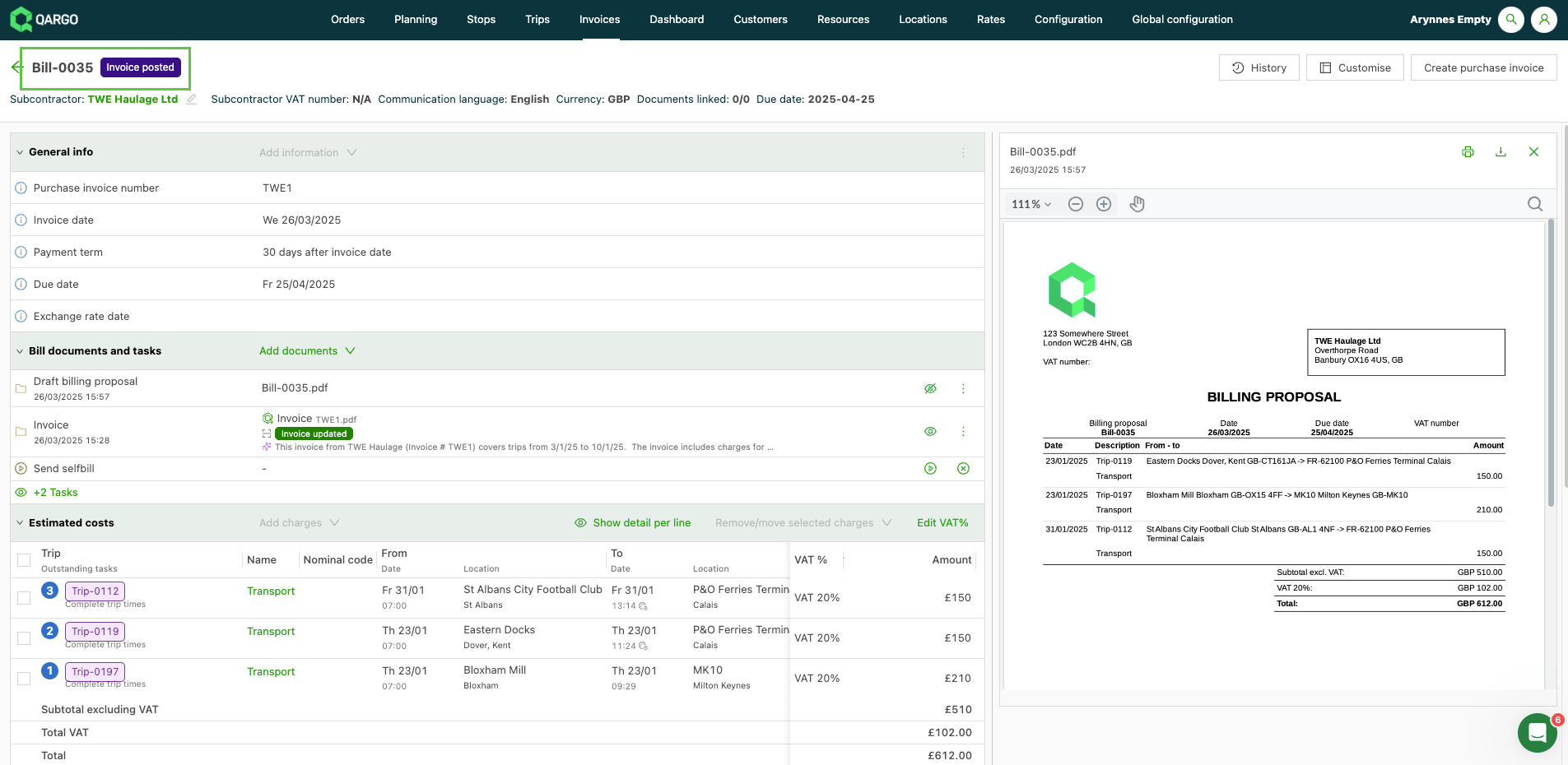
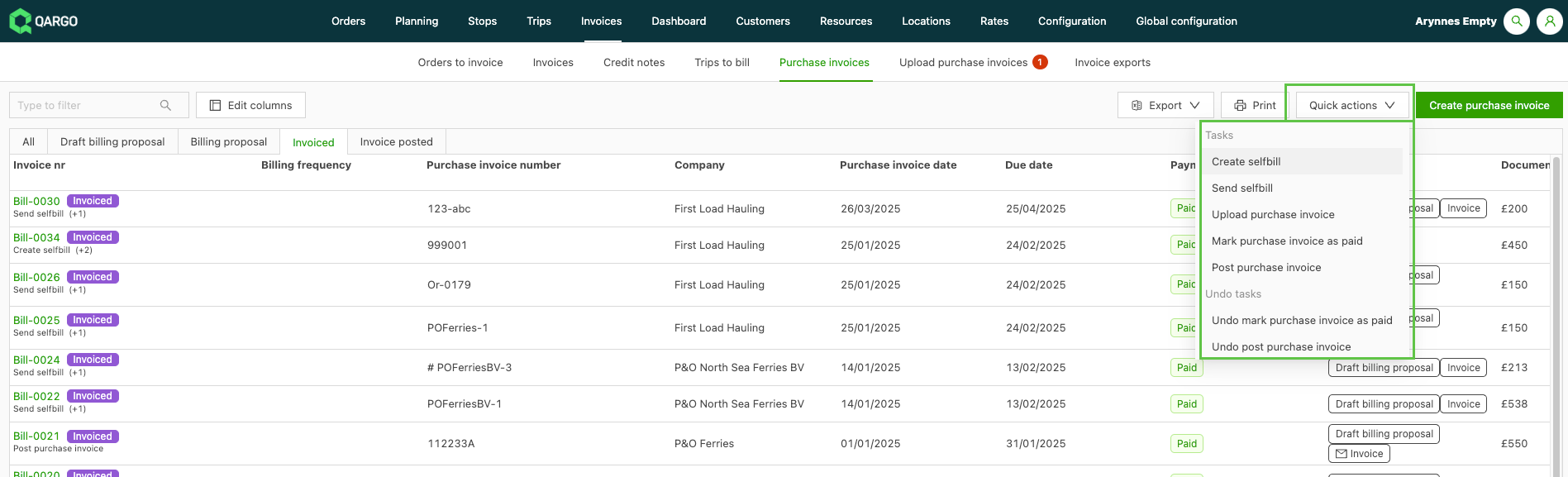
Les tâches de génération du PDF, d’envoi de l’e-mail, de marquage des factures comme payées et de comptabilisation peuvent être effectuées en masse via Actions rapides. Voir aussi comment les créer en masse.