
Factures : créer une proposition de facture sous-traitant à partir d'un tableur.
Découvrir comment créer des propositions de facture à partir des tableurs des sous-traitants dans Qargo : coller les données, faire correspondre les tournées et les frais, valider les résultats et convertir les propositions en factures d'achat.
Table des matières
Introduction
Gérer efficacement les factures d’achat des sous-traitants est essentiel dans les opérations de transport. Qargo propose plusieurs options pour traiter ces factures, qu’elles arrivent sous forme de tableurs contenant des frais et des coûts ou sous forme de fichiers de facture plus classiques. Cet article explique comment traiter les informations et générer une proposition de facture à partir des données d’un tableur.
Cette fonctionnalité est souvent utilisée lorsque des sous-traitants envoient de gros volumes de frais dans un tableur. Les entreprises de transport doivent alors rapprocher, valider et convertir rapidement ces frais en factures d’achat officielles dans Qargo.
Terminologie clé
- Facture d’achat : facture reçue d’un fournisseur ou d’un sous-traitant, qui demande le paiement de biens ou de services fournis.
- Proposition de facture : document préliminaire récapitulant les frais et les tournées, qui peut être vérifié, modifié et converti en facture d’achat.
- Modèle de tableau : format de tableau prédéfini fourni par Qargo, dans lequel les frais du sous-traitant sont collés pour être rapprochés.
- Numéro de référence/référence de tournée : identifiant unique de chaque mission de transport ou tournée, utilisé pour faire correspondre les frais du sous-traitant aux commandes dans Qargo.
- Scan et correspondance : fonctionnalité de Qargo qui fait correspondre les données du tableur aux enregistrements existants à l’aide de colonnes définies (comme le numéro de référence et le montant des frais).
- Auto-facture : facture générée automatiquement et envoyée à un sous-traitant, souvent utilisée lorsque l’entreprise prépare les factures au nom du fournisseur.
Vue d’ensemble
Pour les factures d’achat, le flux « Téléverser un tableur » fonctionne comme un flux de collage dans la grille et non comme le téléversement réel d’un fichier .csv/.xlsx
Étapes
-
Aller dans Factures d’achat et commencer à créer un nouveau brouillon de proposition de facture.
-
Choisir l’option téléverser un tableur / ajouter des données depuis un tableur.
-
Dans le tableur du fournisseur, sélectionner la plage du tableau (en-têtes compris) et la copier.
-
Cliquer dans la grille du modèle dans Qargo et coller (Ctrl/Cmd + V).
-
Sélectionner les colonnes que Qargo doit utiliser pour la correspondance, au minimum :
- la colonne référence de mission/commande, et
- la colonne montant des frais/coûts
-
Vérifier les correspondances et traiter les lignes sans correspondance.
-
Enregistrer la proposition de facture.
Bon à savoir
- Les informations minimales requises pour la correspondance sont « référence de mission + frais/coûts ».
- Éviter les lignes vides dans les données collées, car elles peuvent poser problème lors de l’enregistrement.
Étapes du flux de travail
-
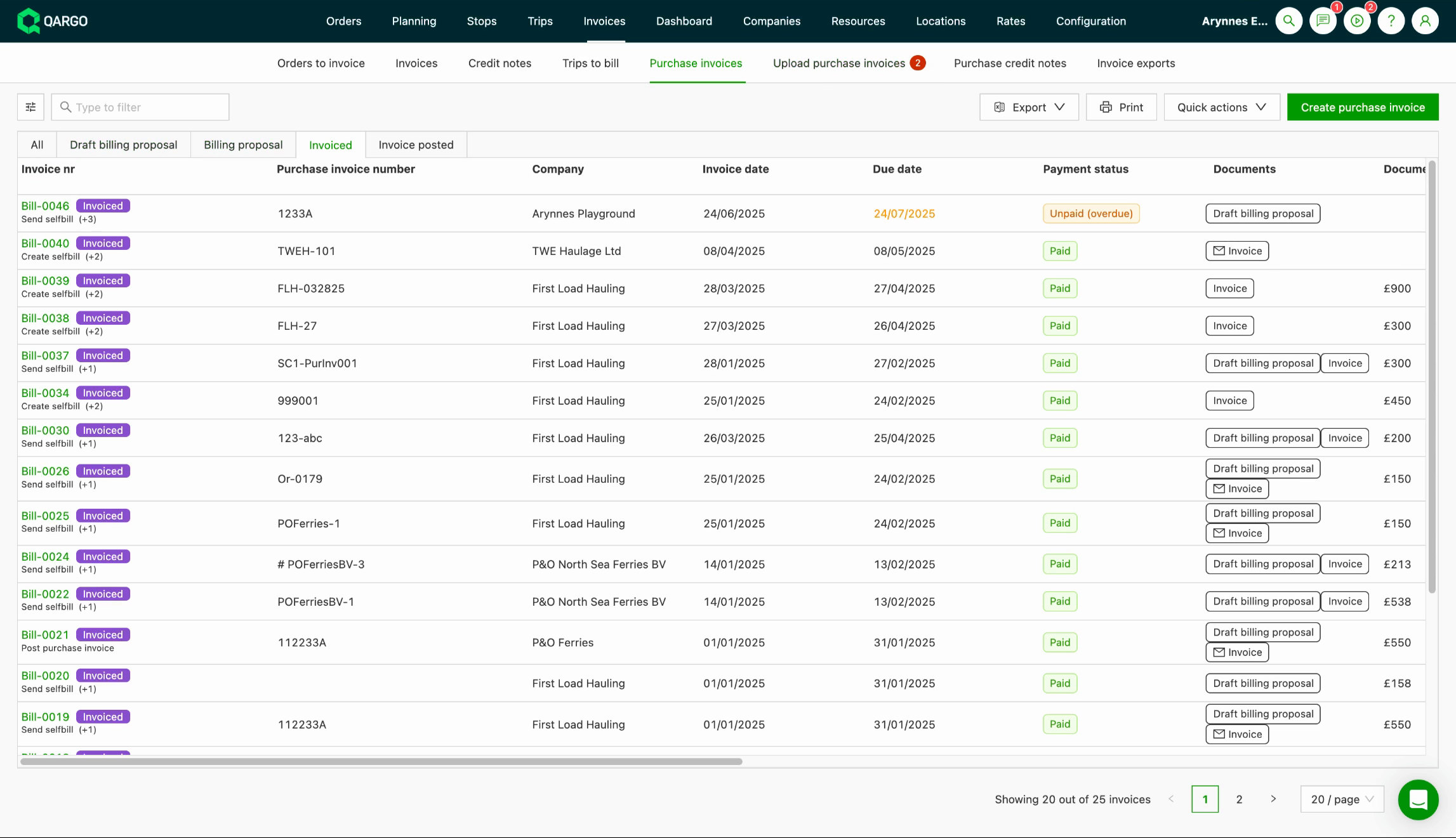
Accéder aux factures d’achat Dans le menu principal, sélectionner Factures > Factures d’achat.
-
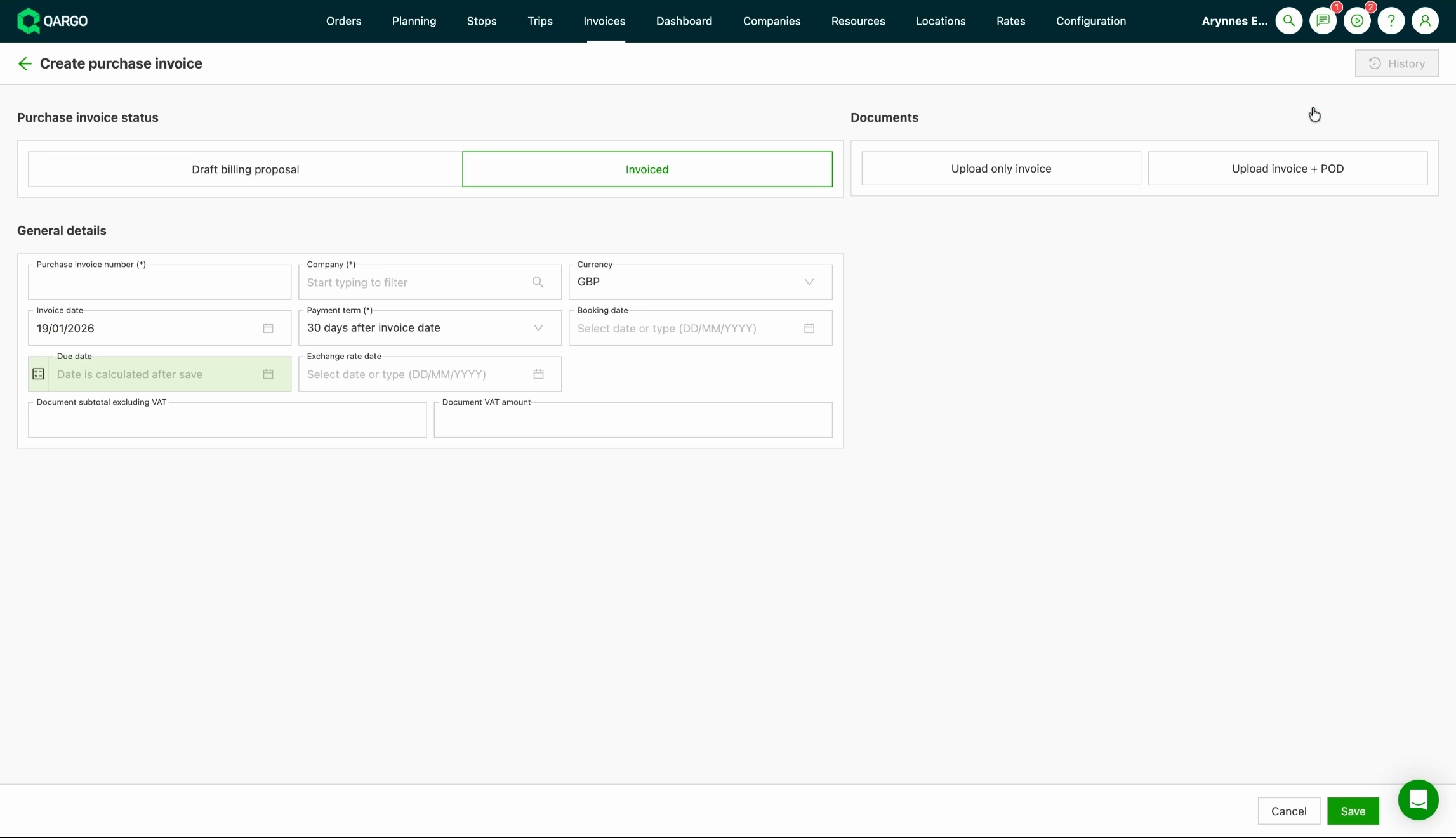
Créer une nouvelle facture d’achat Cliquer sur Créer une facture d’achat et choisir l’option Brouillon de proposition de facture.
-
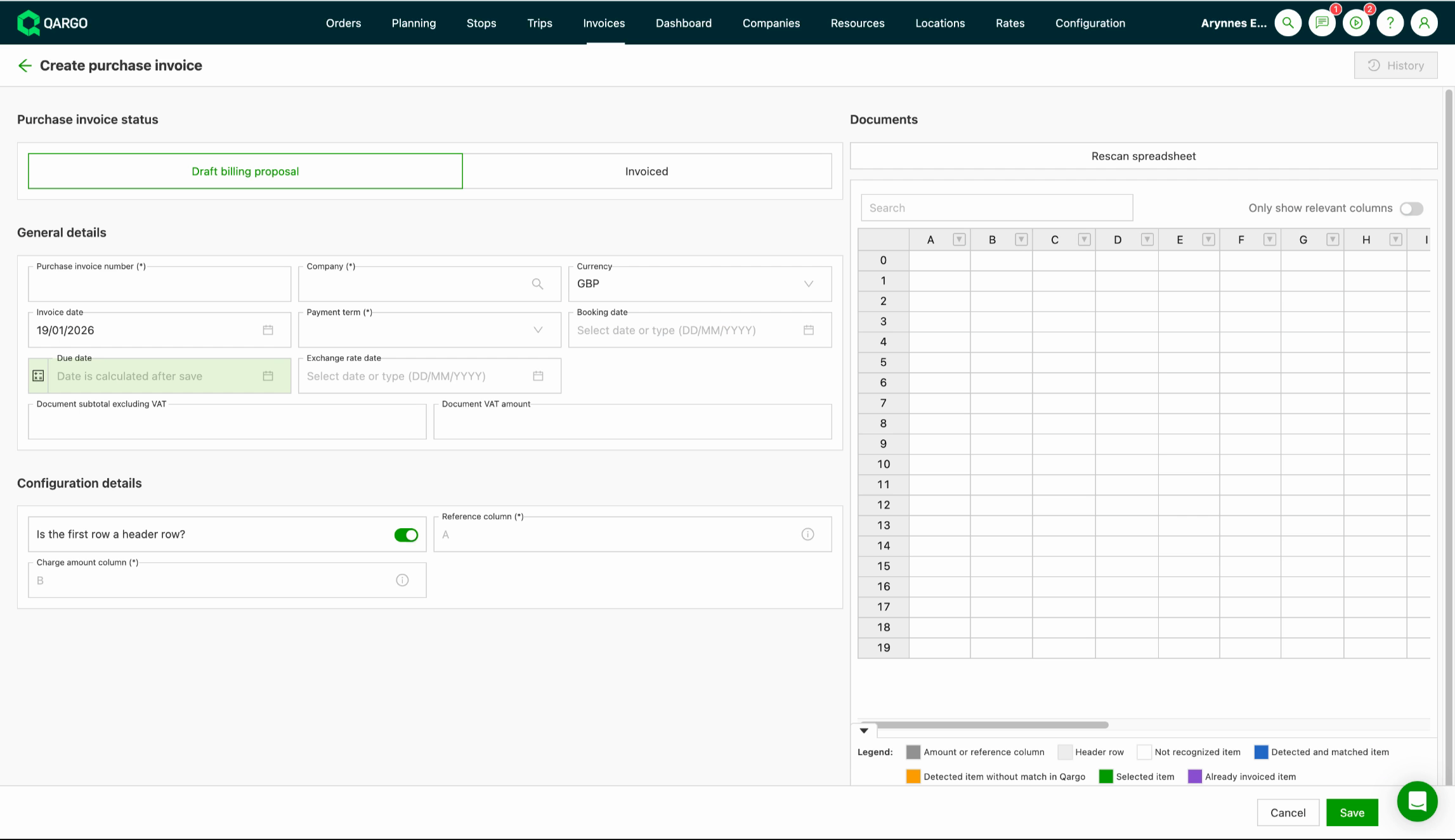
Obtenir et préparer le modèle de tableau À l’invite, copier les données de frais du sous-traitant dans le modèle de tableau fourni. Il est possible de copier des tableaux entiers ou des lignes précises, selon la structure des données.
-
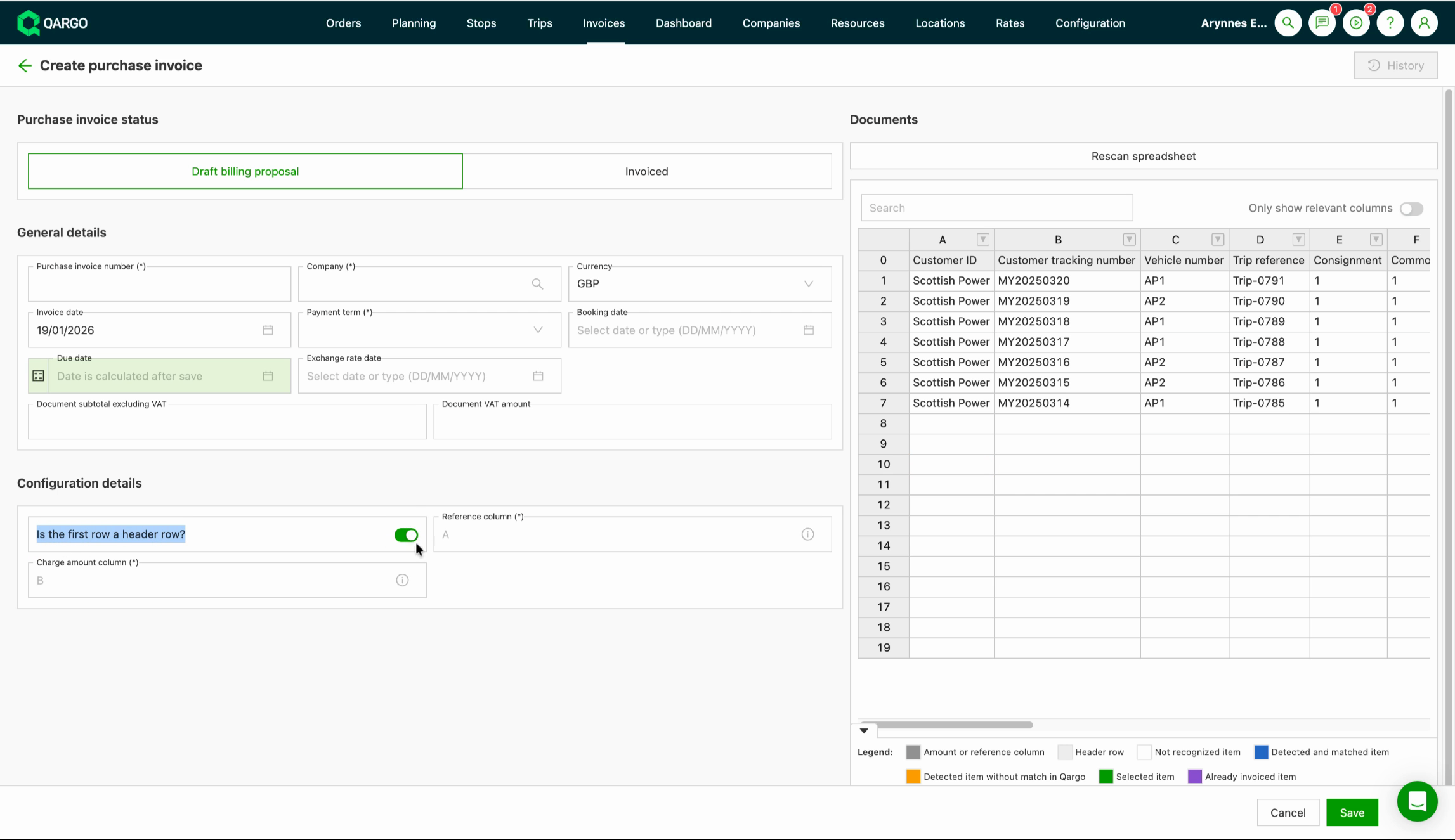
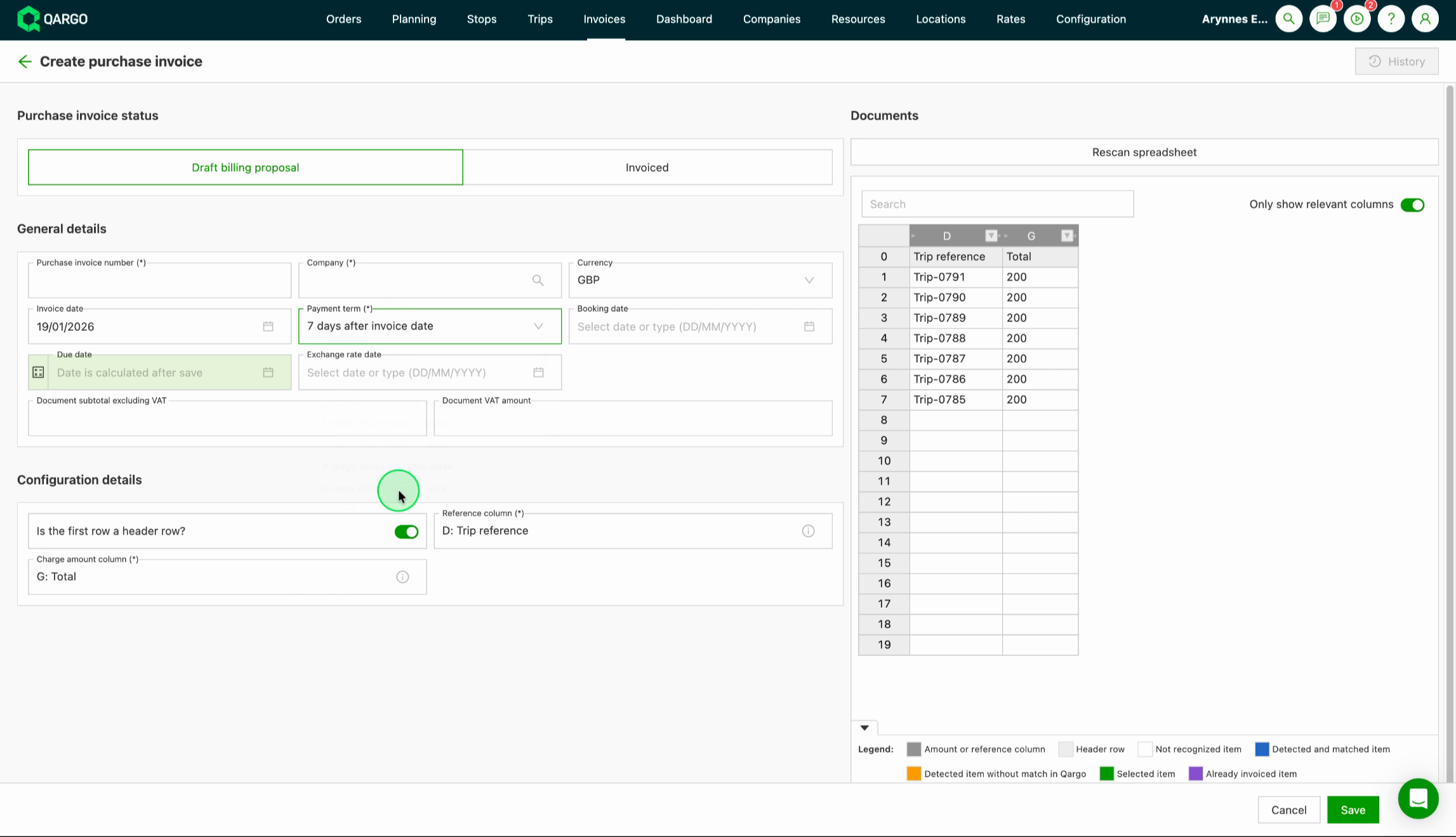
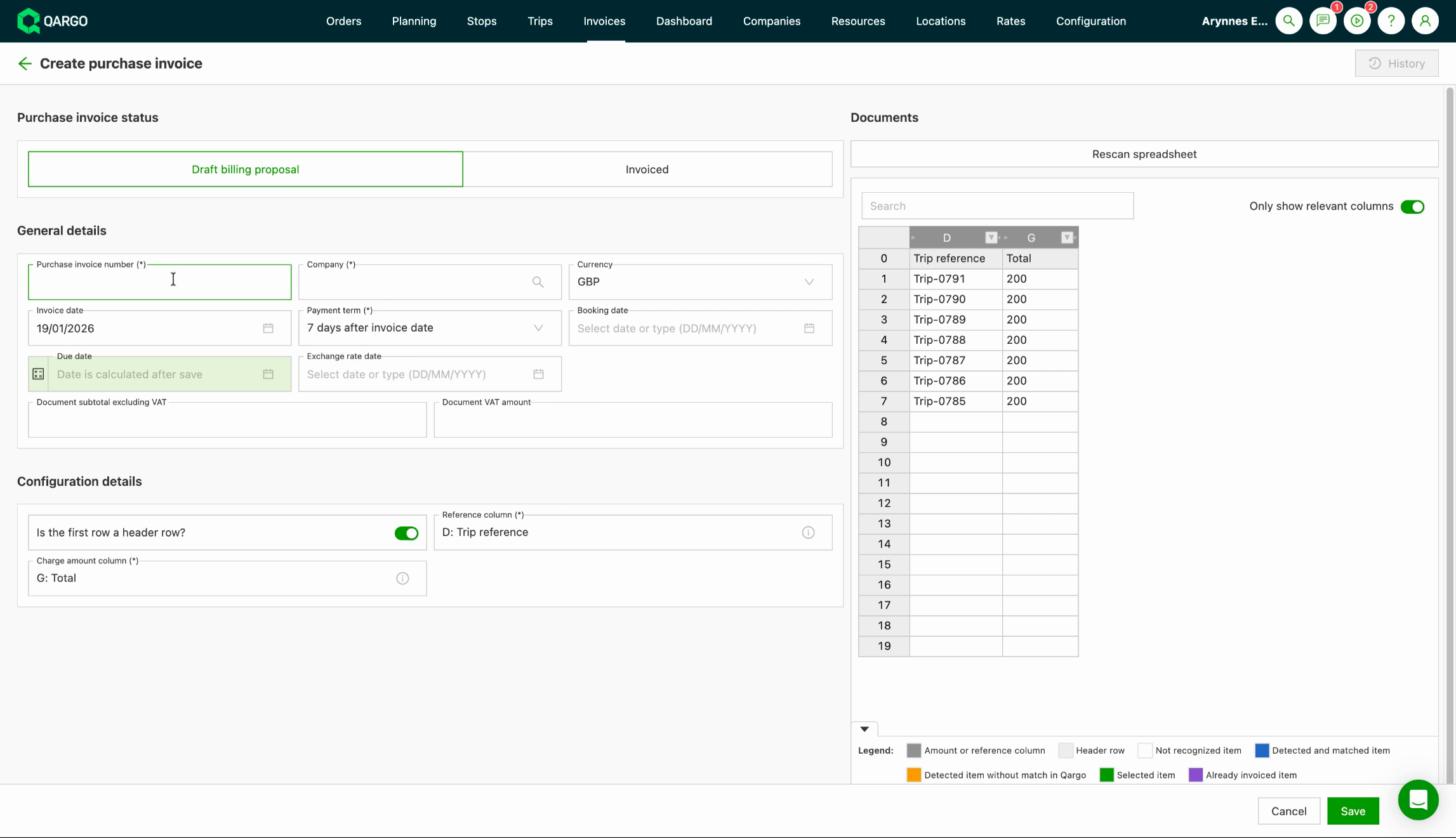
Préciser la structure des données Indiquer si la première ligne est une ligne d’en-tête en activant le toggle correspondant. Le système peut ainsi traiter correctement les colonnes lors du scan.
-
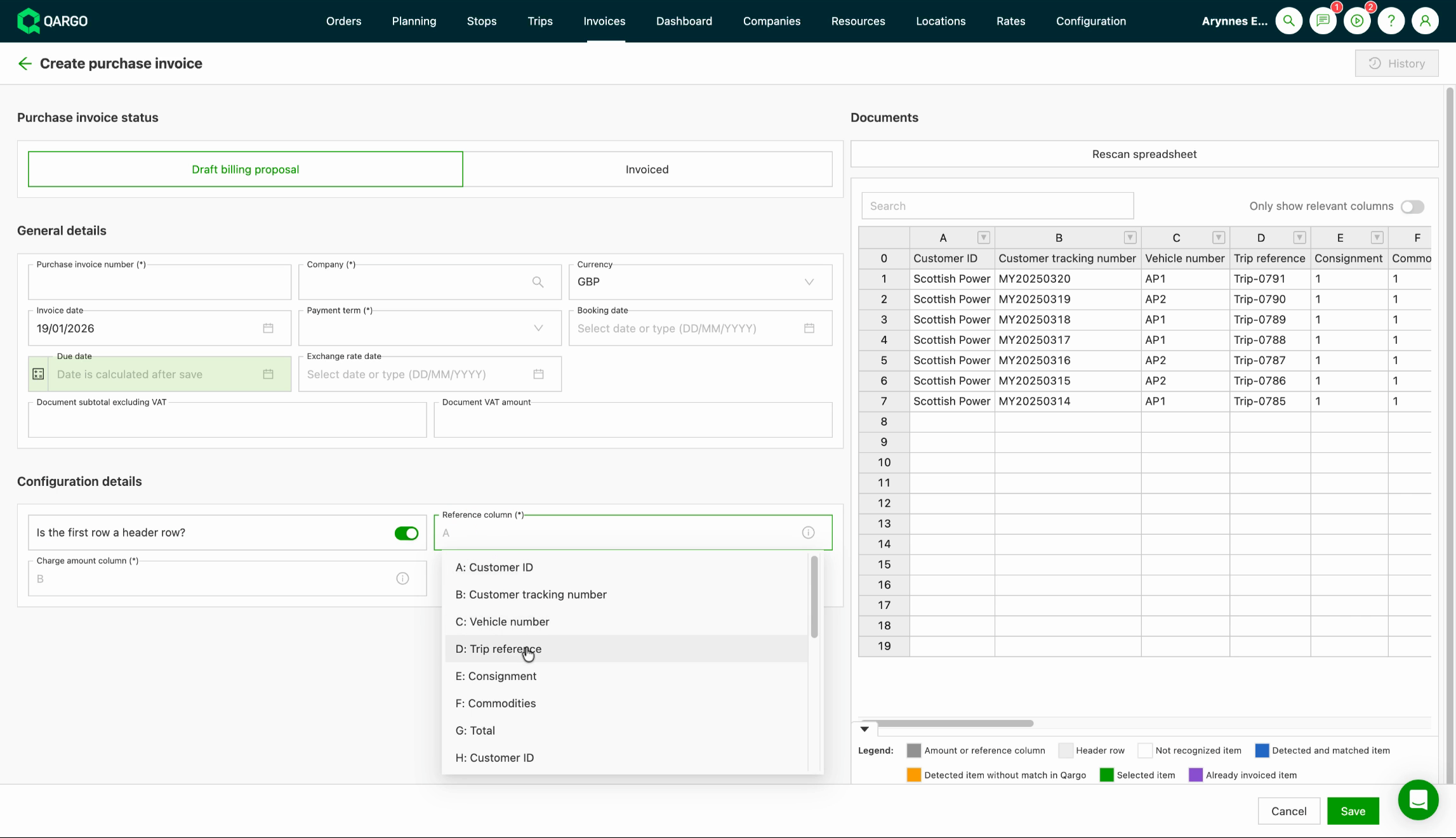
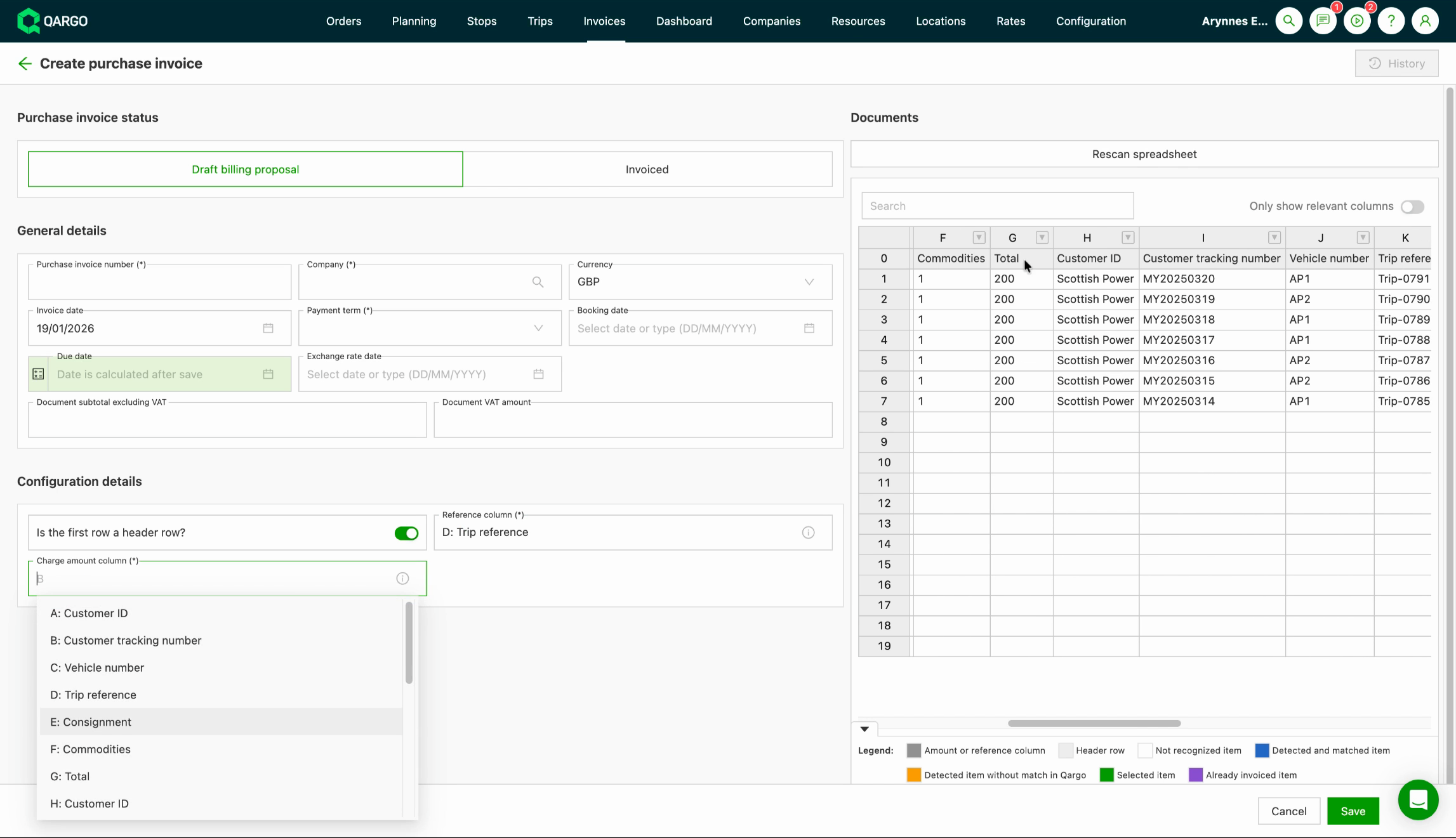
Définir les critères de correspondance Sélectionner les colonnes qui contiennent le numéro de référence (par ex. Référence de tournée) et le montant des frais. Elles servent à faire correspondre les lignes du tableur aux missions dans Qargo.
-
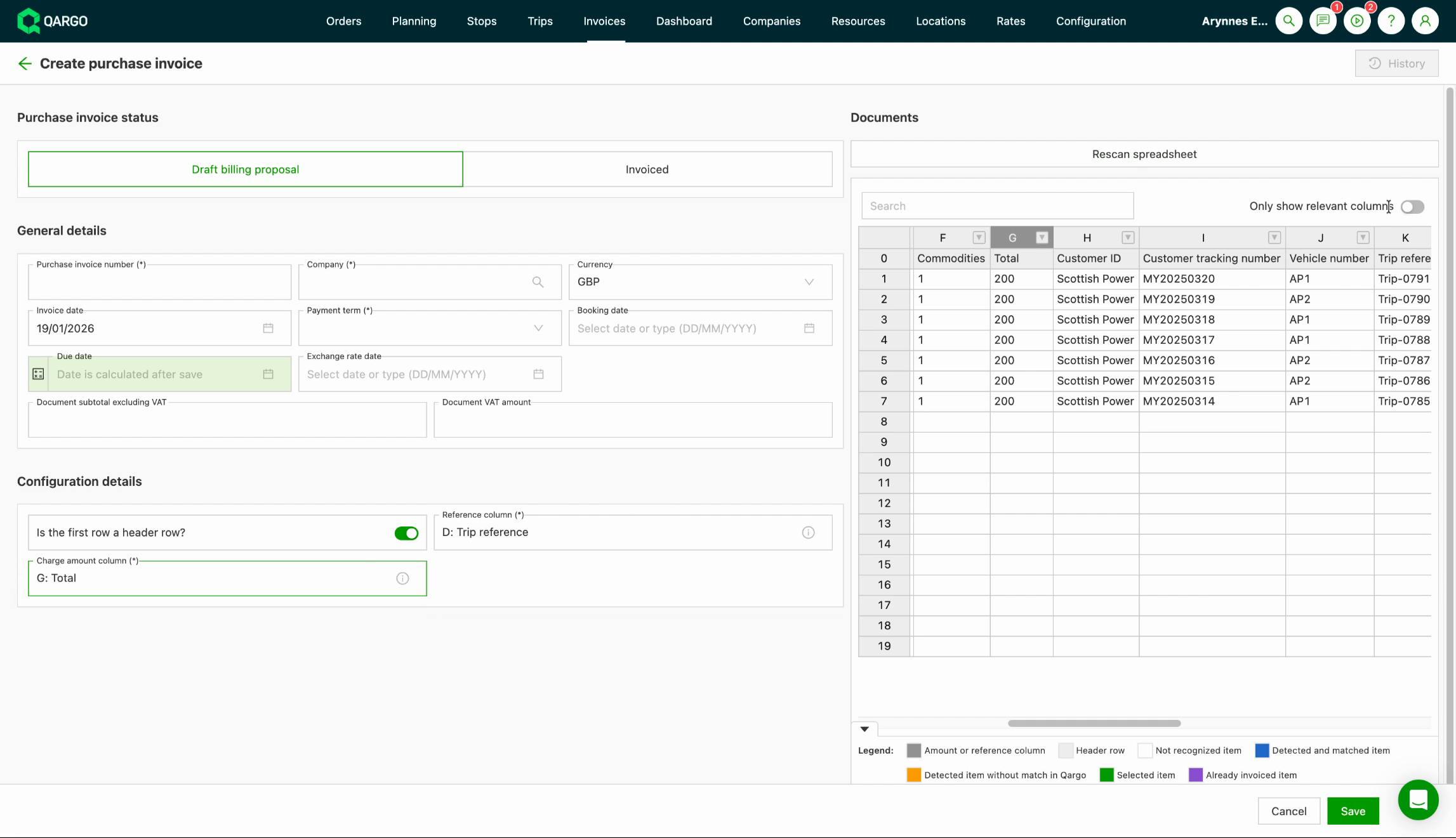
Filtrer les colonnes utiles Utiliser le toggle pour n’afficher que les colonnes nécessaires et faciliter la validation.
-
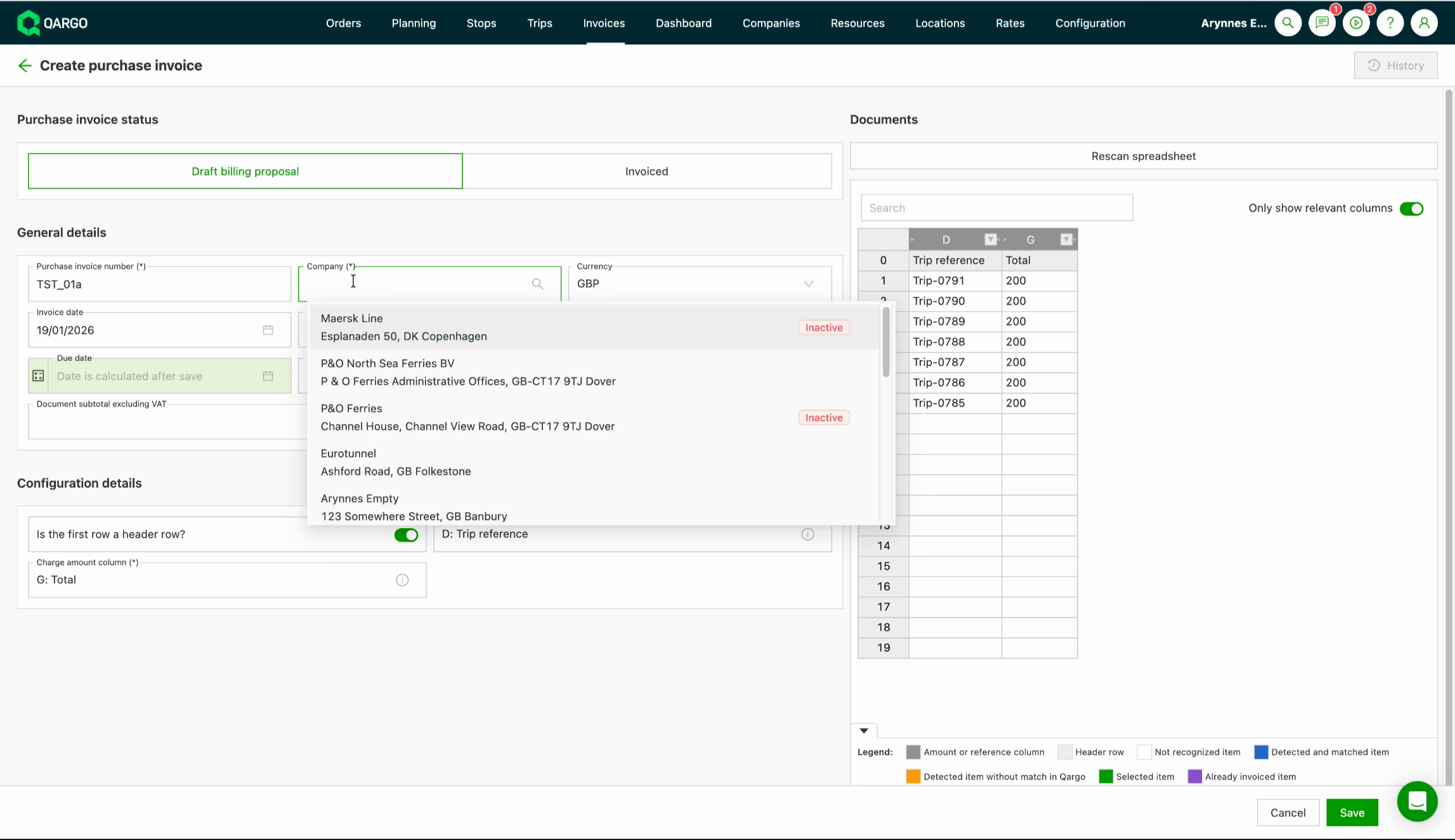
Remplir les détails obligatoires Remplir les champs supplémentaires marqués comme obligatoires, comme les conditions de paiement, la référence d’achat et l’entreprise.
-
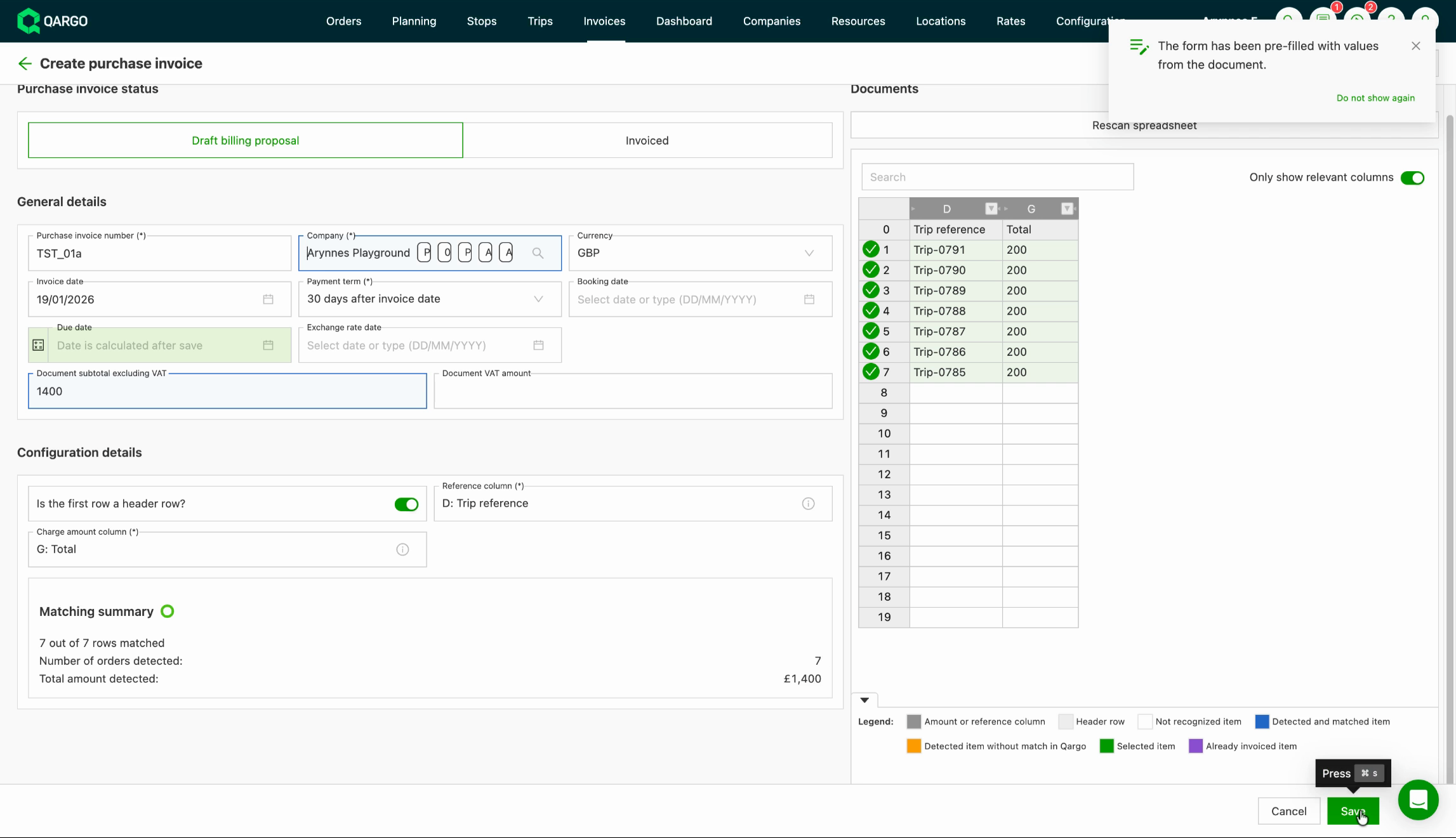
Valider les correspondances et créer la proposition de facture Vérifier, dans le récapitulatif des correspondances, comment Qargo fait correspondre les données du tableur à ses enregistrements. Confirmer et enregistrer pour créer un brouillon de proposition de facture.
-
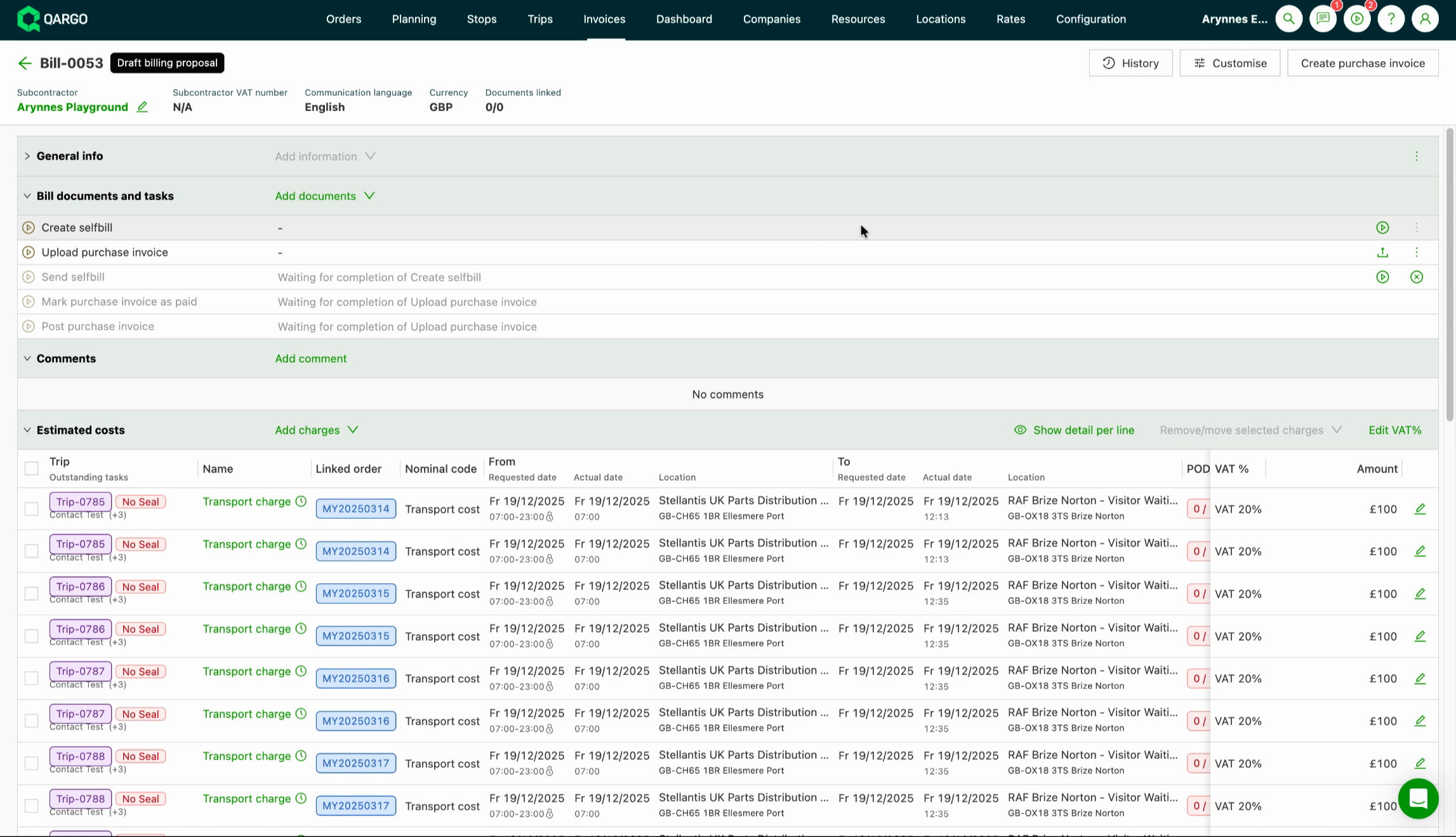
Vérifier et ajuster Vérifier que toutes les tournées et tous les frais sont corrects. Ajouter les frais manquants si nécessaire, puis finaliser le brouillon.
-
Effectuer les actions suivantes Depuis le brouillon de proposition, plusieurs actions sont possibles : créer une auto-facture, téléverser des documents de facture ou envoyer la proposition pour approbation.
-
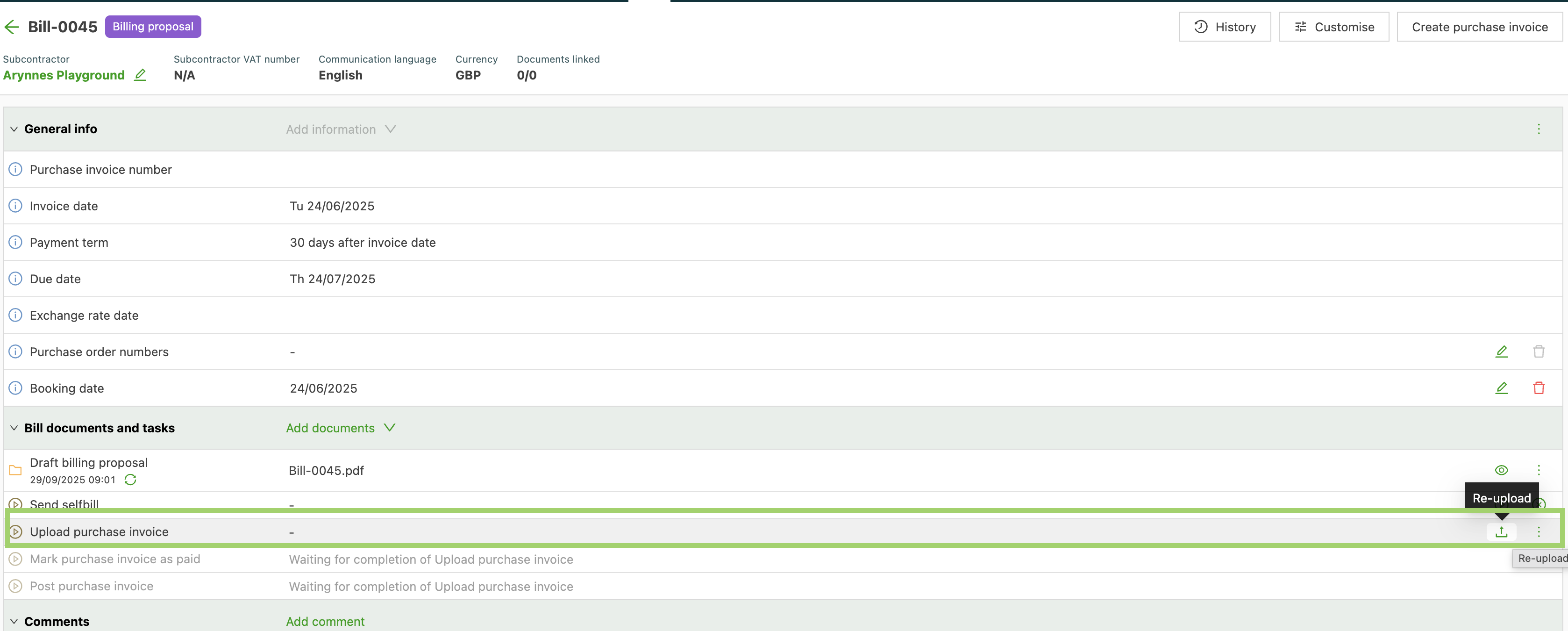
Convertir en facture Une fois prête, convertir la proposition de facture en facture d’achat. Il est aussi possible de téléverser des justificatifs à joindre à la facture.
Traiter un écart sur les frais
-
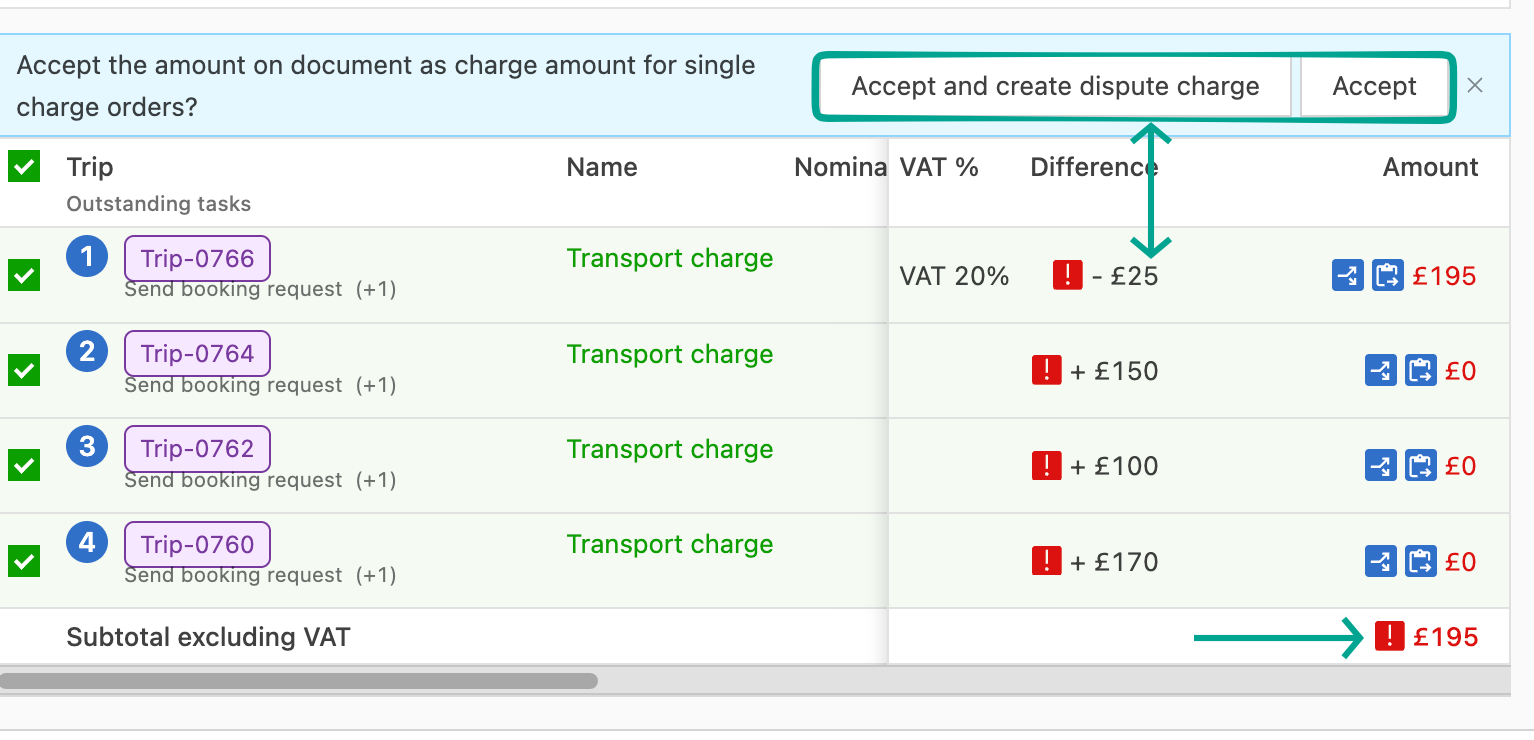
Un écart sur les frais s’affiche sur la ligne concernée.
-
Une alerte indique le montant de l’écart entre le système et le document soumis.
-
-
Cliquer sur l’icône de copie pour copier les frais indiqués sur le document

-
Cliquer sur l’icône d’écart pour créer l’écart par rapport au document.

-
Un écart sur le sous-total/total s’affiche pour la totalité du montant disponible.
-
L’option Accepter copie automatiquement les frais soumis par le sous-traitant.
- Utiliser cette option lorsque la valeur du coût est 0.
-
Lorsque des frais ne correspondent pas, utiliser l’option Créer des frais contestés pour conserver le montant initial des frais.
- La valeur contestée est isolée pour validation.
Autres exemples d’utilisation
- Un transporteur reçoit d’un sous-traitant un tableur consolidé de fin de mois couvrant des dizaines de tournées. Grâce à la fonctionnalité de scan et correspondance, toutes les tournées sont comparées aux commandes Qargo. Aucuns frais ne manquent ni ne sont en double avant la confirmation de la facture d’achat.
- Une équipe financière traite le tableur envoyé par e-mail par un sous-traitant, avec des tarifs et des suppléments spécifiques. L’équipe colle rapidement ces données dans le modèle de Qargo, utilise le récapitulatif des correspondances pour valider les frais, puis joint directement la facture fournisseur scannée à des fins d’audit.
- Lorsqu’un sous-traitant envoie une facture erronée, l’équipe des opérations crée d’abord une proposition de facture pour vérifier et corriger les montants avant de passer à la facturation officielle. Les litiges diminuent et les délais de paiement s’améliorent.
Ce flux de travail structuré dans Qargo simplifie le traitement des factures d’achat, réduit le risque d’erreurs manuelles et accélère les cycles de paiement avec les sous-traitants.