
Factures – Créer une auto-facture de sous-traitant à partir des tournées
Découvrir comment créer et gérer les auto-factures de sous-traitants dans Qargo : générer des propositions de facture, ajouter et valider des frais, téléverser des factures, terminer des tâches et comptabiliser des factures efficacement.
Table des matières
Un sous-traitant tiers doit facturer ses services. Ces coûts peuvent être estimés dans une proposition de facture, qui sert ensuite à valider les factures reçues par la suite. Cela s’applique aussi aux services intermodaux, comme un service de ferry ou ferroviaire.
Sélectionner des tournées en masse
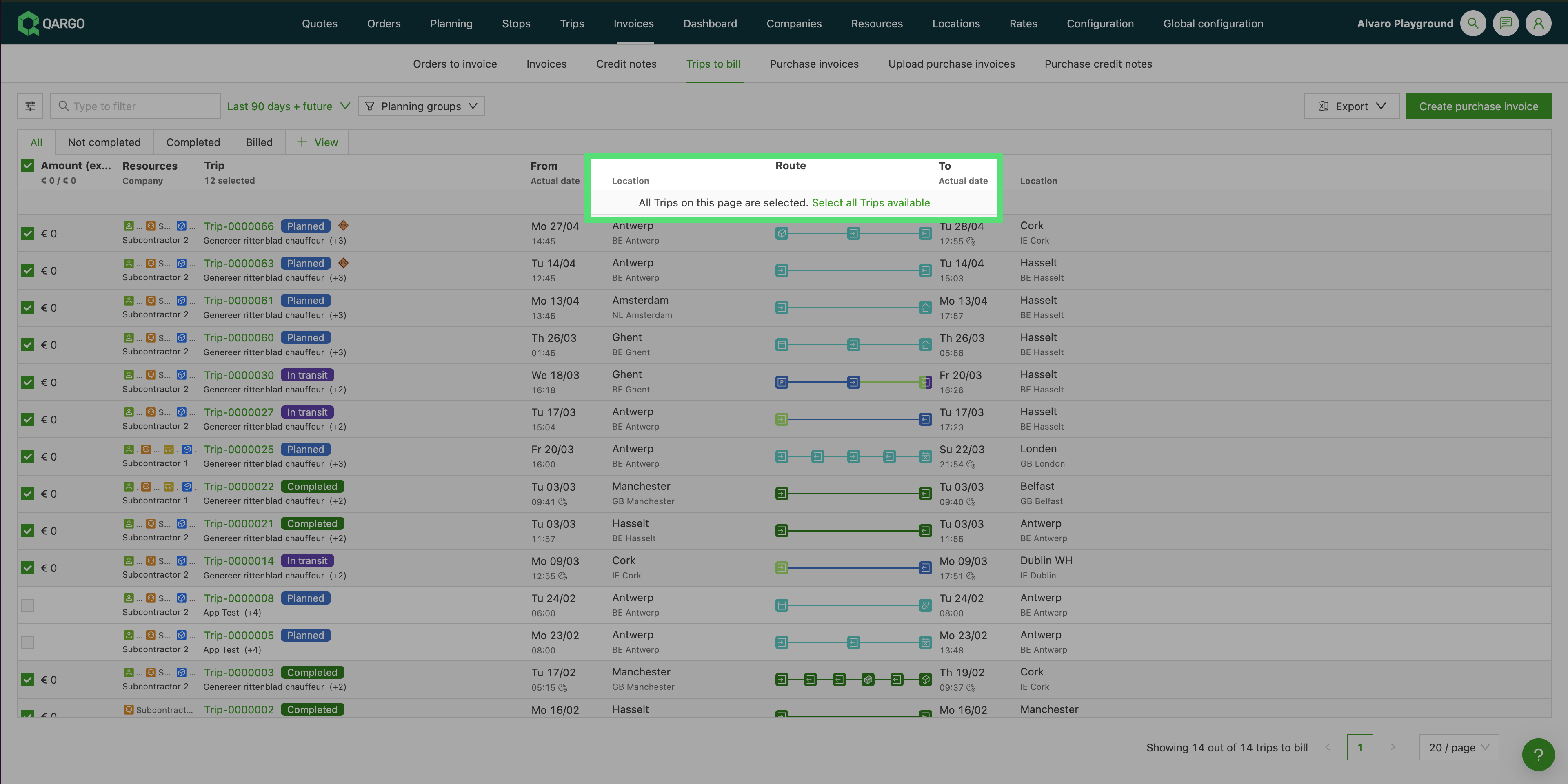
La vue Tournées à facturer permet de sélectionner en une seule action toutes les tournées qui correspondent aux filtres actifs. La case à cocher de l’en-tête du tableau Tournées à facturer couvre tous les résultats filtrés, sur toutes les pages. La sélection est conservée lors de la navigation entre les pages. Le même comportement de sélection est disponible dans Commandes à facturer.
Cette fonction est utile lorsqu’une seule facture de sous-traitant couvre un grand volume de tournées, par exemple en fin de mois, lorsque les tournées s’étendent sur plusieurs pages de la liste.
- Aller dans Factures > Tournées à facturer.
- Appliquer les filtres pertinents pour réduire la liste, par ex. sous-traitant, période ou ressource.
- Cocher la case de l’en-tête du tableau pour sélectionner toutes les tournées de la liste filtrée.
- Choisir une action groupée dans la barre d’outils : Créer une proposition de facture, Créer une facture d’achat / auto-facture ou Terminer en masse.
Créer une auto-facture de sous-traitant.
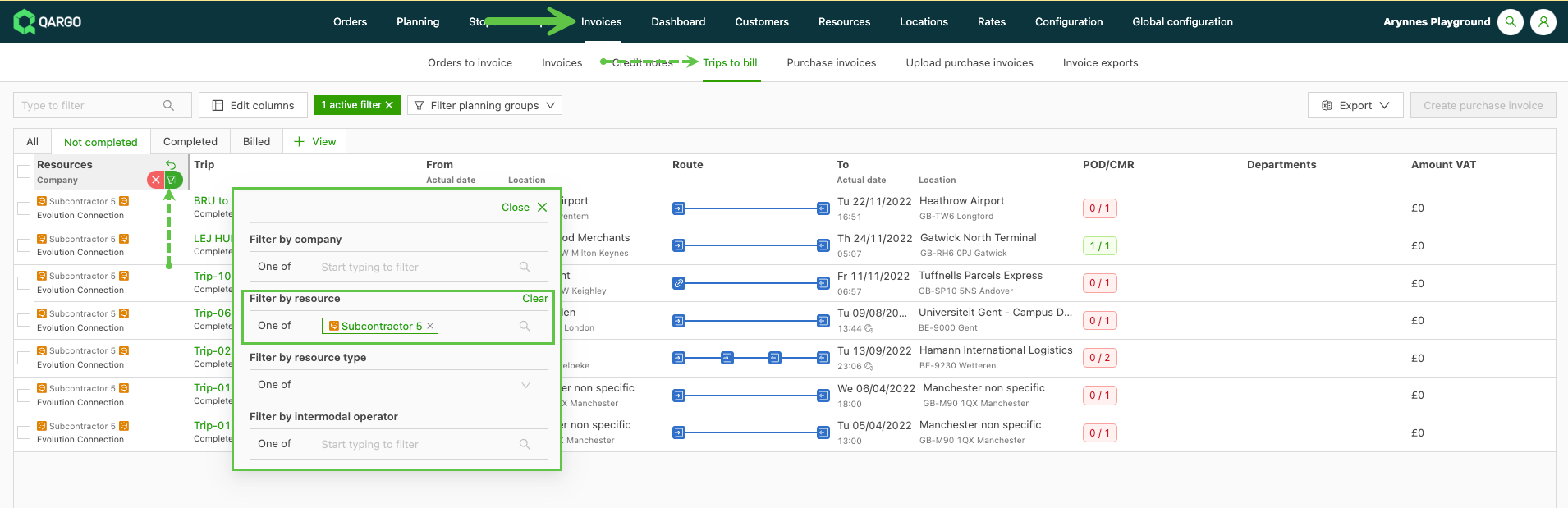
- Aller dans le menu Factures, puis dans le sous-menu Tournées à facturer.
- Appliquer des filtres, comme la date ou la ressource, pour affiner la sélection (voir aussi Personnaliser la page des factures)
-
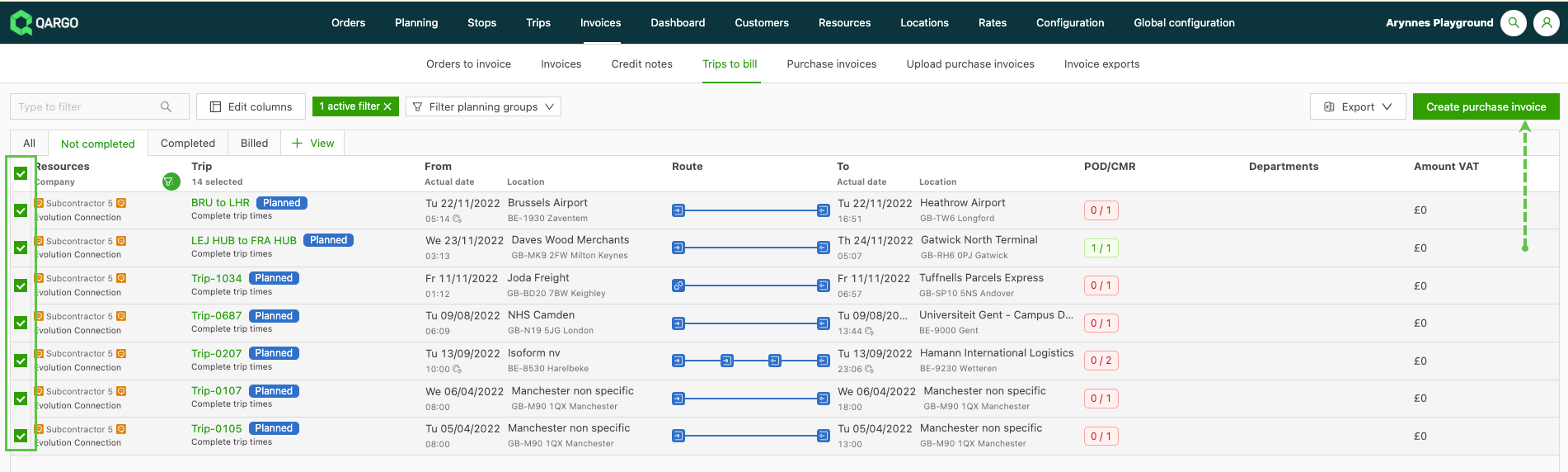
Sélectionner les tournées/coûts à ajouter à l’auto-facture et cliquer sur le bouton Créer une facture d’achat :
-
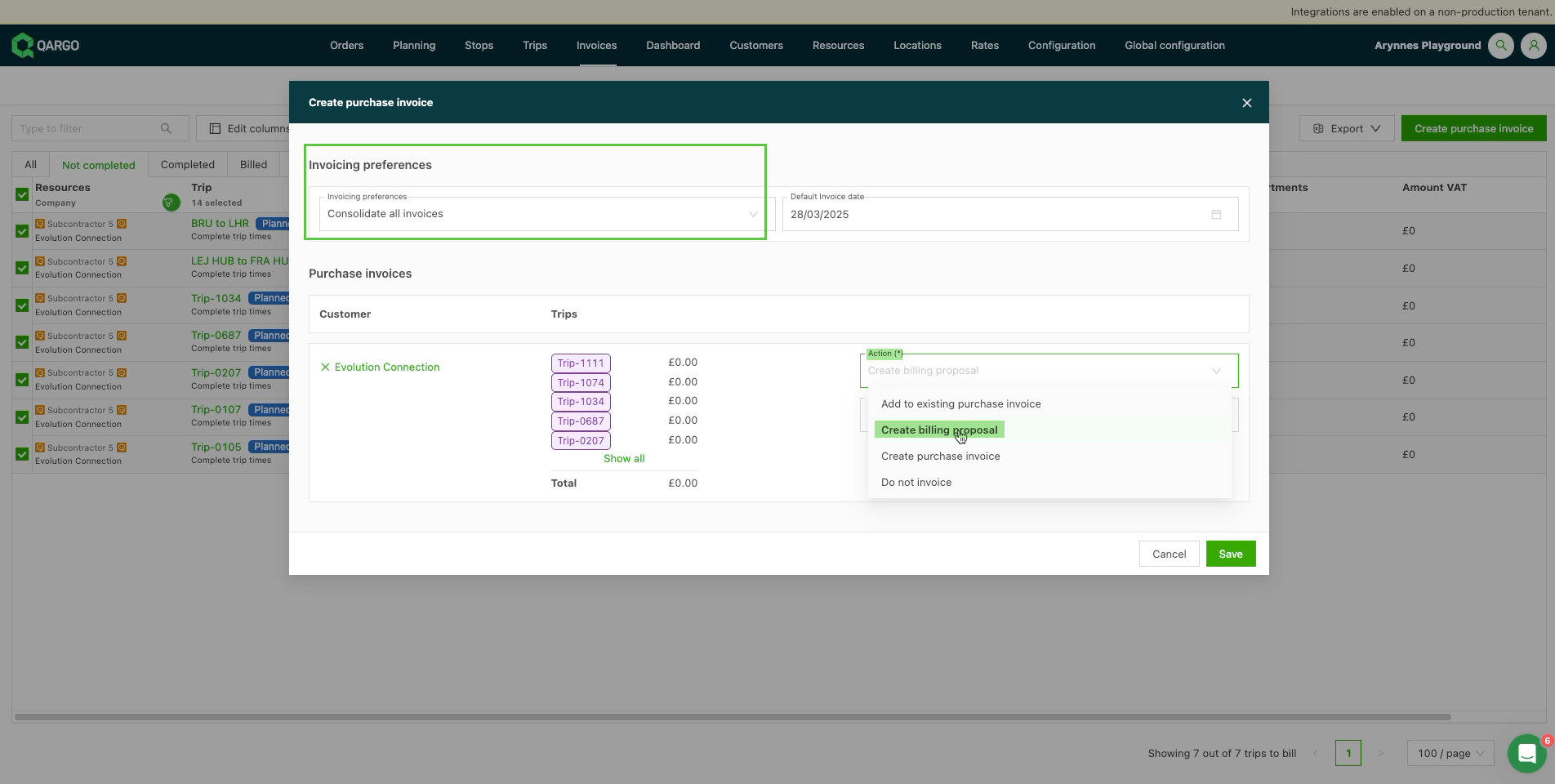
La fenêtre Créer une facture d’achat s’affiche. Sélectionner les préférences de facturation. Par défaut, toutes les factures sont regroupées.
-
Dans le champ Actions, sélectionner Créer une proposition de facture et enregistrer les paramètres :
-
La proposition de facture est générée au statut Brouillon.

Terminer automatiquement la tâche Téléverser la facture d’achat pour les auto-factures
Lorsque Qargo génère la facture pour le compte du sous-traitant, un type de document Auto-facture dédié satisfait désormais automatiquement la tâche Téléverser la facture d’achat. Les actions Comptabiliser la facture d’achat et Marquer comme payée deviennent ainsi disponibles sans téléversement manuel. Une autre méthode permet aussi de marquer des frais comme facturés entièrement en dehors de Qargo, sans aucun document de facture d’achat.
Type de document Auto-facture et tâches
Avec l’auto-facturation, le sous-traitant n’envoie jamais de facture : c’est Qargo qui la produit. Trois modifications associées le permettent :
-
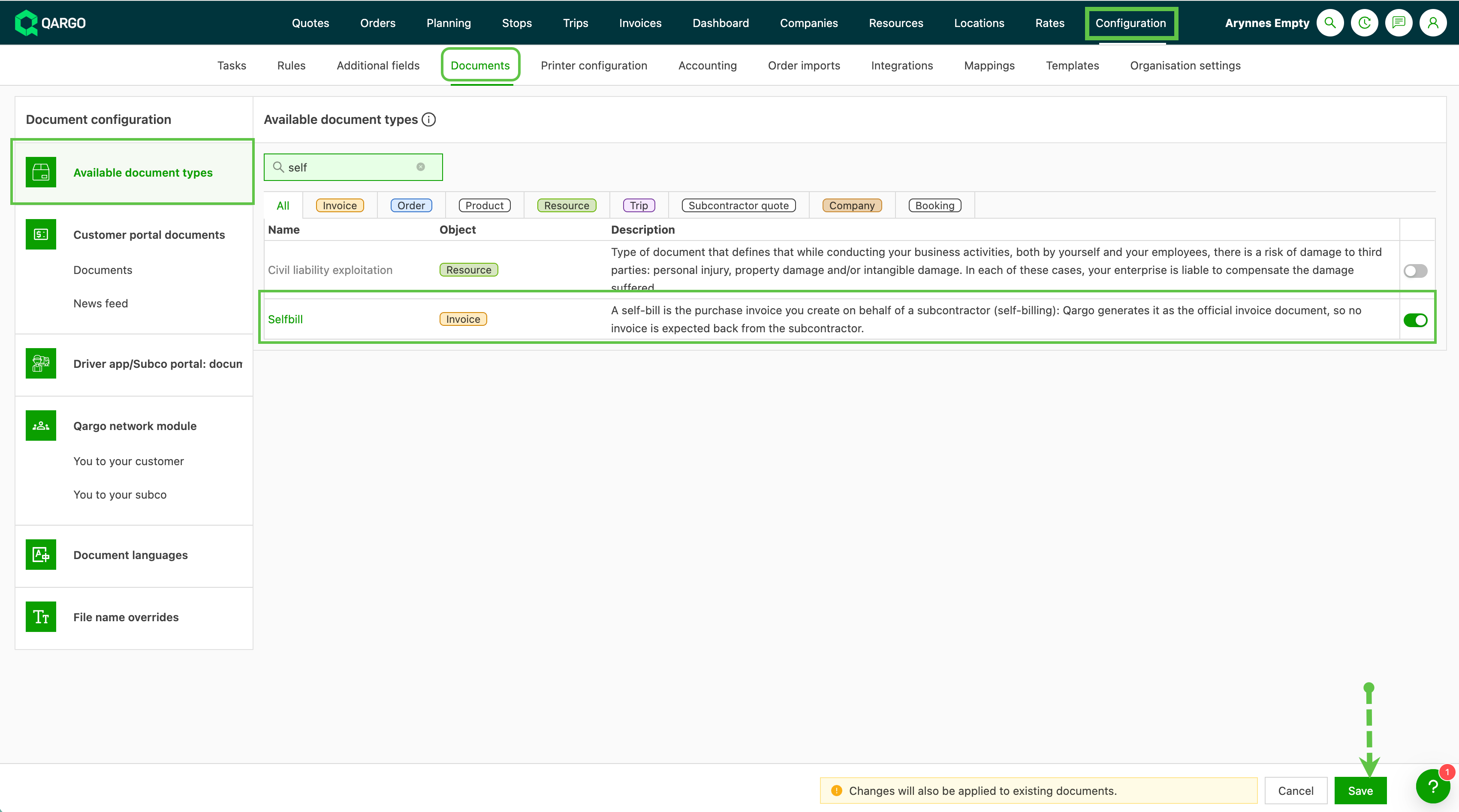
Un nouveau type de document Auto-facture, côté achats, est disponible dans Configuration > Documents > Types de documents disponibles. Il est distinct de Proposition de facture et de Facture.
- Ajouter le type de document et son modèle avant d’affecter la nouvelle tâche.
-
Une nouvelle tâche Créer une auto-facture peut être ajoutée par sous-traitant dans Ressources > Sous-traitants > [sous-traitant] > Tâches. Cette tâche génère le document Auto-facture.
-
La tâche existante Créer auto-facture est renommée Créer une proposition de facture. Seul le libellé change, pas le comportement : la tâche génère toujours une proposition de facture en brouillon (un brouillon de confirmation, pas un document final).
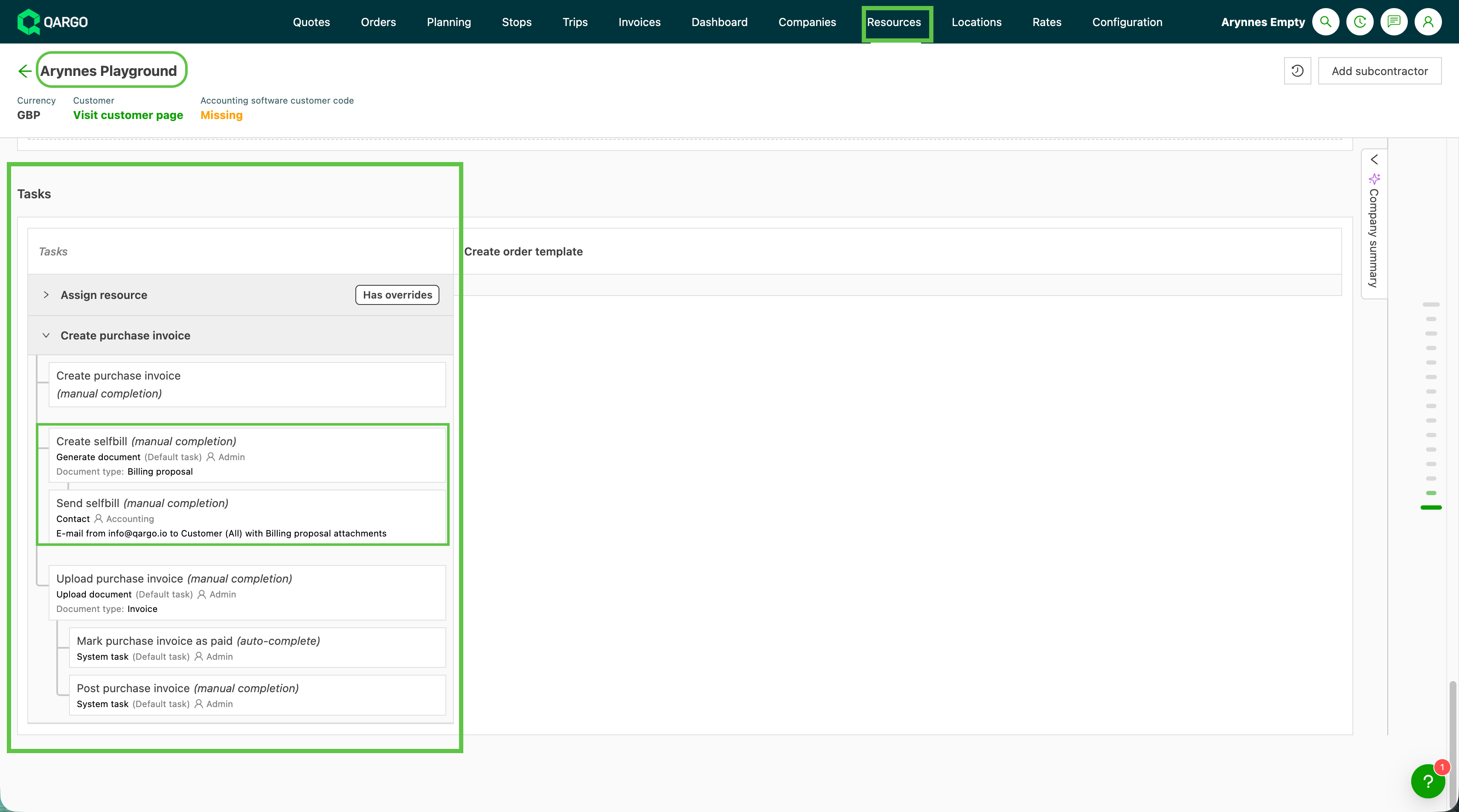
- Une fois une tâche Créer une auto-facture configurée, la tâche Téléverser la facture d’achat reconnaît un document Facture ou Auto-facture. Elle se termine alors automatiquement, comme elle le fait déjà pour le type Facture par défaut.
- Le document Auto-facture généré satisfait la tâche de téléversement. Aucun téléversement manuel n’est donc nécessaire et les tâches suivantes (Comptabiliser la facture d’achat et Marquer comme payée) se débloquent automatiquement.
Marquer des frais comme facturés en externe
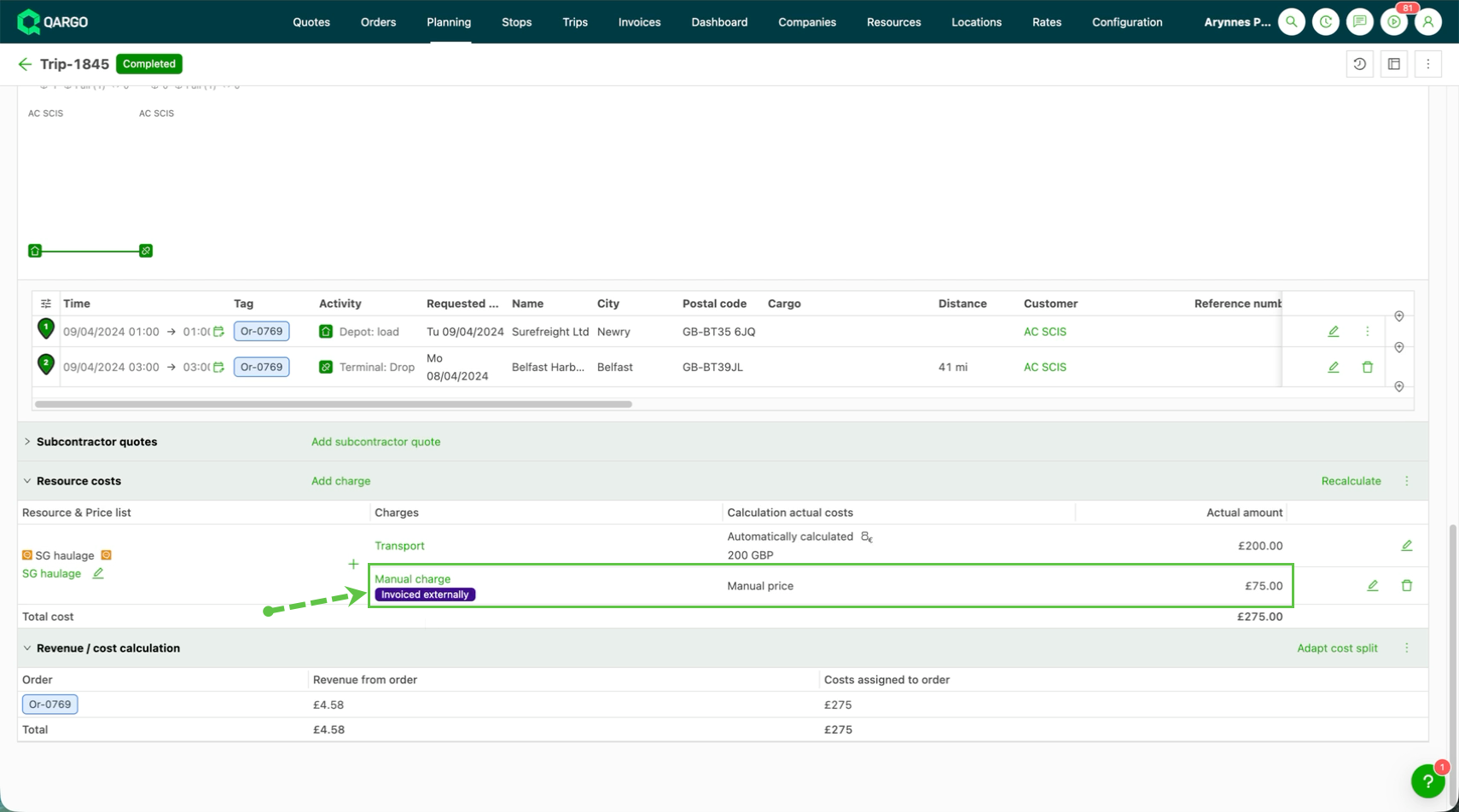
Certaines factures sont créées et rapprochées entièrement en dehors de Qargo, par exemple dans un système financier distinct. Dans ce cas, aucun document de facture d’achat n’est nécessaire dans Qargo :
- Aller dans Factures > Tournées à facturer et ouvrir la vue Frais.
- Sélectionner les frais déjà facturés en externe.
- Créer la facture avec l’action Facturé en externe.
Les frais sélectionnés sont alors marqués comme facturés, sans création de facture d’achat ni lancement d’un enchaînement de tâches. Il n’y a donc plus rien à téléverser ni à comptabiliser dans Qargo.
Mettre à jour les informations et les frais
-
Les champs de la section Informations générales peuvent être mis à jour si nécessaire. Cliquer dans la ligne à modifier et mettre à jour les détails. Cliquer sur l’icône Enregistrer.
-
Utiliser l’icône Modifier pour mettre à jour les coûts estimés, y compris les frais et les paramètres de TVA.
-
Cliquer sur Ajouter des frais si des coûts supplémentaires doivent être ajoutés à la facture.
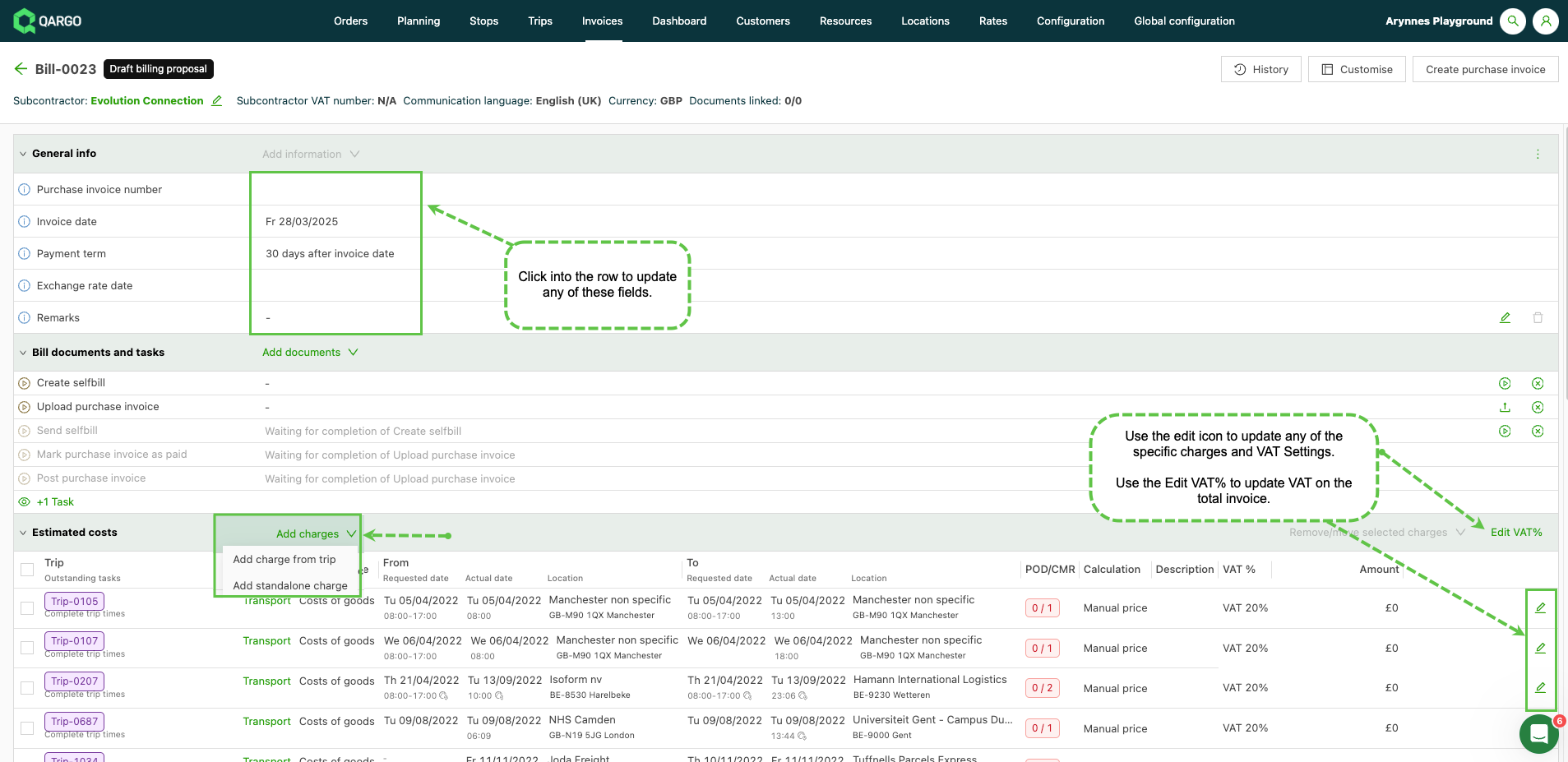
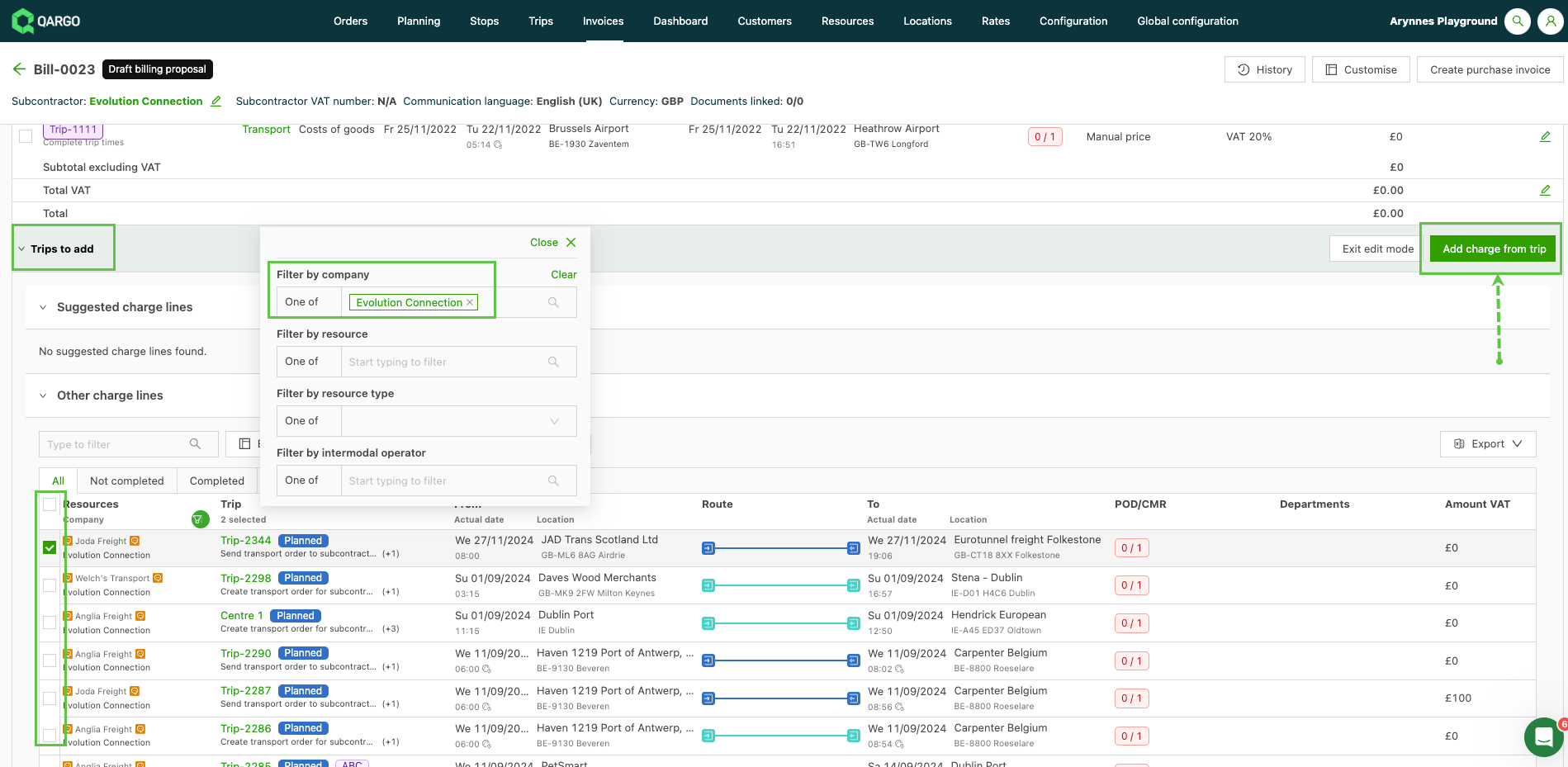
- Ajouter des frais depuis la tournée : cette option ouvre le panneau Tournées à ajouter, qui contient les tournées correspondant au sous-traitant. Les tournées sont automatiquement filtrées par sous-traitant. Cocher la case pour sélectionner la tournée, puis cliquer sur Ajouter des frais depuis la tournée.
-
Ajouter des frais autonomes : cette option ouvre la fenêtre Ajouter un coût de ressource. Dans Informations générales, cliquer sur le champ Frais pour afficher les frais disponibles.
- Sélectionner les frais à ajouter à la facture. Pour le calcul, 2 options manuelles sont proposées. Manuel permet à l’utilisateur de saisir une valeur précise. Formule manuelle ouvre des options pour calculer une valeur à partir de variables sélectionnées, par exemple un coût calculé selon la distance.
-
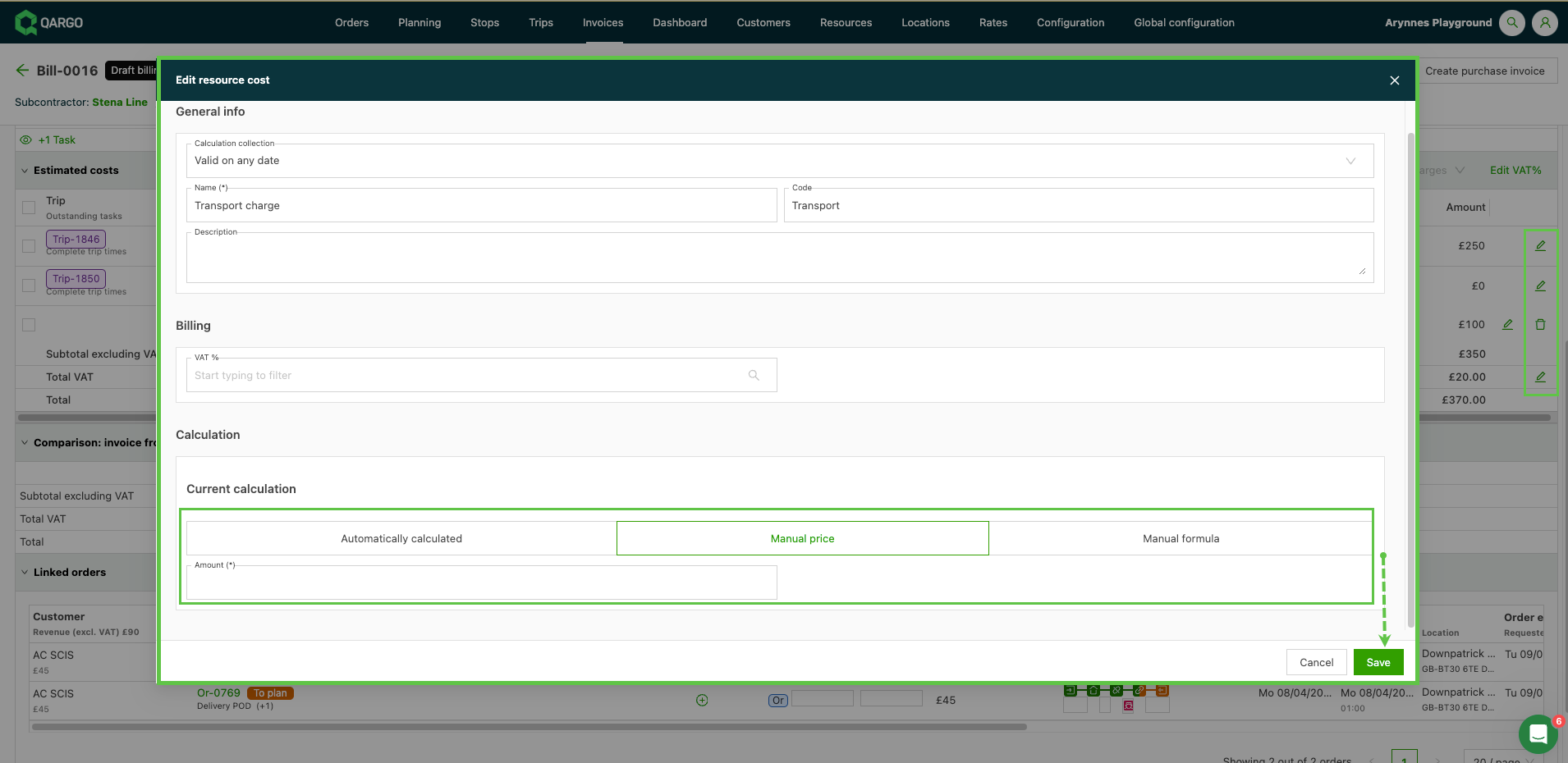
Il est possible de mettre à jour manuellement les frais si nécessaire. Cliquer sur l’icône Modifier.
-
Saisir les coûts révisés. Cliquer sur Enregistrer.
-
Terminer les tâches restantes (le flux de tâches peut être configuré selon les besoins de l’entreprise. Plus d’informations dans Tâches dans la configuration)
- Créer une auto-facture : passe du statut brouillon au statut Proposition de facture
- Envoyer l’auto-facture au sous-traitant
- Marquer comme payée
- Comptabiliser la facture d’achat
Fonction Ajouter un document :
Il existe 2 autres options pour ajouter la facture d’achat à la proposition de facture :
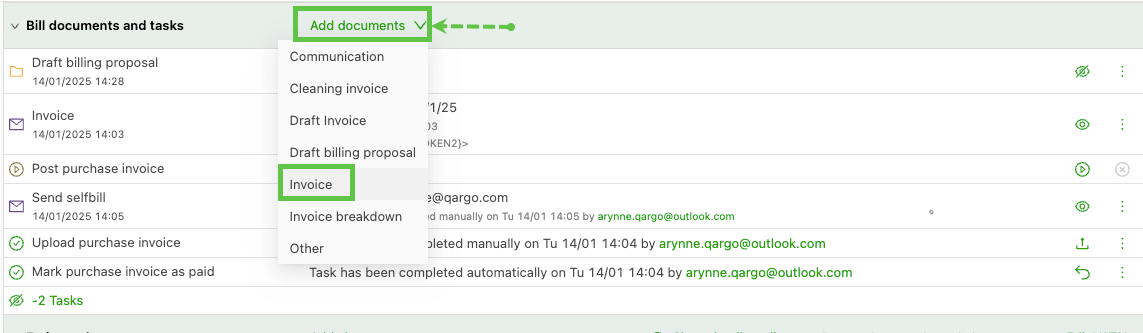
- Sélectionner l’option Facture dans la liste déroulante.
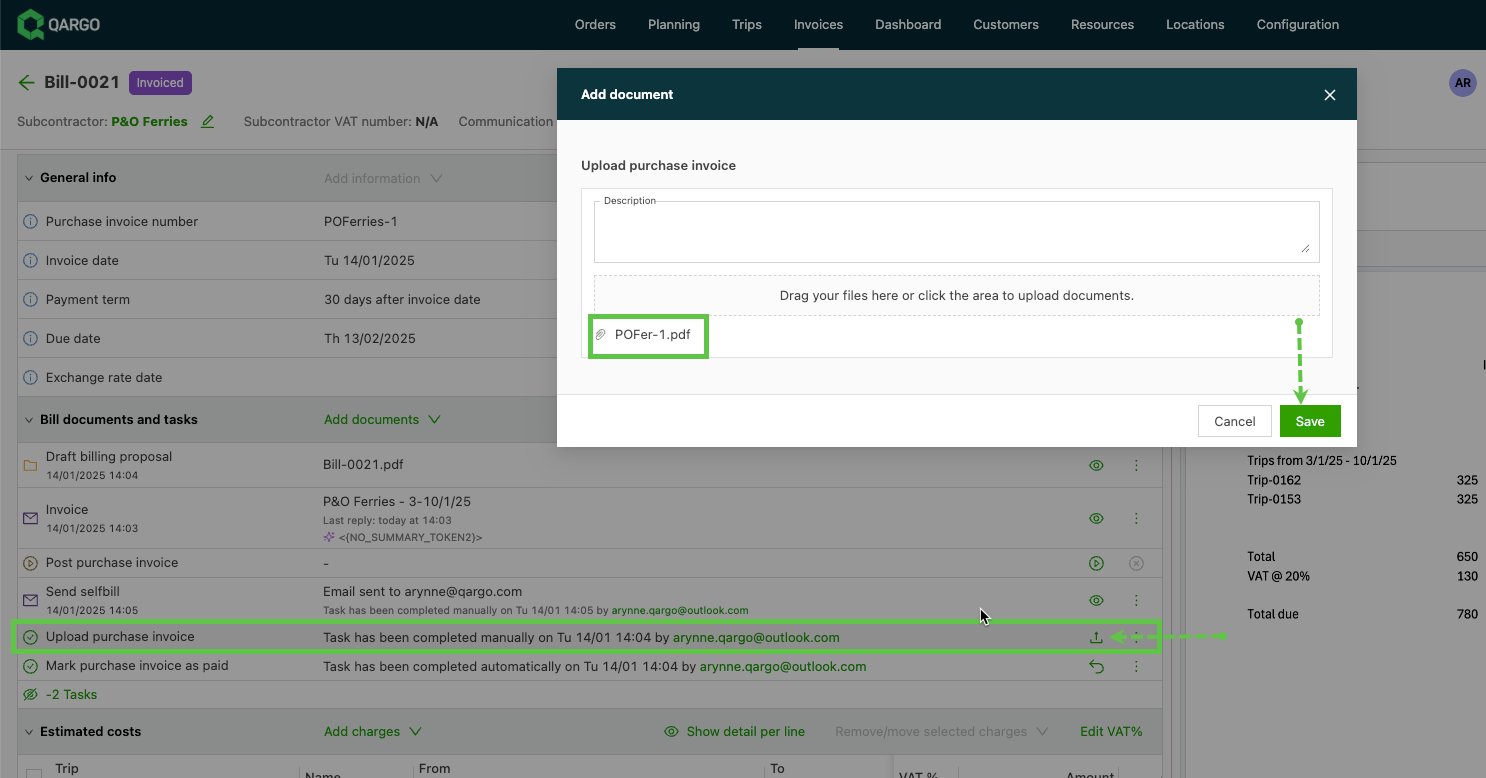
- La fenêtre Ajouter un document s’ouvre. Faire glisser le fichier, ou cliquer pour ajouter le document à téléverser. Cliquer sur Enregistrer.
-
Ajout depuis une pièce jointe d’e-mail, avec le complément Qargo pour Outlook :
- Dans l’e-mail, sélectionner l’option de recherche dans le panneau du complément Qargo. Saisir le numéro de la proposition de facture. Identifier la bonne proposition de facture et cliquer sur le bouton Ajouter. Des options permettent alors d’indiquer la nature de l’élément ajouté. Sélectionner Facture : la facture est ajoutée à la proposition.
Remarque : il ne s’agit pas de la fonction « Scanner la facture d’achat ». Rechercher la référence de la proposition de facture via le complément, puis sélectionner manuellement l’option Facture via Ajouter.
-
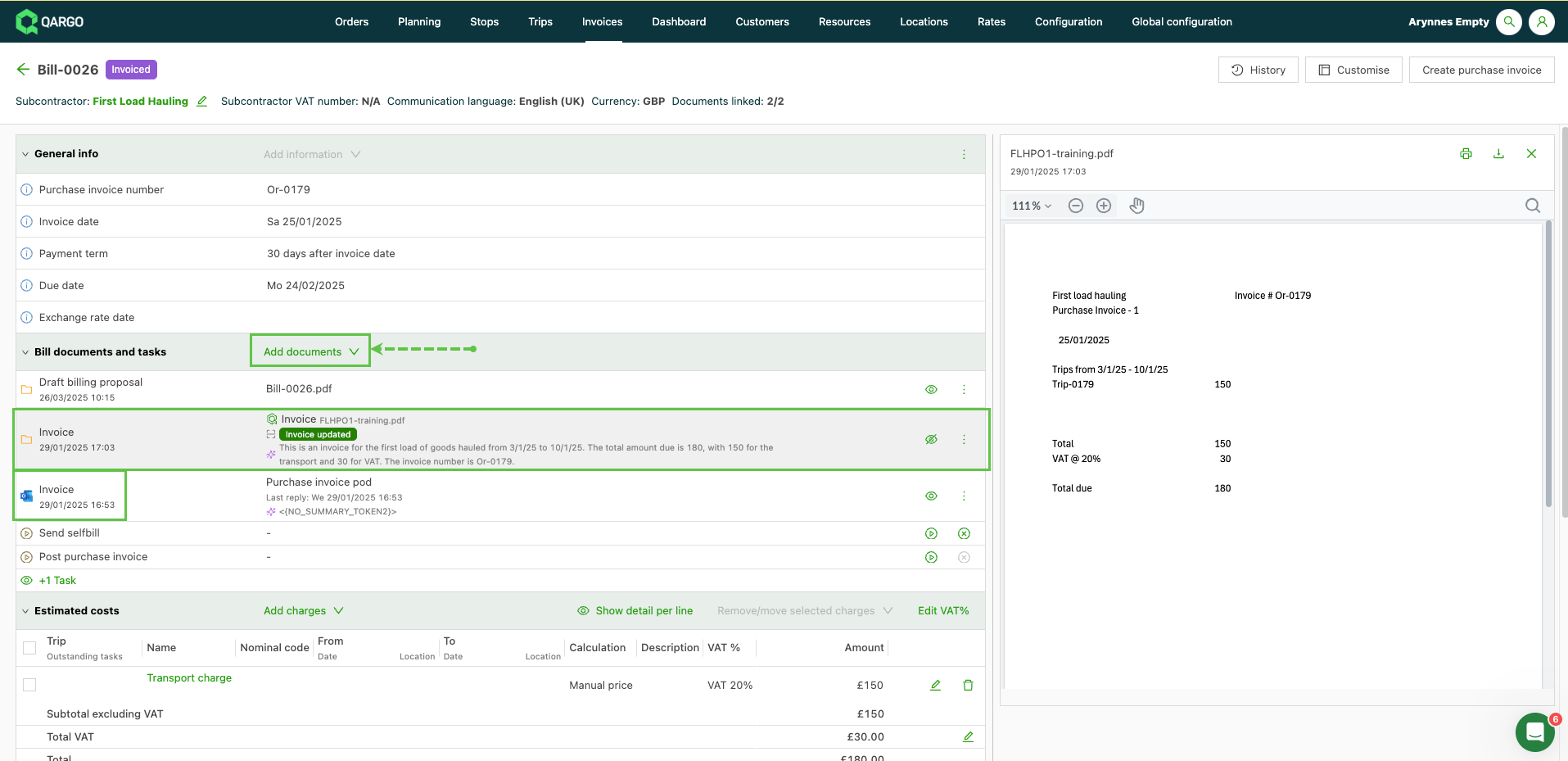
Si d’autres documents sont disponibles, ils peuvent être ajoutés dans le panneau Documents et tâches de la facture. Cliquer sur l’option Ajouter des documents. Une liste déroulante affiche les types de documents disponibles.
-
Qargo Intelligence ajoute un résumé et une validation générés par l’IA, le cas échéant. Cliquer sur la ligne pour développer entièrement le résumé.
-
Les e-mails liés peuvent aussi être consultés, ainsi que leurs pièces jointes.
Cliquer sur le lien ci-dessous pour découvrir les autres fonctionnalités de Qargo Intelligence.
Les tâches de génération du PDF, d’envoi de l’e-mail, de marquage des factures comme payées et de comptabilisation peuvent être effectuées en masse via les Actions rapides. Voir aussi comment les réaliser en masse.
Dépannage
| Symptôme | Cause probable | Action |
|---|---|---|
| La case Tout sélectionner n’est pas visible dans l’en-tête du tableau | La disposition des colonnes a peut-être été personnalisée | Réinitialiser la disposition des colonnes via l’icône Modifier les colonnes |
| Moins de tournées sont sélectionnées que prévu | Le filtre par défaut de 90 jours sur la date de fin de tournée est actif | Élargir la période du filtre de date pour inclure les tournées plus anciennes |
| L’action groupée renvoie une erreur pour certaines tournées | Certaines tournées sont peut-être déjà facturées ou ont un statut non éligible | Vérifier l’état des tournées et désélectionner les tournées non éligibles avant de réessayer |
| La sélection est perdue après le passage à une autre page | Cela ne devrait pas se produire : la sélection est conservée d’une page à l’autre | Actualiser la page et refaire la sélection |
\
{#h_9e680dd8f0}