
Factures : personnaliser la vue liste des factures
Personnaliser les vues des factures en ajustant la visibilité des colonnes et en filtrant les données. Utiliser Modifier les colonnes et le filtrage dans les colonnes pour sélectionner les données.
Table des matières
Personnaliser les colonnes
Accéder à Factures. À l’ouverture de la page des factures, la vue par défaut affiche l’onglet « Tous ». D’autres onglets proposent des vues de liste par défaut pour :
- Projet de facture
- Facturé
- Facture enregistrée
- Annulé.
Il est possible de personnaliser l’affichage des factures et de leurs détails sur la page des factures.
- Cliquer sur Personnaliser.
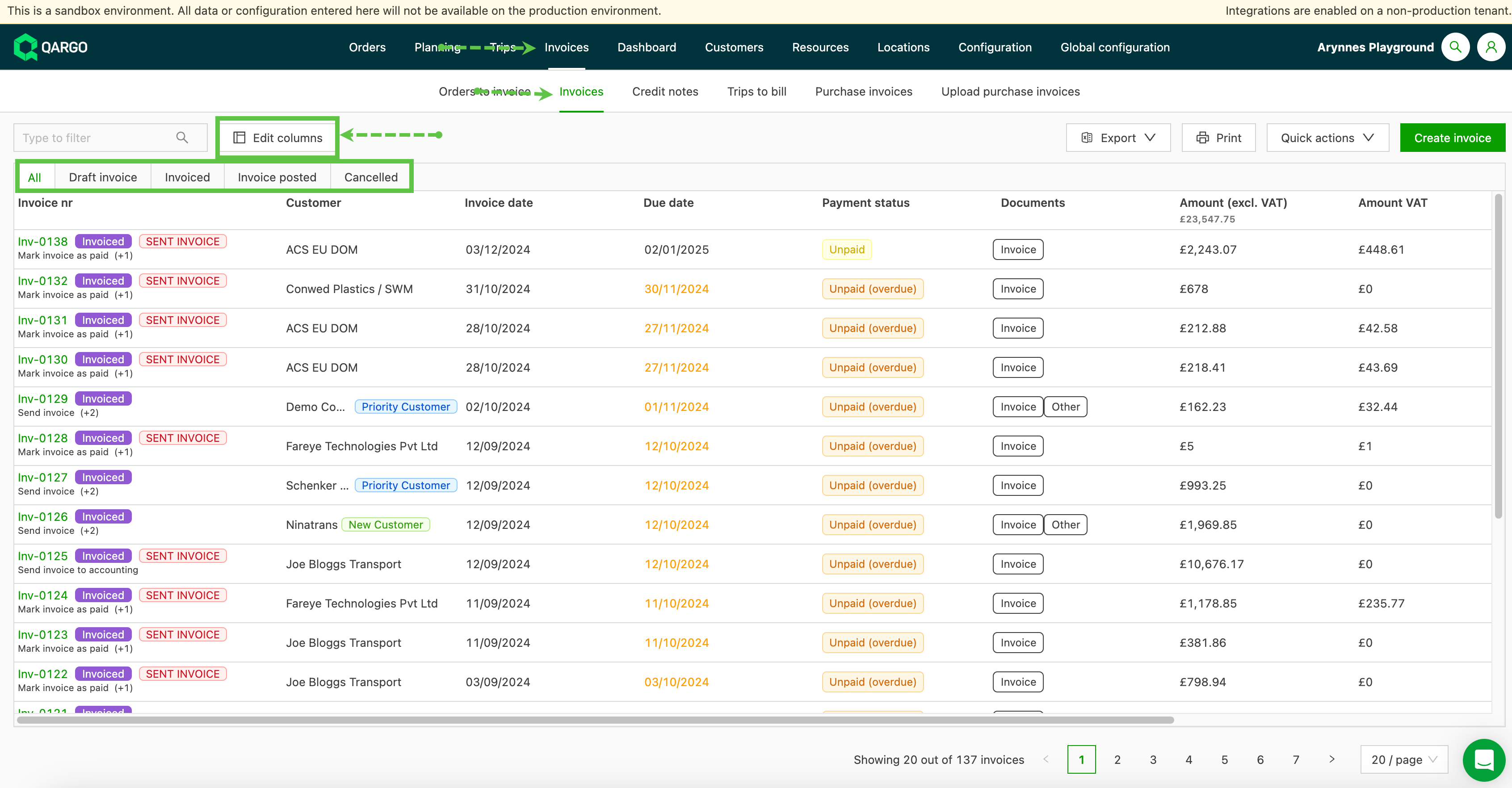
Un panneau latéral s’ouvre alors sur le côté gauche de l’écran.
- Sélectionner les détails des factures à afficher sur la page.
- Fermer le panneau latéral une fois terminé.
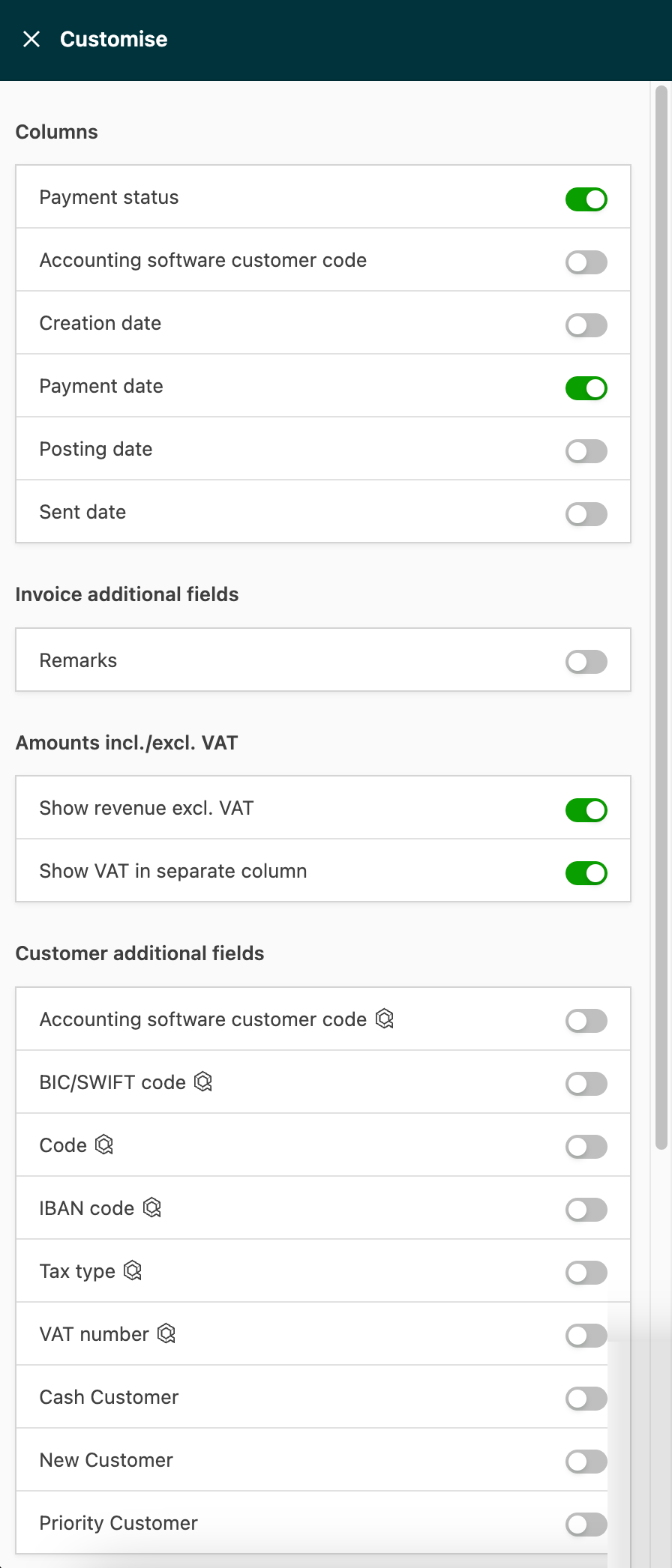
Les champs supplémentaires des factures s’ajoutent dans la configuration. Une fois ajoutés, ces champs supplémentaires s’affichent dans le panneau latéral.
Dates de la liste des factures
Q : Que signifient les dates de la liste des factures ?
R : La liste des factures comporte 7 colonnes de date. Utiliser Personnaliser pour les afficher ou les masquer.
Changements de nom
- Date d’enregistrement devient Date d’export comptable.
- Date d’émission devient Date de la facture.
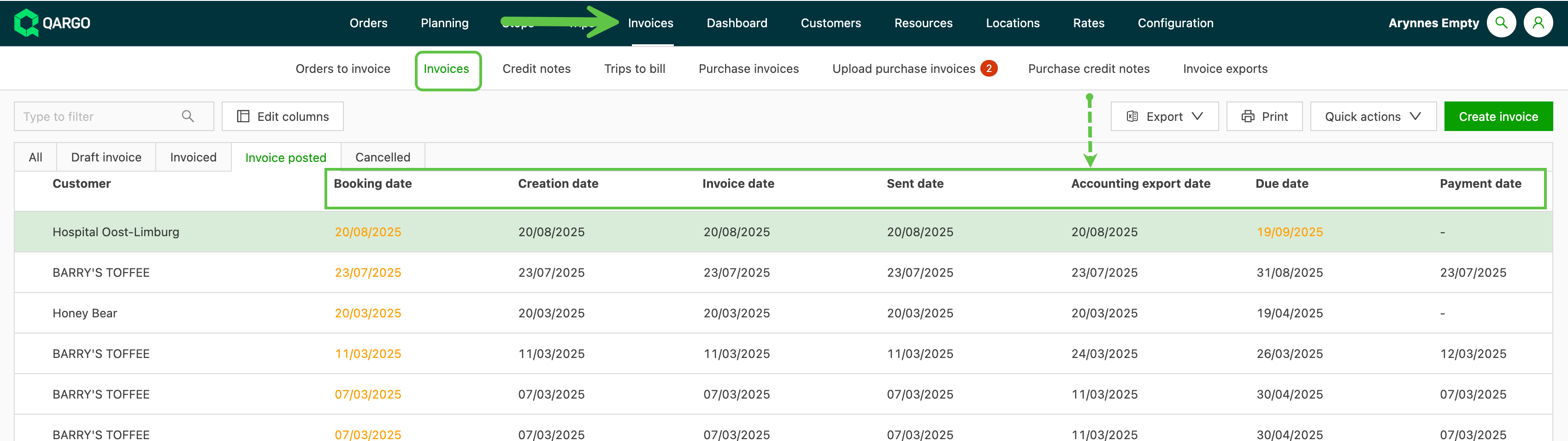
Colonnes de date
-
Date de création : date de création de la facture dans le système.
-
Date de la facture : date saisie lors de l’ajout de la facture.
-
Date d’envoi : date d’envoi de la facture au client.
-
Date d’export comptable : date d’export de la facture vers le logiciel de comptabilité. Anciennement appelée « Date d’enregistrement ».
-
Date d’échéance : date à laquelle le paiement est dû.
-
Date de paiement : date à laquelle la facture a été marquée comme payée.
-
Date de comptabilisation : date envoyée au logiciel de comptabilité. Par défaut, elle est égale à la date de la facture. La modifier pour comptabiliser la facture sur une autre période.
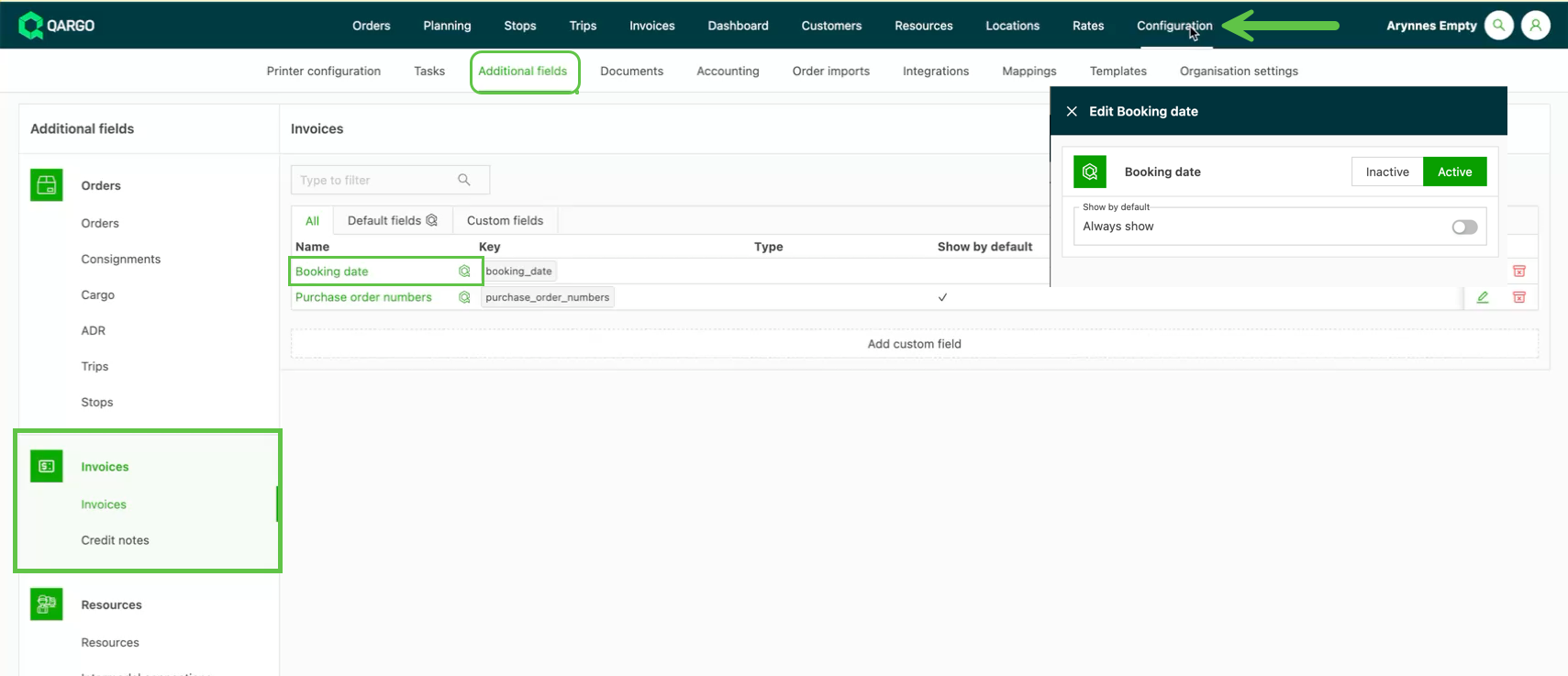
Q : Comment activer la colonne Date de comptabilisation ?
La date de comptabilisation est inactive par défaut.
-
Aller dans Configuration > Champs supplémentaires.
-
Sélectionner Factures dans le menu latéral Factures.
-
Cliquer sur Date de comptabilisation et la définir sur Actif.
Filtrer les données
Il est possible de filtrer les données de la page à l’aide de l’icône de filtre dans l’en-tête du tableau. Au survol de l’en-tête de colonne, l’icône de filtre apparaît dans le coin inférieur droit.
- Cliquer sur l’icône de filtre.
- Sélectionner les données à filtrer.
- Les données se mettent à jour au fur et à mesure de la sélection des filtres.
- Une étiquette indique le nombre de filtres appliqués. Ce nombre concerne les filtres de l’en-tête de colonne, c.-à-d. que plusieurs filtres dans 1 colonne comptent comme 1 filtre actif. L’icône de filtre passe au vert pour indiquer la colonne sur laquelle le filtre est appliqué.
- Une fois les filtres sélectionnés, cliquer sur Fermer pour fermer la fenêtre contextuelle.
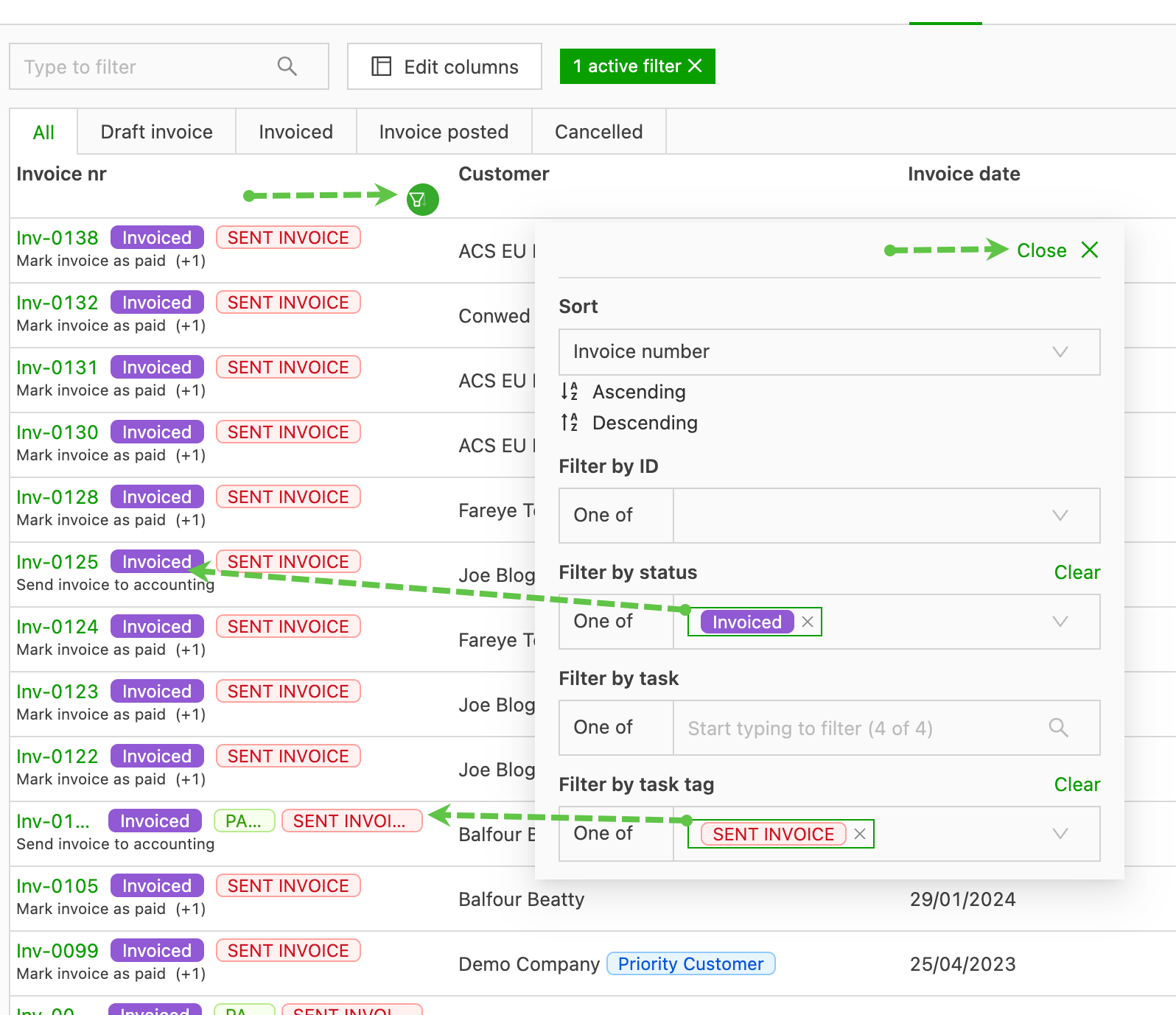
Le filtre est enregistré. La même vue s’affiche lors du prochain accès à cette page.
Option de sélection de plage de dates :
Les options de filtrage suivantes sont disponibles :
- 90 derniers jours + futur : ce filtre porte sur toutes les commandes
- Date : pour filtrer sur une date précise. Par défaut, ce filtre porte sur la date du jour.
- Plage de dates : permet à l’utilisateur de sélectionner facilement une plage de dates dans un calendrier. Lors de la sélection du filtrage par plage de dates, deux options sont disponibles. En outre, Qargo propose les types de date suivants pour affiner le filtrage :
- Date de création : horodatage d’audit indiquant la date de première création du devis. Elle ne change pas lorsque le devis est accepté ou converti en commande.
- Date demandée : date opérationnelle initialement demandée dans la commande.
- Date réelle : issue de la tournée une fois la commande planifiée et exécutée.
- Date de début/fin de commande : utilisée pour filtrer les commandes lors de la facturation ou d’autres tâches opérationnelles.
Pour faciliter le filtrage par plage de dates, des plages de dates préconfigurées sont proposées. Lorsqu’une de ces options est choisie, les dates sont sélectionnées automatiquement :
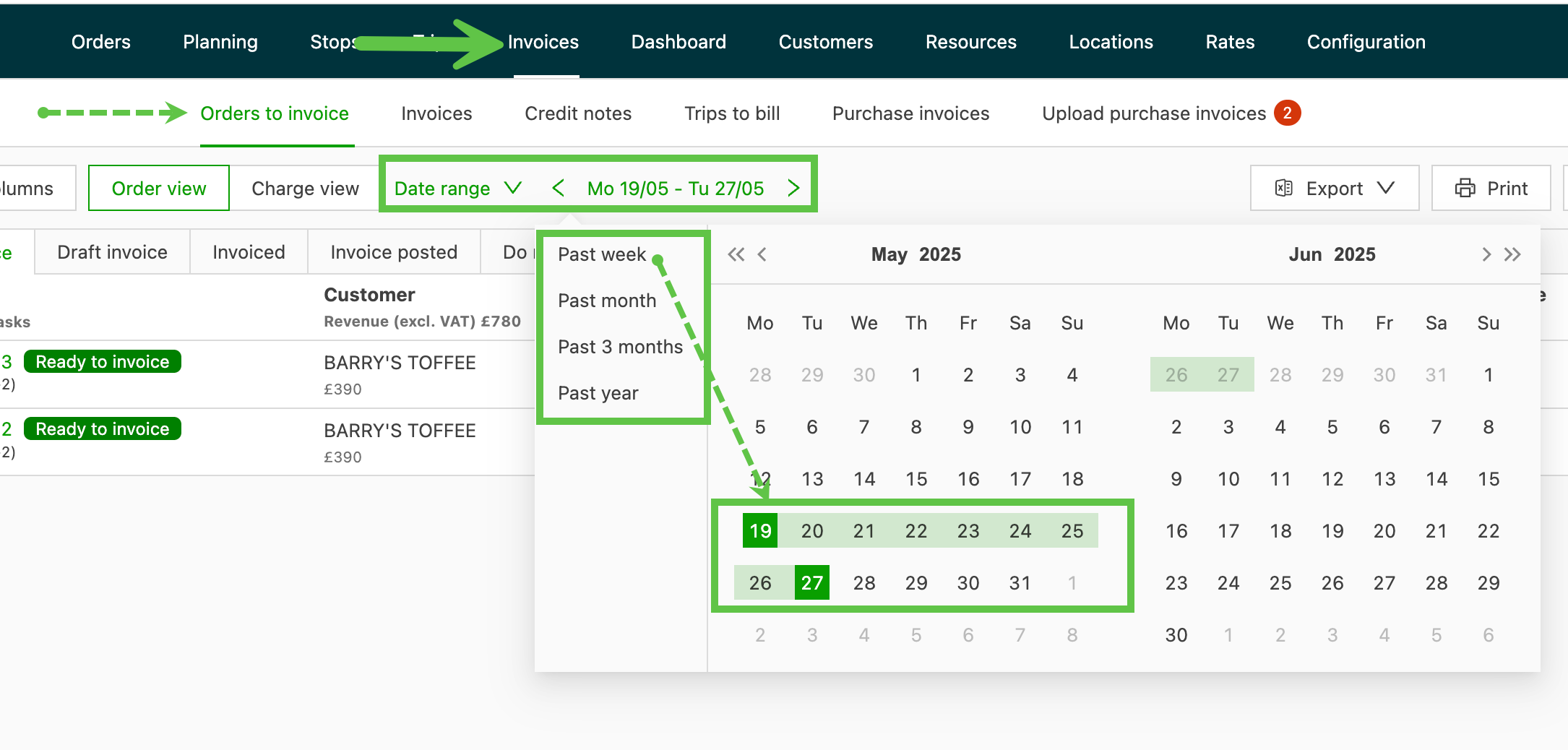
Les utilisateurs peuvent aussi sélectionner n’importe quelle plage de dates en choisissant une date de début et une date de fin dans le calendrier.
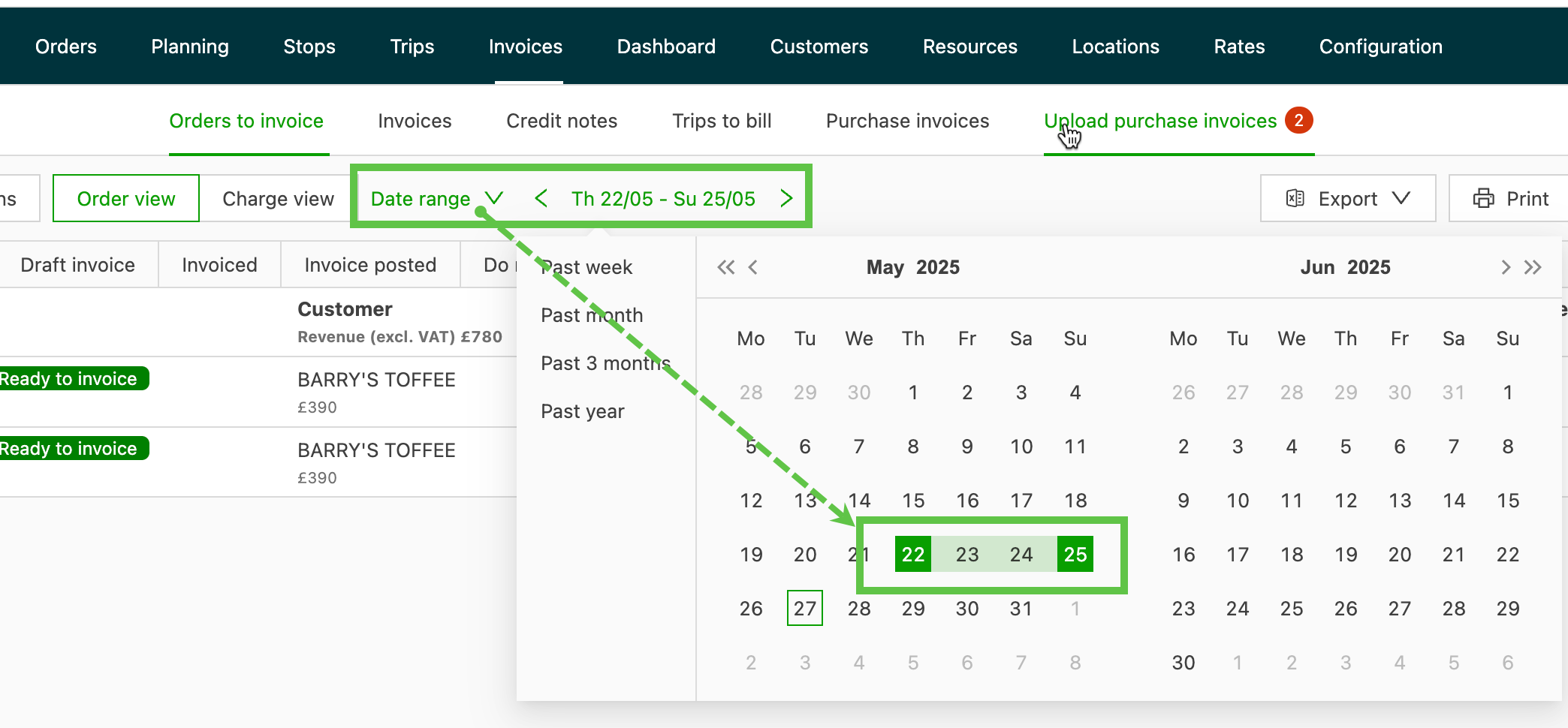
- Pour les commandes, le filtre porte sur la date demandée.
- Pour les tournées, le filtre porte sur la date réelle. Pour la facturation, il est recommandé d’utiliser le filtre Date de début/fin de commande. Si une commande a une date demandée et une date réelle différentes, les aligner pour éviter des écarts dans les résultats.
🔔 Astuce : il est possible de filtrer sur les colonnes Début/fin de commande. Les filtres de colonne sont conservés sur la page lors du rechargement.
Scénarios de dépannage
Commandes absentes de la liste de facturation hebdomadaire
Si une commande n’apparaît pas dans la liste de facturation hebdomadaire, la cause est probablement une incohérence des filtres de date. Suivre ces étapes pour résoudre le problème :
-
Utiliser le filtre Date de début/fin de commande pour la facturation.
-
Tenir compte des deux types de date opérationnelle :
- Date demandée : issue de la commande.
- Date réelle : issue de la tournée une fois la commande planifiée.
-
Veiller à sélectionner le bon type de date dans le filtre Date de début de commande.
-
Si une commande a une date demandée et une date réelle différentes, elle peut ne pas apparaître avec un filtre basé sur l’autre date. Aligner les dates selon les besoins du cycle de facturation.
Commandes introuvables lors de la recherche ou du filtrage des POD
Si une commande est introuvable lors de la recherche ou du filtrage des preuves de livraison (POD), le problème peut venir du filtre de date sélectionné. Pour faire apparaître la commande :
- Vérifier le filtre de date sélectionné.
- Utiliser la plage de dates demandées plutôt que les autres filtres de date.
- Vérifier que la plage de dates demandées inclut la date de la commande.
Bonnes pratiques pour l’alignement des dates
- Toujours vérifier le type de filtre de date nécessaire pour la tâche (par ex. facturation ou recherche de POD).
- Aligner autant que possible la date demandée et la date réelle pour éviter les écarts.
- Revoir et mettre à jour régulièrement les filtres de date en fonction des besoins opérationnels.
Conseils de dépannage
- Vérifier la plage de dates des filtres pour s’assurer qu’elle couvre la période concernée.
- Si des commandes sont toujours absentes, vérifier que le bon type de date (demandée ou réelle) est utilisé.
- Consulter la documentation d’assistance de Qargo ou contacter l’assistance si les problèmes persistent.