
Qargo Intelligence : tâches Affecter des champs – quoi, pourquoi et comment
Les tâches Qi Affecter des champs vérifient une condition formulée en langage courant et, lorsqu'elle est remplie, complètent automatiquement des champs sur les commandes, les tournées ou les arrêts.
Table des matières
Résumé
-
De quoi s’agit-il ?
- Un nouveau type de tâche Qi appelé Affecter des champs.
- À l’exécution de la tâche, une condition est vérifiée. Si elle est remplie, une valeur est écrite dans un ou plusieurs champs de Qargo.
- La règle se configure en la décrivant en langage courant à un agent conversationnel. Aucune connaissance technique n’est nécessaire.
-
Pourquoi l’utiliser ?
- Les tâches de validation Qi standard peuvent uniquement ajouter un tag. Un grand nombre de tags sur une même commande ou tournée rend la vue d’ensemble difficile à lire, et un tag ne peut pas contenir de valeur.
- Une tâche Affecter des champs enregistre une vraie valeur, comme un numéro de conteneur ou une consigne de réservation, dans un champ qui peut être affiché dans les vues d’ensemble, sur les documents ou dans le portail client.
-
Comment cela fonctionne-t-il ?
- La tâche se crée dans Configuration > Tâches, comme toute autre tâche.
- L’agent conversationnel transforme la description en règle, qui peut être testée sur une commande ou une tournée réelle avant l’enregistrement.
- La valeur peut être fixe (par exemple « BOOK TIMESLOT ») ou calculée à partir des données actuelles (par exemple « le prochain lundi à partir d’aujourd’hui »).
- La règle peut écraser une valeur existante ou compléter le champ uniquement lorsqu’il est vide.
Prérequis
- Qargo Intelligence (Qi) doit être activé pour le tenant.
- Droits super admin ou admin pour configurer les tâches.
- Tout champ personnalisé que la tâche doit compléter doit déjà exister.
- Une bonne connaissance des tâches est utile. Voir Tâches : quoi, pourquoi et comment ? et Qi : tâches de validation.
Cas d’usage
- Afficher le numéro de conteneur ou de remorque aux clients : lorsqu’une ressource est affectée à une tournée, écrire le numéro du conteneur ou de la remorque dans un champ personnalisé visible dans le portail client.
- Définir automatiquement les consignes de réservation : renseigner « BOOK TIMESLOT » dans un champ de liste déroulante lorsqu’une plage horaire avec réservation de créneau a été sélectionnée.
- Remplacer les tags par une seule valeur claire : au lieu d’accumuler plusieurs tags Qi sur une tournée, enregistrer le résultat dans un seul champ, facile à lire et à filtrer.
- Signaler des marchandises particulières : renseigner un champ lorsque les marchandises d’une commande remplissent une condition, par exemple certains numéros UN, afin que les exploitants les repèrent facilement.
Terminologie
| Terme | Définition |
|---|---|
| Tâche Qi | Tâche qui utilise Qargo Intelligence (IA) pour vérifier ou mettre à jour automatiquement des données. |
| Affecter des champs | Type de tâche Qi qui écrit des valeurs dans des champs, au lieu d’ajouter uniquement un tag. |
| Agent conversationnel | Assistant IA de la fenêtre de la tâche, qui transforme une description en langage courant en règle. |
| Condition | Vérification effectuée en premier par la règle. Les champs sont complétés uniquement lorsque la condition est remplie. |
| Valeur fixe | Valeur qui reste toujours la même, par exemple « BOOK TIMESLOT ». |
| Valeur dérivée | Valeur calculée à partir des données actuelles, par exemple un numéro de conteneur ou une date calculée. |
| Humanisé / Technique | Deux vues de la même règle : en langage courant, ou l’expression sous-jacente exécutée par le système. |
| Valider | Test de la règle en brouillon sur une commande ou une tournée réelle, qui montre ce qui serait modifié. |
Créer une tâche Affecter des champs
Ouvrir une nouvelle tâche Qi
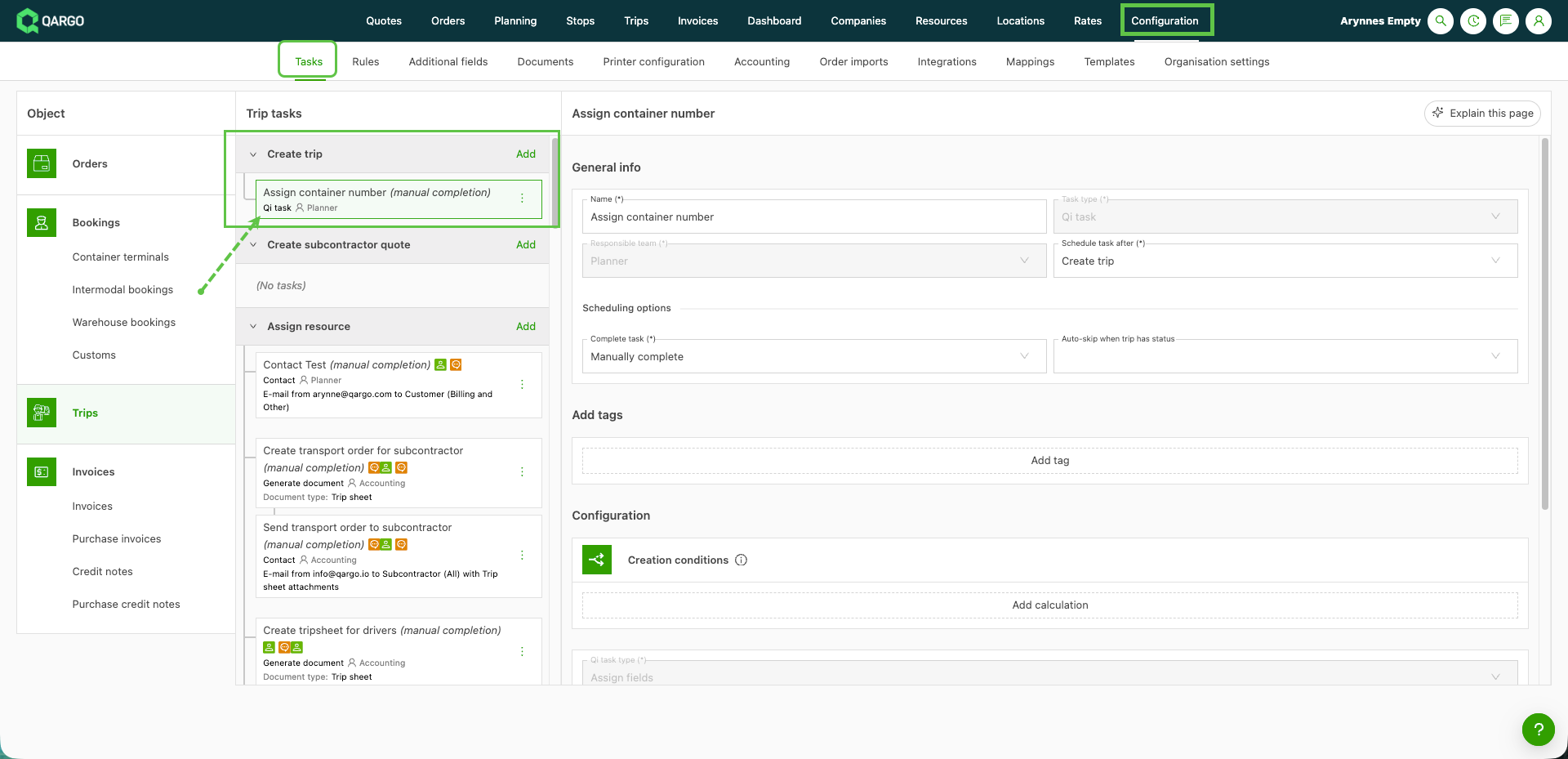
- Accéder à Configuration > Tâches.
- Sélectionner l’objet auquel la tâche se rapporte, par exemple Commandes ou Tournées.
- Cliquer sur Ajouter pour ouvrir la fenêtre de nouvelle tâche.
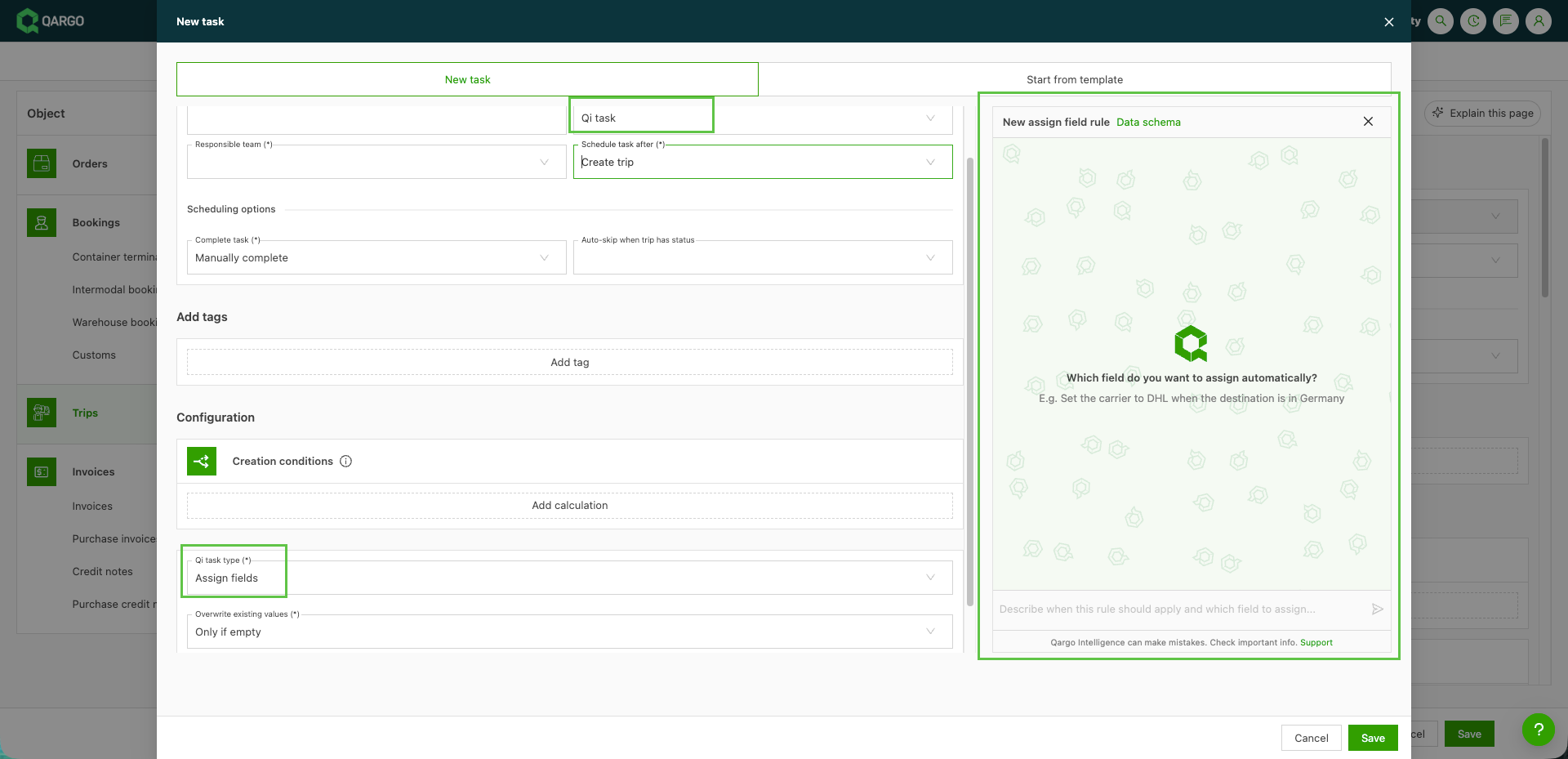
- Sélectionner Tâche Qi comme Type de tâche.
- Vérifier que le type Affecter des champs est sélectionné. Le panneau de l’agent conversationnel s’ouvre.
Décrire la règle
-
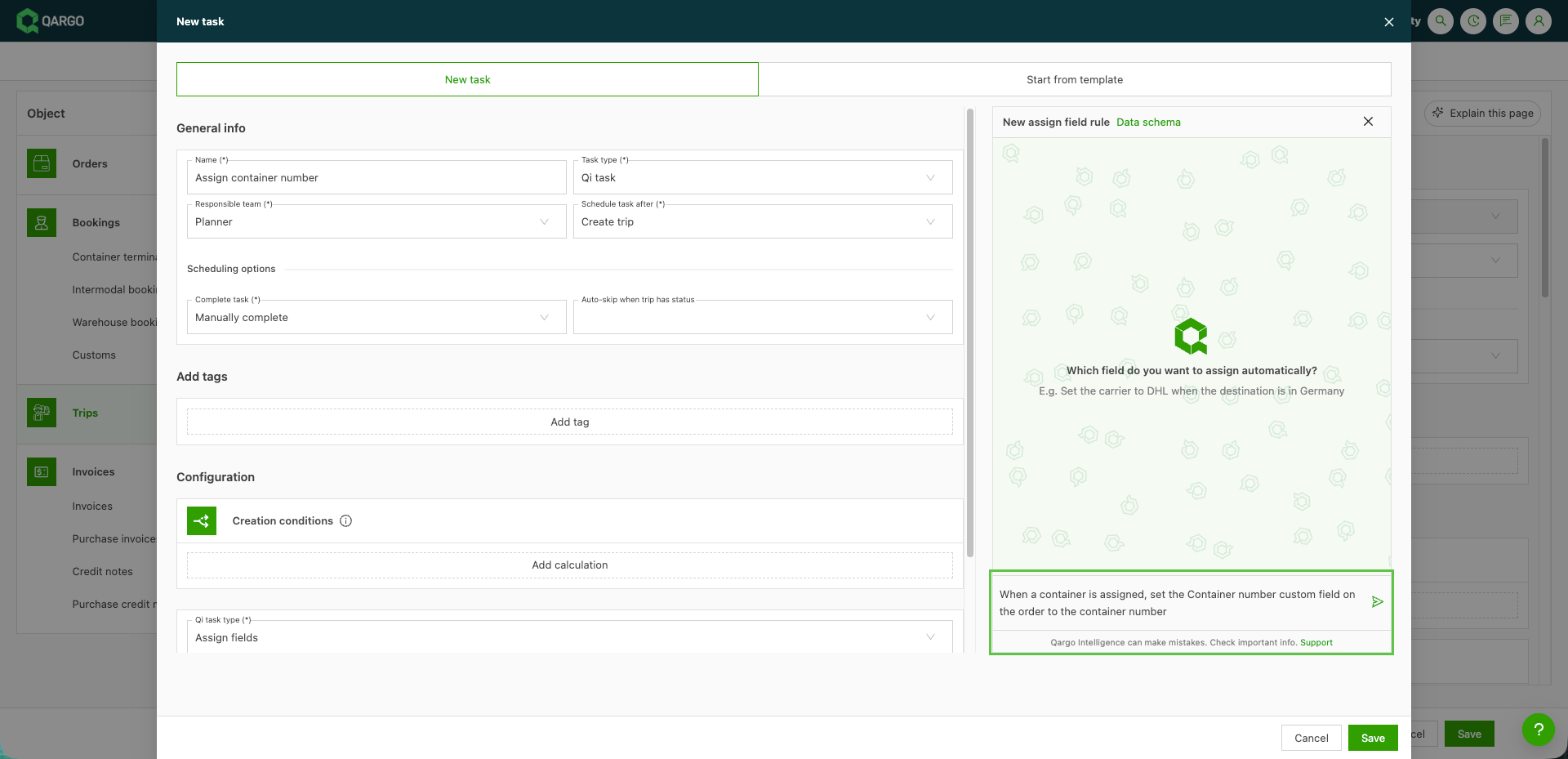
Décrire la règle en langage courant dans le panneau de conversation. Indiquer la condition ainsi que le champ et la valeur à renseigner, par exemple : « Lorsqu’un conteneur est affecté, renseigner le champ personnalisé N° du conteneur de la commande avec le numéro du conteneur. »
-
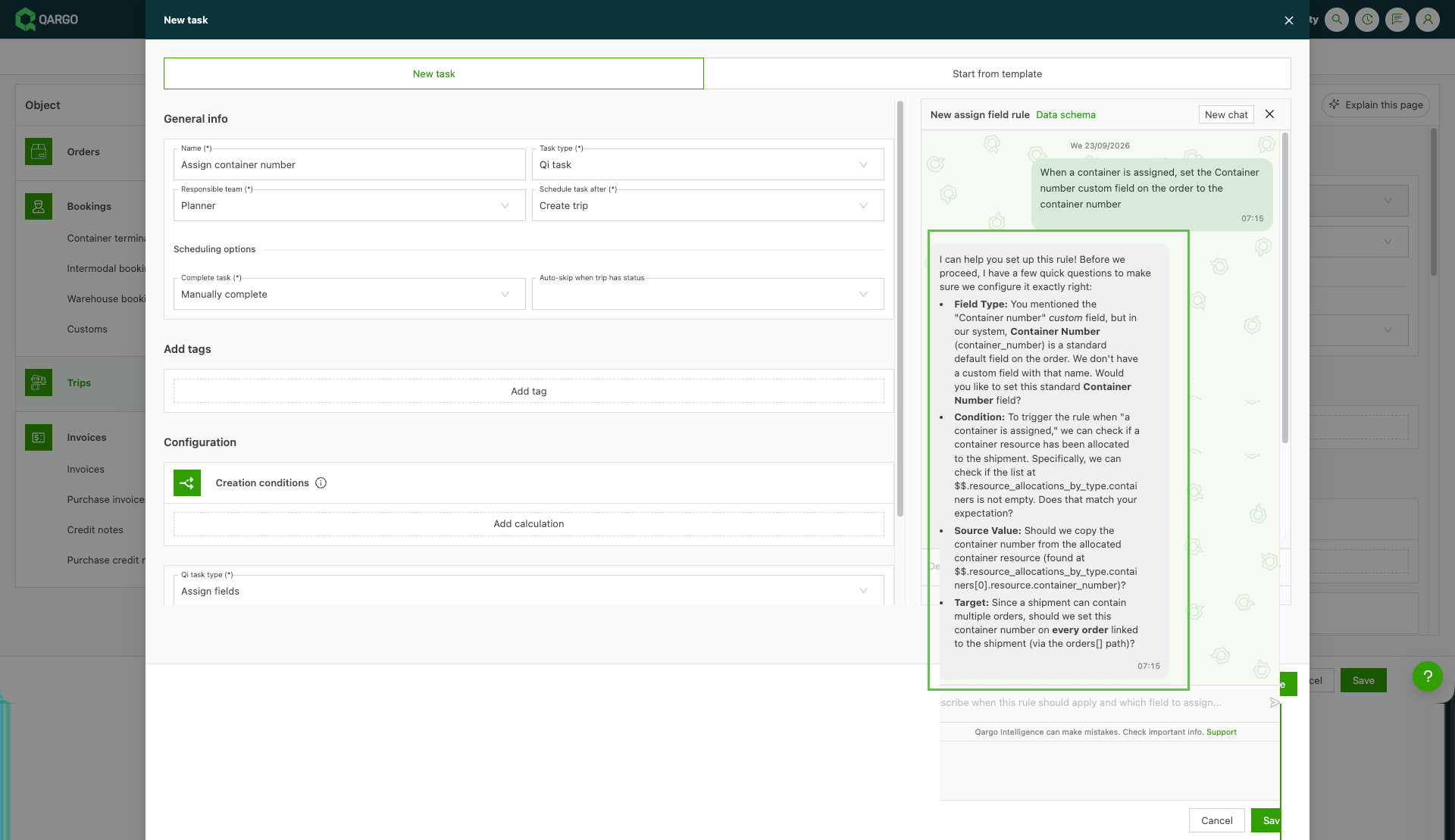
Répondre aux éventuelles questions complémentaires de l’agent conversationnel. Celui-ci guide la description jusqu’à ce que la règle soit claire.
-
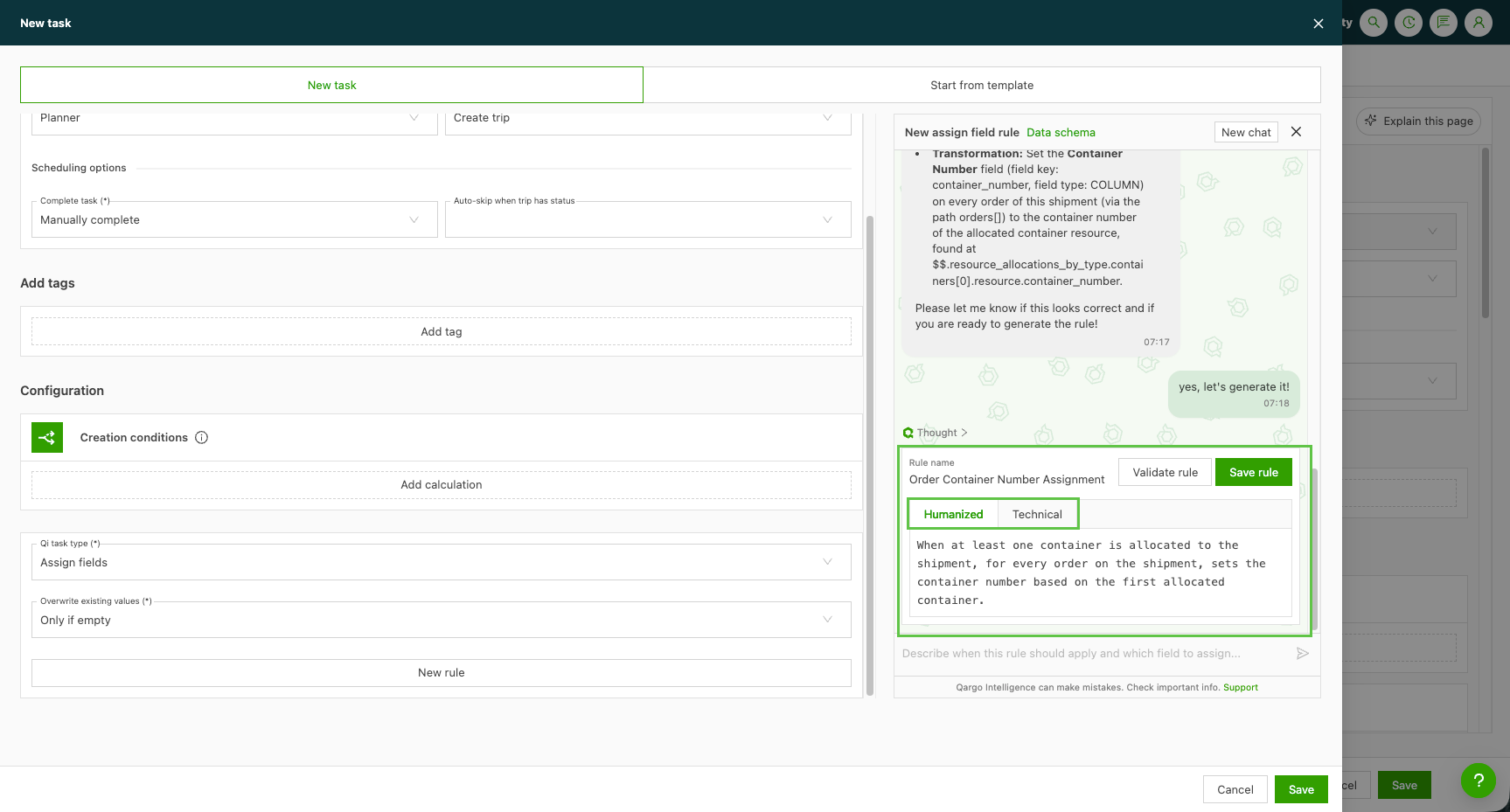
Vérifier la règle en langage courant dans la vue Humanisé. Passer à la vue Technique pour afficher l’expression sous-jacente si nécessaire.
-
Choisir si la valeur peut écraser une valeur existante ou si elle doit être écrite uniquement lorsque le champ est vide.
Valider la règle
-
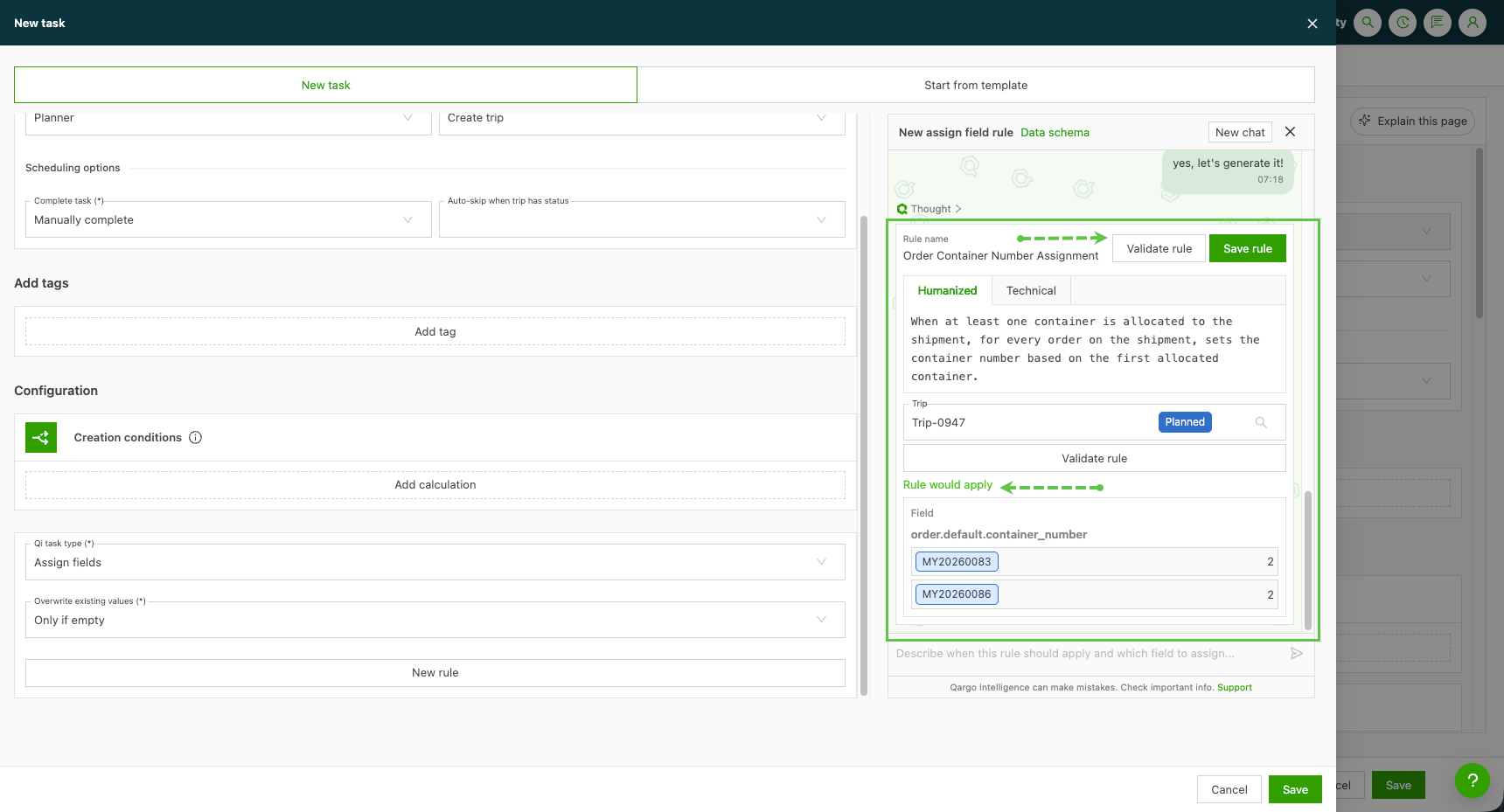
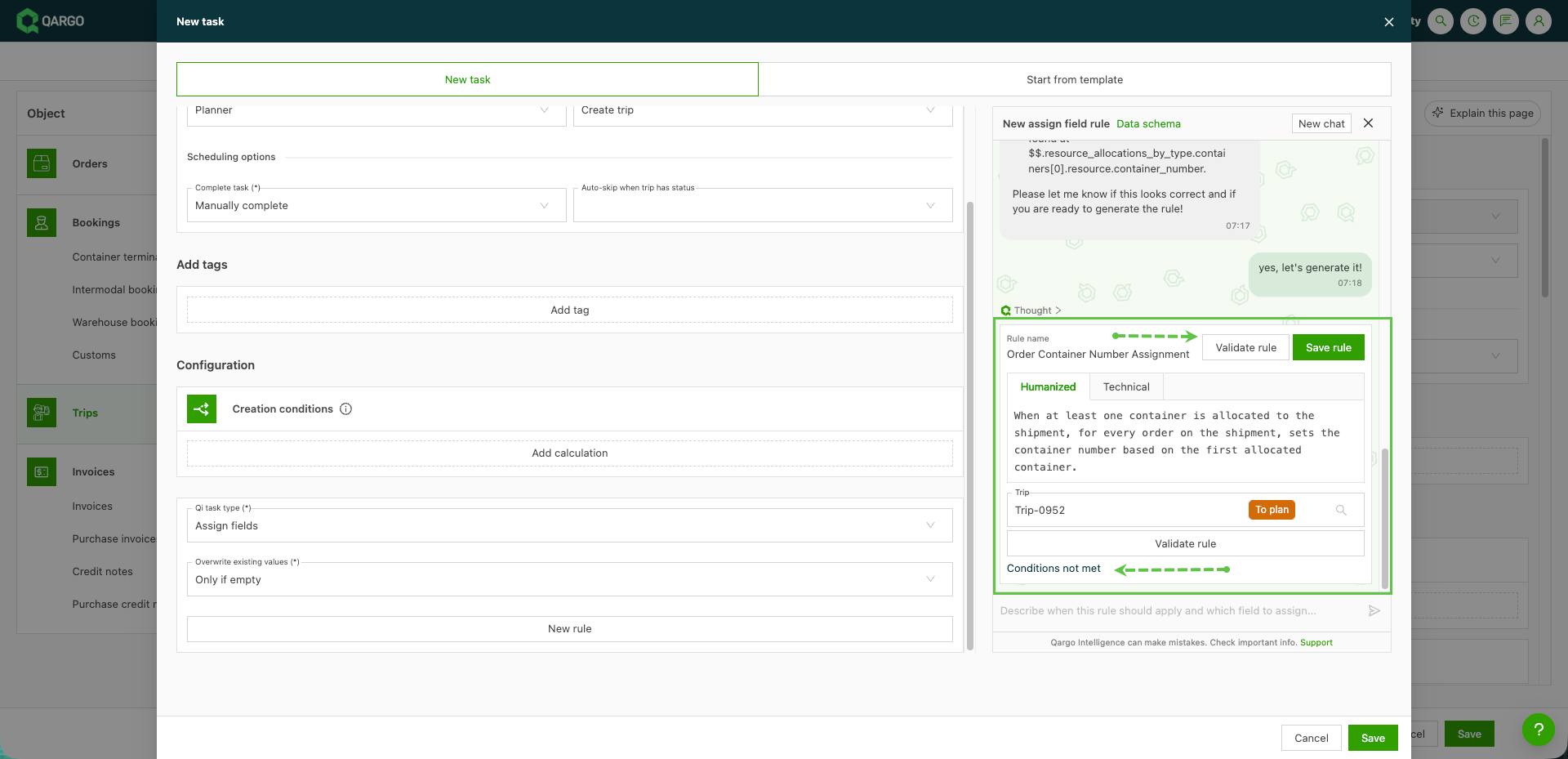
Cliquer sur Valider. Un champ de recherche s’ouvre.
-
Sélectionner une commande ou une tournée sur laquelle effectuer le test. Un seul enregistrement peut être validé à la fois.
-
Vérifier le résultat :
- La règle s’applique : la condition est remplie, et les champs sont affichés avec leurs valeurs avant et après.
- La règle ne s’applique pas : la condition n’est pas remplie pour cet enregistrement ; rien ne serait donc modifié.
-
Affiner la description dans la conversation et valider de nouveau jusqu’à obtenir le bon résultat.
Enregistrer la règle et la tâche
-
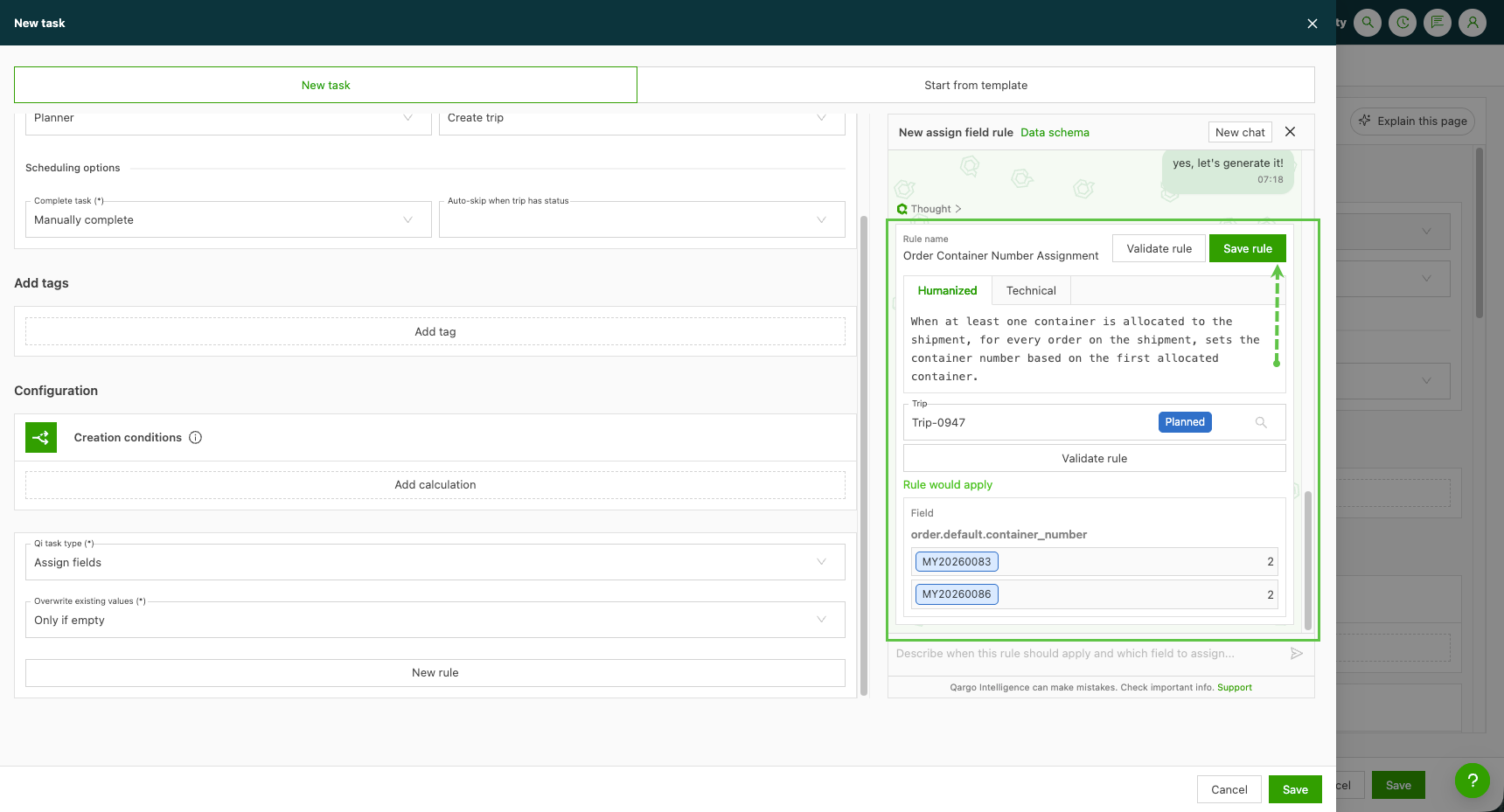
Cliquer sur Enregistrer la règle dans le panneau de conversation. La conversation se ferme et la fenêtre affiche une vue d’ensemble de la règle configurée.
-
Compléter les autres paramètres de la tâche, comme le nom et le moment d’exécution de la tâche dans le flux de travail.
-
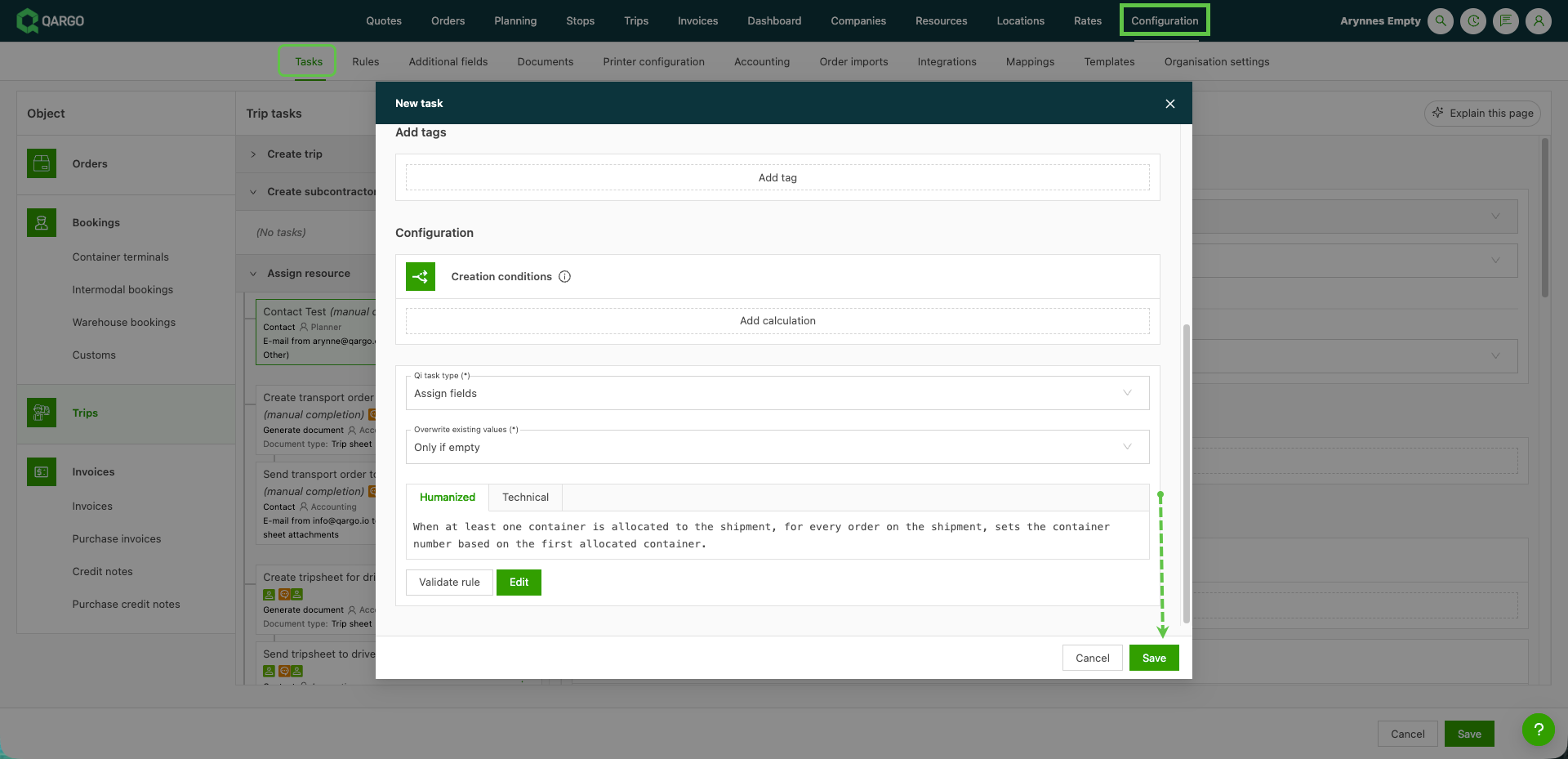
Enregistrer la tâche. Elle apparaît sur la page des tâches avec sa règle.
Modifier une règle existante
- Ouvrir la tâche sur la page des tâches et cliquer sur Modifier.
- Mettre à jour la règle avec l’agent conversationnel, qui s’ouvre de nouveau pour les modifications.
- Valider et cliquer de nouveau sur Enregistrer la règle avant d’enregistrer la tâche.
Que se passe-t-il à l’exécution de la tâche ?
- La tâche s’exécute à l’étape du flux de travail pour laquelle elle est programmée.
- La condition est vérifiée à partir des données des commandes, des expéditions, des tournées et des arrêts.
- Lorsque la condition est remplie, la valeur est écrite dans le ou les champs choisis. Le champ s’affiche alors sur la commande, la tournée ou l’arrêt comme toute valeur saisie manuellement et reste modifiable.
- Un champ déjà affiché dans le portail client y affiche également la nouvelle valeur. Aucune configuration supplémentaire n’est nécessaire.
Limites
- Pas de réexécution automatique : la tâche n’est pas réexécutée lorsque les données d’entrée sont mises à jour.
- Objets pris en charge : les conditions utilisent les données des commandes, des expéditions, des tournées et des arrêts. Les tâches liées aux factures et aux avoirs ne peuvent pas utiliser le type Affecter des champs.
- Cibles pas encore prises en charge : plages horaires, catégories de véhicules, extras d’arrêt, extras de cargaison et incidents. Leur prise en charge est prévue dans une version ultérieure.
- Phase initiale : la fonctionnalité est récente et encore en cours d’amélioration. Les retours sur l’agent conversationnel et les écrans de configuration sont les bienvenus par l’intermédiaire du gestionnaire de compte Qargo.
Dépannage
| Problème | Cause / solution |
|---|---|
| L’enregistrement de la tâche affiche une erreur sans description. | La règle n’a pas été enregistrée dans le panneau de conversation. Cliquer d’abord sur Enregistrer la règle dans la conversation, puis enregistrer la tâche. |
| Le panneau de conversation reste en chargement sans jamais se terminer. | Actualiser la page et réessayer. Si le problème persiste, créer de nouveau la tâche et contacter l’assistance Qargo. |
| La tâche s’est exécutée mais aucun champ n’a été complété. | La condition n’était pas remplie, ou la règle lit les mauvaises données. Utiliser Valider sur le même enregistrement pour voir si la règle s’applique, puis affiner la description. |
| Une mauvaise valeur a été écrite (par exemple un numéro de référence au lieu d’un numéro de conteneur). | L’agent conversationnel a choisi un champ similaire. Indiquer le nom exact du champ source dans la description, vérifier la vue Humanisé et valider de nouveau. |
| Une valeur existante n’a pas été remplacée. | La règle est configurée pour compléter uniquement les champs vides. Modifier la règle et l’autoriser à écraser les valeurs existantes. |
| Le champ affiche une ancienne valeur après un changement de remorque ou de conteneur. | Les tâches ne sont pas réexécutées automatiquement. Exécuter de nouveau la tâche sur la commande ou la tournée. |
| Affecter des champs n’est pas disponible. | Qi n’est pas activé pour le tenant, ou l’objet de la tâche ne le prend pas en charge (par exemple les factures). Contacter le gestionnaire de compte Qargo au sujet de Qi. |