
Configuration : règles de validation de la saisie de commande par chat
Qargo intègre un agent IA qui permet de créer soi-même des règles de validation de la saisie de commande en les décrivant en langage courant. Auparavant, la mise en place d'une règle de validation nécessitait l'intervention de l'équipe technique. Il est désormais possible de la décrire, de la tester et de l'activer de manière autonome.
Table des matières
Résumé
-
De quoi s’agit-il ?
- Un agent IA conversationnel, disponible dans Configuration > Règles, qui transforme une description en langage courant en règle de validation de la saisie de commande.
- L’agent produit le même mécanisme de règle que celui utilisé aujourd’hui. Aucun nouveau type de règle ni point d’accès n’est introduit.
-
Pourquoi l’utiliser ?
- Jusqu’à présent, seuls les Professional Services de Qargo pouvaient rédiger ces règles. Chaque nouvelle règle donnait donc lieu à un ticket interne.
- La création par chat permet aux utilisateurs (super admin / Qargo admin uniquement) de créer et d’ajuster directement les règles de validation.
-
Comment cela fonctionne-t-il ?
- La règle est décrite en langage courant, puis affinée avec l’agent au fil de plusieurs échanges jusqu’à ce qu’elle soit correcte.
- Une règle peut être testée avant l’enregistrement sur une commande fictive, directement depuis l’écran de création de commande.
- Les règles continuent de fonctionner lorsqu’elles sont copiées entre la sandbox et la production.
Prérequis
- Accès super admin : la création de règles se trouve sous Configuration > Règles.
- L’option de fonctionnalité Qargo Intelligence (QI) doit être activée pour le tenant.
Cas d’usage
- Bloquer une commande lorsqu’un champ obligatoire, comme le type d’emballage, est laissé vide.
- Imposer des limites de poids par emballage ou des règles de places palettes verrouillées dès la saisie de commande.
- Restreindre les plages horaires autorisées ou la disponibilité des niveaux de service par zone de code postal.
- Permettre aux utilisateurs admin d’ajuster une règle de validation sans ouvrir de ticket.
Terminologie
| Terme | Définition |
|---|---|
| Règle de validation | Contrôle appliqué lors de la saisie de commande. Il bloque la saisie sur le portail et affiche un avertissement dans l’application web lorsque les conditions ne sont pas remplies. |
| Agent de chat | Assistant IA conversationnel qui traduit une description en langage courant en règle de validation. |
| Données de référence | Enregistrements de référence, tels que les clients, les emplacements et les types d’emballage, identifiés par leur code. |
| Mode de validation | Mode de test qui ouvre l’écran de création de commande afin de créer une commande fictive pour vérifier une règle. |
Créer une règle
🎥 Cette vidéo présente l’ensemble du processus de création de règles de validation par chat :
- Accéder à Configuration > Règles.
- Créer une règle en cliquant sur le bouton situé en haut à droite.
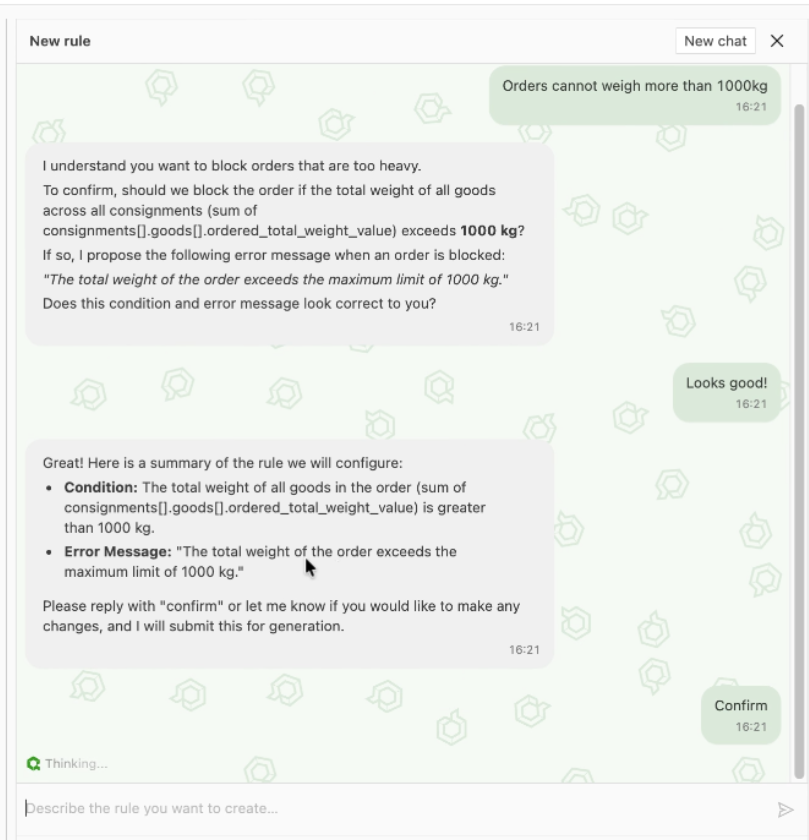
- Décrire la règle de validation souhaitée à l’agent de chat en langage courant.
- Examiner la réponse de l’agent et affiner la description au fil des échanges jusqu’à ce que la règle corresponde au contrôle voulu.
- Confirmer les éléments de données de référence identifiés. L’agent remplit automatiquement les codes, et la liste obtenue reste modifiable.
Tester une règle avant de l’enregistrer
- Ouvrir le mode de validation sur la règle en brouillon. Une fenêtre contextuelle ouvre l’écran de création de commande.
- Créer une commande fictive qui doit déclencher la règle.
- Visualiser l’effet de la règle sur la commande fictive avant l’enregistrement.
Enregistrer une règle
Une fois la validation terminée, la règle doit être enregistrée.
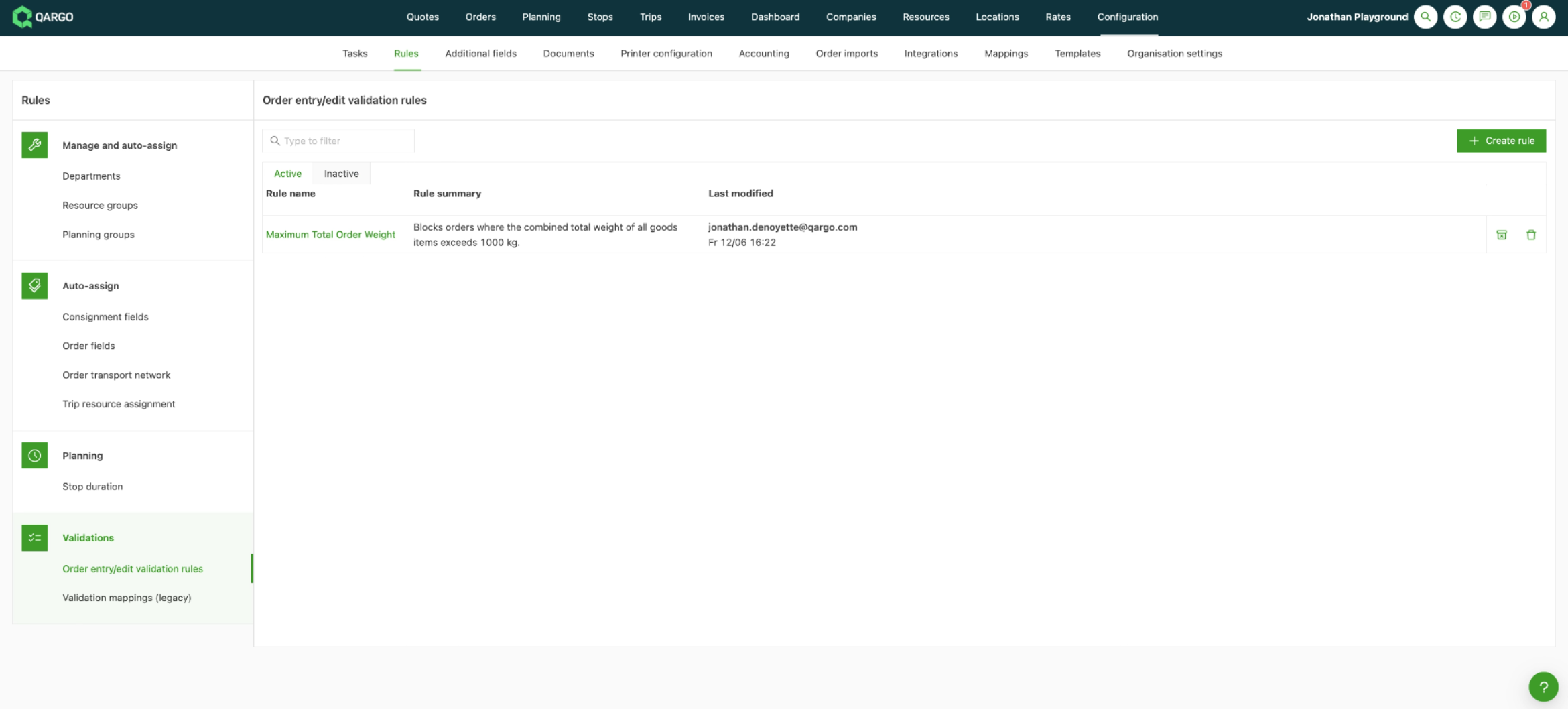
- Enregistrer la règle en cliquant sur le bouton situé à côté de Valider.
- La règle apparaît alors dans l’aperçu des règles de validation de saisie/modification de commande.
- Il est possible d’y modifier, de désactiver ou même de retirer les règles du compte.
Identification des données de référence
- Les règles font référence aux données de référence (clients, emplacements, types d’emballage, etc.) par leur code plutôt que par leur nom.
- Il est fortement recommandé de définir un code pour ces entités, car les codes sont plus stables pour la génération des règles.
- Une même règle continue de fonctionner lorsqu’elle est copiée entre la sandbox et la production, car les codes sont identiques d’un environnement à l’autre.
Dépannage
| Problème | Cause / solution |
|---|---|
| L’agent renvoie une erreur de format ou de syntaxe. | La description est peut-être ambiguë. Reformuler la demande ou demander à l’agent de réessayer au fil d’autres échanges. |
| L’agent ne trouve pas un service ou une option mentionnés. | Une faute de frappe ou un nom non reconnu a été utilisé. Désigner l’entité par son nom exact ou son code ; il est fortement recommandé de définir un code. |
| Une règle enregistrée ne se comporte pas comme prévu. | La règle générée par l’IA est peut-être incorrecte. La tester à nouveau en mode de validation avec une commande fictive et affiner la description. |
Limites
- Les règles valident la saisie lors de l’enregistrement. Elles ne verrouillent pas les champs et ne limitent pas les options affichées dans le formulaire de commande.
- Les règles générées par l’IA peuvent être incorrectes ; une validation approfondie est donc indispensable.