
Configuration : utiliser des règles pour l'affectation automatique des champs.
Automatiser les valeurs des champs et les extras sur les commandes, les arrêts, les expéditions et les cargaisons grâce aux règles d'affectation automatique. Les règles peuvent ajouter des extras d'arrêt et de cargaison, et écraser les valeurs existantes des champs.
Table des matières
- Introduction
- Terminologie
- Créer une règle
- Utiliser les règles
- Affectation automatique du réseau de transport de la commande
- Activer l’écrasement sur une règle
- Limites
- Affectation automatique des extras d’arrêt et de cargaison
- Ne pas dispatcher : paramétrage automatique avec une règle d’arrêt basée sur l’IA
- Dépannage
- Conseils supplémentaires
Introduction
La fonctionnalité d’affectation automatique complète automatiquement les valeurs des champs des commandes, des expéditions et des arrêts à partir de règles configurables.
Elle permet de :
- Standardiser les données
- Accélérer la planification
- Réduire la saisie manuelle des données.
Grâce à sa flexibilité, cette fonctionnalité convient à de nombreux usages : décisions d’itinéraire, références client, codes de région ou guides de planification. Les règles sont définies une seule fois ; le système les applique ensuite de manière cohérente aux éléments nouveaux ou mis à jour.
Terminologie
| Terme | Définition |
|---|---|
| Règle | Ensemble de conditions et de valeurs de champ qui en résultent. Les règles déterminent quels champs sont complétés automatiquement, et à quel moment. |
| Configuration > Règles | Espace central où créer, gérer et organiser les règles d’affectation automatique. |
| Champ | Toute donnée d’une commande, d’une expédition, d’un arrêt ou d’une ligne de cargaison qui peut être complétée (par ex. référence client, code de région, catégorie de véhicule, extras). |
| Champ par défaut | Champ standard fourni par le système, qui peut être complété automatiquement. |
| Champ personnalisé | Champ défini par l’utilisateur, qui peut lui aussi être complété automatiquement par des règles. |
| Déclencheur | Événement qui entraîne l’évaluation d’une règle, comme la création d’une commande, d’une expédition ou d’un arrêt. |
| Groupe de planification | Regroupement qui organise les ressources et les règles de planification pour en faciliter la gestion. |
| Ressource | Personnes ou équipements (par ex. chauffeurs, véhicules, services) qui peuvent être affectés ou cités dans les règles. |
| Asynchrone | Opérations exécutées en arrière-plan après la création initiale. Le flux de travail principal se poursuit sans attendre l’évaluation de la règle. |
| Synchrone | Opérations exécutées immédiatement dans le même processus. L’action initiale peut être retardée jusqu’à la fin de l’évaluation de la règle. |
| Extra | Service ou élément supplémentaire ajouté à un arrêt ou à une ligne de cargaison, comme un hayon, un nettoyage ou une manutention ADR. Les extras peuvent déclencher des frais dans la grille tarifaire. |
| Extra d’arrêt | Extra lié à un arrêt. Il se configure sous Tarifs > Saisie de commande, avec un paramètre indiquant les types d’arrêt concernés (Enlèvement, Livraison, Autres arrêts). |
| Extra de cargaison | Extra lié à une ligne de cargaison (marchandises) d’une commande. Il se configure sous Tarifs > Saisie de commande. |
| Champs de cargaison | Catégorie d’affectation automatique utilisée pour créer des règles qui ajoutent des extras de cargaison. |
| Ne pas dispatcher | Paramètre d’arrêt. Qargo conserve l’arrêt dans la tournée, mais ne l’envoie pas à l’application chauffeur ni au système de gestion de flotte. |
Créer une règle
-
Accéder à Configuration > Règles.
-
Dans le menu latéral « Affectation automatique » :
-
Sélectionner le champ sur lequel créer la règle
-
Options disponibles :
-
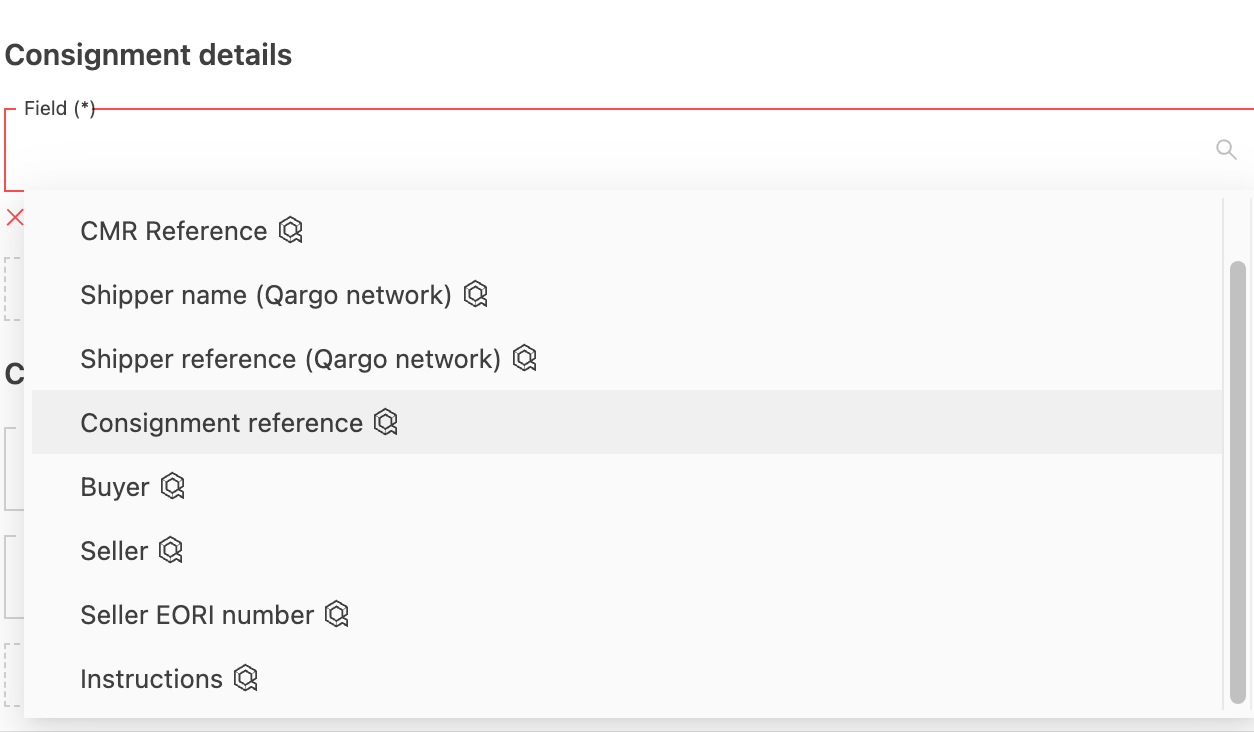
Champs d’expédition : champs par défaut et personnalisés associés à l’expédition
-
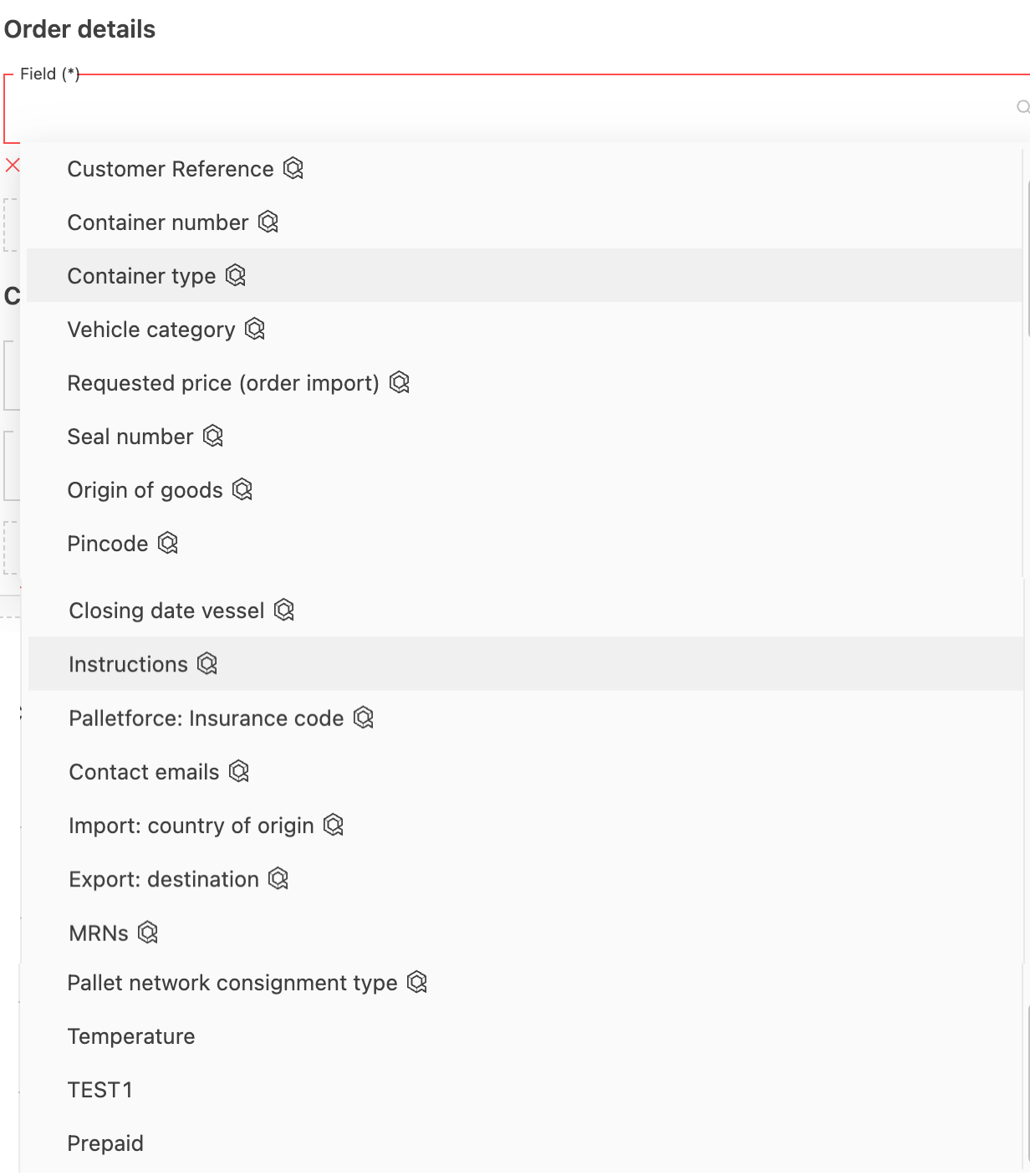
Champs de commande : champs par défaut et personnalisés associés à la commande
-
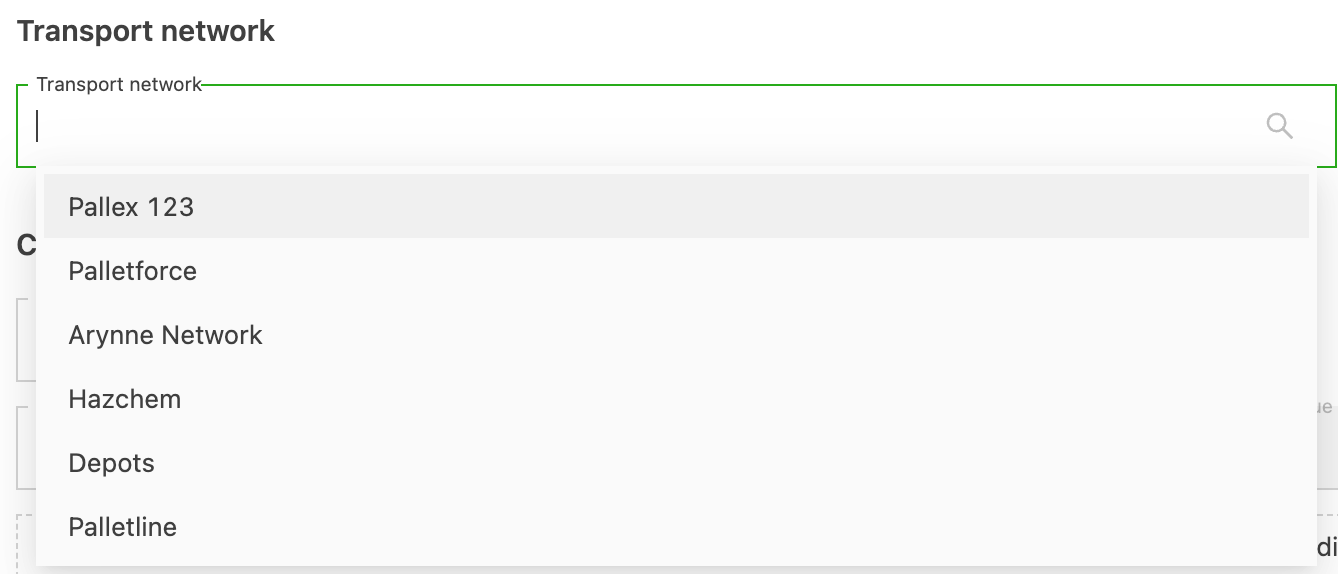
Réseau de transport de la commande : affiche les réseaux actifs sur le tenant
-
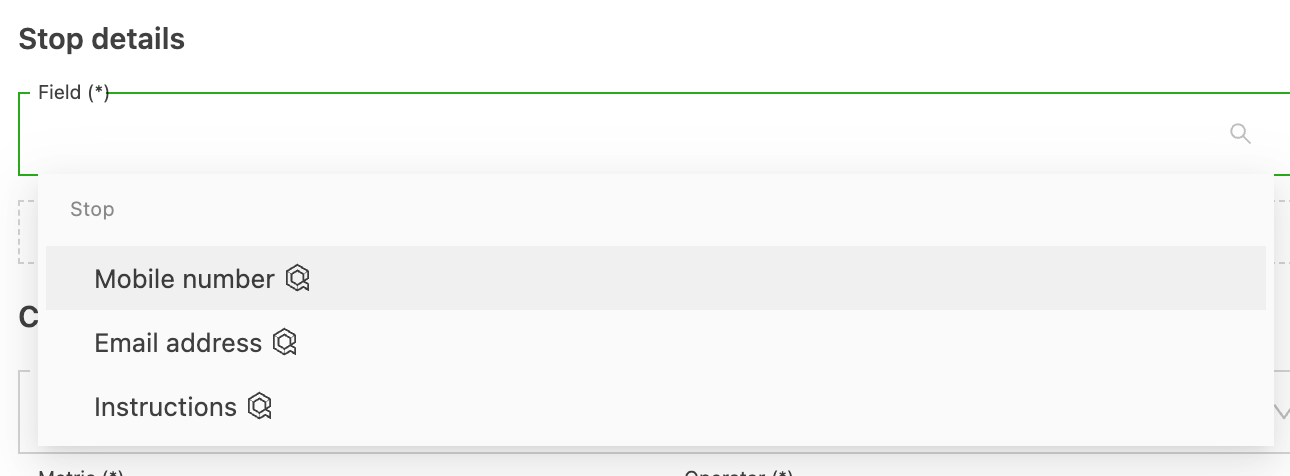
Champs d’arrêt : champs par défaut et personnalisés associés à l’arrêt
-
Les champs d’arrêt proposent aussi Extras dans la liste déroulante Champ. Voir Affectation automatique des extras d’arrêt et de cargaison ci-dessous.
-
-
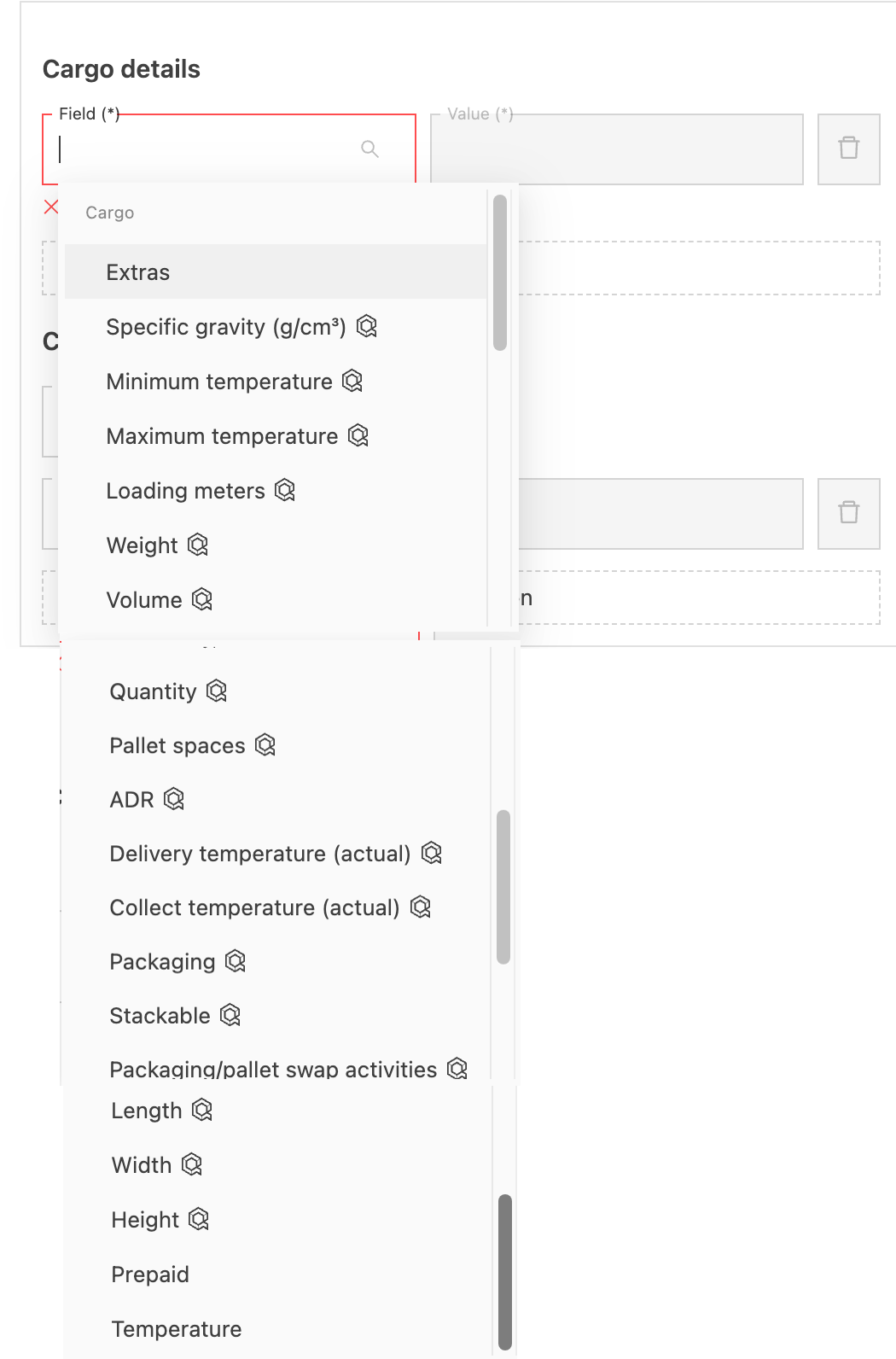
Champs de cargaison : extras associés à la cargaison (marchandises) d’une commande. Cette catégorie ne s’affiche que si des extras de cargaison sont configurés sur le compte.
-
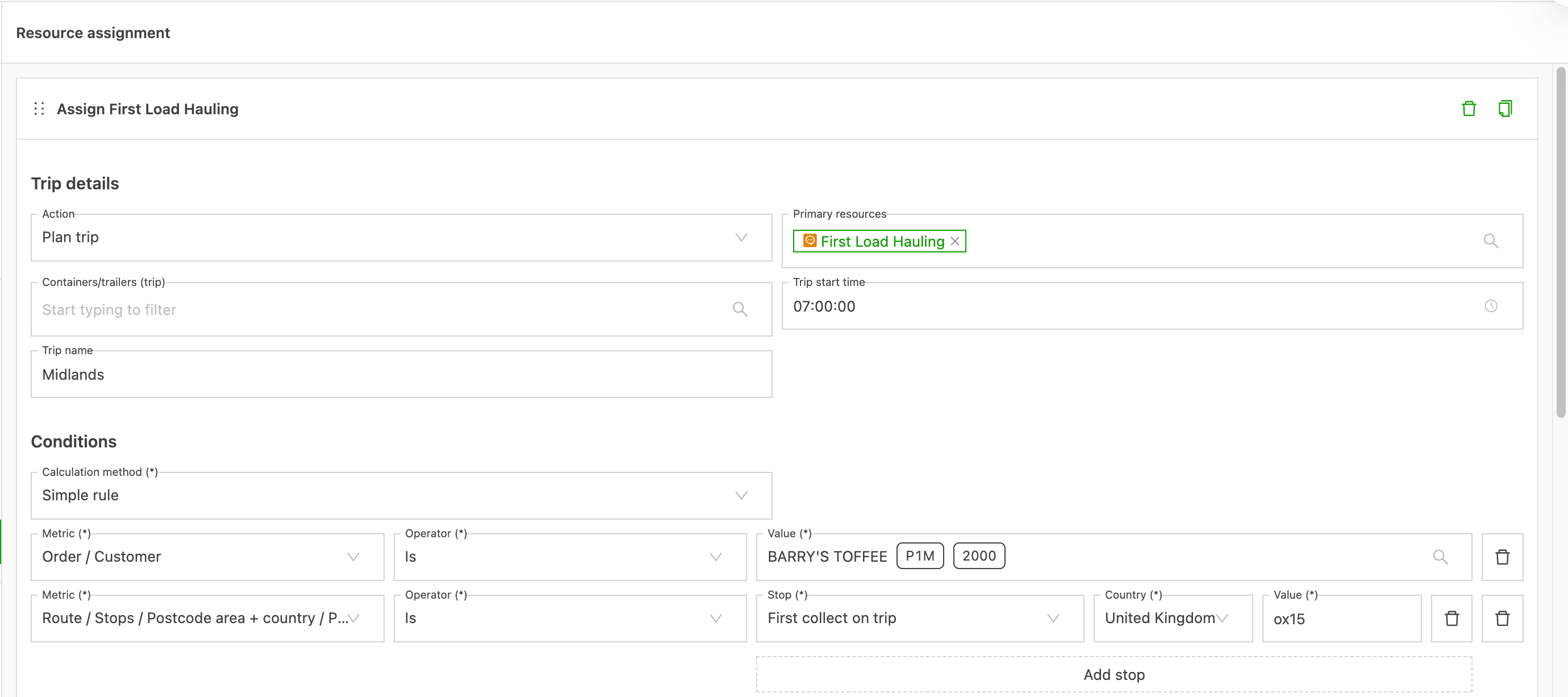
Affectation des ressources de la tournée : affecter des ressources internes et externes
-
-
Cliquer sur « Ajouter un élément » pour commencer à créer une règle
- En cas de règles multiples, nommer la règle pour l’identifier facilement : cliquer sur « Règle 1 » et saisir le nom.
-
Compléter les champs affichés :
-
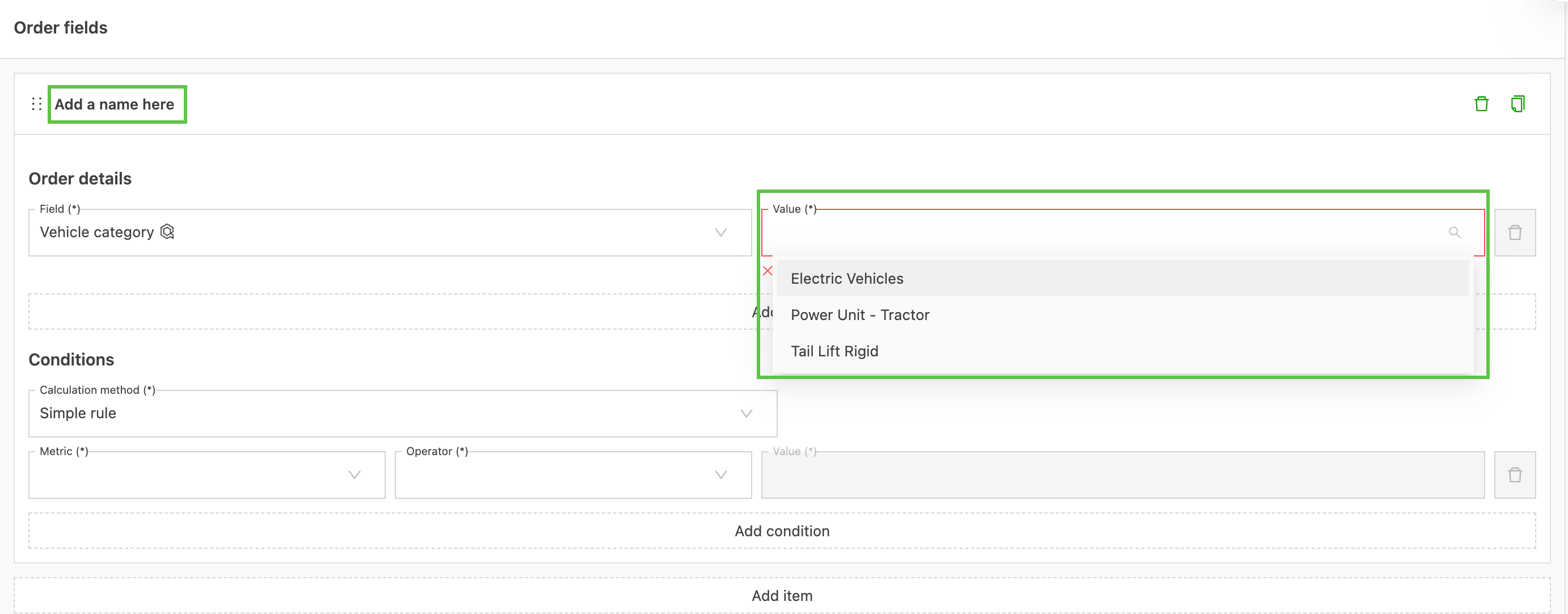
Champ : dans la liste déroulante, sélectionner le champ à compléter automatiquement (par ex. référence client, code de région, zone de code postal, catégorie de véhicule)
- Les options affichées correspondent directement aux champs par défaut et personnalisés actifs sur l’entité
-
Valeur : définir la valeur à attribuer au champ sélectionné. Les options affichées dépendent du champ sélectionné
-
-
Conditions : définir quand la règle doit s’exécuter (par exemple à la création, ou lorsqu’un champ donné est renseigné).
- Méthode de calcul : plusieurs règles simples peuvent s’exécuter à la suite ; des règles complexes (tableau Excel) permettent aussi de définir un ensemble précis de critères auxquels les conditions s’appliquent.
- Indicateurs / Opérateur / Valeur : sélectionner les paramètres de condition qui déclenchent l’affectation automatique du champ.
-
Enregistrer la règle.
Utiliser les règles
- À la création d’une nouvelle commande, expédition, d’un nouvel arrêt ou d’une nouvelle ligne de cargaison, le système vérifie les règles qui s’y appliquent.
- Les règles Champs d’arrêt s’exécutent désormais aussi pour les arrêts ajoutés à une commande ou à une expédition existante, et plus seulement pour les arrêts créés en même temps qu’une nouvelle expédition.
- Si un champ nécessite une information pas encore disponible, la règle peut attendre une saisie ultérieure ou s’exécuter de manière asynchrone, selon sa configuration.
Cas d’usage : commandes – ajouter un tag à une commande pour la visibilité par zone
Affectation automatique du réseau de transport de la commande
Cette option sert lorsque les utilisateurs sont membres d’un réseau de transport ou disposent de leur propre réseau. Les règles d’affectation automatique permettent de configurer les conditions dans lesquelles le réseau de transport est affecté automatiquement.
-
La configuration se fait de la même manière que pour les champs de données de commande, d’arrêt et d’expédition.
-
Accéder à Configuration > Règles
-
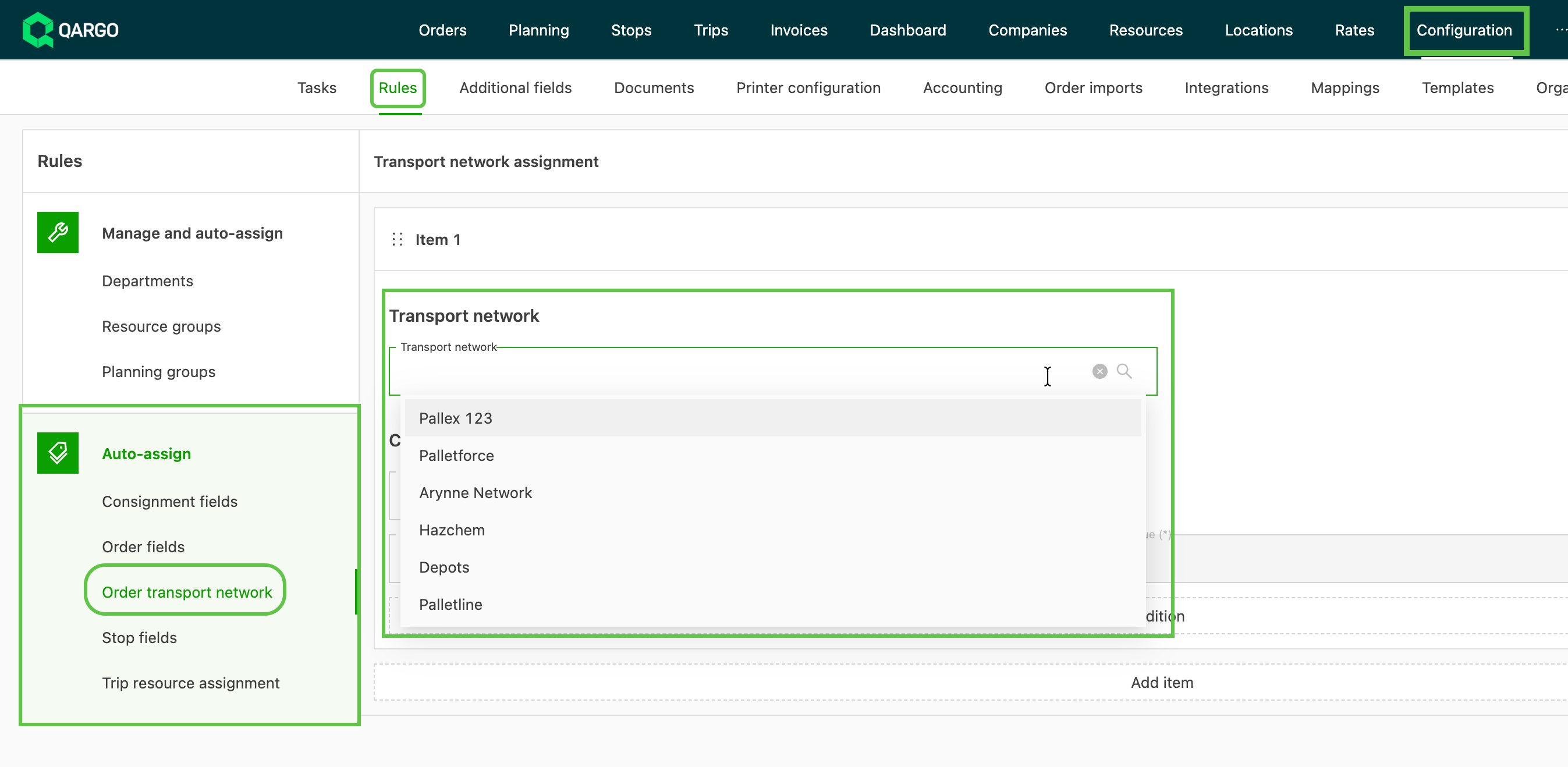
Dans le menu latéral « Affectation automatique », sélectionner « Réseau de transport de la commande »
-
Sélectionner le réseau de transport dans la liste déroulante
-
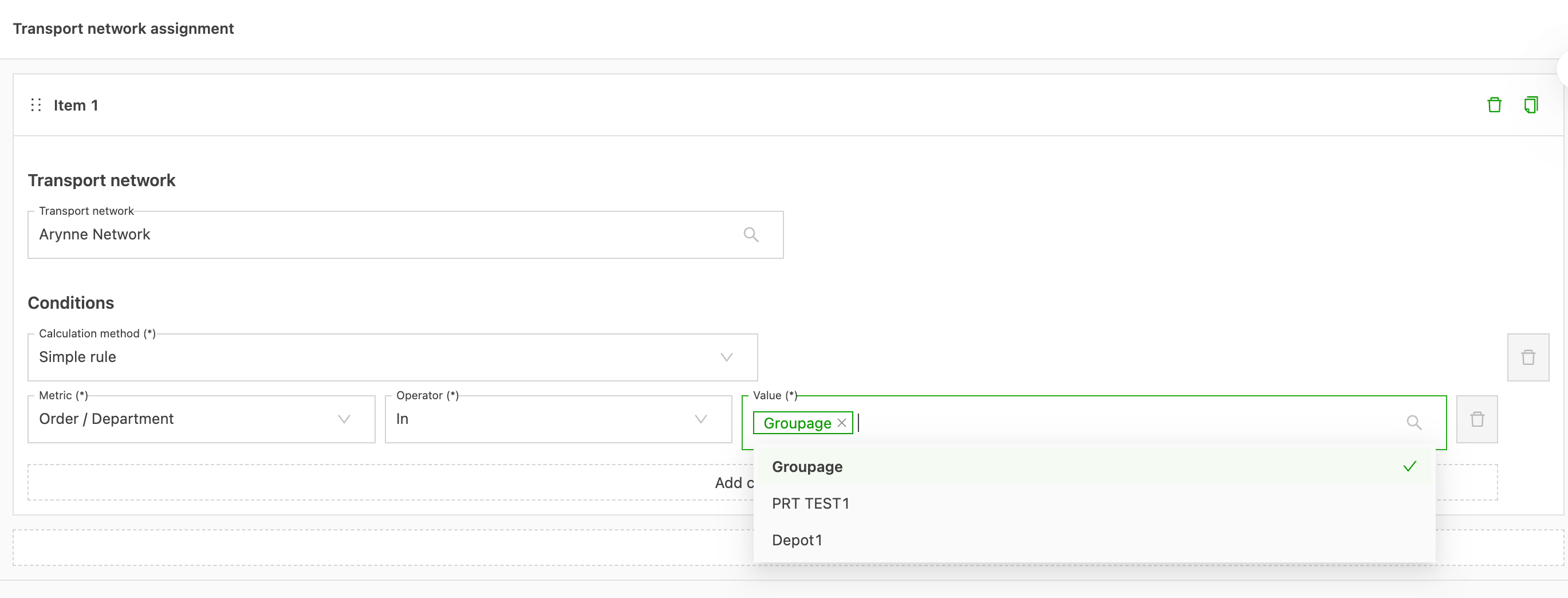
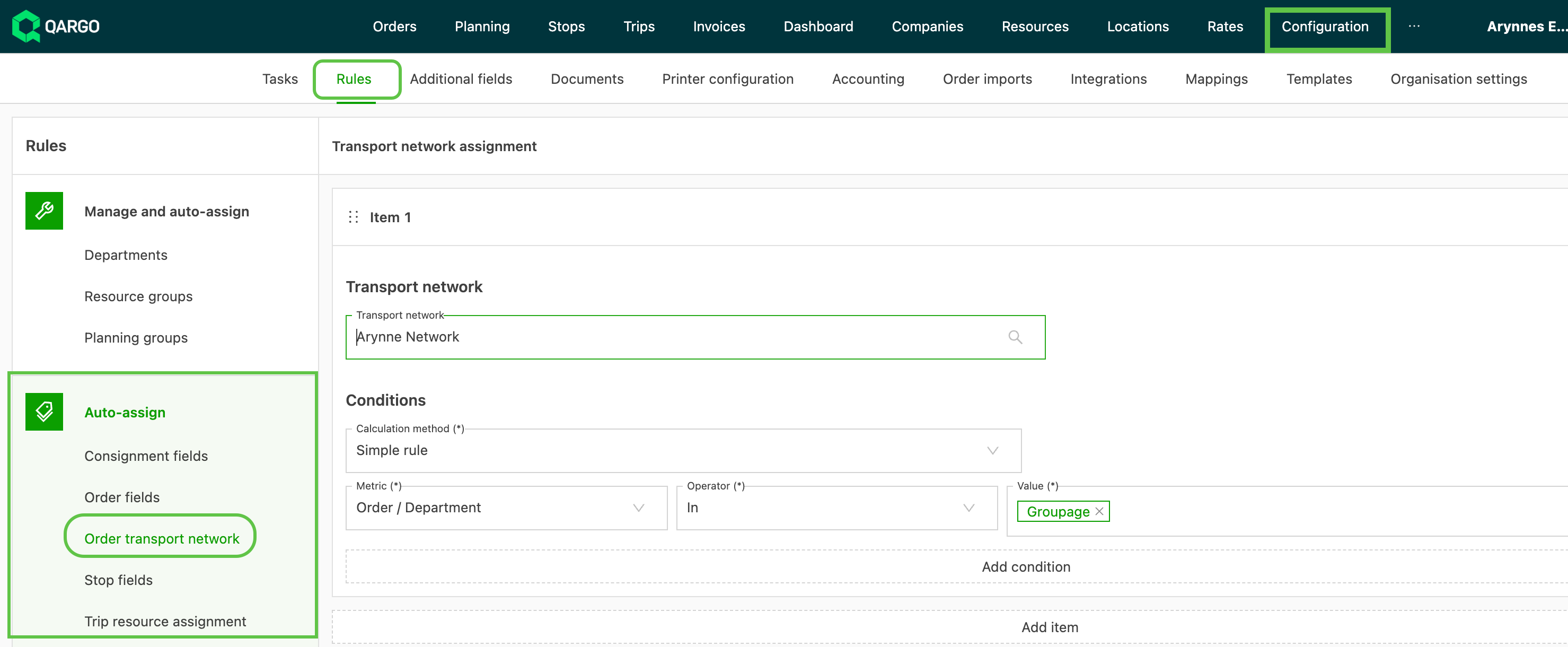
Définir les conditions dans lesquelles le réseau de transport est affecté automatiquement.
- Les options disponibles dépendent des indicateurs sélectionnés
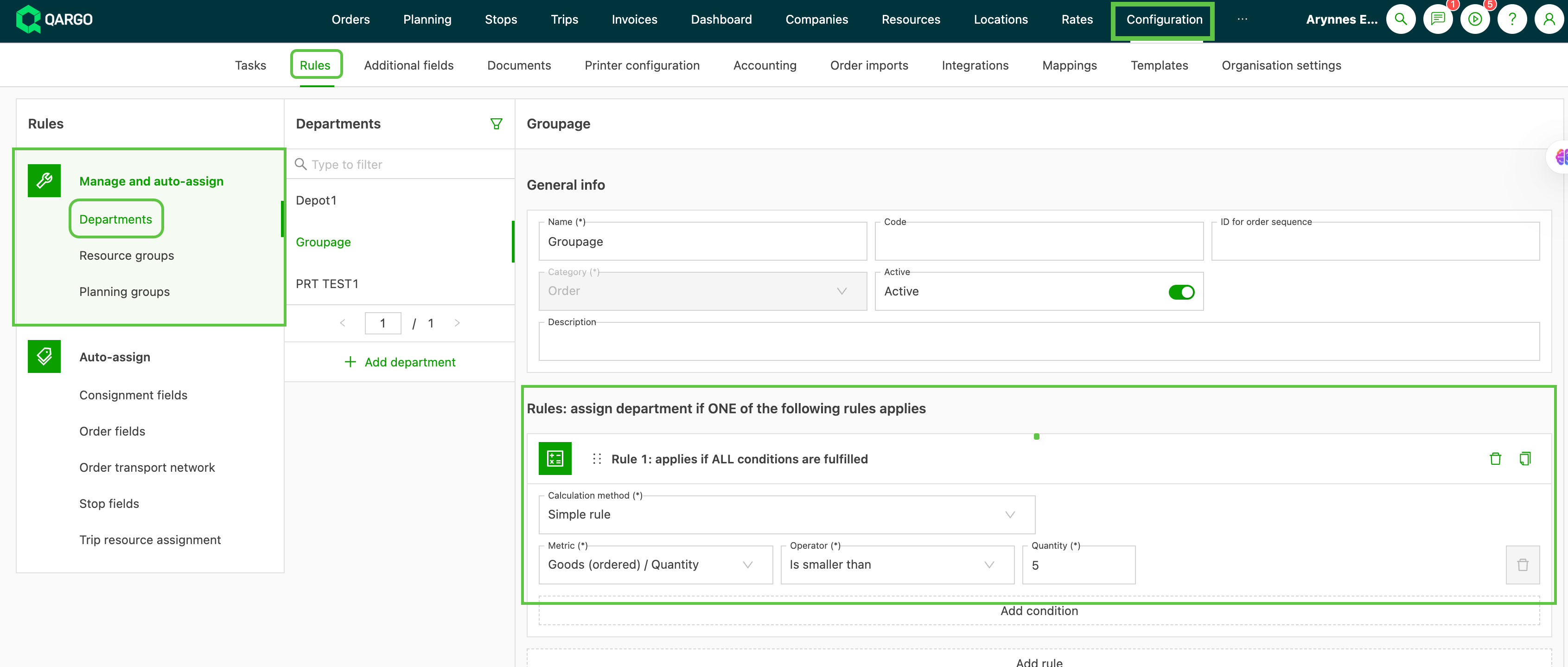
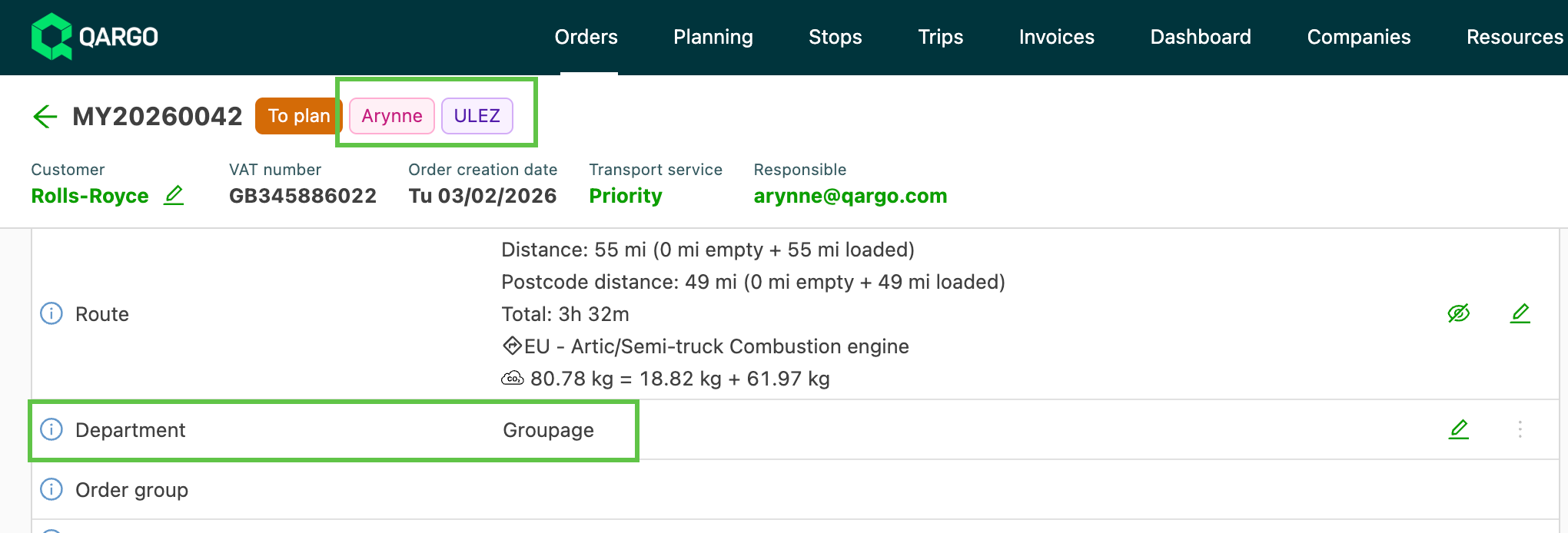
Dans l’exemple ci-dessous, le réseau de transport configuré est prérempli si la commande est créée et affectée au service Groupage ; ce service est lui-même affecté automatiquement lorsque la quantité commandée est inférieure à 5 unités.
Autres options d’affectation automatique
-
Des règles de service peuvent être créées pour attribuer automatiquement une commande à un service selon des conditions définies.
- Pour en savoir plus sur les services 👉 Cliquer ici
-
Ajouter des groupes de ressources pour organiser les tableaux de planification : filtrer et personnaliser facilement, et améliorer la visibilité de la planification et de la pré-planification.
- Pour en savoir plus sur les groupes de ressources 👉 Cliquer ici
Utiliser les règles de groupes de planification pour simplifier l’attribution des commandes à des groupes de planification précis.
- Pour en savoir plus sur les groupes de planification 👉 Cliquer ici
Activer l’écrasement sur une règle
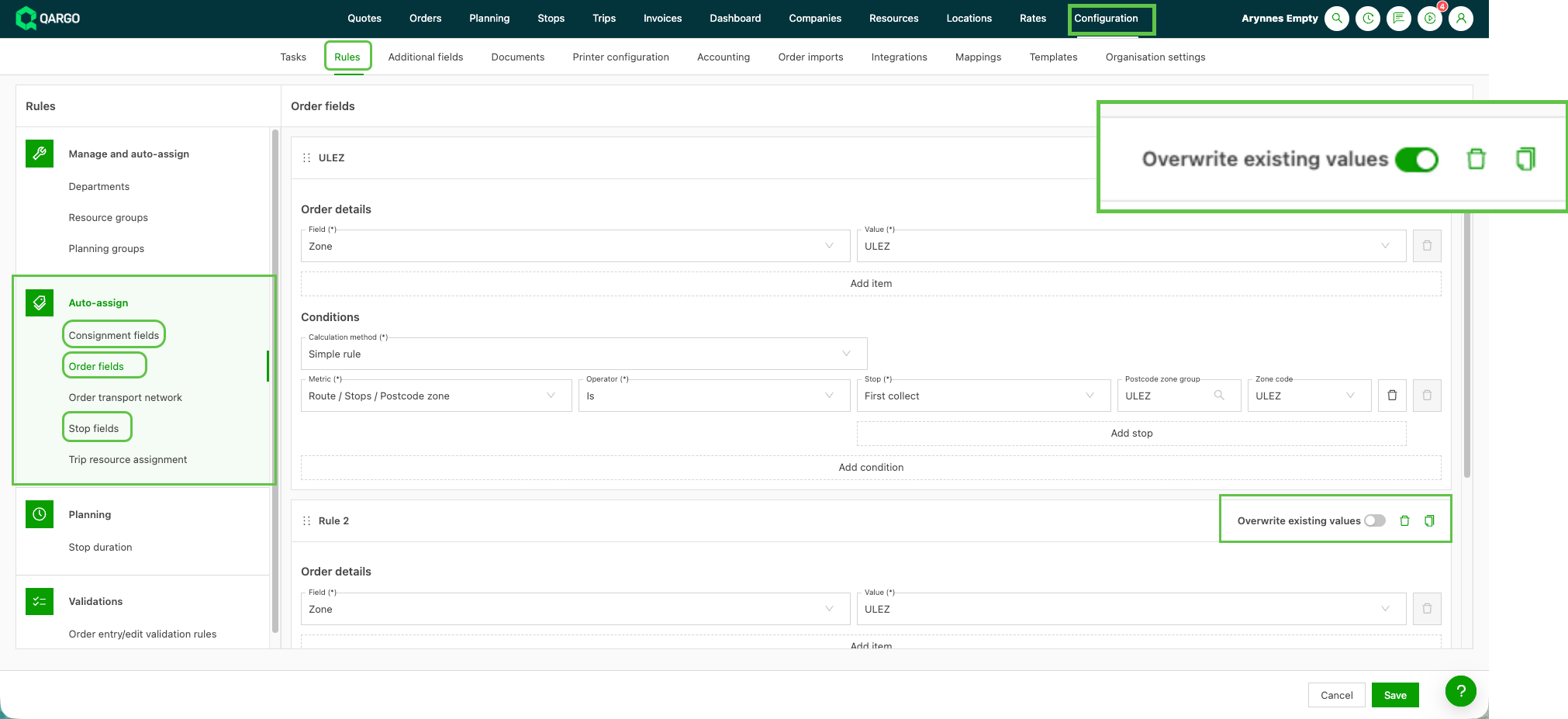
-
Accéder à Configuration > Règles.
-
Sélectionner le type de champ dans le menu latéral Affectation automatique (champs d’expédition, champs de commande et champs d’arrêt).
-
Ouvrir une règle existante, ou cliquer sur Ajouter un élément pour créer une nouvelle règle.
-
Repérer le toggle Écraser les valeurs existantes dans le panneau de configuration de la règle.
-
Basculer le toggle :
- Toggle désactivé (par défaut) : la règle ignore tout champ qui contient déjà une valeur. Les données existantes sont conservées.
- Toggle activé : la règle remplace la valeur existante du champ lorsque la condition configurée est remplie lors d’un événement de création ou de mise à jour.
-
Enregistrer la règle.
Limites
- Le toggle se configure règle par règle. Il n’existe pas de paramètre global pour activer l’écrasement sur toutes les règles à la fois, ni d’action groupée pour basculer plusieurs règles existantes en une seule étape.
- L’écrasement n’a lieu qu’au déclenchement : la règle remplace la valeur du champ au moment où la condition configurée est remplie (lors d’un événement de création ou de mise à jour). Les enregistrements existants ne sont pas mis à jour rétroactivement ; il faut modifier ou redéclencher l’enregistrement concerné pour que le nouveau comportement s’applique.
Affectation automatique des extras d’arrêt et de cargaison
Les règles d’affectation automatique peuvent désormais ajouter des extras, et plus seulement des valeurs de champ. Les extras comme le hayon, le nettoyage, les formalités douanières ou la manutention ADR n’ont plus besoin d’être cochés à la main sur chaque arrêt ou ligne de cargaison. Lorsqu’un arrêt ou une ligne de cargaison correspond aux conditions de la règle, les extras choisis sont ajoutés automatiquement. Cela fait gagner du temps et garantit que la grille tarifaire applique toujours les frais.
- Les extras d’arrêt se configurent dans la catégorie Champs d’arrêt.
- Les extras de cargaison se configurent dans la nouvelle catégorie Champs de cargaison.
- Les catégories Champs de commande et Champs d’expédition ne proposent pas d’extras.
Cas d’usage
- Extra d’arrêt selon le produit : un transporteur de vrac liquide disposant d’un large catalogue de produits a besoin d’un extra d’arrêt fixe (par exemple Cloisonné) chaque fois qu’un produit donné est transporté. Une règle d’extras d’arrêt avec une condition sur le produit de la cargaison évite de l’ajouter à la main sur chaque commande.
- Supplément par zone : un membre d’un réseau de palettes doit appliquer un extra d’arrêt de supplément aux livraisons vers certains codes postaux. Une règle d’extras d’arrêt avec une condition sur le code postal ajoute automatiquement le supplément.
- Extras propres à un client : une livraison chez un client donné nécessite toujours un hayon. Une règle d’extras d’arrêt avec une condition sur le client et le type d’arrêt Livraison ajoute Hayon à chaque livraison correspondante.
- Utilisateurs actuels de l’affectation automatique : les entreprises qui utilisent déjà des règles d’affectation automatique pour les champs peuvent désormais gérer leurs extras récurrents au même endroit.
Créer une règle d’extras d’arrêt
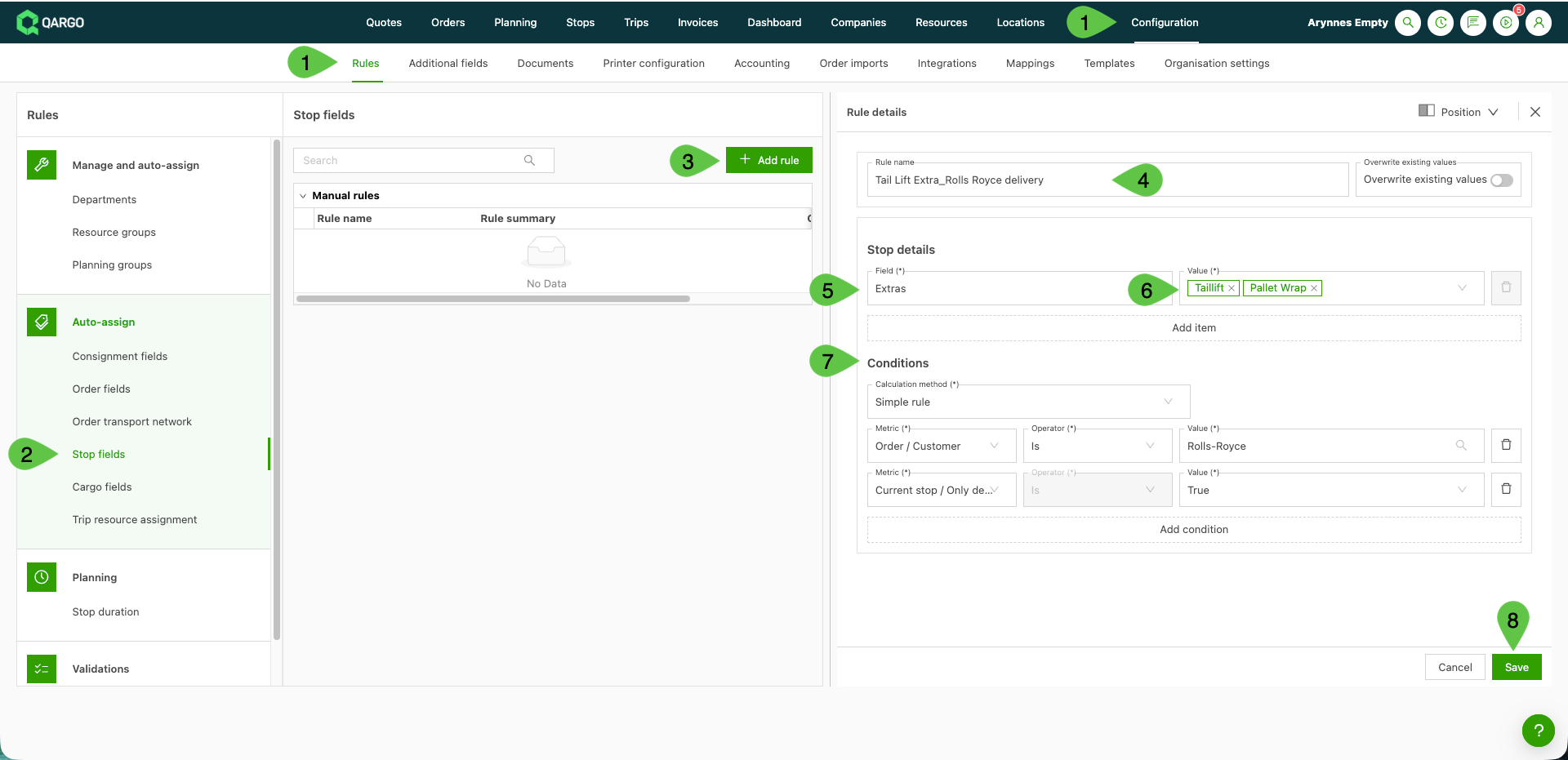
- Accéder à Configuration > Règles.
- Sélectionner Champs d’arrêt dans le menu latéral Affectation automatique.
- Cliquer sur Ajouter une règle pour créer une nouvelle règle, ou ouvrir une règle existante.
- Nommer la règle pour l’identifier facilement (par exemple « Hayon - Livraisons client X »).
- Sélectionner Extras dans la liste déroulante Champ.
- Sélectionner un ou plusieurs extras d’arrêt dans la liste à sélection multiple Valeur.
- Définir les Conditions comme pour toute autre règle (par exemple un client, un produit de la cargaison ou le type d’arrêt).
- Enregistrer la règle.
Créer une règle d’extras de cargaison
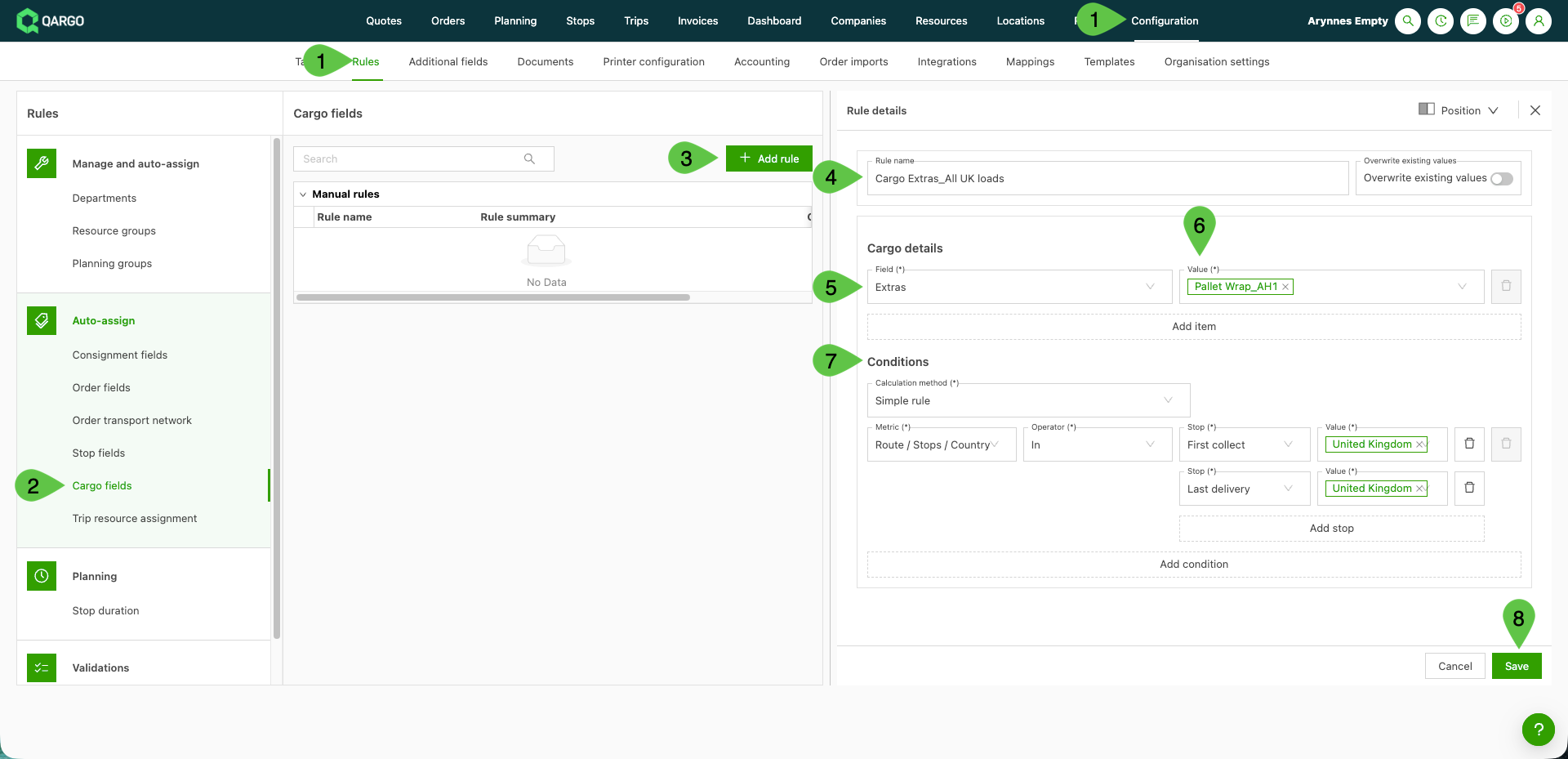
- Accéder à Configuration > Règles.
- Sélectionner Champs de cargaison dans le menu latéral Affectation automatique.
- Cliquer sur Ajouter un élément pour créer une nouvelle règle, ou ouvrir une règle existante.
- Nommer la règle pour l’identifier facilement.
- Sélectionner Extras dans la liste déroulante Champ.
- Sélectionner un ou plusieurs extras de cargaison dans la liste à sélection multiple Valeur.
- Définir les Conditions de la règle.
- Enregistrer la règle.
Quand les règles d’extras s’exécutent
- Les règles d’extras d’arrêt s’exécutent à la création d’un arrêt. Cela inclut les arrêts ajoutés à une commande ou à une expédition existante, et pas seulement les arrêts créés avec une nouvelle commande.
- Les règles d’extras de cargaison s’exécutent à la création d’une ligne de cargaison (marchandises). L’extra est ajouté uniquement à cette ligne de cargaison. Les autres lignes de cargaison de la même commande ne sont pas modifiées.
- Les Conditions, la Méthode de calcul et les Indicateurs fonctionnent de la même manière que pour les règles de champs standard.
Effets sur la commande
- Les extras ajoutés par une règle se comportent exactement comme ceux ajoutés à la main. Ils s’affichent sur l’arrêt ou la ligne de cargaison, alimentent les grilles tarifaires et la facturation, et sont pris en compte dans la compatibilité des ressources.
- Les extras ne sont jamais dupliqués. Si l’extra figure déjà sur l’arrêt ou la ligne de cargaison, la règle l’ignore.
- Lorsque plusieurs règles correspondent au même arrêt ou à la même ligne de cargaison, tous leurs extras sont ajoutés. Ce fonctionnement diffère de celui des champs standard, pour lesquels seule la valeur d’une règle est utilisée.
Limites : extras
- Les règles ne font qu’ajouter des extras. Le toggle Écraser les valeurs existantes ne s’applique pas aux extras. Une règle ne retire ni ne remplace jamais un extra déjà présent sur l’arrêt ou la ligne de cargaison.
- L’ajout ultérieur de cargaison ne relance pas les règles d’arrêt. Si une cargaison est ajoutée à une expédition existante, les règles d’extras d’arrêt de cette expédition ne sont pas vérifiées à nouveau. Une règle telle que « une cargaison lourde ajoute un extra d’arrêt chariot élévateur » ne fonctionne que si la cargaison figure déjà sur la commande au moment de la création de l’arrêt.
- Le type d’arrêt interne n’est pas disponible comme condition. L’ajout d’un extra selon un type d’arrêt interne (par exemple un arrêt douane ou nettoyage) n’est pas encore pris en charge par ces règles.
- Les règles n’ajoutent pas d’arrêts. Les règles d’extras ajoutent des extras aux arrêts existants. Elles ne créent pas de nouveaux arrêts.
- Les enregistrements existants ne sont pas mis à jour. Les règles ne s’exécutent que sur les nouveaux arrêts et les nouvelles lignes de cargaison. Les arrêts et cargaisons créés avant l’enregistrement de la règle ne reçoivent pas l’extra.
- Uniquement les extras d’arrêt et de cargaison. Les autres éléments, comme les incidents, ne peuvent pas être ajoutés par des règles d’affectation automatique.
Ne pas dispatcher : paramétrage automatique avec une règle d’arrêt basée sur l’IA
Une règle basée sur l’IA dans Champs d’arrêt peut activer Ne pas dispatcher sur un arrêt, selon l’activité de l’arrêt. Qargo conserve ces arrêts dans la tournée, mais ne les envoie pas à l’application chauffeur ni au système de gestion de flotte.
Prérequis
Qargo Intelligence doit être activé ; le type de règle Basée sur l’IA ne s’affiche que si Qi est actif.
Créer une règle Ne pas dispatcher
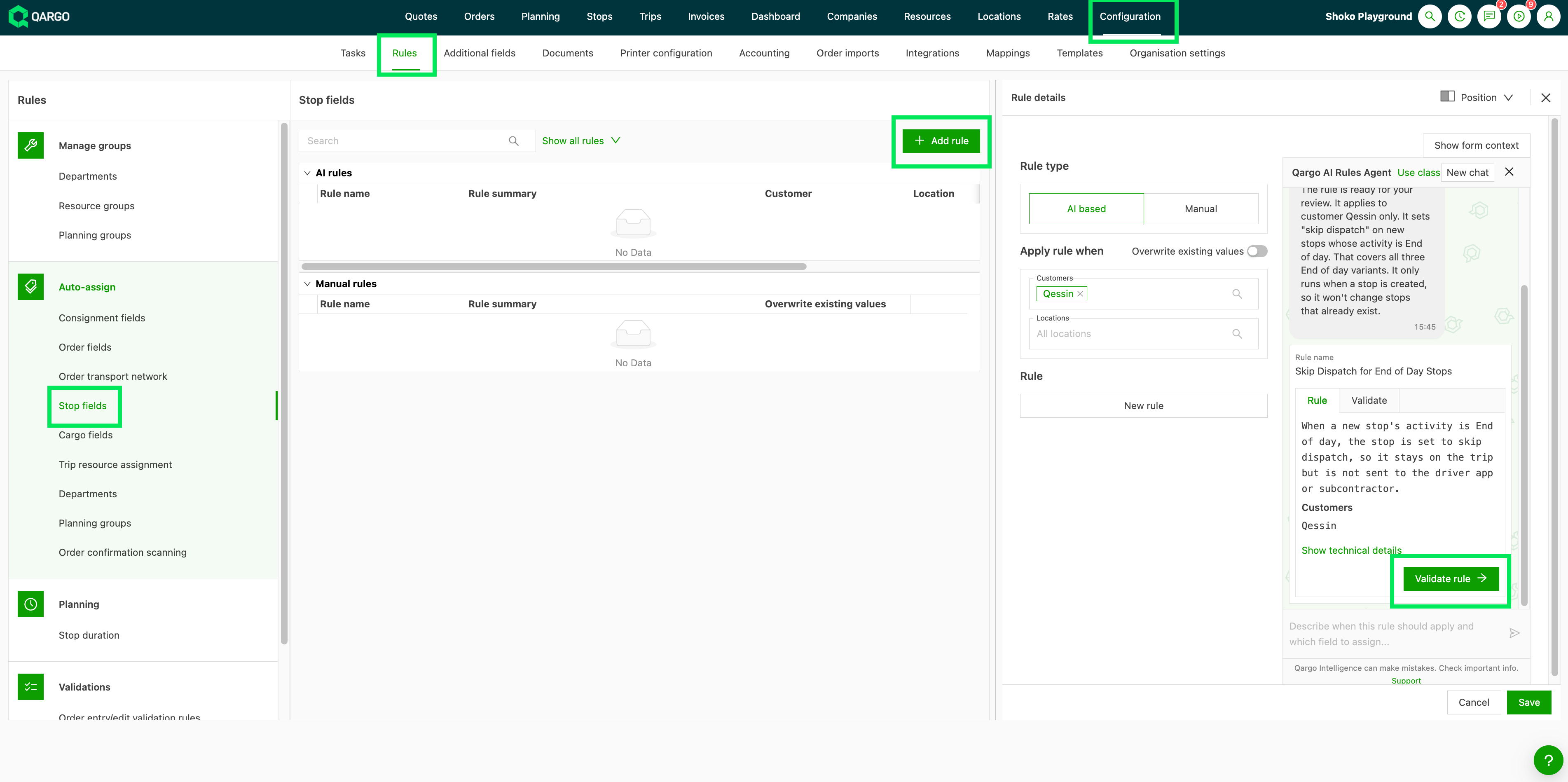
- Accéder à Configuration > Règles.
- Sélectionner Champs d’arrêt dans le menu latéral Affectation automatique.
- Cliquer sur Ajouter une règle et choisir Basée sur l’IA.
- Saisir la règle en langage courant dans la conversation « Qargo AI Rules Agent », par exemple « Quand l’activité d’un nouvel arrêt est Fin de journée, ne pas le dispatcher ».
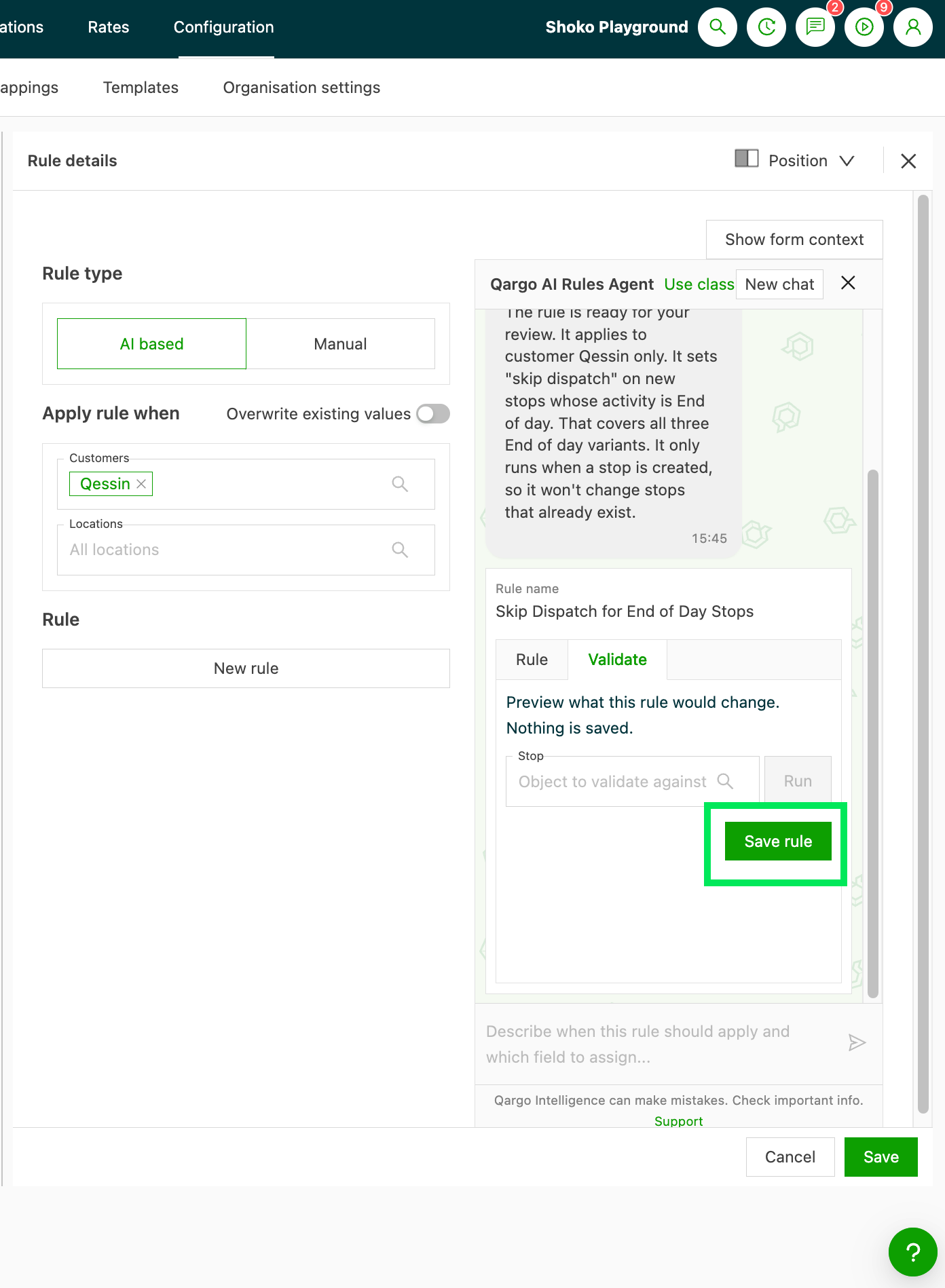
- Vérifier la règle et cliquer sur Valider la règle, puis sur Enregistrer la règle.
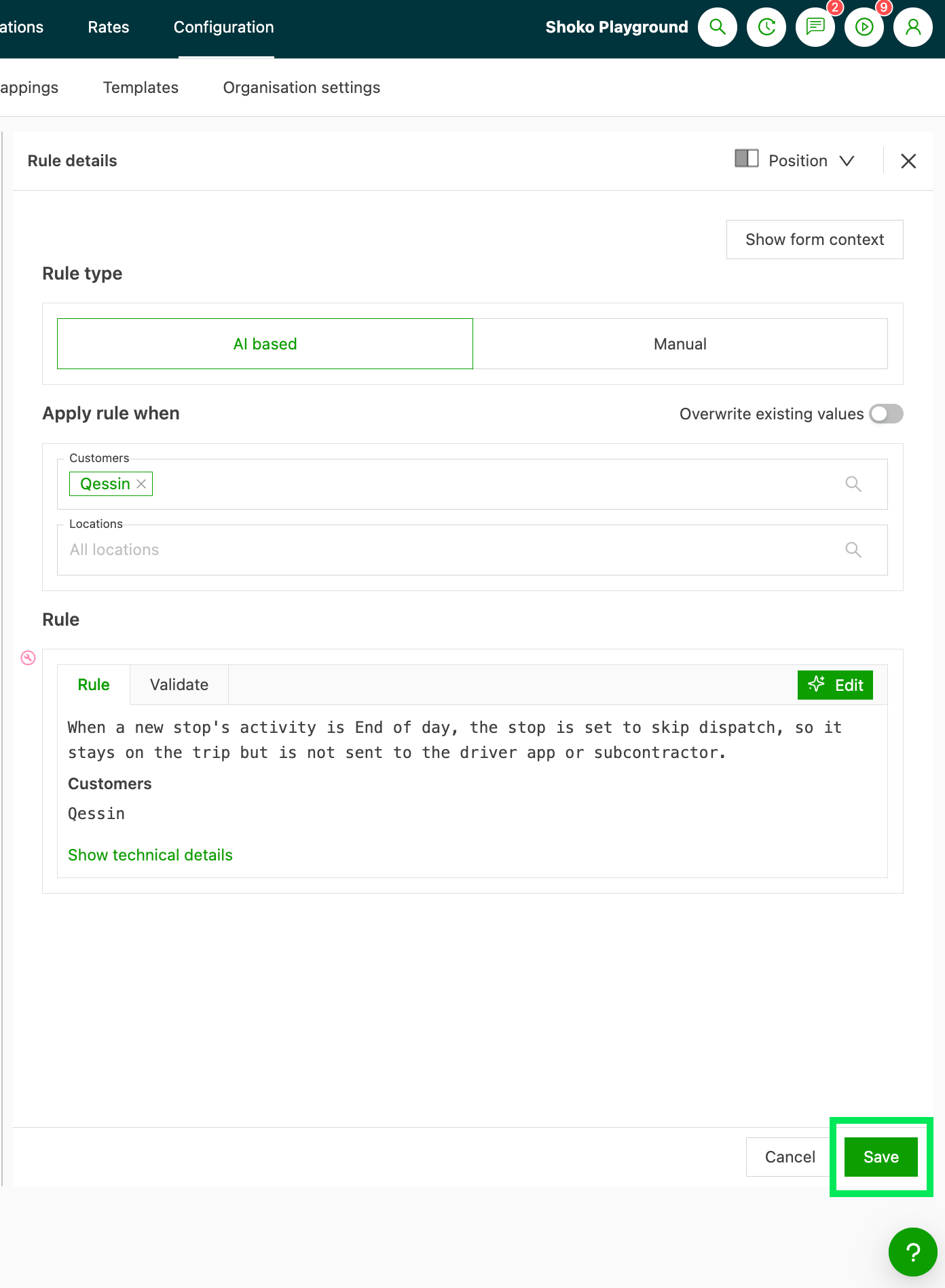
- Enregistrer le panneau des règles.
Fonctionnement
- Quand la règle s’exécute : sur chaque nouvel arrêt. Cela couvre Créer une commande, l’importation de commande, l’API et les arrêts ajoutés via Modifier la commande ou Ajouter un arrêt.
- Arrêts existants : la modification d’un arrêt ne relance pas la règle. Une règle nouvelle ou modifiée ne met pas à jour les arrêts existants.
- Règles manuelles : elles ne peuvent pas activer Ne pas dispatcher. Seules les règles basées sur l’IA le peuvent.
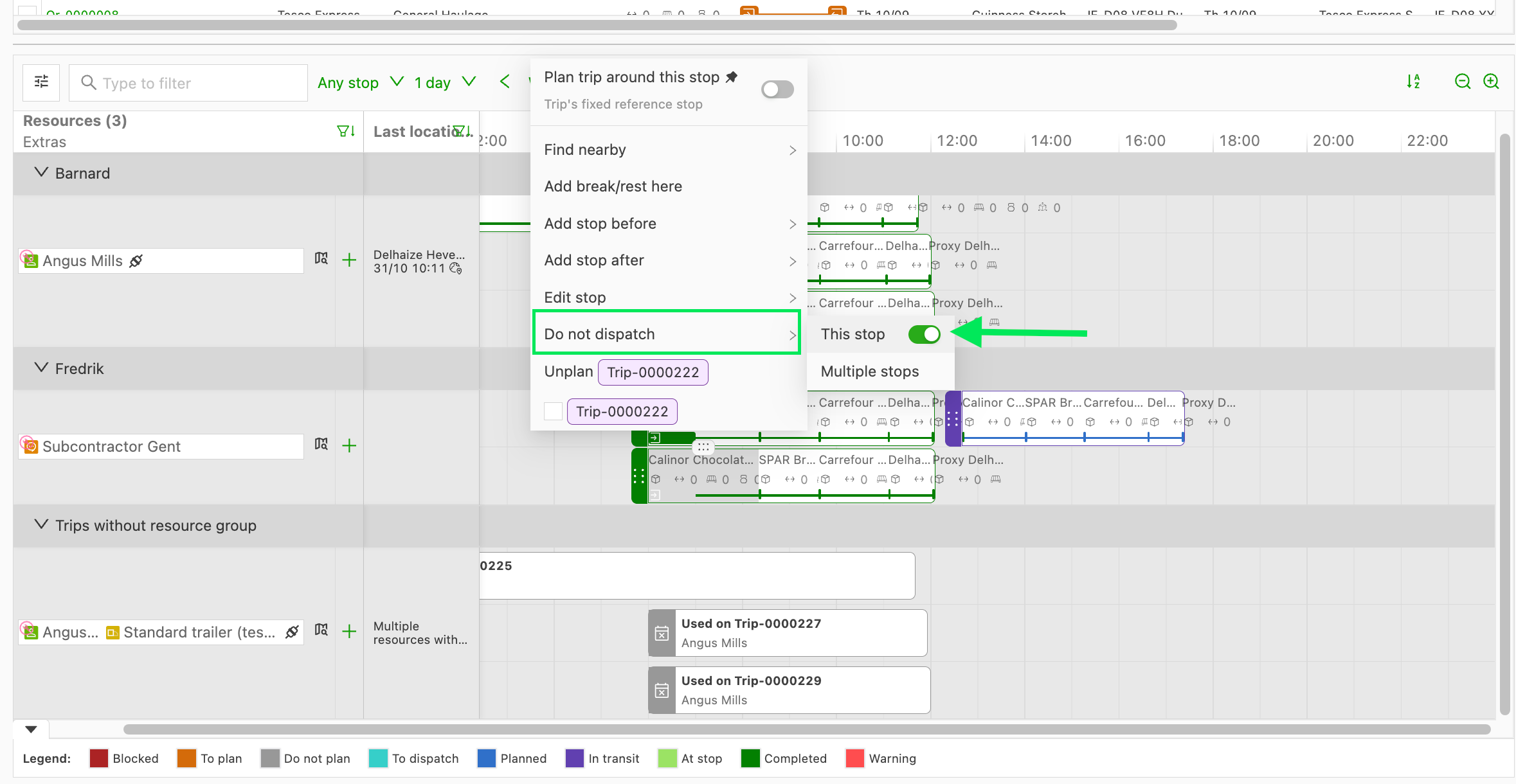
- Retour en arrière : l’exploitant peut toujours dispatcher un arrêt exclu depuis le tableau de planification, via Ne pas dispatcher > Cet arrêt.
Dépannage
| Problème | Solution |
|---|---|
| Champ non complété automatiquement | Vérifier que la règle est configurée pour le bon périmètre (commande, expédition, tournée, arrêt).\ |
| Vérifier que le déclencheur de la règle est réglé pour s’exécuter au bon moment (création ou mise à jour).\ | |
| S’assurer qu’aucune règle contradictoire n’écrase la valeur après son attribution. | |
| Valeurs incorrectes | Vérifier les définitions de valeur de la règle et ses éventuelles dépendances à d’autres champs.\ |
| Confirmer que les conditions de la règle correspondent au contexte réel des données. | |
| La règle ne se déclenche pas | Confirmer que la règle est activée\ |
| Vérifier si la règle dépend de données indisponibles au moment de la création. | |
| Incohérence des données après mise à jour | Si un champ est écrasé par une règle ultérieure, ajuster les priorités des règles ou ajouter des conditions pour éviter les écrasements involontaires. |
| Valeur du champ non écrasée malgré le toggle activé | Confirmer que la condition de déclenchement de la règle est bien remplie sur l’enregistrement.\ |
| Vérifier que le périmètre de la règle correspond au type d’entité (commande, expédition ou arrêt).\ | |
| Vérifier si une règle ultérieure réinitialise le champ à une valeur précédente. | |
| Champ vide après l’exécution d’une règle avec le toggle activé | Les règles s’exécutent lors des événements de création ou de mise à jour : la règle ne s’est peut-être pas encore déclenchée.\ |
| Enregistrer à nouveau ou redéclencher l’enregistrement concerné pour évaluer la règle. | |
| Valeurs inattendues sur des enregistrements existants | Les règles avec le toggle activé ne mettent pas à jour rétroactivement les enregistrements existants.\ |
| Seuls les enregistrements créés ou modifiés après l’activation du toggle reflètent le comportement d’écrasement. | |
| Extras absent de la liste déroulante Champ | Les extras ne sont proposés que dans Champs d’arrêt et Champs de cargaison, et non dans Champs de commande ou Champs d’expédition. |
| Catégorie Champs de cargaison non visible | La catégorie ne s’affiche que si des extras de cargaison sont configurés. Ajouter d’abord des extras de cargaison sous Tarifs > Saisie de commande. |
| Catégorie Champs d’arrêt non visible | La catégorie ne s’affiche que si les champs d’arrêt sont disponibles sur le compte. Contacter le chargé de compte Qargo pour obtenir de l’aide. |
| Extra absent du sélecteur Valeur | Vérifier que l’extra existe sous Tarifs > Saisie de commande et qu’il n’est pas archivé. |
| Extra d’arrêt non ajouté à un arrêt | Vérifier que les paramètres Enlèvement, Livraison et Autres arrêts de l’extra autorisent ce type d’arrêt. - Vérifier que les conditions de la règle correspondent à l’arrêt. - Vérifier que l’arrêt a été créé après l’enregistrement de la règle. |
| Extra d’arrêt non ajouté après l’ajout d’une cargaison à une commande | L’ajout ultérieur de cargaison ne relance pas les règles d’arrêt. La cargaison doit figurer sur la commande au moment de la création de l’arrêt. |
| Extra existant non remplacé ni retiré par une règle | Comportement normal. Les règles ne font qu’ajouter des extras, et le toggle Écraser les valeurs existantes ne s’applique pas aux extras. |
| Plus d’extras que prévu sur un arrêt ou une ligne de cargaison | Plusieurs règles correspondaient. Les extras de toutes les règles correspondantes sont ajoutés. Vérifier les conditions des règles qui se chevauchent. |
| Extra de cargaison ajouté aux mauvaises lignes de cargaison | Les extras de cargaison n’ont pas de paramètre de type d’arrêt : seules les conditions de la règle décident. Préciser davantage les conditions. |
| Ne pas dispatcher non proposé dans une règle manuelle | Seules les règles basées sur l’IA peuvent activer Ne pas dispatcher. Créer la règle avec le type Basée sur l’IA. |
| Arrêts existants non exclus après l’enregistrement de la règle | Les règles ne s’exécutent que sur les nouveaux arrêts. Exclure les arrêts existants depuis le tableau de planification avec Ne pas dispatcher. |
Conseils supplémentaires
- Commencer par un petit nombre de règles à fort impact, puis élargir progressivement pour éviter des interdépendances complexes.
- Documenter chaque règle avec une brève description de son objectif et des champs concernés.
- Adopter une convention de nommage standard pour retrouver facilement les règles (par ex. « Route_Zones_AutoFill » ou « CustomerRefs_Defaults »).
- Passer régulièrement en revue les règles et retirer celles qui ne sont plus utiles ou qui ont été remplacées par de nouvelles configurations.
La fonctionnalité d’affectation automatique simplifie la gestion des données en complétant automatiquement les champs clés selon des règles bien définies. Elle fluidifie le flux de travail, réduit la saisie manuelle et améliore la cohérence des tournées, des commandes, des expéditions et des arrêts.