
PLANIFICATION - Affectation automatique des ressources
Des règles affectent automatiquement les commandes aux chauffeurs, aux véhicules ou aux sous-traitants. Elles peuvent aussi ajouter de nouvelles commandes à une tournée existante correspondante au lieu de créer une tournée par commande.
Table des matières
Qu’est-ce que l’affectation automatique ?
La fonctionnalité Affectation automatique des ressources de Qargo permet d’affecter automatiquement des commandes à des ressources précises selon des règles prédéfinies. L’affectation traditionnelle était liée uniquement aux services de transport. Cette fonctionnalité offre davantage de souplesse : elle permet d’affecter directement des ressources individuelles sous certaines conditions.
Elle réduit la planification manuelle, garantit une affectation cohérente des ressources et favorise des opérations plus efficaces.
Un cas typique : des commandes doivent être affectées directement à un dépôt (qui agit comme sous-traitant), ou à des chauffeurs ou véhicules précis de ce dépôt.
Terminologie
| Terme | Définition |
|---|---|
| Affectation automatisée des ressources | Méthode basée sur des règles pour affecter des commandes ou des tournées à des ressources sans intervention manuelle. |
| Ressource | Toute entité pouvant recevoir une commande ou une tournée : chauffeurs, véhicules, remorques, sous-traitants ou conteneurs. |
| Conditions | Paramètres ou critères qui déterminent quand une ressource doit être affectée automatiquement. |
| Opérateur | Lors de la configuration des conditions, définit les inclusions et exclusions, par exemple avec « est / n’est pas ». |
| Correspondance de tournée | Option de règle qui ajoute une nouvelle commande à une tournée existante ayant les mêmes valeurs de champs, au lieu de créer une nouvelle tournée. |
| Modèle de tournée | Séquence nommée et fixe d’au moins deux arrêts, qu’une règle copie dans une nouvelle tournée lorsqu’aucune tournée correspondante n’existe encore. |
| Champs de correspondance | Champs de la commande (référence client, nom de l’itinéraire récurrent et date d’enlèvement ou de livraison) qui doivent être identiques pour qu’une commande rejoigne une tournée. |
Étapes de configuration
-
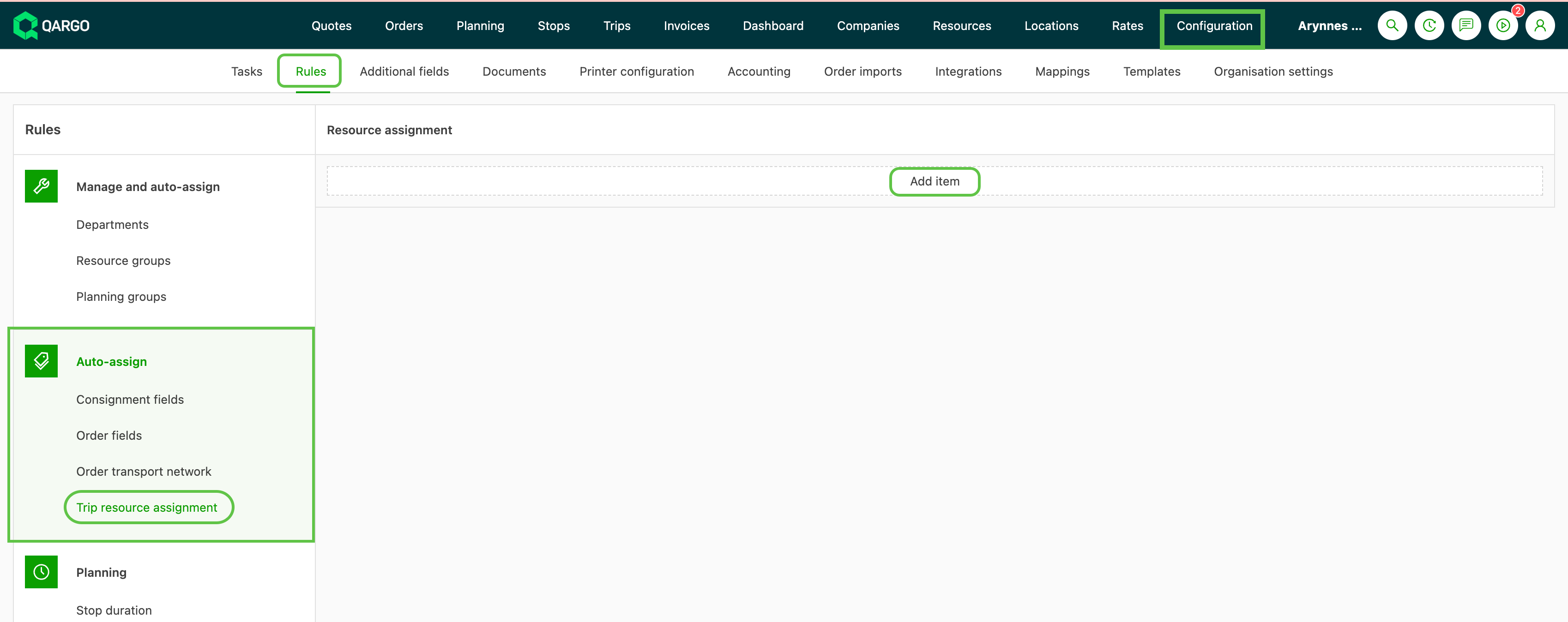
Aller dans Configuration > Règles > Affectation automatique > Affectation des ressources aux tournées
-
Cliquer sur Ajouter un élément pour commencer la configuration.
-
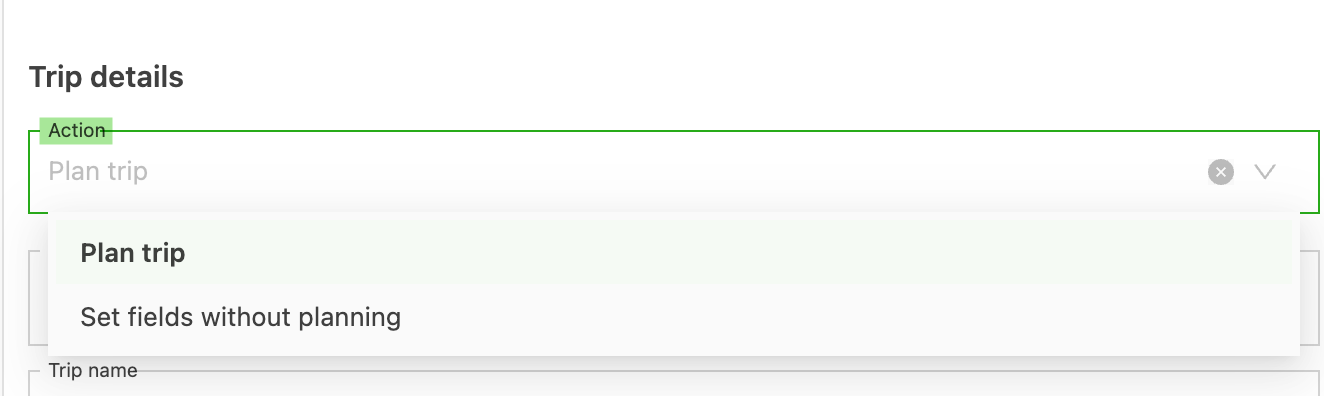
Sélectionner l’action de planification de la tournée pour déterminer le statut de la tournée lors de l’affectation. Deux options sont disponibles :
- Planifier la tournée : la tournée passe automatiquement au statut « Planifié ».
- Définir les champs sans planifier : la tournée passe automatiquement au statut « À planifier ». Les utilisateurs doivent encore faire passer la tournée au statut « Planifié ».
-
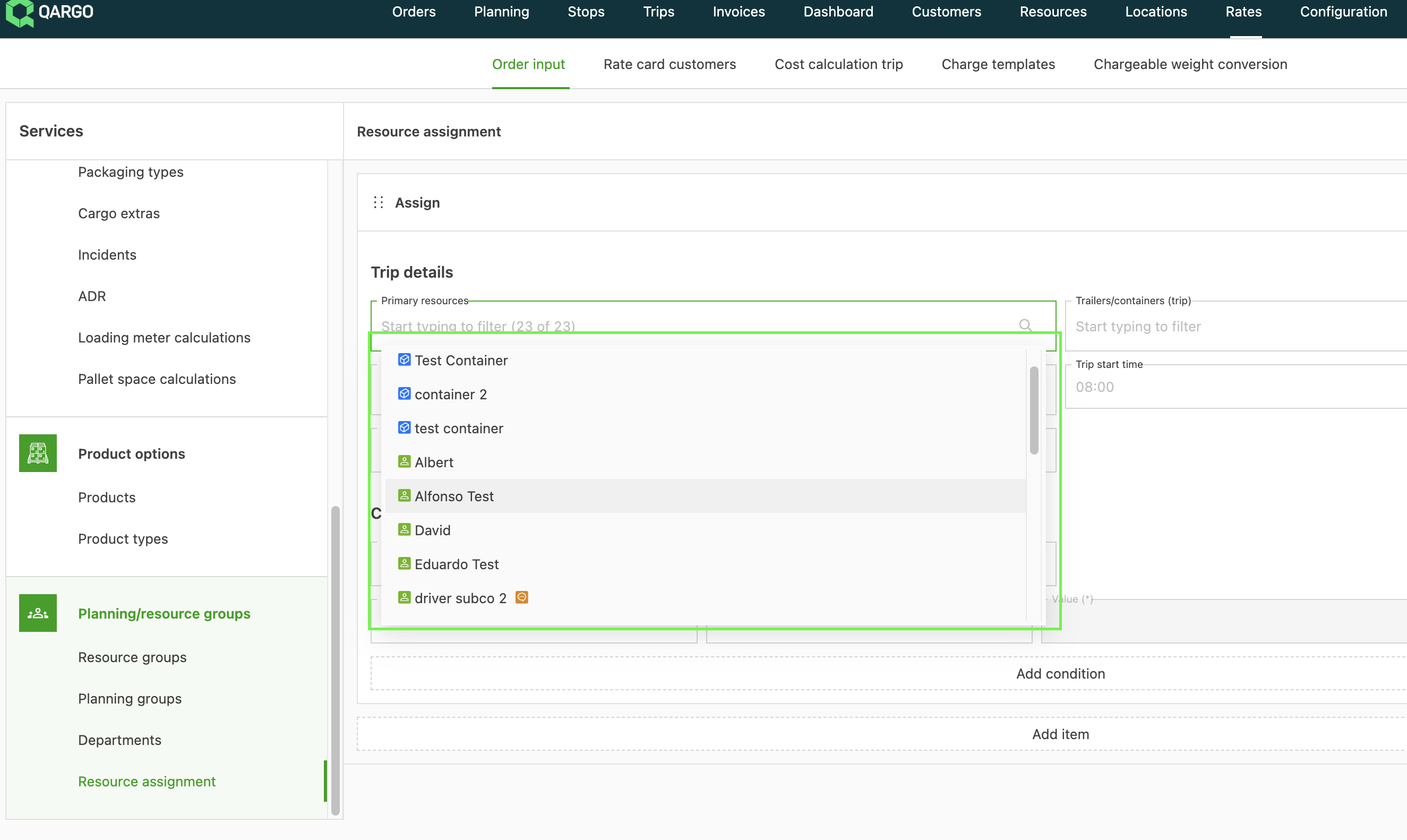
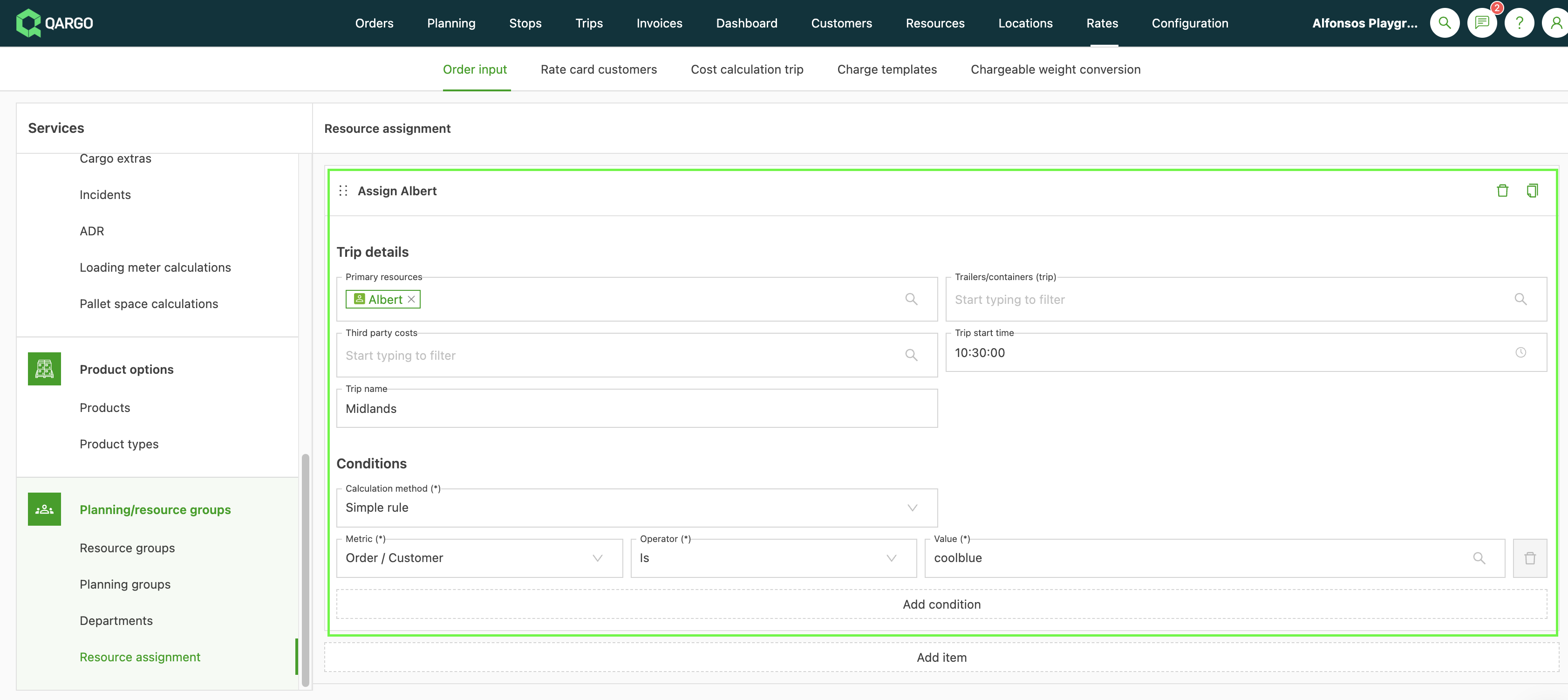
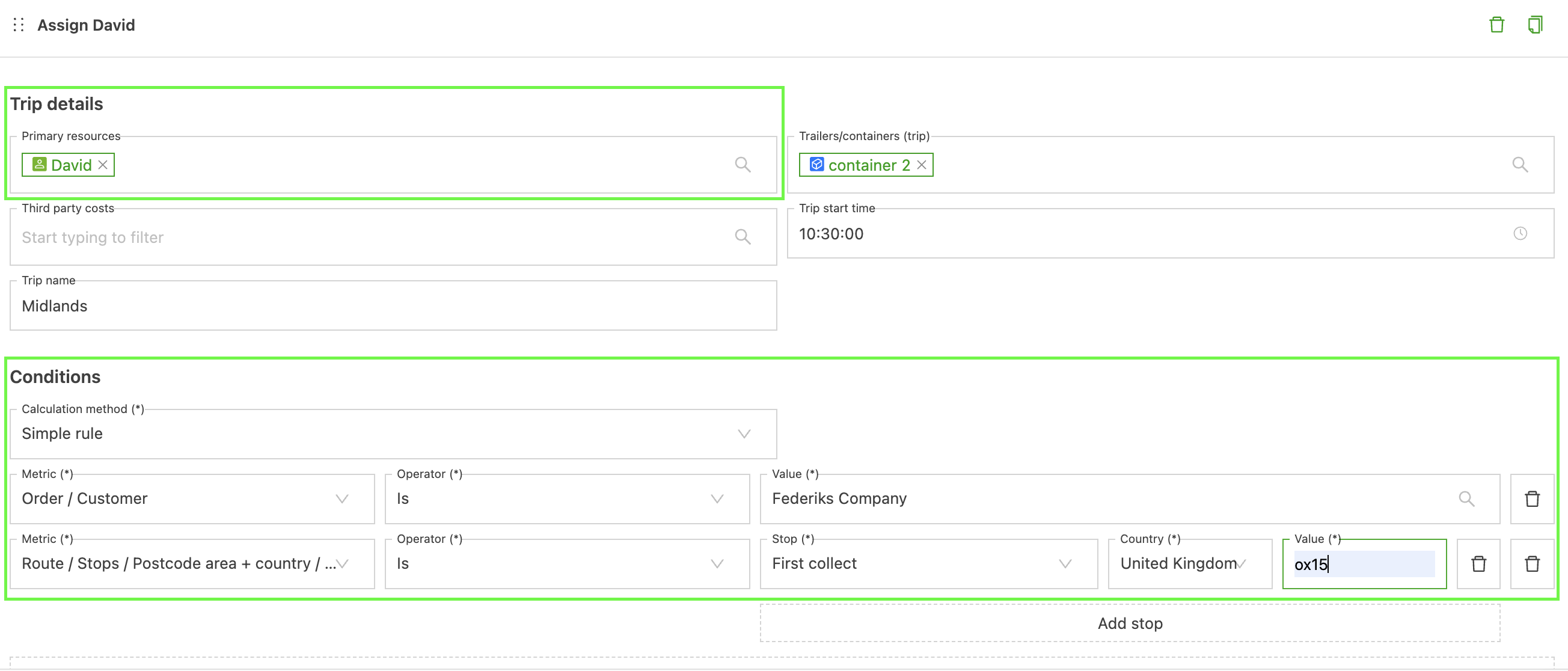
Choisir une ressource principale dans la liste déroulante.
- Les ressources doivent avoir été ajoutées dans le menu Ressources pour pouvoir être sélectionnées.
-
(Facultatif) Ajouter des ressources secondaires (elles doivent aussi figurer d’abord dans Ressources).
-
Saisir des détails supplémentaires, comme l’heure de début de la tournée et le nom de la tournée.
-
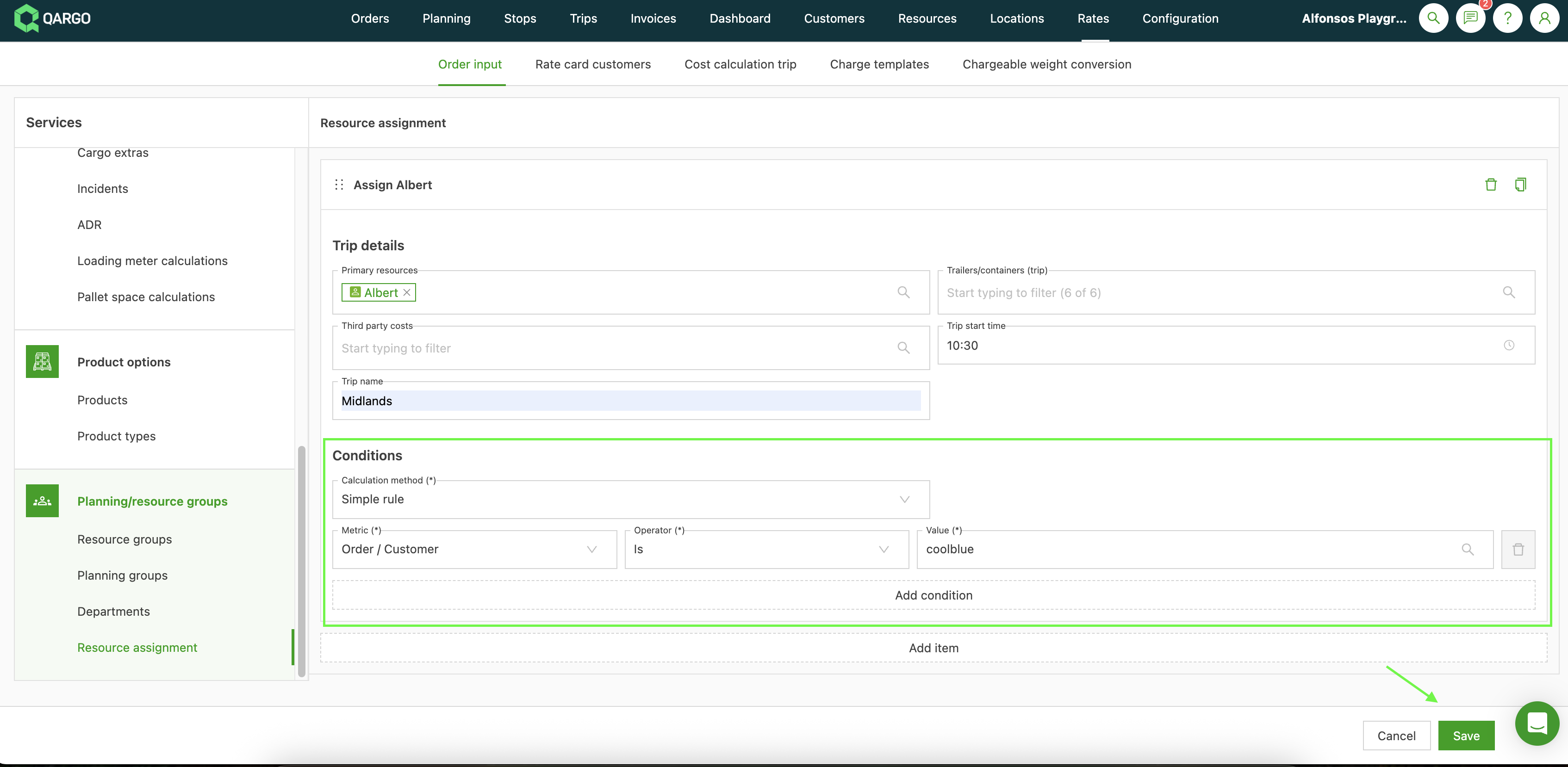
Définir les conditions qui déclenchent l’affectation automatique.
-
Enregistrer la configuration.
Configurer les conditions
Qargo permet d’affecter automatiquement des ressources, avec une heure de début et un nom de tournée définis, selon des conditions de commande précises. Ces conditions reposent sur :
-
Deux méthodes de calcul :
-
Règle simple : cette méthode permet de créer des règles simples, composées d’un indicateur (par ex. le nombre d’enlèvements ou le poids), d’un opérateur (par ex. supérieur ou inférieur à) et d’une valeur précise.

-
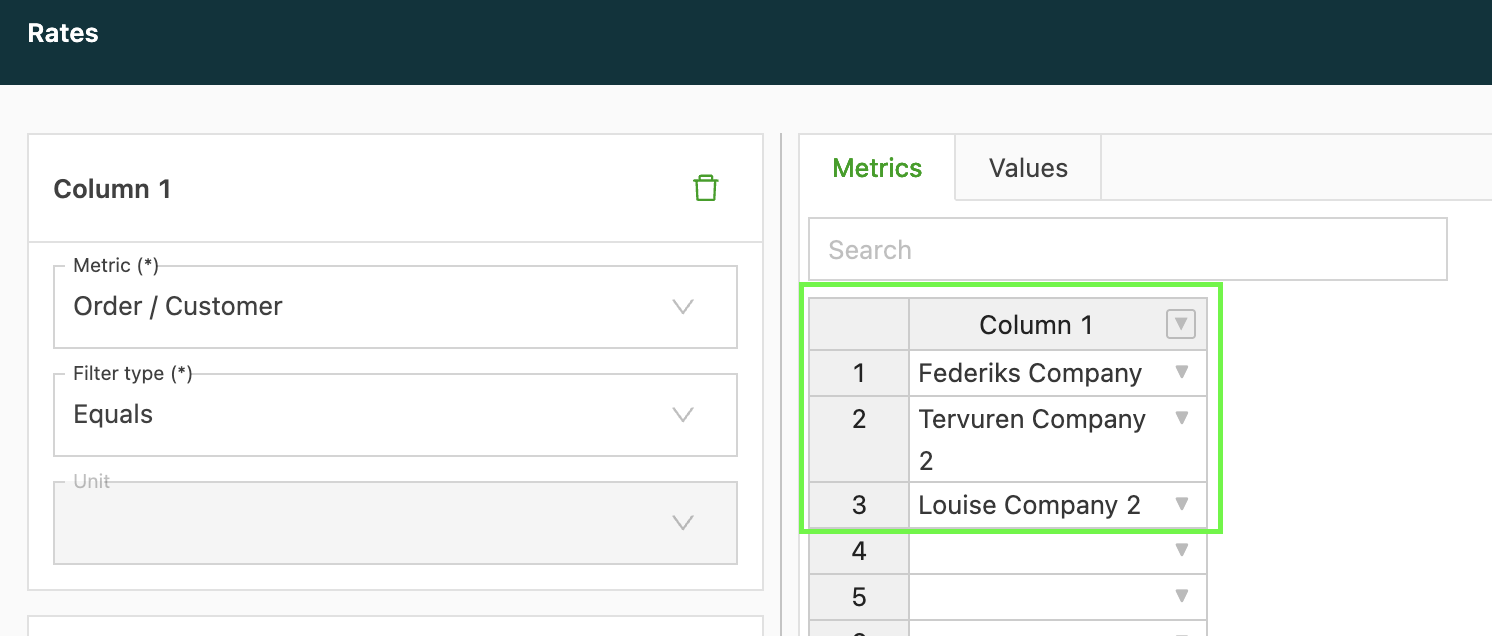
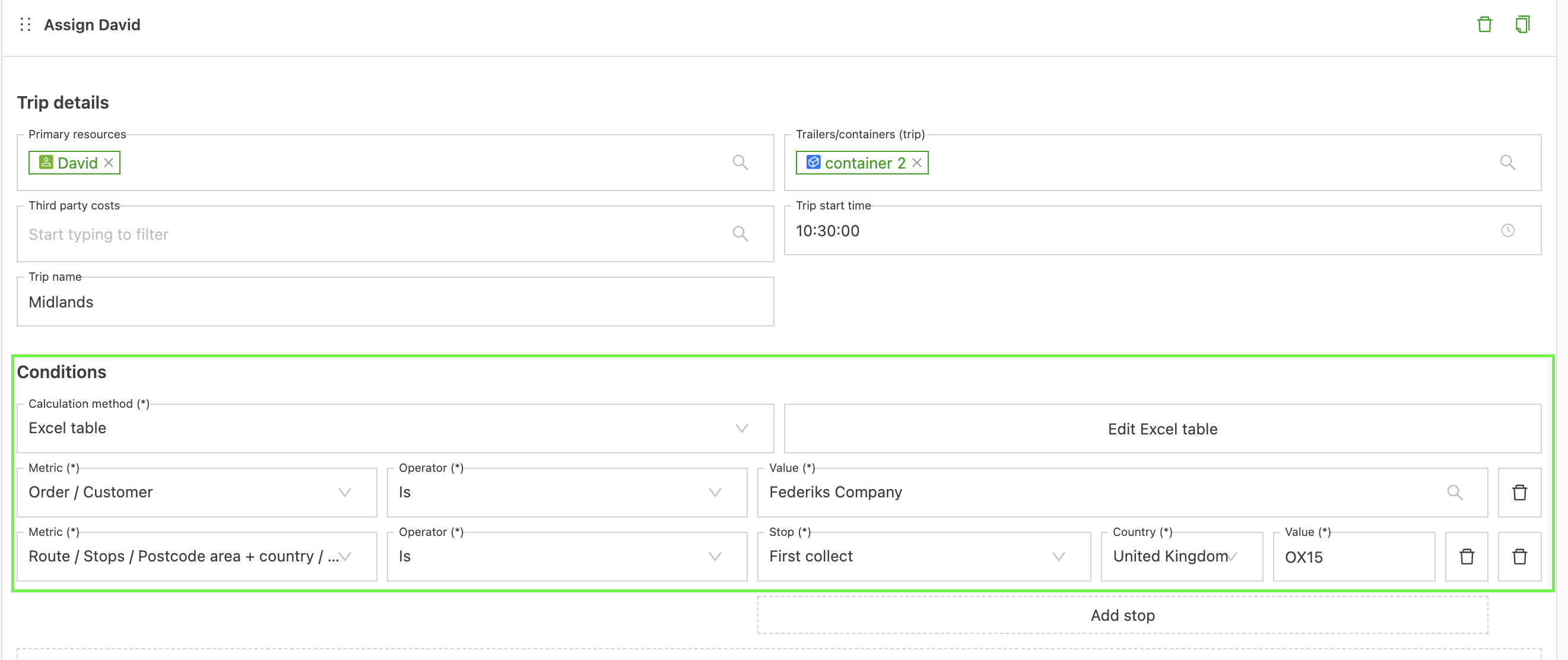
Logique de tableau Excel : les conditions peuvent aussi être définies sous forme de tableau Excel.
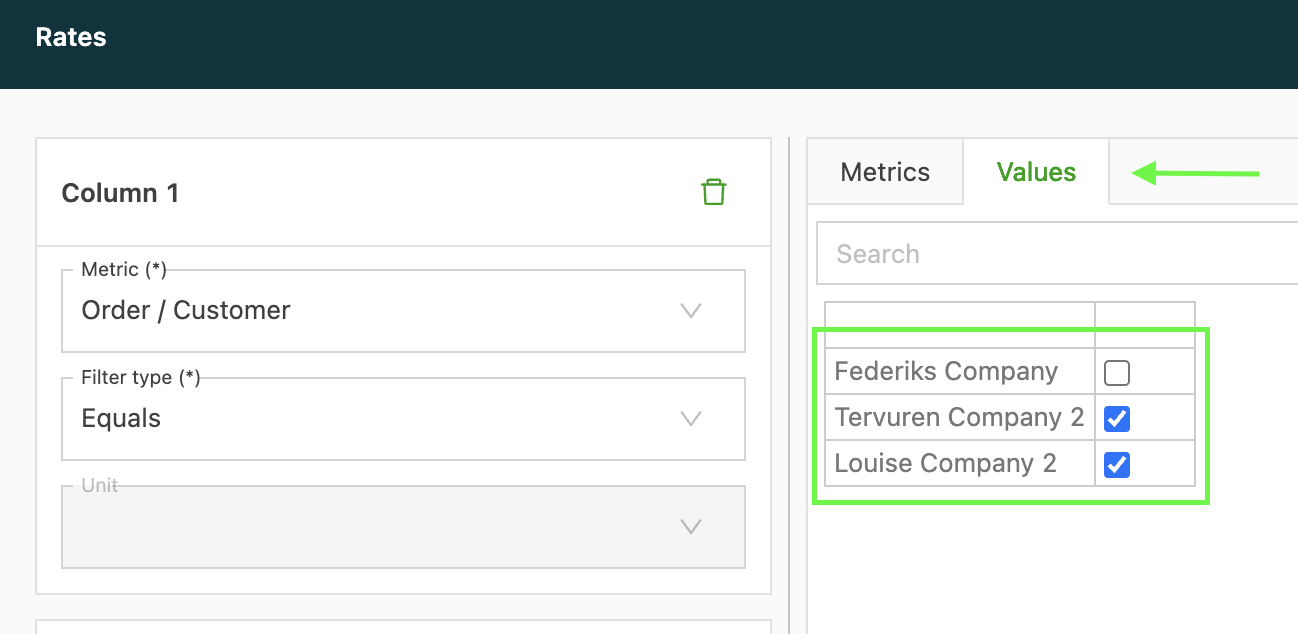
Dans l’onglet Valeurs, la ressource est affectée automatiquement dans tous les cas où l’indicateur correspondant est coché. Les indicateurs non cochés ne déclenchent pas l’affectation de la ressource.
-
-
Les deux méthodes de calcul proposent trois indicateurs possibles :
- Cargaison (commandée). Basé sur les détails de la cargaison saisis lors de la création de la commande, notamment les types d’emballage, les quantités ou les dimensions
- Commande. Basé sur les détails de la commande, notamment les niveaux de transport ou de service, les clients ou les véhicules, et les sources d’import.
- Itinéraire. Basé sur les détails des arrêts ou les activités incluses dans la commande.
-
Sélectionner l’indicateur souhaité, puis ajouter l’opérateur qui détermine s’il est inclus ou exclu de la logique.
-
Ajouter la valeur associée à l’indicateur sélectionné. Les options proposées dépendent de l’indicateur choisi.
-
Plusieurs conditions peuvent être ajoutées à chaque règle (y compris une condition de tableau Excel et une condition de règle simple). Elles sont exécutées dans l’ordre d’ajout.
Correspondance de tournée
Par défaut, une règle avec l’action Planifier la tournée crée une nouvelle tournée pour chaque commande. La correspondance de tournée modifie ce comportement : une nouvelle commande peut rejoindre une tournée créée par une commande précédente via le même type de règle. Il n’est plus nécessaire de fusionner chaque jour des tournées ou de glisser des commandes sur la bonne tournée pour les itinéraires fixes, les trunks entre dépôts et le groupage.
Fonctionnement de la correspondance
- Une tournée correspond lorsque chaque champ de correspondance sélectionné est identique entre la commande et la tournée : Référence client et/ou Nom de l’itinéraire récurrent, plus Date du premier enlèvement ou Date de la dernière livraison.
- Les dates sont comparées, pas les heures.
- Les arrêts de la commande qui rejoint la tournée sont insérés dans celle-ci.
- Les tournées déjà expédiées ou en cours ne sont jamais prises en compte.
- La ressource principale et l’heure de début de la tournée définies dans la règle s’appliquent uniquement lorsque la règle crée la tournée. Une commande qui rejoint une tournée existante conserve les ressources de cette tournée.
- Une commande ne rejoint qu’une tournée créée par une règle ayant les mêmes champs de correspondance. Par exemple, une tournée créée par une règle basée sur la Référence client n’est pas rejointe par les commandes traitées par une règle basée sur le Nom de l’itinéraire récurrent.
- Il n’existe pas de réaffectation en masse. Une commande placée sur la mauvaise tournée doit être déplacée manuellement.
Remarques sur la correspondance
- La correspondance n’a lieu qu’à la création d’une commande. Les tournées créées manuellement, ou créées avant le passage de la règle en mode correspondance, ne sont pas rejointes.
- Seules les tournées créées par la règle après l’activation de l’option de correspondance peuvent être prises en compte. Les tournées déjà existantes et celles créées manuellement par les exploitants ne sont jamais rejointes.
- La correspondance utilise les dates d’enlèvement et de livraison demandées, pas les heures.
- Une commande dont l’un des champs de correspondance choisis est vide (par exemple sans référence client) n’est ni mise en correspondance ni planifiée. Elle obtient sa propre tournée, mais cette tournée reste au statut « À planifier » sans les ressources de la règle : un exploitant doit la planifier.
- La correspondance s’applique uniquement aux tournées créées à partir d’une commande. Les autres flux, comme les divisions au dépôt, sont exclus. Après une division, la deuxième tournée est créée à nouveau.
- Si deux commandes correspondantes arrivent exactement au même moment, chacune peut créer sa propre tournée au lieu d’en rejoindre une seule.
Configurer la correspondance de tournée
🎥 Regarder cette vidéo pour configurer la correspondance de tournée, et/ou suivre les étapes ci-dessous :
- Aller dans Configuration > Règles.
- Sélectionner Affectation des ressources aux tournées dans la section Affectation automatique du menu de gauche.
- Ouvrir une règle existante ou
cliquer sur Ajouter une règle. - Définir l’action sur Planifier la tournée. La section Correspondance de tournée ne s’affiche que pour cette action.
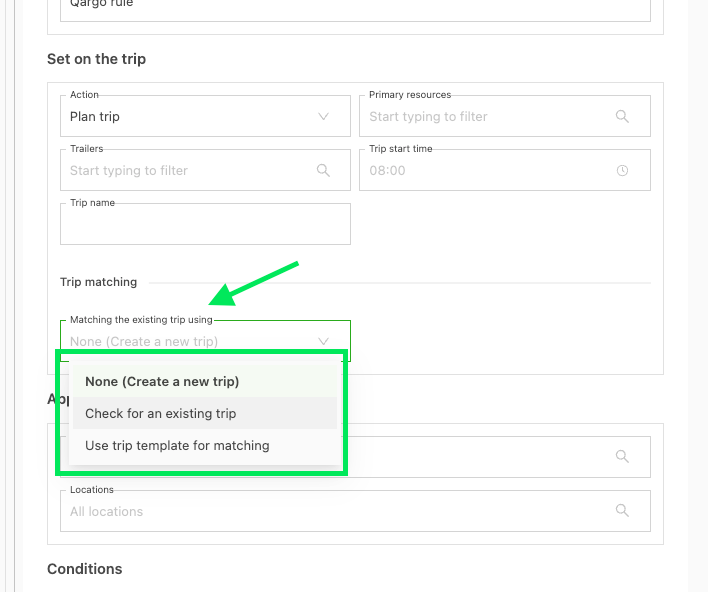
- Sélectionner une option sous Correspondance avec la tournée existante via :
| Option | Comportement |
|---|---|
| Aucune (créer une nouvelle tournée) | Par défaut. Chaque commande obtient sa propre tournée. |
| Rechercher une tournée existante | La commande rejoint une tournée correspondante. S’il n’en existe aucune, une nouvelle tournée est créée. |
| Utiliser un modèle de tournée pour la correspondance | La commande rejoint une tournée correspondante. S’il n’en existe aucune pour cette date, une nouvelle tournée est copiée à partir du modèle de tournée sélectionné. |
-
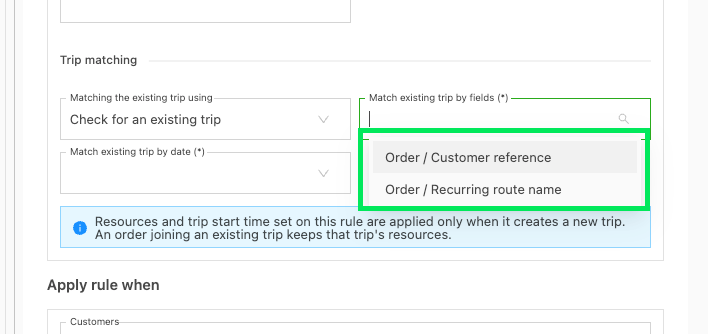
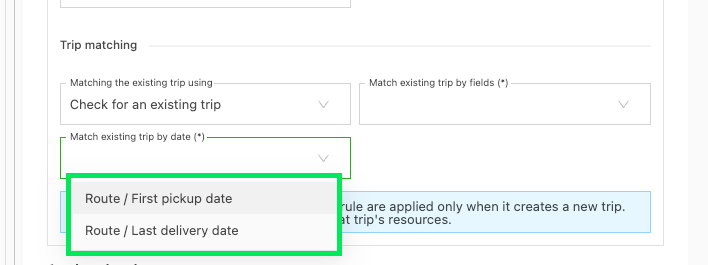
Choisir les champs de correspondance sous Faire correspondre la tournée existante par champs/date :
- Référence client et/ou Nom de l’itinéraire récurrent (sélection multiple)
- Date du premier enlèvement ou Date de la dernière livraison (sélection unique)
-
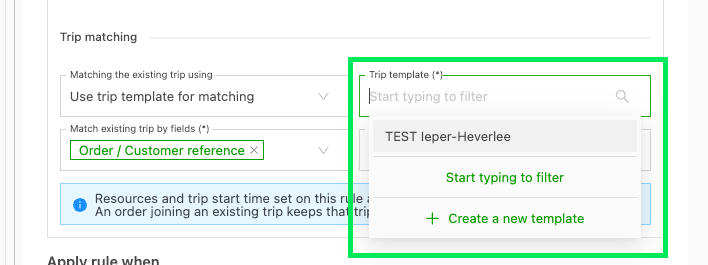
Sélectionner un Modèle de tournée si « Utiliser un modèle de tournée pour la correspondance » est choisi. La liste se termine par Créer un nouveau modèle de tournée, qui ouvre la fenêtre du modèle par-dessus la règle. L’enregistrement de cette fenêtre sélectionne le nouveau modèle dans la règle.
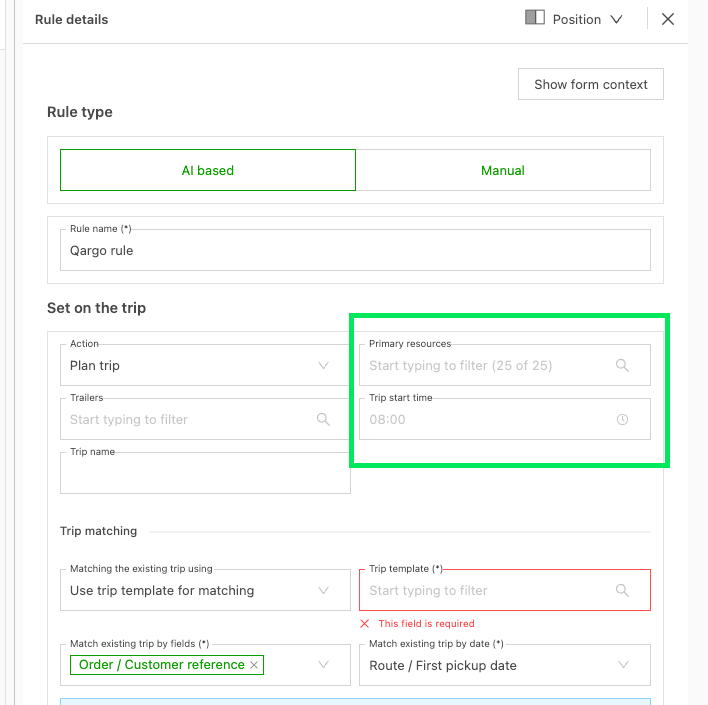
- Définir les Ressources principales ou l’Heure de début de la tournée. Une règle de correspondance exige au moins l’une des deux. Ces valeurs s’appliquent uniquement lorsque la règle crée une nouvelle tournée.
- Enregistrer la règle.
Modèles de tournée
Un modèle de tournée enregistre une séquence d’arrêts fixe pour un itinéraire récurrent. Avec Utiliser un modèle de tournée pour la correspondance, la première commande correspondante pour une date crée une tournée à partir du modèle, et les commandes correspondantes suivantes pour cette date la rejoignent.
Ce que les exploitants voient sur la tournée
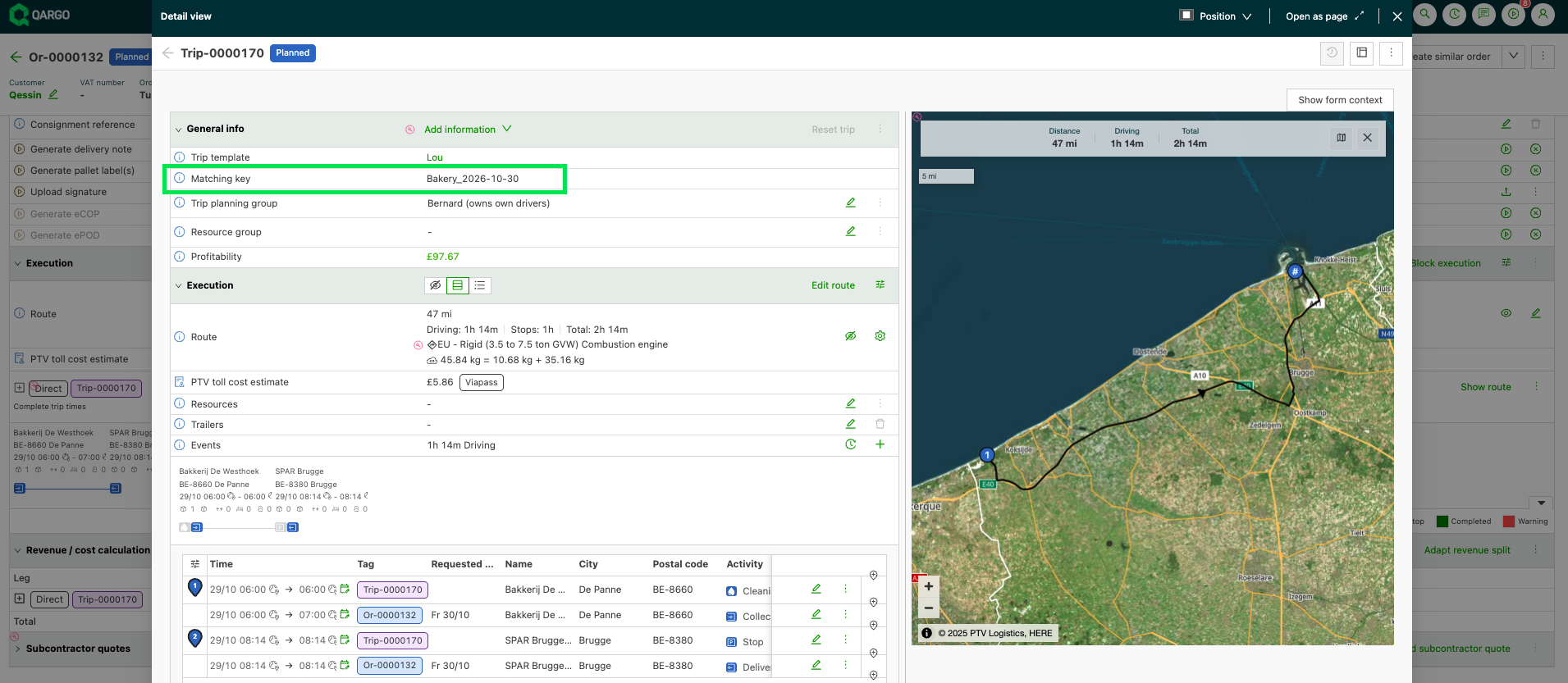
Détail de la tournée > Informations générales affiche une ligne Clé de correspondance avec les valeurs sur lesquelles la tournée met en correspondance les commandes suivantes, par exemple une référence client et la date d’enlèvement (« Bakery_2026-10-30 »). La Clé de correspondance reste vide sur les tournées créées manuellement ou par une règle définie sur Aucune (créer une nouvelle tournée).
Exemple
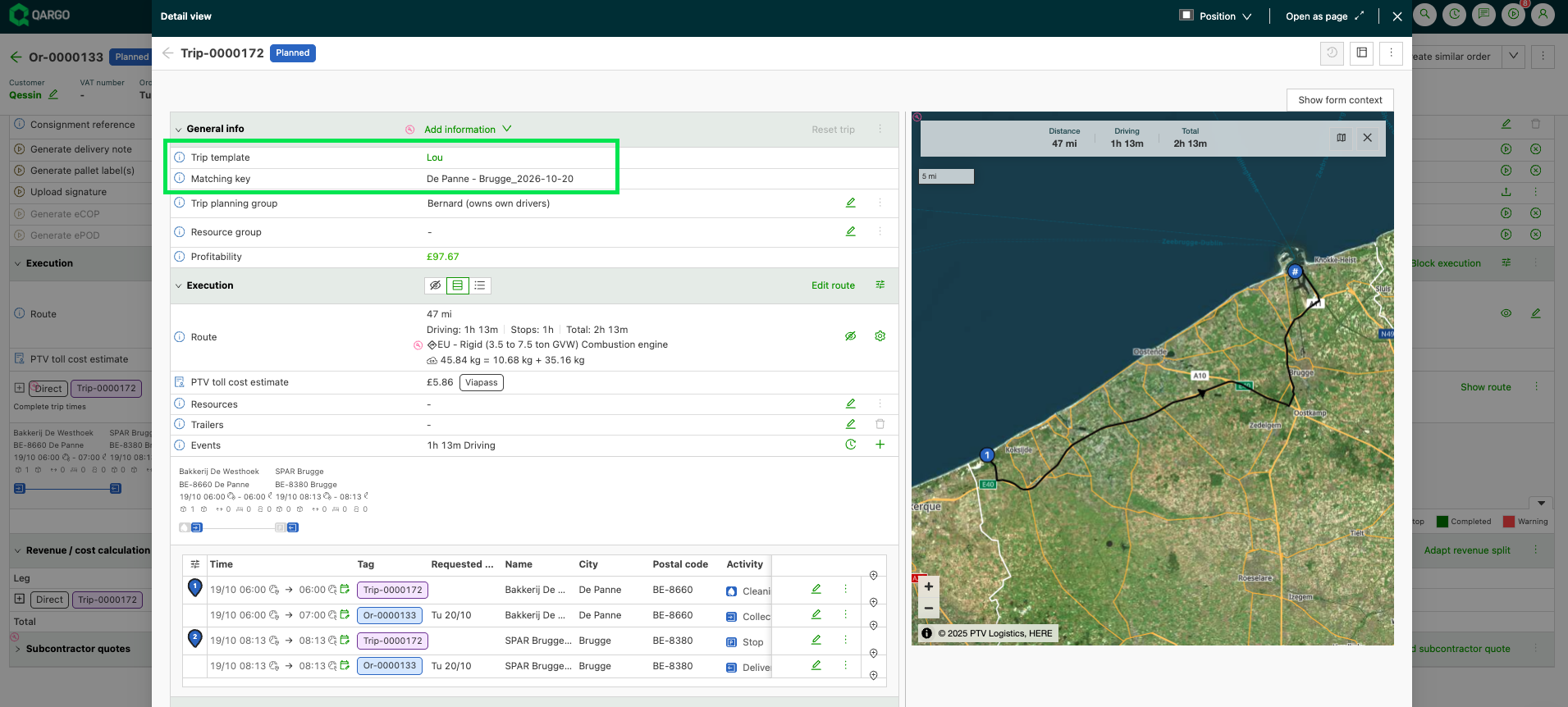
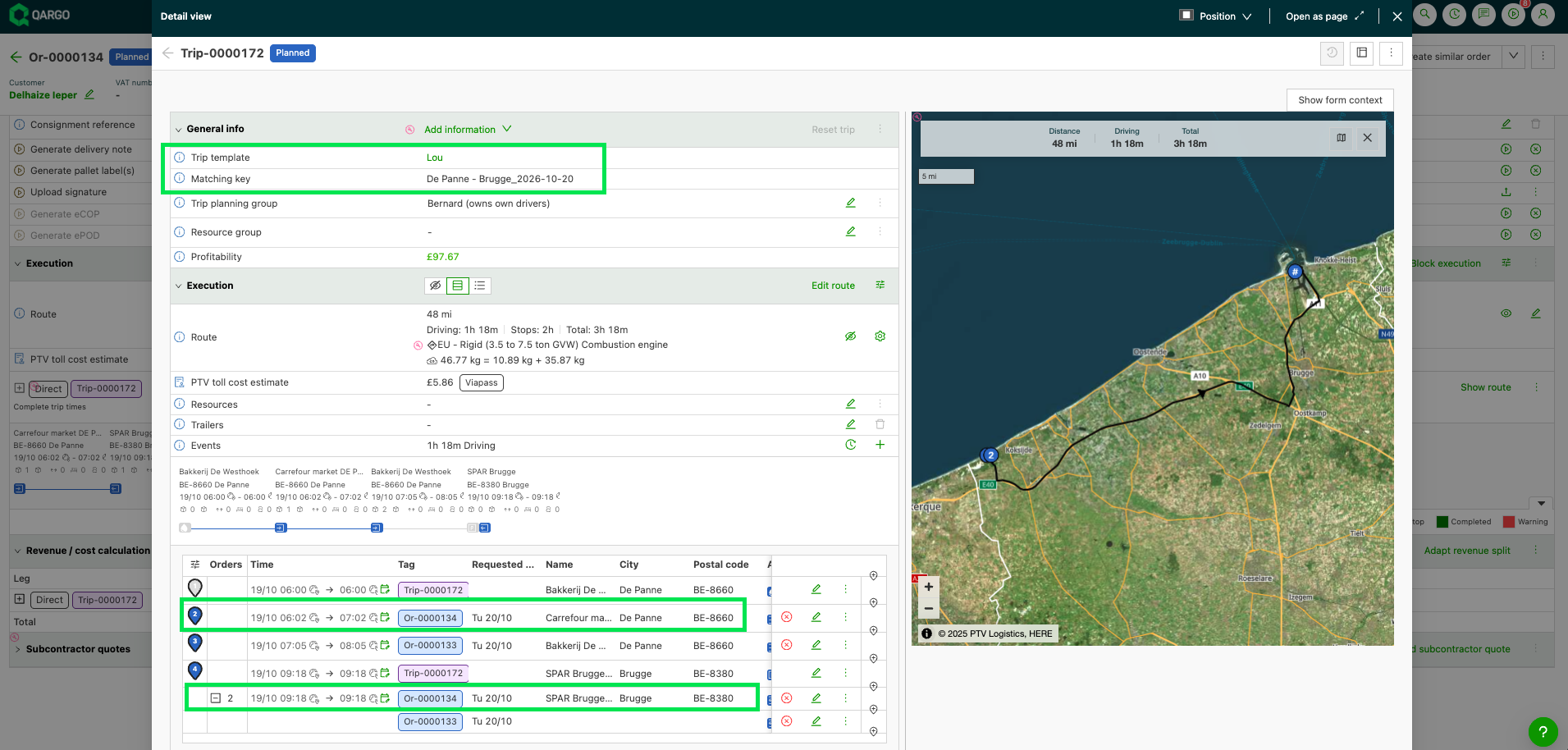
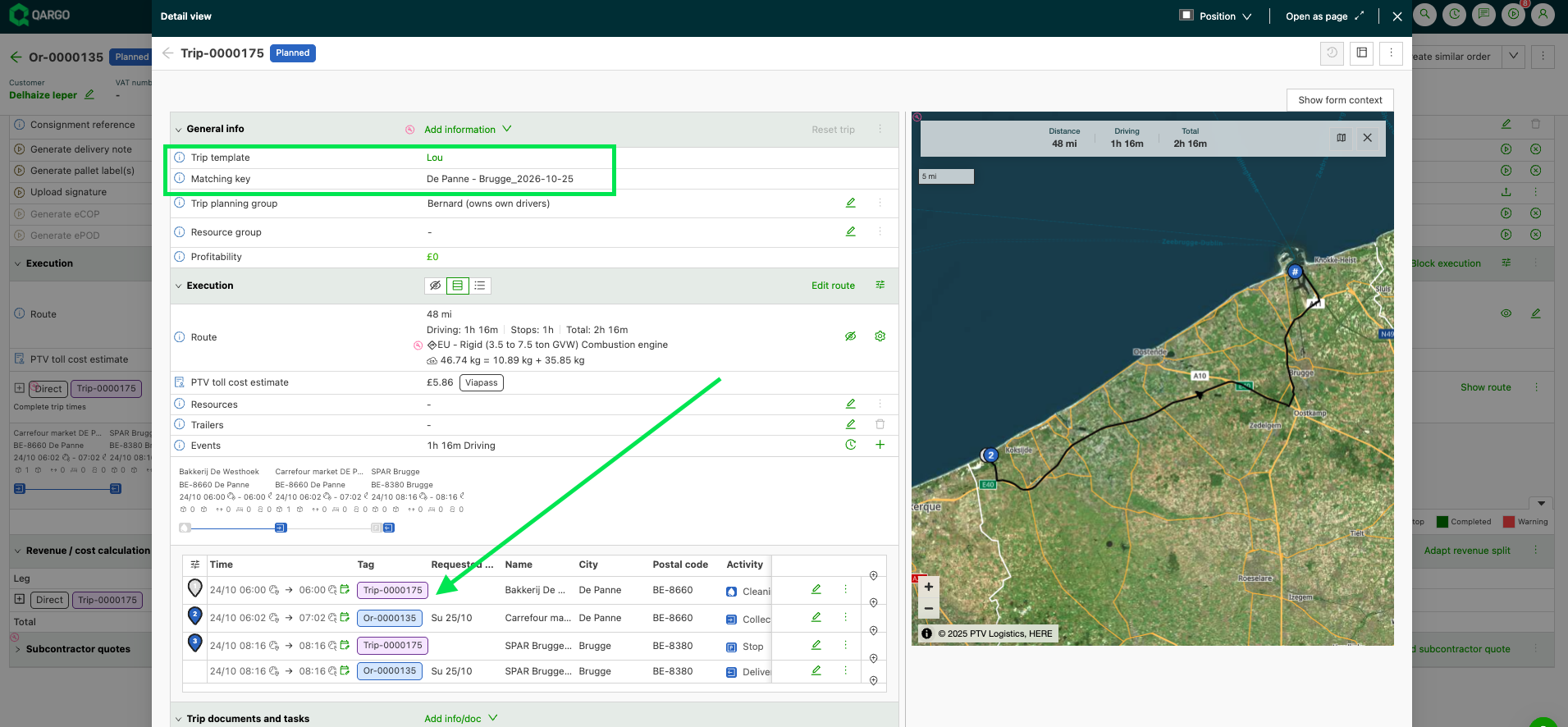
Une entreprise de transport assure un itinéraire régulier entre De Panne et Brugge. Un modèle de tournée « Lou » contient deux arrêts : De Panne et Brugge. La règle a l’action Planifier la tournée et l’option Utiliser un modèle de tournée pour la correspondance avec ce modèle, ainsi que les champs de correspondance Nom de l’itinéraire récurrent et Date du premier enlèvement.
-
La première commande demandée pour le 20 octobre avec le nom d’itinéraire « De Panne - Brugge » arrive. Aucune tournée n’existe pour cette date : une tournée est donc copiée à partir du modèle, et les ressources et l’heure de début de la règle sont appliquées.
-
Les commandes suivantes ayant le même nom d’itinéraire et la même date d’enlèvement rejoignent cette tournée, et leurs arrêts y sont insérés.
-
Une commande pour le 25 octobre crée une tournée distincte à partir du modèle, car la date est différente.
Dépannage
-
Les règles nécessitent au moins 1 condition. Pour mettre à jour une condition unique, il suffit de sélectionner la nouvelle valeur et de cliquer sur Enregistrer.
-
Si des conditions existent mais que la commande n’est pas affectée automatiquement, vérifier l’exactitude des indicateurs concernés.
- Par exemple, en cas d’utilisation de codes postaux, vérifier que le bon arrêt est identifié, ou que le code postal fait partie d’une zone de codes postaux définie.
-
La commande n’a pas rejoint une tournée existante : vérifier que :
- La tournée a été créée par une règle avec Rechercher une tournée existante ou Utiliser un modèle de tournée pour la correspondance. Les tournées créées manuellement, par une règle définie sur Aucune (créer une nouvelle tournée), ou avant le passage de la règle en mode correspondance, ne sont jamais rejointes.
- La tournée n’est pas encore expédiée ni en cours.
- Chaque champ de correspondance sélectionné est identique, date comprise.
-
La commande a obtenu sa propre tournée, qui reste au statut « À planifier » sans ressources : l’un des champs de correspondance sélectionnés est vide sur la commande (par exemple sans référence client). Ces commandes ne sont ni mises en correspondance ni planifiées : un exploitant doit donc planifier la tournée.
Exemple de flux de travail
-
Lors de la création d’une commande qui relève des règles configurées, les ressources définies sont affectées automatiquement.
-
La tournée est créée
-
Le statut de la commande passe automatiquement à Planifié.
-
Les détails de l’itinéraire apparaissent dans « À dispatcher », sauf si la tâche est configurée pour passer à « Planifié » et pour se terminer automatiquement.

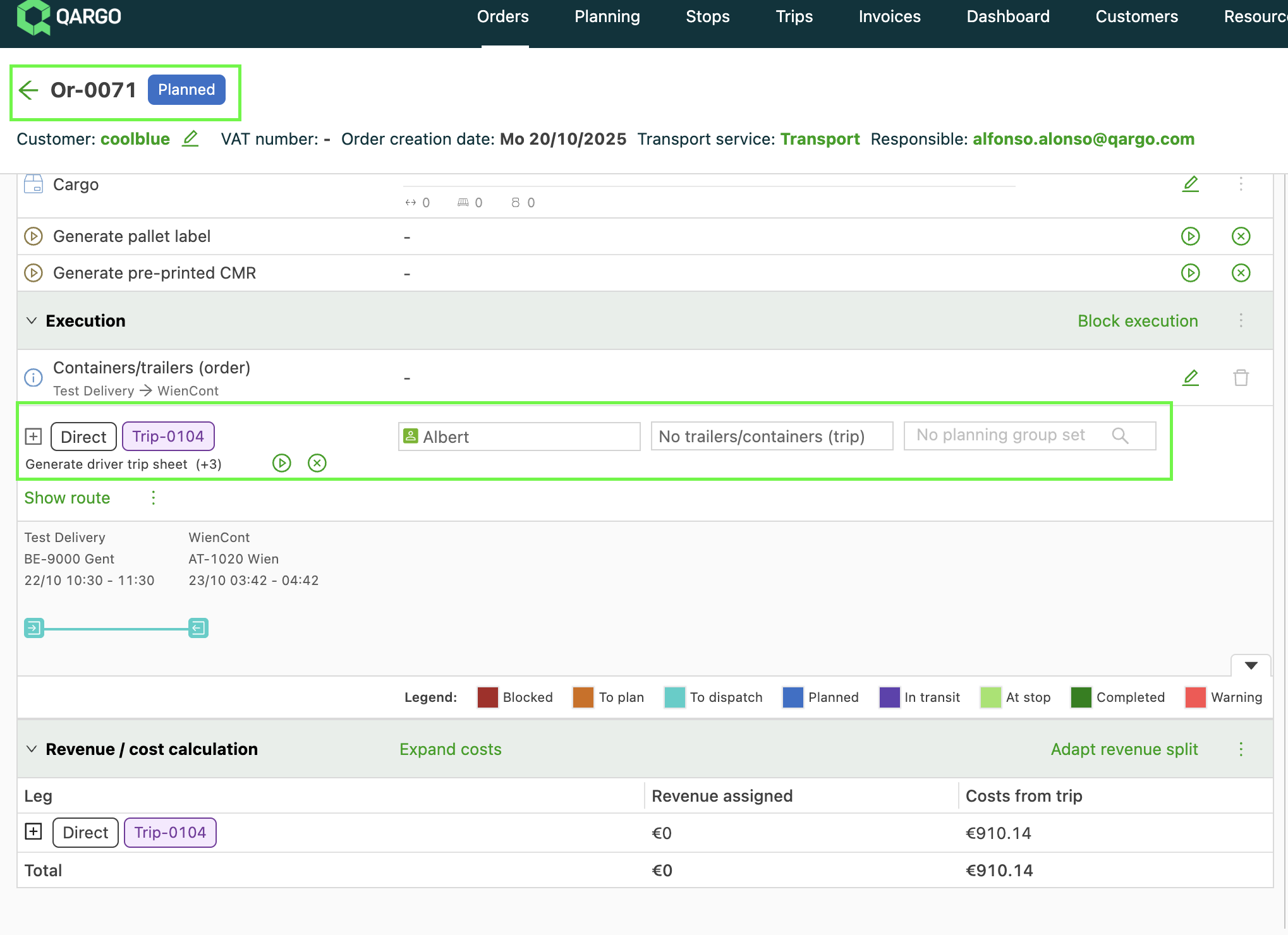
- Créer une commande remplissant ces conditions : Qargo planifie automatiquement la commande sur la bonne ressource.
Cas d’usage pratiques
-
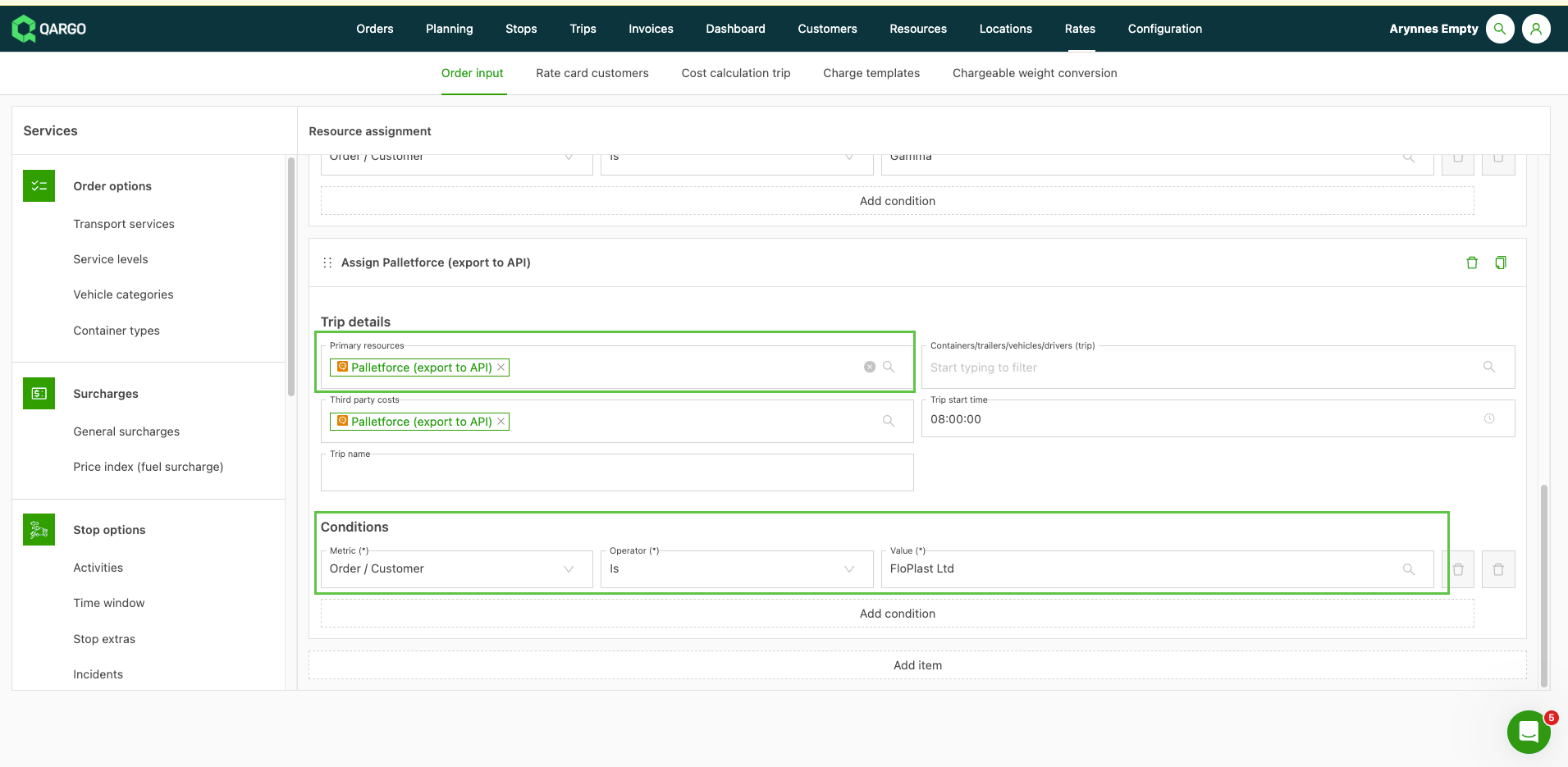
Automatisation par client : par exemple, toujours acheminer les commandes d’un client donné via un réseau de palettes.
-
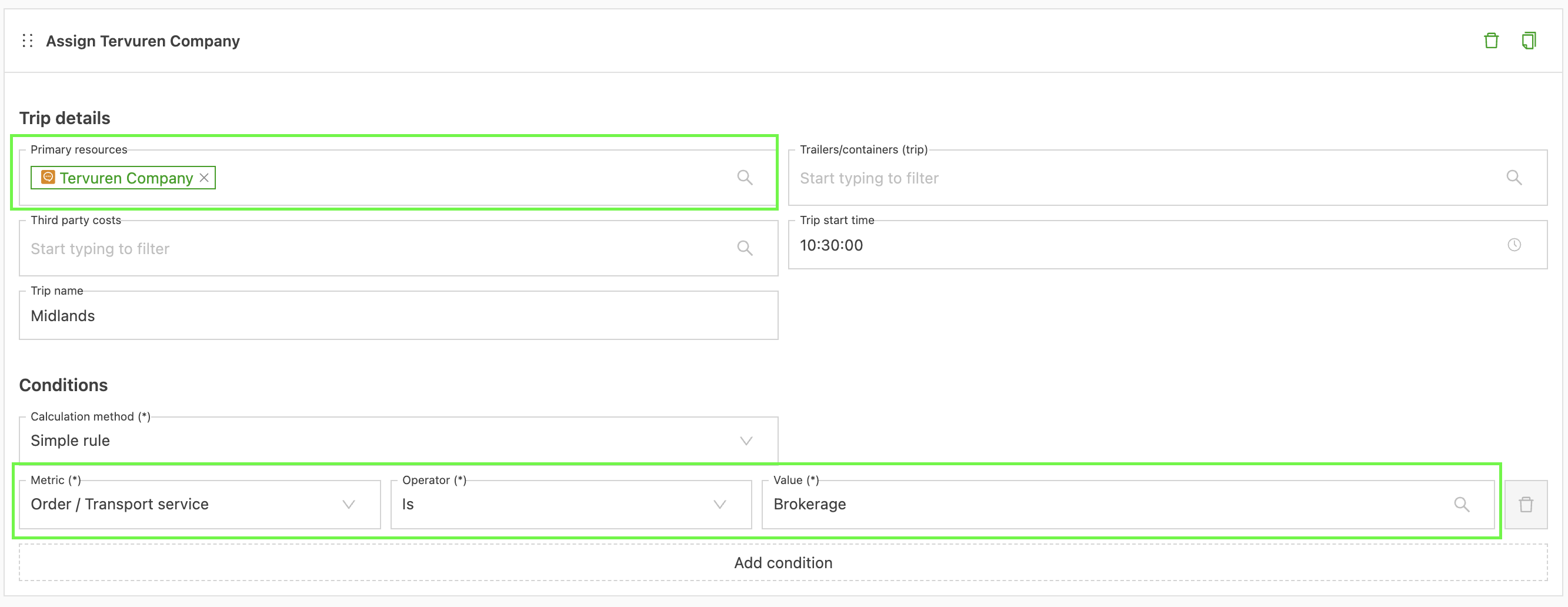
Segmentation de l’activité : affecter automatiquement les commandes en courtage aux sous-traitants, et les commandes gérées en interne aux chauffeurs ou véhicules de l’entreprise.
-
Affectation par itinéraire ou par client : affecter des ressources à des itinéraires de livraison précis ou à des comptes clients dédiés.
Bon à savoir
-
Les ressources sont affectées uniquement après la création initiale de la commande, et non lors de l’ajout de nouvelles étapes.
-
Les combinaisons de ressources ne peuvent pas être utilisées dans l’affectation des ressources, car ces combinaisons peuvent changer.
- Affecter les ressources individuelles lors de la configuration des règles.
-
Les ressources de la règle ne sont appliquées qu’à la création d’une tournée. Elles ne s’appliquent pas lorsqu’une commande rejoint une tournée existante, et les commandes issues d’un modèle de commande comportant une ressource conservent la leur.