Planification – Planifier une ressource sur une commande
Affecter des ressources aux commandes, gérer les avertissements de retrait, trier les tournées par heure de début planifiée sur le tableau de planification et affecter des remorques à des arrêts précis d'une tournée.
Table des matières
- Résumé
- Terminologie
- Affecter des ressources à une commande
- Trier les tournées sur le tableau de planification
- Affecter une remorque, un conteneur ou un châssis à des arrêts précis
- Dépannage
- Afficher l’emplacement final dans la colonne Emplacement du tableau de planification
- Définir le mode de la colonne Emplacement
- Dépannage
- Emplacement de récupération prérempli lors de l’ajout d’un arrêt de départ
Résumé
Quoi : Les ressources (chauffeurs, véhicules, remorques, conteneurs) peuvent être affectées directement depuis une commande. Les tournées restent ainsi visibles et gérables sur le tableau de planification. Une option de tri permet aux exploitants de conserver les tournées à leur position planifiée d’origine, même lorsque les heures d’exécution réelles diffèrent.
Pourquoi : Les exploitants ont besoin d’un moyen fiable d’affecter des ressources sans quitter la commande. Ils doivent aussi garder un tableau de planification stable lorsque des tournées démarrent plus tard que prévu, afin d’éviter les tâches manquées ou oubliées.
Comment : Ouvrir une commande, affecter les ressources depuis le panneau des ressources, puis consulter et gérer la tournée sur le tableau de planification. Utiliser le menu de tri pour basculer entre le tri par heure de début réelle et le tri par heure de début planifiée.
Terminologie
| Terme | Définition |
|---|---|
| Ressource | Chauffeur, véhicule, remorque, conteneur ou châssis affecté à une tournée. |
| Ligne de ressource | Ligne du tableau de planification qui représente une seule ressource. |
| Heure de début planifiée | Heure de début définie lors de la dernière planification manuelle de la tournée (création ou déplacement sur le tableau de planification). |
| Heure de début réelle | Heure de début d’exécution suivie par le système, d’après l’activité du chauffeur ou les mises à jour de statut. |
| Tournée | Déplacement créé à partir d’une ou plusieurs commandes et affecté à des ressources sur le tableau de planification. |
Affecter des ressources à une commande
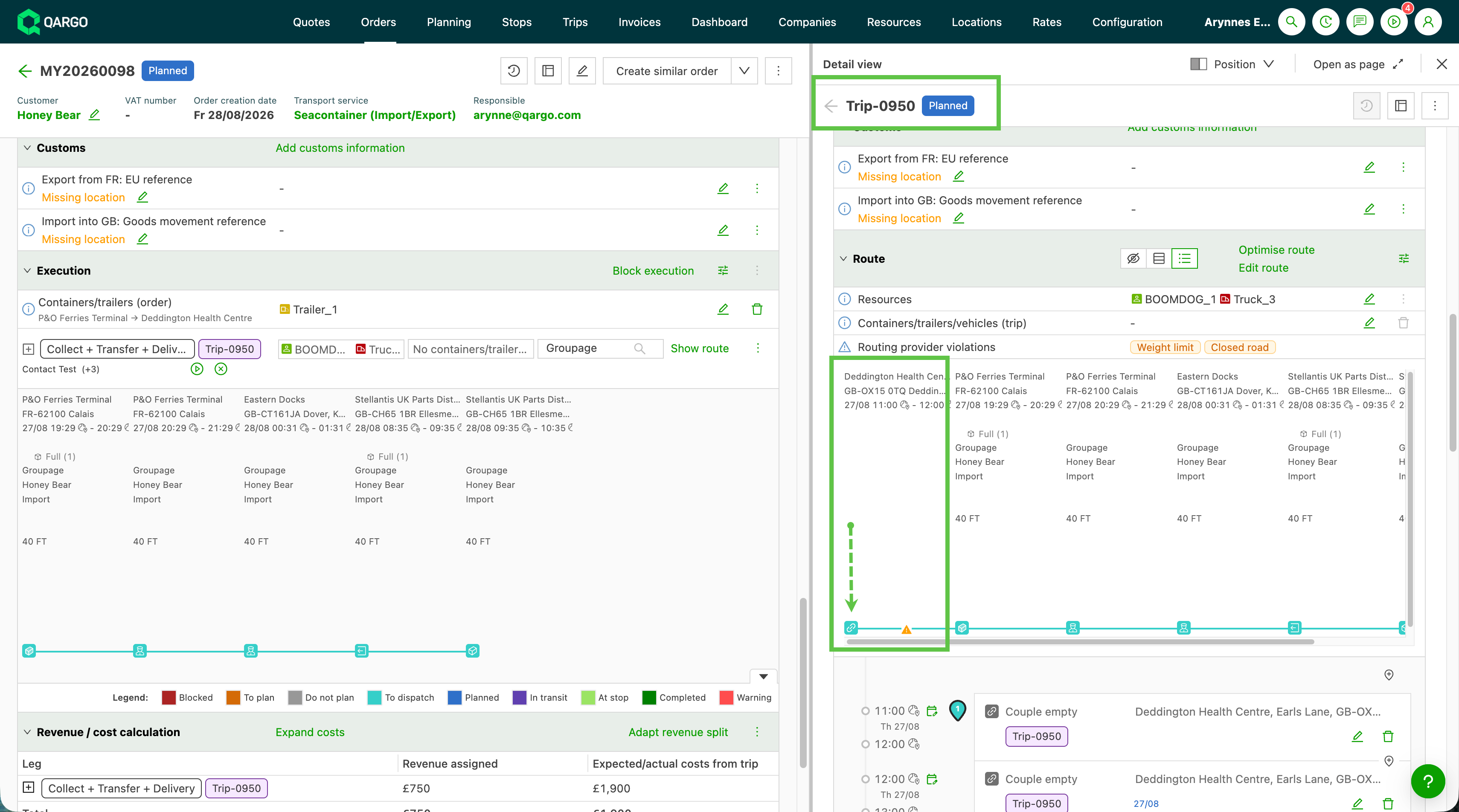
Les ressources peuvent être affectées directement depuis une commande, sans passer par le tableau de planification.
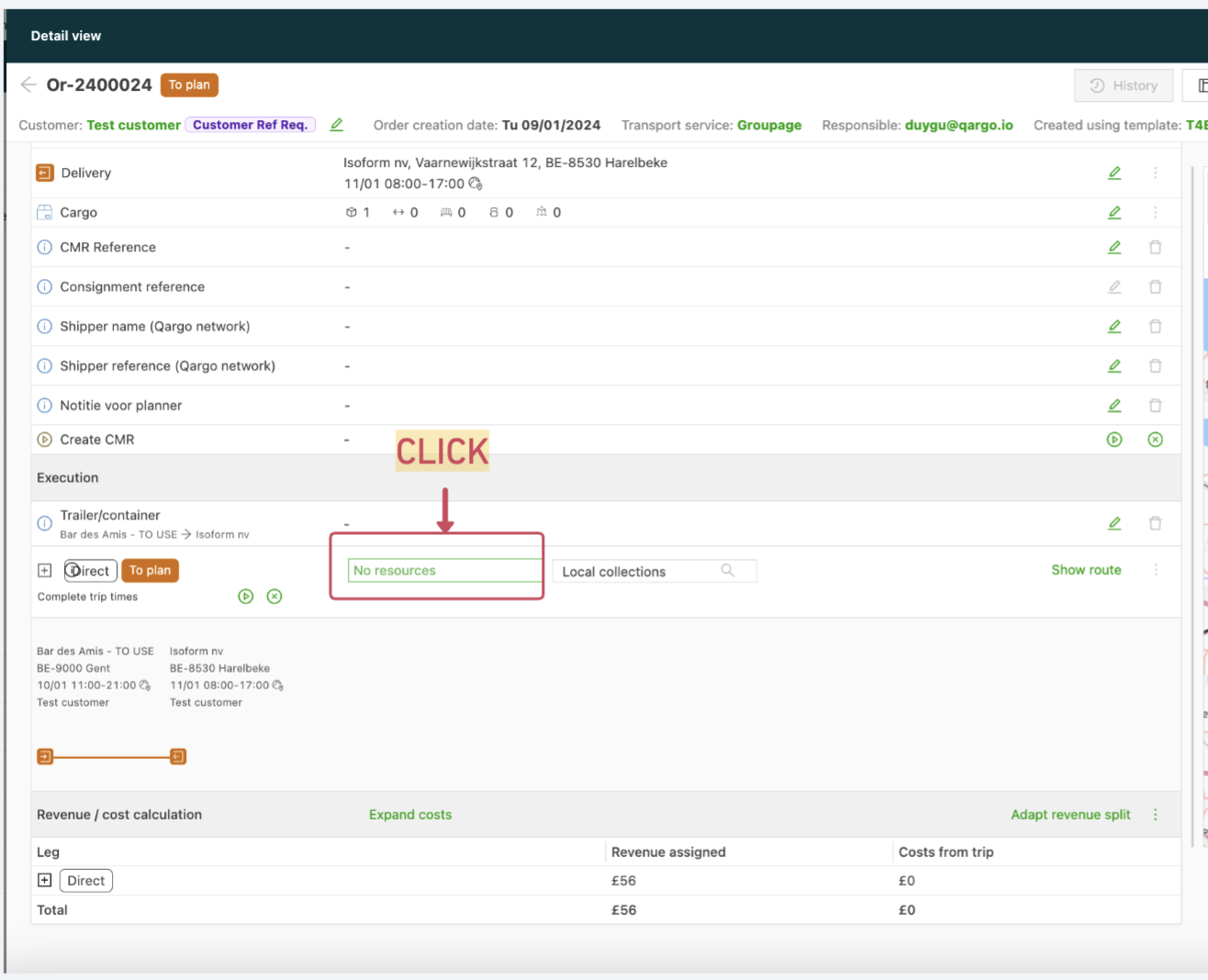
- Ouvrir la commande.
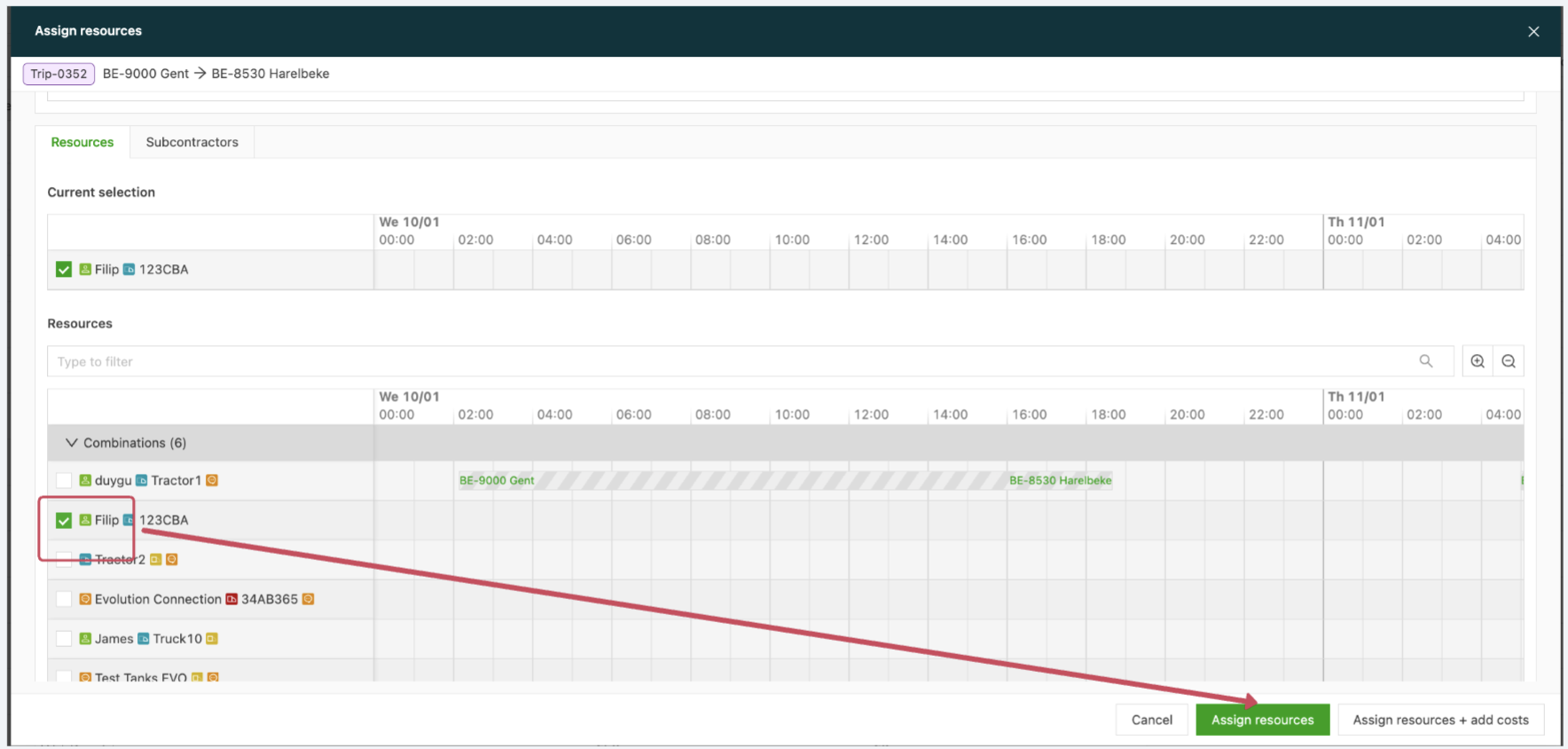
- Sélectionner les champs de ressource (chauffeur, véhicule, remorque, conteneur) dans le panneau de détail de la commande.
- Affecter les ressources concernées.
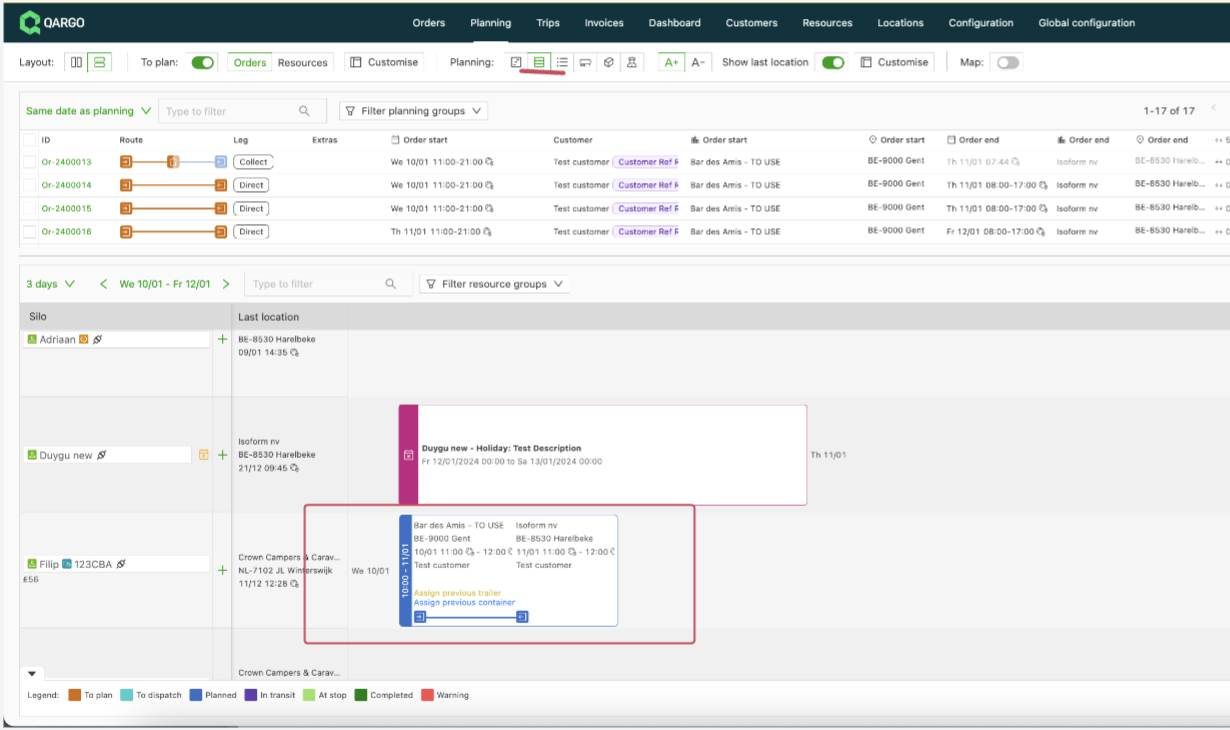
- Accéder au tableau de planification pour voir la tournée planifiée sur la ligne de la ressource.
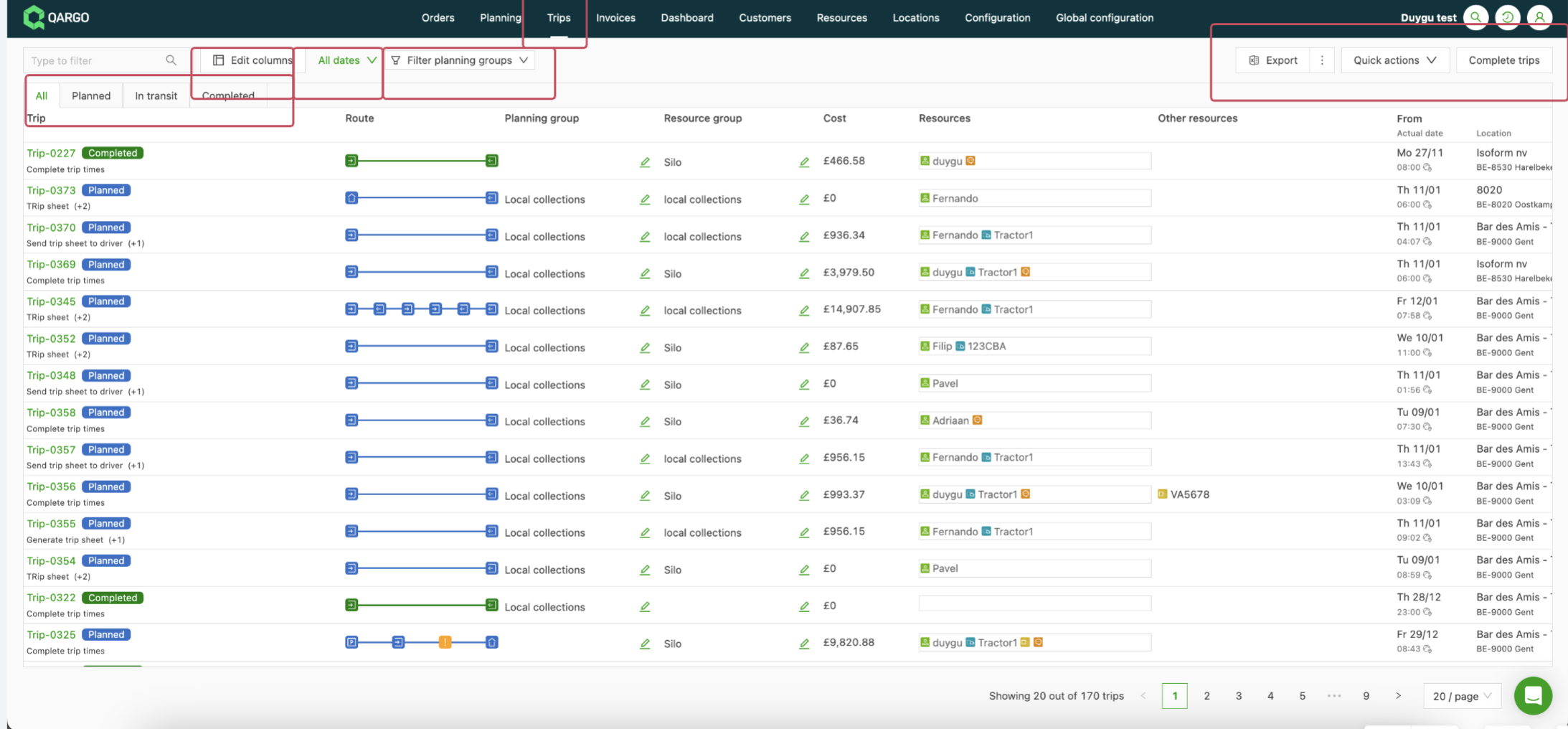
- Toutes les tournées planifiées sont aussi visibles dans la vue liste Tournées, où les colonnes peuvent être personnalisées et les données exportées.
Avertissement lors du retrait de ressources
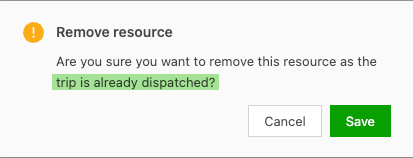
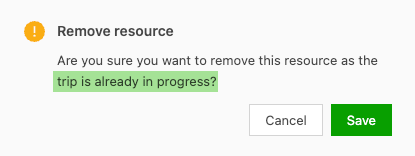
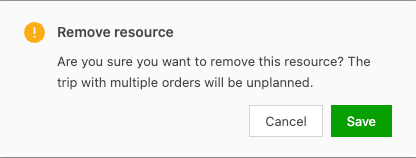
Lors du retrait d’une ressource d’une tournée, un avertissement s’affiche si :
-
La tournée est déjà expédiée.
-
La tournée contient plusieurs commandes.
Trier les tournées sur le tableau de planification
Une option de tri conserve les tournées à leur position planifiée d’origine sur la ligne d’une ressource. Les tournées ne se déplacent donc pas lorsque les heures d’exécution réelles diffèrent des heures planifiées.
Pourquoi c’est important : Lorsque les tournées se réorganisent automatiquement selon les heures de début réelles, une tournée qui n’est pas encore terminée peut sembler avoir avancé. Les exploitants risquent alors de la croire déjà effectuée. Conserver les tournées à leur position planifiée évite cette confusion.
Étapes pour appliquer le tri
- Ouvrir le tableau de planification.
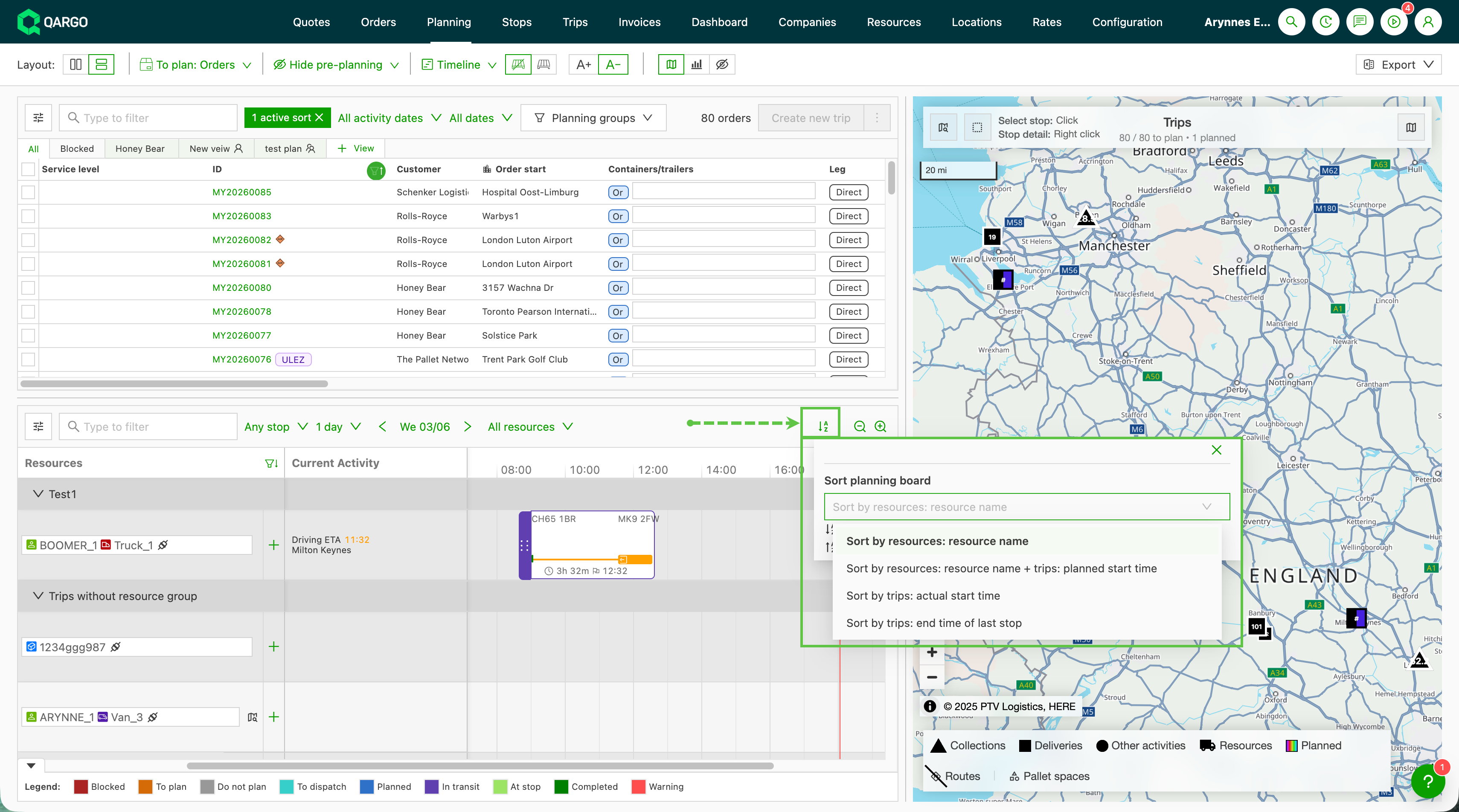
- Cliquer sur le menu de tri dans la barre d’outils.
- Sélectionner Trier par ressource : nom de la ressource + tournées : heure de début planifiée parmi les options de tri des tournées.
- Les tournées de chaque ligne de ressource restent désormais dans leur ordre planifié, même lorsque les heures de début réelles diffèrent.
- Le tri par défaut reste Trier par heure de début réelle et peut être modifié à tout moment.
Affecter une remorque, un conteneur ou un châssis à des arrêts précis
Les remorques, conteneurs, châssis et coûts de tiers peuvent être affectés à des arrêts précis d’une tournée, au lieu de couvrir par défaut toute la tournée. Cela s’applique uniquement aux remorques, conteneurs, châssis et coûts de tiers ; les ressources générales comme les chauffeurs et les camions ne sont pas concernées.
Il existe trois façons d’ouvrir la fenêtre d’affectation :
-
Faire glisser une remorque, un conteneur ou un châssis depuis le panneau des ressources vers une tournée du tableau de planification.
-
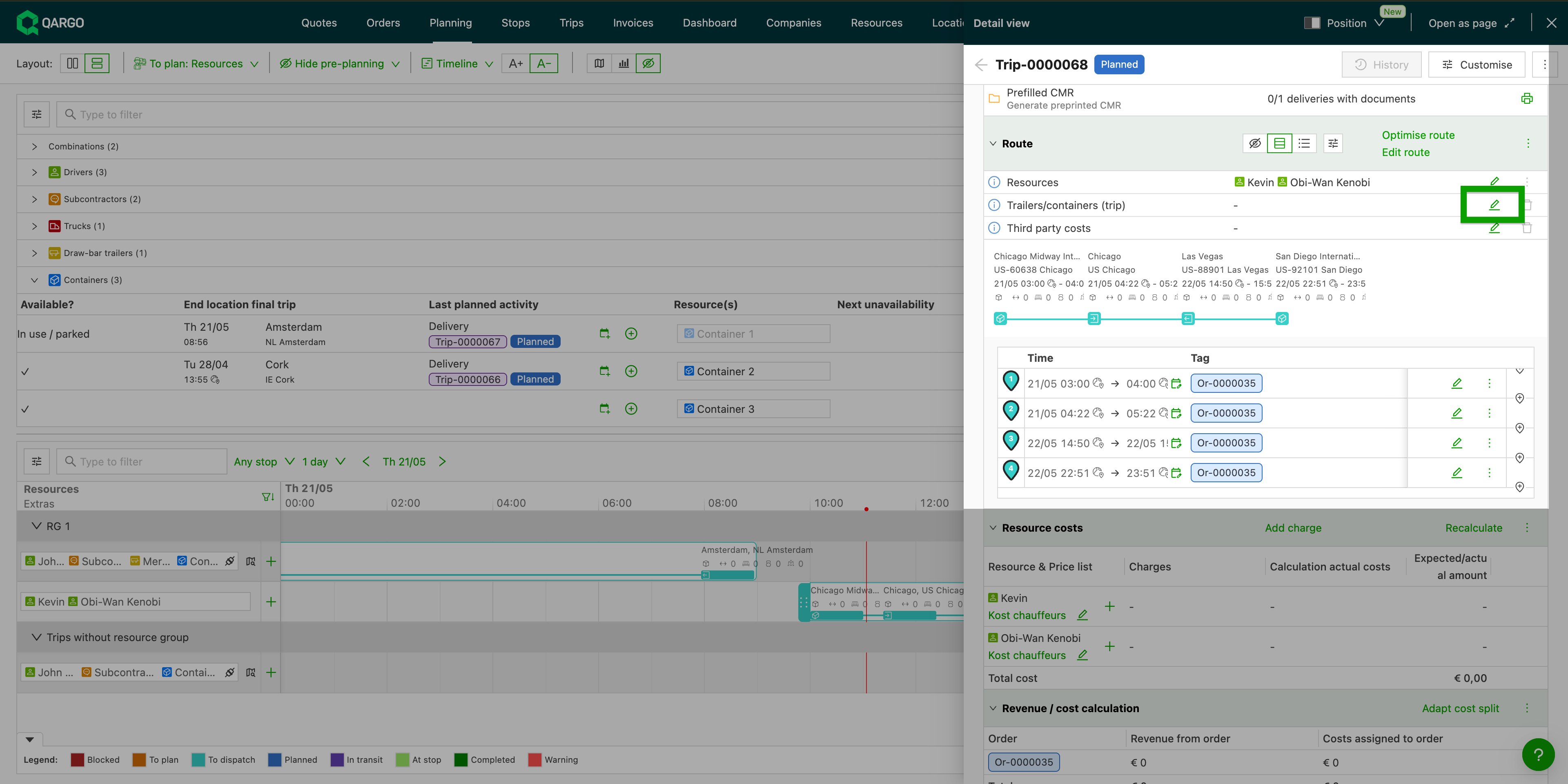
Cliquer sur l’icône de modification à côté de Remorques/conteneurs (tournée) dans la section Itinéraire du détail de la tournée.
-
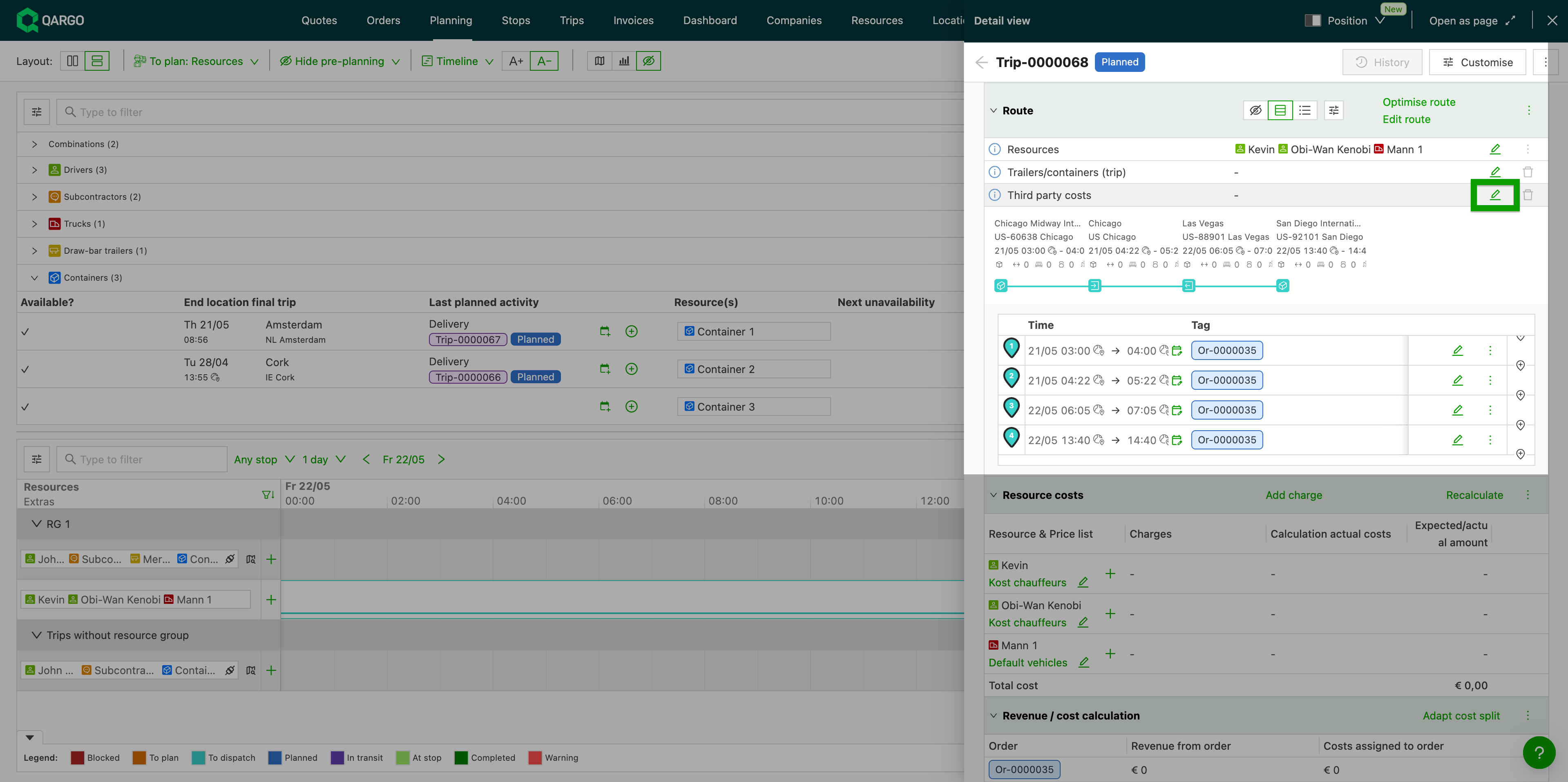
Utiliser la section Coûts de tiers dans la section Itinéraire du détail de la tournée.
Définir l’emplacement de départ
Utiliser la liste déroulante Emplacement de départ pour choisir où commence l’affectation :
- Début de tournée (par défaut) : affectation à partir du premier arrêt de la tournée.
- Sélectionner un arrêt de la tournée : choisir un arrêt existant comme point de départ.
- Ajouter un nouvel arrêt de départ à la tournée : ajoute un nouvel arrêt ; compléter Action d’arrêt, Durée et Emplacement pour le définir.
Définir l’emplacement d’arrivée
Utiliser la liste déroulante Emplacement d’arrivée pour choisir où se termine l’affectation. Les options fonctionnent de la même manière :
- Fin de tournée (par défaut) : affectation jusqu’au dernier arrêt de la tournée.
- Sélectionner un arrêt de la tournée : choisir un arrêt existant comme point d’arrivée.
- Ajouter un nouvel arrêt d’arrivée à la tournée : ajoute un nouvel arrêt avec les mêmes champs intégrés.
Dépannage
| Problème | Solution |
|---|---|
| La tournée s’est déplacée de façon inattendue sur le tableau de planification | Passer à Trier par ressource : nom de la ressource + tournées : heure de début planifiée pour conserver les tournées à leur position planifiée. |
| Un avertissement s’affiche lors du retrait d’une ressource | Vérifier si la tournée est expédiée ou contient plusieurs commandes ; confirmer le retrait uniquement s’il est voulu. |
| La remorque ou le conteneur couvre toute la tournée au lieu d’arrêts précis | Utiliser l’icône de modification à côté de Remorques/conteneurs (tournée) pour définir des arrêts de départ et d’arrivée précis. |
Afficher l’emplacement final dans la colonne Emplacement du tableau de planification
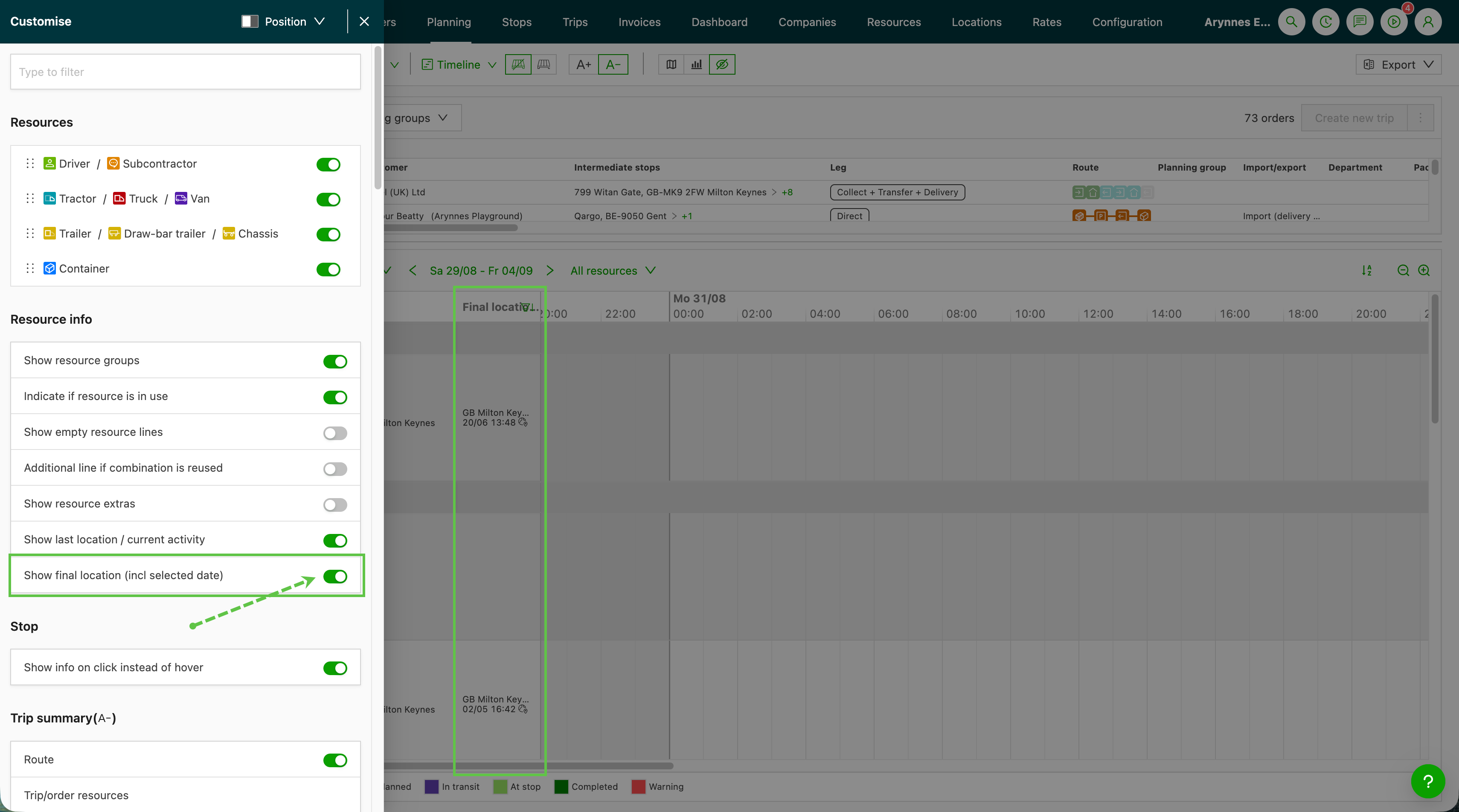
La colonne Emplacement du tableau de planification peut désormais afficher l’emplacement final planifié d’un chauffeur pour le jour sélectionné. Les exploitants peuvent ainsi planifier la suite à partir de l’endroit où le chauffeur terminera réellement.
Cas d’usage
- Les exploitants qui ouvrent le tableau du jour en début de matinée veulent voir où chaque chauffeur terminera une fois les tournées planifiées prises en compte, et pas seulement l’activité en cours ou le dernier emplacement connu.
- Lorsqu’aucune tournée n’est planifiée pour un chauffeur le jour sélectionné, la colonne affiche le dernier emplacement connu au lieu de rester vide. La position du chauffeur est donc toujours visible.
Contenu de la colonne Emplacement
La colonne Emplacement propose deux modes, choisis par chaque utilisateur dans le panneau de personnalisation du tableau de planification :
- Afficher le dernier emplacement / l’activité en cours : le comportement existant. Ce mode affiche l’activité en cours pour aujourd’hui et le dernier emplacement connu pour les dates futures.
- Afficher l’emplacement final : le nouveau mode. Il affiche où le chauffeur termine le jour sélectionné, en tenant compte des tournées planifiées. Si une tournée est planifiée sur la période sélectionnée, la colonne affiche l’emplacement final planifié de ces tournées. Si rien n’est planifié, elle affiche le dernier emplacement connu avant la période.
L’en-tête de la colonne indique aussi la date à laquelle se rapporte l’emplacement (par exemple avant 17/3 ou incl. 18/3). Les exploitants voient ainsi d’un coup d’œil à quel jour correspond l’emplacement affiché.
Définir le mode de la colonne Emplacement
-
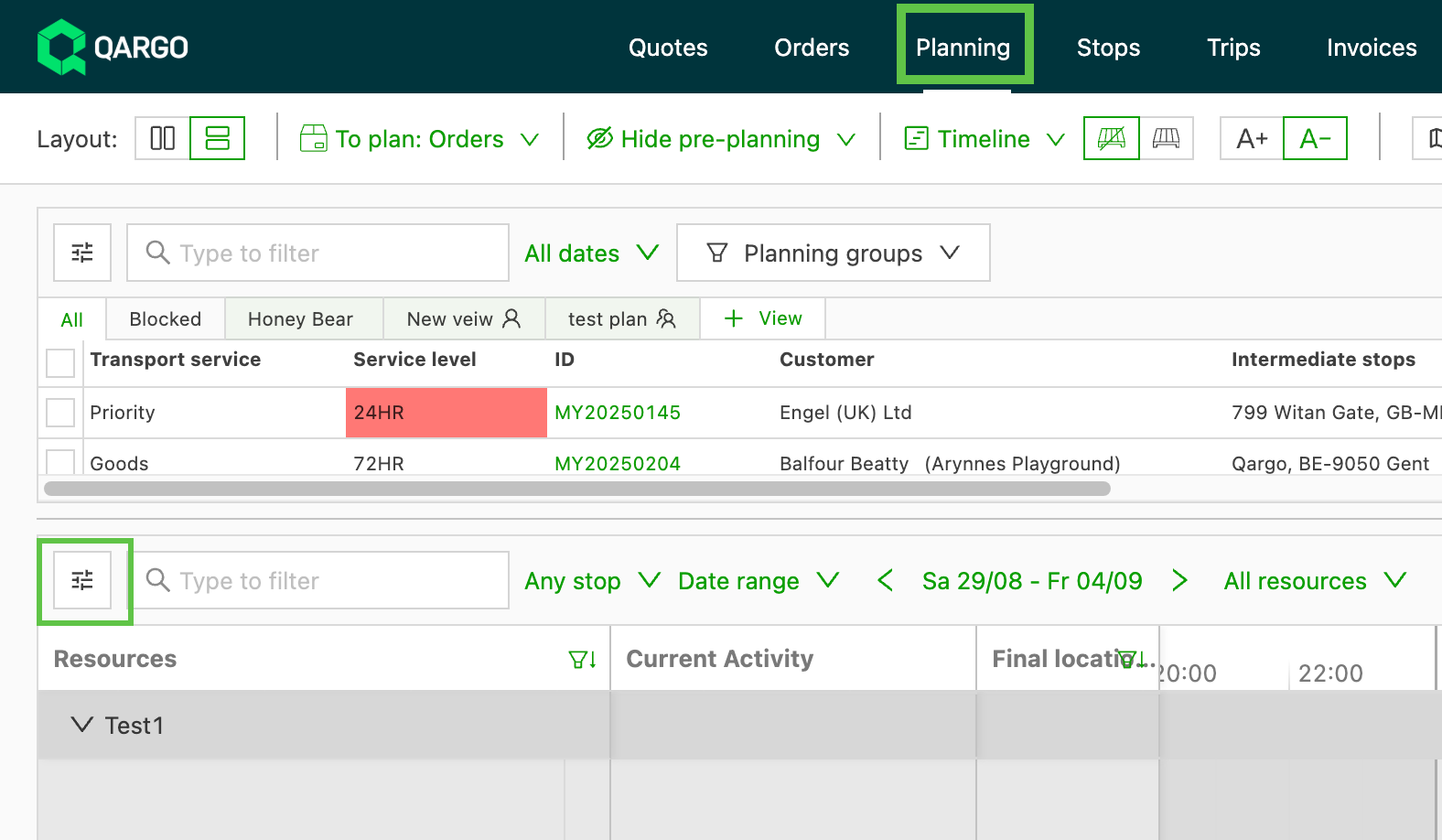
Accéder au tableau de planification sous Planification.
-
Ouvrir le panneau de personnalisation avec l’icône Personnaliser de la vue des ressources, puis aller dans Infos ressource.
-
Sélectionner le mode de la colonne Emplacement dans la liste déroulante : Afficher le dernier emplacement / l’activité en cours ou Afficher l’emplacement final.
-
Vérifier la colonne Emplacement et son en-tête sur le tableau de planification pour confirmer le mode sélectionné et la date à laquelle se rapporte l’emplacement.
Le mode sélectionné est enregistré par utilisateur : chaque exploitant conserve sa propre préférence.
Dépannage
| Problème | Solution |
|---|---|
| La colonne Emplacement est vide en mode Afficher l’emplacement final | Aucune tournée n’est planifiée sur la période sélectionnée et aucun dernier emplacement connu n’est disponible avant cette période. Vérifier que le chauffeur a une tournée planifiée ou un emplacement précédent enregistré. |
| Le changement de mode n’est pas visible dans les autres vues | Le mode s’applique uniquement à la vue des ressources du tableau de planification. Les emplacements affichés dans la liste des expéditions et dans la chronologie ne changent pas. |
Emplacement de récupération prérempli lors de l’ajout d’un arrêt de départ
Lors de l’ajout d’un conteneur ou d’une remorque en propre dans la fenêtre Affecter des ressources, Qargo complète désormais l’emplacement de récupération, c’est-à-dire l’endroit où ce conteneur ou cette remorque a été déposé en dernier. Les utilisateurs n’ont plus à rechercher et saisir l’adresse. L’emplacement apparaît dès que l’utilisateur choisit le conteneur ou la remorque. Il peut toujours être modifié, par exemple si le conteneur doit d’abord passer au nettoyage. Les utilisateurs choisissent toujours la destination, car il s’agit généralement de l’adresse de chargement.
Préremplissage dans la fenêtre Affecter des ressources de la tournée
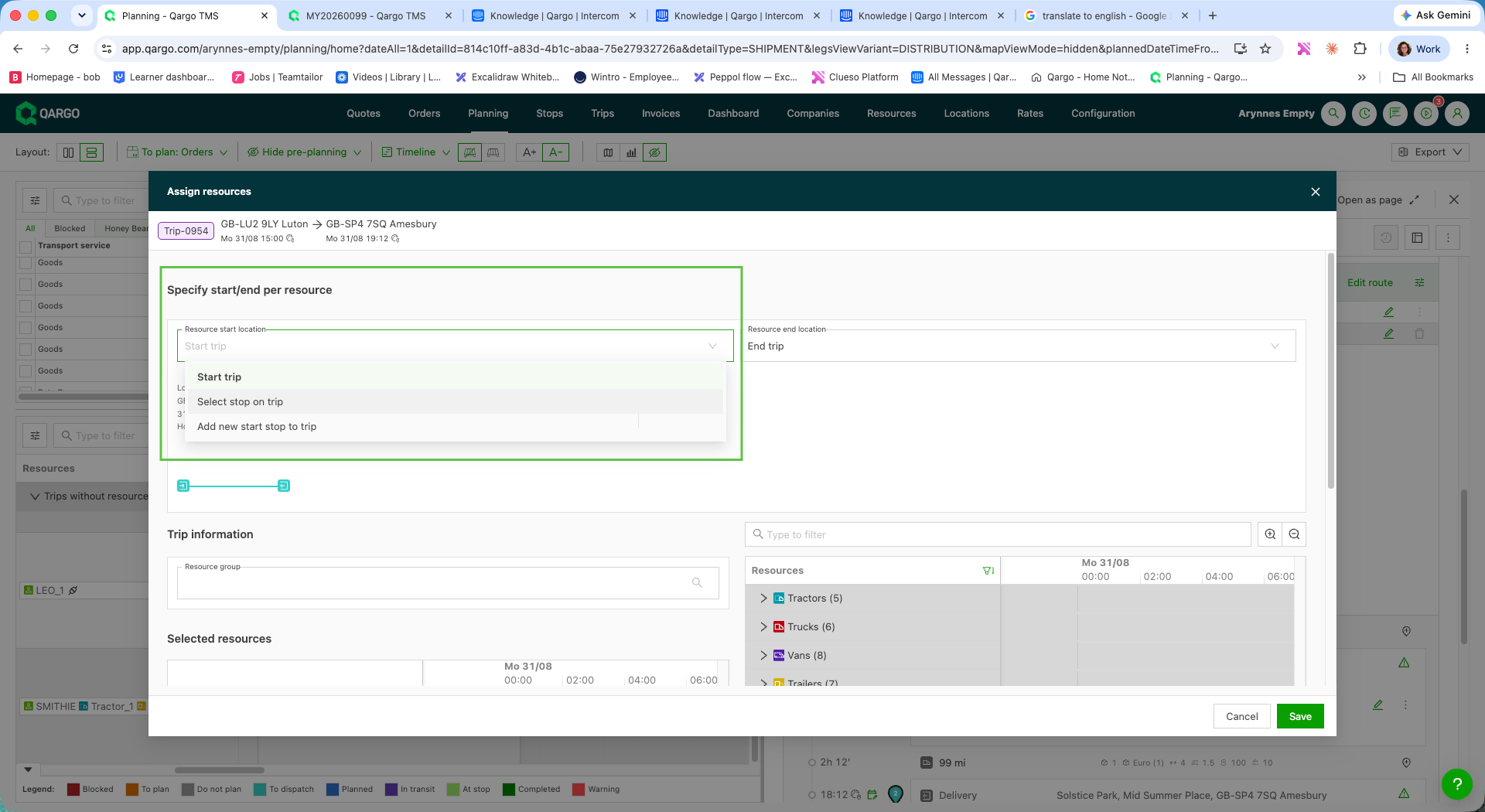
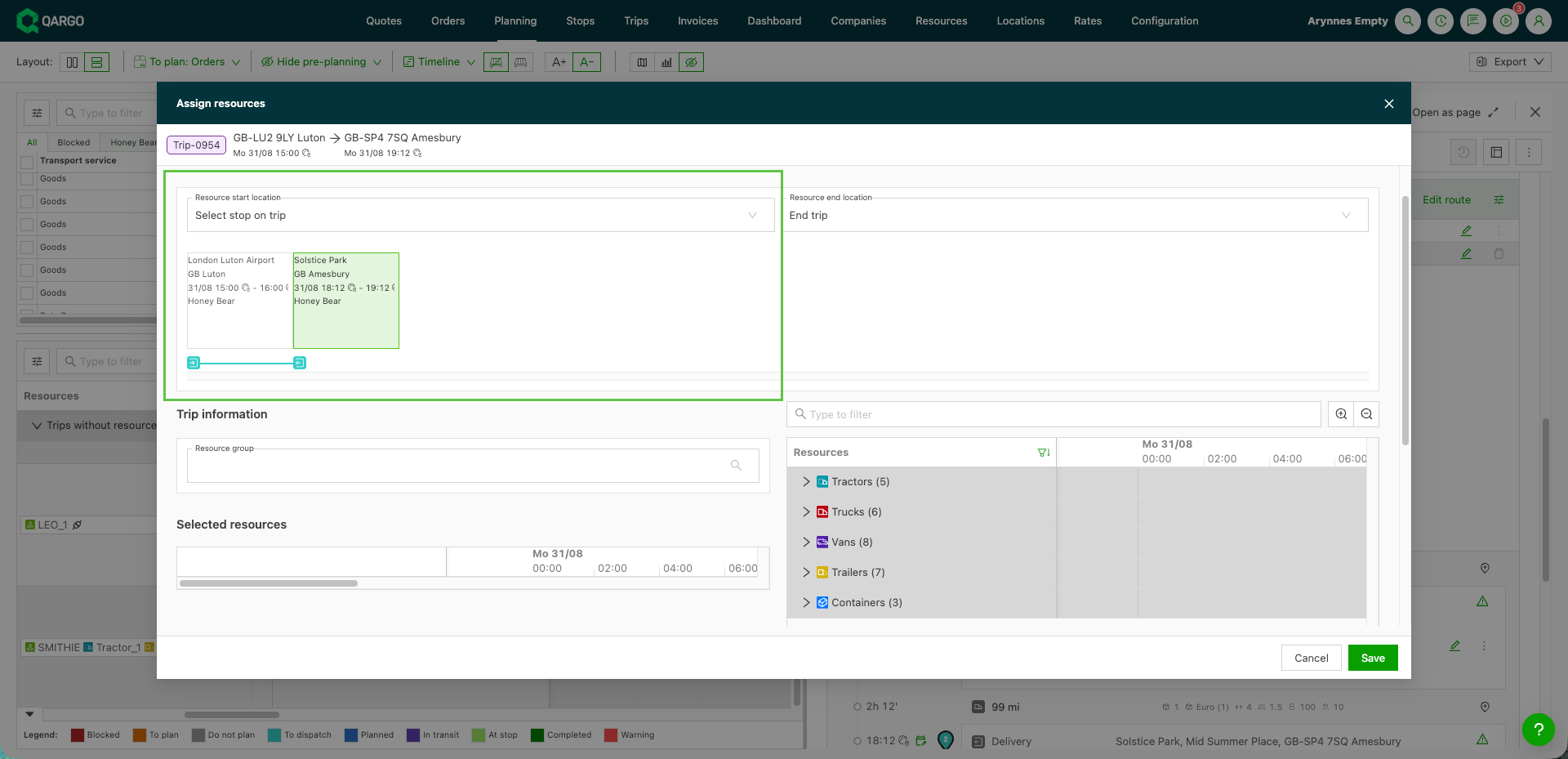
Emplacement de départ de la ressource propose Début de tournée, Sélectionner un arrêt de la tournée et Ajouter un nouvel arrêt de départ à la tournée.
- Ouvrir la fenêtre Affecter des ressources de la tournée.
- Sélectionner Ajouter un nouvel arrêt de départ à la tournée dans la liste déroulante Emplacement de départ de la ressource. Le formulaire de l’arrêt s’ouvre avec le champ Emplacement encore vide.
- Cocher le conteneur ou la remorque dans la liste Ressources à droite. Qargo complète Emplacement avec le dernier emplacement de dépose de cette ressource.
- Vérifier Activité, dont la valeur par défaut est Atteler une remorque vide, puis confirmer l’Emplacement proposé, ou le modifier si la ressource doit d’abord aller ailleurs, par exemple au nettoyage.
- Enregistrer les modifications de la fenêtre.
Préremplissage dans la fenêtre Affecter des ressources de la commande
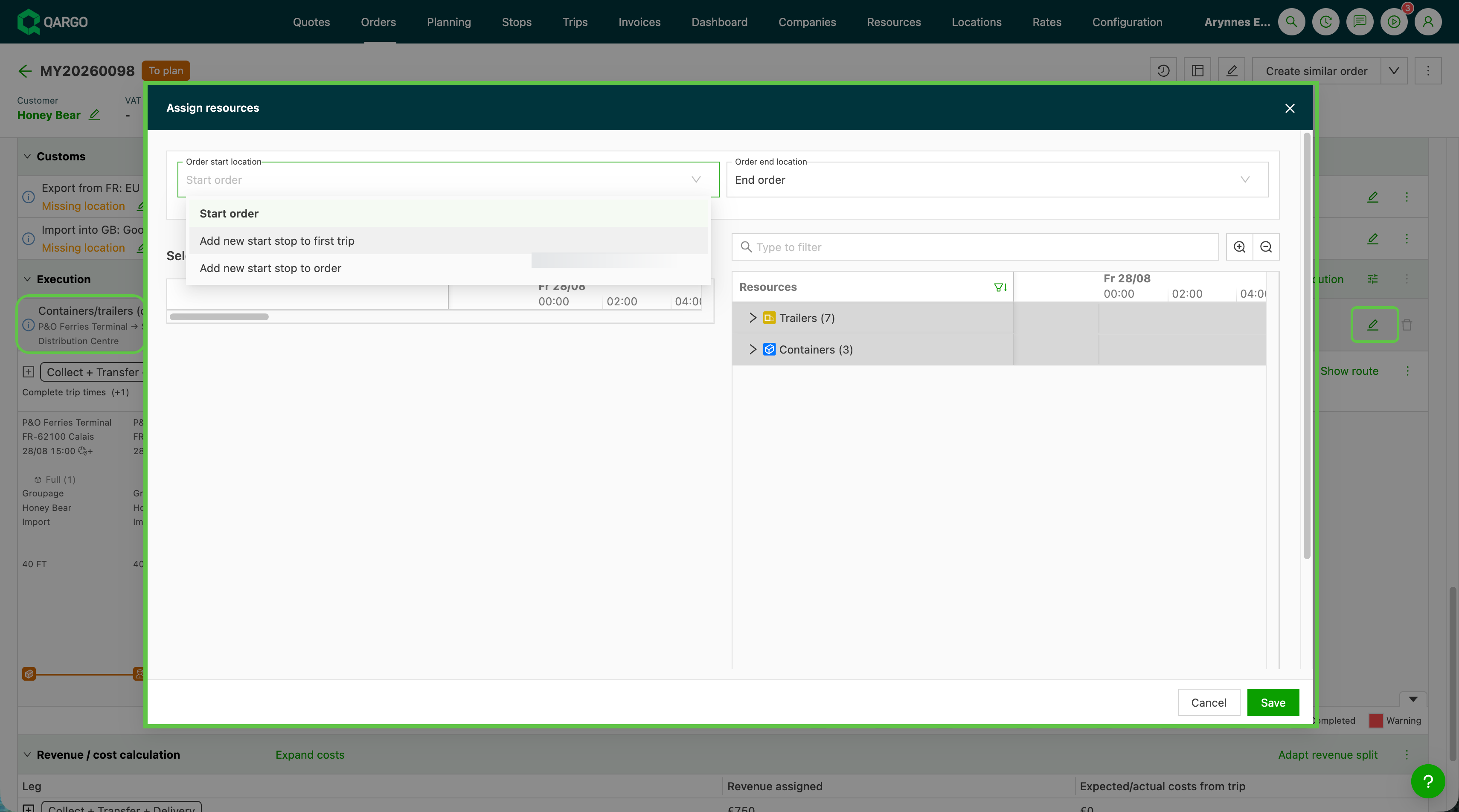
La fenêtre Affecter des ressources de la commande comprend désormais les listes déroulantes Emplacement de départ de la commande et Emplacement d’arrivée de la commande, comme les listes équivalentes de la fenêtre de la tournée. Les options diffèrent légèrement, car une commande peut comporter plusieurs tournées.
-
Emplacement de départ de la commande propose Début de commande, Ajouter un nouvel arrêt de départ à la première tournée et Ajouter un nouvel arrêt de départ à la commande.
-
Emplacement d’arrivée de la commande propose Fin de commande, Ajouter un nouvel arrêt d’arrivée à la dernière tournée et Ajouter un nouvel arrêt d’arrivée à la commande.
- Ouvrir la fenêtre Affecter des ressources de la commande.
- Sélectionner Ajouter un nouvel arrêt de départ à la commande dans la liste déroulante Emplacement de départ de la commande. L’arrêt d’enlèvement est alors ajouté au début de la première tournée de la commande. Le formulaire de l’arrêt s’ouvre avec le champ Emplacement encore vide.
- Cocher le conteneur ou la remorque dans la liste Ressources. Qargo complète Emplacement avec le dernier emplacement de dépose de cette ressource.
- Vérifier Activité, puis confirmer l’Emplacement proposé, ou le remplacer si nécessaire.
- Enregistrer les modifications de la fenêtre.