
Planification – Disponibilité journalière des ressources dans À planifier : Ressources
Une grille de statuts journaliers dans À planifier : Ressources indique d'un coup d'œil les ressources libres, planifiées, indisponibles ou hors horaire de service sur la période sélectionnée.
Table des matières
Résumé
-
De quoi s’agit-il ?
- De nouvelles colonnes étroites par date dans la vue À planifier : Ressources. Il y a une colonne par date de la période de planification sélectionnée, et chaque colonne affiche un seul statut de disponibilité par ressource.
-
Pourquoi l’utiliser ?
- Cette vue doit montrer quels camions, remorques et chauffeurs sont libres. Or, les anciennes données d’emplacement et de disponibilité ne reflétaient pas la réalité. Les exploitants devaient vérifier chaque ressource à la main sur le tableau de planification.
-
Comment cela fonctionne-t-il ?
- Chaque cellule affiche un statut (disponible, planifié, indisponible ou jour de repos), généré dynamiquement à partir de la période sélectionnée sur le tableau de planification. Les cellules peuvent être triées et filtrées, et affichent le détail au survol.
Prérequis
- Les colonnes s’activent dans le panneau Personnaliser de la vue.
- Le statut Jour de repos nécessite un horaire de service configuré sur la ressource. Sans horaire de service, les jours hors service ne peuvent pas être signalés comme Jour de repos.
Cas d’utilisation
- Un exploitant trouve les ressources stationnées difficiles à suivre et souhaite une vue claire et en temps réel des ressources réellement libres.
- Une remorque est vidée en cours de journée, mais reste affichée comme utilisée jusqu’au lendemain. Les exploitants ont besoin d’une disponibilité qui reflète la fin réelle des tournées.
- Un exploitant doit repérer les cas où la tournée d’une ressource se termine à un autre emplacement que celui où commence sa tournée suivante.
Terminologie
| Terme | Définition |
|---|---|
| À planifier : Ressources | La vue de planification qui liste les camions, remorques et chauffeurs pour permettre aux exploitants de voir lesquels sont libres pour de nouvelles missions. |
| Colonnes de disponibilité par date | Les nouvelles colonnes étroites, une par date, qui affichent chacune une seule icône de statut par ressource. |
| Disponible | Aucune tournée planifiée et aucune indisponibilité à cette date. |
| Planifié | Une tournée est planifiée ou en cours à cette date. |
| Indisponible | Une maintenance, des congés, une inspection ou une autre indisponibilité est enregistrée. |
| Jour de repos | La date se situe en dehors de l’horaire de service de la ressource. |
| Activité en cours | La colonne qui affiche le statut en direct d’une ressource : pause ou temps de repos, statut de conduite, ETA et emplacement actuel. |
| Horaire de service | Le planning de travail qui définit les jours travaillés d’une ressource ; il alimente le statut Jour de repos. |
🎥 Découvrir la présentation vidéo de cette fonctionnalité.
Activer les colonnes de disponibilité
-
Accéder à Planification et passer à la vue À planifier : Ressources.
-
Ouvrir le panneau Personnaliser de la vue.
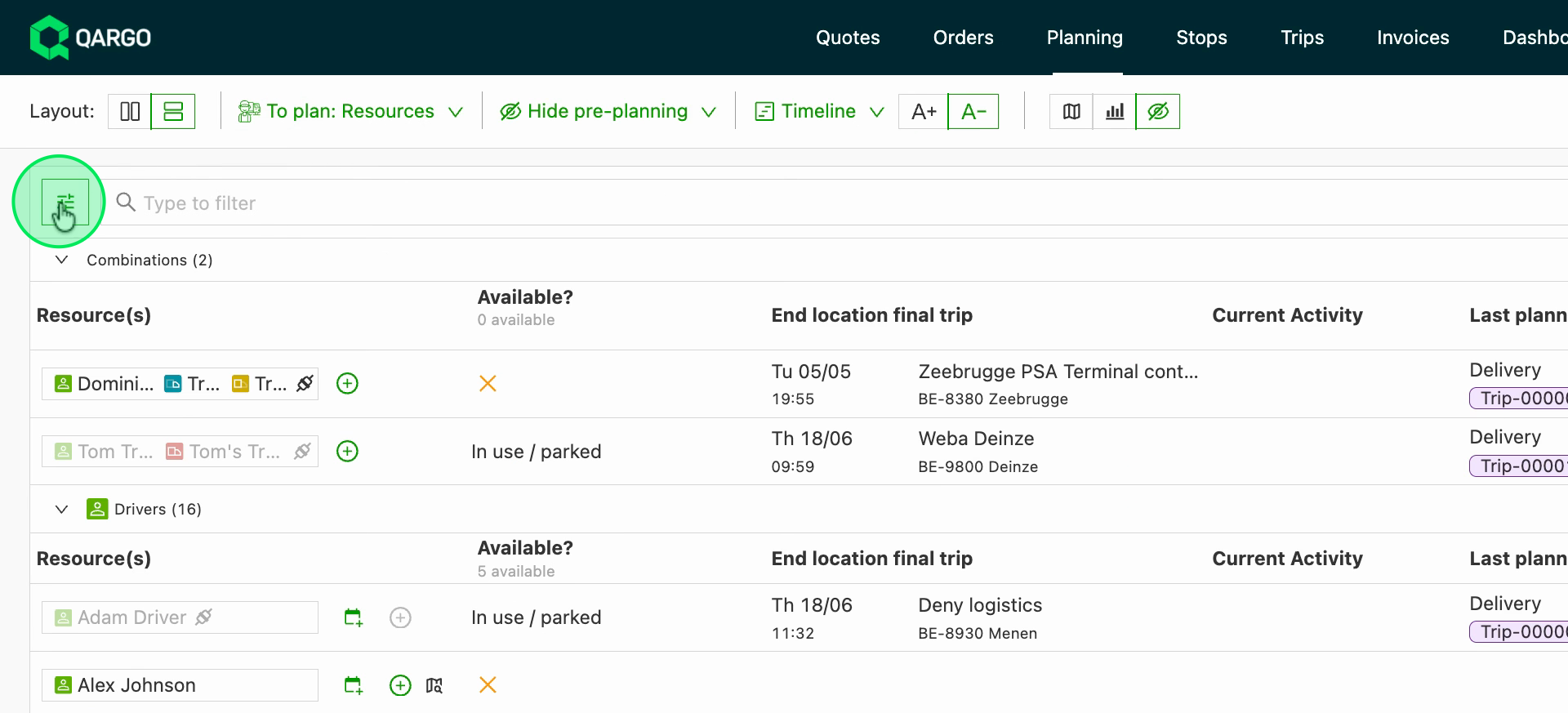
-
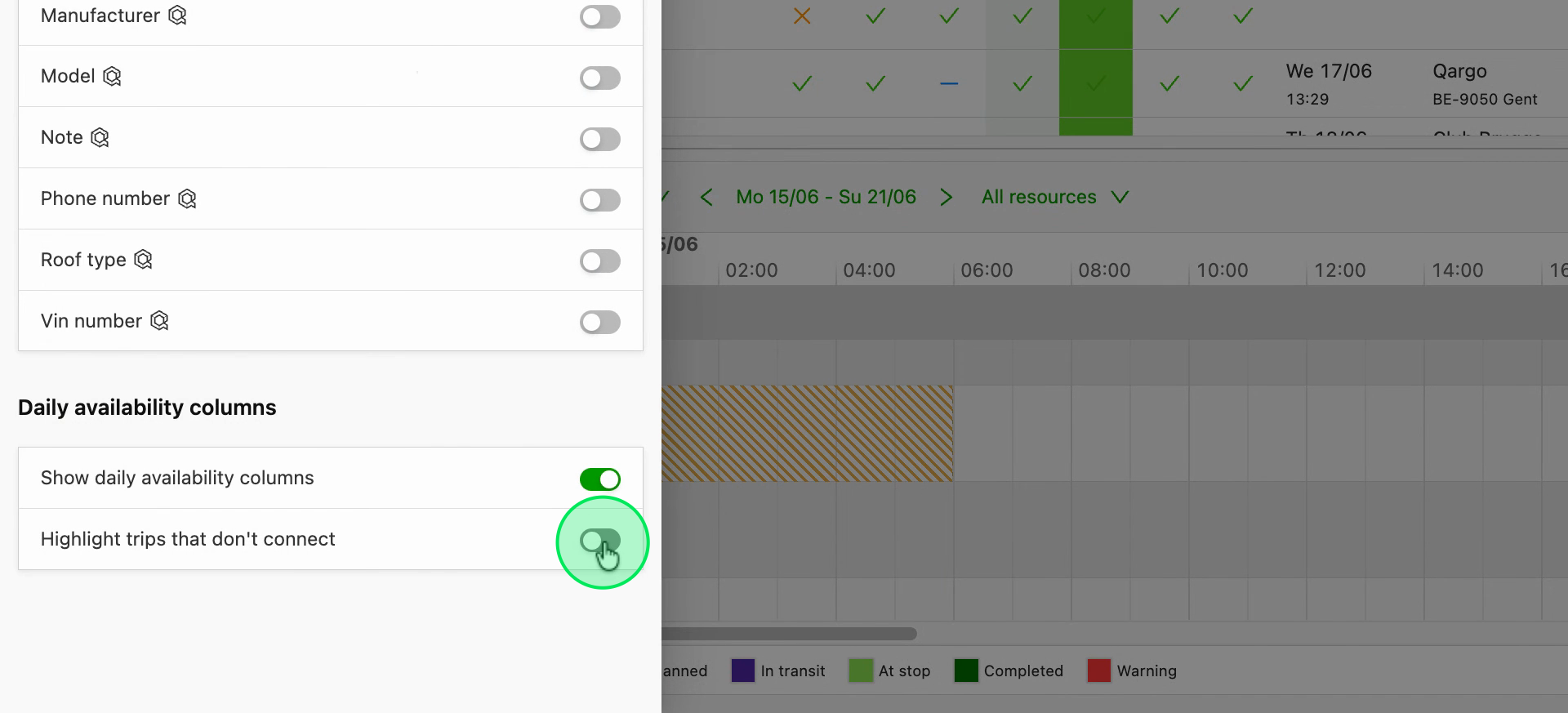
Activer Afficher les colonnes de disponibilité journalière.
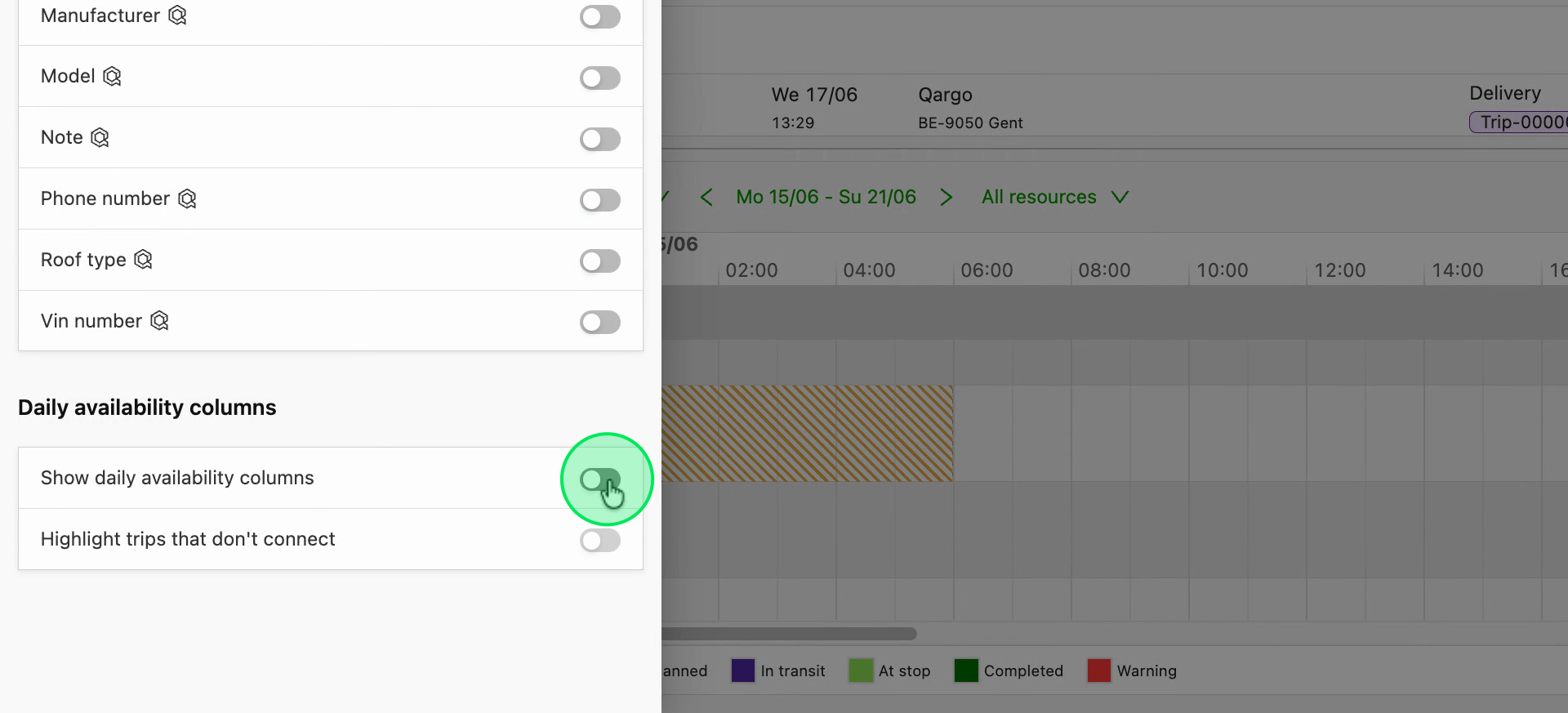
-
Visualiser une colonne étroite par date de la période de planification sélectionnée. Chaque colonne porte sa date en en-tête, et la colonne du jour est mise en évidence.
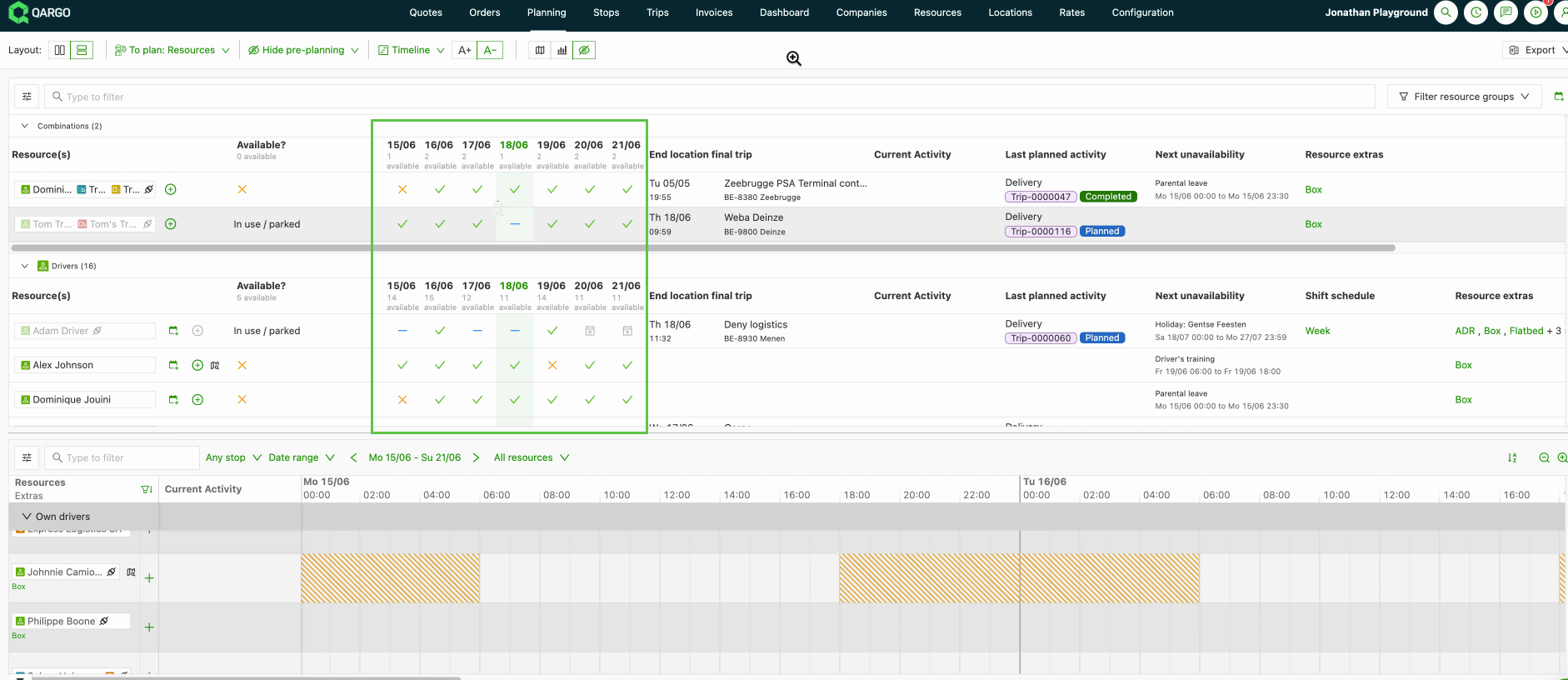
Lire la grille des statuts
-
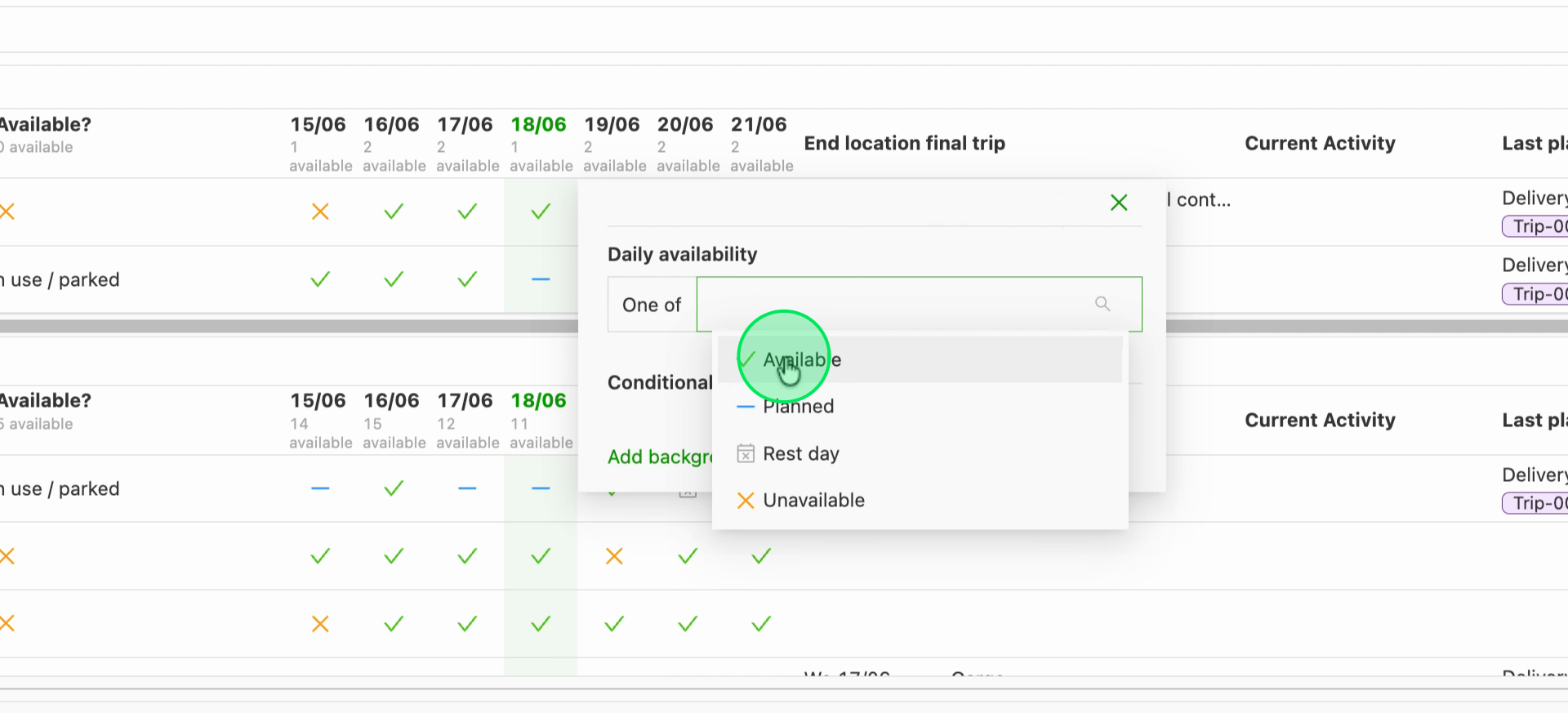
Visualiser le statut de chaque cellule : disponible, planifié, indisponible ou jour de repos. Lorsque plusieurs statuts s’appliquent le même jour, le plus important l’emporte, dans l’ordre suivant : indisponible, planifié, jour de repos, disponible.
-
Survoler une cellule pour en voir le détail. Une cellule planifiée affiche le numéro de tournée, les horaires et l’emplacement d’arrivée. Une cellule indisponible affiche le motif et les dates. Un jour de repos affiche le nom de l’horaire de service.
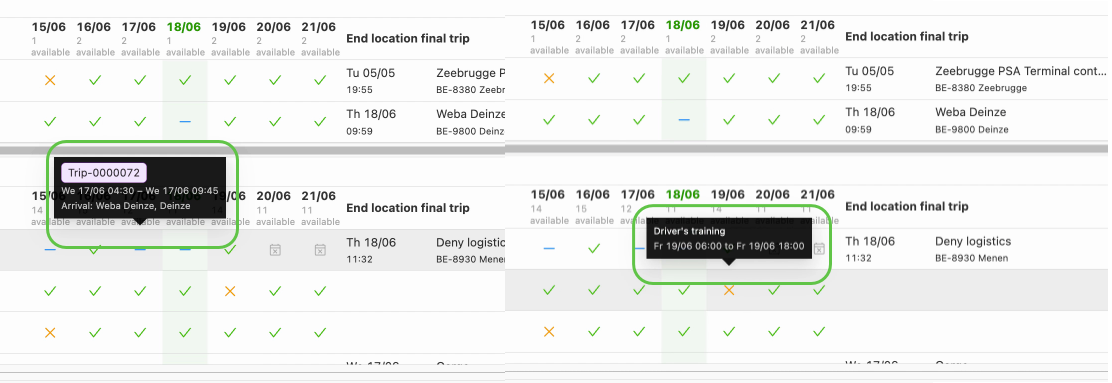
-
Trier une colonne de date pour regrouper les statuts, ou la filtrer sur un seul statut pour faire ressortir, par exemple, toutes les ressources libres mercredi prochain.
Mettre en évidence les tournées non enchaînées
-
Activer Mettre en évidence les tournées non enchaînées dans le panneau Personnaliser.
-
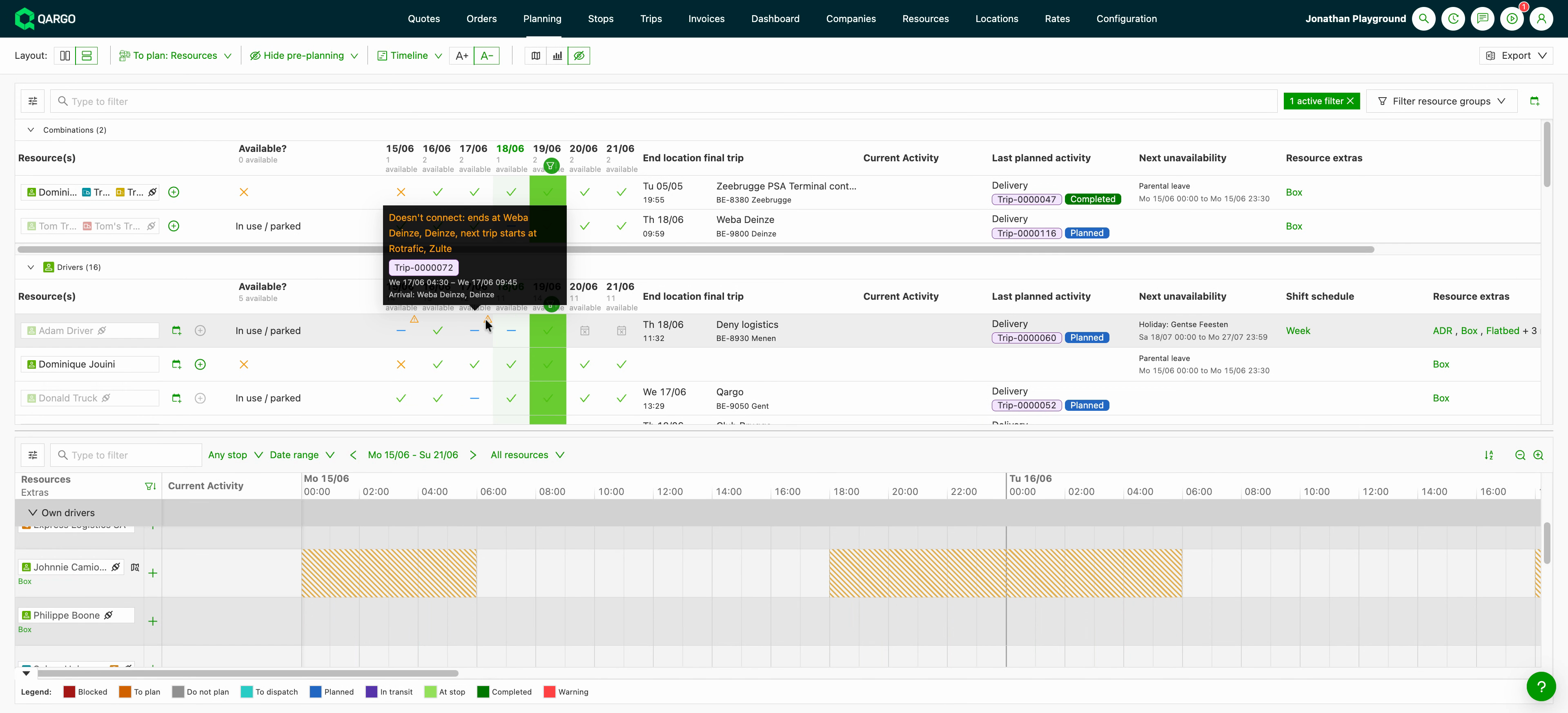
Visualiser un badge d’avertissement sur chaque jour où la tournée d’une ressource se termine à un autre emplacement que celui où commence sa tournée suivante.
-
Survoler le badge pour voir le détail des deux emplacements.
Bon à savoir
- Les colonnes par date affichent uniquement le statut, sans emplacements ni activités. Pour le détail des emplacements et des activités, utiliser les colonnes existantes ou le tableau de planification. La colonne Activité en cours, améliorée, reprend désormais les informations du tableau de planification : temps de pause ou de repos, statut de conduite, ETA et emplacement actuel.
- Le filtre Disponible ? dans Filtre(s) du tableau de planification utilise les mêmes statuts que le badge de À planifier : Ressources : Disponible, Hors horaire de service, Indisponible et Utilisé / stationné. Il tient aussi compte des tournées planifiées et ne prend en compte que la période située après la ligne rouge. Voir Planification – Options de filtre du tableau.
Dépannage
| Problème | Explication / solution |
|---|---|
| Aucune colonne de date ne s’affiche | Vérifier que Afficher les colonnes de disponibilité journalière est activé dans Personnaliser et que la période de planification couvre plus d’un jour.\ |
| Faire défiler jusqu’à l’extrémité du panneau et faire glisser les colonnes à l’endroit souhaité. | |
| Un jour n’est pas signalé comme Jour de repos | Un horaire de service doit être configuré sur la ressource pour que les jours hors service s’affichent comme Jour de repos. |
| Une ressource affiche Planifié alors qu’elle devrait être libre | Une tournée est planifiée ou en cours à cette date ; survoler la cellule pour voir le numéro de tournée et les horaires. |
| Aucun badge de différence d’emplacement ne s’affiche | Activer Mettre en évidence les tournées non enchaînées dans Personnaliser ; les badges n’apparaissent que lorsque des tournées consécutives se terminent et commencent à des emplacements différents. |
| Le filtre Disponible ? et une cellule de date donnent des résultats différents | Les cellules par date affichent un statut par journée entière. Le filtre Disponible ? porte sur toute la période restante à partir de la ligne rouge : tout temps libre sur cette période maintient la ressource Disponible. |