
Planification – Planification des conteneurs
Planifier et suivre les conteneurs dans Qargo, trouver rapidement le bon équipement et accélérer la planification des tournées grâce à « Affecter le conteneur précédent » dans le menu contextuel de la tournée.
Table des matières
Résumé
Quoi
Le module Planification des conteneurs affiche la disponibilité des conteneurs et leurs mouvements récents. Il permet aussi d’affecter rapidement des conteneurs (et des remorques) lors de la création des tournées.
Pourquoi
Une bonne visibilité sur les conteneurs réduit le temps passé à chercher l’équipement et évite les doubles réservations. Elle garantit aussi une planification cohérente des tournées sur plusieurs tronçons de commande.
Comment
Utiliser le module Planification pour ouvrir la vue des conteneurs, puis filtrer et rechercher le bon conteneur. Affecter ensuite l’équipement lors de la planification des commandes et des tournées. Lorsque plusieurs tronçons d’une même tournée nécessitent le même conteneur, utiliser Affecter le conteneur précédent dans le menu contextuel (clic droit) de l’arrêt.
Cas d’utilisation
-
Planification plus rapide lorsqu’un conteneur reste sur la même tournée pour plusieurs tronçons
- Planifier le premier tronçon avec le bon conteneur, puis copier ce conteneur sur le tronçon suivant avec Affecter le conteneur précédent.
-
Recherche et vérification rapides de l’équipement pendant la planification
- Utiliser les filtres et la recherche dans Planification des conteneurs pour confirmer le dernier emplacement connu d’un conteneur et son mouvement récent avant de l’affecter.
Terminologie
| Terme | Définition |
|---|---|
| Planification des conteneurs | Vue de planification qui liste les conteneurs et leurs principaux détails pour la date ou la période sélectionnée. |
| Disponibilité du conteneur | Indicateur qui montre si un conteneur peut être utilisé pour la planification au moment sélectionné. |
| Activité du conteneur | Dernière action enregistrée concernant un conteneur (d’après le travail terminé). |
| Tournée | Séquence planifiée d’arrêts pouvant inclure plusieurs tronçons de commande. |
| Tronçon de commande | Partie d’un mouvement au sein d’une tournée (par exemple : tronçon d’enlèvement, tronçon de livraison). |
| Bloc d’arrêt | Arrêt affiché dans la vue de la tournée, utilisé pour la planification et les actions rapides. |
| Affecter le conteneur précédent | Action du menu contextuel (clic droit) qui copie le conteneur du tronçon de commande précédent vers le tronçon de commande sélectionné au sein de la même tournée (lorsque c’est possible). |
Vue Planification des conteneurs
Cette option permet de suivre le dernier emplacement, les dernières marchandises et la dernière tournée du conteneur à des fins de planification.
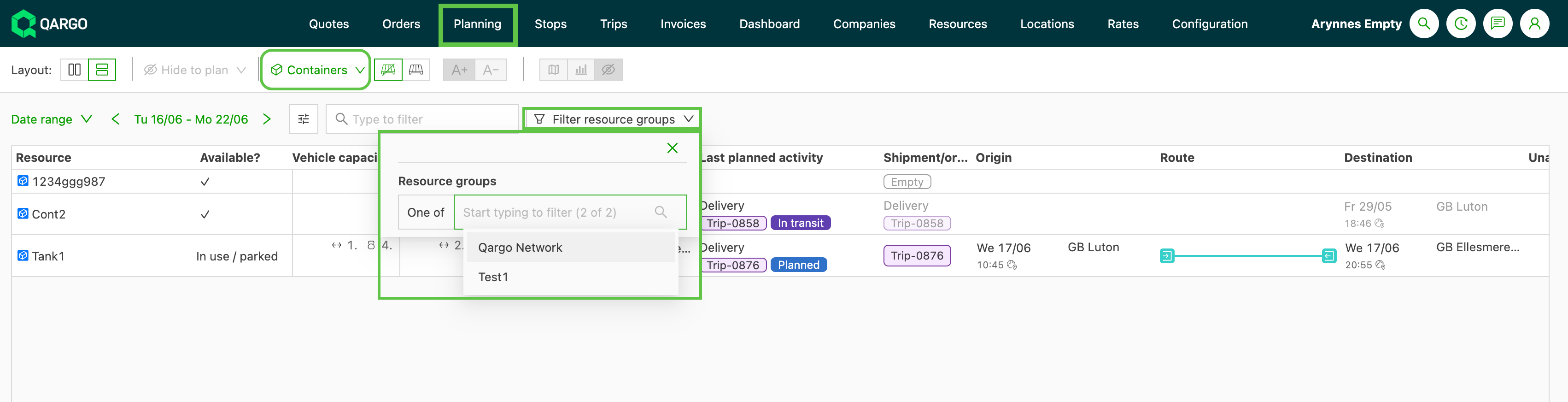
Filtrer la vue par affectation de groupe de ressources

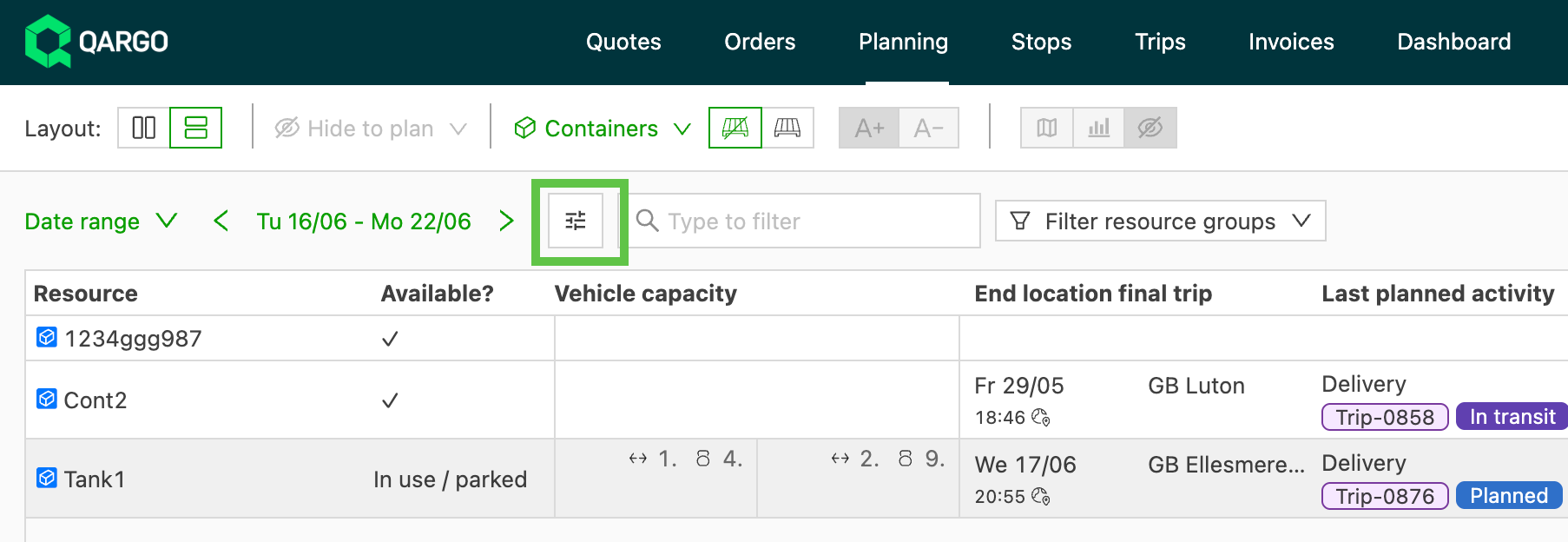
Personnaliser la vue
Affecter le conteneur ou la remorque précédents
-
Que fait cette fonctionnalité ?
- Elle ajoute une option Affecter le conteneur précédent (et Affecter la remorque précédente) au menu contextuel (clic droit) d’un arrêt d’une tournée. Cette option copie la ressource du tronçon de commande précédent.
-
Pourquoi est-ce important ?
- Les exploitants qui regroupent plusieurs commandes sur une même tournée n’ont plus besoin d’ouvrir chaque commande pour affecter manuellement le même conteneur ou la même remorque.
-
Comment cela fonctionne-t-il ?
- Un clic droit sur un arrêt affiche l’option lorsque le tronçon de commande précédent a un conteneur ou une remorque affecté(e) et que la commande sélectionnée n’en a pas. La sélection de l’option copie l’affectation.
Prérequis
- Les champs conteneur ou remorque doivent être activés dans la vue de planification pour que l’option apparaisse. Contacter l’assistance Qargo ou le gestionnaire de compte Qargo si cette option n’est pas activée.
- Le tronçon de commande précédent de la tournée doit déjà avoir un conteneur ou une remorque affecté(e) au niveau de la commande.
Cas d’utilisation
Un exploitant ajoute un tronçon d’enlèvement en rechargement à une livraison à laquelle un conteneur est déjà affecté. Il copie ensuite ce conteneur sur la nouvelle commande sans quitter la vue de la tournée.
Procédure d’affectation : niveau commande
Cas d’utilisation
Un exploitant ajoute un tronçon d’enlèvement en rechargement à une livraison à laquelle un conteneur est déjà affecté. Il copie ensuite ce conteneur sur la nouvelle commande sans quitter la vue de la tournée.
-
Ouvrir la tournée dans la vue Planification.
-
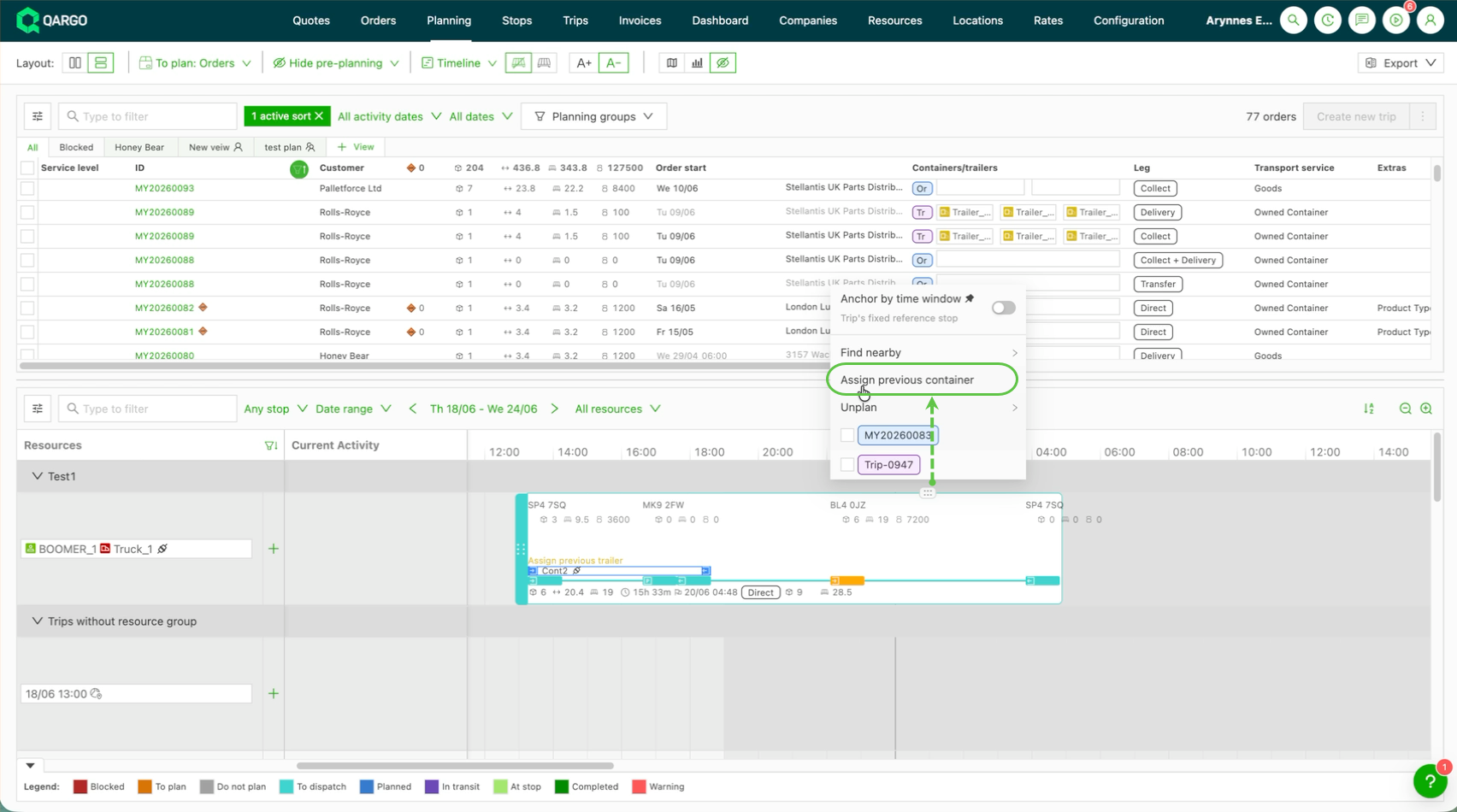
Cliquer sur la poignée de l’arrêt auquel le conteneur ou la remorque doit être affecté(e).
-
Sélectionner Affecter le conteneur précédent (ou Affecter la remorque précédente) dans la liste déroulante.
-
Visualiser le conteneur ou la remorque du tronçon de commande précédent, désormais affecté(e) à la commande sélectionnée.
Procédure d’affectation : niveau tournée
- Ouvrir la tournée dans la vue Planification.
- Sélectionner la commande à planifier
- Sélectionner Affecter le conteneur précédent (ou Affecter la remorque précédente) via le lien dans les détails de la tournée.
- Visualiser le conteneur ou la remorque du tronçon de commande précédent, désormais affecté(e) à la commande sélectionnée.
Dépannage
| Problème | Solution |
|---|---|
| La vue des conteneurs n’est pas visible dans Planification | Activer les conteneurs dans la personnalisation ou les paramètres de la planification pour rendre la vue Conteneurs disponible. |
| La liste des conteneurs semble incomplète pour le jour sélectionné | Vérifier la période et les filtres sélectionnés ; effacer les filtres de colonne pour restaurer la liste complète. |
| L’option « Affecter le conteneur précédent » n’apparaît pas au clic droit | Vérifier qu’un conteneur est affecté au tronçon de commande précédent et que le tronçon sélectionné n’a pas déjà de conteneur. |
| « Affecter le conteneur précédent » ne met à jour qu’un seul tronçon | Utiliser l’action sur chaque tronçon qui nécessite le conteneur ; l’action copie uniquement à partir du tronçon immédiatement précédent. |
| Le conteneur apparaît indisponible de manière inattendue | Vérifier le statut d’achèvement de la tournée et les dates de planification ; la mise à jour de la disponibilité dépend de l’avancement enregistré de la tournée et de la plage horaire sélectionnée. |