
TOURNÉES - Modèles de tournée
Un modèle de tournée enregistre une séquence fixe d'arrêts pour un itinéraire récurrent. Les règles d'attribution automatique copient un modèle dans une nouvelle tournée lorsqu'aucune tournée correspondante n'existe encore.
Table des matières
Qu’est-ce qu’un modèle de tournée ?
Un modèle de tournée enregistre les arrêts d’un itinéraire récurrent, par exemple un trunk quotidien entre deux dépôts. Une règle d’attribution automatique peut copier le modèle dans une nouvelle tournée. L’itinéraire figure ainsi sur la tournée avant l’ajout des commandes.
Terminologie
| Terme | Définition |
|---|---|
| Modèle de tournée | Séquence fixe et nommée d’au moins deux arrêts pour un itinéraire récurrent. |
| Arrêt indicatif | Arrêt copié d’un modèle de tournée sur une tournée. Il montre l’itinéraire sur la tournée et n’est pas dispatché au chauffeur. |
| Créées avec ce modèle | Nombre de tournées créées à partir du modèle, affiché sur la page de détail du modèle. |
Créer un modèle de tournée
- Aller dans Tournées > Modèles de tournée.
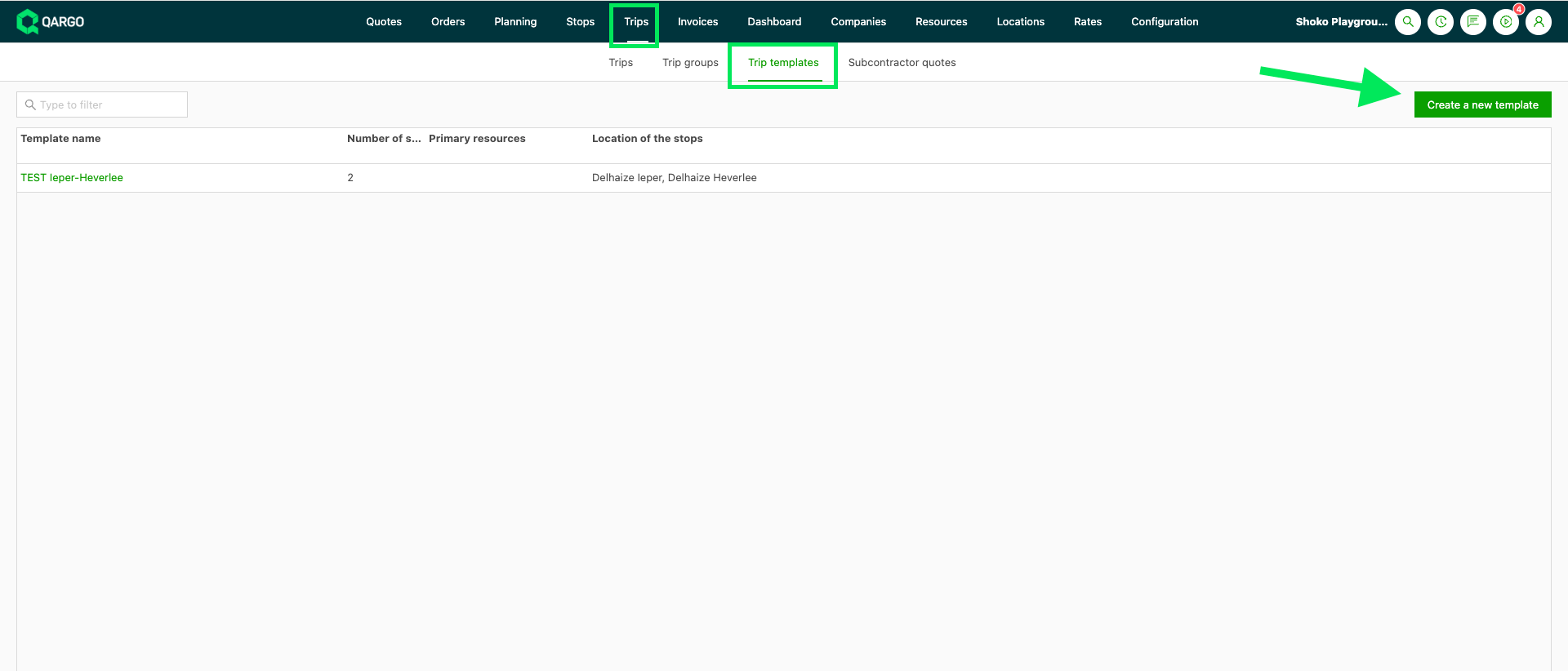
- Cliquer sur Créer un nouveau modèle en haut à droite.
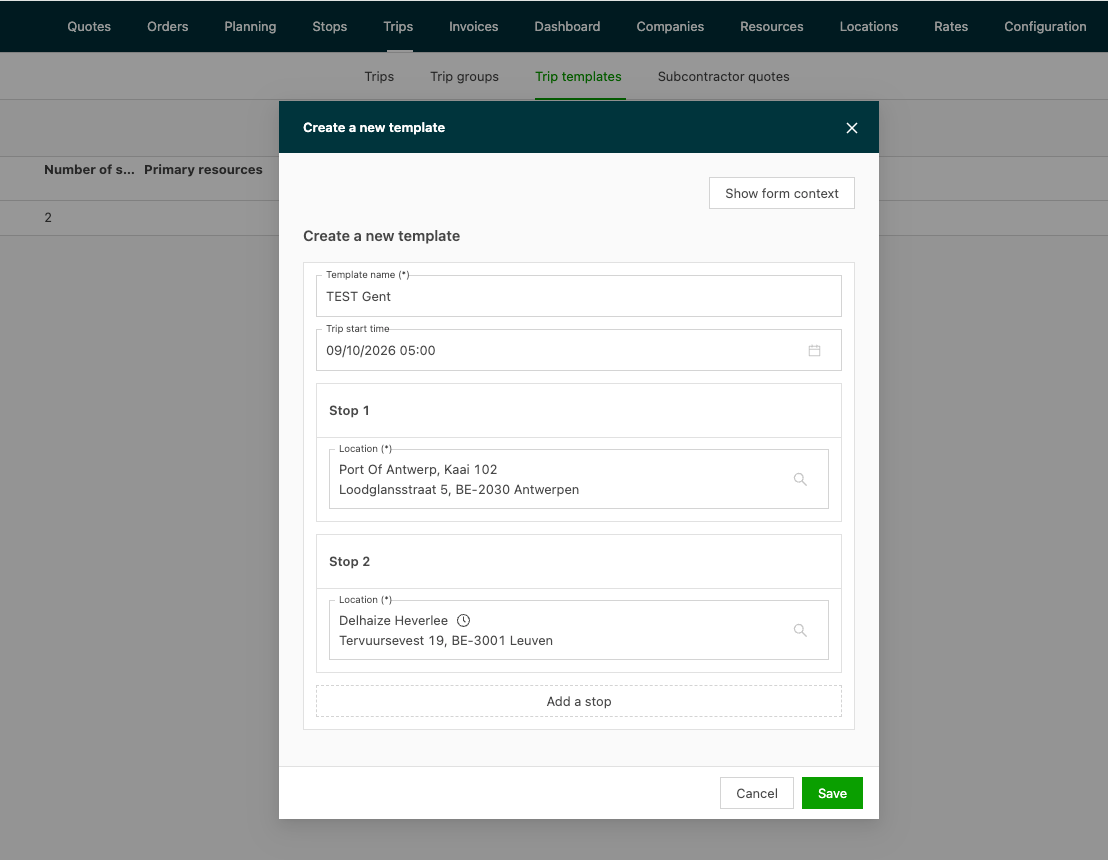
- Saisir un Nom du modèle.
- Ajouter au moins deux arrêts. Chaque arrêt nécessite un Emplacement, avec une Date et une Heure facultatives. Ajouter un arrêt ajoute l’arrêt suivant, dans la séquence de passage de l’itinéraire.
- Enregistrer le modèle. La page de détail du modèle de tournée s’ouvre.
La liste des modèles de tournée
La liste des modèles de tournée affiche le nom du modèle, le nombre d’arrêts, les ressources principales et l’emplacement des arrêts. Toutes les colonnes sont filtrables.
La page de détail du modèle de tournée
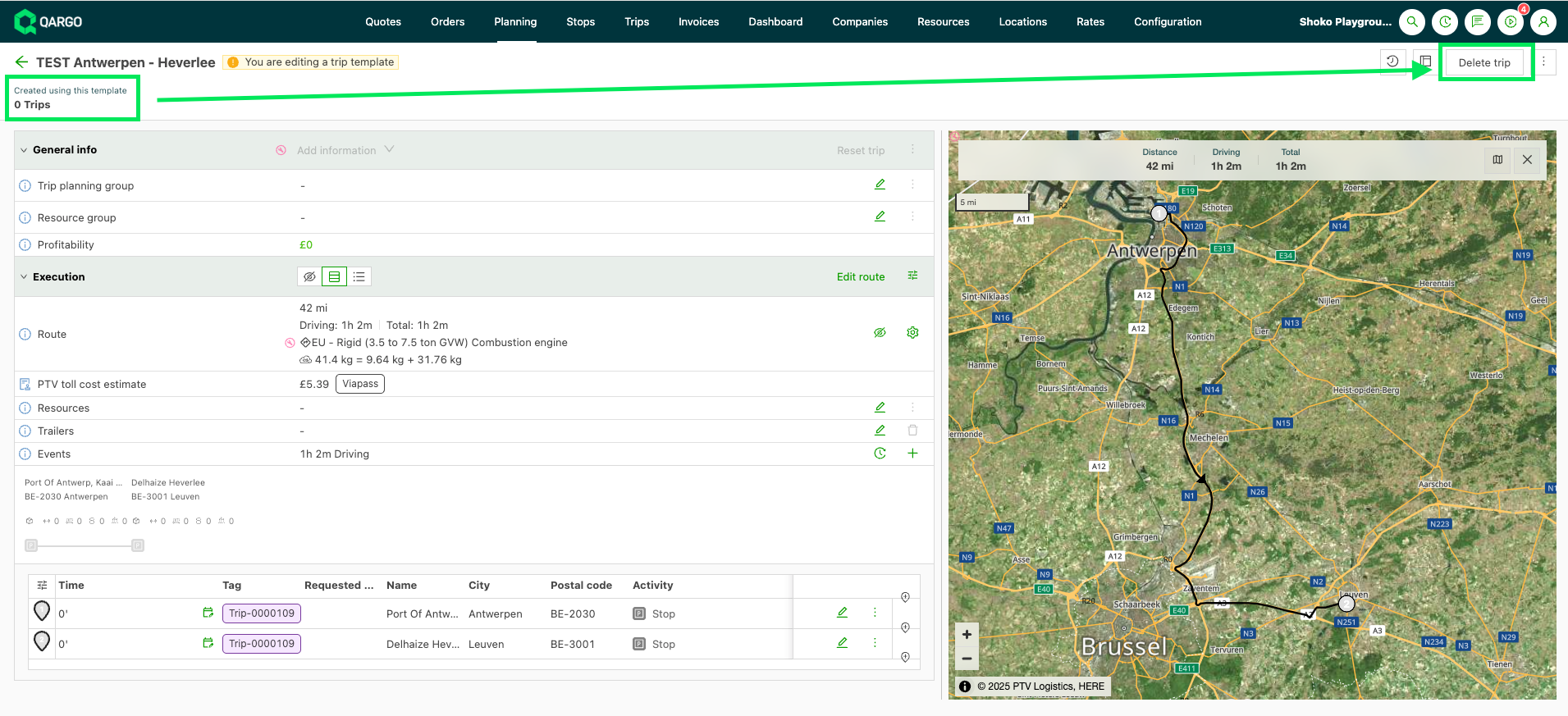
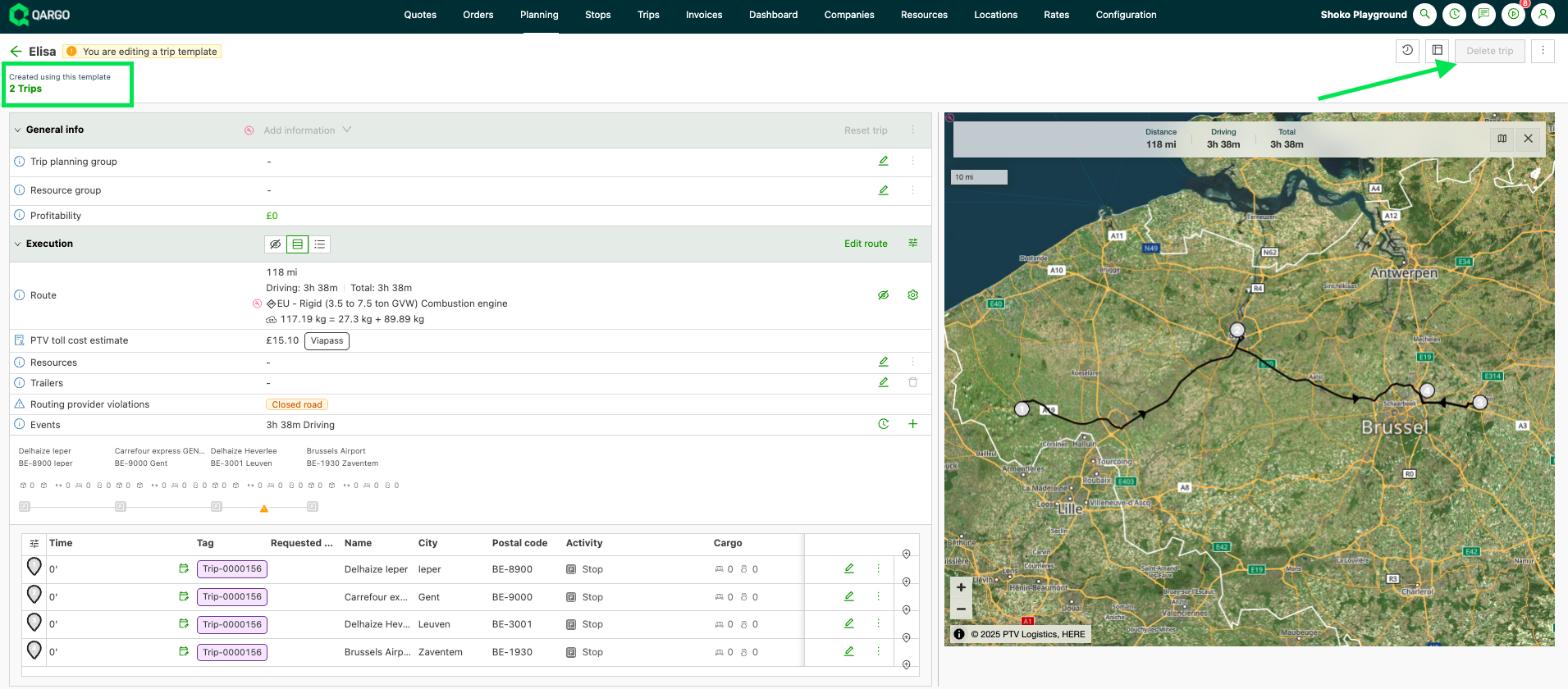
Sur la page de détail du modèle, l’indication Créées avec ce modèle, sous le titre du modèle, montre combien de tournées proviennent du modèle. Supprimer la tournée n’est disponible que tant que ce nombre est égal à zéro.
Comment une tournée est construite à partir d’un modèle
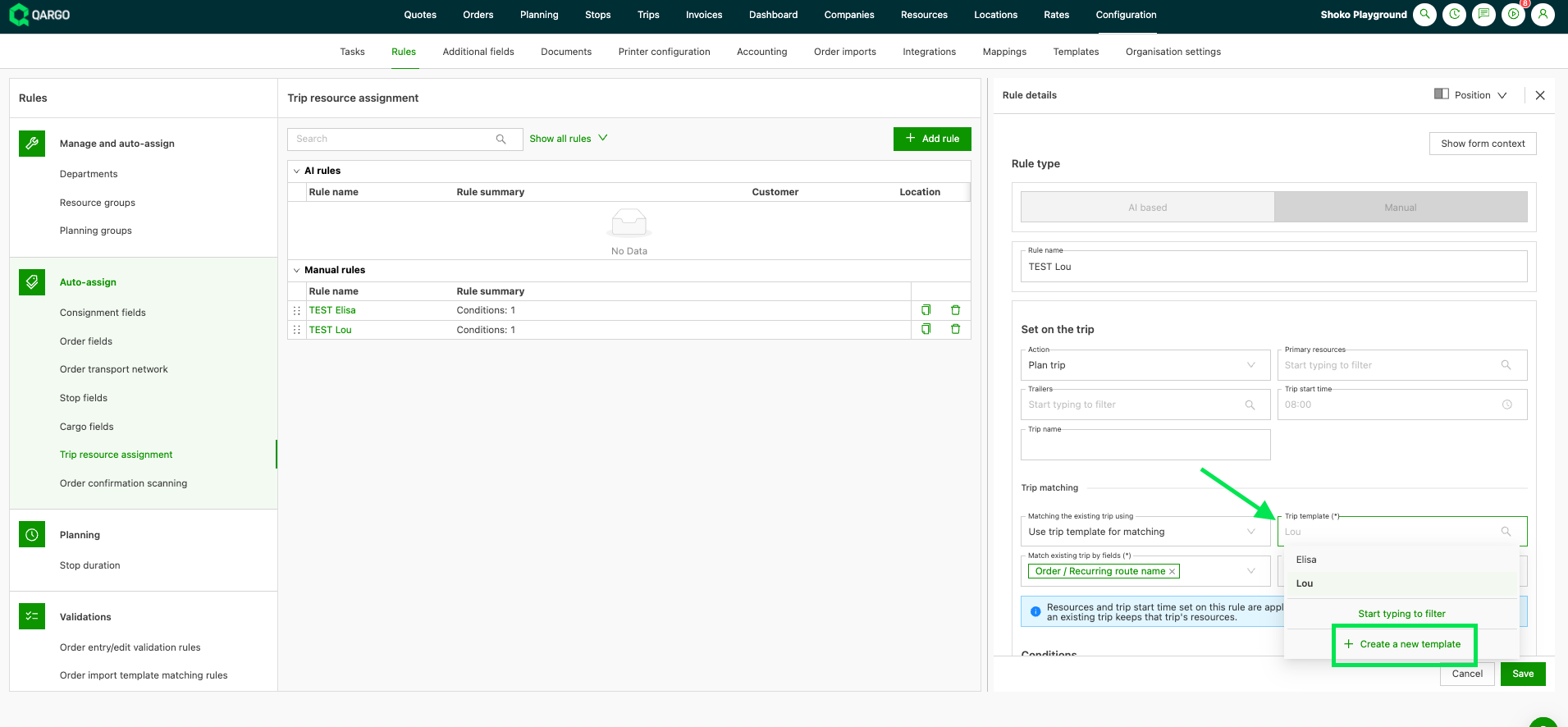
Lorsqu’une règle dotée de l’option Utiliser le modèle de tournée pour la correspondance ne trouve aucune tournée correspondante pour la date, elle crée une nouvelle tournée et y copie le modèle. Les ressources et l’heure de début de tournée de la règle sont appliquées à cette nouvelle tournée.
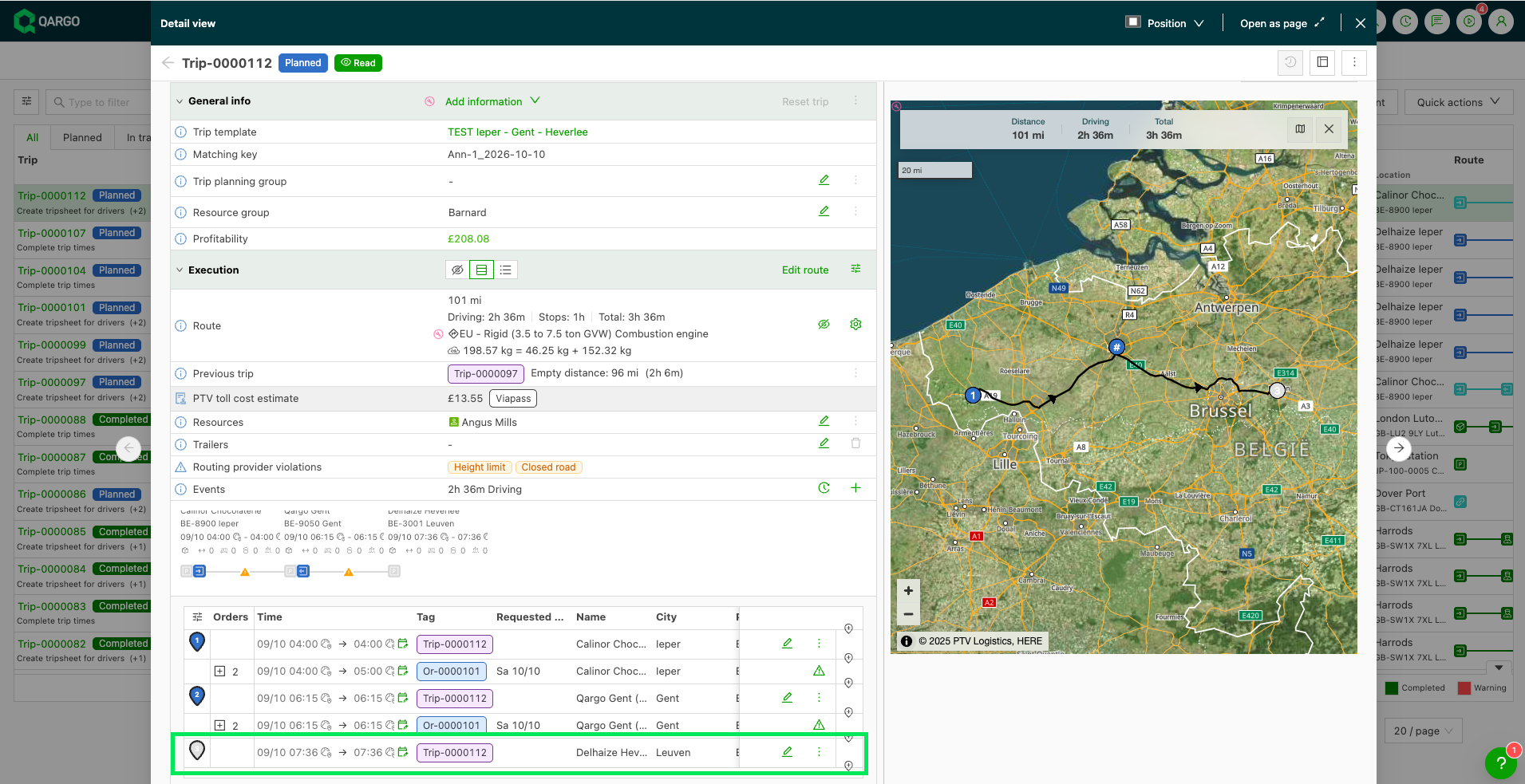
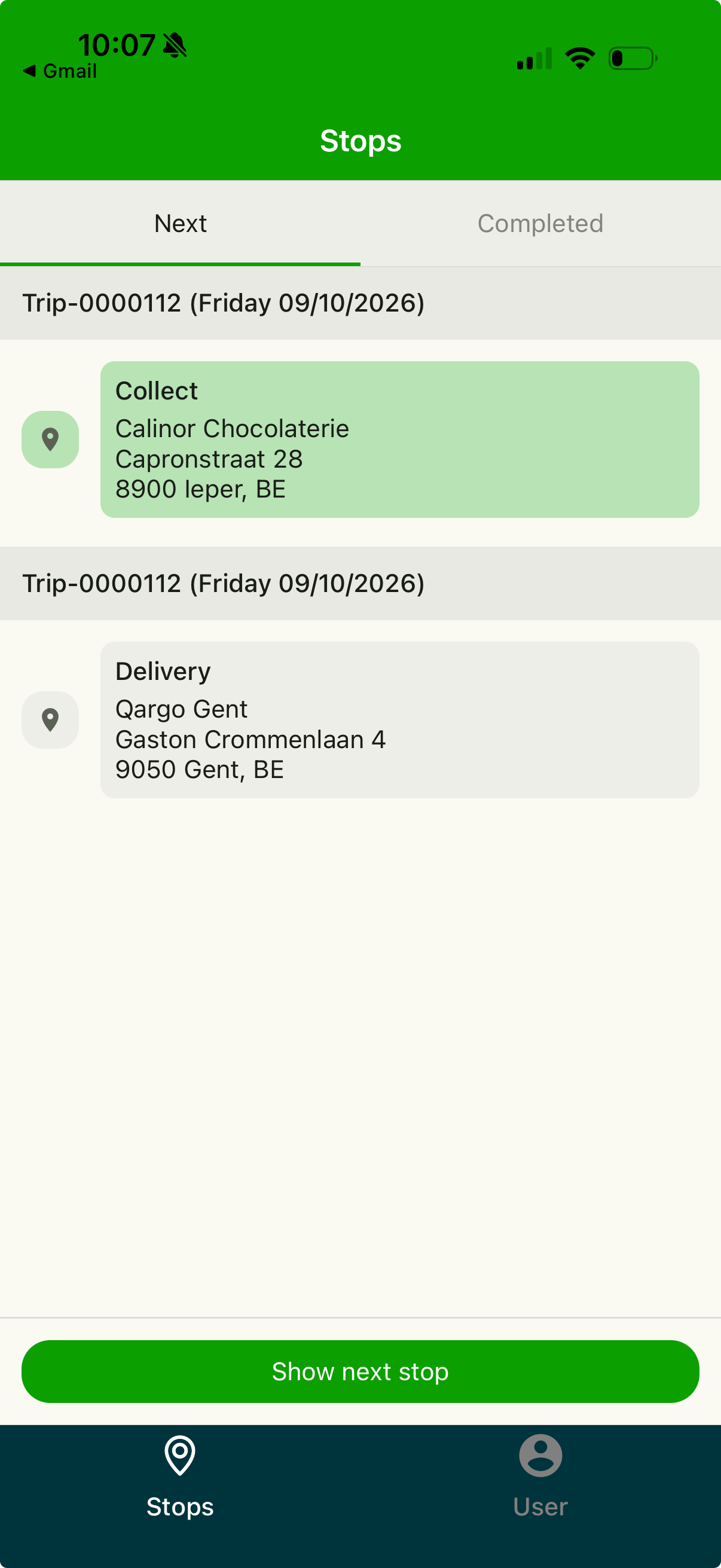
Chaque arrêt du modèle est copié sur la tournée sous forme d’arrêt indicatif. Les arrêts indicatifs apparaissent dans la liste des arrêts avec l’activité « Arrêt » et le numéro de tournée comme tag. Ils ne sont pas dispatchés au chauffeur. Les arrêts de la commande sont insérés à côté d’eux, de sorte que l’itinéraire du modèle reste visible.
Un arrêt du modèle qu’aucune commande n’utilise reste sur la tournée en tant qu’arrêt indicatif. Par exemple, un modèle à trois arrêts conserve son troisième arrêt lorsque les commandes n’en utilisent que deux. Le menu de l’arrêt (trois points) propose Dispatcher l’activité pour envoyer un tel arrêt au chauffeur.
Ce que les exploitants voient sur une tournée
-
Détail de la tournée > Informations générales affiche une ligne Modèle de tournée. Cliquer sur le nom pour ouvrir le modèle.
-
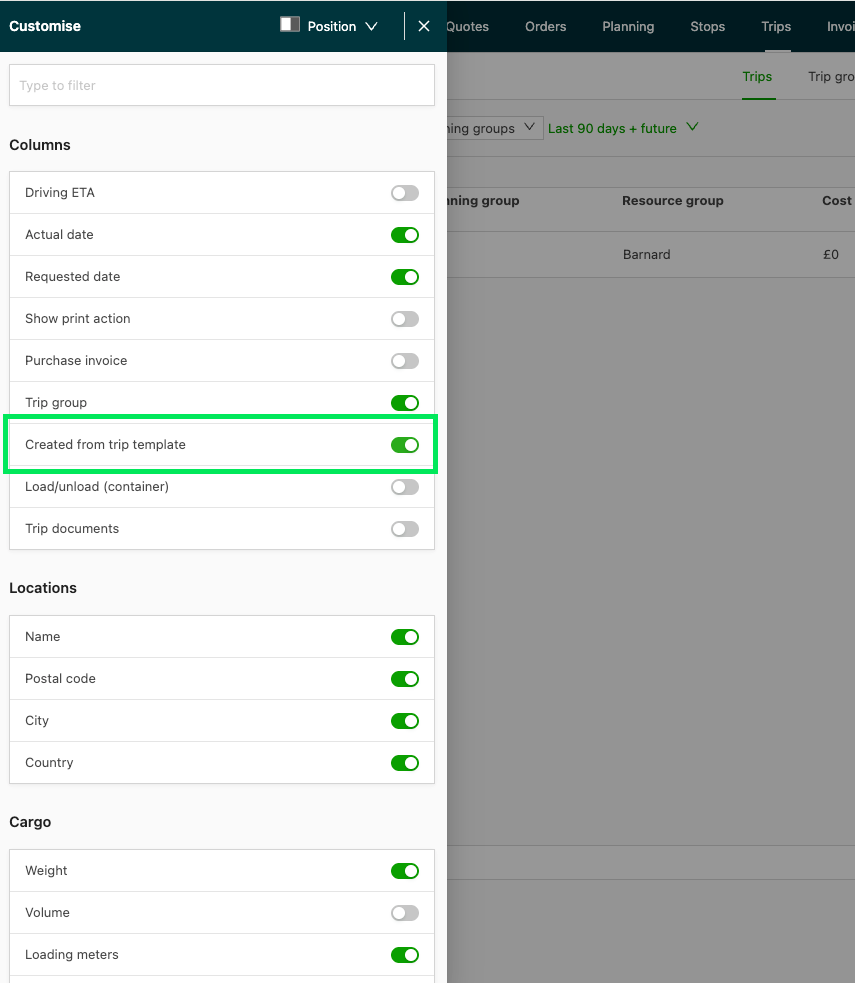
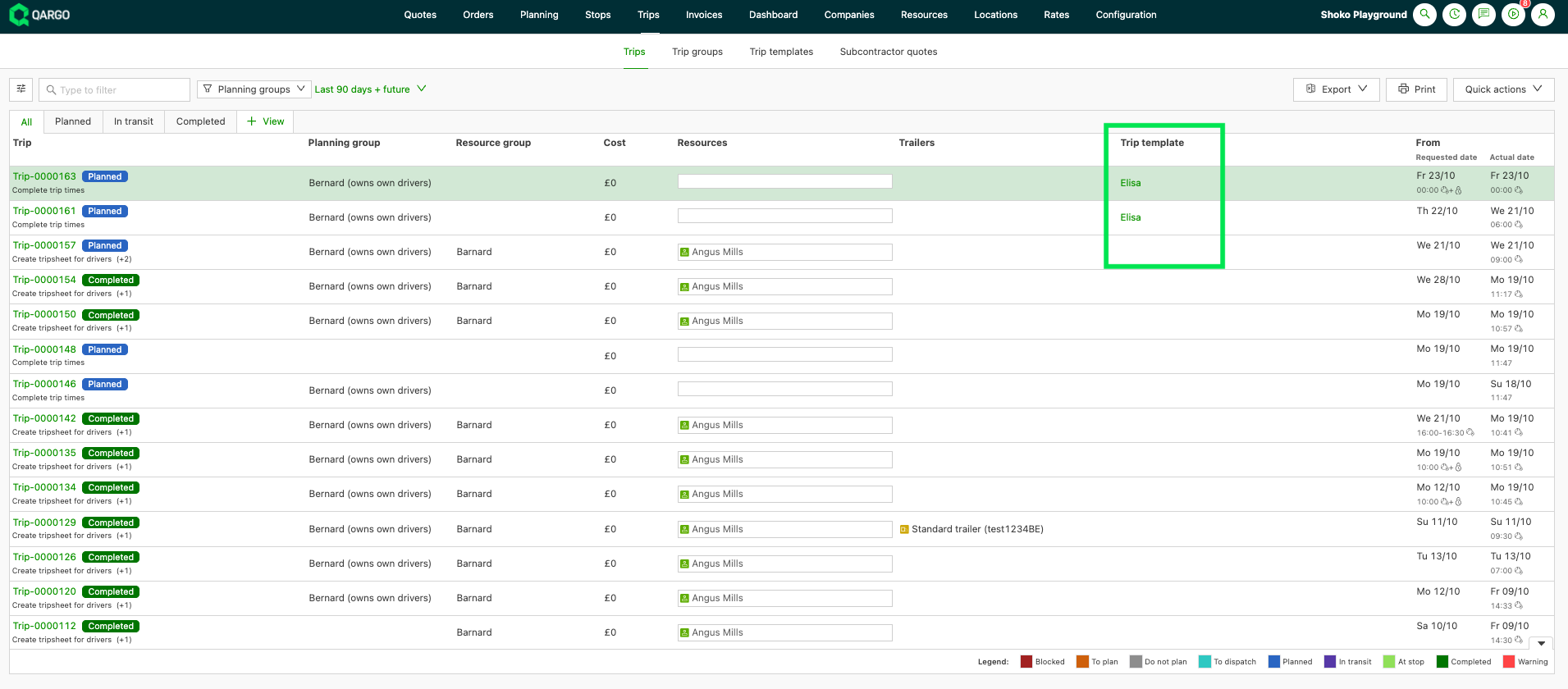
La liste des tournées propose une colonne facultative Créée à partir du modèle de tournée. L’activer dans Personnaliser > Colonnes.
-
Déplanifier une commande d’une tournée créée à partir d’un modèle fonctionne de la même manière que pour toute autre tournée.
Exemple
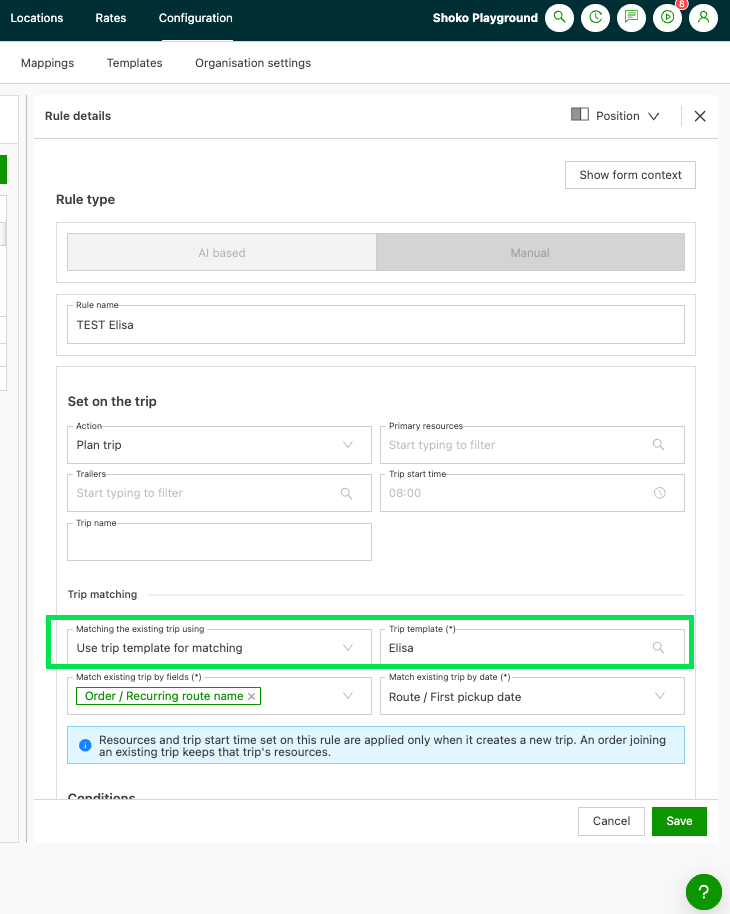
Une entreprise de transport assure un itinéraire régulier entre Ieper et Bruxelles, via Gand et Heverlee. Le modèle de tournée « Elisa » contient 4 arrêts (Ieper, Gand, Heverlee et Bruxelles).
-
Une règle dotée de l’option Utiliser le modèle de tournée pour la correspondance et de ce modèle reçoit la première commande du 22 octobre. Aucune tournée n’existe pour cette date ; une tournée est donc créée à partir du modèle. Les arrêts Ieper, Gand, Heverlee et Bruxelles figurent sur la tournée en tant qu’arrêts indicatifs, et les arrêts de la commande sont insérés à côté d’eux.
Or-0000128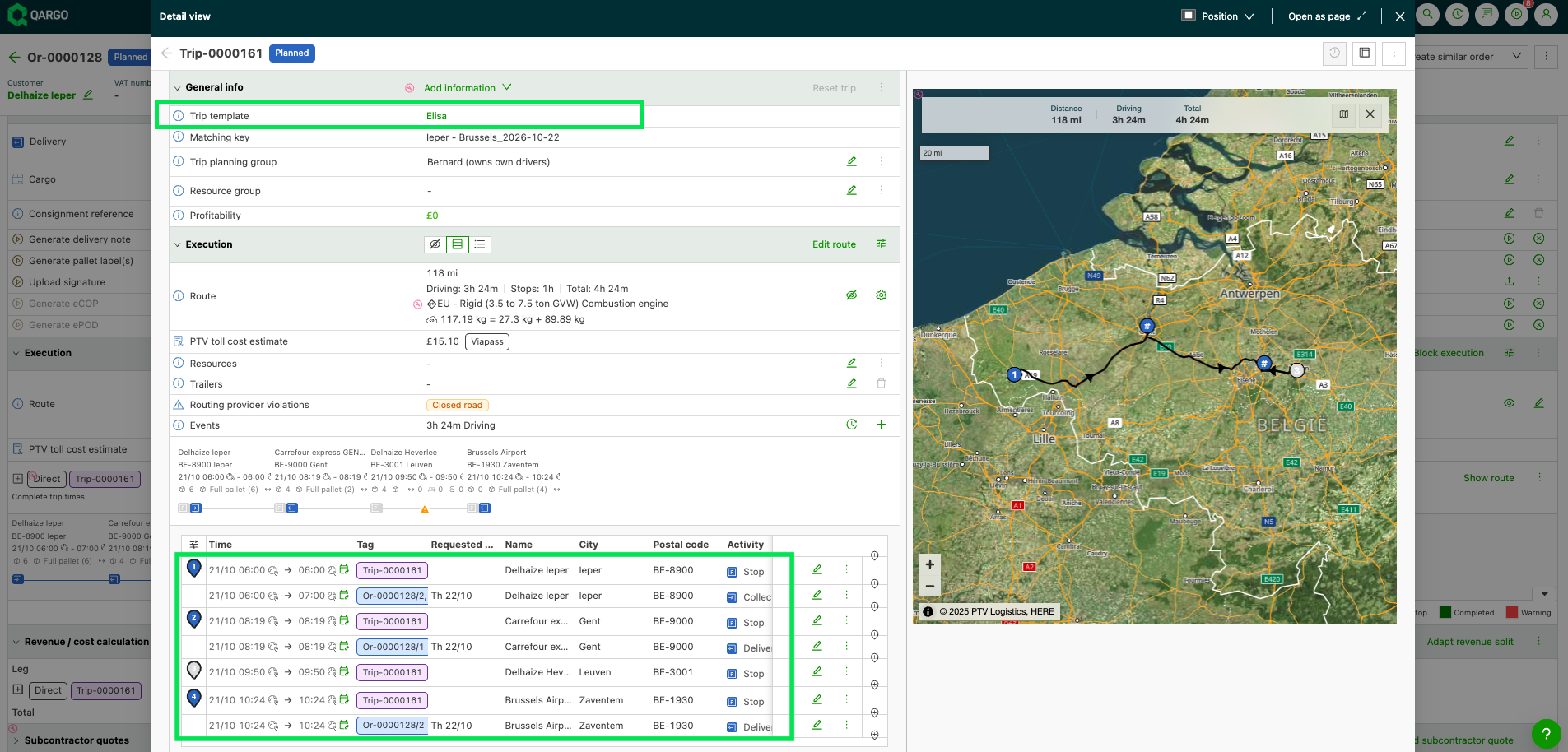
-
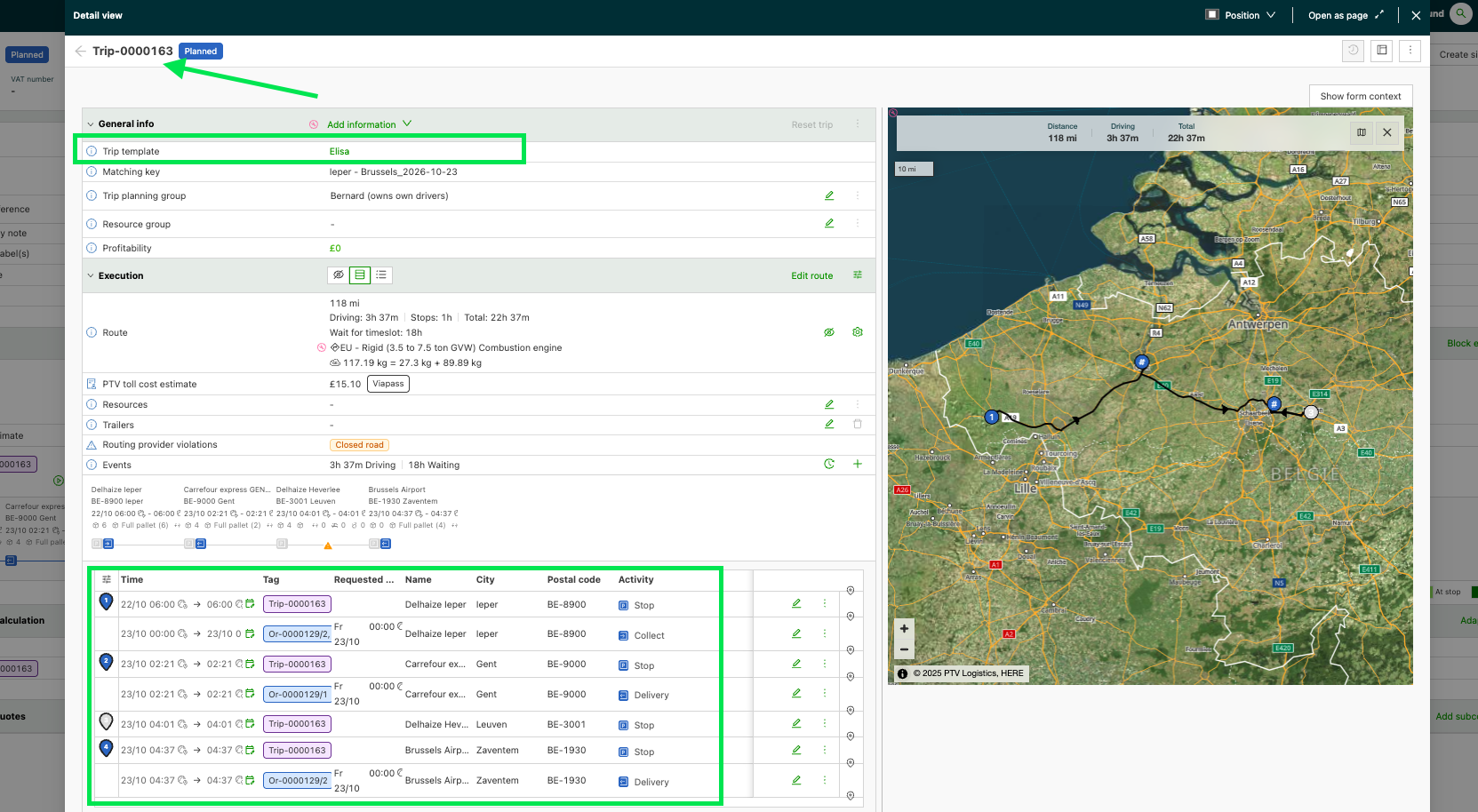
Une commande pour le 23 octobre crée une tournée distincte à partir du modèle, car la date est différente.
-
Sur le modèle, Créées avec ce modèle affiche désormais 2 tournées, et Supprimer la tournée est désactivé.
Dépannage
| Problème | Solution |
|---|---|
| Supprimer la tournée est désactivé sur un modèle de tournée. | Des tournées ont été créées à partir du modèle. La suppression est disponible lorsque le nombre sous Créées avec ce modèle est égal à zéro. |