
Commandes : créer des commandes en masse à partir d'un modèle
Créer facilement des commandes en masse à partir de modèles récurrents ou non récurrents. Créer des planifications de commandes et créer des commandes pour des dates sélectionnées.
Table des matières
Il est possible de créer des commandes à l’aide de la fonctionnalité de modèles. Cet article explique comment créer des commandes en masse. C’est utile lorsque le même type de commande revient souvent.
Dans Qargo, les modèles de commande permettent aux utilisateurs de simplifier la création des commandes en réutilisant des structures prédéfinies. Ces modèles se répartissent en deux types : modèles récurrents et modèles non récurrents, chacun répondant à des besoins opérationnels spécifiques.
Modèles récurrents
Créer une planification sur une période pour créer rapidement et facilement plusieurs commandes.
Les modèles récurrents conviennent aux tâches qui suivent une planification répétitive, comme des livraisons certains jours de la semaine. Ils permettent aux utilisateurs de définir une planification hebdomadaire sur une période et de créer en masse plusieurs commandes pour cette période en une seule action.
Principales fonctionnalités des modèles récurrents :
- Définir une planification hebdomadaire sur une période.
- Créer en masse plusieurs commandes pour la période indiquée.
Modèle récurrent
- Aller dans Commandes > Modèles.
- Sélectionner l’onglet Récurrents et cliquer sur un modèle de commande

-
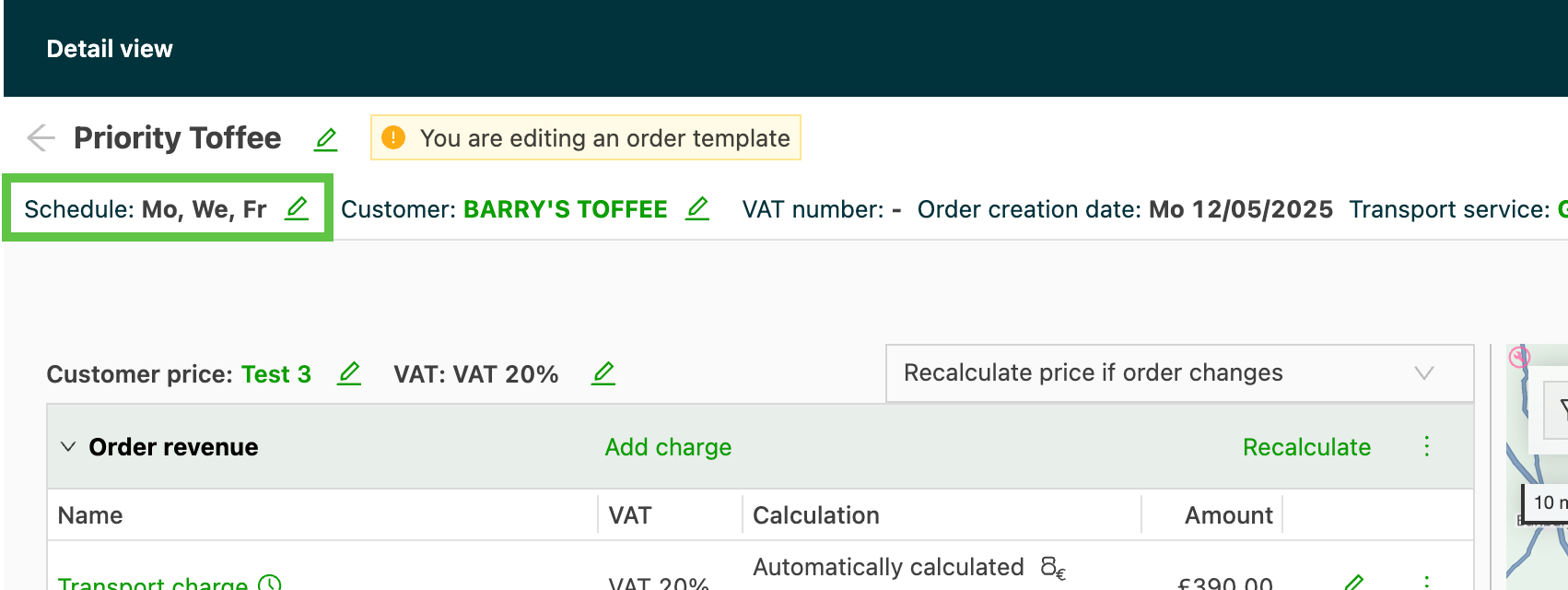
La planification s’affiche en haut à gauche de la page de détails de la commande
- Cliquer sur l’icône de modification pour mettre à jour la planification
Les commandes ne sont pas créées automatiquement, ni à partir des modèles récurrents ni à partir des modèles non récurrents. Les utilisateurs doivent sélectionner manuellement les dates et lancer la création, ce qui garantit un contrôle et une flexibilité totaux.
Ce processus manuel permet aux utilisateurs d’effectuer des ajustements si nécessaire, afin que les commandes générées correspondent aux besoins opérationnels.
Créer plusieurs commandes sur une période.
-
Sélectionner le modèle récurrent pour créer des commandes à partir des modèles récurrents sélectionnés.

-
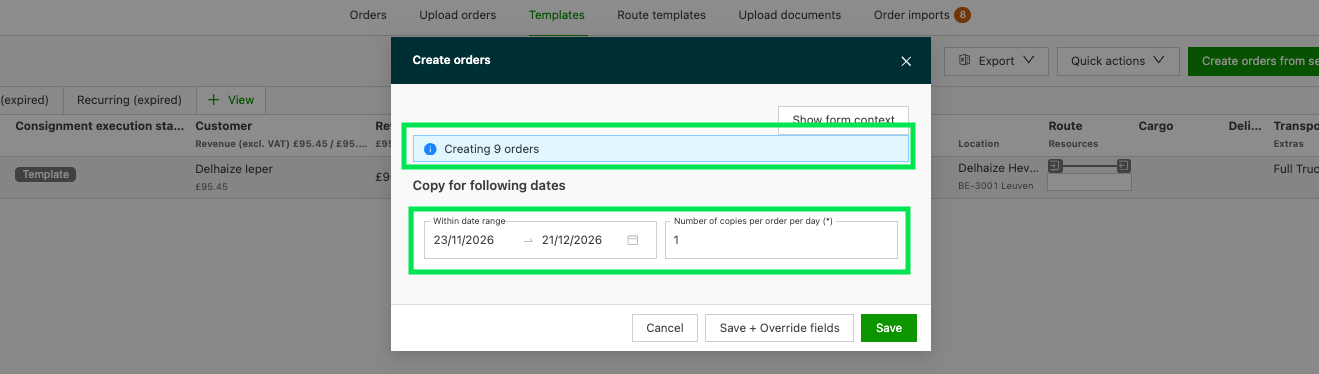
Sélectionner la période pour laquelle les commandes sont nécessaires en saisissant une date de début et une date de fin.
-
Ajouter le nombre de copies nécessaires par jour.
-
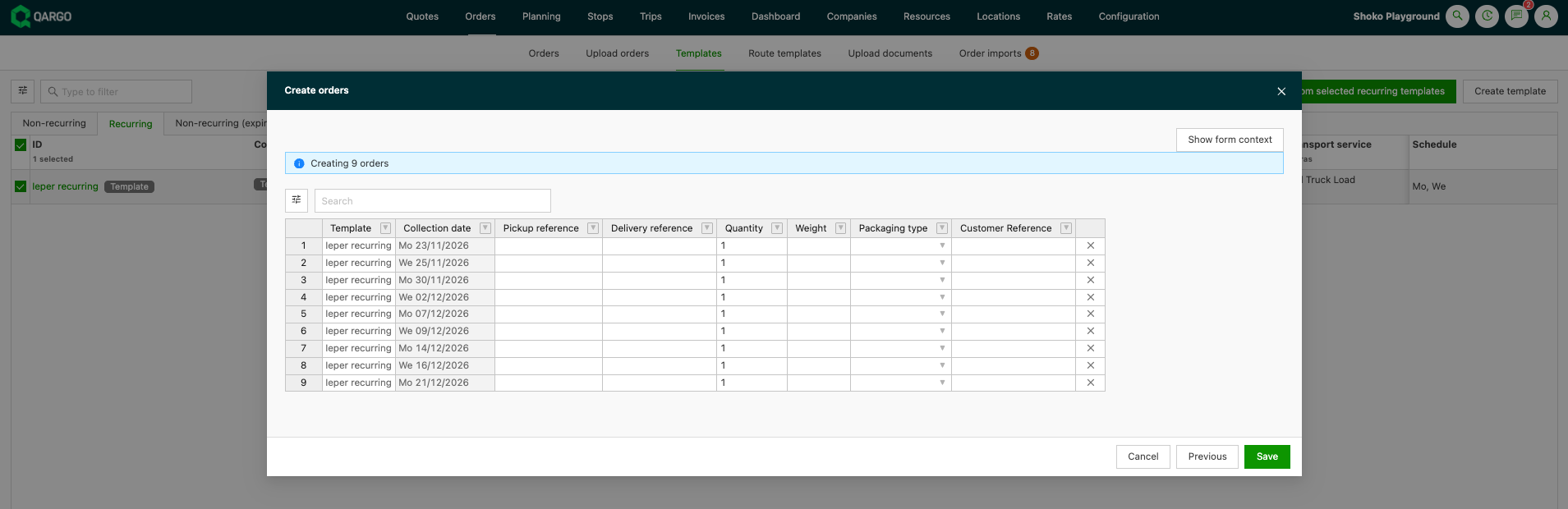
Saisir les valeurs de chaque ligne.
-
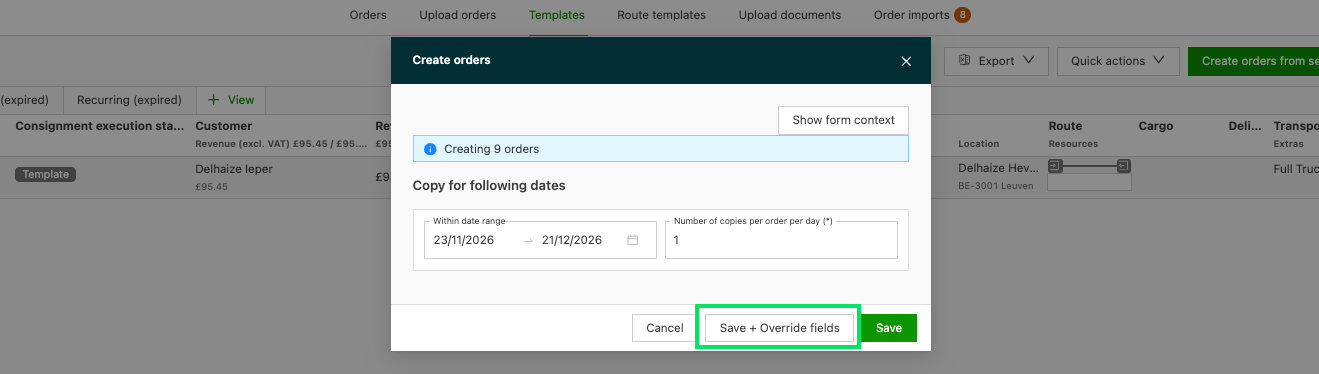
Cliquer sur Enregistrer. Chaque ligne devient une commande distincte au statut À planifier.
Mettre à jour des modèles existants :
-
Les modèles existants qui ne sont actuellement associés à aucune planification peuvent être mis à jour.
- Le modèle passe alors dans l’onglet Récurrents.
-
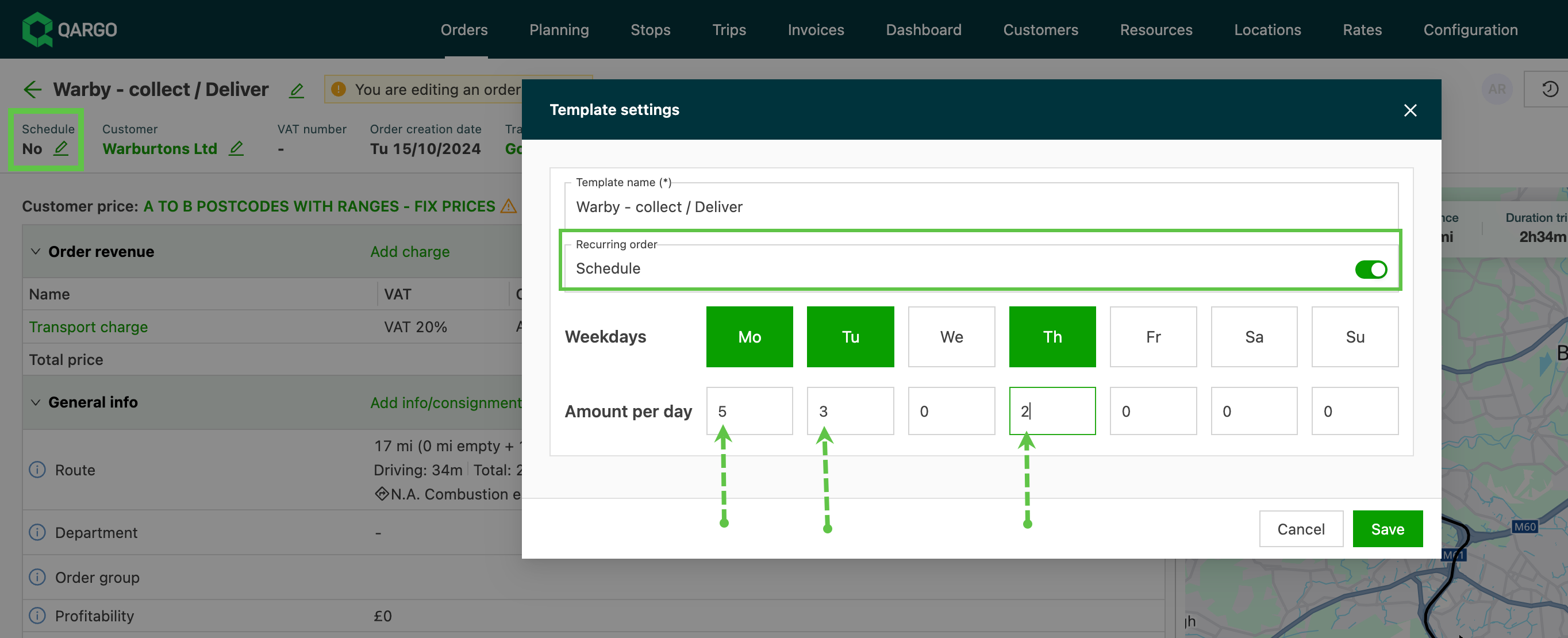
Pour retirer un modèle planifié, désactiver l’option Planification.
- Le modèle passe alors dans l’onglet Non récurrents.
-
Lors de la mise à jour d’une planification, les utilisateurs peuvent saisir le nombre précis de commandes à générer par jour.
- Cliquer sur le jour pour planifier la commande : la valeur par défaut « 1 » est saisie.
- Si plus d’une commande est nécessaire, modifier la valeur
-
Cliquer sur Enregistrer.
Modèle non récurrent
Les modèles non récurrents conviennent aux tâches qui ne suivent pas de planification fixe. Ils permettent aux utilisateurs de réutiliser la même structure et de créer des commandes selon les besoins en sélectionnant des dates précises.
Une fois le modèle configuré, il est possible de créer des commandes à partir de celui-ci.
Ces modèles sont utiles lorsque l’itinéraire ou la structure des tâches reste identique, mais que les dates varient et sont choisies selon les besoins.
Créer des commandes à partir des modèles sélectionnés
-
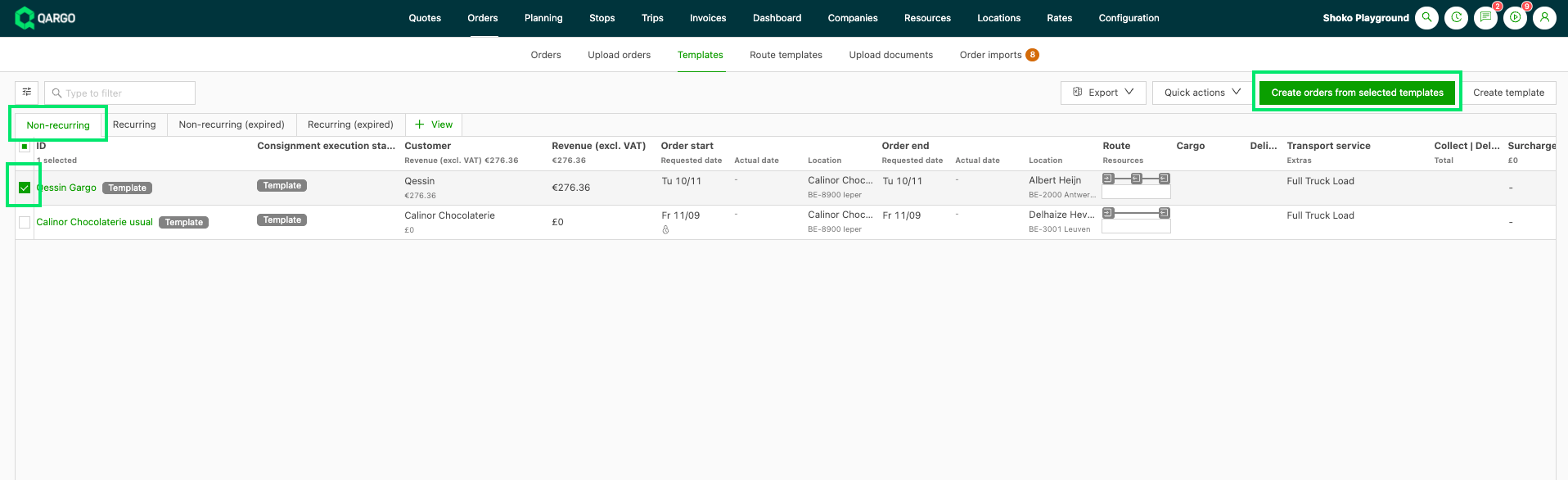
Ouvrir Commandes > Modèles et rester sur l’onglet Non récurrents.
-
Cocher un ou plusieurs modèles.
-
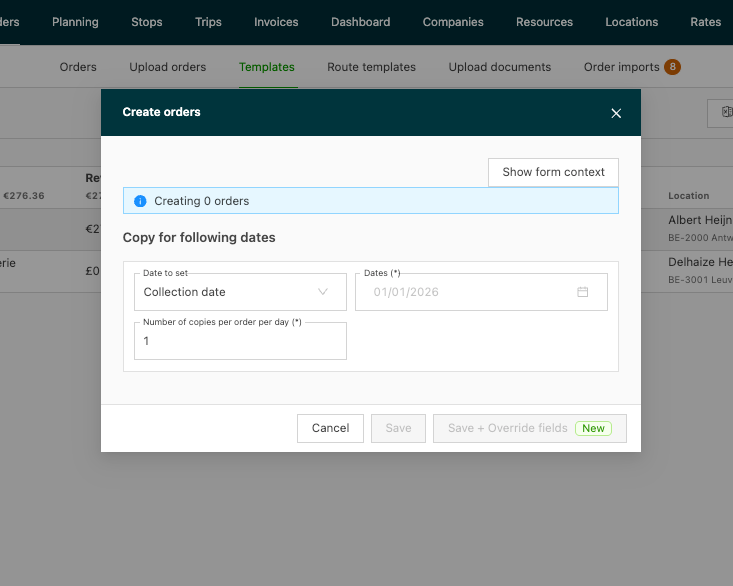
Cliquer sur Créer des commandes à partir des modèles sélectionnés. La fenêtre Créer des commandes s’ouvre.
-
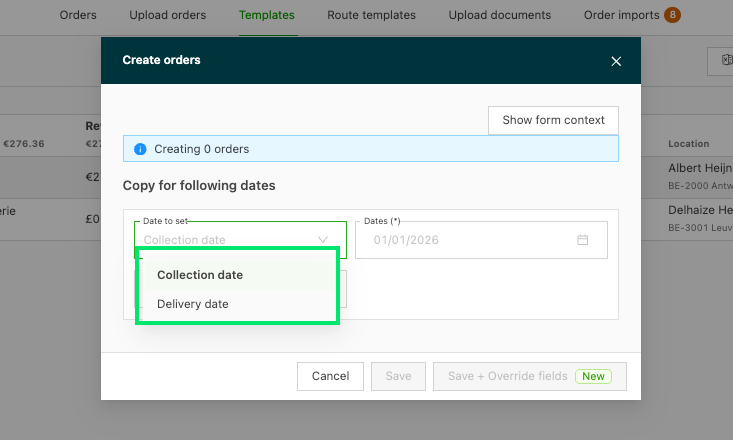
Sélectionner l’arrêt à placer sur les dates choisies dans Date à définir :
-
Date d’enlèvement : l’arrêt le plus précoce de la commande tombe à chaque date choisie. C’est la valeur par défaut.
-
Date de livraison : l’arrêt le plus tardif de la commande tombe à chaque date choisie.
-
Saisir le Nombre de copies par commande et par jour.
-
Sélectionner une ou plusieurs Dates. L’alerte bleue indique combien de commandes Qargo va créer.
-
Cliquer sur :
Enregistrer. Les commandes sont enregistrées immédiatement.
Enregistrer + remplacer les champs. Un tableau s’ouvre dans la même fenêtre, avec une ligne par commande.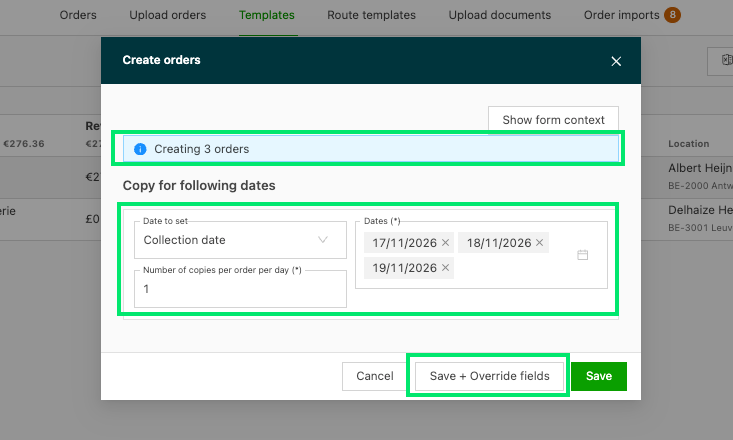
-
Saisir les valeurs de chaque ligne, ou coller un bloc de cellules copiées depuis Excel.
-
Cliquer sur Enregistrer. Chaque ligne devient une commande distincte au statut À planifier.
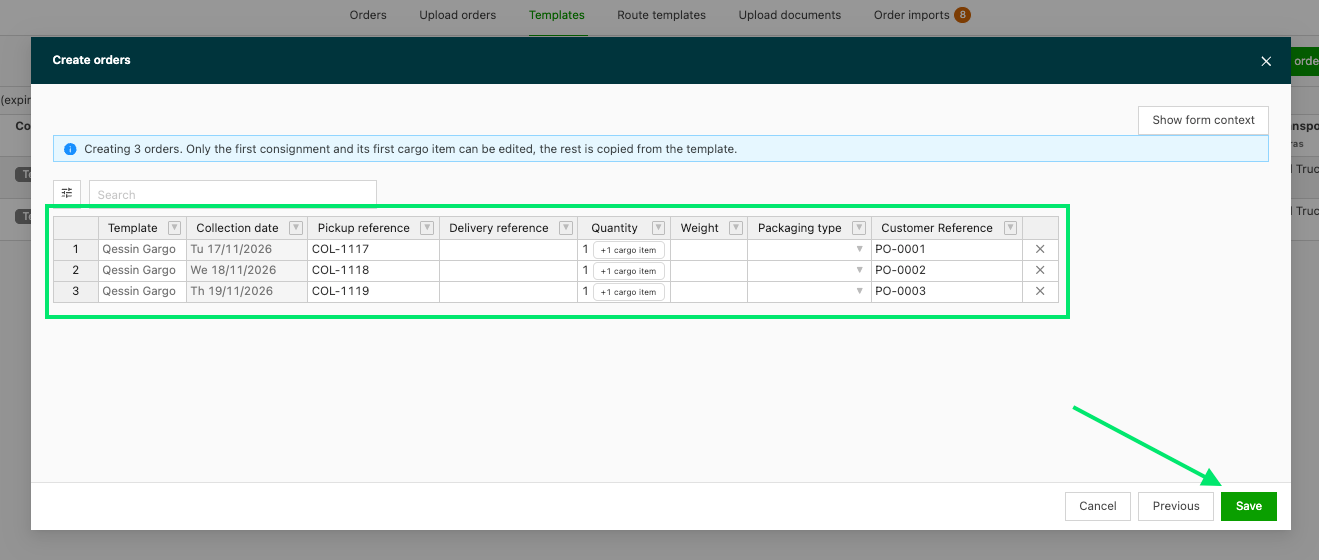
Colonnes du tableau
| Colonne | Contenu |
|---|---|
| Modèle | Le modèle dont provient la ligne. Lecture seule. |
| Date d’enlèvement | La date choisie pour cette ligne. Affiche Date de livraison lorsque cette option a été choisie. Lecture seule. |
| Référence d’enlèvement | La référence de l’arrêt d’enlèvement. |
| Référence de livraison | La référence de l’arrêt de livraison. |
| Quantité | La quantité du premier article de marchandise. |
| Poids | Le poids total du premier article de marchandise. |
| Type d’emballage | L’emballage du premier article de marchandise, choisi dans la liste. |
| Référence client | La référence client de la commande. |
Fonctionnement
-
Dates : les autres arrêts se décalent du même nombre de jours que l’arrêt de référence. Les week-ends et les jours non ouvrés ne sont pas ignorés.
-
Niveau de service : lorsque la commande a un niveau de service, Qargo recalcule chaque date de livraison à partir de sa date d’enlèvement. Le niveau de service prévaut sur l’écart du modèle.
-
Dates par ligne : les dates ne peuvent pas être modifiées dans le tableau. Elles proviennent des Dates choisies à la première étape.
-
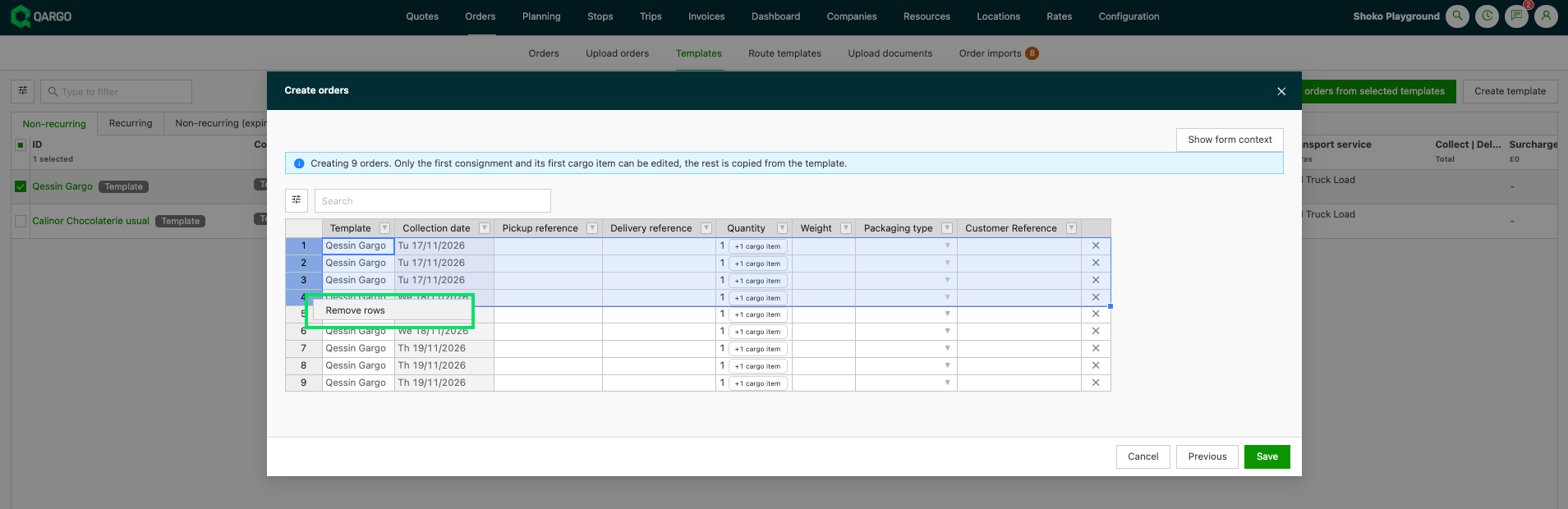
Retrait de lignes : la croix à la fin d’une ligne la retire. Pour retirer plusieurs lignes, les sélectionner, faire un clic droit et choisir Retirer la ligne.
-
Contrôles : Qargo contrôle chaque cellule modifiée.
-
Enregistrement bloqué : Enregistrer reste désactivé tant que toutes les erreurs ne sont pas corrigées. Les erreurs dans les colonnes masquées comptent aussi.
-
Plusieurs articles de marchandise : un modèle comportant plus d’un article de marchandise affiche une étiquette
+N cargo. Seuls la première expédition et son premier article de marchandise sont modifiables ; le reste est copié tel quel. -
Création : à partir de deux lignes, Qargo crée les commandes en arrière-plan et ouvre le panneau des traitements. Avec une seule ligne, la nouvelle commande s’ouvre immédiatement.
-
Limites : une exécution crée 500 commandes au maximum. Au-delà, Suivant reste désactivé. Une date en dehors de la période de validité d’un modèle bloque aussi Suivant.
-
Modèles récurrents : sur l’onglet Récurrents, le bouton indique Créer des commandes à partir des modèles récurrents sélectionnés. La première étape affiche Dans la période au lieu de Date à définir et Dates. Qargo reprend les dates de la planification de chaque modèle. La date d’enlèvement correspond toujours à l’arrêt placé sur ces dates.
Pour en savoir plus sur la création de modèles de commande, cliquer sur le lien ci-dessous👇