
Portail client : créer des commandes à partir de modèles
Réserver un itinéraire récurrent sur le portail client oblige à compléter le même formulaire à chaque fois. Les modèles règlent ce problème. L'utilisateur du portail choisit un modèle pour les itinéraires standard et crée une commande en quelques secondes, avec toutes les informations clés déjà complétées.
Table des matières
Introduction
Les utilisateurs du portail client peuvent désormais parcourir les modèles de commande et créer des commandes à partir d’un modèle préconfiguré. Les emplacements et le service de transport sont verrouillés. Seuls les dates, les quantités et les références sont modifiables.
Résumé
- Quoi : un nouveau sous-onglet Modèles sur le portail client permet aux utilisateurs du portail de parcourir les modèles de commande du client. Ils peuvent créer une nouvelle commande à partir du modèle sélectionné, avec les champs clés pré-remplis et verrouillés.
- Pourquoi : les utilisateurs du portail devaient auparavant compléter tout le formulaire de commande à chaque fois, même pour des itinéraires récurrents réservés chaque semaine. La création de commandes à partir de modèles supprime la saisie répétitive de données pour les transports standard et récurrents.
- Comment : un super admin doit activer la fonctionnalité via un toggle dans Paramètres de l’organisation. Les utilisateurs du portail voient alors un onglet Modèles sous Commandes. Ils sélectionnent un modèle et ouvrent un formulaire de commande pré-rempli. Les emplacements et le service de transport sont verrouillés sur les valeurs du modèle. Les dates, les quantités et les références peuvent être modifiées avant l’enregistrement.
Prérequis
- Le portail client doit être configuré pour traiter les commandes via le flux Importation de commande. Voir Commandes du portail client via le flux d’importation de commande pour les instructions de configuration.
- Le toggle Afficher les modèles sur le portail client doit être activé dans Paramètres de l’organisation > Configuration du portail client par un super admin.
- Des modèles de commande doivent exister pour le client concerné. Chaque utilisateur du portail ne voit que les modèles de son propre client.
Cas d’utilisation
- Un utilisateur du portail qui réserve le même trajet récurrent chaque semaine sélectionne le modèle et ajuste uniquement la date d’enlèvement et la quantité de palettes. Il n’a pas à ressaisir toutes les adresses, le service de transport et les détails de l’expédition.
- Un coordinateur logistique gère les modèles en interne dans le TMS. Les clients finaux utilisent ces modèles sur le portail pour passer des commandes rapidement et de façon cohérente, ce qui réduit les erreurs de saisie.
- Un client avec plusieurs itinéraires de livraison standard utilise les modèles pour garantir que le bon service de transport et la bonne structure d’itinéraire sont toujours appliqués, sans intervention côté TMS pour chaque réservation.
Terminologie
| Terme | Définition |
|---|---|
| Modèle de commande | Commande préconfigurée dans Qargo contenant une structure d’itinéraire complète : arrêts, service de transport, structure d’expédition et tarification. |
| Sous-onglet Modèles | Nouvel onglet sous Commandes sur le portail client, qui liste les modèles du client en lecture seule. |
| Créer une commande à partir d’un modèle | Action du portail qui ouvre un formulaire de commande pré-rempli à partir du modèle sélectionné. |
| Champs verrouillés | Champs repris du modèle que l’utilisateur du portail ne peut pas modifier : emplacements d’enlèvement et de livraison, service de transport et structure d’expédition. |
| Configuration du portail client | Section des Paramètres de l’organisation où les fonctionnalités du portail (dont la visibilité des modèles) sont activées ou désactivées pour tous les clients. |
Activer les modèles sur le portail client (configuration par le super admin)
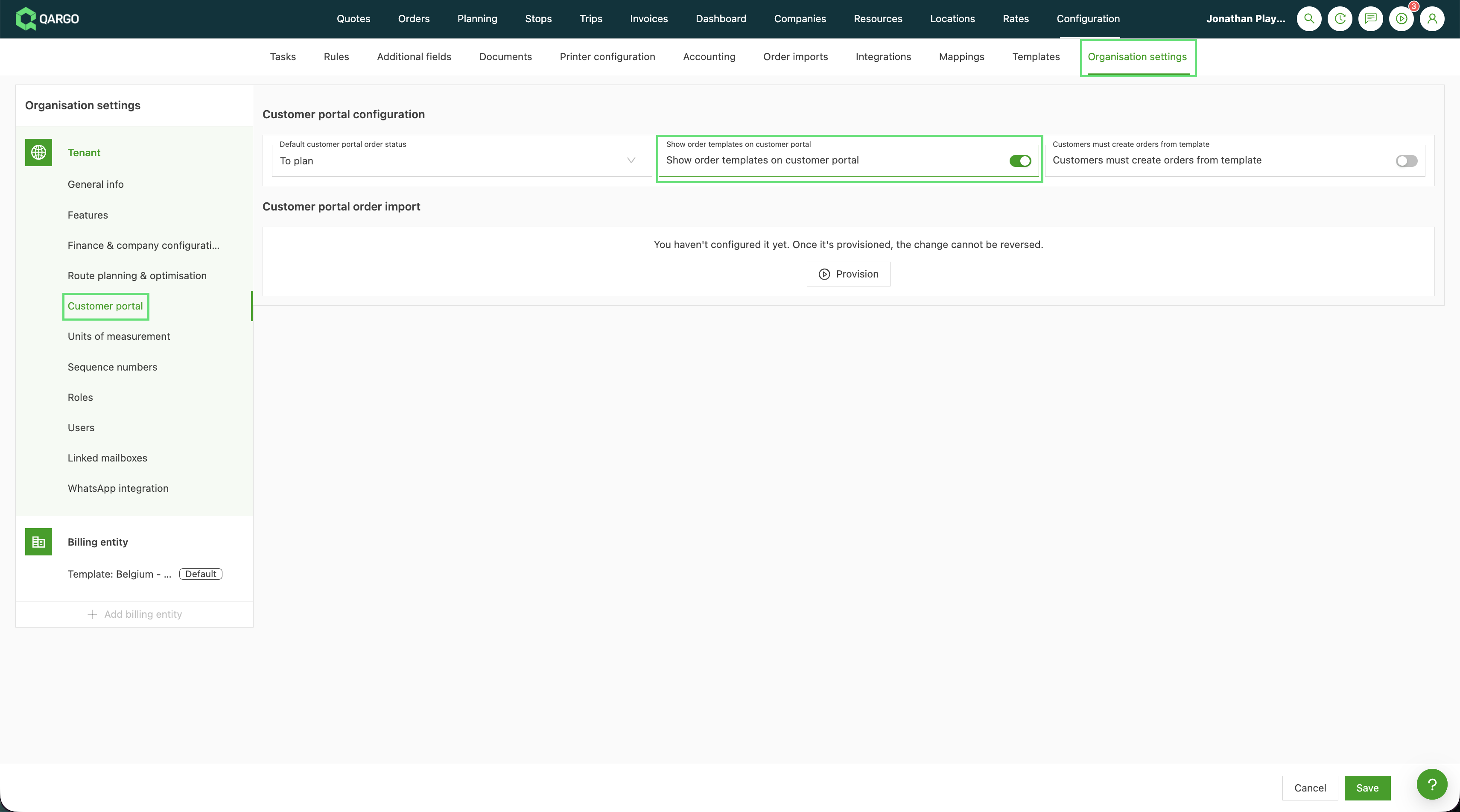
- Accéder à Configuration > Paramètres de l’organisation.
- Ouvrir la section Portail client.
- Activer le toggle Afficher les modèles de commande sur le portail client.
- Enregistrer les paramètres.
Une fois le toggle activé, le sous-onglet Modèles devient visible pour tous les utilisateurs du portail, quel que soit leur client. Chaque client ne voit que ses propres modèles.
Créer une commande à partir d’un modèle (utilisateur du portail)
- Se connecter au portail client.
- Accéder à Commandes.
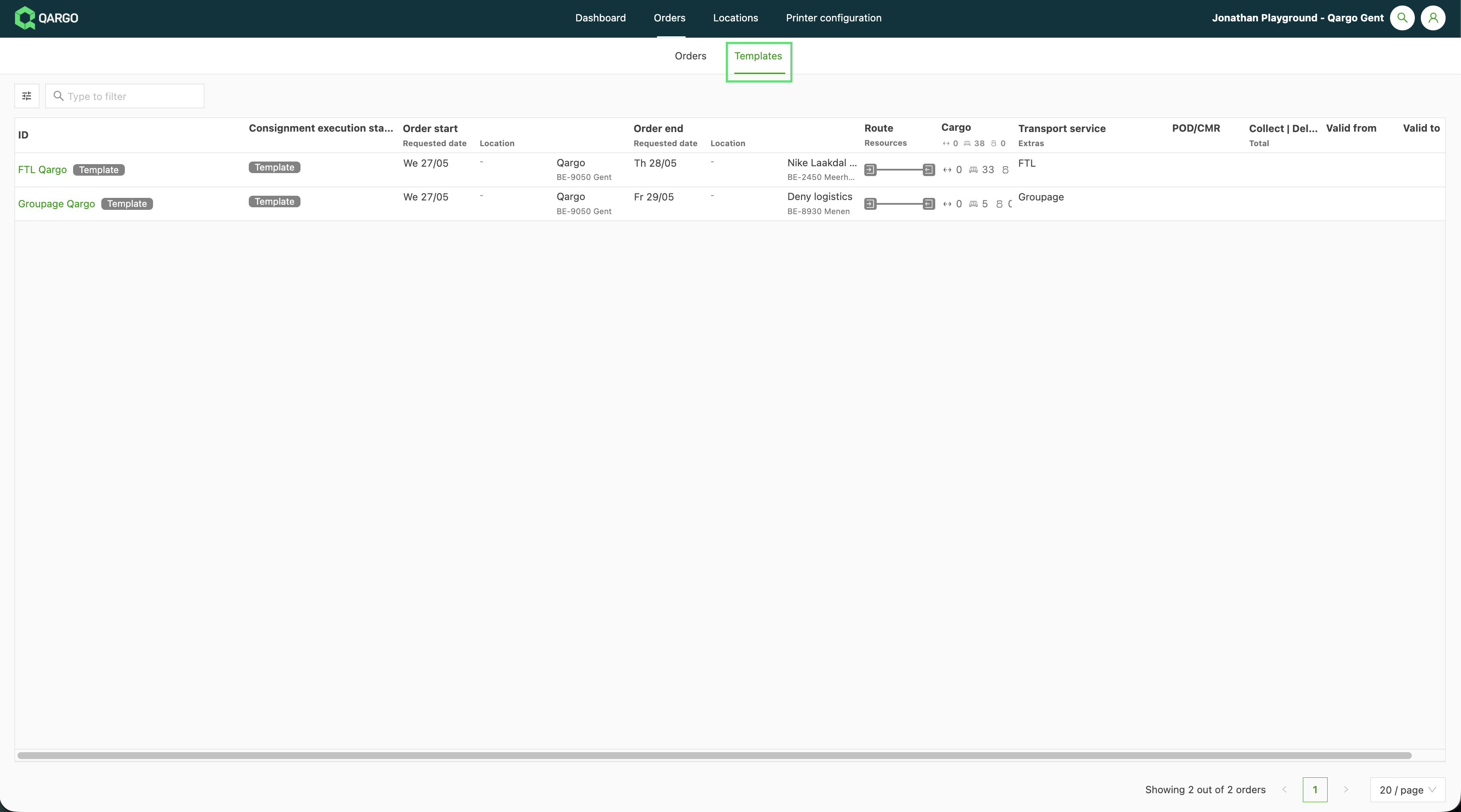
- Sélectionner le sous-onglet Modèles. La liste des modèles disponibles pour ce client s’affiche.
- Parcourir les modèles. Chaque ligne affiche le nom du modèle, les détails de l’itinéraire et les informations sur les marchandises. Utiliser la recherche ou les filtres pour trouver le bon modèle.
-
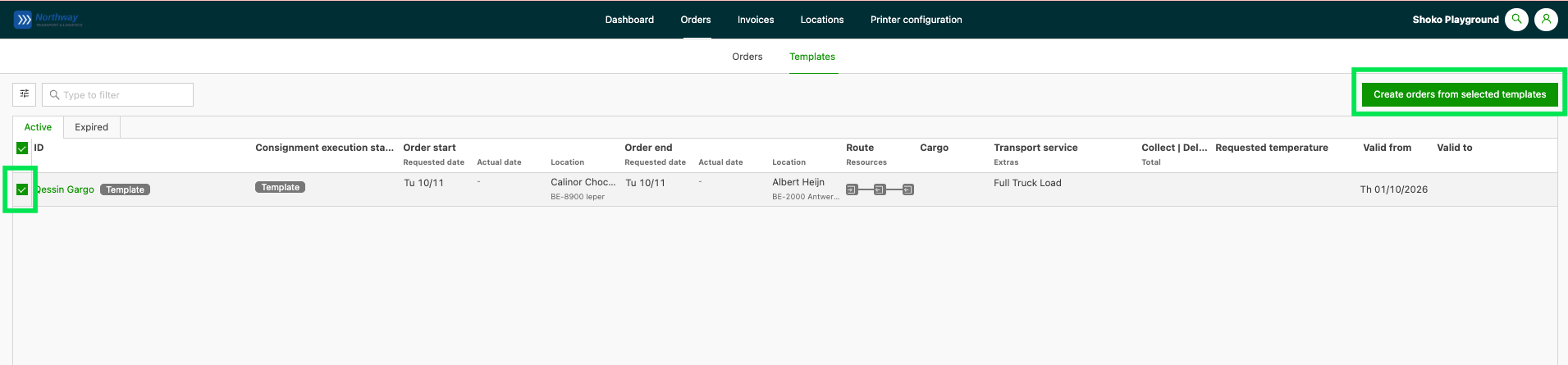
Cliquer sur la ligne du modèle souhaité pour ouvrir la vue détaillée du modèle.
-
Sélectionner Créer des commandes à partir des modèles sélectionnés. Le formulaire de création de commande s’ouvre, pré-rempli avec les données du modèle.
-
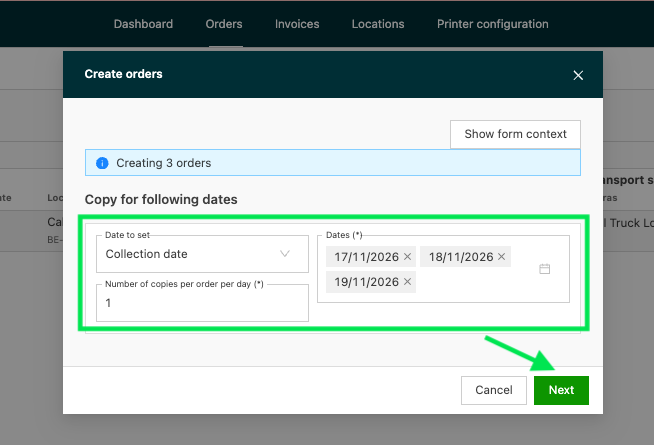
Le panneau Créer une commande s’ouvre.
-
Compléter les champs.
-
Cliquer sur Suivant.
-
Ajouter les valeurs.
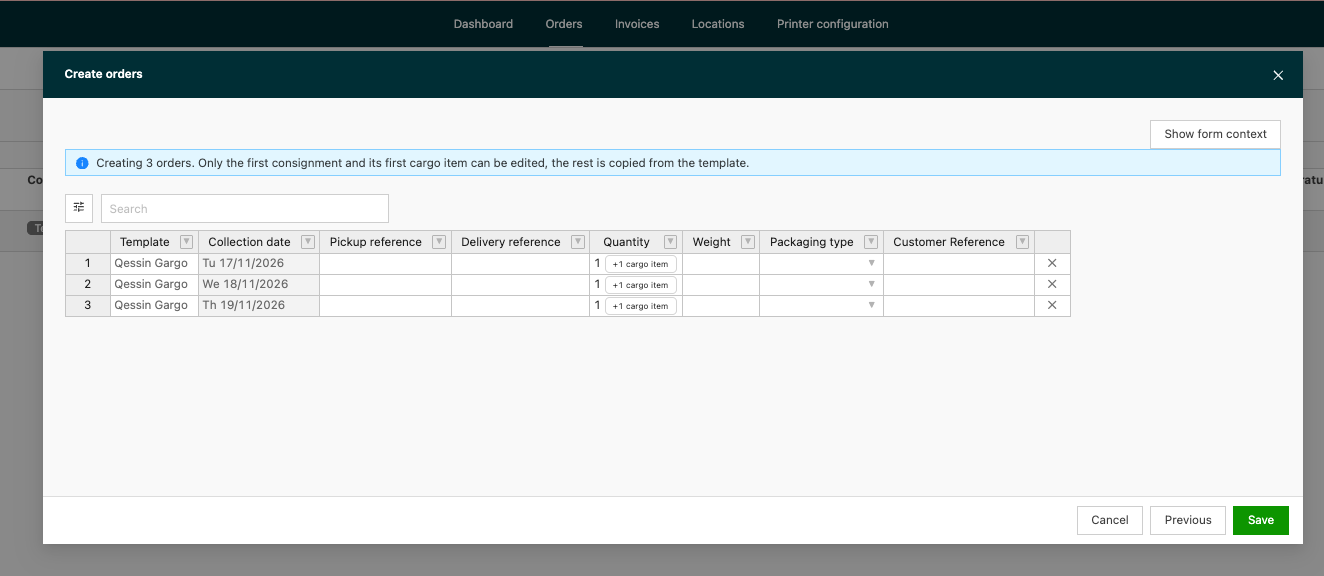
-
Enregistrer la commande.
Limites
- Une commande à la fois. La création en masse à partir de modèles n’est pas prise en charge sur le portail.
- Pas de création ni de modification de modèles sur le portail. Les modèles sont créés et gérés uniquement par les utilisateurs du TMS. Les utilisateurs du portail ont un accès en lecture seule aux modèles.
- Pas de commandes récurrentes ni programmées. Chaque commande doit être lancée manuellement par l’utilisateur du portail.
- Flux d’importation de commande obligatoire. Le portail client doit être configuré pour utiliser le flux d’importation de commande. La création directe de commandes (sans importation de commande) ne prend pas en charge les commandes à partir de modèles.
- Pas de remplacement par client. Le toggle Afficher les modèles sur le portail client s’applique à tous les clients. Il n’est pas possible pour l’instant de le remplacer pour un client donné.
- La correspondance des modèles suit les mêmes règles que les importations EDI et API. Les alias des emplacements doivent être correctement définis sur le modèle pour que l’importation réussisse.
Dépannage
| Problème | Cause probable | Solution |
|---|---|---|
| L’onglet Modèles n’est pas visible sur le portail | Le toggle Afficher les modèles sur le portail client est désactivé, ou le portail n’utilise pas le flux d’importation de commande | Activer le toggle dans Paramètres de l’organisation > Configuration du portail client ; vérifier que le portail est configuré pour l’importation de commande |
| Aucun modèle n’apparaît dans la liste | Aucun modèle n’existe pour ce client, ou le RBAC n’est pas correctement configuré | Vérifier que des modèles existent pour le client dans le TMS et que le RBAC du client est correctement configuré |
| La création de la commande échoue après la sélection d’un modèle | Alias d’emplacement non concordant ou nombre d’expéditions différent entre le modèle et les données du formulaire | Vérifier les alias d’emplacement sur les arrêts du modèle ; s’assurer que le formulaire a la même structure d’expédition que le modèle |
| Le bouton Créer une commande à partir d’un modèle n’est pas visible | La page de détail du modèle n’affiche pas le bouton propre au portail | Vérifier que la connexion au portail se fait avec un compte utilisateur du portail (et non un utilisateur du TMS) et que le toggle est activé |
| Les utilisateurs du portail client peuvent encore créer des commandes sans modèle | Le toggle Les clients doivent créer les commandes à partir d’un modèle n’est pas activé | Activer le toggle dans Configuration > Paramètres de l’organisation > Portail client |