
Portail client – Créer des commandes en masse à partir d'un fichier Excel ou CSV
Les utilisateurs du portail téléversent un fichier CSV, XLS ou XLSX pour créer de nombreuses commandes en une seule fois. Cet article couvre la configuration, le téléversement, le suivi des statuts et la correction des commandes en échec dans les importations de commandes.
Table des matières
Introduction
Les utilisateurs du portail peuvent téléverser un seul fichier CSV, XLS ou XLSX pour créer de nombreuses commandes en une seule fois. Il n’est plus nécessaire de les saisir une par une via le formulaire ou un modèle. Chaque commande du fichier devient une importation de commande distincte. Les commandes valides sont créées ou attendent une approbation ; les commandes en échec restent en erreur, avec un motif court.
Prérequis
-
Un Super admin doit activer Création de commandes du portail client via l’importation de commandes pour le portail client et choisir un Format de téléversement de fichier (voir « Définir le format de téléversement de fichier pour le portail client » ci-dessous). Sans format, aucun utilisateur du portail ne voit le bouton Téléverser un fichier.
-
Le portail client doit déjà créer les commandes via le flux d’importation de commandes. Pour la configuration, voir Portail client – Créer et planifier des commandes affichées dans les vues du portail client.
-
Les utilisateurs du portail doivent pouvoir créer des commandes. Si le tenant impose la commande par modèle uniquement, ou si le statut du client n’est pas Approuvé, le bouton est visible mais désactivé.
Cas d’utilisation
- Un expéditeur réserve des dizaines de commandes par jour à partir d’un tableur. Il téléverse directement le fichier au lieu de l’envoyer à l’entreprise de transport pour une nouvelle saisie.
- Une entreprise de transport demande à tous les clients du portail d’envoyer leurs commandes dans une mise en page de fichier convenue. Les commandes arrivent sans saisie manuelle.
- Un expéditeur téléverse un fichier dont quelques lignes contiennent des fautes de frappe. Il voit le motif de chaque ligne en échec et corrige le fichier sans attendre l’entreprise de transport.
Définir le format de téléversement de fichier pour le portail client
🎥 Cette vidéo explique comment configurer les paramètres du format de téléversement de fichier, et comment cela fonctionne pour les clients sur le portail :
- Aller dans Configuration > Paramètres de l’organisation.
- Ouvrir Portail client dans le menu latéral gauche.
- Activer Création de commandes du portail client via l’importation de commandes.
- Sélectionner la source d’importation dans le champ Format de téléversement de fichier. Seules les sources manuelles avec un mappage CSV ou Excel actif, non limitées à certains clients, sont proposées.
- Enregistrer les paramètres.
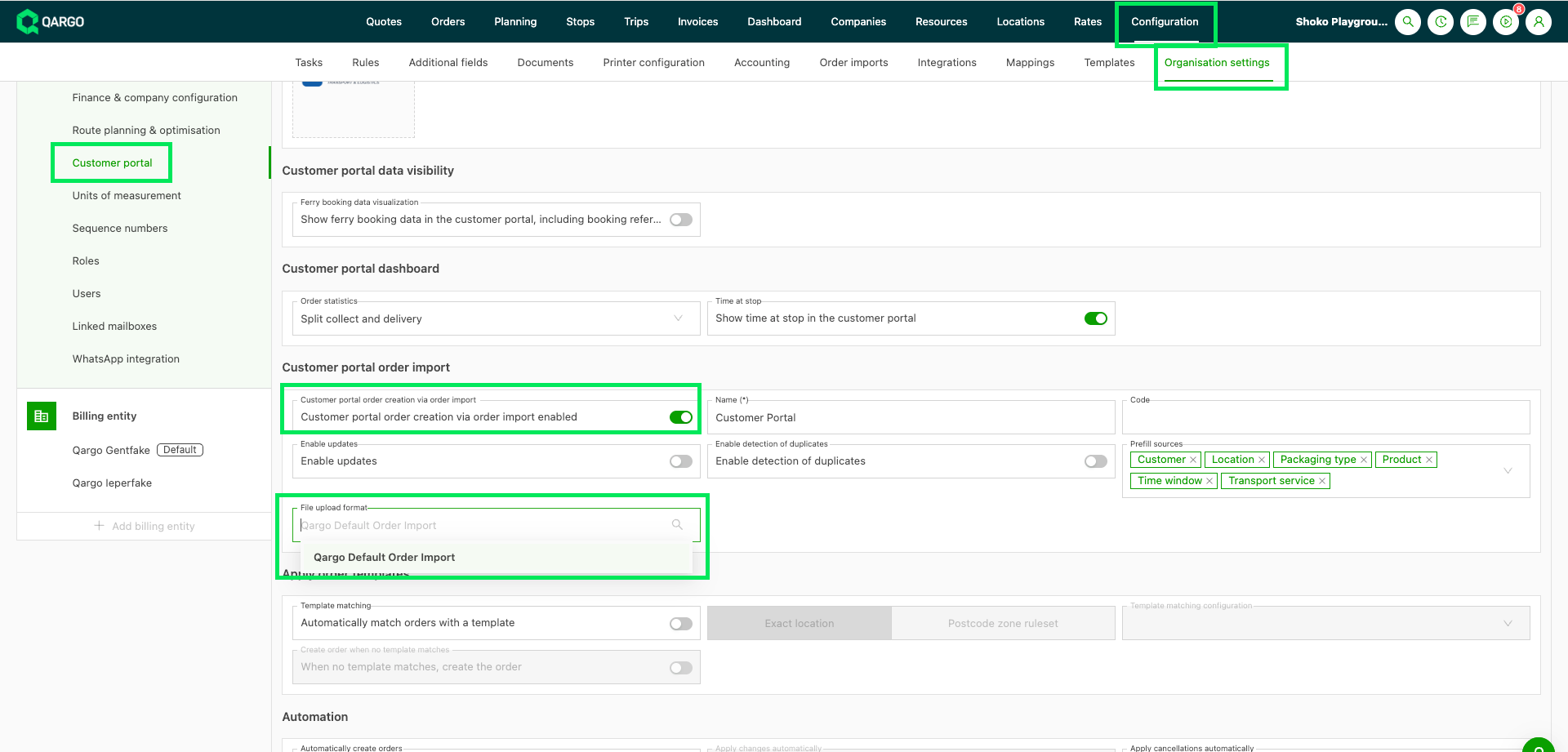
Le bouton Téléverser un fichier apparaît désormais pour chaque client ayant accès au portail.
Téléverser un fichier de commandes sur le portail client
- Ouvrir Commandes sur le compte du portail client.
- Cliquer sur Téléverser un fichier, à côté de Créer une commande.
- Déposer un fichier dans la boîte de dialogue Téléverser des commandes, ou
parcourir les fichiers pour le sélectionner. - Cliquer sur Téléverser pour soumettre le fichier.
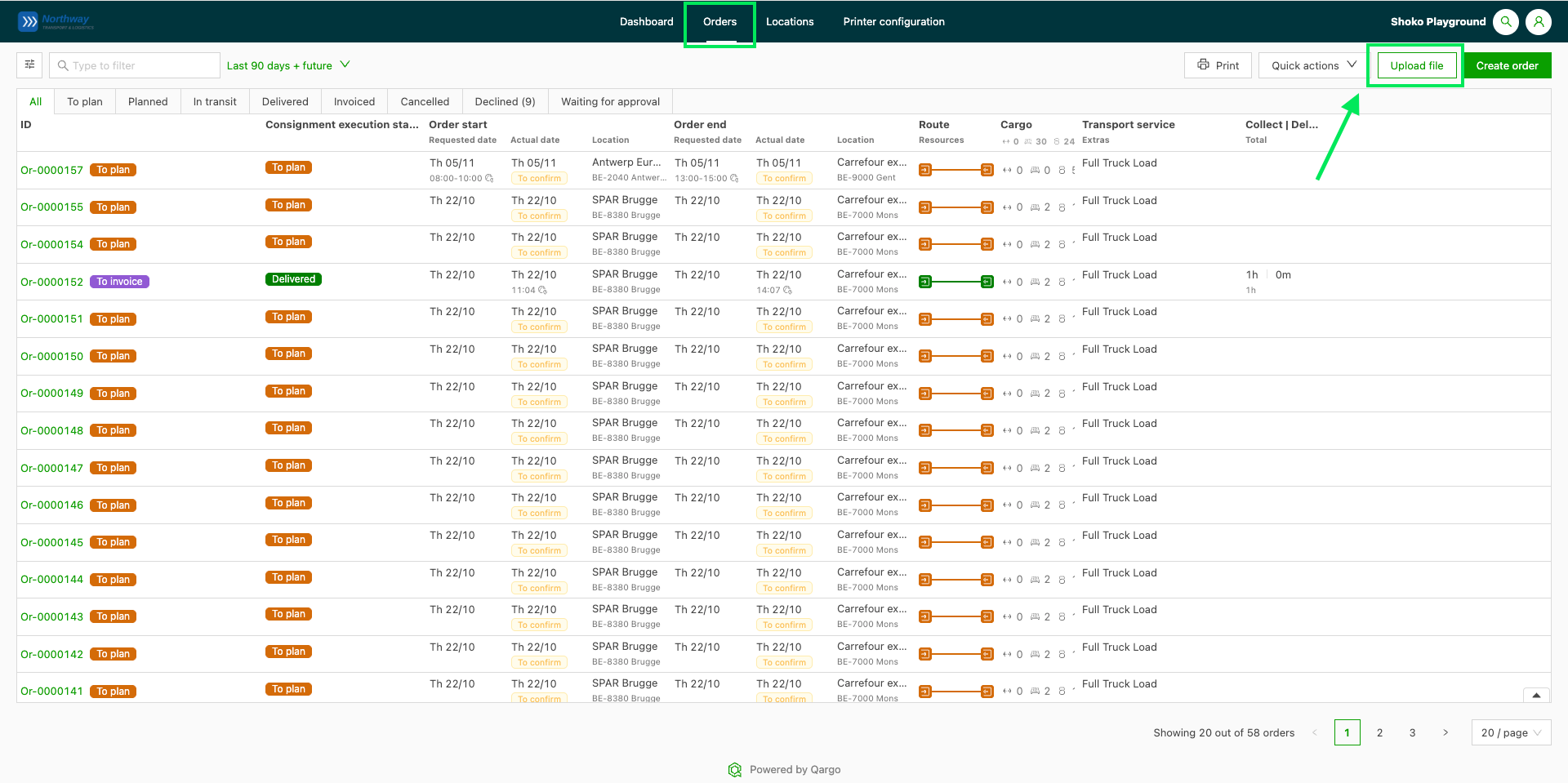
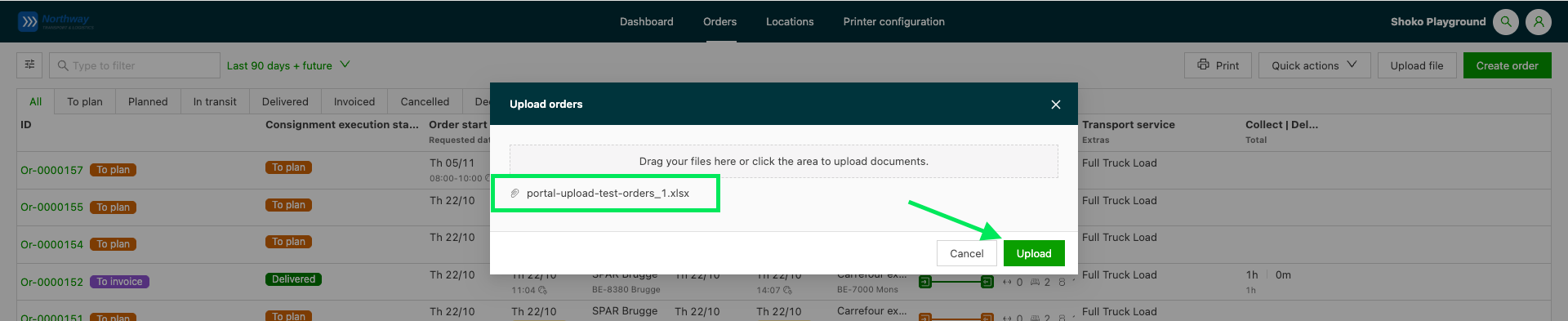
Chaque commande du fichier devient une importation de commande distincte. Chaque commande est enregistrée au nom de l’entreprise de l’utilisateur du portail, quel que soit le client indiqué dans le fichier.
Suivre le statut des commandes téléversées
- Ouvrir Commandes sur le compte du portail client.
- Sélectionner l’onglet En attente d’approbation.
- Repérer les commandes téléversées et consulter leur statut.
- Lire le motif affiché à côté de toute commande au statut Erreur, par exemple un emplacement inconnu ou une valeur inconnue. Lorsque plusieurs motifs s’appliquent, la ligne affiche le premier avec un compteur ; le survol les affiche tous.
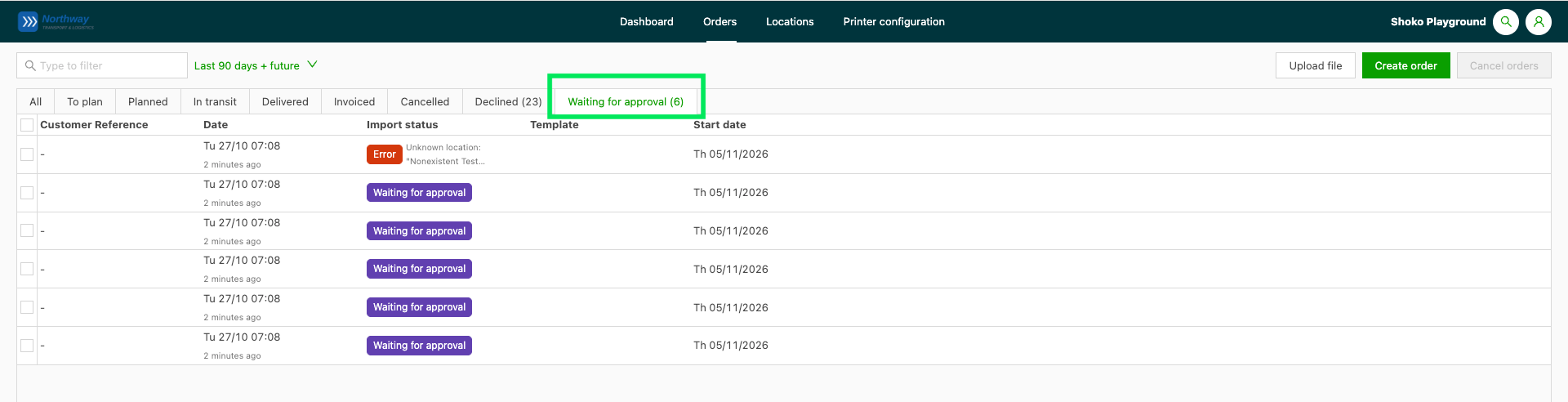
Les lignes valides sont créées en tant que commandes, ou attendent une approbation selon le paramètre d’automatisation du format de téléversement. Les lignes en échec restent en erreur, avec un motif clair en lecture seule.
Créer et corriger les commandes téléversées en tant qu’utilisateur du tenant
- Aller dans Commandes > Importations de commandes.
- Repérer les lignes téléversées. Le format de téléversement apparaît dans la colonne Source et le client du portail dans la colonne Client.
- Cliquer sur Créer une commande sur une ligne prête.
- Cliquer sur Corriger les données de commande sur une ligne en Erreur, puis corriger le problème, par exemple l’emplacement.
- Enregistrer la commande.
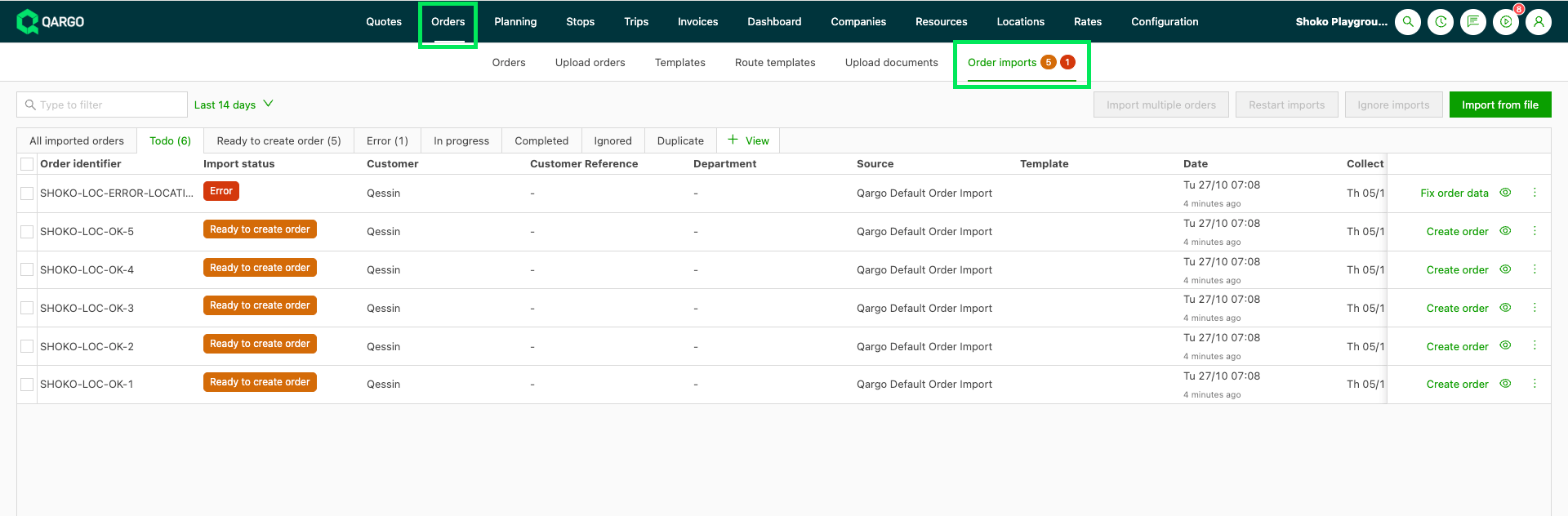
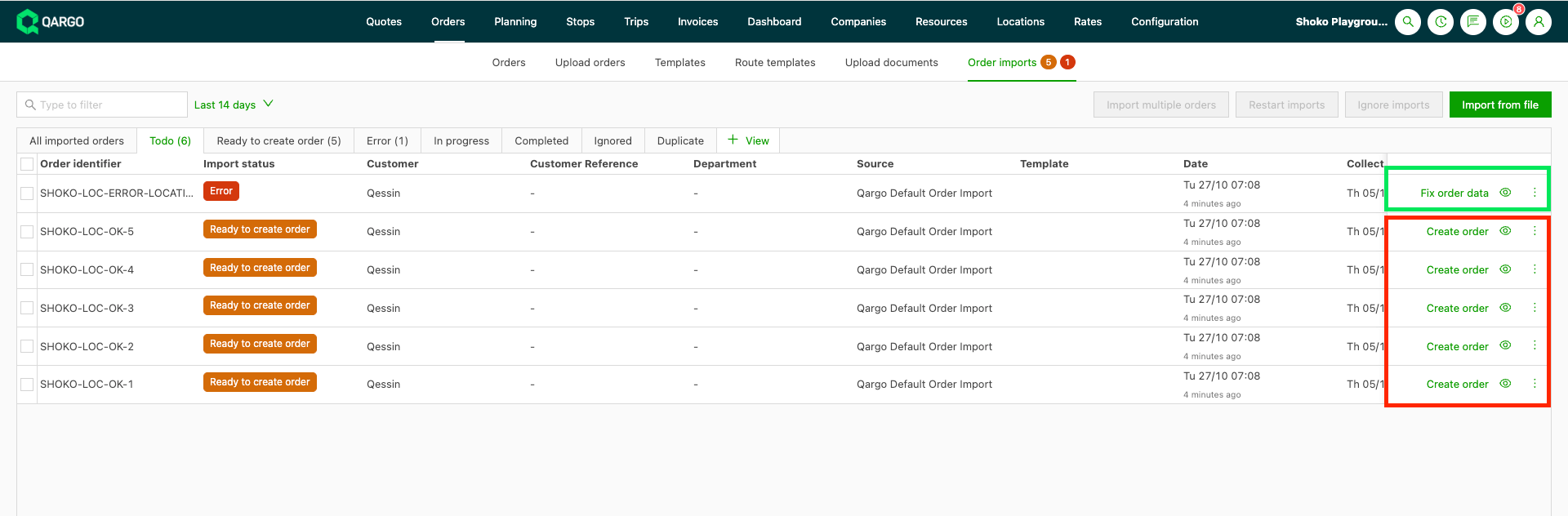
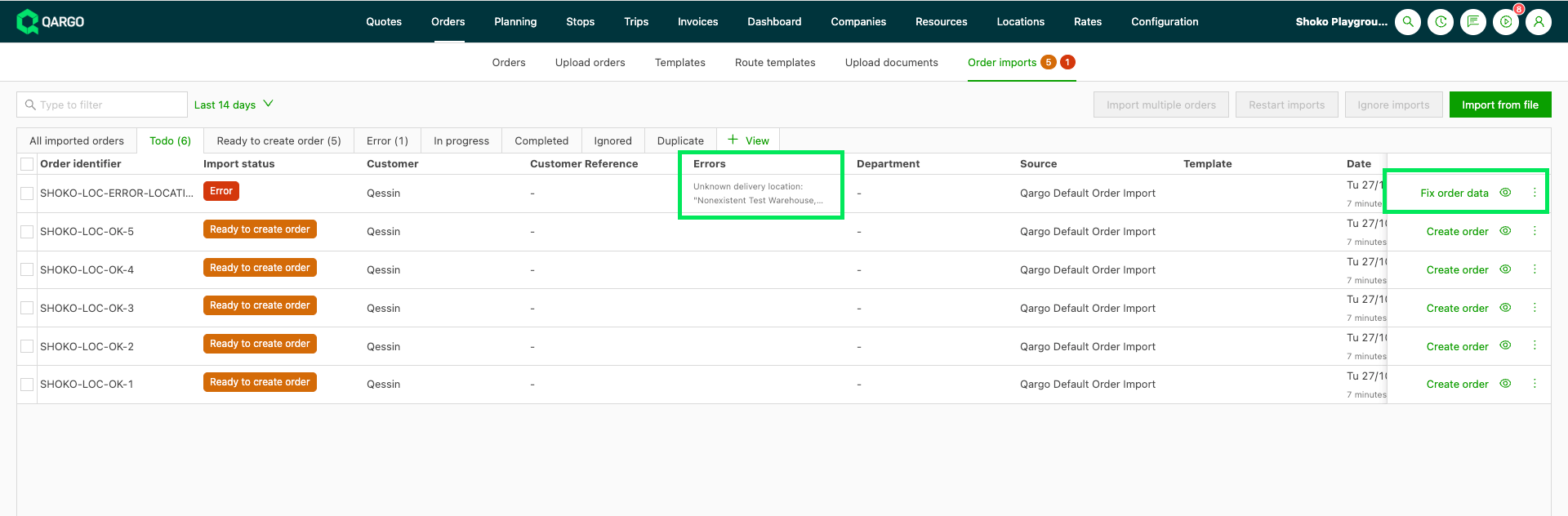
La commande est créée et la ligne n’affiche plus d’erreur sur le portail.
Dépannage
| Problème | Solution |
|---|---|
| Le bouton Téléverser un fichier n’est pas visible sur le portail | Aucun Format de téléversement de fichier n’est défini, ou Création de commandes du portail client via l’importation de commandes est désactivé. Un Super admin doit définir les deux dans Paramètres de l’organisation, sous Portail client. |
| Le bouton Téléverser un fichier est visible mais désactivé | Le bouton reste visible mais désactivé, avec une info-bulle, lorsque le tenant impose la commande par modèle uniquement sur le portail, ou lorsque le statut du client n’est pas Approuvé. |
| Un fichier échoue avec le message « Something went wrong, try submitting again » | Le type de fichier ne correspond pas au mappage du format de téléversement. Utiliser un fichier du même type que le modèle du format. Un fichier PDF ou Word génère le même message. |
| Une ligne indique un autre client que l’entreprise de l’utilisateur du portail | Ce comportement est normal. Chaque commande téléversée est enregistrée au nom de l’entreprise de l’utilisateur du portail. |
| Une ligne a échoué, mais les autres lignes ont été créées | Ce comportement est normal. Chaque commande est traitée séparément : une ligne en échec ne bloque jamais le reste du fichier. |
| Une ligne avec une valeur manquante n’a pas été marquée en erreur | La valeur a peut-être été renseignée à partir de la valeur par défaut du client. Vérifier la ligne dans Importations de commandes avant de créer la commande. |
| Une commande qui enfreint une règle de validation de la saisie de commande a tout de même été créée | Le tenant voit la fenêtre contextuelle Problèmes de vérification de commande lors de la création de la commande depuis Importations de commandes. |