
Portail client : export des commandes en Excel et CSV – quoi, pourquoi et comment.
Un nouveau bouton Exporter sur le portail client permet aux utilisateurs du portail de télécharger leur liste de commandes filtrée en CSV ou Excel, à l'aide de modèles d'export activés par un admin.
Table des matières
Les utilisateurs du portail peuvent télécharger leur liste de commandes sous forme de fichier CSV ou Excel. Ils utilisent pour cela n’importe quel modèle d’export qu’un super admin a activé pour le portail.
Résumé
Quoi ?
- Un nouveau bouton Exporter est disponible dans la liste Commandes et le Tableau de bord du portail client.
- Les utilisateurs du portail choisissent parmi les modèles activés pour le portail et téléchargent un fichier CSV ou Excel correspondant à leur filtre actuel.
Pourquoi ?
- Auparavant, les utilisateurs du portail ne pouvaient télécharger que des documents PDF. Les clients qui devaient exporter des données de commandes vers leurs propres systèmes devaient faire des captures d’écran ou demander à l’équipe des opérations du transporteur de lancer les exports manuellement.
Comment ?
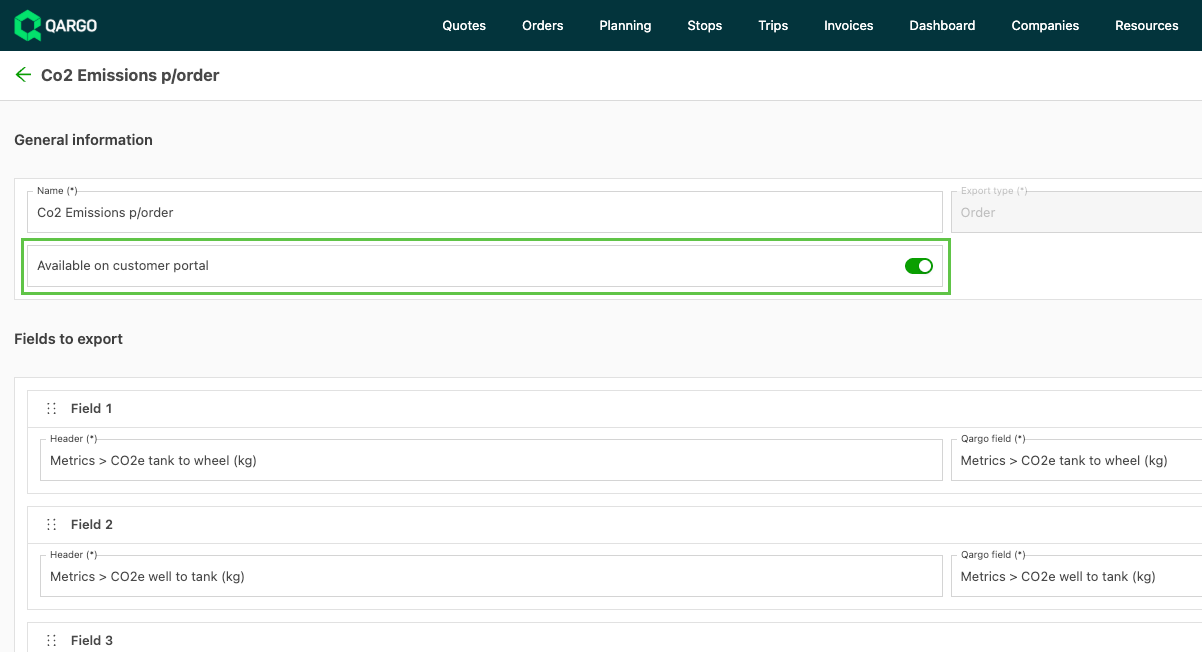
- Un super admin active un modèle d’export pour le portail avec le toggle Disponible sur le portail client dans Configuration > Modèles > Exports/téléchargements de fichiers. Une fois le modèle activé, le bouton Exporter devient visible pour les utilisateurs du portail.
Prérequis
- Super admin : au moins un modèle d’export de commandes doit avoir l’option Disponible sur le portail client activée dans Configuration > Modèles > Exports/téléchargements de fichiers. Rien n’apparaît sur le portail tant que cette étape n’est pas terminée.
Cas d’usage
- Un transitaire disposant d’un accès au portail exporte directement dans Excel les commandes filtrées sur une période donnée, afin de les intégrer à son propre reporting de gestion.
- Un expéditeur télécharge un fichier CSV de toutes les commandes confirmées de la semaine pour les rapprocher de ses bons de commande, sans avoir à contacter le transporteur.
Terminologie
| Terme | Définition |
|---|---|
| Portail client | Interface web Qargo mise à la disposition des clients d’un transporteur pour le suivi et la gestion de leurs expéditions |
| Modèle d’export | Définition configurable d’un export de fichier dans Configuration > Modèles > Exports/téléchargements de fichiers |
| Disponible sur le portail client | Toggle d’un modèle d’export de commandes qui le rend visible pour les utilisateurs du portail |
| Envoi asynchrone | Envoi des exports volumineux par e-mail plutôt que par téléchargement direct dans le navigateur, utilisé lorsque l’export dépasse la taille maximale du téléchargement direct |
Activer les exports sur le portail (configuration admin)
- Accéder à Configuration > Modèles > Exports/téléchargements de fichiers.
- Sélectionner un modèle d’export de commandes à mettre à la disposition des utilisateurs du portail.
- Activer le toggle Disponible sur le portail client du modèle.
- Enregistrer le modèle. Le bouton Exporter apparaît alors sur le portail client pour les utilisateurs de ce tenant.
Remarque : seuls les modèles d’export de commandes peuvent être activés pour le portail. Seules les colonnes visibles pour les utilisateurs du portail contiennent des données. Les champs réservés à l’usage interne, comme le coût et la marge, sont exclus.
Utiliser l’export (utilisateur du portail)
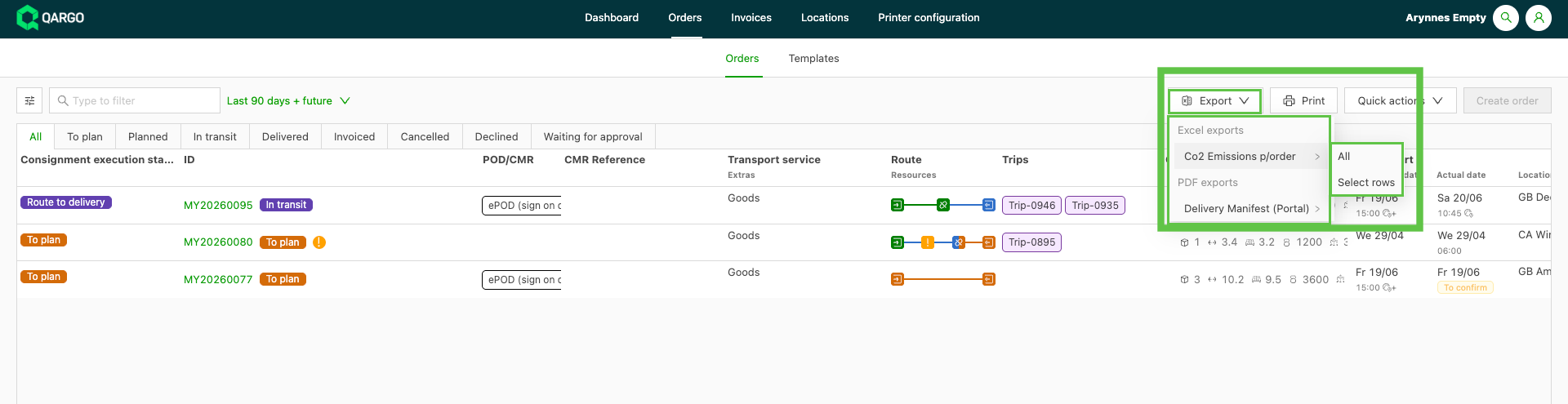
- Ouvrir la liste Commandes sur le portail client.
- Appliquer les filtres nécessaires pour affiner la liste des commandes.
- Sélectionner le bouton Exporter.
- Choisir le modèle d’export dans la liste des modèles disponibles.
- Télécharger le fichier. Les petits exports se téléchargent immédiatement dans le navigateur ; les exports plus volumineux sont envoyés par e-mail.
Dépannage
| Problème | Solution |
|---|---|
| Aucun bouton Exporter visible sur le portail | Un super admin doit activer Disponible sur le portail client sur au moins un modèle d’export de commandes |
| Modèle absent du sélecteur d’export du portail | Vérifier que Disponible sur le portail client est activé pour ce modèle précis |
| Certains champs sont vides dans l’export | Le champ est réservé à l’usage interne et n’est pas visible pour les utilisateurs du portail ; adapter le modèle d’export pour n’utiliser que des champs visibles sur le portail |
| Export envoyé par e-mail au lieu d’un téléchargement direct | L’export dépasse la taille maximale du téléchargement direct. Ce comportement est normal ; consulter la boîte de réception associée au compte du portail |