
Portail client : donner accès au portail client
Table des matières
- Étape 1 : activer le portail client dans le profil de l’entreprise
- Étape 2 : donner à un utilisateur l’accès au portail
- Accès au portail
- Consulter les factures et les avoirs
- Cas d’utilisation
- Activer la visibilité des factures (admin)
- Configurer les statistiques du tableau de bord et le temps à l’arrêt
- Cas d’utilisation
- Ouvrir les paramètres du tableau de bord du portail client
- Choisir l’affichage des statistiques
- Dépannage
Avec le portail client, la collaboration avec les clients devient fluide. L’accès d’un client se configure rapidement et simplement. Une fois l’accès activé, les utilisateurs peuvent soumettre des commandes directement dans le système.
🎥 Regarder cette vidéo pour savoir comment donner accès au portail client, ou suivre les étapes ci-dessous :
Étape 1 : activer le portail client dans le profil de l’entreprise
-
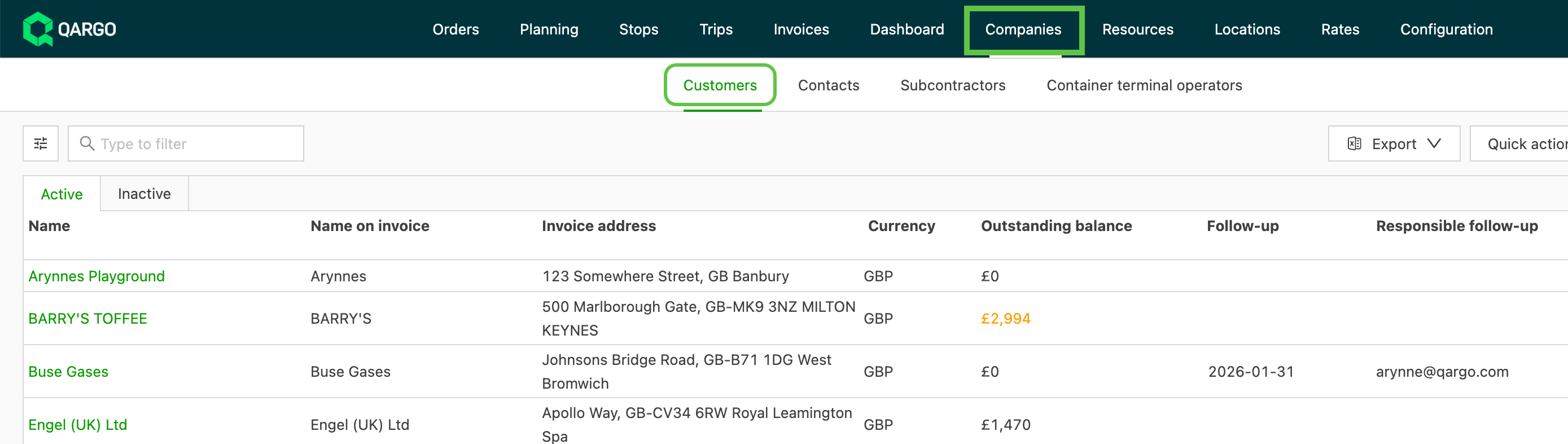
Accéder à Entreprises > Clients
-
Cliquer sur le profil du client concerné pour l’ouvrir
-
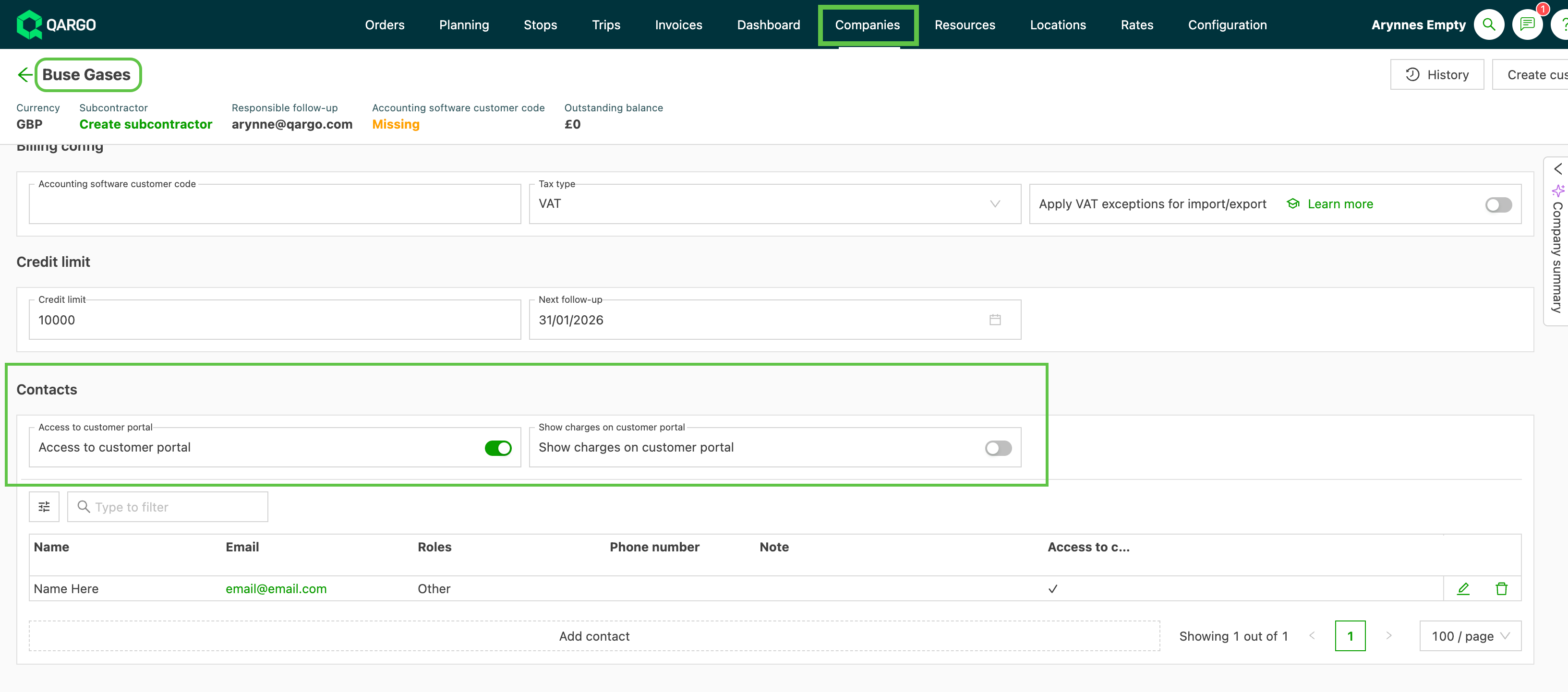
Faire défiler jusqu’au panneau Contacts
-
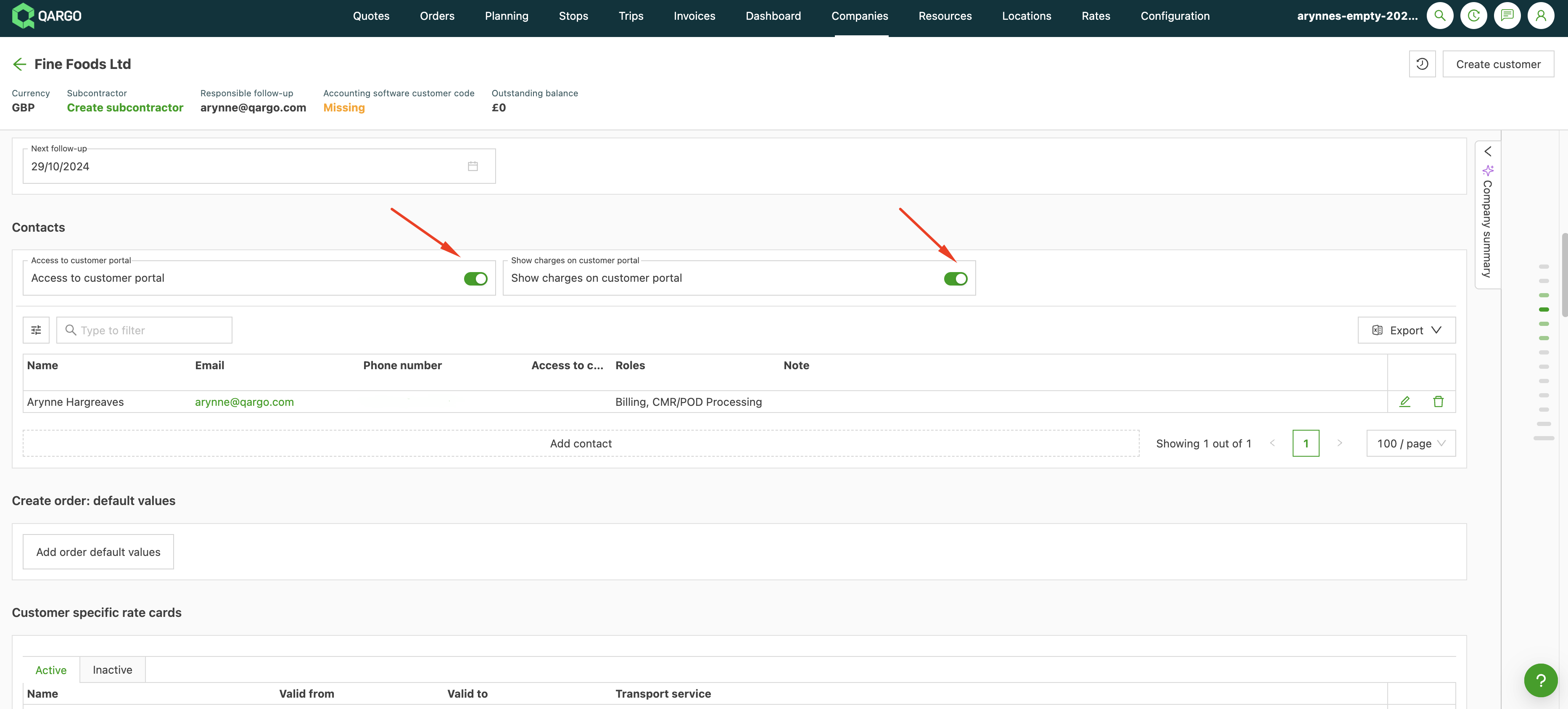
Activer le toggle Accès au portail client
- Pour permettre aux clients de voir les frais, y compris l’approbation ou le refus des frais, activer le toggle Afficher les frais sur le portail client
-
Cliquer sur Enregistrer.
Pour activer plusieurs clients en même temps, utiliser la fonction Actions rapides
-
Sélectionner l’option Accès au portail client sous Champ*
-
Le toggle Accès au portail client s’affiche ; l’activer.
-
Cliquer sur Enregistrer
-
La vue liste des clients affiche alors des cases à cocher à côté du nom de chaque client
- Sélectionner les clients à mettre à jour
- Pour sélectionner tous les clients, cocher la première case de l’en-tête : toutes les cases sont alors cochées.
-
Cliquer sur Mettre à jour les détails
-
Les profils clients sélectionnés sont alors activés pour le portail client.
Étape 2 : donner à un utilisateur l’accès au portail
- L’accès utilisateur peut être activé depuis le panneau Contacts du profil client, ou depuis la vue liste Contacts si le contact existe déjà dans le profil client.
Depuis le profil client :
- Faire défiler jusqu’au panneau Contacts du profil client
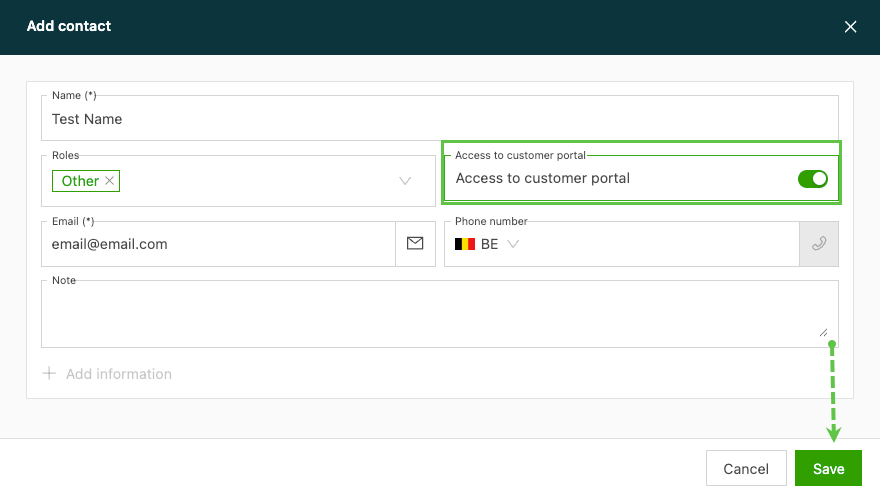
- Cliquer sur Ajouter un contact
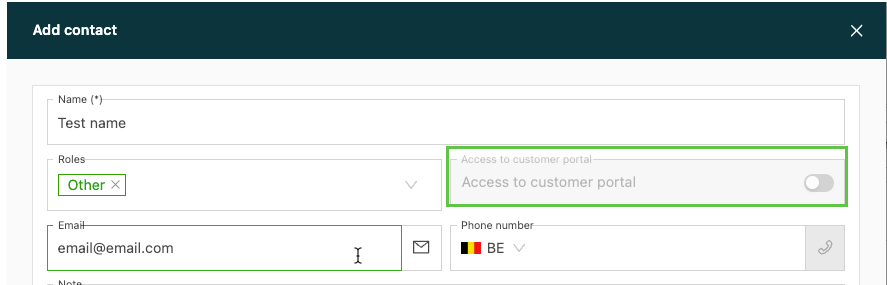
- Saisir les coordonnées du contact, y compris une adresse e-mail valide
- Activer le toggle Accès au portail client.
- Cliquer sur Enregistrer
Depuis la vue liste des contacts :
- Accéder à Entreprises > Contacts
- Cliquer sur l’icône de modification en regard du contact à mettre à jour
- Activer le toggle Accès au portail client.
- Cliquer sur Enregistrer
Accès au portail
Une fois le portail activé, l’utilisateur reçoit un e-mail unique contenant un lien vers la page de connexion de Qargo.
-
L’utilisateur saisit l’adresse e-mail enregistrée et clique sur Envoyer le lien de connexion pour recevoir un e-mail contenant un lien de connexion sécurisé.
- Un mot de passe peut aussi être utilisé si l’utilisateur le préfère.
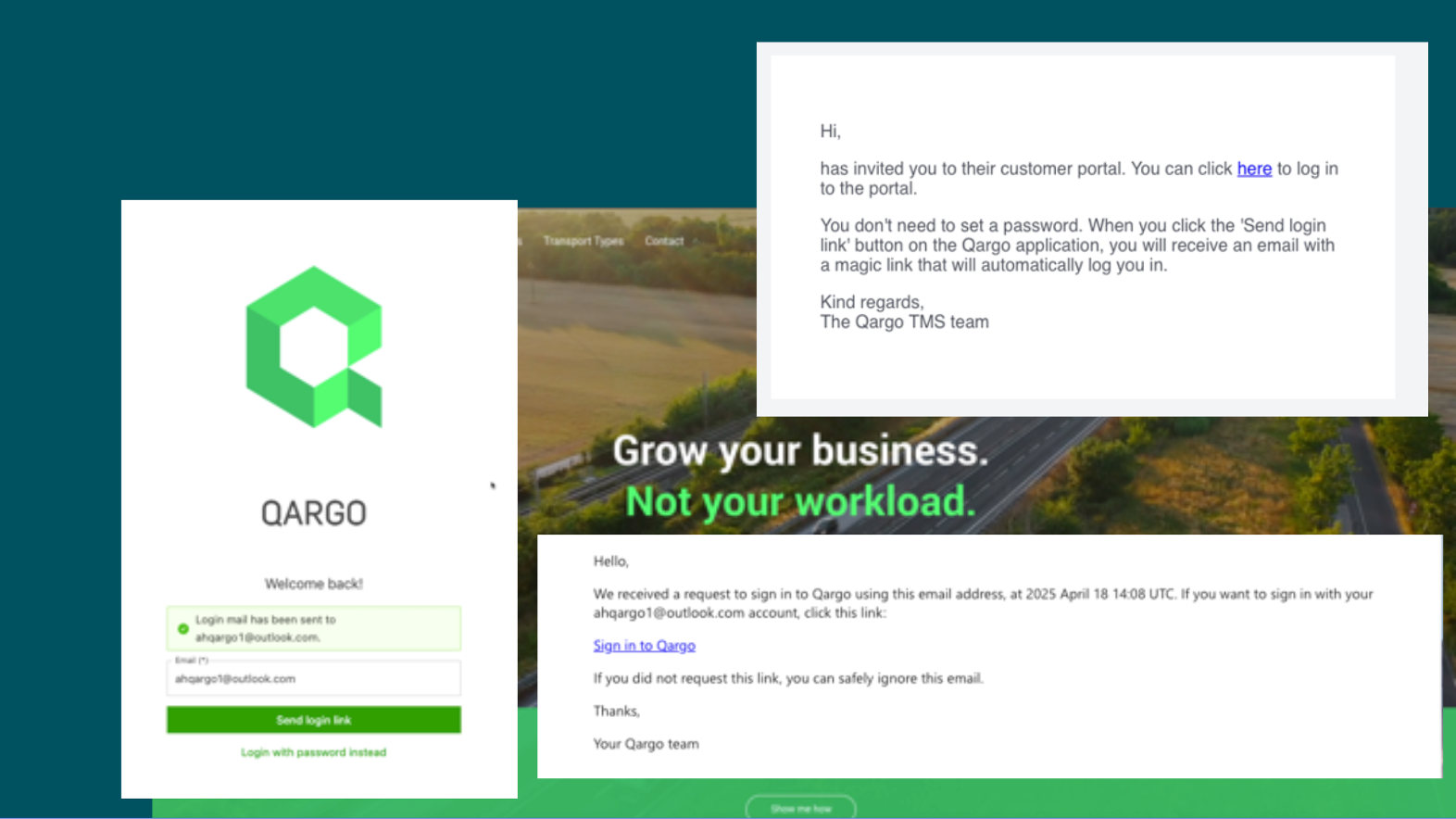
Une fois l’accès obtenu, l’utilisateur peut :
- Créer et soumettre des commandes directement au tenant du transporteur
- Modifier ou annuler des commandes (cette fonction doit d’abord être configurée)
- Consulter les frais et les factures (une fois la visibilité activée)
- Consulter des tableaux de bord présentant les principales données opérationnelles
- Ajouter et modifier des données d’emplacement à utiliser comme arrêts dans les commandes
- Définir une configuration d’imprimante pour imprimer facilement les documents
Consulter les factures et les avoirs
Les clients peuvent désormais consulter et télécharger les factures et les avoirs directement depuis le portail client, sans avoir à contacter l’équipe des opérations.
Prérequis
Un super admin doit effectuer les trois étapes suivantes pour que l’onglet Factures soit visible pour le client :
- L’accès au portail doit être activé dans la fiche client.
- Le toggle Afficher les frais sur le portail client doit être activé dans la fiche client.
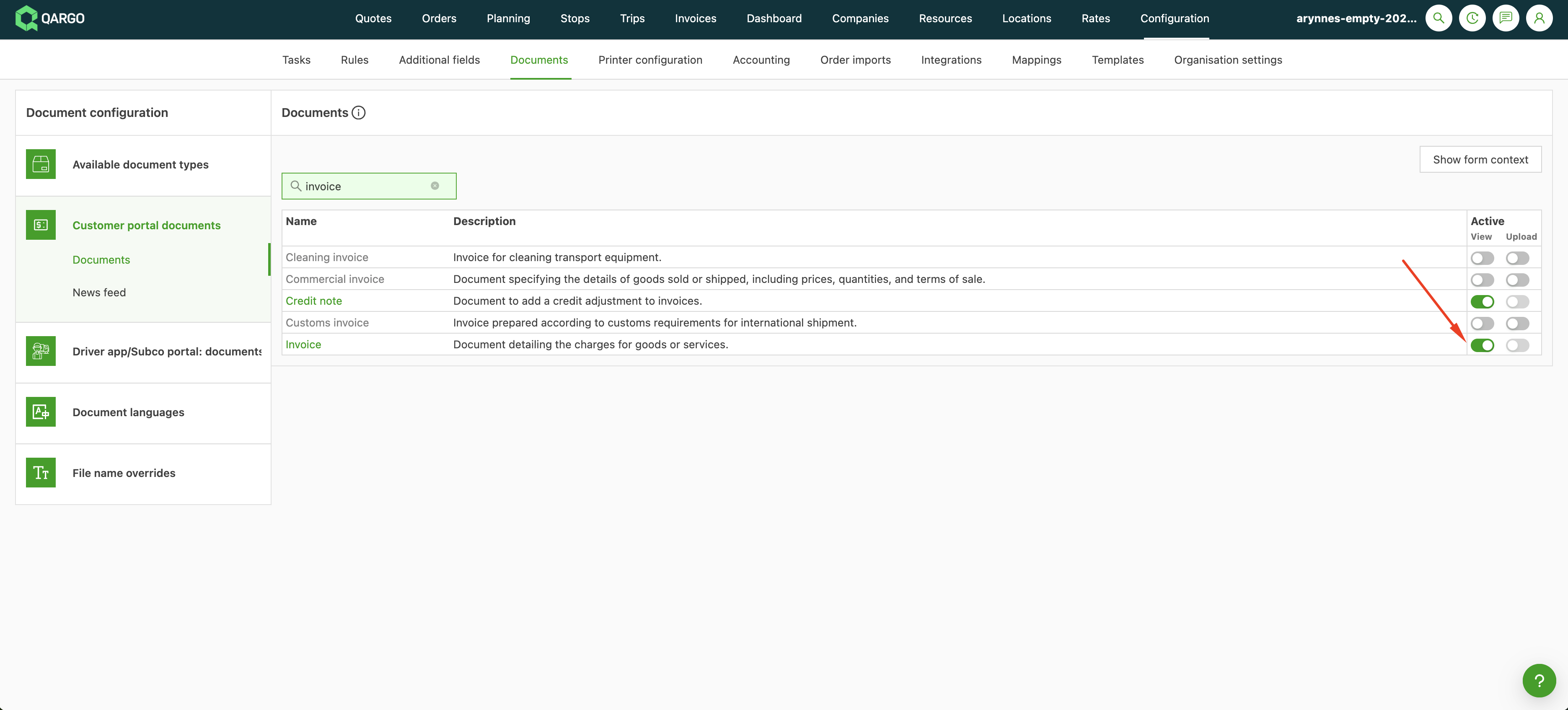
- Les types de document Facture et Avoir doivent être définis comme visibles dans Configuration > Configuration des documents.
Cas d’utilisation
- Un client télécharge une copie PDF de sa dernière facture sans contacter l’équipe des opérations.
- Un contact du service financier vérifie le détail des frais avant d’approuver le paiement.
- Un client a une question sur un avoir : le détail des lignes est consultable directement dans le portail.
Activer la visibilité des factures (admin)
-
Accéder à la fiche client dans Clients.
-
Vérifier que l’accès au portail est activé pour ce client.
-
Activer le toggle Afficher les frais sur le portail client.
-
Accéder à Configuration > Configuration des documents.
-
Vérifier que les types de document Facture et Avoir sont définis comme visibles.
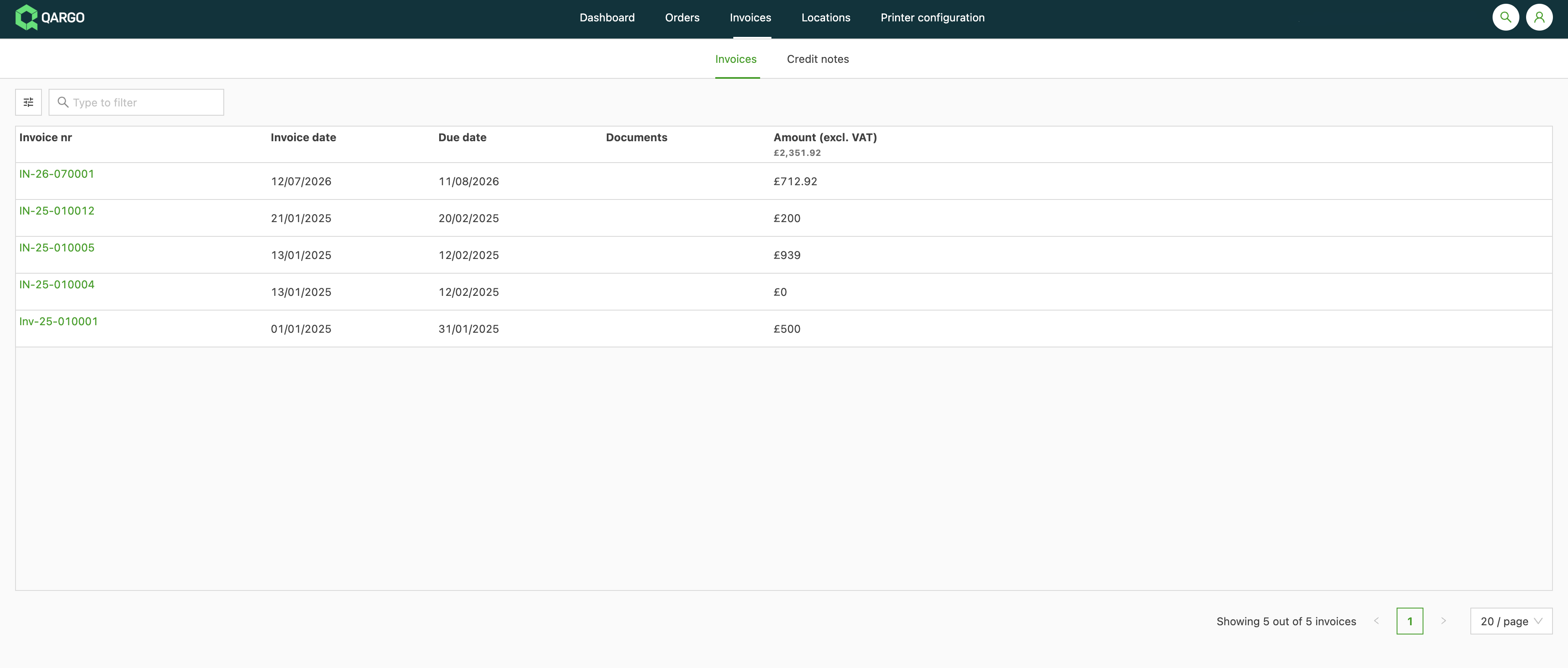
L’onglet Factures apparaît dans le portail client à la connexion suivante.
Configurer les statistiques du tableau de bord et le temps à l’arrêt
Cas d’utilisation
- Les transporteurs en lots complets et les transporteurs de conteneurs souhaitent que les utilisateurs du portail arrivent sur une vue Commandes épurée, car les cadrans séparés pour l’enlèvement et la livraison sèment la confusion lorsqu’une commande correspond en pratique à une seule tournée.
- Les transporteurs de messagerie en réseau n’enregistrent pas les heures d’arrêt : le temps à l’arrêt n’a donc pas de sens et il vaut mieux le masquer.
- Les transporteurs qui souhaitent un chiffre unique par commande peuvent passer aux statistiques totales par commande, au lieu de cadrans séparés pour l’enlèvement et la livraison.
Ouvrir les paramètres du tableau de bord du portail client
- Accéder à Configuration > Paramètres de l’organisation > Tenant > Portail client.
- Repérer la section Tableau de bord du portail client.
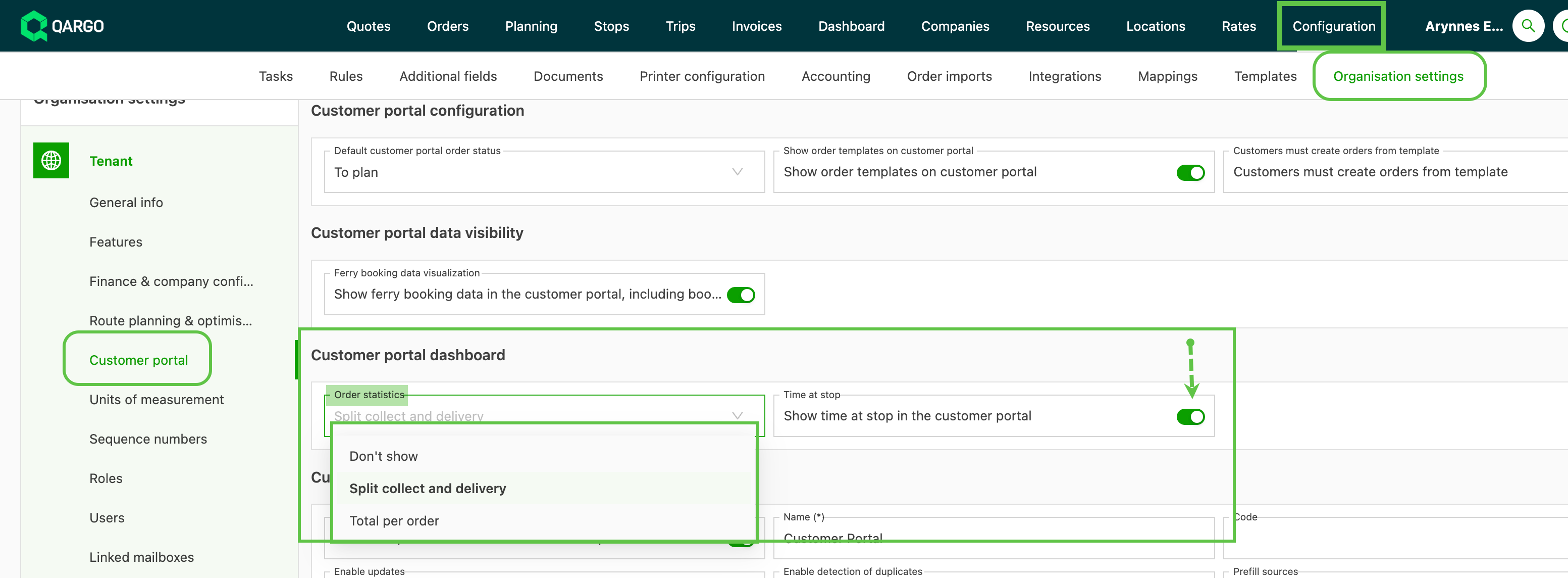
- Par défaut, les paramètres sont Statistiques des commandes : enlèvement et livraison séparés, avec le toggle Temps à l’arrêt activé.
Choisir l’affichage des statistiques
-
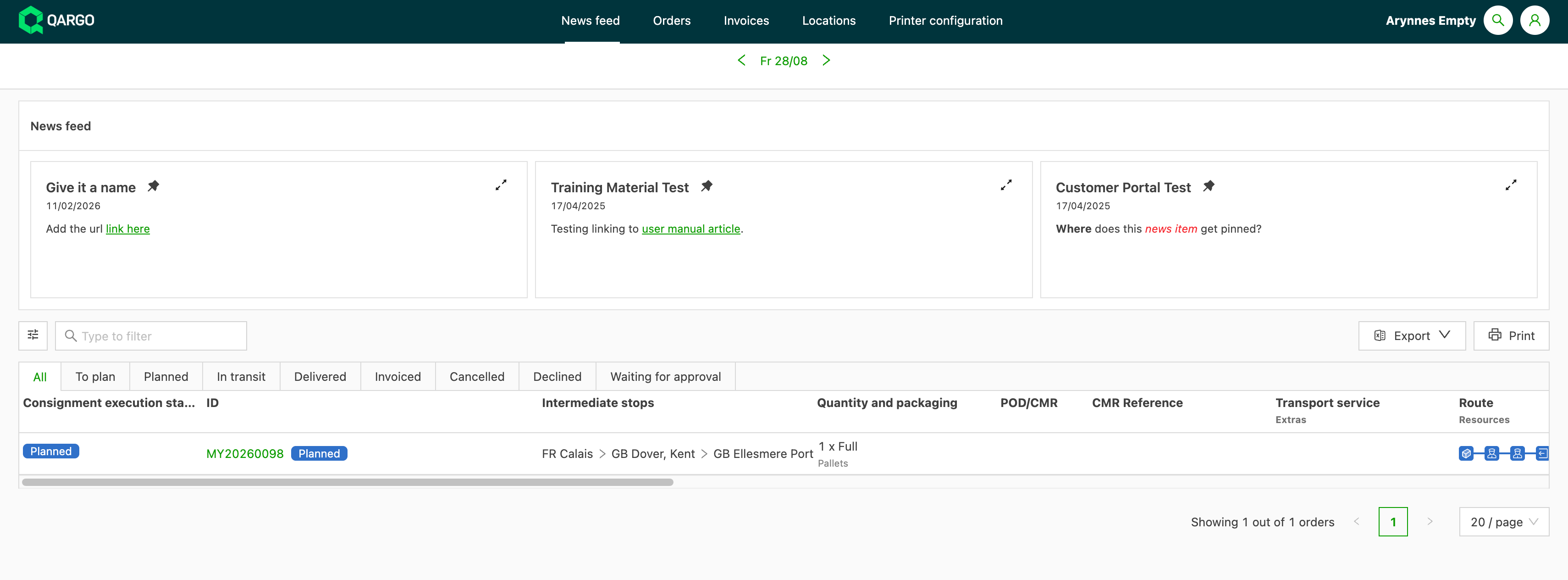
Définir Statistiques des commandes sur Ne pas afficher. Dans ce cas, toutes les statistiques du tableau de bord sont masquées, seul le fil d’actualités reste affiché et l’onglet Tableau de bord est renommé Fil d’actualités.
-
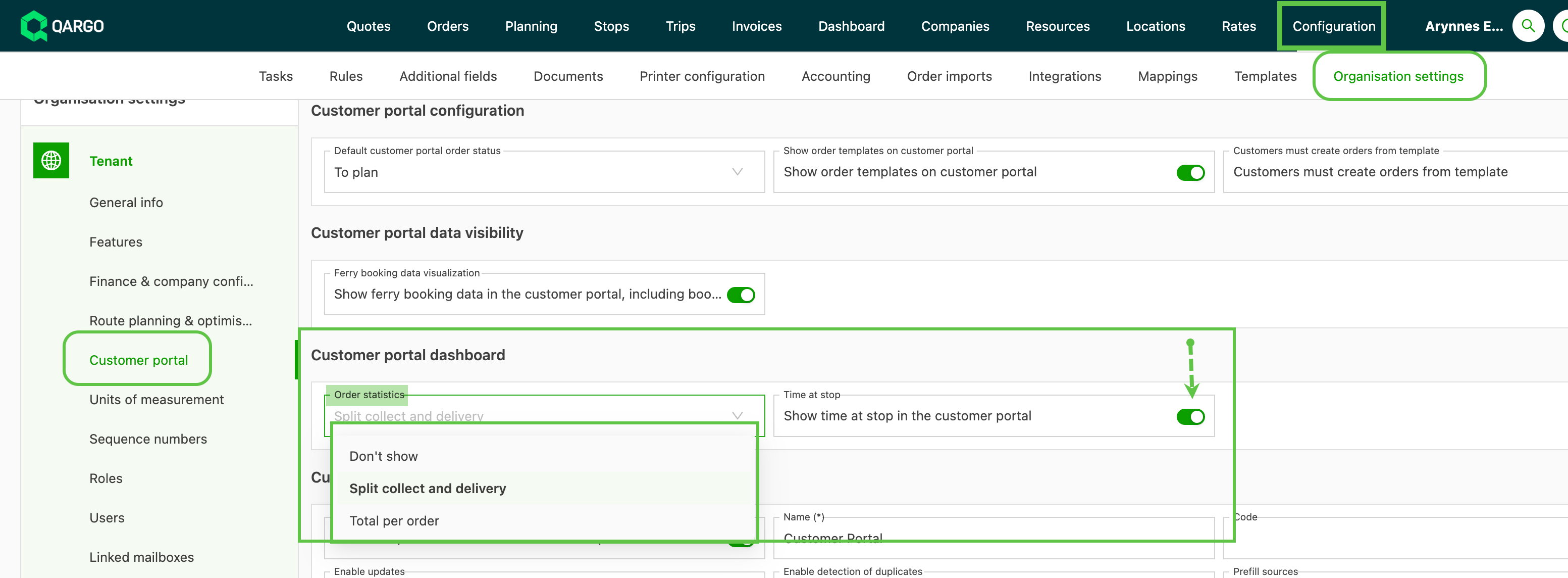
Sélectionner une option dans la liste déroulante des statistiques d’enlèvement et de livraison :
-
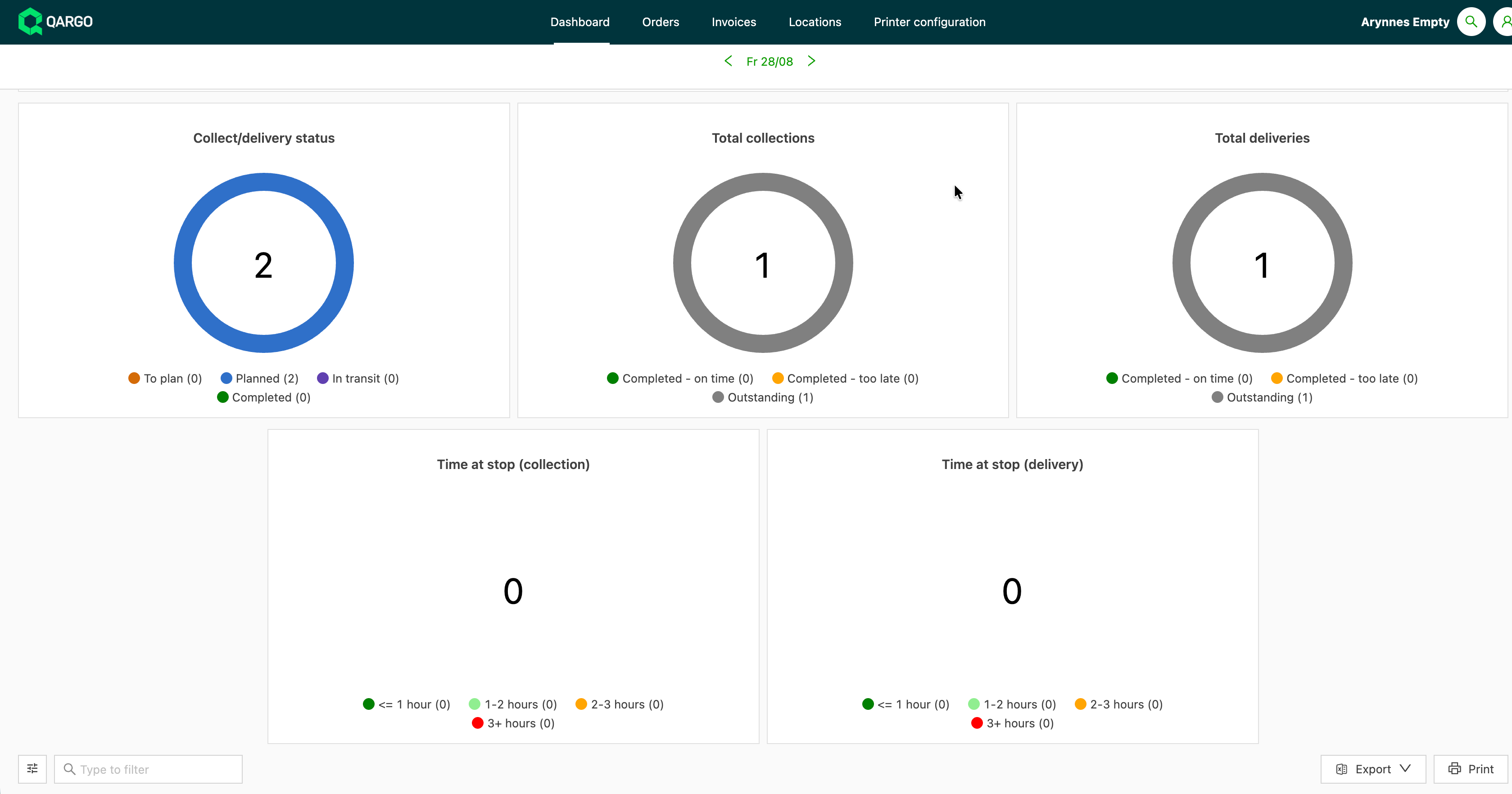
Statistiques d’enlèvement et de livraison séparées (par défaut) : un cadran par statut pour l’enlèvement et un pour la livraison.
-
Statistiques totales par commande : un seul cadran par statut, qui compte chaque commande une seule fois au lieu d’additionner ses arrêts d’enlèvement et de livraison ; les cadrans correspondent ainsi au nombre de commandes dont dispose réellement l’utilisateur du portail.
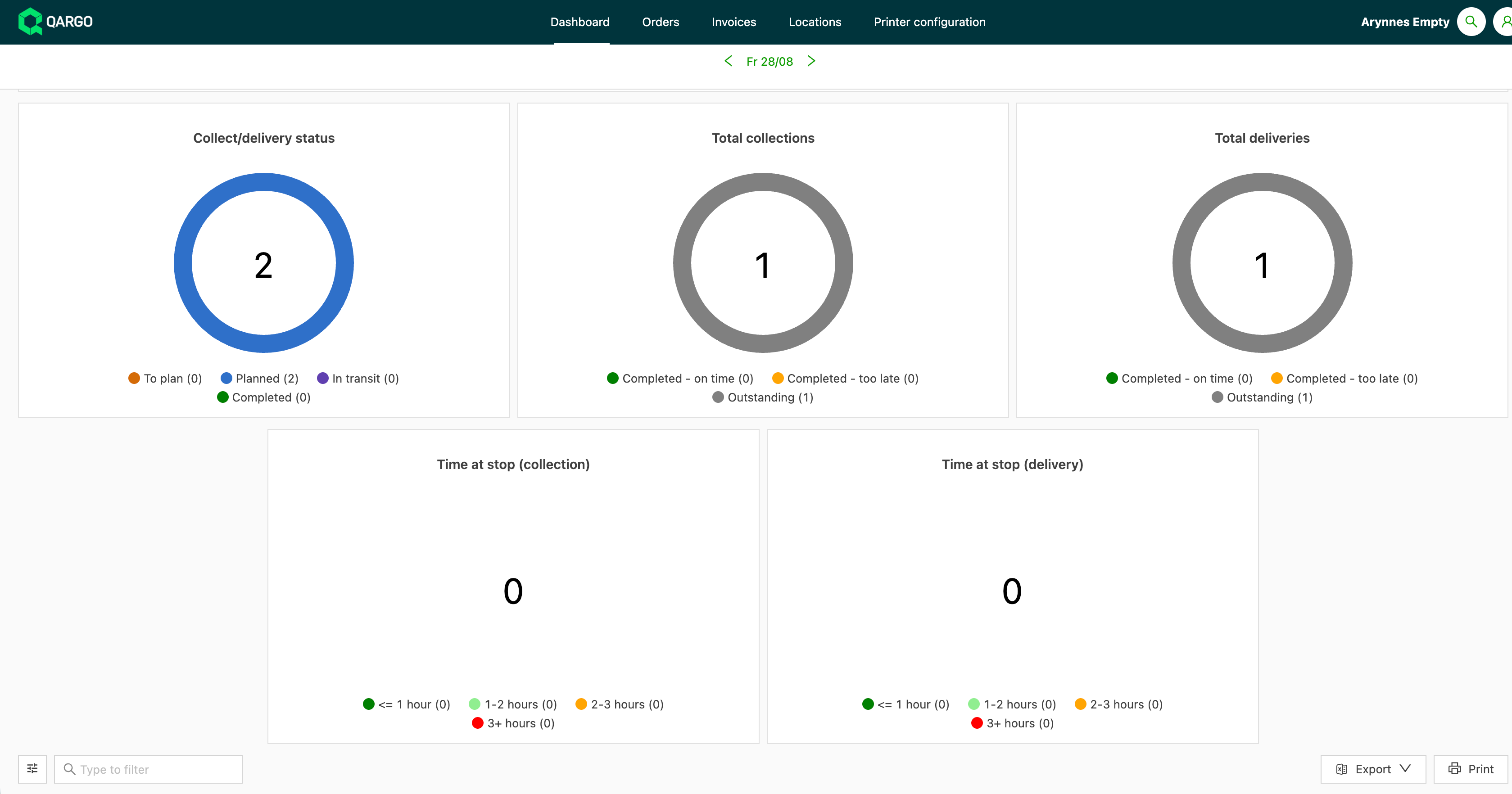
-
-
Sélectionner une option dans la liste déroulante Temps à l’arrêt :
-
Afficher le temps à l’arrêt (par défaut) : le temps à l’arrêt s’affiche sur le tableau de bord.
-
Masquer le temps à l’arrêt : le temps à l’arrêt est retiré du tableau de bord.
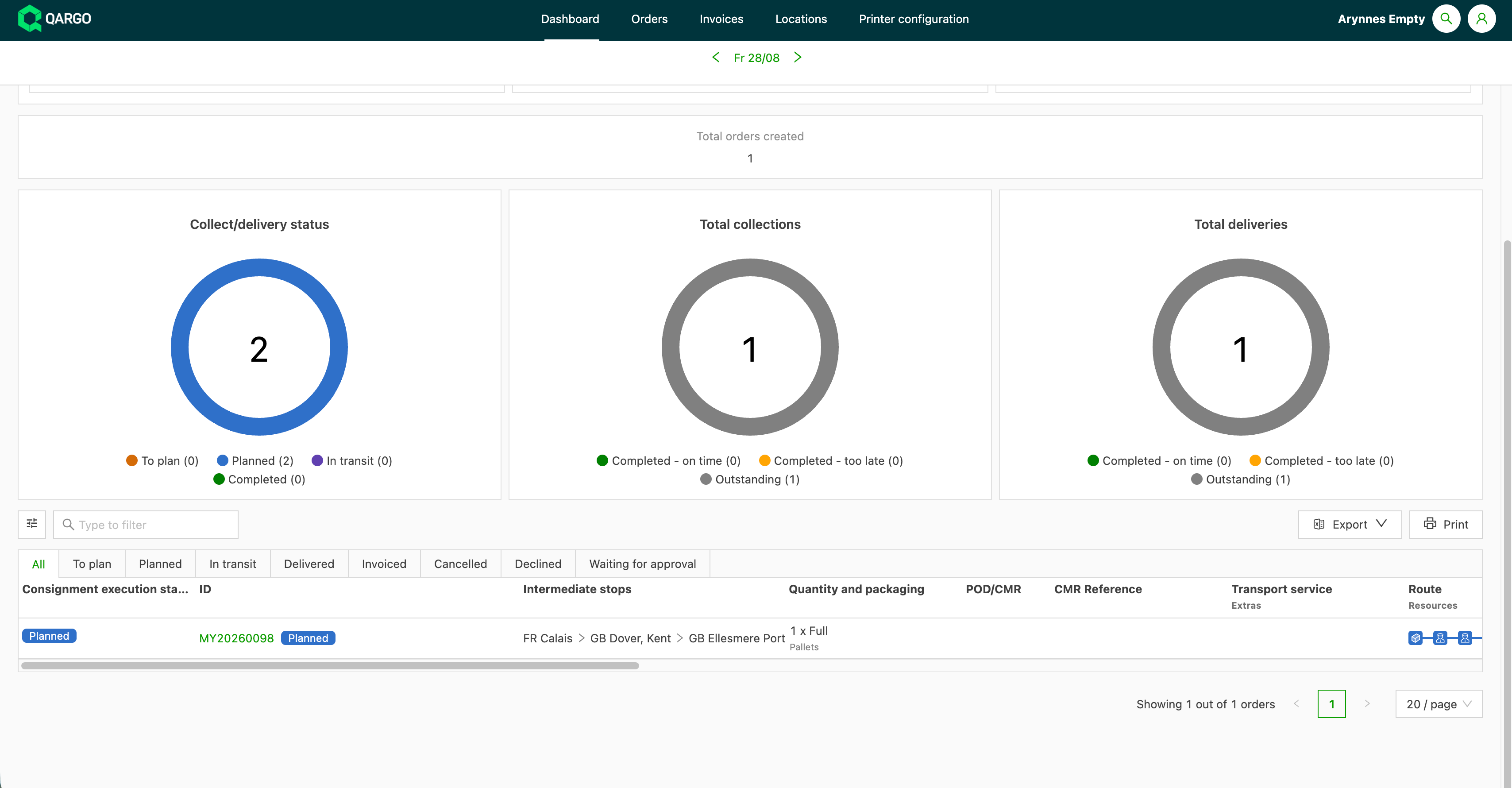
-
-
Enregistrer les paramètres.
💬 Les utilisateurs du portail continuent de recevoir les annonces même lorsque les statistiques sont masquées, car le fil d’actualités reste en place.
Pour publier des annonces, voir Portail client : fil d’actualités, quoi, pourquoi et comment.
Dépannage
| Problème | Solution |
|---|---|
| L’onglet Factures n’est pas visible sur le portail. | Vérifier que Afficher les frais sur le portail client est activé dans la fiche client et que le type de document Facture est visible dans Configuration des documents. Les deux paramètres doivent être actifs. |
| Une facture est visible avant d’être approuvée. | Les factures deviennent visibles dès qu’elles quittent le statut Brouillon. Il n’existe pas d’étape de publication distincte. |
| Les frais s’affichent avec la facture : est-ce normal ? | L’activation de Afficher les frais sur le portail client affiche toujours le détail complet des frais. Dans la version actuelle, il n’est pas possible d’afficher les factures sans les frais. |
| Les statistiques doivent être masquées pour certains clients du portail seulement | Non pris en charge. Les paramètres s’appliquent à tout le tenant et à tous les clients du portail. |
| Un seul cadran (par ex. terminé en retard) doit être masqué | Non pris en charge. Les statistiques fonctionnent en tout ou rien : soit elles sont toutes affichées, soit elles sont toutes masquées via Hide statistics. |
| L’onglet Tableau de bord a disparu après le masquage des statistiques | Comportement normal. Lorsque Hide statistics est activé, l’onglet est renommé News feed au lieu d’être supprimé ; le fil d’actualités reste donc disponible. |
La section Customer portal dashboard n’est pas visible dans les paramètres |
Vérifier l’accès super admin et que le portail client est activé pour le tenant. Contacter le responsable de compte Qargo si l’accès est nécessaire. |