Profils clients : vue d'ensemble.
Cet article présente une vue d'ensemble du profil client, section par section.
Table des matières
L’écran et les informations obligatoires (*) sont les mêmes lors de la création d’un nouveau client, qu’elle se fasse à la volée pendant la saisie de commande ou lors de l’intégration d’un nouveau client.
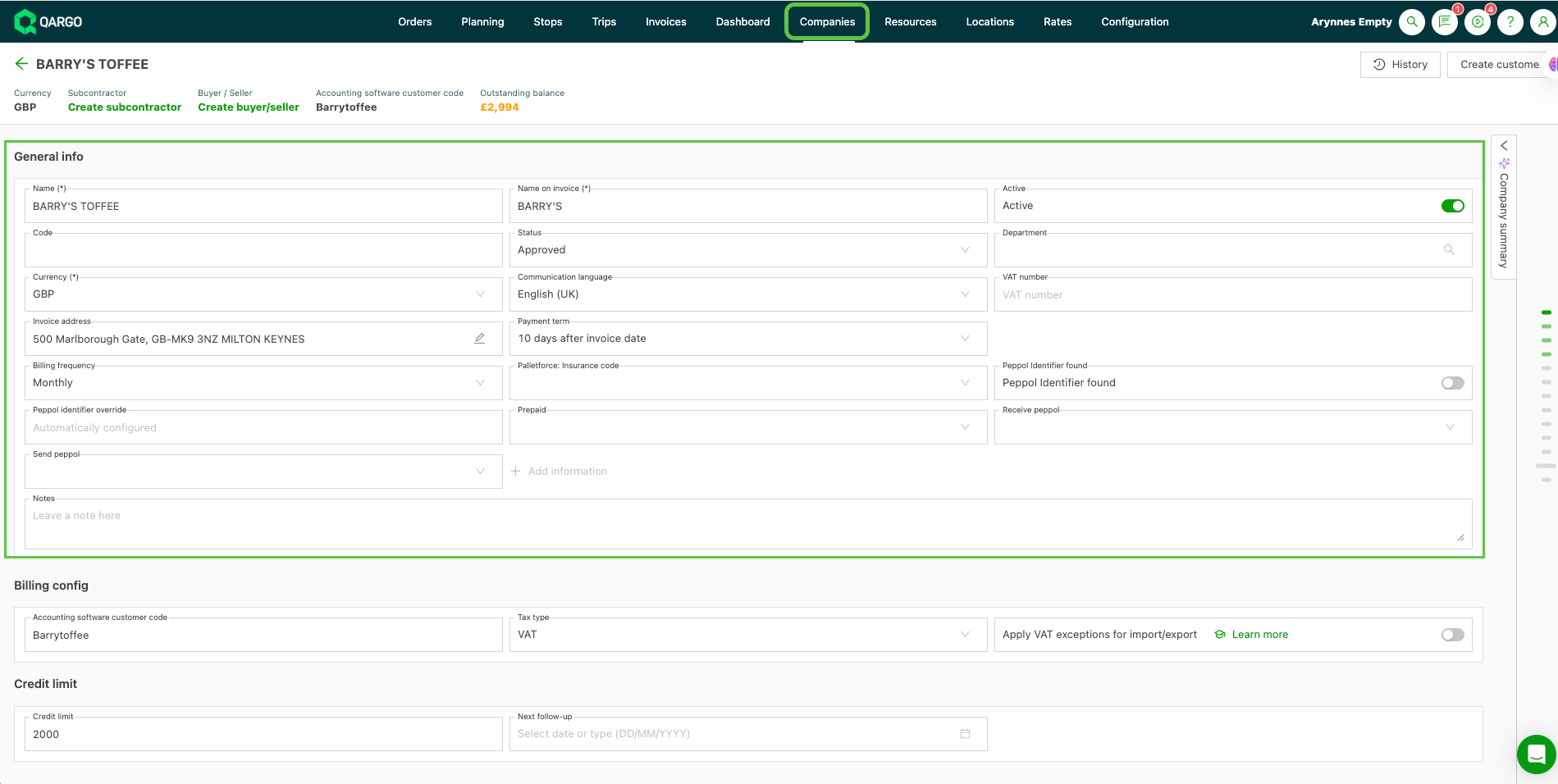
Informations générales.
Il s’agit des informations générales relatives au client. Les champs Nom (*) et Nom sur la facture (*) sont tous deux obligatoires. Ils permettent de saisir un nom de facturation spécifique si la facturation doit se faire sous un autre nom.
Contacts / Valeurs par défaut des commandes / Grilles tarifaires spécifiques au client
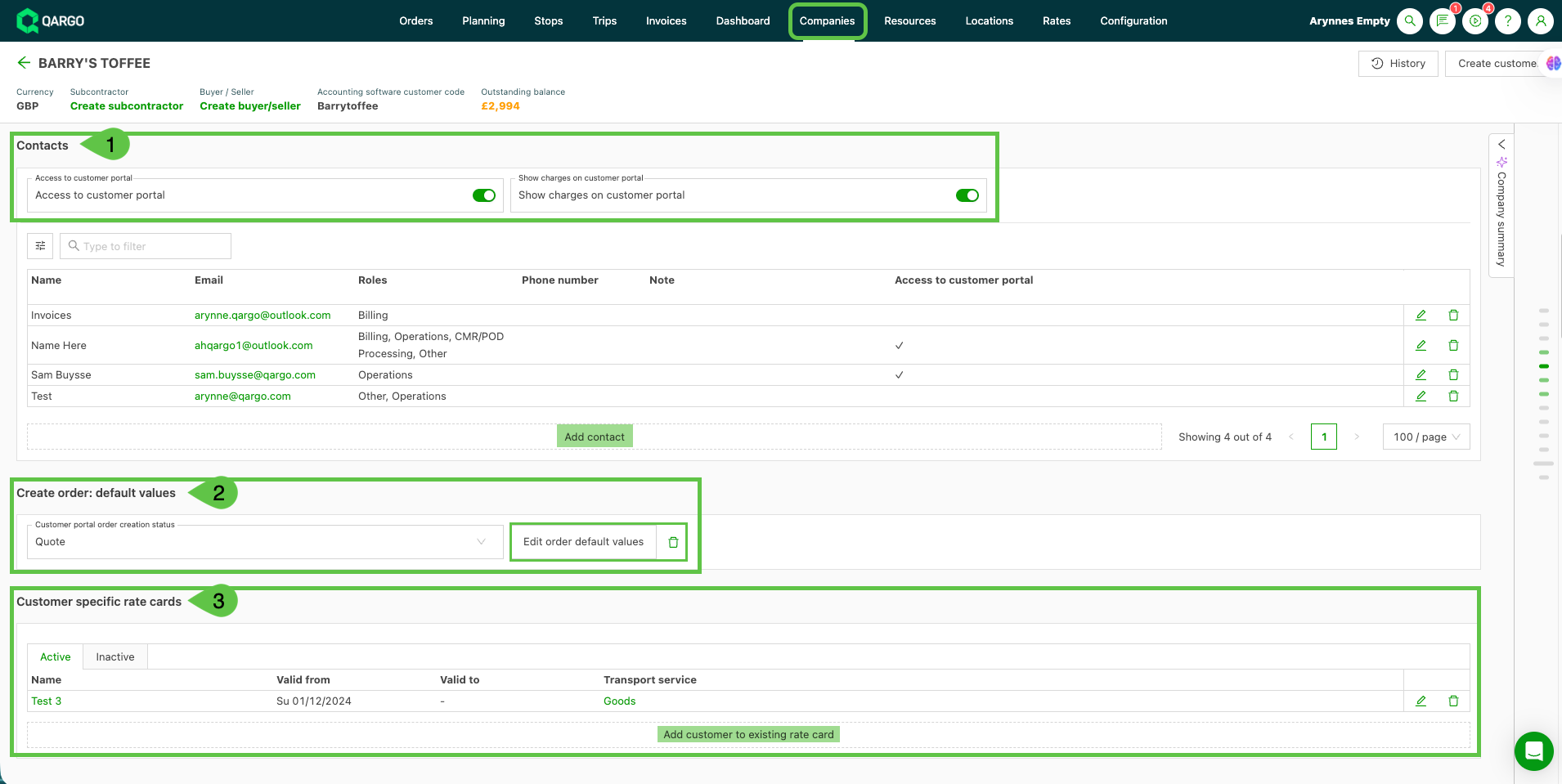
1. La section Contacts permet d’ajouter des personnes au sein de l’organisation du client. Affecter un contact à un rôle. Une fois son adresse e-mail ajoutée, celle-ci peut être utilisée sur les commandes pour envoyer des e-mails uniquement à ce contact, si nécessaire. C’est utile lorsque plusieurs contacts occupent le même rôle, mais qu’un seul contact est l’interlocuteur habituel.
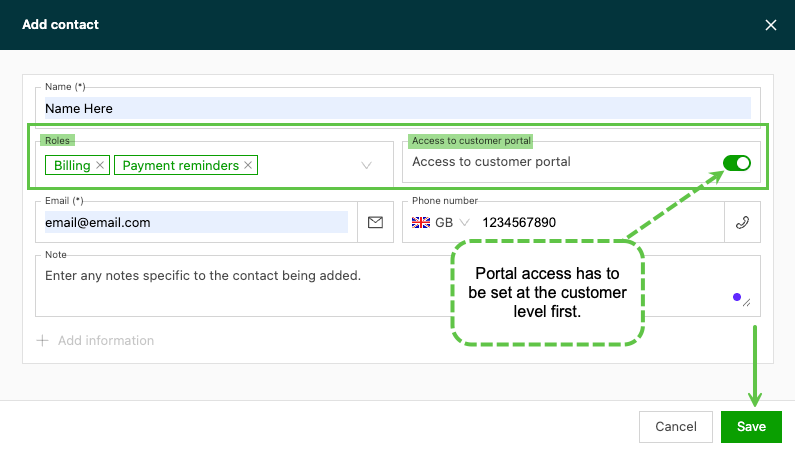
- Cliquer sur Ajouter un contact, puis saisir les détails du contact, y compris l’accès au portail client si nécessaire.
2. La section Créer une commande : valeurs par défaut est utile lorsque le client a systématiquement les mêmes exigences sur ses commandes (par ex. emplacements d’enlèvement / de livraison, informations sur la cargaison, extras). Elle permet de définir ces exigences comme valeurs par défaut, afin qu’elles soient ajoutées automatiquement à chaque commande créée pour ce client.
Une fois les valeurs par défaut enregistrées dans la fiche client, elles sont préremplies la prochaine fois que ce client est utilisé pour créer une commande.
3. Les grilles tarifaires spécifiques au client permettent d’enregistrer les tarifs convenus avec le client. À chaque création de commande, les frais de transport convenus ainsi que les suppléments ou extras éventuels sont calculés automatiquement.
Documents, tâches et commandes.
La section Document permet d’ajouter des copies de tout ce qui doit rester associé au profil client, par ex. permis, détails d’emplacement, etc.
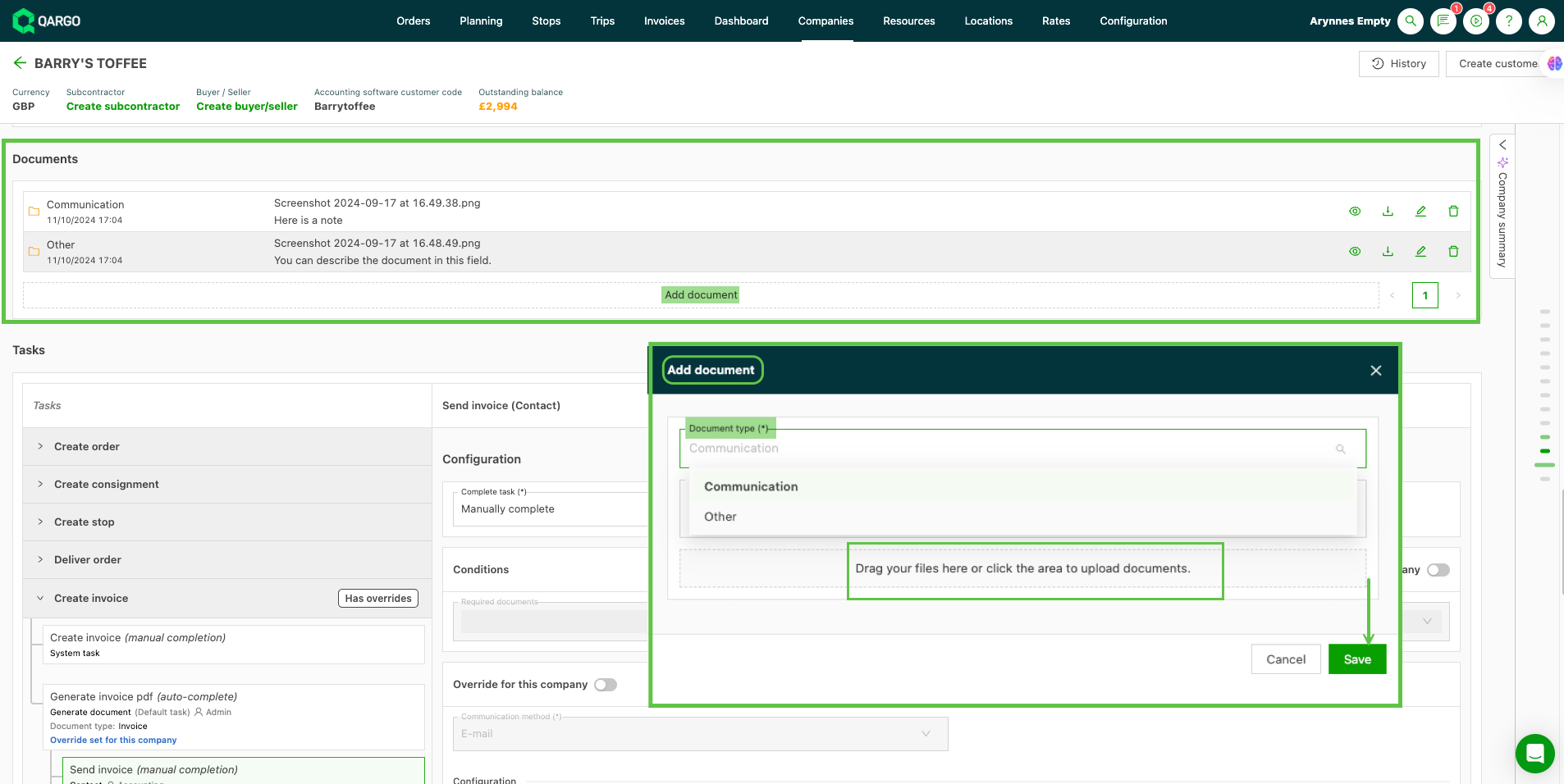
- Sélectionner le type de document dans la liste déroulante, puis fournir les détails supplémentaires dans le champ Description. Le téléversement d’une copie du document est obligatoire.
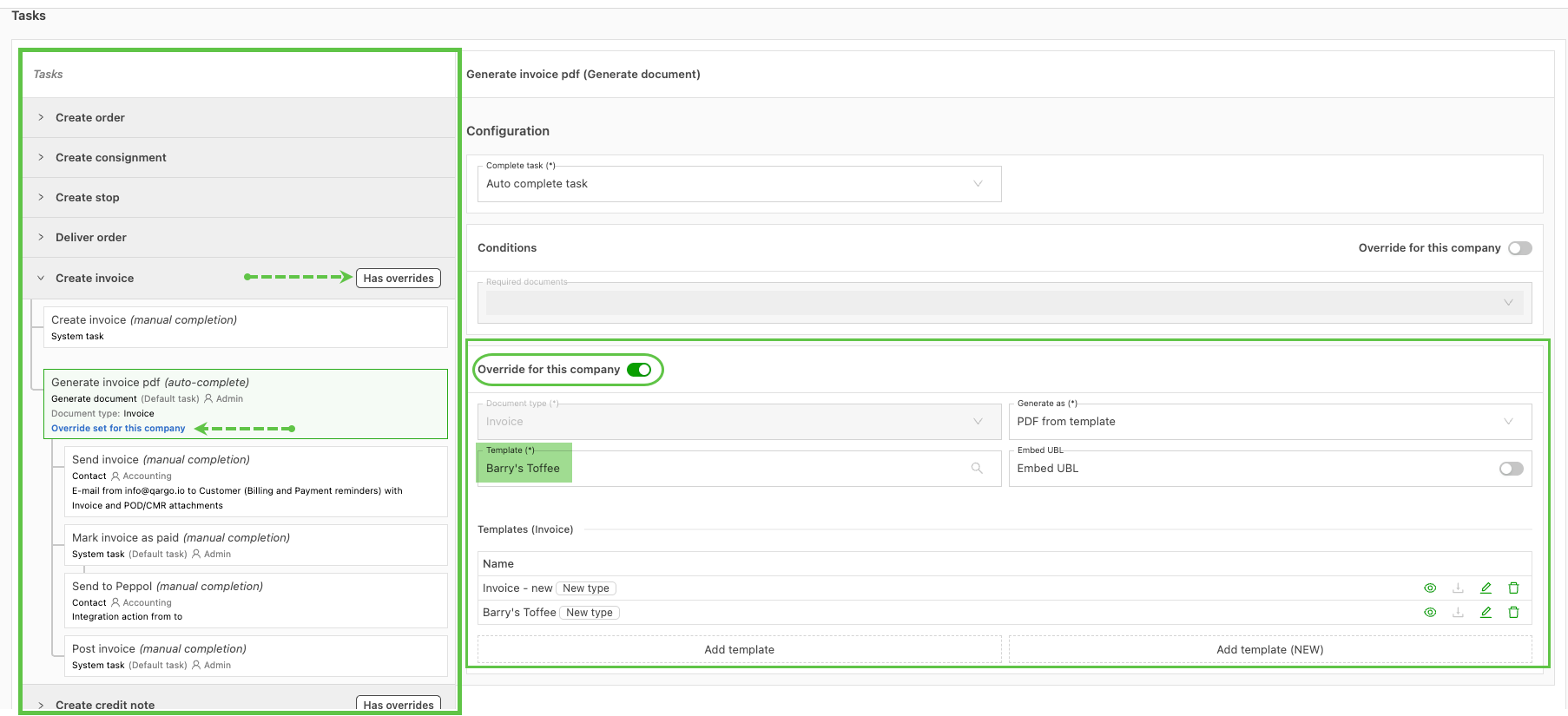
Les tâches correspondent au flux de travail spécifique à chaque étape de la procédure opérationnelle. Elles couvrent chaque étape du processus, du devis / de la commande jusqu’à la facture.
- Les standards génériques sont définis lors de la mise en place initiale du tenant.
- Les clients qui ont des besoins différents peuvent utiliser une fonction « remplacer ».
- Un clic sur > ouvre la configuration et affiche les tâches associées à chaque étape.
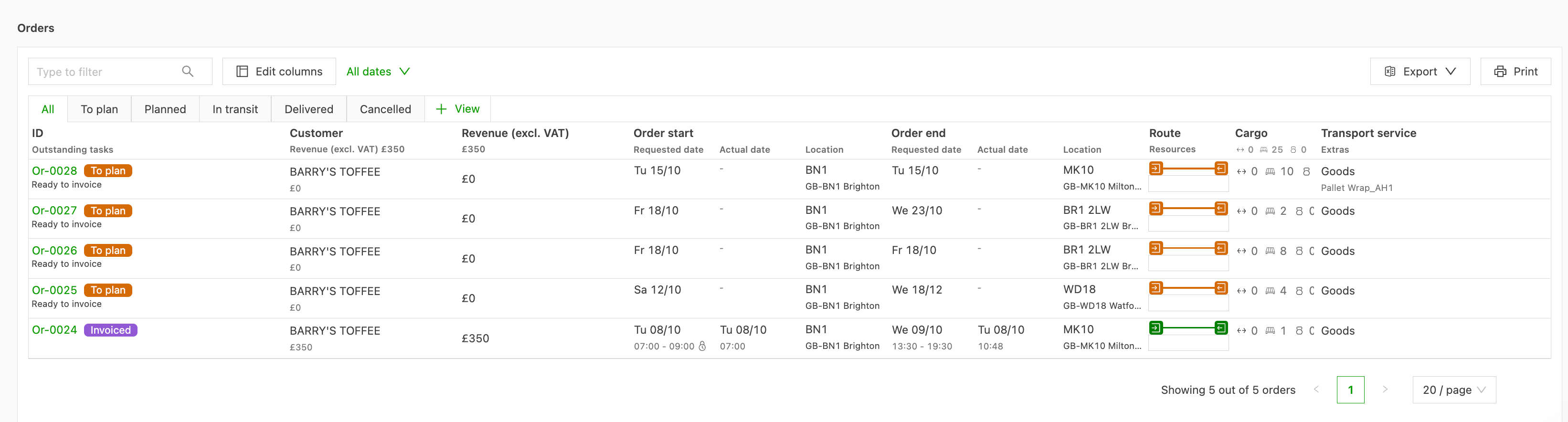
Les commandes s’affichent en bas du profil. Le statut est mis à jour au fur et à mesure que la commande progresse jusqu’au statut Facturée. Il est possible d’ouvrir la commande / la facture si nécessaire.